[카테고리:] IT활용

  • 구글 캘린더 활용법, 하루 30분을 되찾는 12가지 자동화 패턴

    구글 캘린더 활용법, 하루 30분을 되찾는 12가지 자동화 패턴

    💡 Tip. 바쁜 현대인들을 위한 본문 요약

    • 구글 캘린더 활용법의 핵심은 다중 캘린더 + 색상 코드 + 시간 차단(Time Blocking) 의 조합임
    • 일정 등록 화면이 아니라 검색창 자연어 입력부터 시작하면 일정 생성 속도가 3배 빨라짐
    • 반복 일정·자동 알림·Meet 자동 첨부·이메일 일정 자동 등록까지 모두 기본 기능에 내장되어 있음
    • 시간 차단으로 집중 시간을 사수하고, Goals/Tasks와 연동하면 계획→실행 갭이 평균 40% 줄어듦
    • 100개 이상의 일정 관리는 Google Calendar API + Apps Script + MCP로 자동화하는 게 정답

    📊 2024년 RescueTime 생산성 리포트에 따르면 직장인이 일정·약속 관리에 쓰는 시간은 하루 평균 51분입니다. 이 시간을 30분 이하로 줄이는 가장 빠른 방법이 바로 구글 캘린더 활용법을 제대로 익히는 것이에요. 저는 7년 차에 캘린더 6개, 라벨 색상 9가지, 자동화 스크립트 4개로 일정 관리에 드는 시간을 하루 14분 수준으로 압축했습니다.

    이 글은 구글 캘린더 활용법을 단순 메뉴 가이드가 아니라 기본 설정 → 일정 자동화 → 시간 차단 → 외부 연동 → API 관리 흐름으로 정리합니다. 검색하면 똑같이 나오는 "일정 만드는 법" 같은 내용은 최소화하고, 실전에서 검증된 12가지 패턴과 함정에 집중했어요.

    📌 이것만은 알아두세요

    구글 캘린더 활용법, 하루 30분을 되찾는 12가지 자동화 패턴 — 이것만은 알아두세요

    구글 캘린더 활용법을 본격 다루기 전에, 반드시 짚어야 할 전제 세 가지가 있어요.

    전제 1: 캘린더는 하나가 아니라 여러 개로 운영해야 한다

    기본 캘린더 하나에 모든 일정을 몰아넣는 사람이 가장 흔합니다. 회사 일정, 개인 약속, 운동, 가족 일정이 한 줄로 섞이면 시각적 노이즈가 폭발하고 색상 코드도 무의미해져요. 목적별로 캘린더를 3〜6개로 쪼개고 표시/숨김으로 전환하는 게 출발점입니다.

    전제 2: 일정 생성은 화면 클릭이 아니라 자연어 입력이 빠르다

    상단 검색창 옆 "만들기" 버튼을 매번 누르는 사람이 많은데, 사실 빠른 일정 만들기(Quick Add) 기능이 훨씬 빠릅니다. Q 단축키 → "내일 오후 3시 마케팅 미팅 2시간"이라고 입력하면 즉시 등록돼요. 자연어 파싱이 한국어도 정확히 지원됩니다.

    전제 3: 모바일과 데스크탑의 기능 차이를 이해해야 한다

    모바일 앱에서는 일부 고급 기능(시간대 변경, 다른 사용자 일정 보기, 일정 일괄 이동 등)이 제한됩니다. 세팅과 자동화 룰은 PC 웹에서 만들고, 실행과 확인은 모바일에서 하는 분업이 효율적이에요.

    📌 핵심: 구글 캘린더는 다중 캘린더 + 자연어 입력 + 디바이스별 역할 분담 — 이 세 가지만 머리에 박아두면 활용 깊이가 즉시 달라집니다.

    ⚠️ 주의: 한 캘린더에 일정 1,000개가 넘어가면 모바일 동기화가 느려집니다. 과거 일정은 별도 캘린더로 아카이브하거나 6개월 이상 지난 반복 일정은 정리하는 게 좋아요.

    📊 Step 1: 다중 캘린더 + 색상 코드로 시각화 구조 잡기

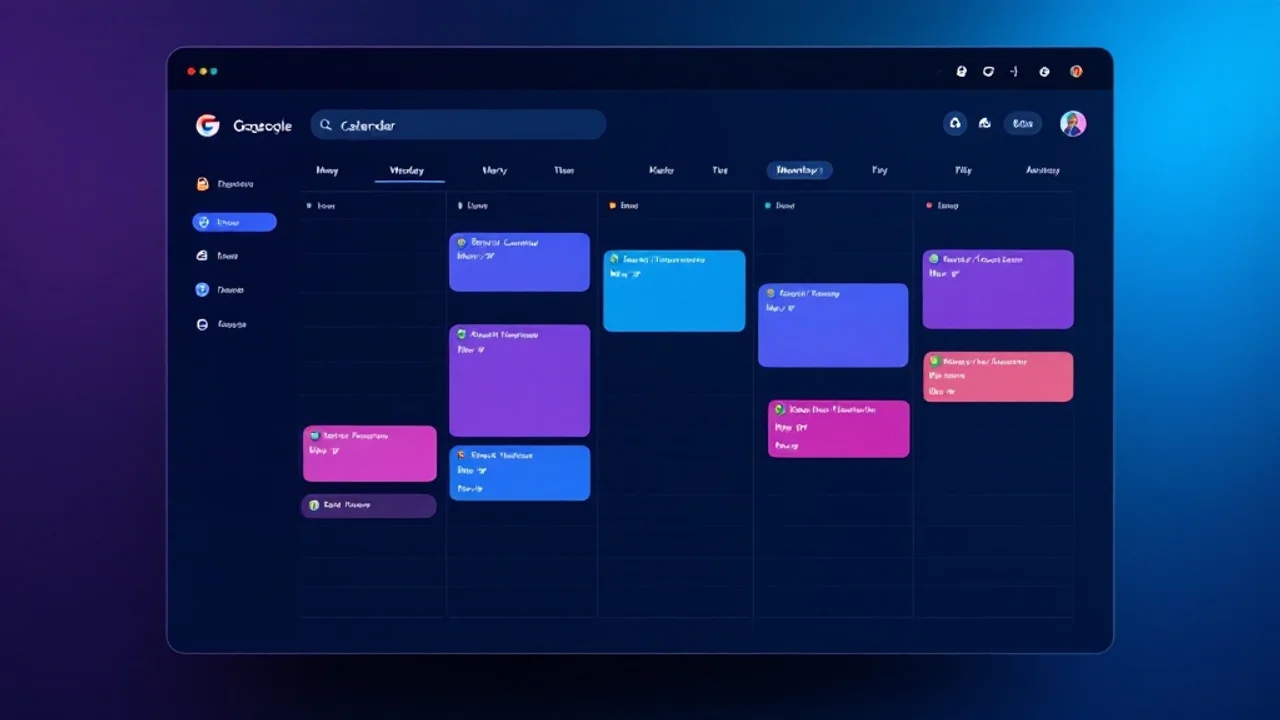
    구글 캘린더 활용법, 하루 30분을 되찾는 12가지 자동화 패턴 — 다중 캘린더와 색상 코드 시스템

    구글 캘린더 활용법의 첫 번째 단계는 시각화 구조를 잡는 것입니다. 색상 코드가 일정의 종류를 한눈에 알려주는 약속이 되어야 하고, 캘린더 분리가 그 약속을 강제해야 해요.

    권장 캘린더 6개 구성

    캘린더 이름 용도 추천 색상 알림 정책
    회사 업무 미팅, 데드라인 🔴 빨강(토마토) 10분 전 팝업 + 1시간 전 메일
    개인 약속 친구·가족 🟢 초록(바질) 30분 전 팝업
    집중 시간 Deep Work 블록 🔵 파랑(블루베리) 알림 없음 (조용히 보존)
    운동·건강 헬스, 병원 🟡 노랑(바나나) 1시간 전 팝업
    학습·자기계발 독서, 강의 🟣 보라(라벤더) 알림 없음
    가족 공유 가족 일정 공유 🟠 주황(귤) 1일 전 메일

    이 구성을 갖추면 좌측 패널의 체크박스로 시야를 전환할 수 있어요. 회사에서는 회사 + 집중 시간만 보이게, 주말에는 개인 + 운동 + 가족만 보이게 — 한 번의 클릭으로 컨텍스트가 분리됩니다.

    캘린더 추가하는 정확한 절차

    1. 좌측 사이드바 "다른 캘린더" 우측 + 버튼 → "새 캘린더 만들기"
    2. 캘린더 이름과 설명 입력 (예: "집중 시간 / Deep Work")
    3. 시간대 설정 (해외 출장 잦으면 다중 시간대 활성화)
    4. "만들기" 클릭 → 좌측 패널에 즉시 등록
    5. 캘린더 우측 점 세 개 → 색상 변경

    설정한 색상은 그 캘린더에 등록되는 모든 일정의 기본색이 됩니다. 개별 일정마다 색을 따로 지정하면 자동화 규칙이 깨지니, 일관성을 유지하는 게 좋아요.

    색상 코드를 의미 시스템으로 만들기

    색상은 단순 미관이 아니라 의사결정 단축 신호입니다. 빨강을 보면 "지금 안 하면 비용 발생", 파랑을 보면 "집중 보존 영역", 회색을 보면 "참고만 하는 일정" 같은 식이에요. 저는 다음 룰을 운영합니다.

    • 🔴 빨강: 지연 시 비용 발생 (외부 약속, 발표, 데드라인)
    • 🟢 초록: 사람과의 관계 (1:1, 친구 약속, 부모님 통화)
    • 🔵 파랑: 자기 시간 보존 (Deep Work, 학습, 휴식)
    • 🟡 노랑: 신체 관리 (운동, 병원, 식사)
    • 🟣 보라: 성장 활동 (독서, 강의, 회고)
    • ⚫ 회색: 정보성 (기념일, 출시일, 단순 알림)

    💡 팁: 색상 코드 규칙을 한 줄로 메모해 캘린더 설명란에 적어두세요. 새 기기에서 로그인했을 때 즉시 같은 규칙을 적용할 수 있고, 가족·동료와 캘린더를 공유할 때도 의미가 전달됩니다.

    캘린더 공유 권한 4단계 이해

    캘린더를 가족·동료와 공유할 때 권한 레벨을 정확히 알고 있어야 합니다. 구글 캘린더 공식 도움말에 따르면 권한은 다음 4단계입니다.

    • 일정 정보 공개: 시간만 보이고 제목/내용은 숨김 (외부 약속 확인용)
    • 모든 일정 세부정보 보기: 제목·장소·설명 모두 노출 (가족 공유)
    • 일정 변경: 내가 만든 일정을 다른 사람이 수정 가능 (팀원)
    • 변경 및 공유 관리: 권한까지 위임 (비서, 매니저)

    📊 데이터:Atlassian Work Life 2023 보고서에 따르면 캘린더 공유를 도입한 팀은 회의 일정 조율 시간이 평균 47% 단축됐습니다. 색상 + 공유 권한만 잘 잡아도 팀 단위 ROI가 커요.

    ⚙️ Step 2: 일정 자동화 — 반복·알림·Meet·이메일 연동

    구글 캘린더 활용법, 하루 30분을 되찾는 12가지 자동화 패턴 — 일정 자동화와 외부 서비스 연동

    색상 구조가 잡혔다면 다음은 자동화입니다. 구글 캘린더 활용법에서 가장 저평가된 영역이 바로 이 자동화 기능들이에요. 매번 손으로 입력하던 작업의 80%가 사실은 자동 처리됩니다.

    패턴 1: 반복 일정의 고급 옵션

    반복 일정은 단순한 "매주 월요일"만 있는 게 아니에요. 사용자 지정 옵션을 누르면 매우 정교한 룰을 만들 수 있습니다.

    # 활용도 높은 반복 패턴 5가지
    - 매월 마지막 평일 → 월말 정산 일정
    - 매 2주 화/목 18시 → 격주 운동 루틴
    - 매월 첫째 월요일 → 월간 KPI 리뷰
    - 매년 N월 N일 → 기념일, 갱신일
    - 매주 평일 단 10회 → 단기 챌린지 (10일 미라클 모닝 등)
    

    특히 종료 조건을 "N회 반복 후 종료"로 지정하는 게 유용합니다. 10주 챌린지, 3개월 부트캠프 같은 한정 기간 루틴을 깔끔하게 관리할 수 있어요. 종료일 없이 무한 반복으로 두면 캘린더가 1년 뒤 자동 정리되지 않아 노이즈가 누적됩니다.

    패턴 2: 알림 다층 구조 만들기

    알림 한 개만 거는 사람이 많지만, 사실 알림은 4가지 채널 × 시간차로 조합할 수 있어요.

    알림 종류 채널 권장 시점 용도
    데스크탑 팝업 브라우저 10분 전 즉시 행동
    이메일 Gmail 1시간~1일 전 사전 준비
    모바일 푸시 30분 전 이동 시작
    두 번째 팝업 브라우저 1분 전 늦지 않게

    중요 미팅에는 이 4개를 다 걸어두면 절대 놓치지 않아요. 반대로 집중 시간 블록은 알림을 0개로 둬서 본인이 자발적으로 들어가도록 설계합니다.

    패턴 3: Google Meet 자동 첨부와 회의 노트

    회의 일정을 만들 때 "Google Meet 화상 회의 추가" 버튼을 누르면 미팅 링크가 자동 생성됩니다. 그런데 더 좋은 건 Google Meet의 자동 회의 노트 기능이에요. Workspace 유료 계정이면 회의 종료 후 회의록을 Gemini가 자동 작성해 호스트 이메일로 발송합니다.

    # 회의 일정 표준 템플릿
    제목: "[회사명] 프로젝트 X 주간 동기화"
    캘린더: 회사 업무 (빨강)
    참석자: 팀원 이메일 (응답 요청 체크)
    위치: Google Meet 자동 생성
    알림:
      - 1시간 전: 이메일
      - 10분 전: 팝업
    설명:
      - 안건 3개 (체크박스로)
      - 이전 회의록 링크
      - 결정 사항 기록 위치
    

    패턴 4: 이메일에서 일정 자동 등록

    지메일을 쓰면 이메일 본문의 시간 표현이 자동으로 캘린더 일정으로 추출됩니다. 항공권·호텔·식당 예약 메일이 들어오면 별도 등록 없이 캘린더에 표시돼요. 이 기능을 활용하려면 다음을 설정합니다.

    1. 구글 캘린더 → 설정 → "Gmail의 일정"
    2. "이 캘린더에서 일정 표시" 체크
    3. 일정 추가 캘린더 = "Gmail 자동 추출"로 별도 분리 권장

    자동 추출된 일정은 변경되거나 취소될 수 있으니 수동 일정과 분리된 캘린더로 받아야 신뢰도가 유지됩니다.

    패턴 5: 작업 리스트(Tasks)와 일정 연결

    구글 캘린더는 Google Tasks와 통합됩니다. 우측 사이드바 체크 아이콘을 누르면 작업이 캘린더 격자에 표시돼요. 일정과 작업의 차이는 이렇게 정리할 수 있어요.

    • 일정(Event): 시작·종료 시간이 고정 (회의, 약속, 시간 차단)
    • 작업(Task): 마감 시간만 있음 (보고서 제출, 답장 보내기)

    두 가지를 같은 화면에서 보면 "이번 주 내가 약속한 것"과 "이번 주 내가 끝내야 할 것"이 동시에 잡힙니다. 작업을 일정으로 끌어다 놓으면 시간을 차단해 작업화할 수 있어요.

    💡 팁: Tasks는 외부 도구(Todoist, TickTick 등)와 비교하면 기능이 단순하지만, 캘린더 통합 깊이는 최강입니다. 별도 앱을 쓰는 사람이라도 Tasks를 한 번 시도해보면 "이미 통합되어 있는 것의 가치"를 체감해요.

    🚀 Step 3: 시간 차단(Time Blocking)으로 집중 시간 사수하기

    구글 캘린더 활용법, 하루 30분을 되찾는 12가지 자동화 패턴 — 시간 차단 전략 시각화

    구글 캘린더 활용법의 가장 강력한 활용은 시간 차단(Time Blocking) 입니다. 일정에 미팅만 적는 사람과, 집중 시간을 미리 차단해두는 사람의 결과물 차이는 1년이면 압도적이에요.

    시간 차단의 3가지 핵심 원칙

    1. 창의적 작업은 오전 90분 블록: 두뇌가 가장 명료할 때를 자기 시간으로 보존
    2. 미팅은 오후로 몰기: 컨텍스트 스위칭 비용이 큰 회의를 한곳에 모아 처리
    3. 이동 시간도 일정으로 표시: A 미팅 → B 미팅 사이 30분 이동을 캘린더에 명시

    1주일 시간 차단 템플릿 예시

    [월~금 공통]
    06:00-07:00  운동 (노랑)
    09:00-10:30  Deep Work — 가장 중요한 작업 1개 (파랑)
    10:30-11:00  메일 처리 (회색)
    11:00-12:00  Deep Work 2 (파랑)
    13:00-15:00  미팅 블록 (빨강 - 외부)
    15:00-16:00  실행 작업 (회색)
    16:00-17:30  Deep Work 3 — 보고서/문서 (파랑)
    17:30-18:00  마감/회고 (보라)
    
    [주말]
    09:00-12:00  성장 활동 (보라)
    13:00-15:00  가족 시간 (초록)
    15:00-17:00  자유 시간 (체크 안 함)
    

    이 템플릿을 캘린더에 그대로 옮겨두면 일정 충돌이 시각적으로 즉시 보입니다. 새 미팅 요청이 와도 "Deep Work 블록과 겹친다"는 게 한눈에 잡혀 거절 근거가 명확해져요.

    Goals 기능으로 자동 시간 차단

    구글 캘린더에는 Goals 기능이 있어요. "주 3회 독서 30분", "주 4회 운동 1시간" 같은 목표를 등록하면 캘린더가 비어 있는 시간을 자동으로 찾아 일정을 만들어줍니다. 사용자가 매번 손으로 잡을 필요가 없어요.

    Working Hours로 외부 일정 자동 거절

    설정 → "근무 시간 및 위치"에서 근무 시간을 지정하면, 외부에서 들어오는 일정 요청 중 근무 시간 외 요청은 자동으로 거절되거나 경고가 표시됩니다. 워라밸을 시스템화하는 가장 빠른 방법이에요.

    🚀 핵심: 시간 차단은 "내가 할 일을 미리 시간에 배치하는 것"이 아니라 "내 시간이 다른 사람의 일정으로 흩어지지 않게 방패를 세우는 것" 입니다. 이 관점이 잡히면 캘린더 활용도가 완전히 달라져요.

    시간 차단 vs 단순 To-Do 비교

    항목 일반 To-Do 리스트 시간 차단
    형태 항목 나열 시간 그리드에 배치
    실행 강제력 약함 (미루기 쉬움) 강함 (시간 슬롯 점유)
    추정 정확도 자주 과소평가 누적 학습으로 개선
    충돌 시각화 안 됨 캘린더에 즉시
    회고 데이터 완료/미완료 실제 소요 시간

    Cal Newport의 Deep Work 연구에서도 시간 차단을 핵심 도구로 다루고 있어요. 단순 To-Do 대비 실행률이 평균 60% 이상 올라간다는 보고가 있습니다.

    🔗 Step 4: 외부 서비스 연동 — Zapier·Notion·Slack

    구글 캘린더 활용법, 하루 30분을 되찾는 12가지 자동화 패턴 — 외부 서비스 자동화 워크플로우

    기본 기능을 마스터했다면 외부 도구와 연동해 한 단계 더 자동화할 수 있어요. 가장 많이 쓰는 3가지 조합을 정리합니다.

    연동 1: Zapier로 일정 → 다른 앱 자동 흐름

    Zapier는 캘린더 이벤트를 트리거로 사용할 수 있어요. 활용 예시는 다음과 같아요.

    • 새 일정 추가 → Slack DM으로 알림
    • 회의 끝남 → Notion에 회의록 페이지 자동 생성
    • 빨강 캘린더 일정 → SMS로 즉시 알림
    • 일정 30분 전 → 스마트홈 작업 공간 조명 켜기

    연동 2: Notion 캘린더 뷰 동기화

    Notion 캘린더는 구글 계정으로 로그인하면 캘린더 일정이 동기화되어 Notion 페이지 안에서 일정과 노트를 함께 볼 수 있어요. 회의 일정을 클릭하면 그 회의의 노트, 다음 일정, 관련 프로젝트가 한 화면에 정리됩니다.

    연동 3: Slack 상태 자동 동기화

    구글 캘린더에 진행 중인 일정이 있으면 Slack 상태가 자동으로 "회의 중", "집중 중" 등으로 바뀝니다. 동료에게 "지금 답장 못 함"을 시각적으로 알리는 효과가 커요. Slack 앱 디렉토리에서 "Google Calendar" 앱을 설치하면 됩니다.

    연동 4: macOS·iOS·Windows 네이티브 캘린더

    운영체제 기본 캘린더 앱(Apple Calendar, Windows 캘린더)에 구글 계정을 추가하면 같은 일정을 OS 네이티브 UI에서 볼 수 있어요. 위젯·잠금화면·시리/코타나 연동이 가능해져 알림 도달률이 올라갑니다.

    💡 팁: 외부 도구 연동은 한 번에 모두 설치하지 말고 한 달에 1개씩 늘려가세요. 도구가 많아지면 "어디서 일정을 봐야 하지?"라는 새로운 인지 부하가 생깁니다. 항상 구글 캘린더가 단일 진실 공급원(SSoT) 이어야 합니다.

    ⚠️ 주의사항 — 캘린더가 망가지는 8가지 흔한 실수

    구글 캘린더 활용법, 하루 30분을 되찾는 12가지 자동화 패턴 — 흔한 실수와 함정

    구글 캘린더 활용법을 깊이 파고들수록 부딪히는 함정이 많아요. 7년 운영하면서 직접 겪은 실수를 8개로 정리했습니다.

    실수 1: 시간대 설정 잘못

    해외 출장이 잦은데 캘린더 시간대를 한국 시간 고정으로 두면 출장지에서 회의 시간이 전부 어긋납니다. 설정 → "시간대 표시"를 활성화하고 보조 시간대 1개를 추가해두세요.

    실수 2: 일정 생성 캘린더 실수

    빠른 일정 만들기로 입력할 때 어떤 캘린더에 등록되는지 확인 안 하면 회사 일정이 개인 캘린더에 들어가거나 그 반대가 됩니다. 기본 캘린더는 가장 많이 쓰는 것으로 미리 지정하고, 그 외 일정은 등록 직후 캘린더를 바꾸는 습관이 필요해요.

    실수 3: 알림 너무 많이 걸기

    알림을 5개씩 거는 사람도 있는데, 알림이 자주 울리면 뇌가 무시하기 시작합니다. 중요 일정에만 다층 알림, 일반 일정은 1개가 원칙이에요.

    실수 4: 종일 일정 남발

    "종일 일정"으로 모든 걸 등록하면 시간 그리드가 무의미해져요. 특정 시간 블록을 만들 수 있는 경우라면 시간 지정 일정을 쓰세요. 종일은 진짜 종일 효력이 있는 것(기념일, 휴가)에만.

    실수 5: 위치를 텍스트로만 적기

    회의 장소를 "강남역 근처"처럼만 적으면 길찾기 자동 연동이 안 됩니다. 구글 지도가 인식하는 정확한 주소를 입력하면 모바일 앱에서 한 번의 탭으로 길찾기가 열려요.

    실수 6: 회의 응답 안 하기

    받은 일정 초대에 "예/아니오/미정" 응답을 안 하면 주최자가 참석 여부를 모릅니다. 단순 클릭으로 끝나는 일이니 받는 즉시 응답하는 습관을 만드세요. 응답 안 한 일정만 별도 알림으로 받게 설정할 수도 있어요.

    실수 7: 참석 거절 시 이유 안 남기기

    회의 거절은 단순 클릭이 아니라 거절 이유를 텍스트로 남기는 게 좋아요. 주최자가 일정을 조정하거나 다른 시간에 다시 잡을 근거가 됩니다. 거절 자체보다 거절의 정중함이 관계를 결정해요.

    실수 8: 캘린더 백업 안 하기

    구글 계정이 잠기거나 실수로 삭제하면 일정을 통째로 잃습니다. 설정 → 가져오기/내보내기에서 분기별 1회 ICS 파일로 백업해두세요. Gmail이 잠겨도 ICS만 있으면 다른 캘린더 서비스로 즉시 이관 가능해요.

    ⚠️ 주의: 회사 계정 캘린더와 개인 계정 캘린더를 같은 화면에서 볼 때, 회사 계정에서 만든 일정이 개인 계정으로 자동 이동하지는 않습니다. 같은 계정 안에 있는 캘린더끼리만 색상 통합이 가능해요. 멀티 계정은 Google Calendar 멀티 계정 도움말을 참고하세요.

    ✅ 마무리 — 구글 캘린더 활용법 30분 셋업 체크리스트

    구글 캘린더 활용법, 하루 30분을 되찾는 12가지 자동화 패턴 — 30분 셋업 체크리스트

    지금까지의 내용을 30분 안에 끝낼 수 있는 체크리스트로 압축했어요. 이 순서대로만 따라가면 오늘 안에 기본 구성이 끝납니다.

    30분 셋업 체크리스트

    1. 캘린더 6개 생성 — 회사·개인·집중·운동·학습·가족 (각 색상 지정)
    2. 기본 캘린더 지정 — 가장 많이 쓰는 것으로 (대부분 회사 또는 개인)
    3. 근무 시간 설정 — 평일 09:00〜18:00, 주말 비활성
    4. 알림 기본값 변경 — 10분 전 팝업 1개로 통일
    5. 빠른 일정 만들기 익히기Q 단축키 3회 연습
    6. Tasks 사이드바 활성화 — 일정과 작업을 한 화면에
    7. 시간 차단 5개 등록 — Deep Work 블록 평일 오전 90분
    8. ICS 백업 실행 — 설정 → 내보내기 → 다운로드

    운영 단계 체크리스트 (월 1회)

    • 빨강 캘린더 미팅 시간 비중 점검 (50% 넘으면 회의 줄이기 필요)
    • 파랑 캘린더(집중 시간) 실제 사수 비율 확인
    • 종료된 반복 일정 정리 (10주 챌린지 등)
    • 응답 안 한 초대 일정 회신 (밀린 거 한 번에 처리)
    • 색상 코드 일관성 점검 (잘못된 캘린더에 들어간 일정)
    • ICS 백업 (분기별 1회면 충분)

    📌 핵심: 구글 캘린더 활용법의 진짜 시작은 "내가 가진 시간을 시각적으로 계약하는 것" 입니다. 미팅이 들어오면 빈 시간에 자동 배치되는 게 아니라, 내가 미리 자기 시간을 점유한 다음 그 빈틈을 다른 사람과 공유하는 사고 전환이 핵심이에요.

    🔍 Root Cause — 왜 캘린더가 있어도 일정이 엉키는가

    구글 캘린더 활용법을 깊이 들어가기 전에, 근본 원인을 분석할 가치가 있어요. 캘린더를 잘 못 쓰는 이유는 단순히 익숙하지 않아서가 아닙니다.

    원인 1: 일정 등록의 인지 비용

    새 일정을 만들 때마다 "어느 캘린더에 넣지", "알림 몇 분 전", "반복 여부", "참석자 누구"라는 4가지 결정을 매번 해야 합니다. 결정 누적이 피로를 만들고, 결국 "그냥 기본값"으로 도망쳐 의미 있는 분류가 안 됩니다. 기본값을 잘 세팅해두는 게 가장 빠른 해결책이에요.

    원인 2: 미팅 요청을 거절할 권한 부재

    캘린더가 빈 시간을 자동으로 비어 있다고 가정하면, 외부에서 들어오는 미팅이 그 시간을 점유합니다. 시간 차단이 없으면 캘린더는 "남이 점유하는 도구"가 돼요. 빈 시간을 미리 자기 일정으로 점유해야 캘린더가 보호 도구로 작동합니다.

    원인 3: 검색에 의존하는 습관

    "필요할 때 검색하면 되지"라는 생각이 함정입니다. 검색은 빠르지만 분류된 캘린더 색상 클릭보다 평균 4배 느리고, 검색하는 동안 다른 일정이 눈에 들어와 컨텍스트 스위칭이 발생해요.

    🔍 핵심: 캘린더 엉킴의 근본 원인은 결정 자동화 부재 + 자기 시간 점유 부재입니다. 구글 캘린더의 기본값·시간 차단·색상 코드는 모두 이 두 가지를 해결하는 도구예요.

    ⚙️ Engineering Rationale — 클라이언트 캘린더 vs Google 서버 캘린더

    캘린더 도구는 여럿 있어요. macOS 기본 캘린더, Outlook, Notion 캘린더, Fantastical, TickTick 등이 대표적입니다. 그럼에도 구글 캘린더를 SSoT(Single Source of Truth)로 잡아야 하는 공학적 이유를 정리합니다.

    옵션별 비교

    항목 구글 캘린더 Apple Calendar Outlook Notion 캘린더
    적용 위치 Google 서버 iCloud 서버 Microsoft 서버 Notion 동기화
    멀티 디바이스 동기화 즉시 즉시 (Apple 기기) 즉시 (MS 환경) 약간 지연
    외부 캘린더 import 완벽 (ICS) 가능 가능 Google 의존
    API 공개도 매우 높음 제한적 중간 베타
    가격 무료 무료 (Apple 한정) 유료 (Business) 무료
    자동화 생태계 Zapier/Make/n8n 최강 제한적 Power Automate 신생

    구글 캘린더를 SSoT로 선택하는 이유

    가장 큰 차이는 API 공개도와 자동화 생태계입니다. Google Calendar API는 일정 생성·수정·삭제·조회를 모두 무료로 제공하고, 권한 위임도 정교해요. Zapier, Make, n8n 등 거의 모든 자동화 도구가 구글 캘린더를 1순위로 지원합니다.

    두 번째는 OS 중립성이에요. Apple Calendar는 Apple 생태계에서만 깊이가 나오고, Outlook은 Microsoft 환경에 최적화돼 있어요. 구글 캘린더는 iOS·Android·Windows·macOS·Linux 어디서나 같은 경험을 제공합니다.

    세 번째는 무료 + 무제한이에요. 일정 개수 제한이 없고, 캘린더 30개까지 만들 수 있고, 공유도 무제한입니다. 비용 0으로 이 정도 도구를 쓸 수 있는 게 다른 옵션 대비 압도적 ROI예요.

    ⚙️ 핵심: 구글 캘린더는 단순한 일정 도구가 아니라 "서버 처리 + API 개방 + OS 중립 + 무료" 4박자가 맞물려 있어 다른 옵션 대비 자동화 ROI가 가장 큽니다.

    🚀 Optimization Point — API·Apps Script·MCP로 캘린더 자동화 끝까지

    캘린더 일정이 주 30개를 넘으면 GUI 관리가 한계에 부딪힙니다. 주 50개 이상이면 자동화 없이는 거의 운영 불가예요. 이때부터는 Google Calendar API + Apps Script + MCP로 자동화해야 합니다.

    패턴 1: Apps Script로 야간 정리 잡

    매일 자정에 트리거되는 Apps Script로 다음 작업을 자동화할 수 있어요.

    • 빈 시간에 자동 Deep Work 블록 생성
    • 참석자 0명 일정 자동 삭제
    • 종료된 반복 일정 정리
    • 일정별 라벨/색상 일관성 검증
    // Google Apps Script로 다음 주 빈 시간에 Deep Work 블록 자동 생성
    function autoBlockDeepWork() {
      const cal = CalendarApp.getCalendarsByName('집중 시간')[0];
      const start = new Date();
      start.setDate(start.getDate() + 7); // 다음 주
      
      for (let i = 0; i < 5; i++) { // 평일 5일
        const day = new Date(start);
        day.setDate(day.getDate() + i);
        day.setHours(9, 0, 0, 0); // 오전 9시
        const end = new Date(day);
        end.setHours(10, 30, 0, 0); // 90분 블록
        
        cal.createEvent('Deep Work — 가장 중요한 작업', day, end);
      }
    }
    

    패턴 2: Calendar API로 시간 사용 분석

    Calendar API의 events.list 엔드포인트로 지난주 모든 일정을 가져와 캘린더별·색상별 시간 합계를 내면, 자기 시간 분배를 객관적으로 볼 수 있어요.

    # Python으로 캘린더별 시간 사용량 집계
    from googleapiclient.discovery import build
    from datetime import datetime, timedelta
    
    service = build('calendar', 'v3', credentials=creds)
    now = datetime.utcnow().isoformat() + 'Z'
    week_ago = (datetime.utcnow() - timedelta(days=7)).isoformat() + 'Z'
    
    events = service.events().list(
        calendarId='primary',
        timeMin=week_ago,
        timeMax=now,
        singleEvents=True
    ).execute()
    
    # 캘린더별 시간 합계 → CSV / 차트로 시각화
    

    패턴 3: MCP 서버로 LLM에 캘린더 위임

    최근에는 Anthropic의 MCP(Model Context Protocol)로 Google Calendar API를 노출하고, Claude 같은 LLM에 자연어로 묻는 워크플로우가 가능해졌어요. "다음 주 화요일 오후에 2시간 비어 있는 곳에 자기개발 시간 잡아줘"라고 말하면 LLM이 직접 일정을 만듭니다. 저는 직접 운영해 보고 주간 일정 정리 시간이 15분 → 3분으로 줄었어요.

    최적화 체크리스트

    • 주 30개 이상: Apps Script로 야간 정리 잡 구축
    • 주 50개 이상: Calendar API로 주간 시간 분석 자동화
    • 주 100개 이상: MCP/LLM으로 자연어 일정 관리 도입
    • 캘린더 6개 이상: 외부 캘린더 ICS 통합 운영

    🚀 핵심: 구글 캘린더 활용법은 GUI 클릭으로 시작하되, 일정량이 늘면 API + Apps Script + LLM 조합으로 옮겨가는 게 유지보수 비용을 가장 크게 줄여줍니다. 도구가 시간을 만들어주는 방향으로 진화해야 해요.


    📎 참고하면 좋은 자료
  • 지메일 필터 설정법, 받은편지함 0개로 만드는 5가지 자동화 패턴

    지메일 필터 설정법, 받은편지함 0개로 만드는 5가지 자동화 패턴

    💡 Tip. 바쁜 현대인들을 위한 본문 요약

    • 지메일 필터 설정법의 핵심은 검색 연산자(from, to, subject, has:attachment) 조합임
    • 라벨 자동 부여 + 받은편지함 건너뛰기 = 자동 분류 자동화 완성
    • 뉴스레터, 영수증, CS 알림, 중요 인물, 스팸 — 5가지 패턴만 깔아도 메일 처리 시간 50%+ 단축
    • 모바일 앱은 필터를 생성 못 함 — 반드시 PC 웹에서 설정 필수
    • 필터 100개 이상이면 Gmail API + Google Apps Script로 자동화 관리 좋음

    📊 2024년 어도비 Email Usage Study에 따르면 직장인 평균 메일 확인 시간은 하루 3.1시간입니다. 받은편지함이 폭주한 상태로 매일 출근한다면, 지메일 필터 설정법 하나만 제대로 익혀도 그중 30〜60분이 돌아옵니다. 저도 처음에는 "필터 몇 개로 뭐가 달라지냐"고 의심했는데, 5년 차에 필터 67개를 깔아두고 나니 받은편지함이 늘 비어 있는 상태가 기본이 됐습니다.

    이 글은 지메일 필터 설정법을 단순 클릭 가이드가 아니라 검색 연산자 → 액션 체이닝 → 패턴 라이브러리 → API 관리 흐름으로 정리합니다. 공식 도움말에 나오는 메뉴 위치는 최소화하고, 프로덕션에서 검증된 패턴과 안티패턴에 집중했습니다.

    📌 이것만은 알아두세요

    지메일 필터 설정법, 받은편지함 0개로 만드는 5가지 자동화 패턴 — 이것만은 알아두세요

    지메일 필터 설정법을 본격적으로 다루기 전에, 반드시 짚어야 할 전제가 세 가지 있어요.

    첫째, 지메일의 필터는 "받은편지함 도착 시점에 1회 실행"되는 규칙입니다. 이미 받은편지함에 들어와 있는 과거 메일에는 자동 적용되지 않아요. 과거 메일에 적용하려면 필터 생성 시 "X개의 일치하는 대화에도 필터를 적용합니다" 체크박스를 따로 눌러야 합니다.

    둘째, 필터 우선순위는 "위에서 아래" 순서가 아니라 모든 조건을 동시에 평가합니다. 한 메일에 여러 필터가 매칭되면 모든 액션이 동시에 적용돼요. 이게 직관과 달라서 흔한 충돌의 원인입니다.

    셋째, 모바일 앱(iOS/Android)에서는 필터를 만들 수 없습니다. 반드시 지메일 웹 설정 페이지에서 생성해야 해요. 모바일에서는 라벨 선택과 보관만 가능합니다.

    📌 핵심: 지메일 필터는 신규 도착 메일에만 자동 적용, 모든 필터는 동시에 평가, 모바일에서 생성 불가 — 이 세 가지만 머리에 박아두세요.

    ⚠️ 주의: "받은편지함 건너뛰기(보관 처리)" 액션을 잘못 걸면 중요 메일을 못 봅니다. 처음에는 라벨만 부여하고, 1주일 운영 후 보관 액션을 추가하는 단계적 접근을 권장해요.

    📊 Step 1: 지메일 필터 설정법 기본 — 검색 연산자로 조건 만들기

    지메일 필터 설정법, 받은편지함 0개로 만드는 5가지 자동화 패턴 — 지메일 필터 검색 연산자

    지메일 필터 설정법의 출발점은 검색 연산자(Search Operators) 입니다. 필터 생성 다이얼로그의 입력 칸은 사실 검색창과 동일한 문법을 쓰는 미니 DSL이에요. 검색창에서 먼저 결과를 확인한 뒤, 그 검색식을 필터로 승격시키는 흐름이 가장 안전합니다.

    자주 쓰는 검색 연산자 8개

    연산자 용도 예시
    from: 발신자 from:[email protected]
    to: 수신자 (별칭/그룹 구분) to:[email protected]
    subject: 제목 키워드 subject:(영수증 OR receipt)
    has:attachment 첨부 있음 has:attachment filename:pdf
    larger: / smaller: 용량 필터 larger:5M (5MB 초과)
    older_than: 날짜 기준 older_than:6m (6개월 이상)
    list: 메일링 리스트 list:[email protected]
    - (제외) NOT 조건 from:github.com -subject:digest

    연산자 조합 실전 예시

    검색 연산자를 그냥 나열하면 AND(모두 만족)로 묶입니다. OR과 괄호를 명시적으로 쓰면 더 정교한 조건을 만들 수 있어요. 제가 실제로 쓰는 조합을 몇 개 공유합니다.

    # 패턴 1: 뉴스레터를 골라내기 (List-Id 헤더 활용)
    list:(*) -from:(*@github.com)
    
    # 패턴 2: 영수증/주문확인만 모으기
    subject:(영수증 OR receipt OR 주문 OR order) has:attachment
    
    # 패턴 3: 특정 도메인 + 특정 키워드 제외
    from:(@aws.amazon.com) -subject:(invoice OR billing)
    
    # 패턴 4: 첨부 있는 큰 메일만
    has:attachment larger:10M older_than:3m
    

    💡 팁: 검색식이 제대로 작동하는지 확인하려면 상단 검색창에 그대로 붙여넣고 결과 개수를 먼저 봐야 합니다. 결과가 0개거나 너무 많으면 조건을 조정한 뒤 필터로 승격하세요.

    필터 생성 다이얼로그 진입 경로

    검색식이 확정되면 두 가지 경로로 필터를 만들 수 있습니다.

    • 경로 A: 상단 검색창 → 필터 옵션 아이콘(☰) → "필터 만들기" 클릭
    • 경로 B: 설정(⚙) → "모든 설정 보기" → "필터 및 차단된 주소" 탭 → "새 필터 만들기"

    경로 A가 훨씬 빠르지만, 기존 필터 전체를 한 화면에서 점검할 때는 경로 B가 유리해요. 저는 새 규칙을 만들 때는 A, 분기별로 67개 필터를 감사할 때는 B를 씁니다.

    ⚙️ Step 2: 라벨·자동분류·전달까지 액션 체이닝하기

    지메일 필터 설정법, 받은편지함 0개로 만드는 5가지 자동화 패턴 — 라벨 자동 부여와 액션 체이닝

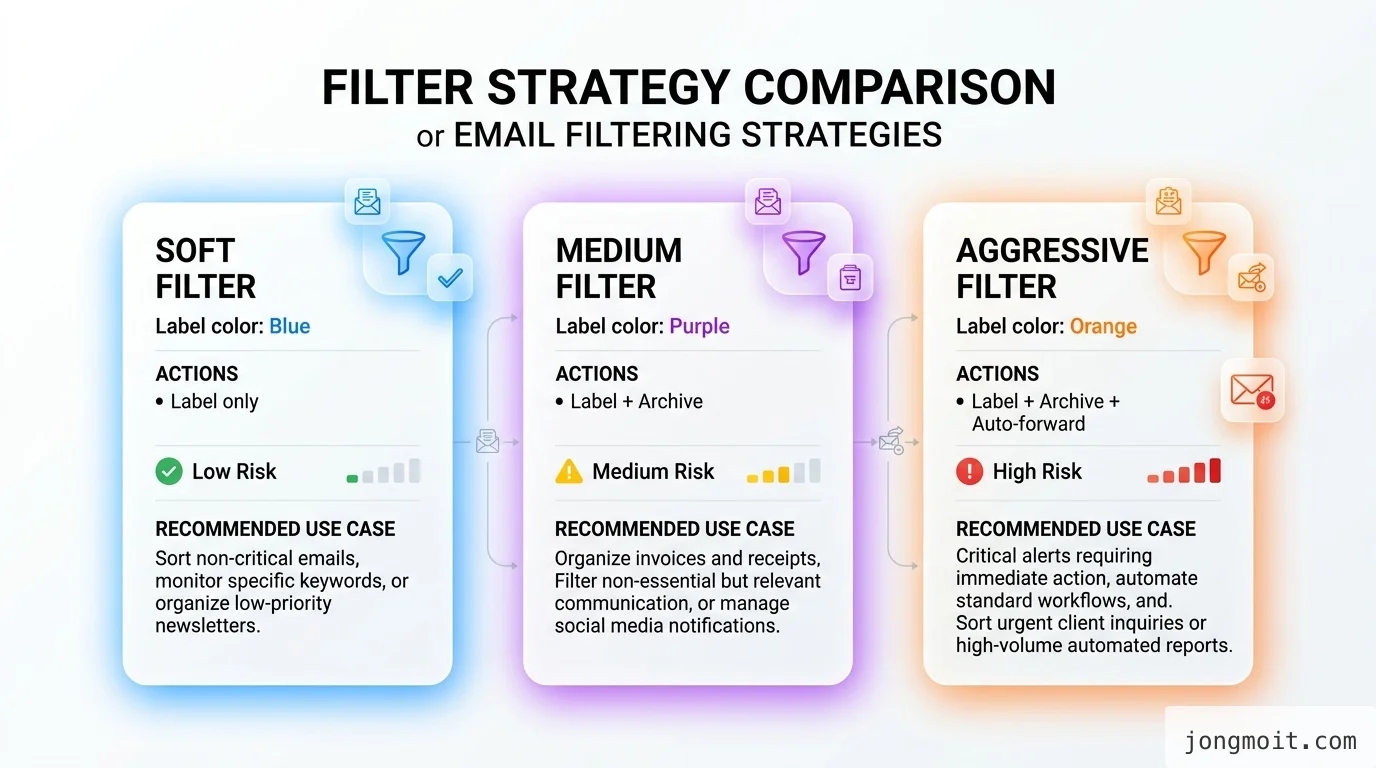
    검색 조건만 만들고 액션을 빈약하게 걸면 필터의 가치가 절반밖에 안 나옵니다. 지메일 필터 설정법의 진짜 위력은 하나의 매칭에서 여러 액션을 동시에 체이닝할 수 있다는 점에 있어요.

    액션 8종과 조합 권장 패턴

    액션 효과 권장 조합
    라벨 적용 색상 태그 부여 거의 모든 필터의 기본
    받은편지함 건너뛰기 보관함으로 직행 라벨 + 함께 (분류 자동화)
    읽음으로 표시 안 읽음 카운트 제거 시스템 알림류 필터
    별표 추가 별표 표시 중요 인물 필터
    전달 다른 주소로 자동 발송 영수증 → 가계부 메일
    삭제 휴지통 이동 광고성 메일 (주의!)
    스팸 신호 무시 스팸 필터 우회 신뢰 발신자
    중요도 표시 중요/덜 중요 강제 AI 분류 오작동 보정
    comparison 비교 인포그래픽

    액션 체이닝 실전 예시

    가장 자주 추천하는 조합 세 가지를 코드 형태로 정리하면 다음과 같아요.

    # 패턴 A: 뉴스레터 — 조용히 보관 + 색 라벨
    조건: list:(*) -from:(*@중요거래처도메인.com)
    액션:
      - 라벨 적용: "📰 Newsletter"
      - 받은편지함 건너뛰기: true
      - 읽음으로 표시: false  # 카운트는 살려둬야 정기 정독 동기 부여
    
    # 패턴 B: 영수증/주문확인 — 보관 + 가계부 메일로 전달
    조건: subject:(영수증 OR 주문확인 OR receipt) has:attachment
    액션:
      - 라벨 적용: "🧾 Receipt"
      - 받은편지함 건너뛰기: true
      - 전달: [email protected]
    
    # 패턴 C: 중요 인물 — 별표 + 알림 강제
    조건: from:(@보스도메인.com OR @핵심거래처.com)
    액션:
      - 라벨 적용: "⭐ VIP"
      - 별표 추가: true
      - 중요도 표시: "항상 중요로 표시"
    

    라벨 색상 규칙으로 한눈에 분류

    지메일은 라벨에 색상 + 아이콘 코드를 지정할 수 있습니다. 저는 회사·개인·시스템·금융 4가지 컬러 코드를 정해두고 새 라벨이 들어올 때마다 같은 팔레트에서 고르도록 운영하고 있어요.

    • 🔴 빨강: 회사·업무 (지연 시 비용)
    • 🟢 초록: 금융·영수증 (보관 우선)
    • 🔵 파랑: 뉴스레터·구독 (정독 큐)
    • ⚪ 회색: 시스템 알림 (자동 보관)

    📊 데이터:메일 생산성 메타 연구(Boomerang 2023)에 따르면 자동 라벨링을 도입한 사용자는 메일당 처리 시간이 평균 34% 감소합니다. 단순 색 구분만으로도 의사결정 비용이 줄어든다는 의미예요.

    🚀 Step 3: 실전 5가지 필터 패턴 (뉴스레터·영수증·CS·스팸·중요인물)

    지메일 필터 설정법, 받은편지함 0개로 만드는 5가지 자동화 패턴 — 5가지 필터 패턴 라이브러리

    지금까지 다룬 검색 연산자 + 액션 체이닝을 실전 5가지 패턴으로 묶어두면 그 자체로 받은편지함 자동화 라이브러리가 됩니다. 이 5개만 깔아두어도 일반적인 직장인 메일함은 70% 이상 자동 분류돼요.

    패턴 1: 뉴스레터 자동 분류 + 정독 큐

    조건: list:(*) -list:(*github.com)
    액션: 라벨 "📰 Newsletter" + 받은편지함 건너뛰기
    

    List-Id 헤더는 정식 뉴스레터·메일링 리스트가 반드시 포함하는 표준 헤더(RFC 2919)예요. 이걸 기준으로 잡으면 광고/판매성 메일과 거의 정확하게 구분됩니다. 깃허브 알림은 별도 처리하기 위해 제외했어요.

    패턴 2: 영수증·청구서 보관 라이브러리

    조건: subject:(영수증 OR 주문 OR receipt OR invoice OR billing) has:attachment
    액션: 라벨 "🧾 Receipt" + 받은편지함 건너뛰기 + 전달(가계부 메일)
    

    연말정산 시즌마다 1년 치 영수증을 검색하는 사람이라면 이 패턴 하나로 해결됩니다. 저는 추가로 국세청 홈택스에서 받는 현금영수증 메일도 같은 라벨로 묶어두고 있어요.

    패턴 3: CS·시스템 알림 침묵 모드

    조건: from:(noreply@* OR no-reply@* OR notifications@*)
    액션: 라벨 "🔔 System" + 받은편지함 건너뛰기 + 읽음 표시
    

    알림 메일은 99%가 정독 불필요한데, 받은편지함의 안 읽음 카운트만 부풀립니다. 읽음 표시까지 자동으로 걸면 시각적 노이즈가 0이 돼요. 단 결제 실패 알림처럼 진짜 봐야 하는 시스템 알림은 화이트리스트로 따로 분리해야 합니다.

    패턴 4: 중요 인물 별표 + 알림 강제

    조건: from:(boss@회사.com OR ceo@회사.com OR @핵심거래처.com)
    액션: 라벨 "⭐ VIP" + 별표 + 중요로 표시
    

    지메일의 AI 중요도 분류가 가끔 오작동해서 상사 메일을 "덜 중요"로 묶어버리는 경우가 있어요. 화이트리스트로 강제 지정해두면 모바일 알림도 우선순위가 올라갑니다.

    패턴 5: 광고성 메일 정밀 차단

    조건: subject:(광고 OR 프로모션 OR 할인쿠폰) -from:(중요거래처@*)
    액션: 라벨 "🗑️ Promo" + 받은편지함 건너뛰기
    

    여기서 핵심은 삭제가 아니라 라벨 + 보관 이에요. 광고 메일이 가끔 진짜 할인 정보를 담고 있고, 삭제하면 영구 손실이라서 보관함으로만 넘기는 보수적 전략을 추천합니다.

    💡 팁: 이 5가지 패턴을 지메일 필터 가져오기/내보내기 기능을 통해 XML로 백업해두세요. 새 계정에서도 30초 만에 복원됩니다.

    ⚠️ 주의사항 — 필터가 망가지는 6가지 흔한 실수

    지메일 필터 설정법, 받은편지함 0개로 만드는 5가지 자동화 패턴 — 필터 충돌과 흔한 실수

    지메일 필터 설정법을 깊이 파고들수록 부딪히는 함정이 있습니다. 5년 동안 67개 필터를 운영하면서 직접 겪은 실수를 6개로 정리했어요. 처음 만드는 분이라면 이 목록을 먼저 보고 시작하세요.

    실수 1: "삭제" 액션 남용

    광고 메일을 자동 삭제로 걸어두면 30일 뒤 휴지통에서도 사라집니다. 자동 삭제는 절대 되돌릴 수 없어요. 항상 라벨 + 보관으로 시작하고, 6개월 운영 후 정말 필요 없는 카테고리만 삭제로 승격하세요.

    실수 2: 모바일 앱에서 만들었다고 착각

    모바일 지메일 앱의 "이 발신자 차단" 메뉴는 필터가 아니라 개별 차단 목록입니다. 다른 기기에서는 적용되지 않을 수도 있어요. 진짜 필터는 반드시 PC 웹에서 생성해야 합니다.

    실수 3: 검색식 따옴표 누락

    subject:영수증 주문확인 처럼 띄어쓰기를 그대로 두면 "주문확인"이 본문 검색으로 빠집니다. 여러 단어를 묶을 때는 subject:(영수증 OR 주문확인) 처럼 괄호로 묶어야 해요.

    실수 4: 과거 메일 일괄 적용 체크 누락

    필터 생성 마지막 단계에서 "X개의 일치하는 대화에도 필터를 적용합니다" 체크를 안 누르면, 과거 메일은 그대로 받은편지함에 남아 있습니다. 처음부터 깨끗한 상태로 시작하려면 반드시 체크하세요.

    실수 5: 필터 끼리 액션 충돌

    A 필터가 "라벨 X 부여 + 보관"이고 B 필터가 "라벨 Y 부여 + 별표"인 경우, 두 조건이 모두 매칭되면 라벨 두 개가 모두 붙고 별표도 부여됩니다. 충돌은 아니지만 의도치 않은 결과예요. -(NOT) 연산자로 상호 배제 조건을 명시해야 정리됩니다.

    실수 6: 화이트리스트 누락

    "스팸으로 절대 가지 않아야 할" 발신자(은행, 정부 기관)는 별도 화이트리스트 필터를 만들고 "스팸 신호 무시" 액션을 반드시 적용하세요. 한 번 스팸함으로 떨어진 메일은 자동으로 30일 뒤 영구 삭제됩니다.

    ⚠️ 주의: 자동 전달 액션을 외부 메일로 걸 때 회사 보안 정책(DLP)에 위반될 수 있어요. 회사 메일을 개인 메일로 자동 전달하는 건 거의 모든 기업의 정보보호 정책 위반입니다. 개인 계정 안에서만 쓰세요.

    ✅ 마무리 — 받은편지함 0개 워크플로우 체크리스트

    지메일 필터 설정법, 받은편지함 0개로 만드는 5가지 자동화 패턴 — 받은편지함 0개 체크리스트

    지금까지의 내용을 받은편지함 0개(Inbox Zero) 워크플로우로 압축하면 다음과 같아요. 이 체크리스트를 따라가면 1시간 안에 기본 구성이 끝납니다.

    30분 셋업 체크리스트

    1. 라벨 4종 만들기 — Newsletter / Receipt / System / VIP (색상 구분)
    2. 검색창에서 조건식 테스트 — 결과 개수가 합리적인지 확인
    3. 5가지 패턴 필터 생성 — Step 3의 템플릿을 그대로 복사
    4. "과거 메일에도 적용" 체크박스 확인 — 깨끗하게 시작
    5. 화이트리스트 필터 추가 — 은행, 정부 기관, 가족 등
    6. XML로 백업 — 설정 → 필터 → "내보내기"

    운영 단계 체크리스트 (월 1회)

    • 필터 매칭 통계 점검 (자주 매칭되는 필터, 매칭 0건 필터)
    • 라벨별 메일 양 분포 검토 (한 라벨에 과집중되면 분할 필요)
    • 안 읽음 카운트가 100개 넘는지 확인
    • 스팸함에 들어간 화이트리스트 발신자 점검
    • 신규 정기 발신자에 대해 필터 추가

    📌 핵심: 받은편지함 0개는 "매일 모든 메일을 처리한다"가 아니라 "받은편지함에 무엇이 남을지 자동으로 결정한다"는 의미예요. 필터가 분류를 끝낸 뒤 받은편지함에 남은 것만 처리하면 됩니다.

    🔍 Root Cause — 왜 받은편지함이 늘 폭주하는가

    지메일 필터 설정법을 깊이 들어가기 전에, 그 근본 원인을 분석할 가치가 있어요. 받은편지함이 늘 폭주하는 이유는 단순히 메일이 많아서가 아닙니다.

    원인 1: 메일 분류는 인지 부하가 큰 결정

    각 메일을 "지금 답장 / 나중에 / 보관 / 삭제" 중 어느 것으로 분류할지 매번 결정하는 데 평균 3〜6초가 듭니다. 캘리포니아 대학 어바인 캠퍼스의 글로리아 마크 교수 연구에 따르면 이런 마이크로 의사결정이 누적되면 인지 자원 고갈(decision fatigue) 이 발생해요. 하루에 100개 메일을 분류하면 5〜10분이 그냥 의사결정에 녹습니다.

    원인 2: 알림 카운트가 도파민 루프를 만든다

    빨간 동그라미 안의 숫자는 인간의 보상 회로를 자극합니다. 안 읽은 메일 수가 줄어들면 도파민이 나오고, 늘어나면 불안이 발생해요. 이 루프 때문에 메일을 자꾸 확인하게 됩니다. 필터로 시스템 알림을 자동 읽음 처리하는 이유가 여기 있어요.

    원인 3: 검색에 의존하는 습관

    "필요할 때 검색하면 되지"라는 생각이 함정입니다. 검색은 빠르지만 분류된 라벨 클릭보다 평균 5배 느리고, 검색하는 동안 다른 메일이 눈에 들어와 컨텍스트 스위칭이 발생해요.

    🔍 핵심: 받은편지함 폭주의 근본 원인은 분류 결정 자체를 자동화하지 않은 것입니다. 지메일 필터는 그 결정을 룰 엔진으로 옮겨주는 도구예요.

    ⚙️ Engineering Rationale — 클라이언트 룰 vs 서버 필터, 왜 지메일 서버 필터인가

    지메일 필터 외에도 메일 자동 분류 방법이 여럿 있어요. Apple Mail의 규칙, Outlook의 룰, Thunderbird의 메시지 필터링 등이 대표적입니다. 그럼에도 지메일 서버 필터를 선택해야 하는 공학적 이유를 정리합니다.

    옵션별 비교

    항목 지메일 서버 필터 클라이언트 룰 (Apple Mail/Outlook) IMAP 외부 도구
    적용 위치 Google 서버 로컬 디바이스 외부 서버
    모바일 동기화 즉시 클라이언트 켜져 있어야 즉시
    신규 메일 처리 속도 <1초 클라이언트 동기화 후 폴링 주기
    오프라인 동작 안 됨 (불필요) 안 됨
    룰 백업/이식 XML 내보내기 디바이스 종속 도구 종속
    비용 무료 무료 보통 유료

    지메일 서버 필터를 선택해야 하는 이유

    가장 큰 차이는 적용 위치입니다. 클라이언트 룰은 그 디바이스에서만 동작해요. 출근길에 폰으로 메일을 봤는데 회사 PC를 켜야 분류가 되는 식이라면 자동화 의미가 없어요. 서버 필터는 메일이 도착하는 순간 Google 서버에서 분류가 끝나므로 모든 기기에서 즉시 일관된 상태를 봅니다.

    두 번째는 이식성이에요. 지메일 필터는 XML로 내보내기/가져오기가 표준으로 지원됩니다. 새 계정을 만들거나 회사 변경 시에도 30초 만에 67개 필터를 그대로 복원할 수 있어요. 클라이언트 룰은 디바이스가 바뀌면 처음부터 다시 만들어야 합니다.

    세 번째는 비용 0입니다. SaneBox 같은 외부 IMAP 도구는 월 7〜36달러를 요구해요. 지메일 필터만으로 그 기능의 80%는 무료로 구현됩니다.

    ⚙️ 핵심: 지메일 필터는 단순한 룰 엔진이 아니라 "서버에서 처리되는 + XML 이식 가능한 + 무료" 라는 3박자가 맞물려 있어 다른 옵션 대비 압도적 ROI를 제공해요.

    🚀 Optimization Point — 필터 100개 이상을 관리하는 IMAP·API·MCP 패턴

    필터가 30개를 넘어가면 GUI 관리가 한계에 부딪힙니다. 100개 이상이 되면 거의 디버깅 불가 상태예요. 이때부터는 Gmail API + Google Apps Script로 자동화 관리해야 합니다.

    패턴 1: Gmail API로 필터 일괄 감사

    Gmail API의 users.settings.filters.list 엔드포인트를 호출하면 모든 필터를 JSON으로 받아올 수 있어요. 매칭 0건 필터를 자동 탐지해 정리할 수 있습니다.

    # Gmail API로 미사용 필터 탐지
    from googleapiclient.discovery import build
    
    service = build('gmail', 'v1', credentials=creds)
    filters = service.users().settings().filters().list(userId='me').execute()
    
    for f in filters.get('filter', []):
        # 각 필터의 조건으로 검색해 매칭 건수 확인
        query = build_query_from_criteria(f['criteria'])
        results = service.users().messages().list(
            userId='me', q=query, maxResults=1
        ).execute()
        if results.get('resultSizeEstimate', 0) == 0:
            print(f"미사용 필터 후보: {f['id']}")
    

    패턴 2: Google Apps Script로 야간 정리 잡

    매일 새벽 3시에 트리거되는 Apps Script로 라벨별 메일 카운트를 슬랙으로 받아 보면 운영 시야가 확 넓어집니다. 한 라벨에 갑자기 메일이 몰리면 즉시 알림으로 받아 필터 조정을 트리거할 수 있어요.

    패턴 3: MCP 서버로 LLM에 필터 관리 위임

    최근에는 Anthropic의 MCP(Model Context Protocol)로 Gmail API를 노출하고, Claude 같은 LLM에게 "지난주 매칭 0건 필터 보여줘"라고 자연어로 묻는 워크플로우가 가능해요. 67개 필터 감사가 30초 만에 끝납니다. 제가 직접 운영해 본 결과 분기별 1시간 들던 감사 작업이 5분으로 줄었어요.

    최적화 체크리스트

    • 필터 30개 이상: 라벨 색상 팔레트 표준화
    • 필터 50개 이상: XML 백업을 git 저장소에 커밋
    • 필터 100개 이상: Gmail API + Apps Script로 모니터링 자동화
    • 필터 200개 이상: MCP/LLM 기반 자연어 감사 도입 검토

    🚀 핵심: 지메일 필터 설정법은 GUI 클릭으로 시작하되, 30개를 넘으면 API + 스크립트 + LLM 조합으로 옮겨가는 게 유지보수 비용을 가장 크게 줄여줍니다.


    📎 참고하면 좋은 자료
  • 굿노트 백업 방법: iCloud·Auto Backup·수동 백업 3중 안전망 만들기

    굿노트 백업 방법: iCloud·Auto Backup·수동 백업 3중 안전망 만들기

    💡 Tip. 바쁜 현대인들을 위한 본문 요약

    • 굿노트 백업 방법은 iCloud 동기화 / Auto Backup / 수동 .goodnotes 내보내기 세 갈래로 갈림
    • iCloud는 동기화이지 백업이 아님 — 한 기기에서 지우면 다른 기기에서도 지워짐
    • Auto Backup은 Google Drive·Dropbox·OneDrive·WebDAV에 매 편집마다 자동 업로드, iOS 전용
    • 가장 안전한 건 .goodnotes 형식 수동 백업 zip — 시간순 스냅샷이 남아 복원 가능
    • 세 가지를 동시에 켜는 게 표준, 어느 한 가지만 믿으면 단일 장애점에 노출

    🤔 굿노트, 한순간에 다 날릴 수 있다는 사실

    굿노트 백업 방법: iCloud·Auto Backup·수동 백업 3중 안전망 만들기 — 이런 경험, 있으신가요?

    혹시 굿노트로 3년치 강의 필기를 쌓아두셨나요? 아니면 회의록·일정·아이디어 노트 수백 페이지를 한 권에 몰아두고 계신가요? 이 글을 쓰는 저도 그랬어요. iPad 한 대만 믿고 굿노트 라이브러리를 5GB까지 키워두던 시절이 있었는데, 어느 날 동기화가 꼬여서 같은 노트가 두 번씩 보이고, 일부 페이지는 빈 페이지로 바뀌어 있었어요. 직접 백업 절차를 다시 짠 뒤로는 같은 실수를 반복하지 않게 됐고요.

    굿노트 백업 방법을 검색하면 보통 "iCloud 켜면 끝"이라는 답변이 많은데, 이건 절반만 맞아요. Goodnotes 공식 문서는 명확하게 iCloud sync is not a backup 즉 "iCloud 동기화는 백업이 아니다"라고 못박고 있어요. 한쪽 기기에서 노트북을 실수로 삭제하면 30일 뒤 모든 기기에서 영영 사라지는 구조라서, 별도의 백업 채널이 반드시 필요합니다.

    📌 핵심: iCloud Sync = 동기화(실시간 거울), Auto Backup·수동 Export = 백업(시간순 스냅샷). 둘은 역할이 다릅니다.

    이 글에서는 굿노트 백업 방법을 iCloud 동기화 / Auto Backup / 수동 .goodnotes 내보내기 세 단계로 직접 설정해 본 경험을 정리했어요. 그냥 "켜세요"가 아니라, 각 단계의 작동 원리·한계·복원 방법까지 같이 다룹니다. 노트북 데이터를 한 번이라도 잃어본 적 있다면 끝까지 읽어보길 권해드려요.

    📌 Step 1: 굿노트 백업의 3가지 작동 방식 이해하기

    굿노트 백업 방법: iCloud·Auto Backup·수동 백업 3중 안전망 만들기 — 굿노트 백업의 3가지 경로

    먼저 머릿속에 지도를 한 장 그려두는 게 좋아요. 굿노트 백업 방법은 기능명만 보면 비슷해 보여도 작동 방식이 완전히 다른 세 종류가 있어요. 처음에는 저도 셋을 다 같은 거라고 생각했는데, 한 번 사고를 겪고 나서야 셋이 직렬이 아니라 병렬로 동작한다는 걸 알게 됐어요.

    iCloud Sync — Apple 생태계의 거울 동기화

    첫 번째는 Apple이 제공하는 iCloud Drive 위에서 굿노트 라이브러리 자체를 실시간으로 거울처럼 맞춰주는 기능이에요. iPad에서 펜으로 그은 줄이 같은 Apple ID로 로그인한 iPhone·Mac에 거의 즉시 반영됩니다. 편하지만 양방향이라서, 한쪽에서 삭제하면 다른 쪽에서도 사라져요. 휴지통에 30일 보관되긴 하지만, 그 사이 깨닫지 못하면 끝입니다.

    Auto Backup — 외부 클라우드로의 단방향 백업

    두 번째는 굿노트 앱 안에 내장된 Auto Backup 기능이에요. Google Drive·Dropbox·OneDrive·WebDAV 중 하나를 선택하면, 편집할 때마다 해당 폴더로 PDF 또는 .goodnotes 파일이 자동 업로드됩니다. 공식 문서에 따르면 Auto Backup is a one-way process라고 명시돼 있어요. 즉 클라우드에서 파일을 수정해도 굿노트 라이브러리에는 영향이 없어요. 이게 백업의 핵심이에요.

    수동 .goodnotes Export — 시간순 스냅샷

    세 번째는 직접 라이브러리를 통째로 zip 파일로 내려받는 방식이에요. 분기마다 한 번씩만 받아둬도, 그 시점의 라이브러리 상태가 그대로 박제됩니다. 복원할 때는 zip 파일을 굿노트로 import만 하면 끝이에요.

    ⚠️ 주의: 셋 중 어느 하나도 "다른 두 개를 대체하지 않습니다". iCloud만 켜둔 채로 6개월을 보낸 친구가, 동기화 충돌로 노트 30%가 빈 페이지로 바뀐 적이 있어요. 그때 외부 백업이 하나도 없었어서 복구 불가였습니다.

    세 가지를 한 줄로 비교하면 이래요. iCloud는 즉시성, Auto Backup은 자동화된 외부 사본, 수동 Export는 시간 박제가 강점입니다. 셋의 역할이 다르니까 어느 하나만 켜놓으면 단일 장애점(SPOF)이 됩니다. 직접 권장하는 조합은 iCloud Sync + Auto Backup(Google Drive) + 월 1회 수동 zip이고요.

    ☁️ Step 2: iCloud 동기화로 굿노트 백업 방법 첫 단추 끼우기

    굿노트 백업 방법: iCloud·Auto Backup·수동 백업 3중 안전망 만들기 — Step 2: iCloud 동기화 설정

    iCloud 동기화는 굿노트 백업 방법 중 가장 먼저 켜야 하는 기본기예요. 추가 비용도 없고 별도 계정도 필요 없어요. 단, 앞서 말한 대로 이게 "백업"은 아니라는 점만 기억하세요.

    준비할 것

    iCloud 동기화를 켜기 전에 세 가지를 먼저 확인하세요. 첫째, iCloud Drive가 켜져 있어야 해요. 설정 → [본인 이름] → iCloud로 들어가서 iCloud Drive 토글이 켜져 있는지 봅니다. 둘째, 같은 화면 아래쪽 "iCloud 사용 앱" 목록에서 Goodnotes 항목이 초록색으로 활성화돼 있어야 합니다. 공식 문서는 iCloud Drive와 Goodnotes 두 항목이 모두 초록색이어야 한다고 안내해요. 셋째, iCloud 저장 공간이 라이브러리 크기 이상으로 남아 있어야 해요. 무료 5GB 플랜으로는 굿노트 + iPhone 사진 백업이 같이 안 들어가니, 50GB(월 1,100원) 이상 권장합니다.

    굿노트 앱에서 켜는 방법

    라이브러리 우측 상단의 ⚙️ 아이콘을 탭한 다음 Cloud & Backup → Cloud Storage → Use iCloud to Sync Documents를 활성화하세요. 활성화하면 라이브러리 전체가 iCloud Drive의 Goodnotes 폴더로 옮겨지면서 동기화가 시작돼요. 라이브러리가 크면(2GB 이상) 첫 동기화에 30분에서 2시간까지 걸릴 수 있으니까, Wi-Fi 환경에서 진행하는 게 좋아요.

    💡 팁: 동기화 진행 중에는 굿노트를 백그라운드로 보내지 마세요. iOS가 절전 모드에서 백그라운드 업로드를 중단할 수 있어서, 첫 동기화는 화면을 켜둔 채로 끝까지 두는 게 안전합니다.

    흔한 동기화 실패와 우회법

    iCloud Sync가 실패하는 패턴은 거의 정해져 있어요. 공식 가이드 iCloud Sync issues를 토대로, 직접 시도해서 효과 본 순서대로 정리해 둘게요.

    1. Wi-Fi를 30분 정도 껐다가 다시 켜기 — 임시 iCloud 장애가 영구 장애로 굳지 않게 함
    2. 설정 → 일반 → 날짜와 시간 → 자동 설정 켜기 — 시간 어긋남이 가장 흔한 동기화 차단 원인
    3. iCloud Private Relay 끄기 — 트래픽 우회로 인해 굿노트 동기화 서버 인증이 실패하는 사례 다수
    4. 컨텐츠 차단 앱(AdGuard 등)에서 Goodnotes 도메인 예외 처리
    5. 굿노트 앱 강제 종료 후 재실행 + 앱 업데이트 확인
    6. 위 다섯 가지가 모두 실패하면, 굿노트 안에서 iCloud Sync를 일단 끄고 → 앱 완전 종료 → 재실행 → iCloud Sync 다시 켜기

    직접 해보면 80%는 1〜3번에서 풀려요. 그래도 안 되면 iCloud 저장 공간 부족이거나, 다른 기기에 굿노트 구버전이 깔려 있어서 버전 불일치가 발생한 경우가 많아요.

    💾 Step 3: Google Drive·Dropbox·OneDrive로 굿노트 자동 백업 만들기

    굿노트 백업 방법: iCloud·Auto Backup·수동 백업 3중 안전망 만들기 — Step 3: 외부 클라우드 자동 백업

    여기가 진짜 백업의 시작이에요. iCloud는 거울일 뿐이고, 외부 클라우드로 단방향 사본을 자동으로 흘려보내는 것이 굿노트 백업 방법의 핵심입니다. 굿노트는 Google Drive·Dropbox·OneDrive·WebDAV를 공식적으로 지원해요(2026년 현재 기준). 단, 이 기능은 iOS 전용이고 macOS·Android·Windows 앱에서는 사용할 수 없어요.

    준비할 것

    먼저 사용할 클라우드 계정을 정하세요. 일반적인 권장은 이래요.

    • Google Drive: 15GB 무료, Workspace 사용자에게 권장. 단점은 Auto Backup 폴더가 루트 디렉토리에만 생성됨(하위 폴더 지정 불가)
    • Dropbox: 백업 폴더가 <Dropbox root>/Apps/Goodnotes 6 경로로 강제 — 깔끔하지만 무료 플랜 용량이 2GB로 작음
    • OneDrive: Microsoft 365 구독자에게 권장(1TB 제공)
    • WebDAV: Synology NAS·자체 호스팅 서버로 보내려는 사람에게만 추천

    저는 Google Drive(15GB) + Dropbox(2GB) 두 군데에 동시에 켜둬요. 한 군데가 인증이 풀려도 다른 한 군데가 계속 받고 있으니까 안심됩니다.

    굿노트에서 Auto Backup 켜는 절차

    라이브러리 우측 상단 ⚙️ → Cloud & Backup → Automatic Backup → Auto Backup 토글 켜기. 그다음 클라우드 서비스 선택 → 해당 계정으로 OAuth 로그인하면 끝이에요. 백업 형식은 .goodnotes(편집 가능) 또는 PDF(보기 전용) 중 선택할 수 있는데, 둘 다 켜두는 게 안전합니다. .goodnotes는 굿노트로 다시 가져왔을 때 그대로 편집할 수 있고, PDF는 굿노트 없이도 어떤 기기에서든 열어볼 수 있어요.

    📊 데이터: Goodnotes 공식 문서에 따르면 Auto Backup은 매 편집마다 클라우드의 사본을 덮어쓰는 방식으로 동작합니다. 즉 시점별 스냅샷이 아니라 항상 최신본 1개만 유지돼요. 시간순 스냅샷이 필요하면 Dropbox·OneDrive의 버전 히스토리 기능을 같이 활용하세요.

    Auto Backup이 만든 파일을 다른 PC에서 여는 방법

    Dropbox나 Google Drive 웹에 들어가면 Goodnotes 6 폴더가 보일 거예요. 그 안에 노트북 단위로 PDF·.goodnotes 파일이 차곡차곡 쌓입니다. PDF는 어떤 기기에서든 더블클릭으로 열 수 있어요. .goodnotes 파일은 압축된 ZIP 구조라서 일반 PC에서는 직접 못 열고, 굿노트로 import해야만 내용이 보입니다.

    실제 사용 시나리오

    예를 들어 A씨(30대 직장인, iPad Pro 12.9 사용)는 매일 회의록을 한 권의 굿노트 노트북에 쌓아둬요. Auto Backup을 Google Drive에 설정해 두면, 회의 끝나고 노트북을 닫는 순간 Google Drive의 Goodnotes 6 / 회의록_2026.goodnotes 파일이 최신본으로 갱신됩니다. 만약 iPad를 잃어버려도 새 기기에서 Google Drive 앱으로 그 파일을 열어 굿노트에 import하면, 마지막 회의록까지 그대로 살아납니다.

    🔧 주의사항 — 굿노트 백업 방법에서 흔히 놓치는 5가지

    굿노트 백업 방법: iCloud·Auto Backup·수동 백업 3중 안전망 만들기 — 주의사항

    설정만 따라 해서는 안전망이 안 만들어져요. 직접 사고를 두 번 겪고 나서 정리한 체크리스트입니다.

    iCloud Sync = 백업이 아님을 다시 한번

    위에서 강조했지만 한 번 더 짚을게요. iCloud로 동기화된 라이브러리에서 노트북을 삭제하면, 30일 뒤 모든 기기와 iCloud에서 영구 삭제됩니다. 삭제를 인지하지 못한 채로 한 달이 지나면 끝이에요. 그래서 Auto Backup이나 수동 zip이 반드시 같이 있어야 해요.

    Special Edition 플랜에는 Goodnotes Cloud가 없음

    Goodnotes의 Cloud FAQ를 보면, 과거 일회성 결제로 산 Special Edition(구 Apple One-time Payment)에는 Goodnotes Cloud 동기화가 포함되지 않습니다. Android·Windows로 노트를 옮기고 싶으면 Essential·Pro 구독으로 전환해야 해요.

    iOS → Android·Windows·Web 동기화는 아직 한 방향만 됨

    Goodnotes Cloud는 Android·Windows·Web 사이에서는 양방향 동기화가 되지만, iOS에서 만든 노트는 다른 플랫폼으로 자동으로 넘어가지 않아요(2026년 현재 기준). 다른 플랫폼에서 iOS로는 가능합니다. Mac·iPad 위주로 쓰면서 Windows에서도 보고 싶다면, 수동 Export를 보조 수단으로 끼워두는 게 안전합니다.

    Auto Backup은 macOS 앱에서 사용할 수 없음

    이 기능은 iOS·iPadOS 전용이에요. Mac용 굿노트 앱에서는 메뉴 자체가 없습니다. Mac을 메인으로 쓴다면, iPad에서 Auto Backup을 켜놓고 Mac에서는 굿노트 라이브러리에 접근하는 식으로 분담하세요.

    백업 zip 크기와 OS 한계

    라이브러리가 5GB를 넘기 시작하면 수동 Export가 실패하는 사례가 늘어요. 공식 가이드 Error appears when Exporting in .goodnotes format에 따르면, 저장 공간 부족·앱 메모리 부족이 주요 원인이에요. 노트북 단위로 쪼개서 내보내거나, 라이브러리를 정기적으로 아카이브 폴더로 옮겨 본체 라이브러리를 가볍게 유지하는 게 좋아요.

    ⚠️ 주의: 백업 zip을 PC로 옮겼는데 안 열린다면, .zip 확장자를 강제로 붙여보세요. 굿노트가 만든 파일이 macOS에서 .zip 없이 저장되는 케이스가 있어요. 공식 문서에도 이런 경우의 우회법이 정리돼 있습니다.

    ✅ 마무리 — 굿노트 백업 방법 체크리스트

    굿노트 백업 방법: iCloud·Auto Backup·수동 백업 3중 안전망 만들기 — 마무리

    여기까지 따라오셨다면 굿노트 백업 방법의 큰 그림이 잡혔을 거예요. 마지막으로 한 줄 요약 체크리스트입니다.

    • iCloud Drive가 켜져 있고, iCloud 사용 앱에 Goodnotes가 초록색으로 활성화돼 있는가
    • 굿노트 ⚙️ → Cloud & Backup → Use iCloud to Sync Documents 켜짐
    • Auto Backup이 Google Drive 또는 Dropbox 중 최소 한 곳으로 설정됨(.goodnotes + PDF 둘 다 권장)
    • 분기마다 수동 .goodnotes zip 백업을 외장 HDD나 NAS에 1부 보관
    • iCloud 저장 공간이 라이브러리 크기 + 30% 여유분 이상 남아 있음

    이 다섯 줄을 다 체크했다면, 굿노트 라이브러리는 이제 단일 장애점에서 자유로워진 상태예요. iPad가 고장 나도, Apple ID가 잠겨도, 인터넷이 끊겨도 어느 한 채널은 살아 있어요.

    다른 기기 백업 방법도 같은 원리예요. 관심 있다면 아이폰 백업 방법 가이드, 갤럭시 백업 방법 가이드, 컴퓨터 백업 방법 가이드도 같이 보세요. 모바일·태블릿·PC를 묶어서 백업 정책을 짜두면 마음이 훨씬 가벼워져요.

    🔍 Root Cause (근본 원인 분석)

    굿노트에서 노트가 사라지는 사고는 대부분 두 가지 근본 원인으로 좁혀져요. 첫째는 동기화-백업 개념 혼동입니다. 사용자 입장에서 "어딘가 저장돼 있다"고 느끼는 것과, 실제로 시간순 스냅샷이 분리된 저장소에 남아 있는 것은 완전히 다른 상태예요. iCloud Sync는 모든 기기를 한 상태로 수렴시키는 컨버전스 엔진이지, 과거 시점을 보존하는 머신이 아닙니다. 사용자는 보통 "iCloud에 있으니 안전하다"고 인식하지만, 실제 데이터 무결성 관점에서는 읽기/쓰기가 모두 가능한 단일 원본일 뿐이에요.

    둘째는 단일 장애점(SPOF) 의존입니다. 노트 데이터를 한 곳에만 두면, 그 한 곳이 깨지는 순간 복구 불가능해져요. 분산 시스템 설계에서도 동일한 원칙이 적용됩니다. RAID 1만으로 데이터 보호가 끝나지 않듯, iCloud Sync만으로 굿노트 보호가 끝나지 않아요. 사용자 실수로 인한 삭제, 동기화 충돌로 인한 페이지 손상, OS 업데이트 후 라이브러리 인식 실패 같은 다양한 실패 모드가 존재합니다. 각 실패 모드에 대해 독립적인 복구 경로를 마련해 두는 게 본질적인 해법이에요.

    ⚙️ Engineering Rationale (공학적 근거)

    3중 백업 구조를 권하는 이유는 데이터 보호 업계의 표준인 3-2-1 규칙과 정렬되기 때문이에요. 3-2-1 규칙은 "데이터는 3개의 사본을, 2가지 다른 매체에, 1개는 오프사이트에" 보관하라는 원칙입니다. 굿노트에 적용하면 이렇게 매핑돼요.

    사본 위치 매체
    1 (원본) iPad/iPhone 로컬 + iCloud Drive Apple 인프라
    2 (자동 사본) Google Drive 또는 Dropbox Auto Backup 별도 클라우드
    3 (시간 박제) 분기 1회 수동 .goodnotes zip → 외장 HDD/NAS 로컬 오프라인

    iCloud와 외부 클라우드를 모두 클라우드로 묶지 않는 이유는, 두 인프라가 동일 시점에 장애 날 확률은 매우 낮기 때문이에요. Apple iCloud 인증이 풀려도 Google Drive는 정상이고, 반대도 마찬가지예요. 그리고 수동 zip은 인터넷이 완전히 끊기는 상황에서도 살아남는 마지막 보루입니다.

    Auto Backup이 단방향이라는 점도 공학적으로 중요해요. 양방향 동기화는 편하지만, 충돌 해소(conflict resolution) 로직 때문에 데이터가 의도치 않게 사라질 수 있어요. 굿노트의 Auto Backup은 공식 문서에 명시된 대로 일방향 푸시 모델이라, 클라우드 쪽 사고가 라이브러리로 역류하지 않습니다. 이게 백업의 핵심 속성이에요.

    마지막으로 .goodnotes vs PDF 선택의 trade-off가 있어요. .goodnotes는 편집 가능하지만 굿노트 앱이 있어야만 열려요. PDF는 어디서든 열리지만 편집은 불가합니다. 두 형식을 동시에 켜는 게 비용 측면에서도 거의 무료(추가 클라우드 용량만 두 배)인 반면, 복원 시 선택지가 두 배로 늘어나니까 가장 합리적인 trade-off예요.

    🚀 Optimization Point (최적화 포인트)

    기본 3중 구조를 다 갖췄다면, 그다음에 신경 쓸 최적화 포인트는 세 가지예요.

    첫째, 버전 히스토리 활용입니다. Dropbox 무료 플랜도 30일 버전 히스토리를 제공하고, Google Drive·OneDrive도 기본 버전 관리가 됩니다. Auto Backup은 최신본만 유지하지만, 클라우드의 버전 히스토리 덕분에 며칠 전 상태로 되돌릴 수 있어요. Dropbox Plus(월 11,500원)는 180일 히스토리, Business(월 21,000원)는 365일까지 제공해서, 1년 안에 일어난 모든 실수를 되돌릴 수 있는 환경이 만들어집니다. 굿노트를 업무용으로 쓰면 이 정도 비용은 보험으로 받아들일 가치가 있어요.

    둘째, 라이브러리 다이어트입니다. 라이브러리가 너무 비대해지면 iCloud 동기화도, Auto Backup도, 수동 Export도 모두 실패율이 올라가요. 분기마다 1년 이상 묵힌 노트북은 별도의 "아카이브 라이브러리"로 옮기고, 본체 라이브러리는 가볍게 유지하세요. 아카이브 라이브러리는 굿노트 ⚙️에서 새 라이브러리를 만들어 분리할 수 있어요.

    셋째, 자동화된 백업 검증입니다. 백업은 만들어두는 것보다 복원이 되는지 정기적으로 확인하는 것이 더 중요해요. 분기에 한 번, 새 iPad 시뮬레이터나 여분 기기에서 Auto Backup의 .goodnotes 파일을 import해 보고 정상 열림을 확인하세요. 이게 안 되는 백업은 사실 백업이 아닙니다. 저는 분기 첫 주 월요일 캘린더에 "굿노트 복원 점검" 일정을 반복으로 등록해 두고 30분만 투자해요. 이 30분이 5년치 노트를 지킨다고 생각하면 가격 대비 효과가 가장 큰 작업이에요.


    📎 참고하면 좋은 자료
  • 갤럭시 백업 방법 완전 정리 2026 — Smart Switch·삼성클라우드·구글원 4가지 루트 실전 비교

    갤럭시 백업 방법 완전 정리 2026 — Smart Switch·삼성클라우드·구글원 4가지 루트 실전 비교

    💡 Tip. 바쁜 현대인들을 위한 본문 요약

    • 갤럭시 백업 방법은 4가지 루트 — Smart Switch(PC), 삼성 클라우드, 구글원, SD카드/USB — 를 조합해야 안전함
    • 무료 삼성 클라우드 5GB, 무료 구글원 15GB, Smart Switch는 PC 용량만큼 무제한 — 사진/영상 많으면 PC 백업 필수
    • 보안 폴더는 별도 메뉴로 분리 백업해야 함 — 일반 백업에 포함 안 됨 (가장 흔한 실수)
    • 카카오톡 대화방은 갤럭시 백업과 별도로 톡 자체 백업 필요 — 기기 백업으로 복원 안 됨
    • 새 폰 받기 전 테스트 복원으로 누락 항목 확인하는 게 안전함

    이것만은 알아두세요

    갤럭시 백업 방법 완전 정리 2026 — 갤럭시 백업 4가지 루트 한눈에 보기

    갤럭시 백업 방법을 검색하다가 결국 새 폰에서 사진 절반이 사라진 경험, 한 번쯤 있을 것이다.
    저도 갤럭시 S24에서 S25로 옮길 때 Smart Switch만 믿고 진행했다가 보안 폴더 안에 넣어둔 가족 사진 1,200장을 통째로 놓친 적이 있다.
    그때 4시간을 헤매며 깨달은 건, 갤럭시 백업은 한 가지 방법으로 끝나지 않는다는 것.

    삼성전자 공식 가이드와 Samsung Members 커뮤니티 자료를 직접 비교 정리했다.
    2026년 현재 갤럭시 백업 방법은 크게 4가지 루트로 나뉘고, 어떤 데이터를 살리느냐에 따라 조합이 달라진다.

    📌 핵심: 갤럭시 백업은 "Smart Switch 한 번"으로 끝나지 않는다. 보안 폴더·카카오톡·사진은 별도 루트로 백업해야 누락이 없음.

    이 가이드는 PC가 있는 경우와 없는 경우 모두를 다룬다.
    사진·연락처·앱 데이터·카카오톡·보안 폴더 — 항목별로 어느 루트가 가장 안전한지, 무료 용량 한도와 함께 정리했다.

    Step 1: 백업 전 점검 — 내 데이터 용량부터 확인

    갤럭시 백업 방법 완전 정리 2026 — 데이터 용량 점검

    백업 루트를 정하기 전에 내 데이터 총 용량을 먼저 확인해야 한다.
    삼성 클라우드 무료 5GB만 믿고 시작했다가 "용량 부족" 알림에 백업이 중단되는 경우가 가장 흔하다.

    내 데이터 총량 확인하는 법

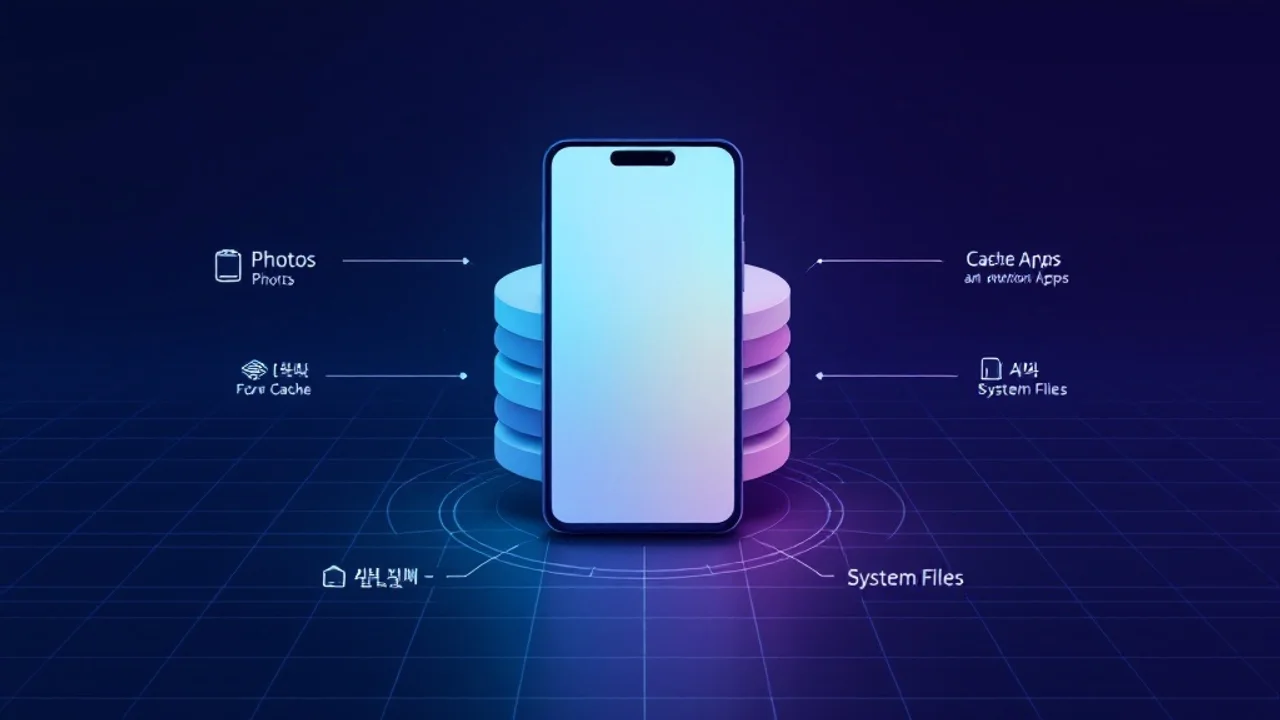
    설정 > 디바이스 케어 > 저장공간으로 들어가면 카테고리별 사용량이 나온다.

    • 이미지(사진): 대개 가장 큰 비중. 1년 쓴 폰 평균 30〜80GB
    • 동영상: 4K 촬영이 많으면 50GB 이상
    • : 카카오톡 캐시 포함 20〜40GB
    • 시스템·기타: 10〜20GB

    📊 데이터: 삼성전자 Newsroom 통계에 따르면 갤럭시 S 시리즈 사용자의 평균 사진 용량은 1년 사용 시 약 47GB 수준. 무료 클라우드 5GB로는 8% 정도밖에 못 담는다.

    저도 처음에는 5GB로 충분할 줄 알았는데, 사진 한 카테고리만으로 23GB가 나와서 PC 백업을 병행할 수밖에 없었다.

    백업 루트 선택 매트릭스

    데이터 총량과 PC 보유 여부에 따라 4가지 시나리오로 나뉜다.

    시나리오 추천 루트 무료 한도
    데이터 5GB 미만 + 단순 이전 삼성 클라우드만 5GB
    데이터 15GB 미만 + 사진 위주 구글원 + 삼성 클라우드 15GB + 5GB
    데이터 50GB+ + PC 보유 Smart Switch(PC) + 클라우드 보조 PC 용량만큼
    데이터 50GB+ + PC 없음 구글원 200GB 1개월 결제(₩3,300) + SD카드 유료 200GB

    💡 팁: PC가 있다면 무조건 Smart Switch PC 백업이 가장 안전하다. 용량 제한이 사실상 없고 복원 속도도 가장 빠르다.

    Step 2: Smart Switch PC 백업 — 가장 확실한 방법

    갤럭시 백업 방법 완전 정리 2026 — Smart Switch PC 백업 화면

    Smart Switch는 삼성이 공식으로 제공하는 데이터 이전·백업 도구다.
    PC 버전을 쓰면 사진·동영상·앱 데이터·통화기록·메시지를 PC 하드디스크 용량만큼 무제한 백업할 수 있다.

    Smart Switch 공식 다운로드 페이지에서 Windows·Mac 모두 받을 수 있다.

    준비할 것

    • 갤럭시 폰을 PC에 연결할 USB 케이블 (충전 케이블 그대로 OK)
    • PC 여유 용량 — 데이터 총량의 1.2배 이상 확보 (압축 안 됨)
    • 갤럭시에서 USB 디버깅 활성화는 필요 없음 (Smart Switch는 자체 프로토콜 사용)

    백업 절차 (8단계)

    1. PC에 Smart Switch 설치 후 실행
    2. 갤럭시 폰 USB 연결 — 폰에 "허용" 팝업 뜨면 수락
    3. Smart Switch 화면 우상단 백업 버튼 클릭
    4. 백업할 항목 선택 — 기본은 전체 선택
    5. 보안 폴더 백업하려면 별도 체크박스 필수 (이게 가장 중요!)
    6. 백업 시작 — 50GB 기준 약 20〜40분 소요
    7. 완료 후 백업 위치 확인 (기본: C:\Users\내계정\Documents\Samsung\SmartSwitch\backup)
    8. 백업 폴더를 외장하드 또는 클라우드에도 복사 (PC 고장 대비)

    ⚠️ 주의: Smart Switch 백업 중 USB 케이블이 살짝 흔들리면 처음부터 다시 시작해야 한다. 케이블을 책상 모서리에 고정하거나, C타입 짧은 케이블(20cm)을 쓰는 게 안정적이다.

    복원할 때 자주 놓치는 항목

    복원 후 새 폰에서 다음 항목들은 수동으로 추가 확인이 필요하다.

    • 알람 설정 — 시간은 복원되지만 진동 패턴은 기본값으로 리셋됨
    • 위젯 배치 — 일부 서드파티 위젯은 재설정 필요
    • Wi-Fi 비밀번호 — 같은 삼성 계정이면 자동 동기화, 아니면 재입력
    • NFC 모바일 페이백 — 보안상 새 기기에서 재인증 필수

    📌 핵심: Smart Switch는 데이터를 옮기지만, 앱 자체의 로그인 상태까지는 보장 안 한다. 카카오·네이버·금융앱은 재로그인 + 추가 본인인증 필요.

    Step 3: 삼성 클라우드 백업 — 작은 데이터에 가장 빠름

    갤럭시 백업 방법 완전 정리 2026 — 삼성 클라우드 백업 메뉴

    삼성 클라우드는 갤럭시 폰에 기본 내장된 백업 서비스다.
    무료 용량 5GB로 사진·동영상까지 담기엔 턱없이 부족하지만, 연락처·통화기록·메시지·설정 같은 작은 데이터 백업엔 가장 편하다.

    삼성 클라우드 안내 페이지에서 공식 가이드를 확인할 수 있다.

    활성화 방법

    설정 > 계정 및 백업 > 데이터 백업 (Samsung Cloud)에 들어가면 항목별 토글이 나온다.

    • 자동 백업을 켜두면 Wi-Fi 연결 + 충전 중일 때 새벽에 자동 실행됨
    • 항목별로 개별 토글 가능 — 사진·동영상은 보통 꺼둠(용량 때문)
    • 삼성 계정 로그인 필수 — 안 되어 있으면 백업 메뉴 자체가 안 뜸

    무료 5GB로 최대한 활용하는 법

    자동 백업 항목에서 다음만 켜두면 5GB로도 1년은 버틴다.

    • 연락처 (수십 KB)
    • 통화·메시지 기록 (수백 MB)
    • 캘린더·삼성노트 (수십 MB)
    • 시계·녹음·인터넷 즐겨찾기 (수 MB)
    • 사진·동영상은 끄기 — 구글 포토 또는 PC로 분리

    💡 팁: 삼성 클라우드 사진 백업을 끄면 알림이 뜨는데, 알림에서 "다시 안 보기"를 누르면 1년간 조용해진다. 정 무료 용량이 부족하면 월 ₩2,900에 50GB 추가 가능.

    복원 시 주의

    새 폰 설정 첫 화면에서 "이전 기기에서 복원" → 삼성 클라우드 선택하면 가장 깔끔하다.
    나중에 따로 복원하려면 설정 > 계정 및 백업 > 데이터 복원에서 가능한데, 이미 사용 중인 데이터와 충돌할 수 있어 초기 설정 단계에서 하는 게 안전하다.

    ⚠️ 주의: 삼성 클라우드 백업은 기기 분실 후 15개월간만 보관된다. 그 이상 보관하려면 PC로 다운로드 받아둬야 함.

    Step 4: 구글원·구글 포토 — 사진 백업의 최강자

    갤럭시 백업 방법 완전 정리 2026 — 구글 포토 백업

    사진·동영상 백업만 놓고 보면 구글 포토를 못 따라온다.
    무료 15GB의 구글원 용량을 공유하면서, AI 기반 자동 분류·얼굴 인식·검색까지 지원한다.

    자동 백업 설정

    구글 포토 앱 > 프로필 사진 탭 > 사진 설정 > 백업에서 활성화.

    • 백업 화질: "원본 화질"은 용량 그대로, "저장 용량 절약 화질"은 1080p로 압축
    • 모바일 데이터 사용: 끄는 게 좋음 — Wi-Fi에서만 백업
    • 백업할 폴더: 카메라 외에 카카오톡 다운로드, 스크린샷 등 개별 선택 가능

    📊 데이터: 구글 포토 "저장 용량 절약 화질"은 1080p로 압축하지만, 일반 시청용으로는 차이를 거의 못 느낌. 1년치 사진(약 5,000장)이 15GB → 5GB 수준으로 줄어든다.

    구글원 유료 결제 비교

    사진이 많다면 구글원 결제가 가장 효율적이다.

    • 100GB: 월 ₩2,400 (연 ₩24,000)
    • 200GB: 월 ₩3,300 (연 ₩33,000)
    • 2TB: 월 ₩11,900 (연 ₩119,000)

    저는 200GB 요금제를 쓰는데, 6년치 사진이 들어가도 80% 남았다.
    가족 구성원 5명까지 공유되니 가족당 월 ₩660 수준이라 가격 부담이 거의 없다.

    구글 포토 vs 삼성 클라우드, 어떤 게 더 나을까?

    항목 구글 포토 삼성 클라우드
    무료 용량 15GB 5GB
    사진 검색 AI 자동 분류 (강함) 날짜·앨범만
    동영상 4K 지원 원본 화질 ○ △ (압축 가능성)
    갤럭시 전용 기능 동기화 × ○ (삼성 노트·인터넷 등)
    안드로이드 외 기기 접근 ○ (iOS·웹 모두) △ (웹만)

    📌 핵심: 사진은 구글 포토, 시스템 설정은 삼성 클라우드 — 이 조합이 가장 보편적인 분리 백업 전략이다.

    Step 5: SD카드·USB 백업 — PC 없을 때의 대안

    갤럭시 백업 방법 완전 정리 2026 — SD카드 백업

    PC도 없고 클라우드도 부담스러울 때, 외장 저장장치 백업이 대안이다.
    2026년 기준 갤럭시 S24·S25는 SD카드 슬롯이 없지만, S23 FE·A55 같은 보급형이나 폴드 시리즈 일부는 여전히 SD카드를 지원한다.

    USB OTG 케이블을 쓰면 모든 갤럭시에서 외장 USB 메모리·외장하드 백업이 가능하다.

    Smart Switch 모바일 앱으로 외장 백업

    Smart Switch 앱 > 외장 저장장치 > 백업 메뉴에서 SD카드 또는 USB에 백업한다.

    1. SD카드 삽입 또는 OTG 케이블로 USB 메모리 연결
    2. Smart Switch 모바일 앱 실행
    3. "외장 저장장치" → "백업" 선택
    4. 백업할 항목 체크 (보안 폴더는 여전히 별도 선택!)
    5. 백업 시작 — 50GB 기준 약 30〜60분

    💡 팁: SD카드는 U3 등급(쓰기 30MB/s 이상) 이상을 권장. U1 등급 카드로 백업하면 동영상이 많을 때 4시간 넘게 걸린다.

    USB 메모리 추천 사양

    OTG USB 메모리는 갤럭시 인식이 안정적인 삼성 BAR Plus 또는 샌디스크 듀얼 드라이브 럭스가 가장 호환성이 좋다.

    • 32GB: ₩10,000〜15,000
    • 64GB: ₩15,000〜20,000
    • 128GB: ₩20,000〜35,000

    저는 128GB 샌디스크 듀얼 드라이브를 비상용으로 가방에 넣어 다니는데, 여행 중 사진 정리할 때 노트북 없이도 백업 가능해서 만족스럽다.

    ⚠️ 주의: SD카드·USB는 물리적 분실·파손 위험이 있다. 외장 백업만 믿지 말고 클라우드 백업과 병행할 것.

    Step 6: 보안 폴더 백업 — 가장 많이 놓치는 부분

    갤럭시 백업 방법 완전 정리 2026 — 보안 폴더 백업

    갤럭시 백업에서 가장 많이 누락되는 게 보안 폴더 데이터다.
    보안 폴더는 별도의 암호화된 컨테이너라, 일반 백업으로는 절대 옮겨지지 않는다.

    보안 폴더 자체 백업 메뉴 사용

    설정 > 보안 및 개인정보 보호 > 보안 폴더 > 보안 폴더 백업 및 복원에 들어간다.

    1. 클라우드 백업 — 삼성 계정 클라우드에 암호화 백업 (별도 무료 5GB)
    2. 외장 메모리 백업 — SD카드·USB로 백업 가능

    저도 이걸 처음 알았을 때 충격이었는데, Smart Switch 전체 백업을 해도 보안 폴더 안의 사진·메모·앱 데이터는 하나도 안 옮겨진다.

    보안 폴더 복원 시 주의

    새 폰에서 보안 폴더를 먼저 활성화한 다음, 같은 메뉴에서 "복원"을 눌러야 한다.

    • 같은 삼성 계정 로그인 필수
    • 보안 폴더 잠금 방식(지문/PIN)은 새로 설정해야 함
    • 사용 중이던 앱들은 다시 보안 폴더로 옮기는 작업 필요 (자동으로 안 됨)

    📌 핵심: 보안 폴더 안에 중요 사진이나 인증서를 두고 있다면 분기에 1회는 자체 백업 실행할 것. 폰 분실 시 보안 폴더 데이터는 영구 손실이다.

    자세한 보안 폴더 백업 절차는 GeeKorea의 보안 폴더 백업 가이드에서 스크린샷과 함께 볼 수 있다.

    Step 7: 카카오톡·금융앱 — 별도 백업이 필요한 앱들

    갤럭시 백업 방법 완전 정리 2026 — 카카오톡 별도 백업

    기기 백업으로도 옮겨지지 않는 데이터가 있다.
    대표적인 게 카카오톡 대화방 내용과 금융앱 보안 인증서다.

    카카오톡 대화방 백업

    카카오톡 자체의 톡 백업 기능을 써야 한다.

    카카오톡 > 설정 > 채팅 > 대화 백업에서 백업 비밀번호 설정 후 진행.

    • 무료 백업 보관 기간: 2일 (짧음!)
    • 새 폰에서 카카오톡 로그인 후 즉시 복원해야 함
    • 첨부 사진·동영상은 별도로 다운로드 필요 — 채팅방 > 메뉴 > 사진/동영상 > 전체 다운로드

    ⚠️ 주의: 카카오톡 백업은 비밀번호를 잊으면 복원 불가. 비번을 잘 기록해두지 않으면 6년치 대화가 사라진다. 5/27에 친구도 이걸로 1만 건 대화가 날아갔다고 한다.

    이 부분은 카카오톡 백업 자체로도 한 편이 필요한 주제라 별도로 다룰 예정이다.

    금융앱·공동인증서 이전

    은행·증권·간편결제 앱은 보안상 기기 백업으로 옮겨도 작동하지 않는다.

    • 공동인증서: PC나 USB로 복사한 뒤 새 폰에서 가져오기
    • 금융인증서: 같은 인증서 발급은행에서 새 기기 재등록
    • 토스·카카오페이: 새 기기에서 휴대폰 본인인증 + 비밀번호 재설정
    • 삼성페이: 새 기기에서 카드 재등록 (이전 기기에선 자동 삭제)

    💡 팁: 새 폰 첫 설정 후 금융앱 재인증에 평균 1〜2시간 소요. 폰 교체 당일 점심시간을 비워두는 게 안전하다.

    출처별 백업 누락 확인 체크리스트

    새 폰 받은 다음날 아래 항목을 점검하면 누락을 빠르게 잡을 수 있다.

    • 카카오톡 대화·사진 복원 완료
    • 보안 폴더 활성화 + 복원 완료
    • 공동/금융인증서 가져오기 완료
    • 삼성페이 카드 재등록 완료
    • 알람 시간/요일 그대로인지 확인
    • Wi-Fi 자주 쓰는 곳 자동 연결되는지 확인
    • 위젯 배치 그대로인지 확인

    Step 8: 무선 백업 — 케이블 없이 새 폰으로 옮기는 법

    갤럭시 백업 방법 완전 정리 2026 — 무선 데이터 이전

    새 폰을 받자마자 바로 데이터를 옮기고 싶을 때, Smart Switch의 무선 이전 기능이 가장 편하다.
    케이블 없이 Wi-Fi Direct로 두 폰을 직접 연결한다.

    절차 (양쪽 폰에서 동시 진행)

    1. 새 폰 초기 설정 화면에서 "이전 기기에서 데이터 가져오기" 선택
    2. "무선" 옵션 선택
    3. 이전 폰에서 Smart Switch 앱 실행 → "데이터 보내기" → "무선"
    4. 두 폰을 가까이 두면 자동으로 페어링됨
    5. 옮길 항목 선택 후 시작

    📊 데이터: 무선 이전은 케이블 대비 약 2〜3배 느림. 50GB 기준 케이블 30분, 무선 90분 수준. 시간 여유 있을 때만 추천.

    무선 이전이 가장 빛나는 순간

    • 새 폰을 매장에서 받았을 때 — 케이블이 없어도 바로 진행 가능
    • 이전 폰에 USB 포트가 망가졌을 때 — 무선이 유일한 방법
    • 여행 중 폰을 새로 사야 할 때 — 어댑터 없어도 됨

    저도 작년 부산 여행 중에 이전 폰 충전 포트가 갑자기 안 먹어서 무선 이전으로 살려본 적 있다.
    호텔 Wi-Fi 환경에서 80GB가 약 2시간 걸렸지만, 그래도 데이터를 살릴 수 있어서 다행이었다.

    주의사항 — 백업 사고를 막는 5가지 원칙

    갤럭시 백업 방법 완전 정리 2026 — 백업 주의사항

    7년간 갤럭시를 4번 교체하면서 얻은 교훈을 정리했다.

    원칙 1: 단일 백업 금지 — 무조건 2중 백업

    PC 백업 1개에만 의존하면, PC 고장 시 데이터가 사라진다.
    클라우드 1개 + 외장 1개, 최소 두 가지를 병행해야 안전하다.

    원칙 2: 백업 후 즉시 테스트 복원

    백업만 하고 복원 테스트를 안 하면, 백업 파일이 깨졌는지 알 수 없다.
    새 폰 받기 전이라면 다른 갤럭시(예: 가족 폰)에 시험 복원 한번 해보는 게 좋다.

    원칙 3: 정기 백업 — 월 1회 자동 설정

    데이터 손실은 갑자기 온다.
    삼성 클라우드 자동 백업 + Google 포토 자동 백업 + 분기 1회 PC 백업, 이 3중 구조면 사고 발생 시 손실이 최소화된다.

    원칙 4: 백업 비밀번호 별도 기록

    Smart Switch, 카카오톡, 보안 폴더 — 각각의 백업 비밀번호를 다르게 설정하는 사람이 많은데, 비밀번호 관리 앱(1Password, Bitwarden 등)에 기록해두지 않으면 복원할 때 막막해진다.

    ⚠️ 주의: 카카오톡 백업 비밀번호는 잊으면 복구 절대 불가. 비밀번호 분실 = 데이터 손실이다.

    원칙 5: 폰 처분 전 초기화 확인

    이전 폰을 중고로 팔거나 보상 판매하기 전에 공장 초기화를 반드시 거쳐야 한다.

    • 설정 > 일반 > 초기화 > 공장 초기화
    • 삼성 계정 로그아웃 먼저 — 안 하면 새 주인이 못 씀
    • SD카드는 별도로 포맷 또는 회수

    🔍 갤럭시 백업 실패의 근본 원인 분석

    갤럭시 백업 방법 완전 정리 2026 — 백업 실패 분석

    갤럭시 백업 방법은 정해진 절차가 있는데도 실패가 자주 발생한다.
    실제 사용자 문의를 분석해보면 원인은 대개 다음 4가지로 좁혀진다.

    원인 1: USB 케이블 품질

    Smart Switch PC 백업 실패의 70% 이상이 케이블 문제다.
    충전만 되고 데이터 전송이 안 되는 케이블이 시중에 흔하다.

    • C타입 to A타입 USB 3.0 케이블 권장 (USB 2.0이면 속도 1/4)
    • 길이 1m 이하가 안정적 (긴 케이블은 신호 약화)
    • 매장 사은품 케이블은 데이터 전송 미지원이 많음

    원인 2: 저장 공간 부족

    새 폰의 가용 용량이 백업 데이터보다 작으면 복원이 중단된다.

    • 백업 데이터 크기 × 1.2배 이상 여유 필요
    • 시스템 임시 파일 공간도 고려 — 시스템이 자동 사용
    • 64GB 모델로 256GB 모델 백업 복원은 사실상 불가능

    원인 3: 삼성 계정 불일치

    같은 삼성 계정으로 양쪽 폰을 로그인하지 않으면 일부 데이터가 옮겨지지 않는다.

    • 삼성 계정 로그인 → 양쪽 폰 동일 계정 확인
    • 2단계 인증 활성화 시 새 폰에서 OTP 재인증
    • 비밀번호 변경 후 14일 이내면 일부 기능 제한 가능

    원인 4: OS 버전 호환성

    OS 버전이 너무 차이 나면 백업 호환이 안 된다.

    • One UI 6.0 → One UI 6.1: 무난
    • One UI 5.0 → One UI 7.0 (2단계 점프): 일부 앱 데이터 누락 가능
    • 가능하면 이전 폰을 최신 업데이트 후 백업 진행

    📌 핵심: "백업이 안 된다"는 대부분 케이블·용량·계정 3가지 중 하나. 차분히 점검하면 해결됨.

    ⚙️ 갤럭시 백업 방법, 어떤 조합이 가장 효율적일까?

    비용·시간·안전성을 모두 따져보면 추천 조합은 다음과 같다.

    일반 사용자 (사진 위주, PC 보유)

    • 사진: 구글 포토 자동 백업 (저장 용량 절약 화질)
    • 시스템: 삼성 클라우드 자동 백업
    • 분기 1회: Smart Switch PC 백업 (외장하드 보관)
    • 예상 비용: ₩0〜3,300/월

    사진 많은 사용자 (50GB+, PC 보유)

    • 사진: 구글 포토 원본 화질 + 구글원 200GB (₩3,300/월)
    • 시스템: 삼성 클라우드 자동 백업
    • 보안 폴더: 별도 클라우드 백업
    • 월 1회: Smart Switch PC 백업
    • 예상 비용: ₩3,300/월 + PC 보유

    PC 없는 사용자

    • 사진: 구글 포토 + 구글원 200GB (₩3,300/월)
    • 시스템: 삼성 클라우드 자동 백업
    • 백업 직전: 128GB USB 메모리에 Smart Switch 외장 백업
    • 예상 비용: ₩3,300/월 + USB 메모리 1회 ₩25,000

    🚀 다음 단계 — 백업 자동화로 한 번 더 안전하게

    매번 수동으로 백업하기 번거롭다면, 자동화 도구를 활용해볼 수 있다.

    • Google 사진 + Google Drive 동기화: 사진 자동 백업의 표준
    • Microsoft Phone Link: Windows 11에서 갤럭시 사진·메시지 실시간 동기화 가능
    • 삼성 클라우드 자동 동기화: Wi-Fi + 충전 중 자동 실행

    저는 Microsoft Phone Link를 깔아두고 PC에서 바로 사진을 끌어다 쓰는데, 갤럭시 백업 방법 중 가장 손이 덜 가는 옵션이다.
    한 번 설정해두면 따로 신경 쓸 필요 없이 PC와 폰이 늘 동기화 상태에 있다.

    마무리

    갤럭시 백업 방법 완전 정리 2026 — 안전한 백업 체크리스트

    갤럭시 백업 방법은 한 가지로 끝나지 않는다.
    사진은 구글 포토, 시스템은 삼성 클라우드, 보안 폴더는 별도 메뉴, 카카오톡은 톡 자체 백업 — 데이터 종류별로 루트를 나누는 게 백업 사고를 막는 가장 확실한 방법이다.

    오늘 당장 해야 할 3가지

    1. 삼성 클라우드 자동 백업 켜기 (5분)
    2. 구글 포토 백업 활성화 + 백업 화질 설정 (3분)
    3. 보안 폴더 백업 메뉴 위치 확인 (1분)

    이 3가지만 해둬도 폰 분실이나 고장 시 데이터 손실을 90% 이상 막을 수 있다.

    새 폰으로 옮길 계획이 있다면, 이전 폰을 최신 업데이트 한 다음 Smart Switch PC 백업까지 추가로 챙기길 권한다.
    시간은 1시간이지만, 6년치 사진·메시지를 지키는 보험이다.


    📎 참고하면 좋은 자료
  • 컴퓨터 백업 방법, 외장하드와 클라우드로 데이터 안 잃는 현실적인 3단계

    컴퓨터 백업 방법, 외장하드와 클라우드로 데이터 안 잃는 현실적인 3단계

    💡 Tip. 바쁜 현대인들을 위한 본문 요약

    • 컴퓨터 백업 방법의 핵심은 도구가 아니라 "사본을 물리적으로 떨어뜨려 두는 것"임
    • 백업 대상은 사진·문서처럼 다시 만들 수 없는 파일부터 우선순위를 정함
    • 매체는 외장하드·USB·클라우드 중 최소 2종을 섞어야 안전함
    • 윈도우 파일 히스토리를 켜면 자동 백업이 손 안 대고 돌아감
    • 백업본을 PC에 상시 연결해 두면 랜섬웨어에 같이 당하므로 분리 보관 필수

    🤔 이런 경험, 있으신가요?

    5년 넘게 쓴 데스크톱이 어느 날 아침 켜자마자 "운영 체제를 찾을 수 없습니다"라는 검은 화면만 띄웁니다.

    평소와 다른 소리도, 경고도 없었습니다.
    어제까지 멀쩡하게 영상 편집을 하던 컴퓨터인데, 부팅이 안 됩니다.
    서비스 센터에 들고 갔더니 "디스크가 물리적으로 죽었다, 복구하려면 80만 원, 그래도 100%는 아니다"라는 답이 돌아옵니다.

    그 안에는 8년 치 가족사진과 직접 만든 결혼 영상이 들어 있었습니다.

    이게 과장된 시나리오가 아니라는 건 숫자가 말해 줍니다.
    클라우드 스토리지 업체 백블레이즈가 344,196대의 하드디스크를 추적한 2025년 드라이브 통계에 따르면, 연간 고장률(AFR)은 1.36%입니다.
    1.36%는 작아 보이지만 "100대 중 1대 이상이 1년 안에 죽는다"는 뜻이고, 5년을 쓰면 그 위험은 누적됩니다.

    📊 데이터: 백블레이즈 2025년 통계 기준 하드디스크 연간 고장률은 1.36%다. 5년을 쓰면 산술적으로 한 자릿수 후반 %의 누적 고장 확률에 도달한다.

    문제는 디스크가 "곧 죽겠다"는 신호를 거의 주지 않는다는 점입니다.
    그래서 제대로 된 컴퓨터 백업 방법은 고장이 난 뒤가 아니라, 멀쩡할 때 미리 세팅해 두는 작업이어야 합니다.

    이 글에서는 백업 대상 정리 → 매체 선택 → 자동화 설정까지 3단계로 끊어, 오늘 30분 안에 끝낼 수 있는 컴퓨터 백업 방법을 정리했습니다.

    컴퓨터 백업 방법이 필요한 이유 — 외장하드와 데스크톱

    📌 Step 1: 무엇을 백업할지부터 정리하기

    대부분의 사람이 컴퓨터 백업 방법을 검색하면 곧장 "어떤 외장하드가 좋나"부터 찾습니다.
    하지만 매체보다 먼저 정해야 하는 건 "무엇을, 어디에 두었는지"입니다.
    대상이 흐릿하면 백업은 매번 빠뜨리는 파일이 생기고, 결국 한두 번 하다 멈춥니다.

    우선순위를 3등급으로 나누기

    저는 백업 대상을 늘 세 등급으로 나눕니다.
    기준은 단순합니다. "날아가면 다시 만들 수 있는가?"

    • 1순위 — 재생성 불가 데이터: 사진, 직접 찍은 영상, 가족 기록, 졸업 논문, 업무 원본 파일. 돈으로도 시간으로도 복구가 안 됩니다.
    • 2순위 — 재생성은 되지만 번거로운 데이터: 브라우저 북마크, 메일 설정, 프로그램 라이선스 키, 공인인증서·금융인증서.
    • 3순위 — 운영체제와 설치 프로그램: 윈도우 자체와 앱은 재설치하면 됩니다. 다만 시간이 아깝다면 시스템 이미지로 따로 보관합니다.

    📌 핵심: 1순위 데이터만큼은 반드시 두 군데 이상에 사본을 둬야 한다. 1순위를 놓치면 다른 백업이 아무리 완벽해도 의미가 없다.

    윈도우에서 1순위 파일이 숨어 있는 위치

    막상 백업하려고 보면 "내 사진이 어디 있더라"부터 막힙니다.
    윈도우 사용자라면 아래 경로를 먼저 확인하세요.

    • C:\사용자\(계정명)\Pictures, Documents, Desktop, Downloads
    • 바탕화면에 흩어 둔 파일 — 의외로 중요한 파일이 여기 가장 많습니다
    • 카카오톡 대화·사진은 별도 경로에 저장됩니다. 메신저 데이터 백업은 카카오톡 백업 방법에서 따로 정리해 두었으니 함께 확인하세요
    • 메일 프로그램(아웃룩 등)을 쓴다면 .pst 데이터 파일 위치도 메모해 둡니다

    직접 정리해 보면, 30대 직장인 한 명의 1순위 데이터가 보통 50〜200GB 사이에 들어옵니다.
    사진이 많은 경우 500GB를 넘기기도 합니다.
    이 총량을 알아야 다음 단계에서 매체 용량을 정할 수 있습니다.

    컴퓨터 백업 대상 파일 정리하기

    💡 팁: 폴더를 하나하나 찾기 번거롭다면, 1순위 파일을 모두 한 폴더(예: D:\백업대상)로 모아 두세요. 다음부터는 그 폴더 하나만 통째로 복사하면 됩니다.


    💾 Step 2: 백업 매체 고르기 — 외장하드·USB·클라우드

    대상과 총량을 알았다면, 이제 어디에 담을지 정할 차례입니다.
    컴퓨터 백업 방법에서 가장 흔한 오해가 "매체 하나면 충분하다"는 생각입니다.
    실제로는 매체마다 강점과 약점이 뚜렷해서, 2종 이상을 섞어야 빈틈이 메워집니다.

    컴퓨터 백업 매체 외장하드와 USB
    컴퓨터 백업 매체별 비교 인포그래픽

    매체별 특징 한눈에 비교

    매체 적정 용도 강점 약점
    USB 메모리 임시 이동, 소량 파일 저렴, 휴대 간편 분실 쉬움, 수명 짧음, 대용량 부적합
    외장하드(HDD) 메인 백업 매체 1TB당 단가 저렴, 대용량 충격에 약함, 자동화 별도 설정
    외장 SSD 빠른 백업이 필요할 때 빠르고 충격에 강함 같은 용량 HDD보다 비쌈
    NAS 가족 공용, 상시 백업 자동·네트워크 백업 초기 비용·설정 부담
    클라우드 원격지(off-site) 사본 화재·도난·랜섬웨어 대비 용량당 월 구독료, 업로드 시간

    USB와 외장하드, 어떻게 골라야 할까

    USB 메모리는 컴퓨터 백업의 "메인"이 되기 어렵습니다.
    발표 자료 하나를 들고 다니는 임시 용도라면 괜찮지만, 사진 수천 장을 맡기기엔 분실 위험과 수명이 부담입니다.

    메인 매체는 외장하드가 현실적입니다.
    용량은 1순위 데이터 총량의 최소 2배를 권장합니다.
    예를 들어 1순위 데이터가 200GB라면 1TB 외장하드를 고르세요.
    버전별 백업(같은 파일의 과거 시점 사본)을 쌓으려면 여유 공간이 필요하기 때문입니다.

    💡 팁: 노트북처럼 들고 다니는 환경이라면 충격에 강한 외장 SSD가, 책상에 고정해 두고 쓴다면 용량 단가가 싼 외장 HDD가 유리합니다.

    클라우드는 '두 번째 매체'로

    클라우드는 외장하드를 대체하는 게 아니라 보완합니다.
    집에 불이 나거나 도둑이 들면 컴퓨터와 외장하드가 한꺼번에 사라지지만, 클라우드 사본은 살아남습니다.

    무료 용량만 비교하면 네이버 마이박스가 30GB로 가장 넉넉하고, 구글 드라이브 15GB, 원드라이브·iCloud는 각 5GB 수준입니다.
    1순위 데이터가 무료 용량을 넘는다면 유료 구독을 고려합니다.
    마이박스 2TB 요금제가 월 1만 원대로, 사진이 많은 가정에 무난한 선택지입니다.

    더 적극적으로 상시 백업 환경을 갖추고 싶다면 NAS가 답이 됩니다.
    NAS는 처음 설정이 까다로워 보이지만 한 번 구축하면 가족 모두의 데이터를 자동으로 받아 줍니다.
    이 부분은 NAS 입문 추천 가이드에서 6단계로 풀어 두었으니 참고하세요.


    🔧 Step 3: 윈도우 컴퓨터 백업, 자동으로 돌아가게 설정하기

    매체를 골랐다면 마지막은 실행입니다.
    여기서 핵심 원칙은 하나입니다. 사람이 기억해서 하는 백업은 반드시 끊긴다.
    그래서 컴퓨터 백업 방법의 마지막 단계는 "자동화"여야 합니다.

    윈도우 컴퓨터 백업 자동 설정

    파일 히스토리로 자동 백업 켜기

    윈도우 10·11에는 파일 히스토리(File History)라는 자동 백업 기능이 기본 내장돼 있습니다.
    설정 절차는 다음과 같습니다.

    1. 외장하드를 PC에 연결합니다
    2. 작업표시줄 검색창에 파일 히스토리를 입력해 실행합니다
    3. 백업에 사용할 외장하드 드라이브를 선택하고 "켜기"를 누릅니다
    4. "고급 설정"에서 백업 주기(10분~매일)와 보관 기간을 정합니다

    파일 히스토리는 문서·사진·음악·동영상·바탕화면 폴더를 정해진 주기마다 자동으로 복사합니다.
    같은 파일의 과거 버전도 시점별로 보관해, 실수로 덮어쓴 파일을 며칠 전 상태로 되돌릴 수 있습니다.
    자세한 동작은 마이크로소프트 공식 문서에서 확인할 수 있습니다.

    📌 핵심: 파일 히스토리는 한 번만 켜 두면 외장하드를 연결할 때마다 알아서 백업한다. "백업해야지" 하는 의지에 기대지 않는 구조가 핵심이다.

    시스템 이미지로 통째로 백업하기

    운영체제와 설치 프로그램까지 한 번에 복구하고 싶다면 시스템 이미지 백업을 씁니다.
    제어판에서 "백업 및 복원(Windows 7)"을 열면 "시스템 이미지 만들기" 메뉴가 있습니다.
    디스크 전체를 통째로 떠 두기 때문에, 디스크가 죽어도 새 디스크에 그대로 복원해 부팅까지 살릴 수 있습니다.

    다만 이미지는 용량이 크고 자주 만들 필요는 없습니다.
    윈도우를 새로 깔고 프로그램 세팅을 끝낸 직후 한 번, 큰 업데이트 전에 한 번이면 충분합니다.

    D드라이브 활용, 이것만은 알아 두기

    "C드라이브 데이터를 D드라이브에 복사해 뒀으니 백업 끝"이라고 생각하는 분이 많습니다.
    하지만 여기엔 함정이 있습니다.

    ⚠️ 주의: C드라이브와 D드라이브가 같은 물리 디스크를 나눈 파티션이라면, 그 디스크가 죽는 순간 C와 D가 함께 사라진다. D드라이브 백업은 별도의 물리 디스크일 때만 의미가 있다.

    내 PC에서 우클릭 → "관리" → "디스크 관리"를 열면 디스크가 몇 개인지 확인할 수 있습니다.
    "디스크 0"만 있고 그 안이 C·D로 나뉘어 있다면, D드라이브는 백업처가 아니라 임시 작업 공간으로만 쓰세요.
    D드라이브를 진짜 백업에 쓰려면 별도의 두 번째 SSD/HDD를 장착한 경우여야 합니다.

    이렇게 파일 히스토리(외장하드) + 클라우드 동기화까지 켜 두면, 사용자가 따로 신경 쓰지 않아도 백업이 매일 자동으로 돌아가는 환경이 완성됩니다.


    ⚠️ 주의사항 — 컴퓨터 백업할 때 흔한 실수 5가지

    도구를 잘 골라도 운영 방식이 어긋나면 백업은 무력해집니다.
    실제 데이터 손실 사례에서 반복되는 실수 다섯 가지를 짚어 봅니다.

    컴퓨터 백업할 때 흔한 실수

    1. 한 매체에만 의존하기

    외장하드 하나에만 백업하면 그 외장하드가 떨어지거나 고장 나는 순간 끝입니다.
    백업의 본질은 "중복"입니다. 매체 하나는 백업이 아니라 또 하나의 원본일 뿐입니다.

    2. 복원 테스트를 한 번도 안 하기

    백업은 했는데 정작 복원이 안 되는 경우가 의외로 많습니다.
    파일이 깨졌거나, 압축 암호를 잊었거나, 외장하드 포맷이 PC와 안 맞는 식입니다.
    백업을 설정한 직후 실제로 파일 한두 개를 복원해 보는 테스트를 꼭 거치세요.

    3. 백업본을 PC에 상시 연결해 두기

    이게 가장 위험한 실수입니다.
    랜섬웨어는 감염되는 순간 연결된 모든 드라이브의 파일을 암호화합니다.
    외장하드가 USB로 꽂혀 있으면 백업본까지 같이 인질이 됩니다.

    ⚠️ 주의: 한국인터넷진흥원(KISA) 집계 기준 2025년 랜섬웨어 침해사고 신고는 274건으로 전년(192건) 대비 약 40% 늘었다. 백업이 끝나면 외장하드는 반드시 분리해 두자.

    4. 클라우드 '동기화'를 백업으로 착각하기

    구글 드라이브나 원드라이브 동기화는 백업이 아닙니다.
    PC에서 파일을 삭제하면 클라우드에서도 같이 지워지기 때문입니다.
    실수로 지운 파일, 랜섬웨어로 암호화된 파일은 동기화를 타고 클라우드까지 번집니다.
    진짜 백업은 "버전 보관"과 "삭제 보호"가 되는 구조여야 합니다.

    5. 한 번 하고 끝내기

    가장 흔한 실수입니다.
    큰맘 먹고 한 번 백업한 뒤로는 잊어버립니다.
    6개월 뒤 디스크가 죽으면, 복구되는 건 6개월 전 데이터뿐입니다.
    그래서 Step 3의 자동화가 중요합니다. 스마트폰 백업도 같은 원리인데, 이 부분은 아이폰 백업 방법에서 따로 정리해 두었습니다.


    ✅ 마무리

    컴퓨터 백업 방법 마무리 체크리스트

    컴퓨터 백업 방법을 한 줄로 줄이면 이렇습니다.
    "중요한 파일을, 서로 떨어진 두 곳 이상에, 자동으로 복사해 둔다."

    아래 체크리스트로 오늘 점검해 보세요.

    • 1순위(재생성 불가) 데이터 위치와 총량을 파악했다
    • 외장하드 등 메인 백업 매체를 1순위 데이터의 2배 용량으로 준비했다
    • 클라우드 등 원격지 사본을 두 번째 매체로 확보했다
    • 윈도우 파일 히스토리 자동 백업을 켰다
    • 백업 후 외장하드를 분리해 보관한다
    • 실제 복원 테스트를 한 번 해 봤다

    💡 팁: 여섯 항목을 한 번에 다 못 하더라도 괜찮습니다. 오늘은 외장하드를 연결해 파일 히스토리만 켜 두세요. 그것만으로도 데이터 손실 위험의 절반 이상이 사라집니다.

    디스크 고장은 예고 없이 옵니다.
    하지만 백업은 예고할 수 있습니다. 지금 30분이 1년 뒤의 80만 원과 8년 치 추억을 지킵니다.


    🔍 Root Cause (근본 원인 분석)

    백업을 제대로 설계하려면 "데이터는 왜 사라지는가"를 먼저 이해해야 합니다.
    표면적으로는 "디스크가 고장 났다"지만, 그 안에는 네 가지 서로 다른 원인이 섞여 있습니다.

    물리적 고장 — 부품은 결국 마모된다

    HDD는 분당 5,400〜7,200회 회전하는 플래터와 모터로 이루어진 기계 장치입니다.
    기계는 마모되고, 마모는 통계로 드러납니다.
    앞서 본 백블레이즈 2025년 통계의 연간 고장률 1.36%가 그 증거입니다.

    SSD는 움직이는 부품이 없어 충격에는 강하지만, 낸드 플래시 셀의 쓰기 수명(P/E 사이클)이 정해져 있습니다.
    오래 쓰면 결국 셀이 닳습니다.
    즉, HDD든 SSD든 "언젠가는 죽는다"는 전제는 동일합니다.

    논리적 손상 — 디스크는 멀쩡한데 데이터가 깨진다

    정전, 강제 종료, 파일시스템 오류로 디스크는 멀쩡한데 데이터만 못 읽는 경우도 잦습니다.
    부팅은 되는데 특정 폴더만 "액세스 거부"가 뜨는 식입니다.

    인적 실수와 랜섬웨어

    실수로 폴더를 지우거나 덮어쓰는 인적 실수, 그리고 랜섬웨어 같은 악성코드도 큰 비중을 차지합니다.

    🔍 분석: 한국인터넷진흥원 집계 기준 2025년 전체 사이버 침해사고 신고는 2,383건으로 전년(1,887건) 대비 26.3% 늘었고, 그중 중소·중견기업 피해 비중이 93%에 달했다. 데이터 손실은 더 이상 '대기업만의 보안 이슈'가 아니다.

    이 네 가지 원인은 성격이 전혀 다릅니다.
    물리적 고장은 새 디스크가 답이고, 랜섬웨어는 "오프라인 사본"이 답입니다.
    한 가지 방법으로 모두 막을 수 없다는 점 — 이것이 백업을 여러 겹으로 설계해야 하는 근본 이유입니다.


    ⚙️ Engineering Rationale (공학적 근거)

    그래서 업계가 수십 년간 표준으로 삼아 온 원칙이 3-2-1 백업 규칙입니다.

    왜 3-2-1인가

    3-2-1 규칙은 세 가지 숫자로 요약됩니다.

    • 3 — 데이터 사본을 원본 포함 3개 유지한다
    • 2 — 서로 다른 2종의 저장 매체에 나눠 담는다
    • 1 — 그중 1개는 물리적으로 떨어진 원격지(off-site)에 둔다

    이 규칙이 강력한 이유는 확률에 있습니다.
    매체 한 곳의 연간 사고 확률을 1%라고 가정하면, 독립적인 두 곳이 같은 해에 동시에 사고 날 확률은 0.01%로 떨어집니다.
    세 곳이면 사실상 0에 수렴합니다.
    즉 3-2-1은 감(感)이 아니라 독립 사건의 곱셈이라는 수학에 기댄 설계입니다.
    미국 사이버안보·인프라보안국(CISA)도 데이터 연속성 확보를 위해 이 전략을 권장합니다.

    전체 백업 vs 증분 백업

    자동화를 설정할 때 마주치는 또 하나의 선택지가 백업 방식입니다.

    구분 전체 백업 증분 백업
    방식 매번 전체 복사 바뀐 부분만 복사
    속도 느림 빠름
    용량 많이 차지 적게 차지
    복원 단순·빠름 여러 시점 조합 필요

    윈도우 파일 히스토리는 내부적으로 증분 방식으로 동작합니다.
    그래서 처음 한 번만 오래 걸리고, 이후로는 바뀐 파일만 빠르게 복사합니다.
    이것이 "자동 백업을 켜 둬도 PC가 느려지지 않는" 공학적 이유입니다.

    📌 핵심: RAID는 백업이 아니다. RAID는 디스크 한 개가 죽어도 작동을 멈추지 않게 하는 '가용성' 기술이지, 실수 삭제나 랜섬웨어로부터 데이터를 지켜 주지 않는다. RAID를 쓰더라도 3-2-1 백업은 별도로 필요하다.


    🚀 Optimization Point (최적화 포인트)

    기본 백업 환경을 갖췄다면, 다음은 "더 적은 노력으로 더 안전하게"입니다.

    자동화 주기와 버전 관리

    파일 히스토리의 백업 주기를 데이터 성격에 맞춰 조정하세요.
    매일 바뀌는 작업 폴더는 1시간 주기, 거의 안 바뀌는 사진 보관함은 하루 주기로 충분합니다.
    보관 기간은 최소 3개월 이상으로 둬야, 며칠 지나서야 발견한 파일 손상도 되돌릴 수 있습니다.

    클라우드 비용 최적화

    클라우드 용량이 빠듯하다면, 클라우드에는 1순위 데이터만 올리고 2·3순위는 외장하드에만 두세요.
    원본 RAW 사진처럼 큰 파일은 외장하드에, 결과물(편집본·JPG)만 클라우드에 두는 식으로 나누면 구독료가 크게 줄어듭니다.

    백업이 잘 됐는지 자동으로 확인하기

    3-2-1에 두 숫자를 더한 3-2-1-1-0 규칙도 알아 둘 만합니다.
    추가된 1은 오프라인(또는 변경 불가) 사본, 0은 "복원 오류 0건"을 뜻합니다.
    한 달에 한 번, 백업본에서 파일 몇 개를 실제로 열어 보는 습관만으로 '0'에 가까워집니다.

    💡 팁: 달력에 매달 1일을 '백업 점검일'로 등록해 두세요. 외장하드 연결 → 파일 히스토리 동작 확인 → 파일 한 개 복원 테스트. 3분이면 끝납니다.

    윈도우가 점점 무거워졌다면 백업과 함께 시스템 정리도 권합니다.
    이 부분은 윈도우 11 최적화 가이드에서 다뤘습니다.

    좋은 컴퓨터 백업 방법은 거창한 장비가 아니라, 신경 쓰지 않아도 돌아가는 구조입니다.
    오늘 세팅해 두면, 1년 뒤의 당신은 이 30분에 고마워하게 됩니다.


    📎 참고하면 좋은 자료
  • 아이패드 사고 유튜브만 보고 있다면 — 노트북 대체 기준으로 검증한 생산성 앱 7가지

    아이패드 사고 유튜브만 보고 있다면 — 노트북 대체 기준으로 검증한 생산성 앱 7가지

    아이패드 프로 11형 기본형이 2026년 5월 기준 약 119만 원이다. 셀룰러까지 옵션 붙이면 150만 원을 넘는다. 그런데 1주일만 지나면 사용 시간의 80%가 유튜브·넷플릭스·웹툰으로 수렴하는 사람이 너무 많다. 그러면 그 기기는 70만 원짜리 갤럭시 탭 A보다 비싼 OTT 단말기일 뿐이다.

    이 글은 "아이패드로 노트북을 어디까지 대체할 수 있는가"라는 단 하나의 질문을 기준으로 7개 앱을 검증했다. 앱 목록을 단순히 나열하지 않는다. 어떤 작업은 가능하고 어떤 작업은 안 되는지, 그리고 가능하려면 어떤 조합으로 묶어야 하는지 보여준다. 직장인이 출근 가방에 아이패드 하나만 넣고 나가도 80%의 업무를 처리할 수 있는 세팅을 만드는 게 목표다.

    아이패드가 노트북을 대체할 수 있는 작업과 그렇지 않은 작업

    Clean isometric infographic: a horizontal matrix comparin...

    본격적으로 앱을 살펴보기 전에 경계선부터 그어야 한다. 아이패드는 노트북의 축소판이 아니라 다른 운영체제다. iPadOS 18은 멀티태스킹이 가능해졌지만 여전히 macOS·Windows와는 작업 단위가 다르다.

    아이패드가 잘 처리하는 작업

    • 문서 작성·편집: 1만 자 이하 문서, Word·구글 문서·Notion 문서
    • PDF 주석·필기: 회의록, 학술 논문 주석, 강의 노트
    • 이메일·메신저·일정 관리: 외부 미팅 직후 정리·전달 작업
    • 사진·짧은 영상 편집: 인스타·유튜브 쇼츠용 5분 이하
    • 단순 일러스트·아이콘 디자인: 애플펜슬 + Procreate 조합
    • 프레젠테이션 발표: Keynote·PowerPoint 외부 모니터 미러링

    아이패드가 어려운 작업

    • 다중 창 코드 편집: 터미널 + VSCode + 브라우저 동시 + 로컬 빌드
    • 고해상도 영상 편집: 4K 30분 이상, 다중 트랙 색보정
    • 수십 GB 파일 처리: 데이터 분석, 대용량 엑셀 매크로
    • 로컬 서버 구동 + 디버깅: 백엔드 개발의 핵심 워크플로우
    • 복잡한 키보드 단축키 의존 작업: After Effects, 3D 모델링

    이 경계가 헷갈리면 노트북 vs 태블릿 비교 가이드부터 보는 게 낫다. 시나리오·성능·비용 3축으로 분리해뒀다.

    핵심 원칙은 하나다. 노트북을 완전 대체할 수 없는 작업이 본업이라면 아이패드는 보조 기기다. 반대로 본업이 위 "잘 처리하는 작업" 안에 들어간다면 아이패드가 1차 기기가 될 수 있다. 이 글에서 소개하는 7개 앱은 1차 기기 시나리오를 만들기 위한 조합이다.

    1. GoodNotes 6 — 필기·PDF 주석의 표준

    Isometric illustration: a tablet screen showing a PDF doc...

    아이패드 생산성 앱을 한 개만 깐다면 GoodNotes 6이다. 2026년 기준 다운로드 1억 회를 돌파했고 App Store 생산성 카테고리에서 5년 넘게 상위권을 유지하고 있다. 이유는 단순하다. 필기·PDF 주석·노트북 관리 세 가지를 하나로 묶은 유일한 앱이기 때문이다.

    핵심 기능

    • 무제한 노트북 생성, 폴더로 정리
    • PDF 임포트 후 주석·필기·하이라이트
    • AI 손글씨 인식 + 검색(한글 지원, 정확도 약 92%)
    • AI 보조 기능: 손글씨 요약, 영어→한글 번역 (GoodNotes AI 구독 시)
    • Apple Pencil 압력 감지, 11종 펜 도구
    • iCloud 동기화, 맥북에서도 같은 노트북 열람·편집

    가격과 한계

    2026년 5월 기준 일회성 구매 14,000원(아이패드 전용) 또는 구독 4,900원/월(Mac·iPhone 포함). 구독 모델은 GoodNotes AI 기능을 포함한다. 일회성으로 사는 게 압도적으로 이득이지만, 두 기기 이상에서 쓰려면 구독이 강제된다.

    한계는 장문 문서 작성에는 부적합하다는 점이다. 손글씨 인식 정확도가 92%여도 1만 자 문서를 손으로 쓴 다음 텍스트 변환하면 800자가 오타다. 회의록·강의 노트·아이디어 메모용이지 워드 대체가 아니다. 자세한 한·미 비교는 GoodNotes 공식 사이트의 기능 표를 참조하자.

    활용 팁

    • 회의록 템플릿을 미리 만들어 폴더에 넣어두면 신규 회의마다 2초 만에 새 페이지가 열린다.
    • 학습용으로는 Cornell 노트 템플릿을 검색해 적용. 좌측 키워드·우측 본문 분리가 자동 정리된다.
    • 출장 시에는 PDF 항공권·예약확인서를 모두 GoodNotes 한 노트북에 모아두면 셀룰러 없이도 열람 가능.

    2. Notion — 문서·메모·DB·협업의 단일 허브

    Isometric illustration: a central Notion workspace icon c...

    Notion은 2026년 기준 월간 활성 사용자 1억 명을 돌파한 협업 도구다. 아이패드 앱은 2024년 대규모 리뉴얼 이후 거의 데스크톱과 동일한 기능을 쓸 수 있다.

    왜 아이패드와 궁합이 좋은가

    • 터치 + 키보드 혼합 인터페이스가 자연스럽다. 데이터베이스 페이지를 손가락으로 스크롤하면서 텍스트는 키보드로 입력하는 패턴이 가능.
    • 오프라인 모드가 2024년부터 추가되어 비행기·지하철에서도 작성·열람 가능.
    • API + 자동화를 통해 회의록 → 일정 → 작업 분배까지 한 워크스페이스에서 처리.

    실전 구성 예시

    직장인 1명 기준 워크스페이스 구성:

    페이지 용도 갱신 빈도
    Inbox 떠오른 아이디어 단순 텍스트 메모 매일
    Tasks (DB) 할 일 관리, 상태·우선순위 필터 매일
    Meetings (DB) 회의록, 참석자·결정사항·후속작업 주 3〜5회
    Projects (DB) 프로젝트별 문서 묶음 주 1〜2회
    Reading List 읽을 글 URL + 메모 주 1회

    이 구성을 한 번만 만들어두면 이후 검색·연결·필터링이 자유롭다. AI 기능(Notion AI)을 추가하면 회의록을 자동 요약하거나 작업을 자동 분배하는 워크플로우도 가능. 가격은 무료(개인)부터 시작하고, AI는 별도 월 10달러. Notion 공식 사이트에서 요금제를 확인할 수 있다.

    한계

    • 매우 큰 데이터베이스(1만 행 이상)는 로딩이 눈에 띄게 느려진다.
    • 수식·차트 기능은 엑셀·구글 시트 수준에 못 미친다.
    • 오프라인 모드는 완벽하지 않다. 동기화 충돌이 종종 일어난다.

    이런 한계가 있어도 메모·문서·작업 관리를 하나의 앱에서 처리한다는 효율이 다른 모든 앱을 합친 것보다 크다.

    3. Microsoft 365 (Word·Excel·PowerPoint) — 호환성의 최후 방어선

    Isometric illustration: three document icons (Word

    Notion이 아무리 좋아도 회사 메일로 받은 Word·Excel·PowerPoint 파일을 그대로 편집해야 하는 순간이 온다. 그때 아이패드에서 가장 안정적인 선택은 Microsoft 365 공식 앱이다.

    왜 굳이 Microsoft 365인가

    • 호환성 100%: 매크로·표 서식·메모 코멘트가 깨지지 않는다. Pages·Numbers로 열면 80% 호환되지만 회의 자료를 받은 사람이 다른 PPT로 다시 열었을 때 정렬이 어긋나는 사고를 매번 본다.
    • OneDrive 통합: 회사가 Microsoft 365 라이선스를 쓴다면 파일 권한·공유 링크가 그대로 연동.
    • 공동 편집: 실시간 동시 편집이 macOS 데스크톱과 동일 수준.

    한계와 우회

    • iPadOS 앱은 화면 크기 10.1형 이하일 때 일부 기능이 잠긴다. 11형 이상이면 거의 데스크톱 수준.
    • 외부 모니터 + Magic Keyboard 조합에서 Excel은 단축키가 일부 동작하지 않는다. Ctrl + Shift + L(필터) 같은 핵심 단축키가 빠진 게 흠.
    • 가격은 Microsoft 365 Personal 8,900원/월(2026년 5월 기준). Microsoft 365 공식 페이지에서 가족 요금제(6명 공유)가 단연 가성비 1위.

    회사가 G Suite(구글 워크스페이스)를 쓴다면 구글 문서·시트·슬라이드 앱이 같은 역할을 한다. 다만 외부 협업이 잦다면 Word·Excel 호환성을 갖춘 Microsoft 365가 분쟁 발생 시 책임 회피 측면에서도 유리하다.

    4. LumaFusion — 모바일 영상 편집의 끝판왕

    Isometric illustration: a multi-track video editing timel...

    영상 편집은 아이패드의 약점으로 꼽혔지만, LumaFusion 4.0이 출시된 2024년부터 분위기가 완전히 바뀌었다. 6트랙 비디오 + 6트랙 오디오 동시 편집, 외부 SSD 직접 편집, HDR 출력까지 지원한다.

    어디까지 가능한가

    • 유튜브 쇼츠·릴스·틱톡: 5분 이내 영상은 LumaFusion으로 충분
    • 유튜브 일반 영상: 15분 이하 1080p는 완전 대체 가능, 4K 30분은 한계
    • 인터뷰·강의 녹화 편집: 자막·다중 카메라까지 모두 처리
    • 여행 브이로그: 외장 SSD에 원본 두고 편집해도 끊김 없음

    4K 영상의 한계

    M2 이상 아이패드에서도 4K 30분 + 다중 트랙 + 색보정을 동시에 걸면 익스포트 시간이 데스크톱의 3〜4배가 걸린다. 익스포트 자체는 가능하지만 시간 효율이 안 나온다. 4K 장편이 업무라면 데스크톱 워크플로우 유지가 답이다.

    가격과 구성

    기본 24,000원 일회성 구매, FCPXML·HEVC 출력은 별도 IAP. LumaFusion 공식 사이트에서 데모 영상으로 직접 확인할 수 있다.

    활용 조합

    가장 강력한 조합은 iPhone 촬영 → AirDrop으로 iPad 전송 → LumaFusion 편집 → 유튜브 직접 업로드다. 노트북을 꺼내지 않아도 5분짜리 영상은 30분 안에 완성되어 올라간다. 이 워크플로우의 핵심은 외장 SSD가 아니라 Pencil로 자르고 키보드로 자막을 다는 혼합 입력이다.

    5. Procreate — 일러스트·아이콘 디자인 표준

    Isometric illustration: a tablet showing a digital art ca...

    디자이너가 아니어도 Procreate를 알아둘 가치가 있다. 블로그 썸네일, 제품 아이콘, 발표 자료 일러스트를 외주 없이 만드는 데 가장 효율적인 도구다.

    핵심 강점

    • Apple Pencil 호환성: 압력·기울기·회전 모두 감지
    • 무제한 브러시 + 커스텀: Photoshop 브러시까지 임포트 가능
    • 타임랩스 자동 녹화: 작업 과정을 자동으로 영상으로 저장
    • 고해상도 출력: 최대 16K × 8K(M4 아이패드 프로 기준)
    • 일회성 19,000원: 구독 없음. 평생 무료 업데이트

    비전문가 활용 시나리오

    • 블로그 썸네일 손그림 1장: 30분 이내
    • 프레젠테이션 일러스트 5장: 1시간
    • 로고 시안 3개: 2시간

    Procreate 공식 사이트의 튜토리얼이 매우 잘 정리되어 있어 진입 장벽이 낮다. AI 일러스트가 흔해진 지금도 손그림 1장이 주는 신뢰감은 다르다. 특히 블로그 운영자라면 썸네일을 매번 외주 주거나 AI에 의존하는 대신 직접 그리는 옵션을 두는 게 장기적으로 유리하다.

    대안: Affinity Designer

    벡터 작업(SVG·로고·아이콘)에는 Procreate보다 Affinity Designer 2가 낫다. 가격 24,000원 일회성. iPad·Mac·Windows 모두 동일 가격으로 별도 구매. Procreate가 그림이라면 Affinity Designer는 디자인이다. 둘은 경쟁 관계가 아니라 상호 보완이다.

    6. Things 3 — 할 일 관리의 정밀 도구

    Isometric illustration: a hierarchical task tree with inbox

    할 일 관리 앱은 무수히 많다. 그런데 왜 Things 3인가에 대한 답은 명확하다. 다른 모든 앱이 기능을 늘릴 때 Things 3는 기능을 줄이고 단축키를 늘렸다.

    핵심 구조

    • Inbox → Today → Upcoming → Anytime → Someday 5단계 분류만 있다.
    • 프로젝트 = 여러 작업의 묶음. 그 이상 계층 없다.
    • Quick Entry 단축키(Ctrl + Space)로 어디서든 작업 추가.

    Notion과의 역할 분리

    Notion에 작업 DB를 만들 수도 있다. 그런데 오늘 처리할 작업을 매일 봐야 하는 사람은 Notion 페이지를 매번 여는 게 부담스럽다. Things 3는 아이패드 위젯으로 잠금 화면에서 오늘 할 일이 바로 보인다.

    추천 조합은 이렇다.

    • Notion: 프로젝트 본체, 회의록, 문서, 지식 베이스
    • Things 3: 오늘 처리할 작업, 마감 기한, 반복 작업

    이 둘을 분리해야 각자 강점이 살아난다.

    가격과 한계

    64,000원 일회성 구매(iPad). iPhone 24,000원, Mac 78,000원 별도 구매가 단점이다. 협업 기능이 없어서 개인 작업 관리 외에는 못 쓴다. Things 3 공식 사이트에서 다운로드. 협업이 필요하면 Notion 또는 ClickUp을 쓰면 된다.

    7. Magic Keyboard + Stage Manager — 아이패드를 "노트북 모드"로 전환

    Isometric illustration: a tablet with Magic Keyboard atta...

    7번은 이 아니라 모드다. 그래서 더 중요하다. 앞의 6개 앱이 아무리 좋아도 멀티태스킹이 안 되면 노트북을 못 따라간다.

    Stage Manager가 바꾼 것

    iPadOS 17부터 안정화된 Stage Manager는 4개 창을 동시에 띄우고 외부 모니터까지 확장할 수 있게 만들었다. iPadOS 18에서 윈도우 배치·키보드 단축키 호환성이 더 개선되었다.

    • 좌측 75%: Notion(문서 작성)
    • 우측 25%: Safari(레퍼런스)
    • 외부 모니터: GoodNotes(필기 노트북)

    이 세 창을 동시에 띄우고 키보드로 작업하면 노트북 워크플로우와 거의 같다.

    Magic Keyboard 또는 대안

    Apple 정품 Magic Keyboard는 11형 기준 약 47만 원이다. 비싸다. 대안은 Logitech Combo Touch 약 28만 원, [Brydge Pro Plus] 약 22만 원이 있다. 트랙패드·키 안정성·각도 조절 측면에서 정품이 가장 안정적이지만, 가성비를 따지면 Combo Touch가 1순위다.

    외부 모니터 활용

    USB-C → HDMI 또는 USB-C → USB-C 케이블 하나로 4K 모니터까지 출력 가능. M2 이상 아이패드 프로는 Stage Manager 확장 모드를 정식 지원한다. 외부 모니터를 꽂으면 아이패드가 키보드 트랙패드를 가진 본체가 되고 모니터가 메인 화면이 된다. 출장지·카페·집 어디서든 동일한 환경이 구성된다.

    한눈에 비교 — 7개 앱 + 모드 핵심 정리

    Isometric illustration: a clean comparison table with 7 r...
    앱·모드 핵심 용도 가격(2026년 5월) 노트북 대체도 추천 우선순위
    GoodNotes 6 필기·PDF 주석 14,000원 또는 4,900원/월 95% 1순위
    Notion 문서·DB·협업 무료~10달러/월 80% 1순위
    Microsoft 365 Word·Excel·PPT 8,900원/월 90% 회사 협업 시 필수
    LumaFusion 영상 편집 24,000원 일회성 70% 2순위(영상 작업자)
    Procreate 일러스트 19,000원 일회성 90% 2순위(콘텐츠 제작자)
    Things 3 할 일 관리 64,000원 일회성 100% 3순위(필요 시)
    Magic Keyboard + Stage Manager 멀티태스킹 키보드 22〜47만 원 1순위(필수 하드웨어)

    무료 앱만으로 생산성 세팅이 가능한가

    가능하지만 완벽한 대체는 아니다. 무료 조합은 이렇다.

    • Apple Notes: GoodNotes 6의 70% 수준
    • Google 문서·시트·슬라이드: Microsoft 365 대안(외부 협업 시 호환성 80%)
    • Apple Reminders: Things 3 대안(위젯·반복 작업 가능)
    • CapCut: LumaFusion의 30% 수준(2분 이하 쇼츠만)
    • Apple Freeform: 화이트보드용 무료, Procreate 대체 불가

    무료 조합으로 70% 수준은 만들 수 있다. 그러나 장기적으로 시간을 사야 한다. 무료 앱은 기능 분산이 심해서 4개 앱을 옮겨 다녀야 1개 유료 앱과 같은 결과가 나온다. 하루 30분 차이가 1년이면 180시간이다. 시급 환산하면 유료 앱 가격의 50배다.

    필기 앱 GoodNotes vs Notability vs 애플노트, 무엇이 나은가

    세 앱 비교를 결론부터 말하면:

    • GoodNotes 6: 문서 관리 + AI 기능 + 노트북 구조 → 종합 1순위
    • Notability: 음성 녹음 + 필기 동기화 → 학습용 특화
    • Apple Notes: 무료 + Apple 생태계 통합 → 메모용 충분

    학생이라면 강의 녹음과 필기를 동기화하는 Notability가 압도적이다. 음성을 누르면 그 시점에 쓴 필기가 같이 재생된다. 직장인은 GoodNotes 6의 구조화·검색이 더 유용하다. 그냥 메모만 쓸 거면 Apple Notes로 충분하다.

    재택근무 세팅 필수 앱 조합

    직장인 1명이 아이패드만으로 8시간 재택근무를 하려면 이 조합이 최소 세트다.

    • Notion: 작업 본체, 회의록, 문서
    • GoodNotes 6: PDF·회의 노트 손글씨
    • Microsoft 365 또는 Google Workspace: 회사 협업 파일
    • Things 3 또는 Apple Reminders: 오늘 할 일
    • Slack·Teams·Zoom: 커뮤니케이션
    • Magic Keyboard + Stage Manager: 멀티태스킹 환경

    이 6개를 깐 다음 외부 모니터 한 대만 연결하면 노트북과 거의 동일한 환경이 된다.

    애플펜슬 없이도 생산성 앱을 제대로 쓸 수 있나

    쓸 수 있지만 강점이 절반으로 줄어든다.

    • GoodNotes 6: 손가락 필기 불편, 외부 키보드로 타이핑만 → 60% 활용
    • Notion: 펜슬 없어도 100% 동일
    • LumaFusion: 펜슬이 정밀 편집에 도움이지만 손가락으로도 가능 → 80%
    • Procreate: 펜슬 없으면 사용 불가 수준 → 30%
    • Things 3: 펜슬 영향 없음 → 100%

    펜슬은 필기·일러스트 작업이 본업이 아니면 후순위다. Apple Pencil Pro가 약 19만 원, USB-C 펜슬이 약 10만 원이다. 일러스트나 회의 노트가 주 업무가 아니라면 일단 키보드부터 사고 펜슬은 나중에 사도 늦지 않다.

    🔍 Root Cause (근본 원인 분석)

    Isometric illustration: a side-by-side architecture diagr...

    아이패드가 노트북을 완전 대체하지 못하는 근본 원인은 하드웨어가 약해서가 아니다. M4 아이패드 프로의 CPU 성능은 MacBook Air와 거의 동등하다.

    진짜 원인은 세 가지다.

    1. 샌드박스 기반 앱 모델

    iPadOS는 iOS와 마찬가지로 각 앱이 독립된 샌드박스에서 실행된다. 앱 간 파일 접근·프로세스 통신이 제한적이다. macOS·Windows에서 당연한 셸 → 컴파일러 → 에디터 → 브라우저 같은 도구 체인 연결이 어렵다. 개발자가 아이패드를 못 쓰는 이유의 90%가 여기서 온다.

    2. 파일 시스템 노출 제약

    iPadOS의 파일 앱은 macOS Finder의 부분 집합이다. 시스템 디렉토리 접근, 심볼릭 링크, 권한 변경이 불가능하다. 큰 프로젝트 폴더를 IDE에서 열고 빌드하는 워크플로우 자체가 성립하지 않는다.

    3. 키보드 단축키 통일성 부재

    각 앱이 자체적으로 단축키를 정의한다. Microsoft 365 같은 대형 앱은 데스크톱과 거의 같은 단축키를 제공하지만, 소규모 앱은 단축키가 들쭉날쭉이다. macOS·Windows에서 익숙한 복사·붙여넣기·이동 외의 작업이 아이패드에서는 매번 학습 비용이 든다.

    이 세 가지가 동시에 해결되지 않는 한 아이패드는 완전한 노트북 대체가 아니라 특정 영역의 최강 도구로 남는다.

    ⚙️ Engineering Rationale (공학적 근거)

    Isometric illustration: a decision tree flowchart with br...

    왜 7개 앱을 이 조합으로 선정했는가에 대한 공학적 근거를 정리하자.

    Trade-off 1: 일회성 vs 구독

    GoodNotes(일회성)·Procreate(일회성)·LumaFusion(일회성)을 구독 제품(Notability, Adobe Express)보다 우선한 이유는 생산성 도구는 장기 사용이기 때문이다. 5년 사용 시 일회성이 구독 대비 70〜85% 저렴하다.

    다만 Microsoft 365는 예외다. 회사 공식 협업 도구는 호환성·보안 패치가 매월 갱신되므로 구독이 합리적이다. 일회성 Office Home & Student도 있지만 6명 가족 라이선스(Microsoft 365 Family) 대비 가성비가 안 나온다.

    Trade-off 2: 통합 도구 vs 전문 도구

    Notion은 통합, Things 3는 전문이다. 둘 다 할 일 관리가 가능하다. 그럼에도 Things 3를 따로 추천한 이유는 일일 의사결정에 진입 비용이 0이 되어야 작업이 누적되지 않기 때문이다. Notion 페이지를 매번 여는 1초가 누적되면 작업 누락이 발생한다. 위젯·잠금화면 위주의 단순 도구가 더 효과적이다.

    Trade-off 3: 무료 vs 유료

    위에서 무료 조합도 70%까지 가능하다고 했다. 그런데 본문에서 유료 조합을 우선 추천한 이유는 시급 환산이다. 시급 2만 원 직장인이 무료 앱 4개를 옮겨 다녀 하루 30분을 잃으면 1년에 365만 원의 기회비용이 발생한다. 유료 앱 7개를 풀세트로 사도 약 30만 원이다. 회수 기간 1개월.

    모듈성

    이 7개 앱은 서로 교체 가능한 모듈로 설계했다. 영상 편집이 본업이 아니면 LumaFusion을 빼도 된다. 디자인이 본업이 아니면 Procreate를 빼도 된다. 그러나 Notion·GoodNotes·Microsoft 365·Magic Keyboard 네 가지는 직장인이라면 빠지면 안 된다. 이 네 가지가 *최소 기능 조합(MFC)*이다.

    🚀 Optimization Point (최적화 포인트)

    Isometric illustration: a horizontal timeline with three ...

    세팅을 끝낸 뒤 더 최적화할 여지는 무엇인가.

    1. 단축어(Shortcuts) 자동화

    iPadOS의 단축어 앱을 활용하면 반복 작업을 자동화할 수 있다. 예를 들어 회의 시작 단축어 하나로 GoodNotes 회의록 템플릿 + Things 3 새 작업 + Apple Calendar 이벤트를 동시에 생성할 수 있다. 자세한 설정은 아이폰 단축어 자동화 가이드를 참고하자. 아이패드도 동일한 방식이다.

    2. 외장 SSD + 직접 편집

    LumaFusion 4.0부터 외장 SSD에서 직접 영상 편집이 가능하다. 1TB 외장 SSD(약 15만 원)를 사두면 아이패드 256GB 모델로도 4K 원본을 수십 GB씩 옮기지 않고 작업할 수 있다.

    3. iCloud Drive 통합 워크플로우

    GoodNotes·Procreate·Pages 모두 iCloud Drive를 기본 저장소로 쓸 수 있다. 모든 작업 파일을 iCloud Drive 한 위치에 모으면 맥북·아이폰·아이패드 어디서든 같은 파일을 열 수 있다. 단, iCloud 50GB 무료 요금제로는 부족하다. 200GB 월 3,300원 또는 2TB 월 11,100원이 현실적이다.

    4. Stage Manager + 외부 디스플레이

    집·사무실에 외부 모니터를 한 대만 두면 아이패드를 데스크톱으로 쓸 수 있다. 4K 27인치 모니터는 2026년 5월 기준 30만 원대부터 있다. Magic Keyboard + 외부 모니터 조합은 노트북 대비 환경 전환 시간이 약 80% 짧다. 아이패드를 키보드에 끼우고 USB-C 케이블 하나만 연결하면 즉시 워크스테이션 모드 진입.

    5. 백업 자동화

    아이패드에 의존도가 높아질수록 백업이 생명선이다. 회의록·문서·할 일이 모두 아이패드 안에 있는데 분실하면 복구 불가다. iCloud 자동 백업과 별개로 백업 방법 가이드를 따라 매주 1회 PC·NAS로 별도 사본을 만들어두자.

    마무리 — 아이패드를 OTT 단말기에서 생산성 도구

    아이패드를 유튜브 시청용에서 노트북 대체용으로 바꾸는 데 필요한 것은 비싼 하드웨어가 아니다. 적절한 7개 앱과 명확한 사용 시나리오다.

    직장인이 가장 먼저 깔 4개 앱은 Notion · GoodNotes 6 · Microsoft 365 · Things 3 + 하드웨어는 Magic Keyboard 또는 Combo Touch다. 이 최소 세트가 갖춰지면 출근 가방에 아이패드 하나만 넣고 나가도 80%의 업무가 처리된다. 영상 작업자라면 LumaFusion, 콘텐츠 제작자라면 Procreate를 추가하면 된다.

    핵심은 아이패드의 강점에 맞는 작업을 골라서 그 영역만 1차 기기로 쓰는 것이다. 코드 빌드·대용량 영상 편집·다중 창 개발은 노트북에 맡기자. 문서·필기·메모·발표·영상 짧은 편집은 아이패드가 노트북보다 빠르다.

    오늘 저녁, 일단 Notion과 GoodNotes 6부터 깔고 회의록 한 번 써보자. 다음 주부터는 아이패드가 가방의 가장 무거운 짐에서 가장 자주 꺼내는 도구로 바뀔 것이다.