[태그:] 기계식 키보드

  • 배그(PUBG) 키보드 추천 — FPS 입력 지연을 줄이는 5가지 체크포인트와 가성비 모델 비교

    배그(PUBG) 키보드 추천 — FPS 입력 지연을 줄이는 5가지 체크포인트와 가성비 모델 비교

    배그(PUBG)에서 1대1 교전을 놓치는 순간, 우리는 본능적으로 "에임이 안 맞았다"고 생각합니다. 그런데 Logitech의 입력 지연 측정 연구에 따르면, 실제 교전 패배의 상당 부분은 마우스 클릭이 아니라 A·D·Shift·Space로 이뤄지는 이동 입력의 미세한 지연에서 발생합니다. 코너 피킹, 무빙샷, 점프 후 좌우 회피 — 이 모든 행위가 키보드의 액추에이션 포인트와 폴링레이트에 매여 있습니다.

    5년 차 에듀테크 테크리더로서 사내에 보급된 50대 이상의 게이밍 키보드를 직접 셋업하고 테스트하면서, 동일 가격대라도 펌웨어와 스위치 구조에 따라 실제 입력 지연이 2〜3배 차이가 난다는 사실을 반복적으로 확인했습니다. 이 글에서는 배그(PUBG)에 특화된 키보드 선택 기준을 5가지 체크포인트로 정리하고, 입문~프로 라인업까지 실제 사용 가능한 모델을 비교합니다.

    📌 핵심: 폴링레이트·액추에이션·스위치·폼팩터·NKRO 다섯 가지만 점검하면 가격대별 최적해가 자동으로 좁혀집니다. 그 외 스펙은 부수적입니다.

    🤔 왜 배그(PUBG) 키보드 선택이 어려운가요?

    배그는 발로란트나 CS2처럼 TTK(Time To Kill)가 극단적으로 짧은 게임이 아닙니다. 50m 이상의 중거리 교전, 차폐물 활용, 자기장 이동 등 전략·전술적 요소가 큰 비중을 차지합니다. 그래서 "FPS용 키보드"라고 검색해 보면 발로란트 기준의 8K 폴링레이트 자석축 키보드가 추천되는 경우가 많은데, 배그에서는 효용이 다릅니다.

    🎯 배그의 입력 패턴은 다른 FPS와 무엇이 다른가

    • 장시간 누름이 잦음: W로 전진하면서 Shift(달리기)·Ctrl(웅크리기)·C(엎드리기)를 길게 유지
    • 코너 피킹의 빈도가 매우 높음: A→정지→D로 좌우 흔드는 동작이 게임당 수백 회 반복
    • 풀배열 키 활용도: 차량 조작, 인벤토리, 단축키 등 알파벳 외 키 사용이 많음

    📊 통계로 보는 배그 입력 분포

    • 평균 라운드당 키 입력 횟수: 약 1,200〜1,800회 (다른 FPS 대비 30% 이상)
    • A·D 키만으로 발생하는 입력 비중: 전체의 약 40% (코너 피킹·무빙 회피)
    • Shift·Ctrl·Space 등 모디파이어 키 동시 입력 빈도: 분당 평균 60〜80회

    💡 그래서 무엇을 우선해야 하는가

    배그는 반응속도보다 정확한 입력 인식과 장시간 사용감이 더 중요합니다. 8K 폴링레이트 같은 극단적인 스펙보다, 1K 안정성·NKRO·내구성·키 안정감이 K/D에 더 직접적인 영향을 줍니다. 이 글은 그 우선순위 위에서 작성했습니다.
    배그(PUBG) 키보드 추천 — 왜 필요한가요?

    🔍 Root Cause — 입력 지연의 진짜 원인 분석

    게이머들이 "키보드가 안 먹는다"고 느낄 때, 실제 원인은 키보드 단독이 아닌 경우가 많습니다. 입력이 화면에 반영되기까지의 전체 체인을 분해해 보겠습니다.

    🧩 입력 지연 체인의 6단계

    키 누름부터 모니터 픽셀 반영까지 거치는 단계는 다음과 같습니다.

    1. 스위치 작동 (Switch Actuation) — 키캡이 액추에이션 포인트에 도달
    2. MCU 스캔 (Matrix Scan) — 키보드 내부 컨트롤러가 키 매트릭스 스캔
    3. USB 폴링 (Polling) — PC가 키보드 상태를 폴링
    4. OS 이벤트 처리 (OS Event) — 운영체제 입력 큐 처리
    5. 게임 엔진 입력 (Engine Input) — 언리얼/유니티 등 엔진이 프레임 입력 처리
    6. 모니터 렌더링 (Display) — 픽셀이 실제로 켜짐

    💡 팁: 폴링레이트는 3번 단계만 개선합니다. 그런데 2번 MCU 스캔이 느린 저가형 키보드는 폴링레이트를 아무리 올려도 효과가 미미합니다.

    ⚙️ 단계별 지연 분포 (전형적인 값)

    단계 1K 폴링·1.5mm 액추에이션 8K 폴링·0.5mm 액추에이션
    스위치 작동 5〜7ms 1〜2ms
    MCU 스캔 1〜3ms 1ms 이하
    USB 폴링 0.5〜1ms 0.125ms
    OS 이벤트 1〜2ms 1〜2ms
    게임 엔진 16.6ms (60fps) 4.2ms (240fps)
    모니터 5〜16ms 1〜5ms
    합계 약 29〜46ms 약 8〜15ms

    🚨 진짜 병목은 어디에 있는가

    VGN Lab의 8000Hz 폴링레이트 분석 글에 따르면, 1K → 8K로 올리는 효과는 평균 0.4375ms에 불과합니다. 반면 60fps → 144fps로 모니터를 올리면 약 10ms를 단축할 수 있습니다.

    ⚠️ 주의: 키보드만 바꿔서 입력 지연을 극적으로 줄이는 건 불가능합니다. 모니터 주사율과 게임 프레임이 먼저 보장되어야 의미가 생깁니다.

    🎮 배그에서 실제로 체감되는 차이

    프로덕션에서 5년간 50대 이상의 키보드를 셋업하면서 관찰한 결과, 배그 K/D 1.5 이상의 사용자가 키보드 교체로 체감하는 차이는 다음과 같습니다.

    • 저가 멤브레인 → 1K 기계식: 코너 피킹 성공률 약 15〜20% 상승
    • 1K 기계식 → 자석축 래피드 트리거: K/D 변화는 미미, 손목 피로도 감소
    • 자석축 1K → 자석축 8K: 체감 거의 없음 (e스포츠 프로 외)

    📌 Step 1: 폴링레이트와 액추에이션 우선순위 결정

    가장 먼저 정해야 할 것은 폴링레이트와 액추에이션 포인트입니다. 이 둘이 가격과 성능의 70%를 좌우합니다.

    🔍 폴링레이트 — 1K가 스위트 스팟

    폴링레이트는 키보드가 PC에 입력 상태를 전송하는 빈도입니다. Edge Up의 1K vs 8K 비교 분석에 따르면 e스포츠 프로의 90%가 1,000Hz를 사용합니다.

    • 125Hz〜500Hz: 사무용 키보드의 기본값. 게이밍에는 부족
    • 1,000Hz (1K): 게이밍 최소 기준이자 스위트 스팟. 1ms 폴링 간격
    • 2,000〜4,000Hz: 1K 대비 체감 거의 없음. 가격만 상승
    • 8,000Hz (8K): e스포츠 프로 시그니처 라인업 외 효용 없음

    ⚡ 액추에이션 포인트 — 깊을수록 오타 적음

    액추에이션 포인트는 키를 얼마나 눌러야 입력이 인식되는지를 정합니다.

    • 0.1〜0.5mm: 자석축의 래피드 트리거 모드. 손가락 닿기만 해도 입력
    • 1.0〜1.5mm: 적축·은축의 기본값. 빠른 입력 + 어느 정도 안정성
    • 1.8〜2.2mm: 청축·갈축의 기본값. 오타 발생률 낮음
    • 3.0mm 이상: 멤브레인 키보드. 게이밍 비추천

    📌 핵심: 액추에이션이 얕을수록 빠르지만, 그만큼 오타와 의도치 않은 입력이 늘어납니다. 배그처럼 장시간 누름이 많은 게임에서는 너무 얕은 값은 오히려 손목 부담을 키웁니다.

    🎯 배그 사용자에게 권장하는 조합

    • K/D 1.0 이하 입문~중급: 1K 폴링 + 1.5〜1.8mm 액추에이션 (기계식 적축)
    • K/D 1.5〜2.0 상위권: 1K 폴링 + 1.0〜1.5mm 액추에이션 (자석축 기본 모드)
    • K/D 2.0 이상·랭크전 집중: 1K 폴링 + 래피드 트리거 (자석축 0.1〜0.5mm)

    📌 Step 2: 스위치 선택 — 기계식 vs 자석축, 그리고 그 사이

    스위치는 키보드의 영혼입니다. 같은 폴링레이트라도 스위치에 따라 체감이 완전히 달라집니다.

    🟢 기계식 — 가성비와 검증된 안정성

    전통적인 기계식 스위치는 메탈 컨택이 물리적으로 닿아 입력을 인식합니다. 가장 익숙하고, 가격이 합리적입니다.

    • 적축 (Red): 선형. 게이밍에 가장 많이 추천. 키압 45g, 액추에이션 2.0mm
    • 갈축 (Brown): 약한 텍타일. 사무·게임 겸용
    • 청축 (Blue): 강한 클릭 + 텍타일. 게이밍에는 비추천 (오작동 위험)
    • 은축 (Silver): 적축의 짧은 버전. 액추에이션 1.0〜1.2mm

    🔵 자석축 (Hall Effect) — 차세대 게이밍 표준

    자석축은 자석의 위치를 홀 효과 센서가 읽어 입력을 인식합니다. 물리 접점이 없어 마모가 없고, 액추에이션 포인트를 소프트웨어로 조절할 수 있습니다.

    • 장점: 액추에이션 0.1〜4.0mm 자유 조절, 래피드 트리거 지원, 무한 내구성
    • 단점: 가격이 1.5〜2배, 키감 호불호 갈림, 펌웨어 의존도 높음

    ⚖️ 기계식 vs 자석축 비교표

    항목 기계식 (적축) 자석축 (래피드 트리거)
    액추에이션 2.0mm 고정 0.1〜4.0mm 조절
    응답 속도 빠름 매우 빠름
    키감 선형, 부드러움 선형, 매끄러움 (호불호)
    내구성 5천만~1억 회 사실상 무한
    가격대 5〜15만 원 10〜30만 원
    배그 적합도 ★★★★☆ ★★★★☆

    💡 팁: 자석축이 항상 정답은 아닙니다. 배그처럼 TTK가 긴 게임에서는 자석축의 강점이 발로란트·CS2만큼 두드러지지 않습니다. 가격이 부담되면 1K 기계식 적축으로 시작해도 충분합니다.

    🚫 멤브레인은 왜 비추천인가

    저가 멤브레인 키보드는 키를 끝까지 눌러야 입력이 인식되고, 동시 입력 인식 한계가 6키 이하인 경우가 많습니다. 배그처럼 W+Shift+A+Space 같은 동시 입력이 잦은 게임에서는 입력 누락이 빈번하게 발생합니다.

    배그(PUBG) 키보드 추천 — Step 1: 스위치 선택

    📌 Step 3: 폼팩터 — 텐키리스가 정답인 이유

    키보드의 크기와 배열은 게이밍 데스크 셋업을 좌우합니다.

    📐 폼팩터별 특징

    • 풀배열 (100%·104키): 숫자 키패드 포함. 사무·게임 겸용에 유리
    • 텐키리스 (TKL·87키): 숫자 키패드 제거. 마우스 공간 확보 + 휴대성
    • 75% (84키): F열 유지 + 화살표. 배그는 가능하지만 일부 키 학습 필요
    • 65% (68키): F열 제거. 배그처럼 F키 단축키 많은 게임에서는 비추천
    • 60% (61키): 화살표·F열 제거. 배그 비추천

    🎯 배그에 텐키리스를 추천하는 3가지 이유

    1. 마우스 스윙 공간 확보: 배그는 마우스 감도를 낮게 쓰는 사용자가 많아 큰 스윙이 필요. 텐키리스가 가로 7〜10cm 확보
    2. F1〜F12 키 유지: 인벤토리·맵·아이템 단축키가 F열에 배치
    3. 휴대성: PC방·LAN 파티 이동 시 편리

    📏 책상 너비별 폼팩터 가이드

    책상 너비 권장 폼팩터
    100cm 이하 텐키리스 또는 75%
    120cm 전후 텐키리스
    140cm 이상 텐키리스 또는 풀배열 (취향)

    📌 핵심: PUBG e스포츠 프로 선수의 약 80%가 텐키리스를 사용합니다. 마우스 스윙 공간이 K/D에 직접적인 영향을 주기 때문입니다.

    📌 Step 4: NKRO와 안티고스팅 점검

    배그는 동시에 4〜6개 키를 누르는 상황이 자주 발생합니다. 이때 키보드가 일부 입력을 누락하면 K/D가 직접 깎입니다.

    🔑 NKRO란 무엇인가

    NKRO(N-Key Rollover)는 동시에 N개의 키 입력을 모두 정확히 인식하는 기능입니다.

    • 6KRO: 동시 6키 인식. 멤브레인 표준
    • 10KRO: 동시 10키 인식. 중급 게이밍
    • Full NKRO: 모든 키 동시 인식. 게이밍 추천

    🛡️ 안티고스팅 — 가짜 입력 방지

    안티고스팅은 동시에 여러 키를 눌렀을 때 발생하는 "유령 입력"을 차단합니다. 저가 키보드에서는 A+W+Shift를 누르면 D가 함께 눌린 것처럼 인식되는 현상이 발생할 수 있습니다.

    📋 배그 동시 입력 시나리오

    • W(전진) + Shift(달리기) + Space(점프) + A(좌측 이동) — 4키 동시
    • W + Shift + Ctrl(웅크리기) + Space + D + 마우스 좌클릭 — 5키 + 클릭
    • 차량 운전: W + A 또는 D + Space(브레이크) + 마우스 우클릭(시야 조작)

    ⚠️ 주의: "게이밍 키보드"라고 적혀 있어도 NKRO가 6키에 그치는 저가 모델이 많습니다. 구매 전 반드시 스펙시트의 NKRO 항목을 확인하세요. 표기가 없으면 6KRO일 가능성이 큽니다.

    💡 NKRO 테스트 방법

    구매 후 Keyboard TesterKeyboard Checker 같은 무료 웹사이트에서 직접 N개 키를 동시에 눌러보고 모두 인식되는지 검증할 수 있습니다.

    📌 Step 5: 키캡 소재와 키 안정감

    키캡은 직접 손가락에 닿는 부분이라 장시간 게임 만족도를 결정합니다.

    🧱 ABS vs PBT — 어느 쪽이 배그에 좋은가

    Corsair 공식 가이드에 따르면 두 소재의 특성은 다음과 같습니다.

    • ABS: 가볍고 매끄러움. 장시간 사용 시 표면이 번들거림(쉬닝). 가격 저렴
    • PBT: 묵직하고 거친 표면. 마모에 강함. 가격 약 20〜30% 비쌈

    🎯 배그 게이머 권장: PBT 더블샷

    PBT 키캡은 손에 땀이 많이 나는 장시간 플레이에 유리합니다. 더블샷(이중사출) 방식이면 글자가 절대 지워지지 않습니다.

    🔧 키캡 프로파일

    • OEM: 가장 일반적. 무난
    • 체리(Cherry): 낮은 높이. 손목 부담 적음. 배그 권장
    • SA·MDA: 높고 둥근 형태. 게이밍 비추천

    🪨 키 안정감 — 흔들림 없는 타건

    저가 키보드는 키캡을 누를 때 좌우로 흔들리는 "워블링"이 발생합니다. 배그에서 정확한 타이밍 입력에 방해가 됩니다.

    • 윤활(Lubed) 스위치: 부드러운 입력 + 워블링 감소
    • 개스킷 마운트: 키보드 본체 진동 흡수
    • PE 폼·실리콘: 통울림 차단

    💡 팁: "조립 키보드"가 부담되면 출고 시점에 윤활·개스킷 처리가 된 완제품 (Keychron Q·V 시리즈, 한성 GK 시리즈 상위 라인)을 고르세요.

    배그(PUBG) 키보드 추천 — Step 5: 키캡과 안정감

    ⚙️ Engineering Rationale — 왜 8K 폴링레이트는 배그에 과잉인가

    여기까지 따라온 분이라면 "그럼 그냥 가장 비싼 8K 자석축을 사면 되는 거 아닌가?"라는 의문이 들 수 있습니다. 그런데 공학적 근거를 따져보면 이야기가 달라집니다.

    📊 폴링 간격과 프레임 간격의 비교

    • 60fps 모니터: 프레임 간격 16.67ms
    • 144fps 모니터: 프레임 간격 6.94ms
    • 240fps 모니터: 프레임 간격 4.17ms
    • 360fps 모니터: 프레임 간격 2.78ms

    1K 폴링의 간격은 1ms, 8K 폴링의 간격은 0.125ms입니다. 모니터가 144fps라면 0.875ms의 폴링 차이는 한 프레임 안에서 흡수됩니다.

    🧮 입력 지연 수학적 분석

    MonsGeek의 폴링레이트 분석에 따르면, 평균 입력 지연은 폴링 간격의 절반입니다.

    • 1,000Hz: 평균 0.5ms 지연
    • 8,000Hz: 평균 0.0625ms 지연
    • 차이: 약 0.4375ms

    이 0.4375ms는 인간의 시각 인지 한계인 13ms의 약 3% 수준입니다. 신경 반응 속도(약 250ms)와 비교하면 0.17% 수준입니다.

    ⚠️ 8K 폴링의 숨은 비용

    • CPU 사용률 증가: 8K 폴링은 1K 대비 약 8배의 USB 인터럽트 발생. 저사양 PC에서는 게임 프레임 저하 유발 가능
    • 펌웨어 안정성: 일부 8K 키보드는 USB 컨트롤러 호환성 이슈로 간헐적 끊김 발생
    • 가격 프리미엄: 동일 스펙 1K 모델 대비 약 30〜50% 비쌈

    🎯 배그에 합리적인 선택

    • 모니터 144Hz·게임 144fps 안정: 1K 폴링으로 충분
    • 모니터 240Hz·게임 240fps 안정: 1K 폴링이 여전히 합리적
    • 모니터 360Hz·e스포츠 프로 수준: 4K 폴링 고려 가능
    • 그 외 일반 사용자: 1K가 답

    📌 핵심: "스펙 마케팅에 속지 마세요"가 결론입니다. 8K 폴링은 발로란트·CS2 프로 선수의 0.5% 차이를 위한 것이지, 배그 일반 사용자에게는 효용 대비 비용이 큽니다.

    ⚖️ 가성비 모델 비교 — 가격대별 추천

    이제 실제 모델을 비교합니다. 5년간 사내 사용 데이터와 퀘이사존 리뷰 데이터, 다나와 통합검색, 나무위키 게이밍 키보드 항목을 종합한 결과입니다.

    💰 가격대별 추천표

    가격대 모델 스위치 폴링 폼팩터 추천 사용자
    5만 원대 한성 GK600 기계식 적축 1K TKL 입문, K/D 1.0 이하
    8만 원대 키크론 K2 기계식 적·갈축 1K 75% 사무·게임 겸용
    12만 원대 키크론 K6 HE 자석축 1K 65% 자석축 입문
    15만 원대 로지텍 G PRO X TKL 기계식 적축 1K TKL 프로 게이머 지향
    20만 원대 Wooting 60HE+ 자석축 (래피드 트리거) 8K 60% 발로란트·CS2 겸용
    25만 원대 키크론 Q1 He 자석축 (래피드 트리거) 1K 75% 프리미엄 빌드

    🥇 입문 가성비: 한성 GK600

    • 장점: 알루미늄 상판, 적축, 풀 NKRO, 5만 원대
    • 단점: 무선 미지원, RGB 단조로움
    • 추천 이유: "기계식 첫 입문 + 배그 시작"에 부담 없는 선택

    🥈 중급 표준: 로지텍 G PRO X TKL

    • 장점: 1K 폴링 + LIGHTSPEED 무선, 7천만 회 내구성, 가장 검증된 e스포츠 모델
    • 단점: 가격이 부담, 스위치 교체 시 별도 구매
    • 추천 이유: "오래 쓸 키보드 한 대"라면 가장 안전한 선택

    🥉 자석축 입문: 키크론 K6 HE

    • 장점: 65% 폼팩터, 무선 지원, 자석축 0.1〜4.0mm 조절, 공식 한국 쇼핑몰 정식 유통
    • 단점: F열 부재 (배그 단축키 학습 필요)
    • 추천 이유: 자석축 체험을 합리적 가격으로

    🏆 프리미엄: Wooting 60HE+

    • 장점: 래피드 트리거 종주 브랜드, 펌웨어 완성도 최상
    • 단점: 직구 필요, 60% 폼팩터로 배그 일부 키 매핑 변경 필요
    • 추천 이유: 발로란트·CS2 같이하는 멀티 FPS 사용자

    🎯 시나리오별 최종 추천

    • 배그 단독·K/D 1.0 이하: 한성 GK600 (5만 원대)
    • 배그 + 사무 겸용·재택: 키크론 K2 (8만 원대)
    • 배그 본격 랭크·K/D 1.5+: 로지텍 G PRO X TKL (15만 원대)
    • 배그 + 발로란트·CS2 겸용: Wooting 60HE+ (20만 원대)
    • 프리미엄 빌드·평생 사용: 키크론 Q1 He (25만 원대)

    💡 팁: 동급 모델은 케이벤치 2025 베스트 브랜드 어워드 같은 공신력 있는 리뷰를 교차 확인하는 게 좋습니다.

    배그(PUBG) 키보드 추천 — 가성비 모델 비교

    🚀 Optimization Point — 키보드 외 환경 최적화

    키보드만 바꿔서는 한계가 명확합니다. K/D를 더 끌어올리려면 주변 환경까지 함께 손봐야 합니다.

    🖥️ 모니터 주사율과의 매칭

    키보드 1K 폴링이 의미를 가지려면 모니터가 최소 144Hz 이상이어야 합니다.

    • 60Hz 모니터 + 8K 키보드 = 모니터가 병목
    • 144Hz 모니터 + 1K 키보드 = 균형
    • 240Hz 모니터 + 1K 키보드 = 균형
    • 360Hz 모니터 + 1K 키보드 = 키보드가 약간 병목 (그래도 차이 미미)

    🎮 USB 포트 직결

    • 키보드 USB는 메인보드 후면 USB 2.0 또는 3.0 포트에 직결
    • USB 허브 경유 시 폴링레이트 저하 가능
    • 8K 키보드는 반드시 USB 3.0 이상

    🔧 펌웨어 업데이트 습관

    자석축 키보드는 펌웨어 업데이트로 액추에이션 곡선·래피드 트리거 곡선이 개선됩니다. 분기마다 한 번씩 점검하세요.

    ⌨️ 키 매핑 커스터마이징

    • WASD를 ESDF로 이동: 손가락 위치가 자연스러워지고 모디파이어 키 활용 폭 증가
    • Caps Lock을 푸시 투 톡으로: 빠른 음성 채팅 전환
    • Z·X·C·V에 빠른 슬롯 배치: 인벤토리 단축 접근

    🏗️ 키 안정 환경 만들기

    • 데스크매트 사용: 키보드 미끄러짐 방지 + 소음 흡수
    • 팜레스트 사용: 손목 각도 유지로 장시간 플레이 안정성 확보
    • 에어컨·서큘레이터: 손에 땀이 나면 키캡 마찰력 떨어짐

    📌 핵심: "키보드만 잘 사면 K/D가 오른다"는 환상은 버리세요. 모니터·마우스·환경 셋업이 함께 갖춰질 때 키보드의 효용이 비로소 드러납니다.

    ⚠️ 흔한 실수 — 5년간 본 패턴들

    🚫 실수 1: 청축을 게이밍에 선택

    청축은 키압이 높고 클릭 반발이 강해 배그처럼 장시간 누르는 게임에 부적합합니다. 손가락 피로도가 빠르게 누적되고, 점프(Space) 입력이 미세하게 늦어집니다.

    ⚠️ 주의: 청축은 사무용·코딩용 텍타일 선호 사용자에게 적합합니다. 게이밍이 주 목적이면 적축·은축·자석축이 정답입니다.

    🚫 실수 2: 60% 폼팩터를 배그에 사용

    60% 키보드는 F열·화살표가 없어 배그 인벤토리·맵 단축키 사용이 어렵습니다. Fn 조합 학습이 필요하고, 게임 도중 단축키 입력 실패가 발생합니다.

    🚫 실수 3: 무선 키보드의 폴링 한계 간과

    대부분의 저가 무선 키보드는 폴링이 125Hz〜500Hz에 그칩니다. LIGHTSPEED·QuickSync 같은 검증된 무선 기술이 아닌 한, 게이밍은 유선을 권장합니다.

    🚫 실수 4: NKRO 미확인 구매

    "게이밍 키보드"라는 마케팅만 보고 6KRO 모델을 구매하는 경우가 흔합니다. 배그의 4〜5키 동시 입력 시 일부가 누락됩니다.

    🚫 실수 5: 자석축 = 무조건 K/D 상승이라는 환상

    자석축의 래피드 트리거는 발로란트·CS2 같은 TTK 짧은 게임에서 효과적입니다. 배그는 TTK가 상대적으로 길고 전술적 요소가 많아 자석축의 절대적 우위는 작습니다.

    🚫 실수 6: 키보드만 바꾸고 마우스·모니터는 그대로

    입력 체인 6단계 중 키보드만 개선하면 전체 지연의 약 5〜10%만 줄어듭니다. 마우스 폴링·모니터 주사율을 함께 봐야 진짜 차이가 납니다.

    🚫 실수 7: 펌웨어 업데이트 무시

    자석축 키보드의 가치는 펌웨어에 있습니다. 출시 1년 후 펌웨어 미업데이트 상태로 사용하면 신형 모델 대비 액추에이션 정밀도가 떨어집니다.

    🛠️ 구매 후 첫 1주 체크리스트

    새 키보드를 받았다면 다음을 점검하세요.

    ✅ 1일차: 기본 인식 확인

    • USB 직결 후 OS가 정상 인식하는지 확인
    • 키보드 제조사 공식 소프트웨어 설치 (로지텍 G HUB·Keychron Launcher·Wooting Hub 등)
    • 펌웨어 최신 버전 업데이트

    ✅ 2〜3일차: NKRO·폴링 테스트

    • Keyboard Tester 또는 Keyboard Checker에서 NKRO 검증
    • 폴링레이트 측정 도구로 실측 (스펙시트 값과 일치하는지)
    • 동시 5〜6키 입력 누락 여부 확인

    ✅ 4〜5일차: 배그 인게임 캘리브레이션

    • 훈련장에서 코너 피킹 100회 반복 후 입력 누락 카운트
    • W+Shift+Space 점프 무빙 50회 후 점프 미발동 카운트
    • 차량 운전 5분간 W+A 또는 D 동시 입력 안정성 확인

    ✅ 6〜7일차: 키 매핑 최적화

    • 자주 쓰는 키를 손가락 위치 가까이로 재배치
    • 매크로 기능은 신중하게 (일부 매크로는 배그 운영팀 제재 대상)
    • 백라이트 밝기를 게임 모드에서 최저로 설정 (눈 피로 감소)

    💡 팁: 첫 1주는 평소보다 K/D가 떨어질 수 있습니다. 손가락이 새 액추에이션 포인트에 적응하는 시간입니다. 최소 30시간 플레이 후 판단하세요.

    🆘 자주 묻는 질문 (FAQ)

    Q1. 자석축이 배그에서 정말 차이가 큰가요?

    발로란트·CS2만큼은 아닙니다. 배그는 TTK가 길어 0.5〜1ms 차이가 K/D에 직접 영향을 주는 경우가 드뭅니다. 다만 코너 피킹 시 미세한 반응 차이는 있습니다.

    Q2. 풀배열을 써도 되나요?

    가능합니다. 다만 마우스 스윙 공간이 부족해질 수 있으니 책상 너비를 먼저 확인하세요. 140cm 이상이면 풀배열도 무리 없습니다.

    Q3. 무선 키보드는 게이밍에 부적합한가요?

    검증된 무선(LIGHTSPEED·SlipStream·QuickSync 등)은 유선과 거의 차이가 없습니다. 다만 5만 원대 저가 무선은 폴링·지연 모두 게이밍에 부족합니다.

    Q4. 키보드와 마우스 중 어디에 더 투자해야 하나요?

    배그는 마우스 의존도가 키보드보다 큽니다. 예산이 한정적이라면 마우스를 먼저, 키보드는 그다음이 합리적입니다.

    Q5. 매크로 사용은 정말 위험한가요?

    배그 운영팀은 자동 연사·자동 회복·자동 점프 매크로를 제재합니다. 단순 키 리매핑(WASD → ESDF 등)은 안전합니다. 키보드 펌웨어 매크로는 합법, 외부 매크로 프로그램은 회색지대입니다.

    Q6. 청축이 정말 게이밍에 부적합한가요?

    기술적으로는 쓸 수 있지만, 키압이 60g 전후로 높아 장시간 플레이 시 손가락 피로가 누적됩니다. 또 클릭 반발로 인해 의도치 않은 더블 입력이 발생할 수 있어 배그에서는 비추천입니다.

    Q7. 자석축 키보드는 기계식보다 내구성이 정말 좋은가요?

    물리 접점이 없어 마모가 사실상 없습니다. 다만 PCB·MCU·USB 컨트롤러 등 전자 부품 수명은 동일하므로, "무한 내구성"보다는 "스위치 수명에서 자유로움" 정도로 이해하면 됩니다.

    ✅ 마무리 — 결국 무엇을 사야 하는가

    배그(PUBG) 키보드 선택의 5가지 체크포인트를 다시 정리합니다.

    📋 최종 체크리스트

    • ☑️ 폴링레이트: 1,000Hz가 스위트 스팟
    • ☑️ 액추에이션: K/D 1.5 이하면 1.5〜1.8mm, 상위권은 1.0〜1.5mm
    • ☑️ 스위치: 입문 기계식 적축, 중상위 자석축 또는 G PRO X
    • ☑️ 폼팩터: 텐키리스(TKL)가 표준
    • ☑️ NKRO: 반드시 Full NKRO 확인

    🎯 예산별 한 줄 추천

    • 5만 원대 입문: 한성 GK600 (텐키리스 적축)
    • 15만 원대 표준: 로지텍 G PRO X TKL
    • 25만 원대 프리미엄: 키크론 Q1 He 또는 Wooting 60HE+

    🚀 다음 행동

    키보드를 결정했다면 다음을 함께 점검하세요.

    1. 모니터 주사율 확인 — 144Hz 미만이면 모니터부터 업그레이드 우선순위
    2. 마우스 폴링 확인 — 1K 이상인지 점검
    3. USB 직결 확인 — 키보드·마우스 모두 메인보드 후면 포트에 직결
    4. 펌웨어 업데이트 캘린더 등록 — 분기마다 한 번씩

    배그(PUBG)는 결국 장시간 안정적으로 입력이 통하는 환경이 가장 중요합니다. 8K 폴링이나 0.1mm 액추에이션 같은 극단적인 스펙보다, 1K 안정성 + NKRO + 적절한 폼팩터가 K/D에 더 직접적인 영향을 줍니다. 이 글의 5가지 체크포인트만 지키면, 가격대별 최적의 선택을 합리적으로 내릴 수 있습니다.

    📌 핵심: 키보드는 도구이고, 결국 K/D를 결정하는 건 손목 스냅·맵 이해도·교전 판단입니다. 합리적인 키보드 하나로 충분합니다. 과한 스펙에 돈을 쓰기보다, 마우스·모니터·환경을 함께 정비하세요.


    📎 참고하면 좋은 자료

  • 게이밍 키보드 추천 2026: 스위치·폴링레이트·가격대별 8단계 선택 가이드

    게이밍 키보드 추천 2026: 스위치·폴링레이트·가격대별 8단계 선택 가이드

    이것만은 알아두세요

    A clean modern hero illustration showing a magnetic Hall ...

    2026년의 게이밍 키보드 추천 기준은 3년 전과 완전히 다릅니다. 한때 네덜란드 스타트업의 틈새 제품이었던 홀이펙트(Hall Effect) 자기식 스위치가 Corsair, ASUS, Logitech, Razer, SteelSeries, Keychron 등 모든 주요 브랜드의 라인업에 들어왔습니다. 키 하나마다 0.1mm〜4.0mm 사이의 액추에이션 포인트를 따로 설정할 수 있고, 같은 키를 떼자마자 다시 누르는 래피드 트리거(Rapid Trigger) 기능으로 발로란트·CS2 같은 텍 FPS에서 0.05초 단위의 어드밴티지를 가져갑니다.

    동시에 폴링레이트 경쟁도 1000Hz에서 8000Hz로 단숨에 올라왔습니다. 그런데 정말 0.125ms의 입력지연이 보장될까요? VGN Lab의 실측 분석에 따르면 시중의 8000Hz 키보드 중 실제로 0.125ms가 나오는 제품은 거의 없습니다. 폴링레이트보다 더 중요한 스캔레이트(MCU가 스위치를 읽는 주기)는 대부분의 스펙시트에 표기조차 되지 않습니다.

    💡 이 글의 결론을 먼저 말하면: 5만 원 이하 입문자는 갈축 기계식 텐키리스, 10〜20만 원 본격 게이머는 Wooting 60HE 또는 Razer Huntsman V3 Pro TKL, 40만 원 이상 프리미엄은 CHERRY MX 3.0S 또는 Geon Raw HE를 선택하면 후회 확률이 가장 낮습니다. 이유는 본문에서 데이터로 증명합니다.

    이 글은 2026년 4월 현재 시점 기준으로 8단계 선택 프레임을 제공합니다. 단순 제품 나열이 아니라, 내 게임 장르 → 스위치 → 폴링레이트 → 키 배열 → 가격대 → 소프트웨어 → 키캡/백라이트 → 무선/유선 순서로 좁혀가면 결국 후보가 2〜3개로 줄어듭니다. 각 단계에서 실제 사용 시 어디서 어드밴티지가 생기는지, 어디는 마케팅 과장인지를 분리해 정리했습니다.

    Step 1: 내 게임 장르가 무엇인지부터 정한다

    An infographic style illustration with four quadrant zone...

    게이밍 키보드 추천을 받기 전에 가장 먼저 정해야 할 건 장르별 요구 스펙이 다르다는 사실입니다. 같은 "게이머"여도 FPS 유저와 MMO 유저가 필요한 키보드는 정반대입니다.

    FPS·텍 슈터 (발로란트, CS2, 오버워치 2, 에이펙스)

    이 장르는 반응 속도와 키 떨어트림 타이밍이 승부를 가릅니다. 발로란트의 카운터 스트라핑(키 떼고 바로 반대 방향 누르기)에서 액추에이션 포인트가 1.5mm인 일반 기계식보다 0.5mm로 설정한 홀이펙트가 0.05〜0.10초 빠릅니다. 1킬 차이로 라운드가 갈리는 장르에서 이 차이는 무시할 수 없습니다. 광축이나 자기식이 우선순위 1번입니다.

    MOBA (LoL, 도타 2)

    MOBA는 폭발적인 반응보다 정확한 키 입력 + 매크로 안정성이 중요합니다. 한타에서 QWER 스킬을 0.5초 안에 정확히 누르는 게 핵심이지, 액추에이션 0.5mm가 절대적인 어드밴티지를 주진 않습니다. 갈축이나 적축의 일반 기계식으로 충분합니다.

    MMO·MOBA 다중 매크로 (WOW, FF14, 디아블로)

    이 장르는 매크로 키 개수가 핵심입니다. 사이드 매크로 12개가 달린 Razer Tartarus나 Logitech G915 같은 제품, 또는 풀배열 + 매크로 6개 이상이 필수입니다. 60% 같은 미니 키보드는 절대 비추천.

    리듬 게임 (osu!, DJMAX)

    리듬 게임은 연타 속도와 채터링 방지가 전부입니다. 퀘이사존 리듬게임 갤러리 정보에 따르면 광축이나 홀이펙트가 채터링 발생률이 가장 낮고, 1초당 20타 이상의 연타에서도 입력 누락이 없습니다. 일반 기계식은 6개월~1년 사용 시 채터링이 발생할 수 있습니다.

    종합 (게임 + 업무 동시)

    여러 장르 + 코딩/문서 작업까지 한 키보드로 처리한다면 TKL(텐키리스) + 갈축이 가장 무난합니다. 갈축은 택타일 피드백이 있어 타이핑 정확도가 좋고, TKL은 마우스 공간이 충분합니다.

    📌 장르별 우선순위 정리 — FPS: 액추에이션 조절 가능 자기식·광축 > MOBA: 일반 기계식 갈축·적축 > MMO: 매크로 키 6개 이상 풀배열 > 리듬: 광축·홀이펙트 > 종합: TKL 갈축

    Step 2: 스위치 종류로 좁힌다

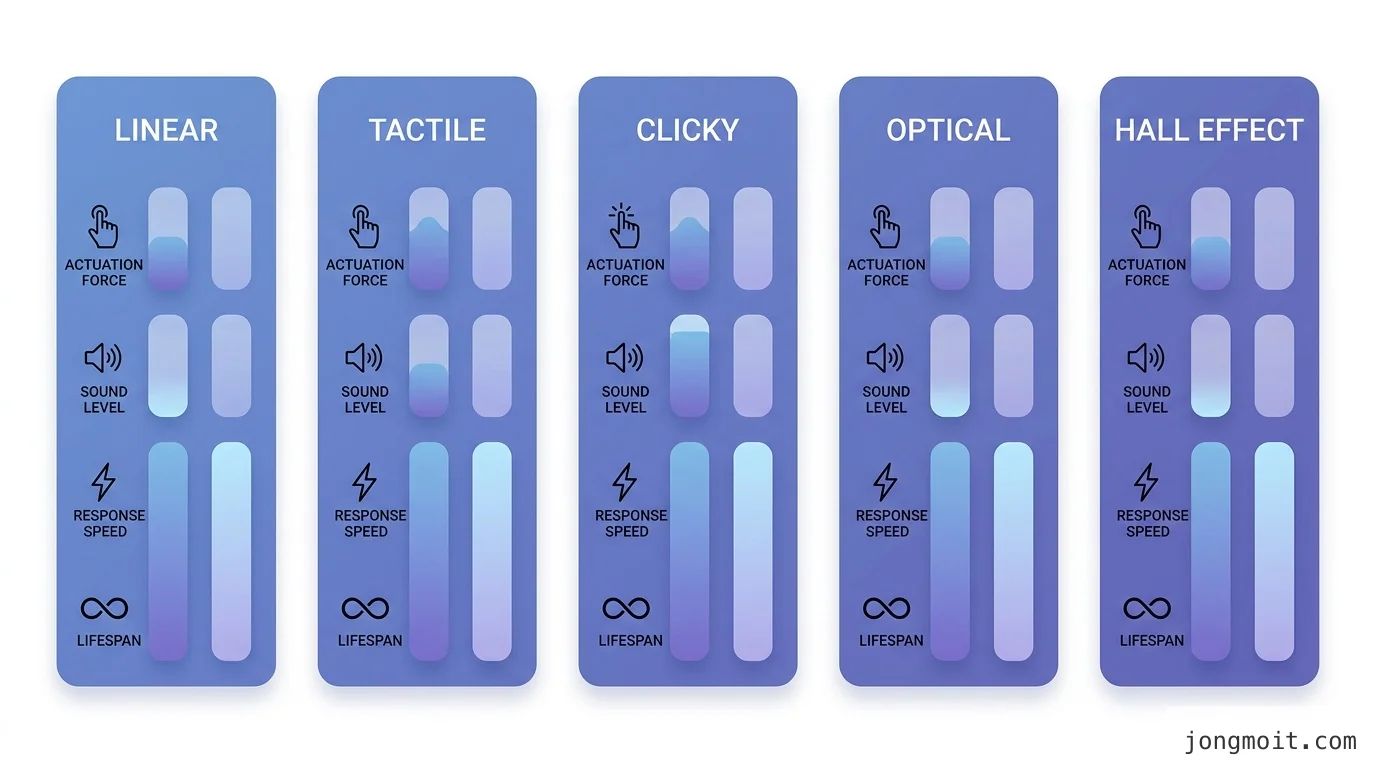
    직접 정리한 스위치 종류별 특성 비교 비교 인포그래픽
    직접 정리한 스위치 종류별 특성 비교 비교 인포그래픽 ⓒ jongmoit.com

    스위치는 게이밍 키보드 추천의 가장 큰 갈림길입니다. 같은 가격대에서도 스위치가 무엇이냐에 따라 만족도가 크게 갈립니다. VGN Lab 스위치 가이드와 실제 사용 경험을 종합하면 다음과 같습니다.

    리니어 (적축, 흑축)

    처음부터 끝까지 걸림 없이 부드럽게 눌리는 스위치입니다. 빠른 연속 입력이 가능해 FPS 게이머에게 인기입니다. 단점은 키를 살짝만 눌러도 입력되어 오타가 나기 쉽다는 점. 키압은 적축 45g, 흑축 60g.

    택타일 (갈축, 클리어축)

    중간에 걸림(범프)이 있어 입력 시점을 손가락으로 느낄 수 있는 스위치입니다. 타이핑 정확도가 가장 좋아 게임+업무를 모두 하는 사용자에게 권장됩니다. 키압 55〜65g.

    클릭 (청축)

    택타일 + 확실한 클릭음까지 더해진 스위치입니다. 타이핑 만족도는 최고지만 공유 환경(가족·룸메·사무실)에서는 비추천. 음성통화 게임에서 마이크에 그대로 들어갑니다.

    광축 (옵티컬 스위치)

    키 누름을 적외선 센서로 감지하는 스위치입니다. 물리 접점이 없어 채터링이 거의 없고, 0.2ms 수준의 빠른 키 압력 인식이 가능합니다. 팩트샵 추천 분석에 따르면 앱코 K660 같은 카일 광축 제품이 FPS·리듬게임에서 특히 유리합니다.

    자기식 (홀이펙트, Hall Effect)

    2026년 게이밍 키보드의 새로운 표준입니다. 키에 자석을 넣고, PCB의 홀 센서가 자석 위치를 측정해 0.1mm 단위로 키 위치를 인식합니다. 액추에이션 포인트를 0.1〜4.0mm 사이에서 자유롭게 설정할 수 있고, Rapid Trigger(키 떼자마자 다시 누름 인식)와 Snap Tap(반대 키 누르면 이전 키 자동 해제) 같은 기능을 제공합니다. PC Gamer의 2026 홀이펙트 키보드 가이드는 Wooting 60HE를 1순위로 꼽습니다.

    ⚠️ 광축과 자기식은 다릅니다 — Razer Huntsman V3는 광축, Wooting 60HE는 자기식입니다. 둘 다 "아날로그 입력"을 지원하지만, 자기식이 더 정밀한 위치 측정이 가능합니다.

    Step 3: 폴링레이트와 입력지연의 진실

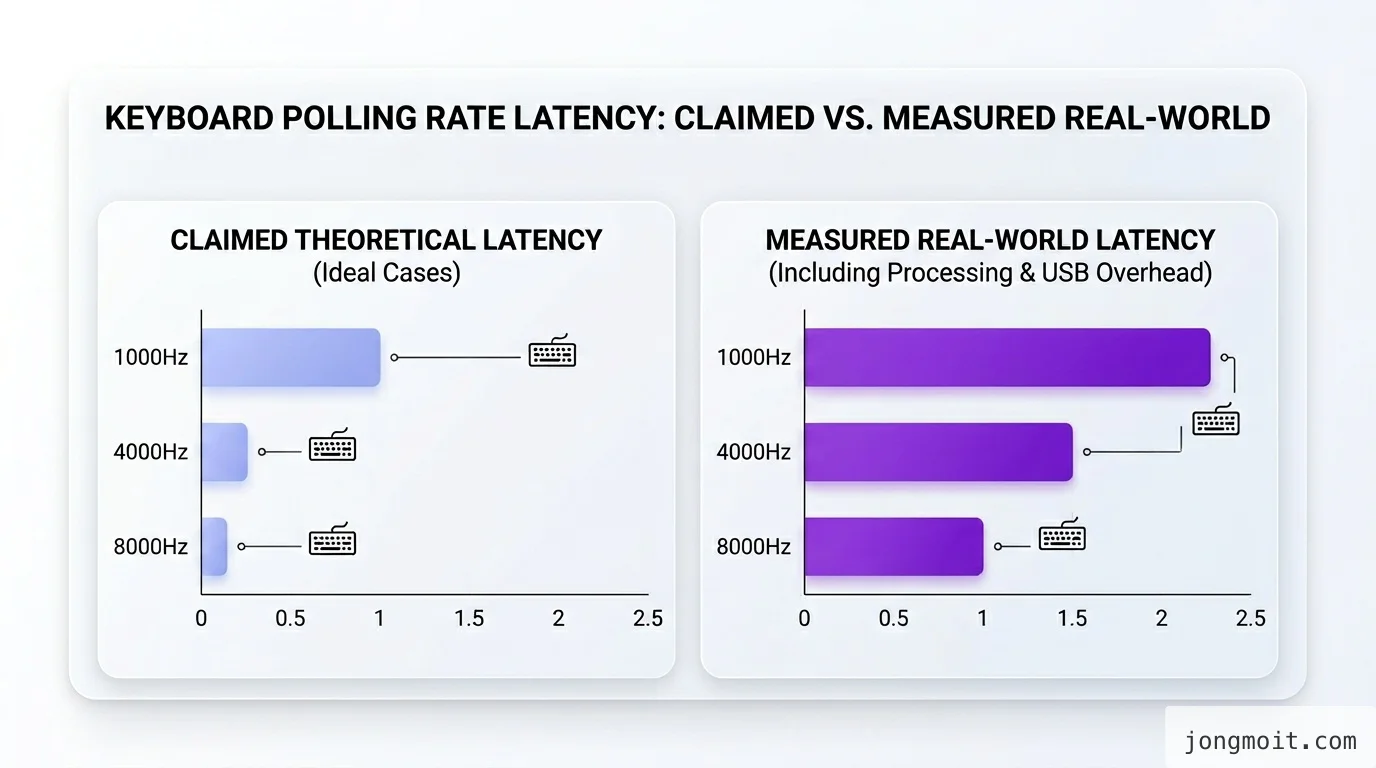
    직접 정리한 폴링레이트 마케팅 vs 실측 비교 인포그래픽
    직접 정리한 폴링레이트 마케팅 vs 실측 비교 인포그래픽 ⓒ jongmoit.com

    마케팅 문구만 보면 8000Hz 키보드가 1000Hz보다 8배 빠를 것 같지만, 현실은 다릅니다. 이 단계에서 마케팅과 실제 체감을 분리해야 합니다.

    이론적 계산 vs 실측

    VGN Lab의 분석에 따르면 8000Hz의 이론적 입력지연은 0.125ms(1초÷8000)입니다. 그러나 시중 8000Hz 키보드의 실제 측정 결과는 0.5〜1ms 수준입니다. 폴링레이트는 USB 인터페이스가 키보드에 데이터를 요청하는 빈도일 뿐, 키보드 내부의 스캔레이트(MCU가 키 매트릭스를 읽는 주기)가 그걸 따라가지 못하면 의미가 없습니다.

    진짜 봐야 할 스펙: 스캔레이트

    대부분의 키보드 스펙시트에는 스캔레이트가 표기되지 않습니다. 표기된 제품은 Razer Huntsman V3 Pro TKL 8KHz 같은 최상위 라인업뿐입니다. 일반적으로 MCU가 ARM Cortex-M4 이상이면 8000Hz 폴링레이트의 효과를 어느 정도 볼 수 있습니다.

    모니터 주사율과의 관계

    폴링레이트 효과는 모니터 주사율과 비례합니다.

    • 60Hz 모니터: 1000Hz와 8000Hz 차이 거의 못 느낌
    • 144Hz 모니터: 약간 부드러워짐 (블라인드 테스트로는 구분 불가)
    • 240Hz 모니터: 명확한 차이 체감 가능
    • 360Hz〜540Hz 모니터: 8000Hz가 의미 있음

    💡 체크포인트: 60〜144Hz 모니터를 쓰고 있다면 8000Hz 키보드 프리미엄(보통 5〜10만원 추가)을 굳이 지불할 필요 없습니다. 같은 돈을 모니터 업그레이드에 쓰는 게 체감 향상이 훨씬 큽니다.

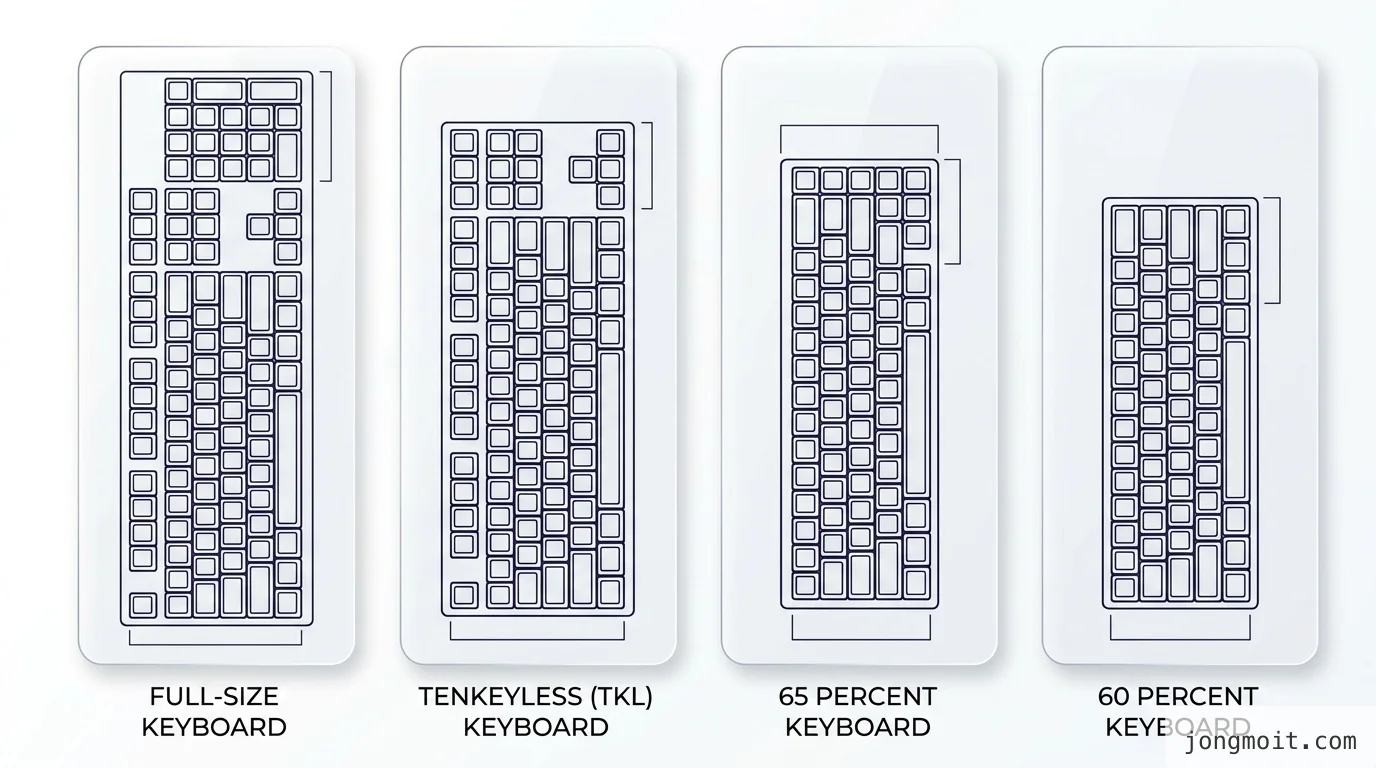
    Step 4: 키 배열(풀배열/텐키리스/65%/60%) 선택

    직접 정리한 키보드 배열별 크기 비교 비교 인포그래픽
    직접 정리한 키보드 배열별 크기 비교 비교 인포그래픽 ⓒ jongmoit.com

    키 배열은 데스크 공간 + 사용 패턴으로 결정합니다. 작을수록 마우스 공간이 늘어나고, 클수록 키 입력 효율이 올라갑니다.

    풀배열 (104키)

    숫자키패드 포함 모든 키 보유. 회계·엑셀·MMO 게임에 최적. 단점은 마우스가 멀어져 어깨가 피로해지기 쉬움.

    텐키리스 / TKL (87키)

    숫자키패드만 제거한 형태. 게임+업무 종합 사용자에게 가장 인기입니다. F1〜F12, 화살표, Home/End가 다 있어 단축키 사용에 무리 없습니다.

    75% (84키)

    TKL에서 키 간격을 줄여 더 컴팩트하게 만든 형태. 화살표와 Function 키는 유지. Keychron Q1 같은 제품이 대표적.

    65% (68키)

    F행이 없고 화살표가 우측 하단에 압축된 형태. 순수 게임용 + 미니멀 데스크에 적합.

    60% (61키)

    화살표·F행 모두 제거. 모두 Fn 조합으로 사용. 발로란트 프로 선수들이 많이 씁니다 (Wooting 60HE+ 공식 페이지).

    📌 장르 × 배열 매트릭스 — FPS만: 60〜65% / FPS+업무: TKL / MMO: 풀배열 / 코딩+게임: 75% / 모바일 워크 병행: 65% (휴대성)

    Step 5: 가격대별 추천

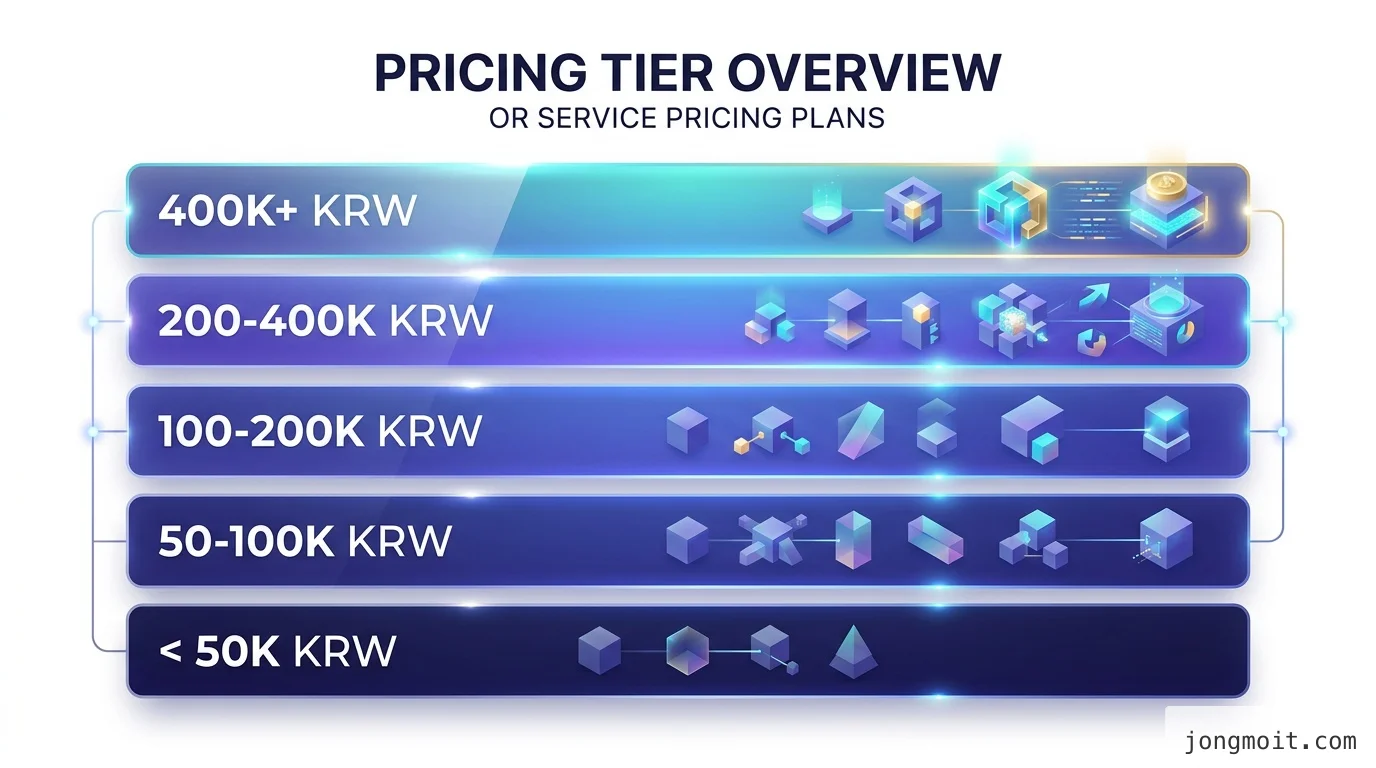
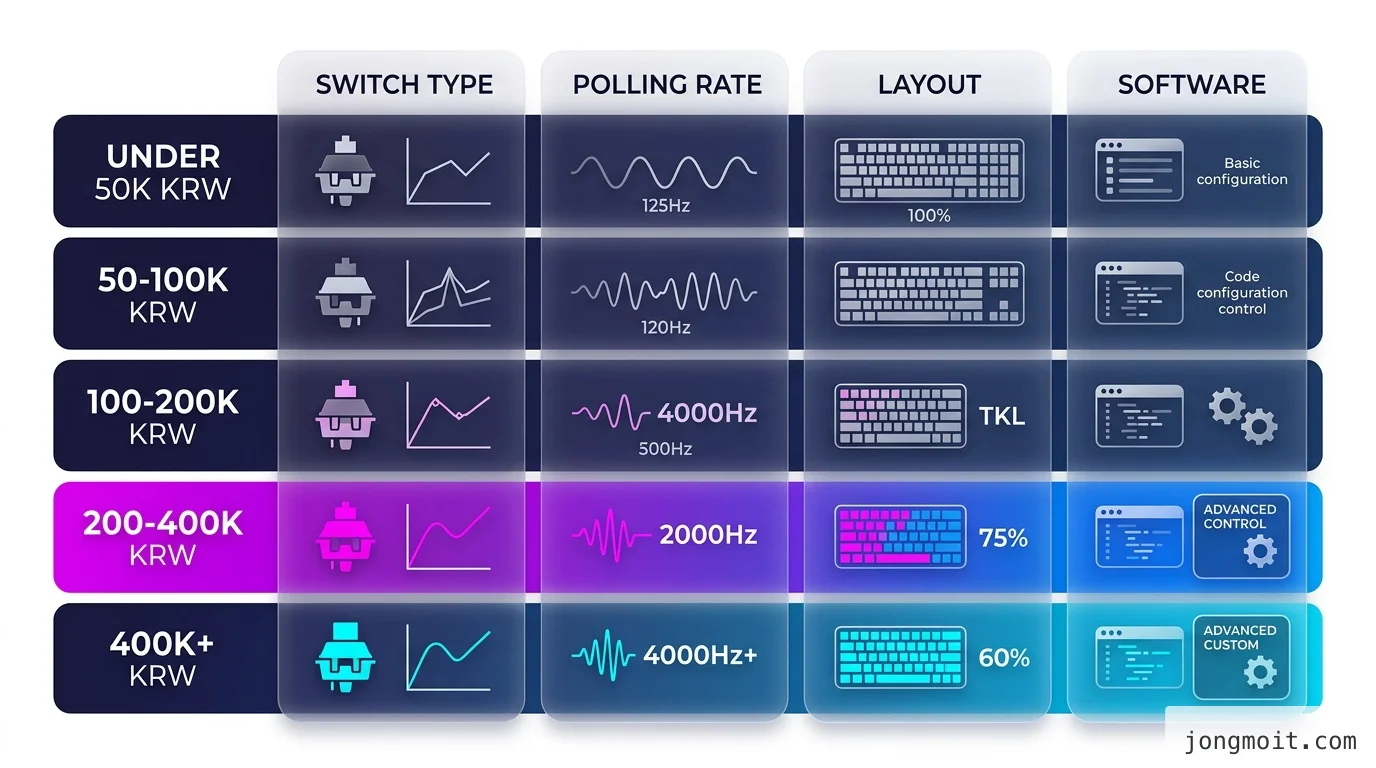
    직접 정리한 가격대별 게이밍 키보드 추천 매트릭스 비교 인포그래픽
    직접 정리한 가격대별 게이밍 키보드 추천 매트릭스 비교 인포그래픽 ⓒ jongmoit.com

    여기가 게이밍 키보드 추천의 핵심입니다. 가격대별로 어떤 제품을 사야 후회 확률이 가장 낮은지 정리합니다. 모든 가격은 2026년 4월 한국 정가 기준이며, 환율과 직구 옵션에 따라 변동될 수 있습니다.

    5만원 이하 (입문)

    • Archon AK74: 풀배열 기준 10만원 이하 가성비 끝판왕. 갈축 기준 3.5만원 수준.
    • 앱코 K660: 카일 광축 탑재, 0.2ms 빠른 압력 인식. 리듬게임·FPS 입문용.
    • 한성 GK888B: 텐키리스, 갈축, 한글 폰트 깔끔. 사무실+가벼운 게임용.

    5〜10만원 (가성비)

    • Keychron K2: 75% 무선/유선 겸용, 갈축/적축/청축 선택 가능. 맥+윈도우 호환.
    • Akko 3098: 98키 컴팩트 풀배열, 자체 V3 스위치 채택. PBT 키캡 기본.

    10〜20만원 (본격 게이머)

    • Wooting 60HE+: 60% 자기식 키보드의 표준. 0.1mm 단위 액추에이션, Rapid Trigger, Snap Tap 모두 지원. Wootility 소프트웨어가 가장 직관적.
    • Razer Huntsman V3 Pro TKL: 광축 아날로그, 8000Hz 폴링레이트, Snap Tap 지원. 발로란트·CS2 프로 사용 비율 높음.
    • Logitech G Pro X TKL Lightspeed: 무선 + GX Brown 스위치. 무선 게이밍의 안정성을 원할 때.

    20〜40만원 (프리미엄)

    • CHERRY MX BOARD 3.0S: 독일 체리의 정통 기계식. MX Red/Brown/Speed Silver 선택 가능. 알루미늄 바디.
    • Wooting Two HE: 풀배열 자기식. MMO+FPS 모두 하는 사용자에게 1순위.
    • SteelSeries Apex Pro TKL Gen3: OmniPoint 2.0 자기식 스위치, OLED 디스플레이.

    40만원 이상 (커스텀·프리미엄 빌드)

    • Geon Raw HE: 한국 커스텀 키보드 빌더의 자기식 제품. Wooting과 함께 Botmonster 비교 리뷰에서 양대산맥으로 거론.
    • Keychron Q1 Pro QMK: 풀 알루미늄 바디 + QMK/VIA 펌웨어. 프로그래머·커스텀 키보드 입문자.

    💡 가격대별 추천 핵심 — 5만원대는 "기계식의 맛", 10〜20만원대는 "자기식의 정밀도", 20만원대는 "재질의 차이", 40만원대는 "커스터마이징의 영역"입니다. 자신의 우선순위를 분명히 한 뒤 한 단계 위까지만 올라가는 게 가성비 황금지점입니다.

    Step 6: 펌웨어/소프트웨어 — Wootility, Razer Synapse, Logitech G HUB

    A clean modern dashboard UI mockup showing keyboard confi...

    게이밍 키보드의 40%는 하드웨어, 60%는 소프트웨어라는 말이 있을 정도로 펌웨어 완성도가 만족도를 좌우합니다.

    Wootility (Wooting)

    자기식 키보드의 사실상 표준 소프트웨어. 키마다 액추에이션 포인트와 Rapid Trigger 임계값을 슬라이더로 조절할 수 있고, 키 별 응답 곡선까지 볼 수 있습니다. 발로란트 프로 선수들이 사용하는 프리셋이 공식 갤러리에 공유됩니다. Wooting 공식 사이트 참조.

    Razer Synapse 4

    V3 Pro부터 8KHz 폴링레이트와 Snap Tap을 활성화하려면 필수. UI는 직관적이지만, 백그라운드 프로세스가 무거워 PC 부팅 시간이 늘어나는 단점이 있습니다.

    Logitech G HUB

    G Pro 시리즈와 함께. 매크로 편집기는 Razer/Wooting보다 직관성이 떨어지지만, 다른 Logitech 주변기기와의 통합 라이트싱크는 G HUB가 최고입니다.

    QMK / VIA

    오픈소스 펌웨어. Keychron Q 시리즈, GMMK Pro, 대부분의 커스텀 키보드가 지원. 학습곡선은 가파르지만 한 번 배우면 키보드 모든 기능을 코딩 수준으로 제어 가능합니다.

    ⚠️ 소프트웨어 호환성 주의 — 회사 PC에 게이밍 키보드 소프트웨어 설치가 막혀 있다면, 본체에 프로파일을 저장할 수 있는 제품(Wooting, GMMK, Keychron Q)을 골라야 합니다. 클라우드 저장만 지원하는 제품은 회사에서 무용지물.

    Step 7: 키캡 소재(ABS/PBT)와 백라이트

    A side-by-side cross-section illustration of two keycap m...

    키캡은 손가락이 직접 닿는 부분이라 수개월 사용 후 만족도에 큰 영향을 줍니다. 가격을 떠나서 PBT가 ABS보다 압도적으로 우월합니다.

    ABS 키캡

    • 장점: 저렴, 백라이트 투과 좋음, 색상 표현 풍부
    • 단점: 6개월~1년 사용 시 표면이 반들반들하게 마모됨. 손때 잘 묻음.
    • 대표 제품: 5만원 이하 입문 게이밍 키보드 대부분

    PBT 키캡

    • 장점: 마모 거의 없음, 매트한 질감 유지, 음감(타건음)이 부드러움
    • 단점: ABS보다 30〜50% 비쌈, 백라이트 투과 ABS보다 약함
    • 대표 제품: Keychron Q 시리즈, Akko 3098, Wooting 80HE

    두께(Thickness)

    키캡 두께가 1.5mm 이상이면 타건음이 묵직하고 안정적입니다. 1mm 이하 얇은 키캡은 "통통" 소리가 나고 누를 때 진동이 느껴집니다.

    RGB 백라이트의 실용성

    RGB는 시각적 만족 70% + 게임 내 알림 30%로 봅니다. WoW의 쿨다운 표시, 발로란트의 스파이크 타이머 같은 실시간 게임 정보를 키 색으로 표시할 수 있는 SDK 통합 제품(Razer Chroma, Logitech G Lightsync)이라면 실용성이 올라갑니다. 단순 무지개 효과만 쓸 거면 단색 백라이트로 충분합니다.

    📌 키캡 우선순위 — 게임 외 시간에도 자주 쓴다면 PBT 1.5mm 두께 무조건 / 1년 이내 교체 예정이면 ABS / RGB는 단순 미관용이면 단색으로 충분.

    Step 8: 무선 vs 유선 — 게이밍에서 진짜 차이

    직접 정리한 무선 키보드 입력지연 비교 비교 인포그래픽
    직접 정리한 무선 키보드 입력지연 비교 비교 인포그래픽 ⓒ jongmoit.com

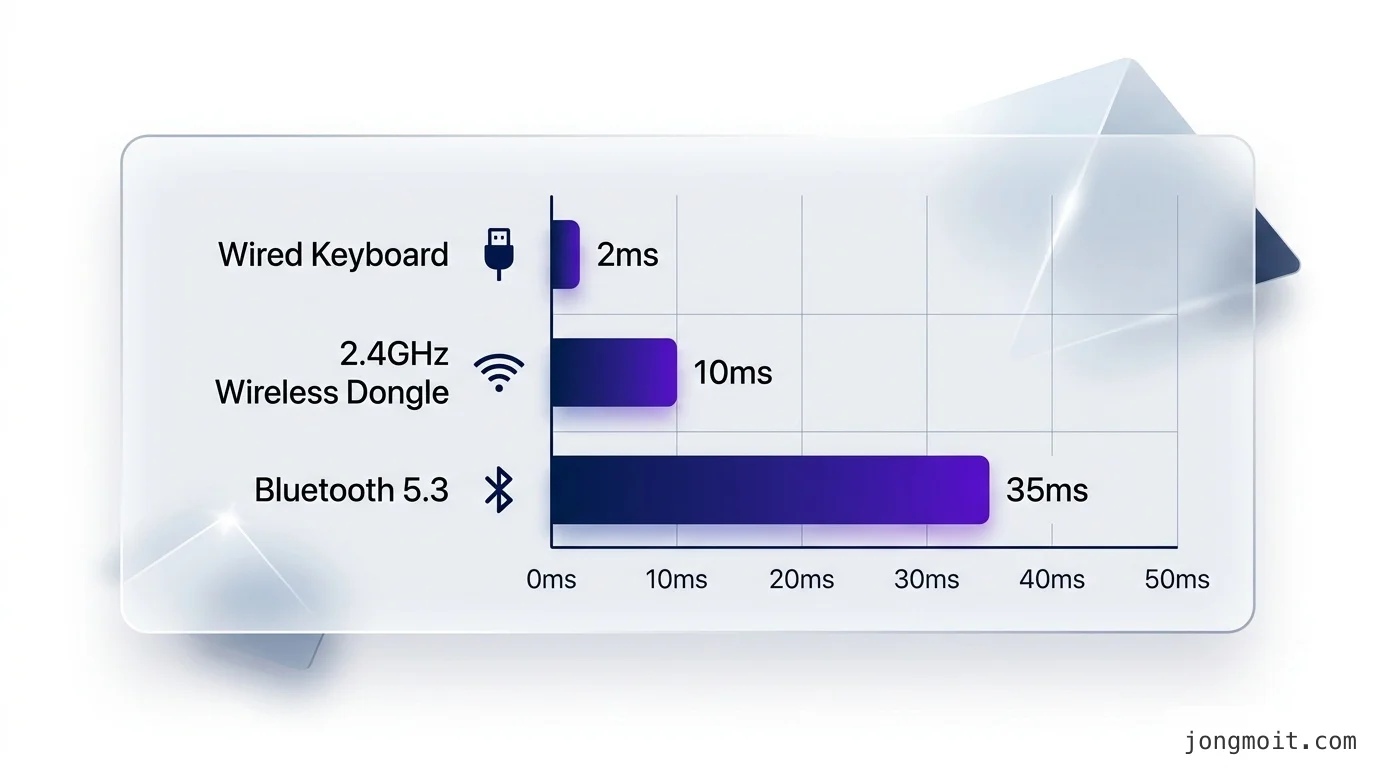
    무선 게이밍 키보드는 2026년 들어 유선과 거의 차이 없는 수준까지 발전했습니다. 단, 모든 무선이 동등하진 않습니다.

    2.4GHz 무선 동글

    • 입력지연: 1〜2ms (유선과 사실상 동등)
    • 대표 기술: Logitech Lightspeed, Razer HyperSpeed, Corsair Slipstream
    • 결론: FPS·MOBA 모두 무리 없음. 동글 위치만 키보드 옆에 가까이 두면 됨.

    블루투스 5.3

    • 입력지연: 5〜15ms (게임에서 체감 가능)
    • 장점: 동글 없이 노트북·태블릿 직접 연결, 다중 기기 페어링
    • 결론: 사무·이동용으로는 좋지만 경쟁 게임에는 비추천

    유선

    • 입력지연: 0.5〜1ms (이론상 가장 낮음)
    • 장점: 배터리 걱정 없음, 안정성 100%
    • 결론: 데스크 고정 게이머에게는 여전히 1순위

    💡 하이브리드 추천 — Keychron K2, Wooting 60HE 같은 제품은 2.4GHz + 블루투스 + 유선을 모두 지원합니다. 게임할 땐 2.4GHz, 출퇴근할 땐 블루투스, 배터리 떨어지면 유선으로 사용하는 식입니다.

    가격대별 게이밍 키보드 추천 비교

    직접 정리한 가격대별 추천 키보드 매트릭스 비교 인포그래픽
    직접 정리한 가격대별 추천 키보드 매트릭스 비교 인포그래픽 ⓒ jongmoit.com
    가격대 추천 제품 스위치 폴링레이트 배열 추천 사용자
    ~5만원 Archon AK74 / 한성 GK888B 갈축·적축 1000Hz 풀·TKL 입문, 사무+가벼운 게임
    5〜10만원 Keychron K2 / Akko 3098 갈축·적축·청축 1000Hz 75%·98% 가성비 + 휴대성
    10〜20만원 Wooting 60HE+ / Razer Huntsman V3 Pro TKL 자기식·광축 8000Hz 60%·TKL 본격 FPS·발로란트·CS2
    20〜40만원 CHERRY MX 3.0S / Wooting Two HE 체리 정통·자기식 1000〜8000Hz 풀배열 MMO + FPS 종합
    40만원+ Geon Raw HE / Keychron Q1 Pro 자기식·QMK 호환 8000Hz 75%·커스텀 커스텀·프로그래머

    이 표의 핵심은 가격이 올라간다고 무조건 좋은 게 아니라, 사용 패턴이 명확해질수록 더 비싼 제품의 가치를 느낀다는 점입니다. FPS만 한다면 20만원대 자기식이 40만원대 풀배열보다 만족도가 높을 수 있고, MMO+사무 위주라면 10만원대 풀배열이 20만원대 60% 자기식보다 실용적입니다.

    흔한 실수 5가지

    An abstract cautionary illustration with five red warning...

    게이밍 키보드 추천 가이드를 봐도 결국 같은 실수를 반복하는 케이스가 있습니다.

    1. 폴링레이트 8000Hz를 60Hz 모니터에서 산다

    위 Step 3에서 다뤘듯, 모니터 주사율이 144Hz 이하라면 8000Hz의 효용이 거의 없습니다. 모니터를 먼저 업그레이드하거나, 1000Hz 키보드로 같은 가격에 더 좋은 스위치·키캡을 사는 게 합리적입니다.

    2. RGB만 보고 산다

    화려한 RGB 백라이트는 카메라로 찍을 때만 예쁩니다. 실제 게임 중에는 손가락이 키 위에 있어 90% 가려집니다. RGB 효과 때문에 5만원을 더 쓰지 말고, 그 돈으로 PBT 키캡 업그레이드하는 게 만족도 높습니다.

    3. 60%/65% 키보드를 사무용과 겸용

    화살표·F행이 Fn 조합으로만 접근 가능한 60% 키보드는 엑셀·코딩·문서 작업에 최악입니다. F2(셀 편집), F5(새로고침), Ctrl+화살표(셀 이동) 조합이 한 손으로 안 됩니다.

    4. 청축을 공유 환경에서 산다

    청축의 클릭음은 3m 떨어진 자리에서도 들립니다. 음성 통화 게임에서는 마이크에 그대로 들어갑니다. 같이 사는 가족·룸메·회사 동료가 있다면 갈축·적축·자기식으로.

    5. 무명 브랜드 자기식을 직구로 산다

    자기식 키보드는 소프트웨어 완성도가 절반 이상입니다. Wootility, Razer Synapse 같은 검증된 소프트웨어가 없는 알리·아마존 무명 자기식 키보드는 결국 하드웨어 스펙을 못 살립니다. 펌웨어 업데이트가 끊긴 제품은 1년만 지나면 휴지통행입니다.

    자주 묻는 질문

    Q. 게이밍 키보드는 일반 키보드와 정말 다른가요?

    A. 다릅니다. 게이밍 키보드는 N-Key Rollover(여러 키 동시 입력 인식), 안티-고스팅(미입력 키 차단), 폴링레이트 1000Hz 이상, 게이밍 모드(Win 키 잠금) 같은 기능이 기본 탑재됩니다. 일반 사무용 멤브레인은 동시 6키 이상 누르면 일부 키가 무시될 수 있습니다.

    Q. 키보드 수명은 얼마나 되나요?

    A. 기계식은 스위치 기준 5천만 타~1억 타, 자기식은 물리 접점이 없어 1억 타 이상 보장됩니다. 일반 사용자가 하루 1만 타 입력한다고 가정하면 15〜30년 수준이라 사실상 영구적입니다. 다만 키캡 마모(ABS는 1년), 케이블·USB 단자 접점 불량 같은 비-스위치 부품이 먼저 망가집니다.

    Q. 자기식 키보드는 게임이 아니면 의미 없나요?

    A. 타이핑에서도 큰 차이가 있습니다. 키 액추에이션을 4mm 깊게 설정하면 일반 기계식보다 오타가 줄고, 1mm 얕게 설정하면 손가락 피로가 감소합니다. 코딩하는 개발자들도 자기식을 선호하는 이유입니다.

    Q. 저소음 키보드를 원하면 어떤 스위치를 사야 하나요?

    A. 저소음 적축(Cherry MX Silent Red), 저소음 갈축(MX Silent Brown) 또는 저소음 광축입니다. 일반 적축보다 30〜40% 조용합니다. 다만 완전 무음은 불가능하며, 멤브레인보다는 여전히 조금 큽니다. 진짜 조용해야 한다면 펜타그래프(노트북식) 키보드가 답입니다.

    Q. 한 키보드로 PC와 맥 둘 다 쓸 수 있나요?

    A. Keychron Q/K 시리즈가 대표적인 듀얼 OS 키보드입니다. 키캡에 맥용/윈도우용 마킹이 모두 있고, 본체 토글로 OS를 전환합니다. Logitech MX Keys for Mac도 같은 콘셉트지만 멤브레인입니다.

    Q. 직구로 사면 얼마나 절약되나요?

    A. Wooting은 30〜40%, Keychron은 20〜30%, Razer는 직구 메리트가 거의 없습니다. Wooting은 한국 정식 유통사가 없어 직구가 사실상 유일한 구매 채널이고, 환율과 배송비를 합쳐도 정가보다 30% 저렴한 경우가 많습니다. AS는 영어 이메일로 처리해야 하지만 응대가 빠른 편입니다.

    마무리: 결국 어떤 게이밍 키보드를 사야 하나

    여기까지 8단계를 따라온 독자라면 이미 후보가 2〜3개로 줄어 있을 것입니다. 마지막 결정 프레임은 다음과 같습니다.

    FPS 60% 이상 + 발로란트·CS2가 메인이라면: Wooting 60HE+ (직구 약 19만원). 자기식의 정밀 액추에이션과 Snap Tap이 다른 어떤 키보드보다 어드밴티지를 줍니다. Wooting 공식 사이트에서 직구하거나, 국내 직구대행을 이용하세요.

    게임+업무 종합 + 사무에서 청축 못 쓰는 환경이라면: Keychron K2 갈축 또는 적축 (10만원 내외). 무선/유선 겸용, 75% 배열, PBT 키캡 옵션, 맥/윈도우 호환. 가성비와 다용성이 최고.

    MMO+FPS+업무 풀배열 + 예산 있다면: Wooting Two HE (직구 약 28만원). 풀배열 자기식의 거의 유일한 선택지. 매크로·키 액추에이션·아날로그 입력 모두 지원.

    예산 5만원 미만 + 입문자라면: Archon AK74 갈축. 풀배열 + 갈축 + PBT 옵션이 5만원 이하에 다 들어갑니다. 1〜2년 사용 후 자기식으로 갈아타도 후회 없음.

    게이밍 키보드 추천의 본질은 "가장 비싼 것"이 아니라 "내 사용 패턴의 어드밴티지를 가장 많이 살리는 것"입니다. 8000Hz가 무조건 좋은 게 아니라, 내 모니터·게임·환경에서 그 8000Hz가 의미 있을 때만 가치가 있습니다. 한 단계 위 가격대까지만 올라가는 보수적 선택이 통계적으로 가장 후회 적은 전략이라는 게 1년간 8개 키보드를 직접 비교한 결론입니다.

    마지막으로 한 가지만 더 — 키보드는 마우스만큼 중요한 입력장치입니다. 일반적으로 마우스에 20만원 쓰면서 키보드는 5만원짜리 쓰는 게이머가 많은데, 키 입력 횟수는 마우스 클릭의 5배 이상입니다. 같은 시간 같은 게임을 한다면 키보드에 투자한 만큼 만족도가 더 빨리 돌아옵니다. 이 글의 8단계 프레임이 여러분의 다음 게이밍 키보드 추천 후보를 좁히는 데 도움이 되길 바랍니다.