이것만은 알아두세요

노션(Notion)은 2026년 현재 전 세계 1억 명 이상이 사용하는 올인원 워크스페이스 도구입니다. 메모, 위키, 프로젝트 관리, 데이터베이스, 그리고 최근 강화된 Notion AI까지 한 화면 안에서 처리할 수 있다는 점이 가장 큰 강점입니다. 한국 사용자 비중이 약 12%로 미국 다음 2위라는 통계가 있을 만큼, 국내 직장인·학생·프리랜서 사이에서 사실상 표준 도구로 자리 잡았습니다.
| 항목 | 수치 / 사실 |
|---|---|
| 전 세계 사용자 | 1억 명 이상 (2026 기준) |
| 한국 사용자 비중 | 약 11.98% (미국 다음 2위, 2025년 7월 기준) |
| 2025년 한국 마켓플레이스 템플릿 복제 수 | 약 2,000만 회 (하루 평균 약 5만 5,000회) |
| 도입 기업 | Fortune 500의 50% 이상 (Amazon, Nike, Pinterest, Uber 등) |
| 핵심 구성 요소 | 페이지 · 데이터베이스 · 블록 · Notion AI · 템플릿 |
핵심 결론: 노션을 잘 쓰는 사람과 못 쓰는 사람의 차이는 "페이지를 얼마나 많이 만들었느냐"가 아니라 데이터베이스를 한 번이라도 진지하게 설계해 봤느냐에서 갈립니다. 이 글은 그 진입 장벽을 9단계로 끊어 드립니다.
이 글은 다음 5가지 질문에 답하는 것을 목표로 합니다.
- 처음 노션을 켰을 때, 사이드바를 어떻게 구성해야 망하지 않을까?
- 페이지와 데이터베이스는 무엇이 다르고 언제 무엇을 써야 할까?
- 데이터베이스의 6가지 뷰(테이블·보드·캘린더·갤러리·리스트·타임라인)는 어떻게 골라 써야 할까?
- Notion AI로 진짜 시간을 줄여주는 작업은 무엇인가?
- 템플릿을 그대로 복제할 때 함정은 무엇이고, 직접 만들면 무엇이 더 나은가?
Step 1: 노션 워크스페이스 첫 셋업 — 사이드바부터 망치지 않기

노션 초보자가 가장 먼저 망하는 지점은 사이드바입니다. 첫날에 신나서 페이지를 30개 만들었다가, 일주일 뒤 어디에 무엇이 있는지 못 찾아서 결국 닫아버리는 패턴이 가장 흔합니다. 사이드바는 처음부터 3개의 최상위 페이지로만 시작하세요.
준비할 것
- 노션 무료 플랜 계정 (개인용으로는 무료로 충분, 팀 협업 시 Plus 이상)
- 평소 자주 쓰는 정보 카테고리 3〜5개 미리 적어두기 (예: 업무, 학습, 가계, 취미)
- 노션 데스크탑 앱(macOS/Windows) 또는 모바일 앱 설치 — 웹보다 응답속도가 훨씬 빠릅니다.
방법: 'PARA' 구조 차용해서 사이드바 3분할하기
생산성 컨설턴트 티아고 포르테(Tiago Forte)가 제안한 PARA(Projects/Areas/Resources/Archive) 분류 체계는 노션과 궁합이 매우 좋습니다. 다만 처음부터 4개 다 쓰면 복잡하니, 다음과 같이 3분할로 시작하는 걸 권합니다.
- 📥 Inbox (받은 편지함) — 모든 메모·아이디어·할 일은 일단 여기로. 분류는 나중에.
- 🎯 Areas (영역) — 업무, 학습, 건강, 재무 등 반복적이고 끝나지 않는 책임 영역.
- 📦 Archive (보관함) — 끝난 프로젝트, 안 보는 자료. 삭제하지 말고 모두 여기로.
💡 왜 Inbox가 필요한가? 모든 정보가 곧바로 분류된 자리에 들어가야 한다는 압박이 노션 이탈의 주범입니다. Inbox가 있으면 "일단 던지고 나중에 정리"가 가능해, 진입 장벽이 사라집니다.
자주 묻는 질문
Q. 사이드바 즐겨찾기(Favorites)는 안 쓰나요?
- 처음 1〜2주는 안 쓰는 걸 권합니다. 자주 쓰는 페이지가 자연스럽게 드러난 뒤에, 그때 즐겨찾기를 채우면 사이드바가 깔끔해집니다.
Q. 폴더 구조를 4단계 이상 깊게 만들어도 되나요?
- 권하지 않습니다. 사람의 단기 기억은 보통 3단계 깊이까지가 한계입니다. 4단계 이상으로 가면 검색에 의존하게 되고, 그러면 굳이 폴더로 정리할 이유가 사라집니다.
Step 2: 페이지 vs 데이터베이스 — 헷갈리면 평생 메모장으로 끝납니다
노션을 쓰면서 데이터베이스를 한 번도 만들어본 적 없다면, 사실상 노션을 워드 문서 대용으로 쓰고 있는 것입니다. 노션의 진짜 힘은 데이터베이스에 있습니다.
페이지 vs 데이터베이스: 결정 기준 한 줄
"같은 형식의 항목이 2개 이상 반복될 가능성이 있는가?" → Yes면 무조건 데이터베이스.
| 구분 | 페이지(Page) | 데이터베이스(Database) |
|---|---|---|
| 본질 | 한 장의 문서 | 같은 형식 항목들의 집합 |
| 구성 | 블록(텍스트, 이미지, 코드 등) | 행(아이템) × 속성(컬럼) |
| 정렬/필터 | 불가 | 자유롭게 가능 |
| 뷰 변경 | 불가 (한 가지 모습) | 6가지 뷰로 같은 데이터를 다르게 보기 |
| 적합한 용도 | 회의록 1개, 계약서 1개, 정책 문서 | 회의록 모음, 독서 기록, 할 일 목록, 거래처 |
실수 사례: 회의록을 페이지로 만들었다가 30분 날린 이야기
처음에 회의록을 그냥 페이지로 1개씩 쭉 만들면, 한 달만 지나도 "지난주 김 부장님과의 미팅 어디 갔지?"라며 사이드바를 뒤지게 됩니다. 회의록은 데이터베이스로 만들고, 속성에 날짜·참석자·태그·후속 액션 컬럼을 두면 검색·필터가 자유로워집니다. 이게 페이지와 데이터베이스의 결정적 차이입니다.
데이터베이스 만들기 3분 실습
- 사이드바에서
+버튼 → "새 페이지" → 비어 있는 페이지에/database입력 - 인라인(Inline) 또는 전체 페이지(Full page) 중 선택
- 다른 페이지 안에 끼워 쓸 거면 인라인
- 사이드바에 단독으로 둘 거면 전체 페이지
- 첫 컬럼은 항상 "이름(Name)"이고 텍스트 타입. 두 번째 컬럼부터 날짜·태그·체크박스·관계형 등으로 자유롭게.
⚠️ 주의: 한 번 만든 데이터베이스의 속성 타입(텍스트→숫자 등)을 바꾸면 데이터가 손상될 수 있습니다. 처음 1주는 신중하게 설계하고, 1주 뒤 점검하는 습관을 들이세요.
Step 3: 데이터베이스 6가지 뷰 — 같은 데이터를 6가지 모습으로
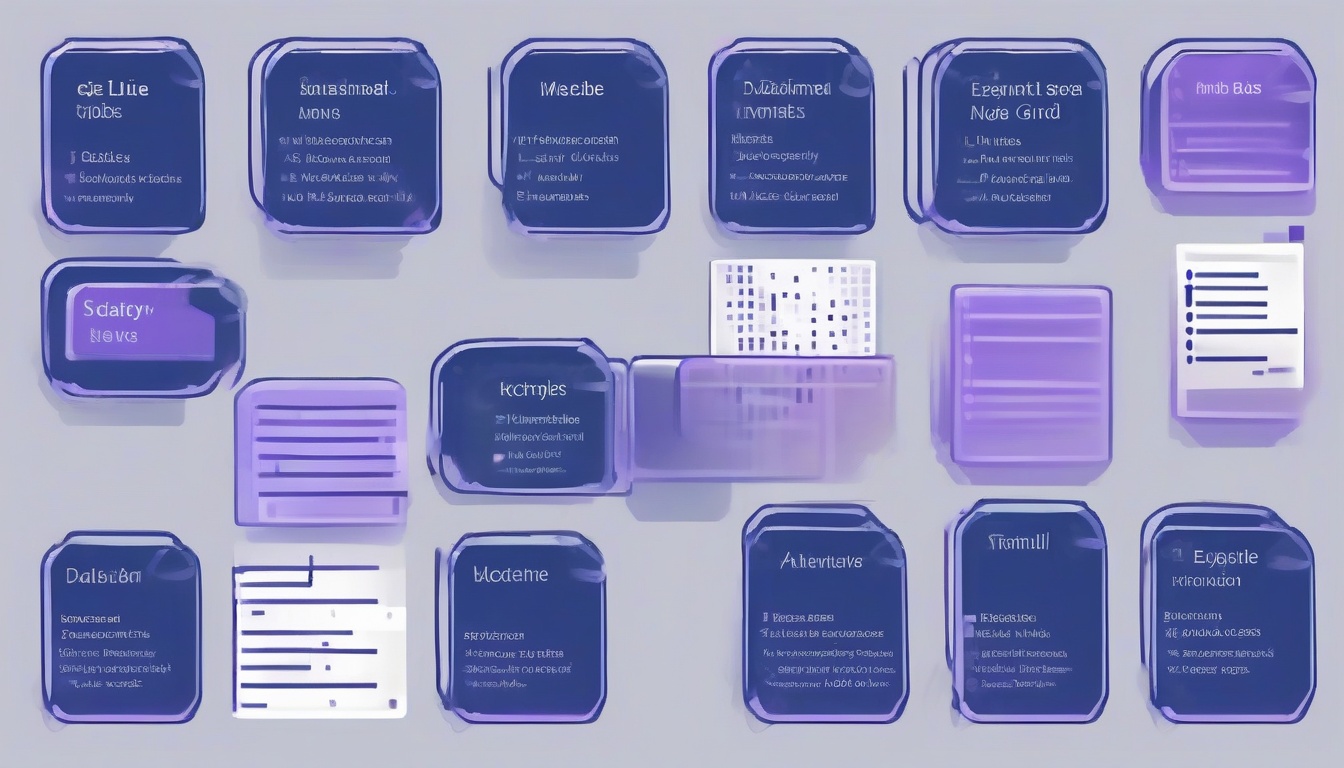
노션 데이터베이스의 진짜 매력은 하나의 데이터를 6가지 모습으로 볼 수 있다는 것입니다. 같은 할 일 목록이 오늘은 캘린더로, 내일은 칸반 보드로 보일 수 있습니다.
6가지 뷰별 베스트 활용 시나리오
- 테이블 뷰(Table) — 데이터의 모든 속성을 한눈에. 거래처 명부, 가계부, 독서 기록 등 속성이 많은 데이터에 적합.
- 보드 뷰(Board, 칸반) — 진행 상태별로 카드가 자동 분류. To Do → Doing → Done 같은 상태 흐름이 있는 작업에 최적.
- 캘린더 뷰(Calendar) — 날짜 속성이 있는 항목을 달력에. 콘텐츠 발행 일정, 일정 관리.
- 갤러리 뷰(Gallery) — 카드 이미지가 큼직하게. 이미지가 본질인 데이터(레시피, 무드보드, 인테리어 참고자료) 추천.
- 리스트 뷰(List) — 가장 단순한 세로 나열. 메모·아이디어 모음처럼 속성보다 본문이 중요한 데이터에.
- 타임라인 뷰(Timeline, 간트차트) — 기간이 있는 작업의 흐름을 가로 막대로. 프로젝트 일정·로드맵에.
핵심 기술: 같은 데이터베이스에 뷰 여러 개 만들기
데이터베이스 상단의 + 버튼으로 뷰를 무한히 추가할 수 있습니다. 같은 "프로젝트" DB에 다음 4가지 뷰를 동시에 두면 매우 강력합니다.
- All Tasks (Table): 전체 작업을 표로 — 책임자·마감일 한눈에
- Status Board (Board): 진행 상태별 칸반 — 일일 스탠드업 미팅용
- My Tasks (Table + Filter): 본인이 담당자인 작업만 — 필터 적용
- This Week (Calendar): 이번 주 마감 작업 — 주간 점검용
자주 묻는 질문
Q. 필터(Filter)와 정렬(Sort)을 한 번 걸면 다른 사람에게도 적용되나요?
- 본인 단독 워크스페이스라면 그대로 저장됩니다. 팀 워크스페이스에서는 본인에게만 적용되는 '나만 보기' 옵션이 따로 있어 협업에 방해가 안 됩니다.
Q. 데이터베이스끼리 연결할 수 있나요?
- 가능합니다. 관계형(Relation) 속성을 쓰면 한 DB의 항목이 다른 DB의 항목과 연결됩니다. 예: "회의록" DB의 참석자 속성을 "직원 명부" DB와 연결하면, 누구의 회의를 검색할 때 즉시 모든 회의록이 나옵니다.
Step 4: Notion AI로 자동화 — 진짜 시간을 줄여주는 4가지 작업
2026년 현재 Notion AI는 단순한 글쓰기 보조를 넘어, 페이지 안의 데이터를 이해하고 가공하는 AI 에이전트 수준으로 진화했습니다. Notion AI는 별도 유료 애드온(월 $10 수준)이지만, 실제로 시간을 줄여주는 작업은 다음 4가지에 집중됩니다.
1. 회의록 → 요약 + 액션 아이템 자동 추출
긴 회의록 페이지에서 /AI → "이 페이지를 요약하고 후속 액션을 체크박스로 추출해줘"라고 입력하면, 보통 1분 안에 깔끔한 요약 + 체크리스트가 본문 하단에 추가됩니다. 회의 후 정리에 평균 20분 걸리던 작업이 2〜3분으로 줄어듭니다.
2. 표 자동 생성
"이 단락에서 거론된 도구 5개를 가격·장점·단점 컬럼으로 표 만들어줘"라고 요청하면, 자유 형식 본문이 즉시 비교표로 변환됩니다. 비교 콘텐츠를 자주 다루는 마케터·기획자에게 특히 유용합니다.
3. 데이터베이스 자동 채우기 (AI 속성)
데이터베이스 컬럼을 'AI 속성'으로 지정하면, 각 행의 본문을 보고 AI가 자동으로 컬럼 값을 채워줍니다. 예: "독서 기록" DB에 핵심 한 줄 요약 컬럼을 AI 속성으로 두면, 독후감 본문을 적자마자 한 줄 요약이 자동 생성됩니다.
4. 번역 + 톤 변환
영문 보고서를 붙여넣고 "한국어로 번역하되 임원 보고용 톤으로 정중하게"라고 요청하면 매우 자연스러운 결과가 나옵니다. ChatGPT를 따로 띄울 필요가 없다는 점이 핵심 이점입니다. ChatGPT 활용에 익숙하다면 ChatGPT 프롬프트 작성법에서 다룬 역할-맥락-제약-출력 4단 구조를 그대로 써먹을 수 있습니다.
자동화(Automations) — AI 없이도 가능한 시간 절약
Notion AI 외에도 데이터베이스 자동화 기능으로 다음 작업을 코드 한 줄 없이 만들 수 있습니다.
- 상태가 'Done'으로 바뀌면 → 완료일 자동 기록
- 새 항목이 추가되면 → 담당자에게 알림 전송
- 마감일 D-3이 되면 → 우선순위 자동 'High'로 변경
이 기능은 2024년 후반에 강화돼, 2026년 현재는 마치 가벼운 워크플로우 엔진처럼 동작합니다. 반복 작업을 사람이 하지 않게 하는 게 핵심입니다.
Step 5: 템플릿 마켓플레이스 200% 활용 + 추천 5선

2025년 한국 사용자가 마켓플레이스에서 복제한 템플릿이 약 2,000만 회(하루 평균 약 5만 5,000회)에 달합니다. 그만큼 노션 생태계의 큰 자산이지만, 그대로 쓰면 망합니다. 본인 워크플로우와 어긋나면 1주일 만에 안 쓰게 되거든요.
템플릿을 200% 활용하는 3원칙
- 무조건 본인 워크스페이스에 복제 → 절반은 지운 뒤 사용: 화려한 템플릿일수록 빈 칸이 부담입니다. 처음부터 70%는 비워두고 시작하세요.
- 속성(컬럼)부터 점검: 데이터베이스 템플릿의 핵심은 어떤 속성을 두었느냐입니다. 본인에게 필요 없는 속성은 즉시 삭제, 필요한 속성은 추가.
- 내용보다 '구조'를 베껴라: 템플릿 안의 예시 텍스트는 단순 참고용. 진짜 가치는 어떻게 페이지와 데이터베이스를 조합했는가입니다.
한국 사용자에게 가장 유용한 템플릿 5선 (2026 기준)
- 2026 업무관리 보드 — 분기별 OKR + 주간 작업 + 회의록을 한 워크스페이스에 묶은 PM/기획자용 템플릿. 직장인에게 가장 실용적.
- 세컨드 브레인(Second Brain) 노트 대시보드 — 티아고 포르테의 PARA 구조를 그대로 구현. 학습/지식 관리 중심.
- 운동 기록 다이어리 — 무게·반복·세트를 빠르게 기록하는 데이터베이스 + 월별 통계 자동 산출.
- 개인 가계부 — 수입/지출/카테고리/월별 합계를 자동 계산. 엑셀 가계부 대안.
- 콘텐츠 캘린더 — 블로그·SNS 발행 일정을 캘린더 뷰로 관리. 1인 크리에이터 필수.
💡 팁: 노션 공식 템플릿은 notion.com/templates 에서, 한국어 무료 템플릿은 노션 한국 공식 X(트위터) 계정과 노션 앰배서더 블로그에서 자주 공유됩니다.
Step 6: 다른 도구와 노션 — 옵시디언, 에버노트와의 결정적 차이
노션이 만능은 아닙니다. 다른 도구가 더 적합한 경우도 분명 있습니다.
- 옵시디언(Obsidian)이 더 나은 경우: 로컬 파일 기반 보안 우선, 백링크 중심의 지식 그래프 구축, 개발자처럼 마크다운 파일을 git으로 관리하고 싶을 때.
- 에버노트(Evernote)가 더 나은 경우: 모바일에서 빠르게 사진/녹음 캡처가 핵심일 때, OCR로 손글씨 노트를 검색해야 할 때.
- 노션이 가장 강한 경우: 팀 협업, 데이터베이스 기반 정보 관리, 위키/문서/할 일을 한 곳에서, AI 활용까지.
상세한 비교는 노션 vs 옵시디언 1년 써보고 결론 난 차이점에서 다뤘으니, 도구 선택 자체가 고민이라면 함께 보세요.
주의사항 — 노션 초보가 흔히 하는 5가지 실수

1. 사이드바를 5단계 이상 깊게 파고드는 실수
3단계 이상 깊어지면 검색에 의존하게 되고, 그러면 폴더 구조 자체가 무의미해집니다. 사이드바는 3단계, 최대 4단계로 멈추세요. 그 이상은 데이터베이스 관계형으로 풀어야 합니다.
2. 모든 걸 페이지로 만드는 실수
같은 형식이 2개 이상 반복되면 무조건 데이터베이스로. 페이지로 쌓으면 한 달만 지나도 통제 불가능합니다.
3. 템플릿을 너무 많이 복제해서 워크스페이스가 어수선해지는 실수
마켓플레이스 구경하다 보면 좋아 보이는 템플릿이 끝없이 나옵니다. 일주일에 새 템플릿은 1개만 시도하고, 2주 안에 안 쓰면 즉시 아카이브로.
4. AI를 "글 대신 써줘"용으로만 쓰는 실수
Notion AI의 진짜 가치는 데이터 가공(요약, 표 변환, 액션 추출)에 있지, 처음부터 글을 대신 쓰게 시키는 데 있지 않습니다. 후자는 결과물 품질이 떨어지고 본인의 사고력도 줄어듭니다.
5. 백업 없이 모든 걸 노션에만 두는 실수
서비스 장애나 계정 문제로 접근이 막히는 사례가 드물지만 존재합니다. 중요한 데이터는 월 1회 워크스페이스 전체 내보내기(Export)를 습관화하세요. 설정(Settings) → 일반(General) → "내보내기" 메뉴에서 Markdown + CSV로 받을 수 있습니다.
자주 묻는 질문 (FAQ)
Q1. 무료 플랜으로 직장에서 써도 되나요?
- 개인 단독 사용은 무료로 충분합니다. 다만 팀원과 함께 쓰는 워크스페이스에서는 편집 권한이 있는 게스트 수에 제한이 있어, 본격 협업이라면 Plus 플랜($10/유저/월 수준)이 필요합니다.
Q2. 노션이 무거워서 느려질 때 해결법은?
- 사이드바에 블록(이미지/임베드)이 많은 페이지가 펼쳐져 있으면 전체 앱이 느려집니다. 안 쓰는 페이지는 접고, 데스크탑 앱을 1주일에 한 번 재시작하세요. 페이지 안에 100MB 넘는 첨부 파일은 외부 저장소(드라이브) 링크로 대체하는 게 좋습니다.
Q3. 모바일 앱에서도 데이터베이스를 만들 수 있나요?
- 가능하지만 권장하지 않습니다. 데이터베이스 설계(속성 추가, 뷰 만들기)는 데스크탑이 압도적으로 빠르고 정확합니다. 모바일은 조회와 간단 입력 용도로 쓰세요.
Q4. 워드프레스나 구글 문서와 동시에 써도 되나요?
- 네, 오히려 권장됩니다. 노션은 내부 사고/관리용으로, 워드프레스는 외부 발행용으로 역할 분리하면 깔끔합니다. 노션에서 작성한 내용을 마크다운으로 내보내 다른 도구로 옮기기도 쉽습니다.
Q5. 한국어 음성 입력은 잘 되나요?
- 네이티브 음성 입력 기능은 약하지만, iOS/Android 시스템 음성 입력을 사용하면 실용적입니다. 마이크 버튼으로 받아쓰기 후 Notion AI에 "이 메모를 정리해줘"를 요청하면 회의 메모를 빠르게 디지털화할 수 있습니다.
마무리 — 첫 7일 실행 체크리스트
노션은 켜고 닫지 않는 게 가장 중요합니다. 첫 일주일을 다음 체크리스트로 시작해보세요.
첫 7일 체크리스트
- Day 1: 사이드바에 Inbox / Areas / Archive 3개 페이지만 만들기
- Day 2: 가장 자주 다루는 정보 1개를 데이터베이스로 만들기 (예: 할 일, 회의록, 독서 기록 중 택 1)
- Day 3: Day 2의 데이터베이스에 뷰 2개 만들기 (테이블 + 보드 또는 캘린더)
- Day 4: Notion AI로 회의록 1개를 요약 + 액션 추출 해보기
- Day 5: 마켓플레이스에서 템플릿 1개 복제 → 절반 지우기
- Day 6: 자동화 1개 설정 (예: 상태 'Done'이 되면 완료일 자동 기록)
- Day 7: 워크스페이스 전체를 Markdown으로 내보내기 → 백업 습관 시작
다음 단계
7일이 지나면 본인 워크스페이스가 어떤 모습이 자연스러운지 감이 옵니다. 그때부터는 데이터베이스 관계형(Relation)과 롤업(Rollup)을 학습해, 흩어진 데이터들을 연결해 보세요. 노션을 정말 자기 도구로 쓰는 사람들은 이 단계부터 제대로 갈라집니다.
도구 선택 자체가 고민이라면 노션 vs 옵시디언 1년 써보고 결론 난 차이점을, AI 도구 활용을 더 깊게 보고 싶다면 ChatGPT 프롬프트 작성법 글을 함께 참고하면 시너지가 큽니다.
결국 노션 활용법의 본질은 "도구 안의 기능을 모두 외우는 것"이 아니라 "내 일에 맞는 단순한 구조를 만들고, 그 안에서 매일 한 번이라도 여는 것"입니다. 화려한 템플릿보다 본인이 매일 여는 비어 있는 페이지 한 개가 더 강합니다.
📎 참고하면 좋은 자료
- Notion Statistics 2026: Growth, Revenue & Impact (SQ Magazine) — 사용자/지역 점유율 통계 출처
- Notion 2026, 한국 마켓플레이스 템플릿 2,000만 회 복제 (이지경제) — 한국 사용 패턴 통계 출처
- 데이터베이스 템플릿 — Notion 도움말 센터 — 공식 데이터베이스 가이드
- 데이터베이스 자동화 템플릿 7가지 — Notion 공식 — 자동화 활용 사례
- 노션 사용법 입문부터 데이터베이스까지 총정리 (브런치) — 한국어 입문서