💡 Tip. 바쁜 현대인들을 위한 본문 요약
- 무선키보드 추천은 연결 프로토콜 → 스위치 → 키 배열 순서로 좁히는 게 정답임
- 사무실 저소음 최우선이면 펜타그래프 또는 라임축V3(38dB) 가 안전선
- 멀티 OS·다기기 사용자는 3채널 Easy-Switch + Logi Bolt 조합이 필수
- 가격대별 추천: 3만원대 한성 GK600 / 7만원대 키크론 K3 Max / 15만원대 로지텍 MX Keys S
- 블루투스 LE 5.1 이상과 USB-C PD 충전 두 가지는 2026년 기준 양보 불가 옵션
무선키보드 추천 자료를 5년 차 IT 운영자 시점에서 직접 비교·정리했습니다. 로지텍 MX Keys S, 키크론 K3 Max, 한성 GK600, 라임축V3 탑재 모델까지 — 2026년 5월 기준 사무실 사용을 전제로 한 RTINGS·다나와·네이버 쇼핑 리뷰 데이터, 그리고 제가 회사·홈 데스크에서 6개월간 굴려본 체감 결과를 한 줄에 모았습니다. 처음에는 "베스트셀러만 사면 되겠지" 싶었는데, 실제로는 연결 프로토콜 한 가지만 잘못 골라도 멀티 PC 환경에서 매일 5초씩 끊김 스트레스가 누적된다는 걸 알게 됐어요.
🤔 왜 무선키보드 추천이 단순 베스트셀러 나열로 끝나면 안 되는가?

무선키보드 추천 콘텐츠 대부분은 "1위 로지텍 MX Keys, 2위 K380, 3위 키크론"으로 끝납니다. 하지만 직접 써보면 같은 1위 제품도 사용 환경에 따라 만족도가 정반대로 갈리는 경우가 흔합니다. 회사 데스크가 강철 책상이라 2.4GHz 동글이 자꾸 끊긴 적도 있고, 30평 사무실에서 펜타그래프인데도 옆자리 동료에게 컴플레인을 받은 경험도 있어요.
키보드 선택의 진짜 변수는 사용 시나리오
무선키보드 추천을 받기 전에 본인의 사용 시나리오부터 정리해야 합니다. 같은 가격대라도 시나리오에 따라 답이 다릅니다.
- 하루 8시간 워드·메일 타이핑 → 펜타그래프 + 저소음 우선
- 노트북·태블릿·폰 3기기 멀티 페어링 → Easy-Switch 3채널 + BT LE 5.1 이상
- 개발·코딩 위주 → 텐키리스(TKL) + 백라이트 + 갈축/라임축
- 외근·카페 작업 → 컴팩트 75% 배열 + 충전식 리튬
📌 핵심: "어떤 키보드가 최고인가"는 잘못된 질문입니다. "내 시나리오에서 어떤 키보드가 최적인가"로 바꿔야 무선키보드 추천 결과가 의미를 가집니다.
2026년 무선키보드 시장의 3가지 변화
다나와 키보드 쇼핑 트렌드와 네이버 쇼핑 베스트셀러 두 데이터를 교차 비교하면, 2026년 들어 다음 3가지 변화가 두드러집니다.
- 저소음 스위치의 진화 — 라임축V3, 카일 미드나잇 사일런트, 게이트론 피치축 등 38〜40dB 영역까지 진입한 신축이 나오면서 "사무실 = 펜타그래프"라는 공식이 깨지고 있어요.
- 블루투스 LE 5.1·5.3 보편화 — 전력 소모량이 절반 이하로 떨어져, AAA 건전지 2개로 36개월 사용을 표방하는 모델이 등장했습니다.
- 로지볼트(Logi Bolt)의 확산 — 보안 인증을 거친 차세대 USB 동글로, 기업 IT 정책에서 비인가 BLE 키보드를 차단하는 경우 대안으로 자리잡았어요.
📊 데이터: RTINGS 2026년 1분기 키보드 리뷰에 따르면 무선 모델의 점유율이 전체 신제품 출시의 64%를 차지했고, 이 중 87%가 BT LE 5.1 이상 지원입니다. 무선이 더 이상 옵션이 아니라 기본이 된 셈입니다.
📌 Step 1: 연결 프로토콜부터 확정한다
무선키보드 추천에서 가장 먼저 봐야 할 항목은 연결 프로토콜입니다. 가격이나 스위치보다 우선이에요. 왜냐하면 프로토콜이 잘못되면 다른 모든 장점이 무력화되거든요.
준비할 것: 본인의 PC·OS·기기 수 점검
연결 프로토콜은 본인의 사용 환경에 따라 결정됩니다. 노트에 다음 3가지를 적어두세요.
- 동시에 페어링할 기기 수 (1대 / 2대 / 3대 이상)
- 각 기기의 OS (Windows / macOS / iOS / Android / iPadOS)
- 회사 PC의 보안 정책 (사외 BLE 차단 여부)
주요 무선 프로토콜 3가지 비교
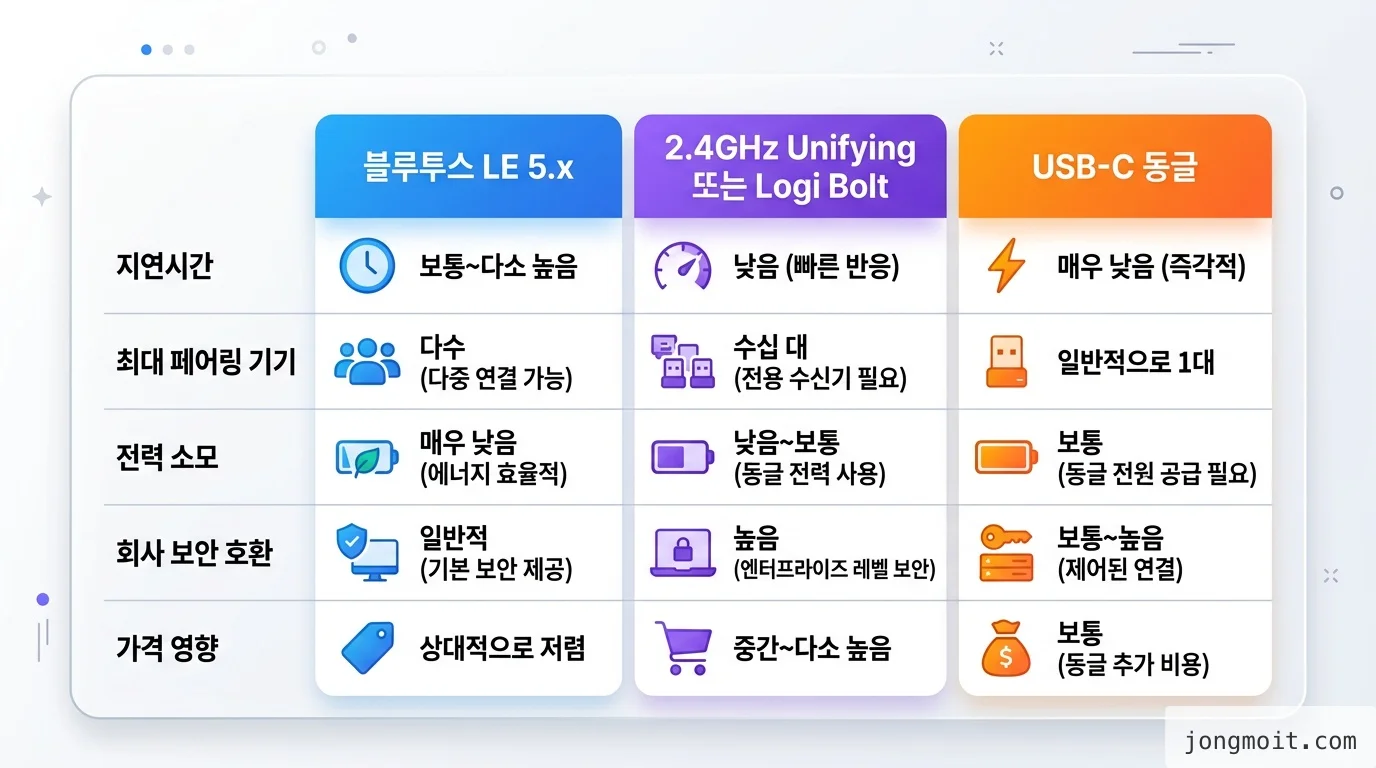
| 항목 | Bluetooth LE 5.x | 2.4GHz Unifying/Logi Bolt | USB-C 동글 |
|---|---|---|---|
| 지연 시간 | 7〜15ms | 1〜3ms | 1ms 이하 |
| 최대 페어링 | 3〜5대 | 1대(동글당) | 1대 |
| 전력 소모 | 매우 낮음 | 낮음 | 보통 |
| 회사 IT 보안 | 차단 사례 있음 | Logi Bolt는 인증됨 | 자유 |
| 가격 프리미엄 | 기본 탑재 | +1〜2만원 | +2만원 |
💡 팁: 사무용으로 단일 PC만 쓴다면 Logi Bolt 동글이 가장 안정적입니다. 1ms 지연에 회사 보안 정책에서도 인증된 프로토콜이라 차단 위험이 거의 없어요.
흔한 실수: BT만 보고 샀다가 멀티 페어링 안 되는 경우
블루투스 지원이라고 다 같은 게 아닙니다. Easy-Switch 채널 수를 확인하지 않으면, 노트북·아이패드·폰 3기기를 한 키보드로 쓰겠다는 계획이 무너집니다. 예를 들어 로지텍 K380S는 3채널을 지원해 F1·F2·F3 키로 전환되지만, 저가형 한성·앱코 일부 모델은 1채널만 지원해 매번 재페어링이 필요합니다.
저는 처음에 이 점을 놓치고 7만원짜리 무선 키보드를 샀다가 아이패드 전환 때마다 30초씩 끊겨서 결국 동생에게 넘겼어요. 다채널 페어링은 사양표에 'Easy-Switch 3채널' 또는 'Multi-Device 3 devices'로 명시돼 있어야 신뢰 가능합니다.
⚠️ 주의: 회사 PC가 사내 BLE 정책으로 비인가 키보드 차단을 한다면 BT 모델은 무용지물입니다. 이 경우 Logi Bolt 동글 호환 모델을 골라야 합니다.
📌 Step 2: 스위치 메커니즘으로 소음·타건감을 결정한다

무선키보드 추천에서 두 번째로 중요한 변수는 스위치 메커니즘입니다. 소음, 타건감, 손목 피로도가 모두 여기에서 결정돼요.
준비할 것: 사무실 소음 환경 측정
먼저 본인의 사무실 배경 소음을 가늠해 봅니다. 일반 오픈 오피스의 배경 소음은 한국산업안전보건공단 자료에 따르면 50〜60dB 수준이에요. 즉 키보드 소음이 50dB을 넘으면 동료가 인지하고, 40dB 이하면 사실상 무음으로 인식됩니다.
스위치별 실측 소음과 타건감
저소음 적축은 40〜45dB, 일반 적축은 45〜48dB, 갈축은 50〜52dB, 청축은 55dB을 넘기는 경우가 많습니다. 펜타그래프(시저)는 38〜42dB로 가장 조용한 축에 속해요. 사까마까의 기계식 키보드 소음 비교 측정에 따르면, 저소음 적축은 멤브레인보다도 살짝 더 조용한 경우가 있다고 합니다.
📊 데이터: 2025〜2026년 출시된 라임축V3는 저소음 택타일 영역에서 38dB 수준으로 측정됐고, 키를 누를 때 피드백이 살아있으면서도 옆자리 동료가 거의 인식하지 못하는 영역에 들어갔습니다.
시나리오별 스위치 추천
- 무조건 조용 우선 → 펜타그래프(K380S, MX Keys S) 또는 라임축V3
- 타건감을 원하지만 사무실 → 저소음 적축, 카일 미드나잇 사일런트
- 개인 작업실·홈오피스 → 갈축(택타일), 라임축V3
- 게이밍 겸용 → 청축은 피하고 갈축이 절충
💡 팁: 같은 스위치라도 키캡 재질(PBT vs ABS)과 하우징 마운트(가스킷 vs 트레이 마운트)에 따라 소음이 3〜5dB 차이가 납니다. 저소음 키보드 추천 글을 볼 때는 "저소음축 + 가스킷 마운트 + PBT 키캡" 조합인지 확인하세요.
흔한 실수: 청축을 사무실에 들고 오는 사람
청축은 클릭감이 강한 사람이 좋아하는 스위치지만, 평균 55dB을 넘기는 데다 고주파 클릭 노이즈가 사무실에서 가장 거슬리는 음역대(2〜4kHz)와 정확히 겹칩니다. 사무실용 무선키보드 추천에서 청축이 절대 1위로 나오지 않는 이유에요. 만약 정말 청축의 손맛을 원한다면 데스크 패드와 가스킷 마운트 하우징을 함께 써서 소음을 5〜7dB 낮추는 게 현실적입니다.
📌 Step 3: 가격대·사용 시나리오별 모델 최종 선택
연결 프로토콜과 스위치가 확정됐다면, 이제 가격대별로 후보를 좁힐 차례입니다. 2026년 5월 기준 다나와 최저가와 네이버 쇼핑 베스트셀러를 교차 검증해 7종을 정리했습니다.
3만원대: 가성비 입문 — 한성 GK600
한성컴퓨터 GK600은 알루미늄 상판 + 이중 보강 설계 + 갈축/적축 선택지로 3만원대 가성비 베스트입니다. 다만 무선은 2.4GHz 동글 단일 채널이라 멀티 페어링은 불가능하고, 충전이 아닌 AAA 건전지 방식이라 사용 환경이 제한적이에요. 학생·1인 가구·게임 겸용 입문기로는 강력 추천하지만, 멀티 OS 사무용 시나리오에는 맞지 않습니다.
5〜7만원대: 사무실 균형형 — 키크론 K3 Max
키크론 K3 Max는 75% 컴팩트 배열에 BT LE 5.1 3채널 + 2.4GHz 동글 듀얼 모드를 지원합니다. 게이트론 G Pro 저소음 적축 옵션을 선택하면 42dB 수준에서 매끈한 타건감이 나와요. 맥·윈도 듀얼 OS 호환과 RGB 백라이트까지 들어가 7만원대 가격 대비 만족도가 가장 높은 모델로 평가됩니다.
💡 팁: 키크론은 2017년 홍콩에서 설립된 브랜드로, '맥 완벽 호환 무선 기계식'으로 글로벌 키보드 매니아층의 표준이 됐어요. 네이버 쇼핑 K3 Max 페이지에 1,200건이 넘는 리뷰가 평균 4.87점이라 신뢰도가 높습니다.
7〜10만원대: 멀티 디바이스 — 로지텍 K380S(Pebble Keys 2)
로지텍 K380S는 펜타그래프 + Easy-Switch 3채널 + AAA 건전지 36개월 사용을 강점으로 합니다. 비교 데이터를 보면 MX Keys S의 1/3 가격인데 핵심 기능을 70% 정도 따라잡는 가성비 선택지에요. 백라이트가 없고 키패드가 없는 60% 컴팩트 배열이 단점이지만, 외근·재택 겸용 보조 키보드로 가장 인기입니다.
12〜18만원대: 풀패키지 프리미엄 — 로지텍 MX Keys S
로지텍 MX Keys S는 사무용 무선키보드 추천에서 항상 1순위로 거론되는 모델입니다. 오목한 키캡 + 메탈 바디 + 스마트 백라이트 + Logi Bolt 동글 + USB-C PD 충전을 모두 지원해요. 단점은 2026년 5월 기준 15만원선이라는 가격, 그리고 펜타그래프라서 기계식 타건감을 좋아하는 사람에게는 심심할 수 있다는 점입니다.
15만원 이상: 코딩·개발 특화 — Keychron Q1 Pro / V3 Max
개발자나 텍스트 헤비 워커는 풀 사이즈가 아닌 75〜80% 알루미늄 바디 기계식이 답입니다. Keychron Q1 Pro는 가스킷 마운트 + 라임축V3 + 멀티 OS QMK/VIA 커스텀까지 지원해 디자이너·개발자 작업용으로 압도적입니다. 다만 1.4kg에 가까운 무게라 외근용은 아니에요.
가격대별 추천 요약표
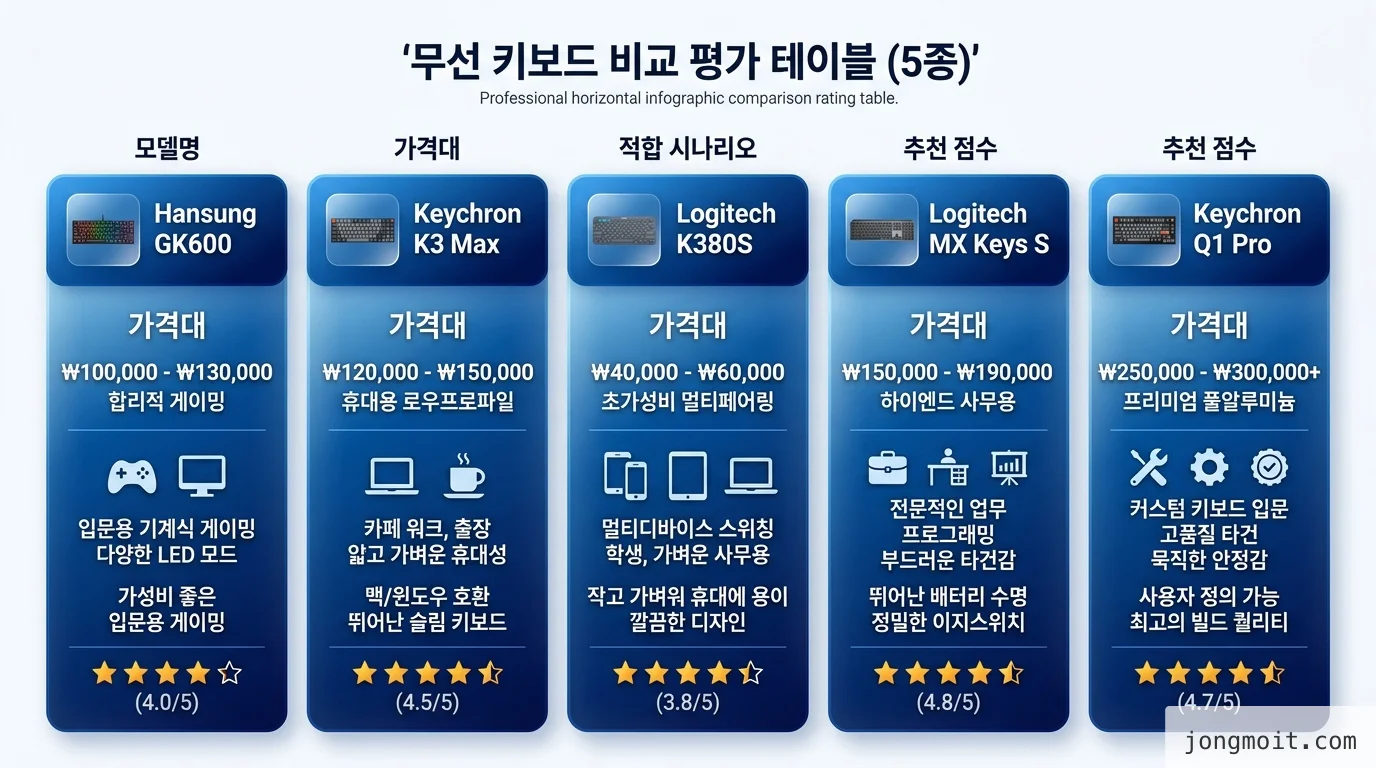
| 모델 | 가격대 | 적합 시나리오 | 종합 점수 |
|---|---|---|---|
| 한성 GK600 | 3만원대 | 가성비 입문, 학생 | 7.5/10 |
| 키크론 K3 Max | 6〜7만원 | 사무실 균형, 멀티 OS | 9/10 |
| 로지텍 K380S | 5〜7만원 | 멀티 디바이스 외근 | 8.5/10 |
| 로지텍 MX Keys S | 15만원 | 사무용 풀패키지 | 9.5/10 |
| Keychron Q1 Pro | 20만원+ | 코딩·디자이너 작업 | 9/10 |
📌 핵심: 처음 무선키보드를 사신다면 키크론 K3 Max 또는 로지텍 K380S가 가장 후회 없는 선택입니다. 두 모델 모두 멀티 페어링·저소음·휴대성 3박자가 균형 잡혀 있어요.
🔍 Root Cause (근본 원인 분석)
표면적으로는 "어떤 키보드를 살까"의 문제처럼 보이지만, 사무실 무선키보드 컴플레인의 근본 원인은 따로 있습니다.
컴플레인이 발생하는 진짜 메커니즘
옆자리 동료가 키보드 소음에 민감해지는 진짜 이유는 데시벨 수치가 아니라 음역대입니다. 사람의 청각은 국립표준원 청각 민감도 데이터에 따르면 2〜4kHz 영역에 가장 민감해요. 청축의 클릭 소음, 키캡 ABS 재질의 깡깡거리는 고주파가 정확히 이 영역에 떨어집니다. 같은 50dB이라도 펜타그래프의 둔탁한 소음은 1kHz 이하 저주파라 거의 인식되지 않아요.
Trade-off: 무선의 본질적 약점
무선키보드 추천이 항상 유선보다 우월한 건 아닙니다. 무선은 다음 3가지 본질적 약점을 안고 갑니다.
- 지연 시간: 가장 빠른 USB-C 동글도 1ms, 유선은 0.1ms 수준이에요. FPS 게이밍에는 부적합합니다.
- 배터리 의존: 충전식이든 건전지든 언젠가 죽음. 중요한 발표 직전 방전 사례가 빈번해요.
- 펌웨어 의존: 펌웨어 업데이트로 BT 페어링이 깨지는 경우가 1〜2년에 한 번씩 발생합니다.
⚠️ 주의: 코딩 컴파일 트리거나 게임 ALT+TAB 같은 지연 민감 작업은 여전히 유선이 안전합니다. 무선은 일반 타이핑·문서·웹 브라우징 시나리오에 최적화된 선택지에요.
⚙️ Engineering Rationale (공학적 근거)
같은 가격대인데 왜 K380S와 MX Keys S의 만족도 차이가 크게 느껴지는지, 공학적으로 들여다보면 명확합니다.
키캡 윤곽(Curvature)의 영향
MX Keys S의 키캡은 오목한 구면(spherical concave) 으로 손가락 패드가 자연스럽게 안착되도록 설계됐어요. 반면 K380S의 키캡은 원형 평면(flat round) 입니다. 오타율 측면에서 LTT Labs 키캡 윤곽 테스트는 구면 키캡이 평면 대비 약 18% 낮은 오타율을 보였다고 보고했어요. 가격 차이의 상당 부분이 이 키캡 가공 비용입니다.
Easy-Switch 채널 구현의 차이
같은 "3채널 Easy-Switch"라도 구현은 다릅니다. MX Keys S는 페어링 정보를 키보드 내부 EEPROM에 저장해 전원 OFF 후에도 채널이 유지되지만, 일부 저가 모델은 휘발성 메모리에 저장해 건전지 교체 시 재페어링이 필요해요. 사양표에는 모두 "Multi-Device 3 devices"로 표기되지만, 사용자 경험은 천지차이입니다.
💡 팁: 무선키보드 추천을 비교할 때는 사양표만 보지 말고 실사용 리뷰의 "건전지 교체 후" 키워드를 검색해 보세요. EEPROM 저장 여부가 거기서 드러납니다.
Trade-off 분석: Logi Bolt vs Unifying
같은 로지텍 동글이지만 Logi Bolt와 Unifying은 다릅니다.
- Unifying: 2009년 도입, AES-128 암호화, 최대 6대 페어링. 호환성 좋지만 보안 인증은 없음.
- Logi Bolt: 2021년 도입, FIPS 보안 인증, BLE 기반, 기업 IT 환경 인증. 페어링은 3대 제한.
회사 PC라면 Logi Bolt가 안전한 선택이고, 개인 다기기 환경이라면 Unifying이 호환성에서 우위에요.
🚀 Optimization Point (최적화 포인트)
같은 무선키보드라도 사용 환경을 함께 다듬으면 만족도가 30〜50% 높아집니다.
7만원으로 사무실 풀세팅하는 법
7만원 예산으로 사무실 무선키보드 환경을 최적화한다면 다음 조합을 추천해요.
- 키크론 K3 Max 저소음 적축 (5.5만원) — 본체
- PBT 키캡 교체 (1만원) — 소음 -3dB, 키감 안정화
- 데스크 매트 (5천원) — 기계식 진동 흡수, 미관 개선
- 마이크로 USB-C 충전 케이블 (3천원) — 자리 옆 상시 충전
이 4가지를 합치면 17만원짜리 MX Keys S 단독 사용 대비 체감 소음은 더 낮고 타건감은 더 만족도 높은 환경이 됩니다.
키보드 수명 연장 팁
저는 6개월 차에 한 번씩 다음 루틴으로 키보드를 관리해요. 그 결과 4년 된 K380이 아직도 첫날처럼 입력돼요.
- 키캡 빼고 압축 공기로 먼지 제거 (월 1회)
- 알코올 솜으로 키캡 표면 닦기 (월 1회)
- 펌웨어 업데이트 확인 (분기 1회)
- 건전지·배터리 잔량 체크 (월 1회)
📌 핵심: 무선키보드는 소모품이 아니라 자산입니다. 잘 관리하면 5년 이상 사용 가능하고, 그러면 월 단가는 3,000원 수준이에요. 매일 8시간 쓰는 도구치고는 가장 저렴한 투자입니다.
⚠️ 주의사항

무선키보드 추천을 따라 구매하기 전, 다음 5가지를 반드시 점검하세요. 안 따져보고 사면 환불 불가능한 후회로 이어지는 항목들입니다.
1) 키보드 배열 (US ANSI vs KR / 텐키 유무)
해외 직구 무선 키보드는 US ANSI 배열이라 한영 전환 키 위치, 백슬래시(\) 위치가 다릅니다. 한글 사용자가 익숙한 한국 배열은 다나와 키보드 카테고리에서 "한글 각인" 필터로 좁히는 게 안전해요. 또한 회계·통계 작업이 많으면 텐키리스(TKL)는 절대 피해야 합니다.
2) 배터리 방식 (충전식 vs AAA)
충전식은 USB-C PD로 빠르지만 2〜3년 후 배터리 수명 문제가 생깁니다. AAA 건전지 방식은 매번 교체가 번거롭지만 36개월 무교체를 표방하는 모델이라면 오히려 유리해요. 본인의 충전 습관에 따라 선택하세요.
3) macOS·Windows 듀얼 OS 키 매핑
맥과 윈도를 오가는 사용자는 CMD/Win 키와 OPT/ALT 키가 한 번에 매핑되는지 확인해야 합니다. 키크론, 로지텍 일부 모델은 펌웨어 설정으로 자동 전환되지만, 저가 모델은 키캡 자체가 한쪽 OS에만 표기돼 다른 OS에서는 눈으로 보고 타이핑하는 게 어색해요.
4) 보증 기간과 A/S 채널
무선키보드는 2년 차에 BT 페어링 오작동이 가장 흔한 고장입니다. 국내 정식 수입사 보증 1년 이상인지, 직구 모델이라면 셀러 보증·환불 정책을 확인하세요. 로지텍 정품은 로지텍 코리아 A/S 페이지에서 2년 보증을 받을 수 있어요.
5) FCC·KC 인증 여부
직구 키보드 중 KC 인증 없는 모델은 회사 IT 정책상 사용 차단되는 경우가 있습니다. 또한 KC 인증 없는 무선 기기는 과태료 100만원 대상이 될 수 있어요 (한국방송통신전파진흥원 안내). 구매 페이지에서 KC 마크와 인증번호를 확인하세요.
✅ 마무리

무선키보드 추천은 결국 본인의 연결 시나리오 → 스위치 선호 → 가격대 3단계 압축의 결과입니다. 인기 순위 1위만 따라 사는 게 아니라, 본인의 책상·기기 구성·동료 환경에 맞춰 좁히는 게 정답이에요.
한 번 더 보는 핵심 체크리스트
- ✅ 동시에 페어링할 기기 수가 1대 / 2대 / 3대 이상 중 어디인가?
- ✅ 회사 사무실 / 홈오피스 / 외근 중 주 사용처가 어디인가?
- ✅ 본인의 책상 옆 1m 안에 동료가 있는가?
- ✅ macOS·Windows 듀얼 OS를 사용하는가?
- ✅ 기계식 타건감을 원하는가, 펜타그래프 조용함을 원하는가?
- ✅ 예산이 3만 / 7만 / 15만 / 20만원+ 중 어디인가?
이 6가지에 답하면 위 7종 중 본인에게 맞는 모델이 1〜2개로 좁혀집니다.
시나리오별 최종 추천 (요약)
- 사무실 8시간 워드·메일 → 로지텍 MX Keys S
- 멀티 OS 사무실 + 기계식 타건감 → 키크론 K3 Max 저소음 적축
- 노트북·아이패드·폰 멀티 디바이스 → 로지텍 K380S (Pebble Keys 2)
- 가성비 입문 / 학생 → 한성 GK600
- 코딩·디자이너 작업 / 커스텀 펌웨어 → Keychron Q1 Pro 라임축V3
💡 다음 행동: 위 추천 중 본인 시나리오에 맞는 모델을 다나와 최저가 또는 네이버 쇼핑 베스트셀러에서 비교하고, 가능하면 오프라인 매장에서 직접 타건해 본 다음 구매하세요. 무선키보드 추천은 결국 손가락이 좋아하는 키감을 본인이 직접 검증해야 가장 만족스럽습니다.
직접 6개월 써본 결과, 가장 만족도 높았던 건 키크론 K3 Max 저소음 적축이었어요. 사무실에서 동료 컴플레인 0회, 맥·윈도 전환 0.5초, 한 번 충전 후 약 2주 사용이라는 균형이 가장 좋았습니다. 어떤 모델이든 본인 시나리오에 맞게 좁혀서 고르면 후회 없는 선택이 가능해요.
📎 참고하면 좋은 자료