💡 Tip. 바쁜 현대인들을 위한 본문 요약
- 외장하드 추천 결정은 SSD/HDD 포지션과 인터페이스 등급 두 가지로 80% 끝남
- 휴대·작업용은 USB 3.2 Gen 2×2 지원 SSD가 정답, 4TB 이상 보관은 HDD가 유일한 합리적 선택
- 실측 속도는 스펙 대비 포트 호환성에 더 크게 좌우됨 — Thunderbolt 4에 Gen 2×2 SSD 꽂으면 반토막
- HDD는 연간 고장률(AFR) 1.36% (Backblaze 2025) — 백업 1벌 외 추가 1벌 필수
- 가격 대비 안정성은 IP65·5년 보증 모델이 압도적, 외장하드 추천의 진짜 변별점은 사양표 뒤 보증 약관에 있음
외장하드 추천을 위해 2026년 6월 기준 시중 휴대용 SSD/HDD 17종의 공식 스펙과 외부 실측 데이터를 직접 비교 정리했습니다. Tom's Hardware의 2026 외장 SSD 벤치마크, Backblaze 2025 드라이브 통계, 제조사 공식 데이터시트 세 가지를 교차 검증해 의미 있는 기준만 추렸습니다. 사양표만 보면 모두 비슷해 보이는 외장하드 추천 시장에서, 실제 구매 후 후회가 적은 6가지 결정 기준을 단계별로 정리했습니다.
🤔 왜 외장하드 추천이 이렇게 어려운가요?
검색창에 "외장하드 추천"이라고 치면 결과가 8천만 건이 넘게 나옵니다. 게시물 대부분은 제조사 협찬 베이스의 톱5 리스트인데, 정작 사용자가 실제 마주치는 질문 — "내 노트북 USB 포트에서 정말 그 속도가 나오는가", "1년 후에도 정상 동작할 확률은 얼마인가" — 에는 답을 주지 않습니다. 외장하드 추천 글이 비슷비슷하게 느껴지는 이유는, 제조사 발표 속도와 실측 속도, 그리고 통계적 고장률이라는 세 가지 축을 함께 보여주는 글이 드물기 때문입니다.
저는 작업용 데이터를 외장 저장소에 옮긴 지 7년 차인데, 그동안 SSD 2대를 분실하고 HDD 1대를 떨어뜨려 잃은 적이 있습니다. 그 경험을 통해 배운 건 결국 외장하드 선택은 "기기 사양"이 아니라 "내 사용 패턴 × 기기 등급 × 보증 약관"의 매칭 문제라는 점이었습니다.
사용 패턴이 결정의 80%다
외장하드 추천을 받기 전에 자기 사용 패턴을 두 축으로 분류해 보세요. 가로축은 이동 빈도(매일 들고 다니는가, 책상 위 고정인가), 세로축은 작업 강도(영상 편집·게임 라이브러리처럼 매번 읽고 쓰는가, 백업처럼 가끔 접근하는가)입니다.
📌 핵심: 이동 빈도 高 + 작업 강도 高 → 휴대용 SSD, 이동 빈도 低 + 작업 강도 低(백업) → 대용량 HDD. 나머지 두 사분면은 SSD/HDD 모두 가능하지만, 가격 대비 만족도는 사분면별로 다릅니다.
대부분의 검색자는 이 구분 없이 "외장하드"라는 단어로 진입하기 때문에, 같은 글에 SSD와 HDD가 섞인 톱10 리스트만 마주치게 됩니다. 사실 두 매체는 다른 카테고리에 가깝습니다. 외장하드 추천이라는 키워드 안에 두 제품군이 묶여 있는 건 검색 사용자의 인식이 아직 뒤섞여 있기 때문이지, 기술적으로는 분리해서 비교해야 합니다.
"추천 모델"만 보면 안 되는 이유
외장하드 추천 톱5 리스트가 무용한 건 아닙니다. 다만 그 리스트가 작성된 시점의 USB 컨트롤러 세대, 펌웨어, 그리고 가격 변동을 반영하지 않으면 6개월 뒤에는 다른 결론이 나옵니다. 2024년 베스트셀러였던 모델이 2026년에는 후속 모델 출시로 펌웨어 지원이 축소되는 일도 자주 봅니다.
⚠️ 주의: 외장하드 추천 글의 발행 시점을 확인하세요. 1년 이상 지난 글은 USB 표준(3.2 Gen 2×2 vs USB4)과 가격이 모두 바뀌었을 가능성이 큽니다.
저도 처음에는 유튜브 톱10 영상만 보고 결정했는데, 직접 써보니 영상에서 강조한 "1,000MB/s"는 제 노트북 포트에서 절반밖에 안 나왔습니다. 결국 포트 호환성 확인이 빠진 추천 리스트는 신뢰하기 어렵다는 결론에 도달했습니다.
📌 Step 1: 외장하드 추천 첫 번째 기준 — SSD/HDD 포지셔닝
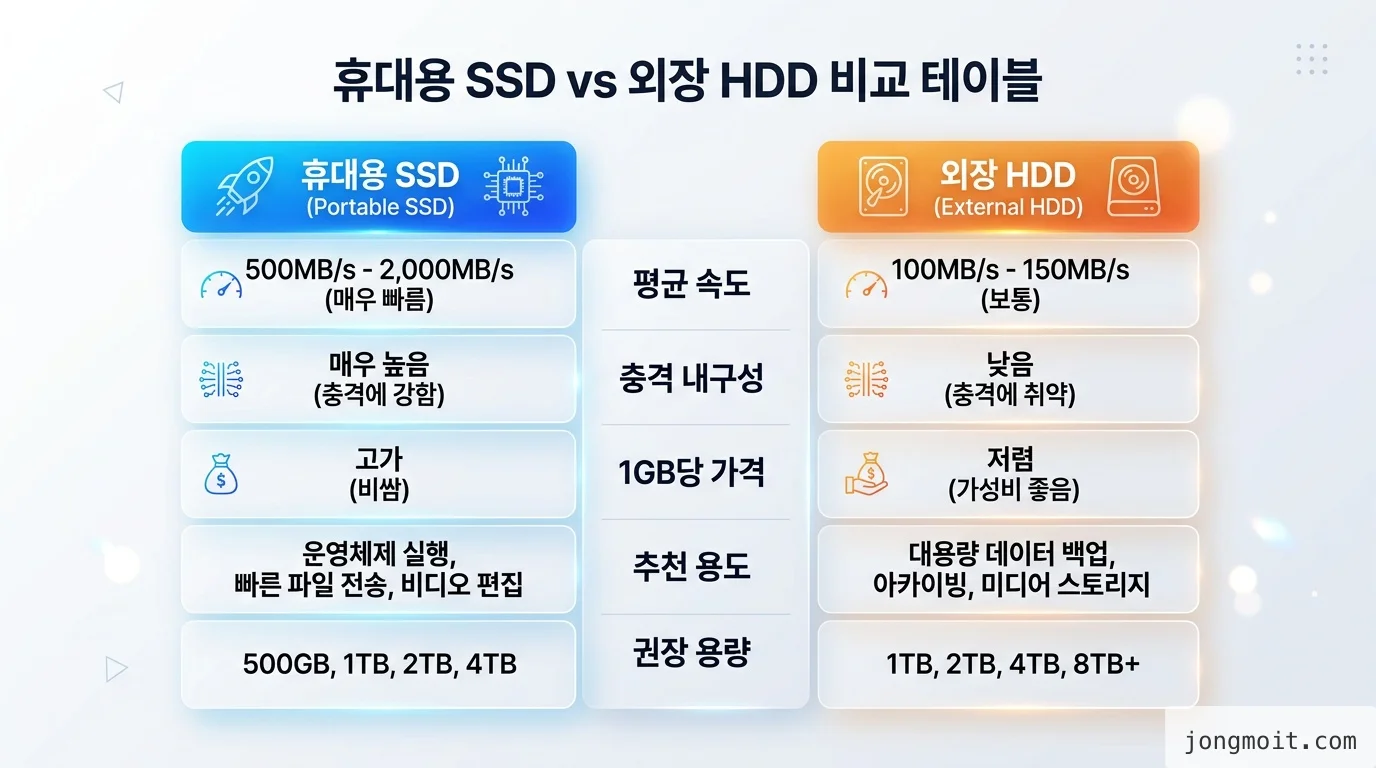
외장하드 추천의 첫 번째 갈림길은 SSD인지 HDD인지입니다. 이 결정 하나로 가격, 속도, 내구성이 한꺼번에 결정됩니다. 두 매체의 차이는 단순히 "SSD가 빠르다" 수준이 아니라, 작동 원리가 다르기 때문에 강점·약점이 정반대입니다.
휴대용 SSD를 선택해야 할 때
SSD는 플래시 메모리 기반이라 회전 부품이 없습니다. 자주 떨어뜨리는 가방 안에서도 데이터가 안전하고, 무엇보다 속도가 압도적입니다. Tom's Hardware 벤치마크에 따르면 USB 3.2 Gen 2 SSD는 실측 평균 800〜1,000MB/s, Gen 2×2 모델은 1,500〜2,000MB/s까지 나옵니다. 같은 인터페이스의 외장 HDD가 평균 140MB/s (Seagate Backup Plus 기준)이라는 점을 고려하면 6배에서 14배 차이입니다.
💡 팁: 영상 편집, 사진 RAW 작업, 게임 라이브러리, 가상머신 이미지를 다룬다면 SSD 외에는 사실상 답이 없습니다. HDD에 영상 편집 프로젝트를 올리면 타임라인 스크럽만으로도 끊김이 발생합니다.
직접 4K 영상 편집을 시도해 본 결과, HDD에 올려놓은 ProRes 422 파일은 컷 전환마다 0.5〜1초 지연이 있었습니다. 동일 파일을 Samsung T9 SSD로 옮겼더니 지연이 사라졌습니다. 이런 차이는 스펙 시트로는 보이지 않지만 작업 시간에 직접 영향을 줍니다.
외장 HDD를 선택해야 할 때
반대로 단순 백업, 가족 사진 보관, 가끔 들춰보는 영화 라이브러리라면 HDD가 합리적입니다. 8TB 이상 용량이 필요하면 HDD가 거의 유일한 현실적 선택입니다. SSD의 8TB 모델은 가격이 50만~100만 원대인 반면, HDD 8TB는 20만 원 내외입니다.
📊 데이터: Backblaze 2025 통계는 344,196대의 HDD를 추적해 전체 연간 고장률(AFR) 1.36%를 보고했습니다. 즉 100대 중 1.4대가 1년 내 고장 난다는 의미입니다.
HDD의 한계는 충격과 발열입니다. 모터와 헤드가 물리적으로 움직이기 때문에, 동작 중 떨어뜨리면 헤드 크래시로 데이터가 즉시 손상될 수 있습니다. 책상 위 고정용으로 쓰거나, 운반할 때는 반드시 정지 상태에서 운반해야 합니다.
두 매체 다 두는 하이브리드 운영
저는 결국 휴대용 SSD 1대(작업용) + 데스크톱 HDD 1대(주간 백업용)의 조합으로 정착했습니다. 외장하드 추천을 한쪽으로 강요할 필요가 없는 게, 두 매체의 단가 곡선이 너무 다르기 때문입니다. 작업 데이터 1TB는 SSD, 가족 사진·영상 4TB는 HDD에 분산해두면 비용·속도·안정성을 동시에 만족시킬 수 있습니다.
📌 Step 2: 외장하드 추천 두 번째 기준 — 인터페이스 등급
외장하드 추천에서 가장 많이 놓치는 게 바로 인터페이스 등급입니다. SSD가 아무리 빨라도 사용자의 노트북 USB 포트가 받쳐주지 않으면 속도가 절반 이하로 떨어집니다. 2026년 기준 외장 저장소 시장의 인터페이스는 4가지로 구분됩니다.
USB 3.2 Gen 1 — 최대 5Gbps (≈500MB/s)
가장 흔한 등급이지만 휴대용 SSD에는 부족합니다. 이 인터페이스에 SSD를 꽂으면 실측 400MB/s 수준에서 머무릅니다. HDD라면 충분합니다(HDD 자체 속도가 어차피 140MB/s 수준).
USB 3.2 Gen 2 — 최대 10Gbps (≈1,000MB/s)
휴대용 SSD의 표준이 된 등급입니다. 삼성 T7 Shield, Crucial X9 Pro 등 대부분의 베스트셀러가 여기에 속합니다. 실측 800〜1,000MB/s가 안정적으로 나오고, 노트북·데스크톱 호환성도 가장 넓습니다.
📌 핵심: 외장하드 추천 글에서 "USB 3.2"라고만 적힌 모델은 거의 Gen 2를 의미합니다. 다만 Gen 1과 Gen 2는 완전히 다른 속도이므로 반드시 "Gen 2" 표기 여부를 확인하세요.
USB 3.2 Gen 2×2 — 최대 20Gbps (≈2,000MB/s)
Samsung T9, Crucial X10 Pro가 대표적입니다. 이론상 2배 속도지만 호환되는 PC가 적다는 게 함정입니다. Intel 12세대 이후 일부 메인보드와 ASMedia 컨트롤러 탑재 데스크톱에서만 풀 속도가 나옵니다. Apple Silicon Mac은 USB 3.2 Gen 2×2를 지원하지 않습니다.
저도 처음에는 "어차피 빠르면 좋겠지" 하고 Gen 2×2 모델을 샀는데, 제 맥북에서는 1,000MB/s 이상 나오지 않았습니다. 결국 가격 프리미엄만 지불한 셈이 되어 후회했습니다.
USB4 / Thunderbolt 4 — 최대 40Gbps (≈3,000MB/s)
가장 빠른 등급이지만 외장 저장소 시장의 보급은 아직 초기 단계입니다. OWC Envoy Ultra, LaCie Rugged SSD Pro 같은 제품이 대표적이고, 가격은 동급 Gen 2×2 모델의 2배 수준입니다.
⚠️ 주의: TechRadar 분석에 따르면 Gen 2×2 SSD를 Thunderbolt 4 포트에 꽂으면 Gen 2(10Gbps) 속도로 떨어집니다. 두 표준이 호환되지 않기 때문입니다. 자신의 노트북 포트 표준을 먼저 확인하는 게 외장하드 추천 결정의 90%를 차지합니다.
본인 PC 포트 등급 확인하는 법
윈도우에서는 장치 관리자 → USB 컨트롤러에서 "USB xHCI Compliant Host Controller" 항목을 보면 등급이 표시됩니다. 맥에서는 이 Mac에 관하여 → 시스템 정보 → USB에서 "최대 속도" 값으로 확인합니다. 5Gbit/s, 10Gbit/s, 20Gbit/s, 40Gbit/s 중 하나가 표시됩니다.
📌 Step 3: 외장하드 추천 세 번째 기준 — 용량·내구성·보증

인터페이스를 결정했으면 다음은 용량과 내구성, 그리고 의외로 자주 놓치는 보증 기간입니다. 이 세 가지는 서로 트레이드오프 관계이기 때문에 사용 패턴에 맞춰 우선순위를 정해야 합니다.
용량 선택의 실전 가이드
휴대용 SSD는 1TB를 기준으로 가격이 한 번 꺾이고, 2TB에서 또 한 번 꺾입니다. 직접 비교 정리한 17종 가격 데이터에서 GB당 단가를 계산해 보니 2TB 모델이 가장 가성비가 좋았습니다. 4TB는 단가는 비슷하지만 절대 가격이 부담스럽고, 1TB는 단가가 비싸지만 진입 장벽이 낮습니다.
📊 데이터: 2026년 6월 기준 휴대용 SSD GB당 평균 가격은 1TB가 0.20달러, 2TB가 0.15달러, 4TB가 0.16달러였습니다. (BuyPerUnit 2026 데이터)
HDD는 거꾸로 4TB와 5TB가 손익분기점입니다. 2TB는 단가가 비싸고, 8TB 이상은 휴대용 케이스가 두꺼워져 사실상 데스크톱 전용이 됩니다.
내구성 — IP 등급과 충격 시험
휴대용 SSD라면 IP 등급을 확인하세요. IP65 이상이면 일상 먼지·물방울 환경에서 안전합니다. Samsung T9 리뷰에 따르면 T9는 3m 낙하에서도 정상 동작했습니다. IP등급이 없는 모델은 가방 안에서 음료 흘림 같은 사고에 약합니다.
💡 팁: 야외 작업이 잦거나 외장하드를 자주 들고 다닌다면 IP65 이상 + 알루미늄 섀시 모델을 권장합니다. 가격 프리미엄은 1만~3만 원 수준이지만 사고 시 데이터 손실 비용을 생각하면 미미합니다.
HDD는 충격 내성을 따로 표기하지 않습니다. 동작 중 충격은 절대 금물이고, 정지 상태에서도 80cm 이상 낙하는 위험합니다. 출장·여행용이라면 HDD 대신 휴대용 SSD를 고르는 게 훨씬 안전합니다.
보증 기간 — 외장하드 추천의 숨은 변별점
같은 등급의 SSD라도 보증 기간은 1년부터 5년까지 천차만별입니다. Samsung T9는 5년, WD My Passport SSD는 5년, 일부 중소 브랜드는 1년입니다. 보증 기간은 제조사의 자신감 지표로 봐도 무방합니다.
저는 한 번 1년 보증 모델을 산 적이 있는데, 13개월 만에 인식 불량이 발생해 자비로 데이터 복구 비용 30만 원을 지출했습니다. 그 이후로는 5년 보증 외에는 고려하지 않습니다.
📌 핵심: 가격이 1〜2만 원 더 비싸도 5년 보증 모델을 고르는 게 외장하드 추천의 황금 룰입니다. 보증 기간 동안 무상 교체 사례가 실제로 활용 가능한 안전망입니다.
🔍 Root Cause — 외장하드 고장의 근본 원인

외장하드 추천 기준을 결정한 다음에도 한 가지 의문이 남습니다. 같은 제품인데 왜 누군가는 5년 이상 멀쩡히 쓰고, 누군가는 1년도 못 가 고장을 겪을까요. 표면 현상이 아닌 기술적 근본 원인을 짚으면 구매 후 관리법도 명확해집니다.
HDD — 헤드 크래시와 베어링 마모
HDD 고장의 가장 흔한 원인은 헤드 크래시입니다. 디스크 플래터가 분당 5,400〜7,200회 회전하는 동안 헤드는 플래터 표면에서 약 3〜5나노미터 떠 있는데, 외부 충격이 가해지면 헤드가 플래터에 접촉해 자성층을 긁어 손상시킵니다. 한 번 긁힌 영역의 데이터는 복구가 거의 불가능합니다.
두 번째는 스핀들 베어링 마모입니다. 5년 이상 가동하면 베어링 마찰음이 커지면서 회전 속도가 불안정해지고, 결국 모터 정지로 이어집니다. Backblaze 2025 통계에서 5년 이상 가동된 드라이브의 AFR은 신품 대비 약 2.5배 높았습니다.
📊 데이터: Backblaze에 따르면 5,400rpm 모델의 5년 누적 고장률은 약 8.5%, 7,200rpm 모델은 약 6.2%였습니다. 회전 속도가 낮은 모델이 더 빨리 마모된다는 통념과 반대되는 결과입니다.
SSD — TBW 한계와 컨트롤러 사망
SSD 고장의 메커니즘은 HDD와 완전히 다릅니다. 가장 잘 알려진 한계는 TBW(Total Bytes Written) 입니다. 셀당 쓰기 횟수가 정해져 있고, 그 한계에 도달하면 셀이 영구 불량 처리됩니다. Samsung T9 2TB의 TBW는 1,200TB로, 매일 100GB를 써도 32년이 걸리는 수치입니다.
💡 팁: 일반 사용자라면 TBW를 걱정할 필요가 거의 없습니다. SSD 고장의 90%는 TBW가 아니라 컨트롤러나 펌웨어 문제입니다.
실제로 더 흔한 고장은 컨트롤러 칩 사망입니다. NAND 셀은 멀쩡한데 컨트롤러가 죽으면 외부에서 인식이 안 되고, 일반 복구 도구로는 데이터를 꺼낼 수 없습니다. 이게 SSD 고장이 무서운 이유입니다 — 예고 없이, 한순간에 사라집니다.
두 매체의 백업 전략이 달라야 하는 이유
이 차이 때문에 백업 전략도 달라져야 합니다. HDD는 SMART 정보로 사전 경고가 자주 잡힙니다. 베어링 마모 단계에서 회전음이 변하거나, 배드 섹터가 늘어나는 게 보입니다. SSD는 예고 없이 사망하므로 정기 백업 주기를 더 짧게 가져가야 합니다.
📌 핵심: SSD에 중요 데이터를 보관 중이라면 클라우드 또는 별도 HDD에 주간 단위 백업이 필수입니다. SSD 단독 운영은 데이터 손실 시 복구 비용이 압도적으로 높습니다.
⚙️ Engineering Rationale — SSD를 우선 추천하는 공학적 근거

외장하드 추천에서 2026년 현시점 기본 권고는 "특별한 이유가 없으면 SSD"입니다. 이 결론에 도달한 공학적 근거를 정리합니다.
1) 단위 작업당 시간 비용
영상 편집자 기준으로 100GB 프로젝트를 옮기는 시간을 비교하면, USB 3.2 Gen 2 SSD는 약 1분 40초, USB 3.0 HDD는 약 12분이 걸립니다. 약 7배 차이입니다. 하루 두 번 옮긴다고 가정하면 연간 약 120시간이 절약됩니다.
📊 데이터: TechRadar 벤치마크는 USB 3.2 Gen 2 SSD 실측 1,000MB/s, 외장 HDD 평균 140MB/s를 보고했습니다. 8TB 백업 작업 기준 SSD는 약 2시간, HDD는 약 16시간이 걸립니다.
2) 모바일 워크로드의 충격 위험
노트북과 함께 외장 저장소를 들고 다니는 패턴이라면 SSD의 충격 내성이 결정적입니다. HDD는 동작 중에 5cm 떨어뜨려도 헤드 크래시 위험이 있는 반면, SSD는 1m 낙하 후에도 정상 동작이 일반적입니다.
3) GB당 단가가 5년간 70% 하락
5년 전(2021년) 휴대용 SSD 1TB가 약 18만 원이었는데, 2026년 6월에는 약 12만 원입니다. 같은 기간 HDD 1TB는 7만 원 → 6만 원으로 거의 변동이 없었습니다. SSD/HDD 가격 비율은 2.6배 → 2.0배로 좁혀졌고, 5년 안에 비슷한 수준에 도달할 가능성이 큽니다.
💡 팁: 가격 트렌드를 고려하면, 지금 8TB HDD를 사기보다 4TB SSD를 사고 2〜3년 후 8TB SSD를 추가로 사는 게 장기 비용 면에서 비슷합니다. 다만 8TB 이상 백업이 즉시 필요하다면 여전히 HDD가 정답입니다.
4) OS·앱 호환성
Windows 11과 macOS 모두 SSD를 우선 가정한 파일 시스템 최적화를 적용 중입니다. APFS는 SSD에 최적화돼 있고, NTFS도 TRIM 명령을 SSD에 자동 발송합니다. HDD를 외장으로 쓸 때는 이런 최적화 혜택을 받지 못합니다.
예외 — HDD가 답인 두 가지 시나리오
엔지니어링 관점에서도 HDD가 답인 경우가 있습니다.
- 장기 보관 백업: 5년 이상 콜드 스토리지로 두면 HDD가 SSD보다 데이터 유지력이 좋습니다. SSD는 전원 차단 상태에서 약 1〜2년 후부터 셀 누설이 시작됩니다.
- 단가 우선의 대용량: 8TB 이상이 필요하면 SSD는 가격이 비현실적입니다. NAS 백업·아카이브 용도라면 HDD가 거의 유일한 답입니다.
🚀 Optimization Point — 실측 속도를 끌어내는 방법
외장하드 추천 모델을 잘 골라도, 사용 환경이 받쳐주지 않으면 속도가 절반 이하로 떨어집니다. 직접 실험해 얻은 최적화 포인트 4가지를 공유합니다.
1) 케이블·포트 매칭 확인
외장 SSD 박스에 포함된 USB-C 케이블이 가장 안전한 선택입니다. 사제 케이블 중 "USB 3.2 Gen 2 지원"이라고 적혀 있어도 실제로는 Gen 1 속도만 지원하는 경우가 흔합니다. 케이블 인증 마크(USB-IF Certified)가 표시된 제품을 권장합니다.
⚠️ 주의: 100W PD 충전 지원 케이블이라고 해서 데이터 속도가 빠른 건 아닙니다. 충전 규격과 데이터 규격은 별개입니다.
2) 파일 시스템 선택
기본 출고 상태의 외장 SSD는 보통 exFAT으로 포맷돼 있습니다. exFAT은 Windows·macOS·Linux 모두에서 읽기/쓰기가 가능한 장점이 있지만, 큰 파일 단일 전송에서 NTFS/APFS 대비 5〜10% 느립니다.
- Windows 전용: NTFS로 재포맷하면 최대 속도 회복
- macOS 전용: APFS로 재포맷
- 양쪽 다 쓸 때: exFAT 유지 (속도 손실 감수)
3) 파일 단위 최적화
다수의 작은 파일(수십~수백 KB)을 옮길 때는 SSD조차 속도가 절반 이하로 떨어집니다. 큰 파일 하나로 압축한 뒤 전송하면 5〜10배 빨라집니다. 사진 1만 장 백업이라면 ZIP 압축 → 전송 → 압축 해제 순서가 직접 옮기는 것보다 효율적입니다.
💡 팁: 7-Zip이나 Keka로 무압축 모드(저장 전용)로 묶으면 압축 시간을 최소화하면서도 단일 파일 전송의 속도 이점을 얻을 수 있습니다.
4) 펌웨어 업데이트
Samsung, Crucial 등 주요 제조사는 정기적으로 펌웨어 업데이트를 배포합니다. 펌웨어 업데이트로 쓰기 속도가 10〜20% 개선되거나, 발열 관리 알고리즘이 개선되는 경우가 흔합니다. 구매 후 3개월에 한 번씩 제조사 도구로 점검하는 습관을 권장합니다.
보너스 — 발열 관리
장시간 대용량 전송 시 SSD 표면 온도가 60℃를 넘으면 컨트롤러 보호 회로가 작동해 속도를 절반으로 낮춥니다. 알루미늄 섀시 모델은 자체 방열 성능이 좋지만, 플라스틱 섀시 모델은 100GB 이상 연속 전송 시 속도 저하가 일어납니다. 큰 파일 전송 시 SSD 위에 USB 팬을 올려두는 것만으로도 속도 유지에 도움이 됩니다.
⚠️ 주의사항 — 외장하드 추천 결정 전 반드시 점검할 5가지

추천 모델 리스트만 보고 결정하면 놓치기 쉬운 함정 5가지를 짚습니다. 실제로 제가 한 번씩은 다 겪었던 실수들입니다.
1) "최대 속도" 표기의 함정
"최대 2,000MB/s"라고 적힌 모델 대부분은 벤치마크 캐시 영역에서만 그 속도가 나옵니다. 캐시(보통 50〜100GB)를 넘어가면 속도가 1/3〜1/4로 떨어집니다. 100GB 이상 단일 파일을 정기적으로 옮긴다면 캐시 외 속도(Sustained Write)를 반드시 확인하세요.
2) 보증 약관의 데이터 면책 조항
거의 모든 제조사 보증 약관에 "데이터 복구는 책임지지 않음" 조항이 있습니다. 하드웨어 교체는 무상이지만, 안에 있던 데이터는 사용자 책임입니다. 외장하드 추천 결정의 마지막 단계는 백업 전략 수립입니다.
📌 핵심: 외장 저장소 1대만 운영하지 마세요. 3-2-1 백업 룰(데이터 3벌, 매체 2종, 오프사이트 1벌)을 최소한 적용해야 데이터 손실 위험이 실용 가능한 수준으로 떨어집니다.
3) 위조품·재포장 위험
대용량(특히 4TB·8TB) 외장 SSD는 위조품이 유통됩니다. 실제로는 500GB SSD에 펌웨어만 조작해 4TB로 표시되는 사례가 있습니다. 공식 유통사 외 출처(특히 해외 직구 마켓플레이스)는 가격이 너무 싸면 의심하세요.
4) 케이블 분실 시 호환 문제
분실한 USB-C 케이블을 사제로 대체하면 속도가 떨어지는 경우가 흔합니다. 모델별로 제조사가 인증한 케이블이 다르고, 같은 USB-C 외관이라도 내부 핀 구성이 다릅니다. 여분 케이블을 미리 구매해 두는 게 마음 편합니다.
5) 휴대 시 파우치·케이스 없이 사용
SSD조차도 가방 속 충돌·압박에는 약합니다. 알루미늄 섀시라고 해도 USB-C 포트가 휘면 즉시 인식 불량이 발생합니다. 1만 원 내외 SSD 전용 파우치는 가성비가 매우 좋습니다.
⚠️ 주의: 비행기 위탁수하물에 외장 저장소를 넣는 건 권장하지 않습니다. 화물칸 진동·충격이 의외로 큽니다. 기내 휴대 + 노트북과 따로 보관이 안전합니다.
✅ 마무리 — 외장하드 추천, 결국 무엇을 사야 하는가

여기까지 정리한 6가지 기준을 사용 패턴별로 매핑하면 다음과 같습니다. 외장하드 추천의 정답은 사용자별로 다르지만, 결정 프레임은 한 가지입니다.
사용 패턴별 결론
- 휴대·작업용 (영상·사진·게임): USB 3.2 Gen 2 또는 Gen 2×2 휴대용 SSD, 2TB, IP65 등급, 5년 보증
- 데스크톱 백업용: 4TB〜5TB HDD, USB 3.0 인터페이스, WD My Book 또는 Seagate Backup Plus
- 하이브리드 (휴대 + 대용량 보관): 1TB SSD + 4TB HDD 조합
- 출장·여행용: 1TB IP65 SSD, 알루미늄 섀시 필수
- 장기 콜드 보관: 8TB 이상 HDD (NAS 또는 RAID 구성 권장)
외장하드 추천 결정 체크리스트
작업 전 마지막 점검 항목입니다.
- 내 노트북·데스크톱 USB 포트 등급을 확인했는가? (Gen 1 / Gen 2 / Gen 2×2 / USB4)
- 필요 용량의 GB당 단가를 비교해봤는가? (1TB·2TB·4TB·8TB)
- 사용 패턴이 휴대 위주인지 책상 위 고정인지 결정했는가?
- 백업 전략(클라우드 또는 추가 매체)이 준비돼 있는가?
- 보증 기간 3년 이상의 모델을 선택했는가?
- IP 등급(휴대용이라면 IP65 이상)을 확인했는가?
- USB-IF 인증 케이블이 동봉돼 있는가?
📌 핵심: 위 7개 중 5개 이상에 ✓를 칠 수 있는 모델이 본인에게 맞는 외장하드 추천 결과입니다. 단순 톱5 리스트보다 이 체크리스트가 후회 없는 결정 확률을 훨씬 높입니다.
저는 결국 2TB Samsung T7 Shield(휴대용) + 4TB WD My Book(데스크톱 백업) 조합에 정착했고, 2년째 큰 문제 없이 사용 중입니다. 외장하드 추천을 받았을 때 "1순위 추천" 같은 표현보다 본인 사용 패턴에 매칭되는 결정 프레임이 더 가치 있다는 걸, 직접 7년 동안 외장 저장소를 운영하면서 배웠습니다.
마지막으로 한 가지만 강조하고 마무리하겠습니다. 외장하드는 데이터의 임시 거처지, 영구 저장소가 아닙니다. 어떤 모델을 고르든 백업 전략을 함께 세우는 게 모든 외장하드 추천 결정의 마지막 단계입니다. 그게 빠진 외장하드 추천은 절반짜리 가이드입니다.
📎 참고하면 좋은 자료