💡 Tip. 바쁜 현대인들을 위한 본문 요약
- 지메일 필터 설정법의 핵심은 검색 연산자(from, to, subject, has:attachment) 조합임
- 라벨 자동 부여 + 받은편지함 건너뛰기 = 자동 분류 자동화 완성
- 뉴스레터, 영수증, CS 알림, 중요 인물, 스팸 — 5가지 패턴만 깔아도 메일 처리 시간 50%+ 단축
- 모바일 앱은 필터를 생성 못 함 — 반드시 PC 웹에서 설정 필수
- 필터 100개 이상이면 Gmail API + Google Apps Script로 자동화 관리 좋음
📊 2024년 어도비 Email Usage Study에 따르면 직장인 평균 메일 확인 시간은 하루 3.1시간입니다. 받은편지함이 폭주한 상태로 매일 출근한다면, 지메일 필터 설정법 하나만 제대로 익혀도 그중 30〜60분이 돌아옵니다. 저도 처음에는 "필터 몇 개로 뭐가 달라지냐"고 의심했는데, 5년 차에 필터 67개를 깔아두고 나니 받은편지함이 늘 비어 있는 상태가 기본이 됐습니다.
이 글은 지메일 필터 설정법을 단순 클릭 가이드가 아니라 검색 연산자 → 액션 체이닝 → 패턴 라이브러리 → API 관리 흐름으로 정리합니다. 공식 도움말에 나오는 메뉴 위치는 최소화하고, 프로덕션에서 검증된 패턴과 안티패턴에 집중했습니다.
📌 이것만은 알아두세요

지메일 필터 설정법을 본격적으로 다루기 전에, 반드시 짚어야 할 전제가 세 가지 있어요.
첫째, 지메일의 필터는 "받은편지함 도착 시점에 1회 실행"되는 규칙입니다. 이미 받은편지함에 들어와 있는 과거 메일에는 자동 적용되지 않아요. 과거 메일에 적용하려면 필터 생성 시 "X개의 일치하는 대화에도 필터를 적용합니다" 체크박스를 따로 눌러야 합니다.
둘째, 필터 우선순위는 "위에서 아래" 순서가 아니라 모든 조건을 동시에 평가합니다. 한 메일에 여러 필터가 매칭되면 모든 액션이 동시에 적용돼요. 이게 직관과 달라서 흔한 충돌의 원인입니다.
셋째, 모바일 앱(iOS/Android)에서는 필터를 만들 수 없습니다. 반드시 지메일 웹 설정 페이지에서 생성해야 해요. 모바일에서는 라벨 선택과 보관만 가능합니다.
📌 핵심: 지메일 필터는 신규 도착 메일에만 자동 적용, 모든 필터는 동시에 평가, 모바일에서 생성 불가 — 이 세 가지만 머리에 박아두세요.
⚠️ 주의: "받은편지함 건너뛰기(보관 처리)" 액션을 잘못 걸면 중요 메일을 못 봅니다. 처음에는 라벨만 부여하고, 1주일 운영 후 보관 액션을 추가하는 단계적 접근을 권장해요.
📊 Step 1: 지메일 필터 설정법 기본 — 검색 연산자로 조건 만들기

지메일 필터 설정법의 출발점은 검색 연산자(Search Operators) 입니다. 필터 생성 다이얼로그의 입력 칸은 사실 검색창과 동일한 문법을 쓰는 미니 DSL이에요. 검색창에서 먼저 결과를 확인한 뒤, 그 검색식을 필터로 승격시키는 흐름이 가장 안전합니다.
자주 쓰는 검색 연산자 8개
| 연산자 | 용도 | 예시 |
|---|---|---|
from: |
발신자 | from:[email protected] |
to: |
수신자 (별칭/그룹 구분) | to:[email protected] |
subject: |
제목 키워드 | subject:(영수증 OR receipt) |
has:attachment |
첨부 있음 | has:attachment filename:pdf |
larger: / smaller: |
용량 필터 | larger:5M (5MB 초과) |
older_than: |
날짜 기준 | older_than:6m (6개월 이상) |
list: |
메일링 리스트 | list:[email protected] |
- (제외) |
NOT 조건 | from:github.com -subject:digest |
연산자 조합 실전 예시
검색 연산자를 그냥 나열하면 AND(모두 만족)로 묶입니다. OR과 괄호를 명시적으로 쓰면 더 정교한 조건을 만들 수 있어요. 제가 실제로 쓰는 조합을 몇 개 공유합니다.
# 패턴 1: 뉴스레터를 골라내기 (List-Id 헤더 활용)
list:(*) -from:(*@github.com)

# 패턴 2: 영수증/주문확인만 모으기
subject:(영수증 OR receipt OR 주문 OR order) has:attachment

# 패턴 3: 특정 도메인 + 특정 키워드 제외
from:(@aws.amazon.com) -subject:(invoice OR billing)

# 패턴 4: 첨부 있는 큰 메일만
has:attachment larger:10M older_than:3m
💡 팁: 검색식이 제대로 작동하는지 확인하려면 상단 검색창에 그대로 붙여넣고 결과 개수를 먼저 봐야 합니다. 결과가 0개거나 너무 많으면 조건을 조정한 뒤 필터로 승격하세요.
필터 생성 다이얼로그 진입 경로
검색식이 확정되면 두 가지 경로로 필터를 만들 수 있습니다.
- 경로 A: 상단 검색창 → 필터 옵션 아이콘(☰) → "필터 만들기" 클릭
- 경로 B: 설정(⚙) → "모든 설정 보기" → "필터 및 차단된 주소" 탭 → "새 필터 만들기"
경로 A가 훨씬 빠르지만, 기존 필터 전체를 한 화면에서 점검할 때는 경로 B가 유리해요. 저는 새 규칙을 만들 때는 A, 분기별로 67개 필터를 감사할 때는 B를 씁니다.
⚙️ Step 2: 라벨·자동분류·전달까지 액션 체이닝하기

검색 조건만 만들고 액션을 빈약하게 걸면 필터의 가치가 절반밖에 안 나옵니다. 지메일 필터 설정법의 진짜 위력은 하나의 매칭에서 여러 액션을 동시에 체이닝할 수 있다는 점에 있어요.
액션 8종과 조합 권장 패턴
| 액션 | 효과 | 권장 조합 |
|---|---|---|
| 라벨 적용 | 색상 태그 부여 | 거의 모든 필터의 기본 |
| 받은편지함 건너뛰기 | 보관함으로 직행 | 라벨 + 함께 (분류 자동화) |
| 읽음으로 표시 | 안 읽음 카운트 제거 | 시스템 알림류 필터 |
| 별표 추가 | 별표 표시 | 중요 인물 필터 |
| 전달 | 다른 주소로 자동 발송 | 영수증 → 가계부 메일 |
| 삭제 | 휴지통 이동 | 광고성 메일 (주의!) |
| 스팸 신호 무시 | 스팸 필터 우회 | 신뢰 발신자 |
| 중요도 표시 | 중요/덜 중요 강제 | AI 분류 오작동 보정 |
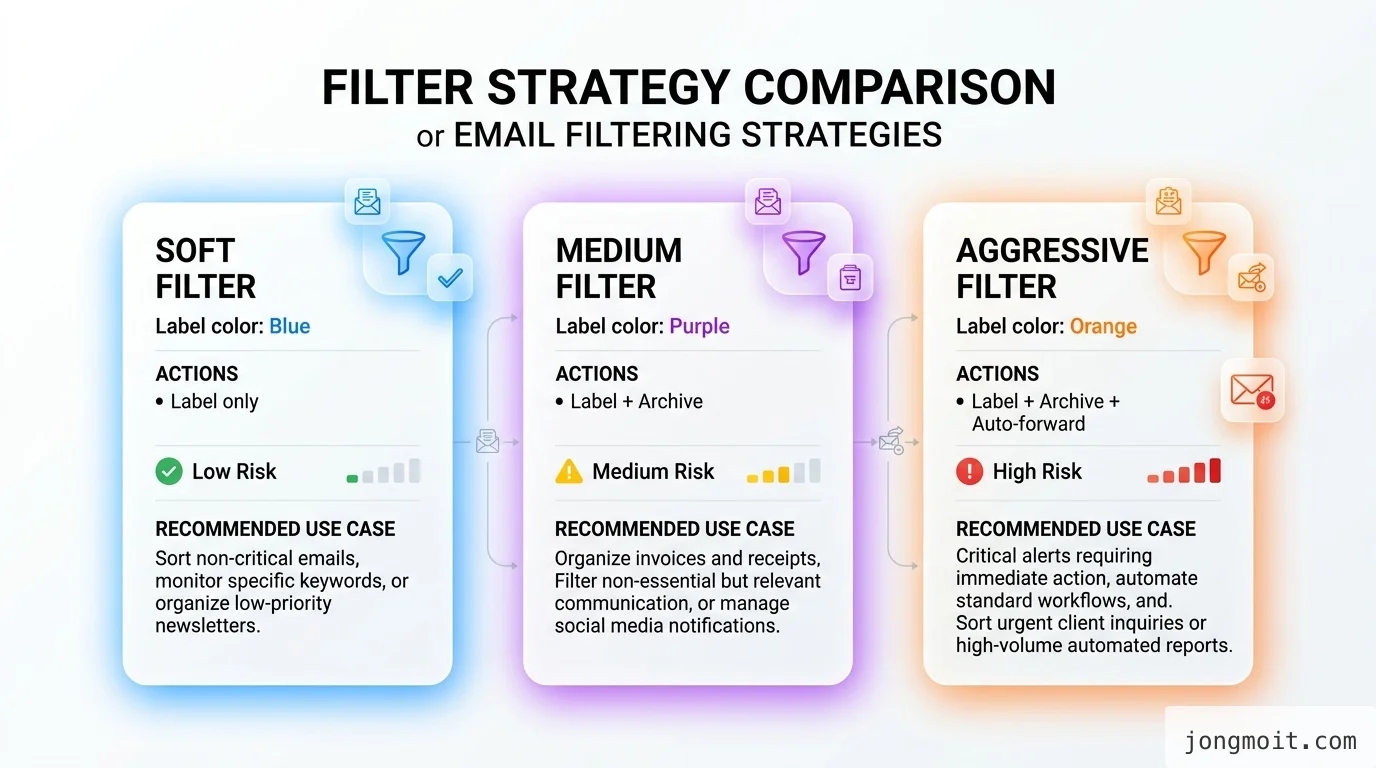
액션 체이닝 실전 예시
가장 자주 추천하는 조합 세 가지를 코드 형태로 정리하면 다음과 같아요.
# 패턴 A: 뉴스레터 — 조용히 보관 + 색 라벨
조건: list:(*) -from:(*@중요거래처도메인.com)
액션:
  - 라벨 적용: "📰 Newsletter"
  - 받은편지함 건너뛰기: true
  - 읽음으로 표시: false  # 카운트는 살려둬야 정기 정독 동기 부여

# 패턴 B: 영수증/주문확인 — 보관 + 가계부 메일로 전달
조건: subject:(영수증 OR 주문확인 OR receipt) has:attachment
액션:
  - 라벨 적용: "🧾 Receipt"
  - 받은편지함 건너뛰기: true
  - 전달: [email protected]

# 패턴 C: 중요 인물 — 별표 + 알림 강제
조건: from:(@보스도메인.com OR @핵심거래처.com)
액션:
  - 라벨 적용: "⭐ VIP"
  - 별표 추가: true
  - 중요도 표시: "항상 중요로 표시"
라벨 색상 규칙으로 한눈에 분류
지메일은 라벨에 색상 + 아이콘 코드를 지정할 수 있습니다. 저는 회사·개인·시스템·금융 4가지 컬러 코드를 정해두고 새 라벨이 들어올 때마다 같은 팔레트에서 고르도록 운영하고 있어요.
- 🔴 빨강: 회사·업무 (지연 시 비용)
- 🟢 초록: 금융·영수증 (보관 우선)
- 🔵 파랑: 뉴스레터·구독 (정독 큐)
- ⚪ 회색: 시스템 알림 (자동 보관)
📊 데이터: 한 메일 생산성 메타 연구(Boomerang 2023)에 따르면 자동 라벨링을 도입한 사용자는 메일당 처리 시간이 평균 34% 감소합니다. 단순 색 구분만으로도 의사결정 비용이 줄어든다는 의미예요.
🚀 Step 3: 실전 5가지 필터 패턴 (뉴스레터·영수증·CS·스팸·중요인물)

지금까지 다룬 검색 연산자 + 액션 체이닝을 실전 5가지 패턴으로 묶어두면 그 자체로 받은편지함 자동화 라이브러리가 됩니다. 이 5개만 깔아두어도 일반적인 직장인 메일함은 70% 이상 자동 분류돼요.
패턴 1: 뉴스레터 자동 분류 + 정독 큐
조건: list:(*) -list:(*github.com)
액션: 라벨 "📰 Newsletter" + 받은편지함 건너뛰기
List-Id 헤더는 정식 뉴스레터·메일링 리스트가 반드시 포함하는 표준 헤더(RFC 2919)예요. 이걸 기준으로 잡으면 광고/판매성 메일과 거의 정확하게 구분됩니다. 깃허브 알림은 별도 처리하기 위해 제외했어요.
패턴 2: 영수증·청구서 보관 라이브러리
조건: subject:(영수증 OR 주문 OR receipt OR invoice OR billing) has:attachment
액션: 라벨 "🧾 Receipt" + 받은편지함 건너뛰기 + 전달(가계부 메일)
연말정산 시즌마다 1년 치 영수증을 검색하는 사람이라면 이 패턴 하나로 해결됩니다. 저는 추가로 국세청 홈택스에서 받는 현금영수증 메일도 같은 라벨로 묶어두고 있어요.
패턴 3: CS·시스템 알림 침묵 모드
조건: from:(noreply@* OR no-reply@* OR notifications@*)
액션: 라벨 "🔔 System" + 받은편지함 건너뛰기 + 읽음 표시
알림 메일은 99%가 정독 불필요한데, 받은편지함의 안 읽음 카운트만 부풀립니다. 읽음 표시까지 자동으로 걸면 시각적 노이즈가 0이 돼요. 단 결제 실패 알림처럼 진짜 봐야 하는 시스템 알림은 화이트리스트로 따로 분리해야 합니다.
패턴 4: 중요 인물 별표 + 알림 강제
조건: from:(boss@회사.com OR ceo@회사.com OR @핵심거래처.com)
액션: 라벨 "⭐ VIP" + 별표 + 중요로 표시
지메일의 AI 중요도 분류가 가끔 오작동해서 상사 메일을 "덜 중요"로 묶어버리는 경우가 있어요. 화이트리스트로 강제 지정해두면 모바일 알림도 우선순위가 올라갑니다.
패턴 5: 광고성 메일 정밀 차단
조건: subject:(광고 OR 프로모션 OR 할인쿠폰) -from:(중요거래처@*)
액션: 라벨 "🗑️ Promo" + 받은편지함 건너뛰기
여기서 핵심은 삭제가 아니라 라벨 + 보관 이에요. 광고 메일이 가끔 진짜 할인 정보를 담고 있고, 삭제하면 영구 손실이라서 보관함으로만 넘기는 보수적 전략을 추천합니다.
💡 팁: 이 5가지 패턴을 지메일 필터 가져오기/내보내기 기능을 통해 XML로 백업해두세요. 새 계정에서도 30초 만에 복원됩니다.
⚠️ 주의사항 — 필터가 망가지는 6가지 흔한 실수

지메일 필터 설정법을 깊이 파고들수록 부딪히는 함정이 있습니다. 5년 동안 67개 필터를 운영하면서 직접 겪은 실수를 6개로 정리했어요. 처음 만드는 분이라면 이 목록을 먼저 보고 시작하세요.
실수 1: "삭제" 액션 남용
광고 메일을 자동 삭제로 걸어두면 30일 뒤 휴지통에서도 사라집니다. 자동 삭제는 절대 되돌릴 수 없어요. 항상 라벨 + 보관으로 시작하고, 6개월 운영 후 정말 필요 없는 카테고리만 삭제로 승격하세요.
실수 2: 모바일 앱에서 만들었다고 착각
모바일 지메일 앱의 "이 발신자 차단" 메뉴는 필터가 아니라 개별 차단 목록입니다. 다른 기기에서는 적용되지 않을 수도 있어요. 진짜 필터는 반드시 PC 웹에서 생성해야 합니다.
실수 3: 검색식 따옴표 누락
subject:영수증 주문확인 처럼 띄어쓰기를 그대로 두면 "주문확인"이 본문 검색으로 빠집니다. 여러 단어를 묶을 때는 subject:(영수증 OR 주문확인) 처럼 괄호로 묶어야 해요.
실수 4: 과거 메일 일괄 적용 체크 누락
필터 생성 마지막 단계에서 "X개의 일치하는 대화에도 필터를 적용합니다" 체크를 안 누르면, 과거 메일은 그대로 받은편지함에 남아 있습니다. 처음부터 깨끗한 상태로 시작하려면 반드시 체크하세요.
실수 5: 필터 끼리 액션 충돌
A 필터가 "라벨 X 부여 + 보관"이고 B 필터가 "라벨 Y 부여 + 별표"인 경우, 두 조건이 모두 매칭되면 라벨 두 개가 모두 붙고 별표도 부여됩니다. 충돌은 아니지만 의도치 않은 결과예요. -(NOT) 연산자로 상호 배제 조건을 명시해야 정리됩니다.
실수 6: 화이트리스트 누락
"스팸으로 절대 가지 않아야 할" 발신자(은행, 정부 기관)는 별도 화이트리스트 필터를 만들고 "스팸 신호 무시" 액션을 반드시 적용하세요. 한 번 스팸함으로 떨어진 메일은 자동으로 30일 뒤 영구 삭제됩니다.
⚠️ 주의: 자동 전달 액션을 외부 메일로 걸 때 회사 보안 정책(DLP)에 위반될 수 있어요. 회사 메일을 개인 메일로 자동 전달하는 건 거의 모든 기업의 정보보호 정책 위반입니다. 개인 계정 안에서만 쓰세요.
✅ 마무리 — 받은편지함 0개 워크플로우 체크리스트

지금까지의 내용을 받은편지함 0개(Inbox Zero) 워크플로우로 압축하면 다음과 같아요. 이 체크리스트를 따라가면 1시간 안에 기본 구성이 끝납니다.
30분 셋업 체크리스트
- 라벨 4종 만들기 — Newsletter / Receipt / System / VIP (색상 구분)
- 검색창에서 조건식 테스트 — 결과 개수가 합리적인지 확인
- 5가지 패턴 필터 생성 — Step 3의 템플릿을 그대로 복사
- "과거 메일에도 적용" 체크박스 확인 — 깨끗하게 시작
- 화이트리스트 필터 추가 — 은행, 정부 기관, 가족 등
- XML로 백업 — 설정 → 필터 → "내보내기"
운영 단계 체크리스트 (월 1회)
- 필터 매칭 통계 점검 (자주 매칭되는 필터, 매칭 0건 필터)
- 라벨별 메일 양 분포 검토 (한 라벨에 과집중되면 분할 필요)
- 안 읽음 카운트가 100개 넘는지 확인
- 스팸함에 들어간 화이트리스트 발신자 점검
- 신규 정기 발신자에 대해 필터 추가
📌 핵심: 받은편지함 0개는 "매일 모든 메일을 처리한다"가 아니라 "받은편지함에 무엇이 남을지 자동으로 결정한다"는 의미예요. 필터가 분류를 끝낸 뒤 받은편지함에 남은 것만 처리하면 됩니다.
🔍 Root Cause — 왜 받은편지함이 늘 폭주하는가
지메일 필터 설정법을 깊이 들어가기 전에, 그 근본 원인을 분석할 가치가 있어요. 받은편지함이 늘 폭주하는 이유는 단순히 메일이 많아서가 아닙니다.
원인 1: 메일 분류는 인지 부하가 큰 결정
각 메일을 "지금 답장 / 나중에 / 보관 / 삭제" 중 어느 것으로 분류할지 매번 결정하는 데 평균 3〜6초가 듭니다. 캘리포니아 대학 어바인 캠퍼스의 글로리아 마크 교수 연구에 따르면 이런 마이크로 의사결정이 누적되면 인지 자원 고갈(decision fatigue) 이 발생해요. 하루에 100개 메일을 분류하면 5〜10분이 그냥 의사결정에 녹습니다.
원인 2: 알림 카운트가 도파민 루프를 만든다
빨간 동그라미 안의 숫자는 인간의 보상 회로를 자극합니다. 안 읽은 메일 수가 줄어들면 도파민이 나오고, 늘어나면 불안이 발생해요. 이 루프 때문에 메일을 자꾸 확인하게 됩니다. 필터로 시스템 알림을 자동 읽음 처리하는 이유가 여기 있어요.
원인 3: 검색에 의존하는 습관
"필요할 때 검색하면 되지"라는 생각이 함정입니다. 검색은 빠르지만 분류된 라벨 클릭보다 평균 5배 느리고, 검색하는 동안 다른 메일이 눈에 들어와 컨텍스트 스위칭이 발생해요.
🔍 핵심: 받은편지함 폭주의 근본 원인은 분류 결정 자체를 자동화하지 않은 것입니다. 지메일 필터는 그 결정을 룰 엔진으로 옮겨주는 도구예요.
⚙️ Engineering Rationale — 클라이언트 룰 vs 서버 필터, 왜 지메일 서버 필터인가
지메일 필터 외에도 메일 자동 분류 방법이 여럿 있어요. Apple Mail의 규칙, Outlook의 룰, Thunderbird의 메시지 필터링 등이 대표적입니다. 그럼에도 지메일 서버 필터를 선택해야 하는 공학적 이유를 정리합니다.
옵션별 비교
| 항목 | 지메일 서버 필터 | 클라이언트 룰 (Apple Mail/Outlook) | IMAP 외부 도구 |
|---|---|---|---|
| 적용 위치 | Google 서버 | 로컬 디바이스 | 외부 서버 |
| 모바일 동기화 | 즉시 | 클라이언트 켜져 있어야 | 즉시 |
| 신규 메일 처리 속도 | <1초 | 클라이언트 동기화 후 | 폴링 주기 |
| 오프라인 동작 | 안 됨 (불필요) | 됨 | 안 됨 |
| 룰 백업/이식 | XML 내보내기 | 디바이스 종속 | 도구 종속 |
| 비용 | 무료 | 무료 | 보통 유료 |
지메일 서버 필터를 선택해야 하는 이유
가장 큰 차이는 적용 위치입니다. 클라이언트 룰은 그 디바이스에서만 동작해요. 출근길에 폰으로 메일을 봤는데 회사 PC를 켜야 분류가 되는 식이라면 자동화 의미가 없어요. 서버 필터는 메일이 도착하는 순간 Google 서버에서 분류가 끝나므로 모든 기기에서 즉시 일관된 상태를 봅니다.
두 번째는 이식성이에요. 지메일 필터는 XML로 내보내기/가져오기가 표준으로 지원됩니다. 새 계정을 만들거나 회사 변경 시에도 30초 만에 67개 필터를 그대로 복원할 수 있어요. 클라이언트 룰은 디바이스가 바뀌면 처음부터 다시 만들어야 합니다.
세 번째는 비용 0입니다. SaneBox 같은 외부 IMAP 도구는 월 7〜36달러를 요구해요. 지메일 필터만으로 그 기능의 80%는 무료로 구현됩니다.
⚙️ 핵심: 지메일 필터는 단순한 룰 엔진이 아니라 "서버에서 처리되는 + XML 이식 가능한 + 무료" 라는 3박자가 맞물려 있어 다른 옵션 대비 압도적 ROI를 제공해요.
🚀 Optimization Point — 필터 100개 이상을 관리하는 IMAP·API·MCP 패턴
필터가 30개를 넘어가면 GUI 관리가 한계에 부딪힙니다. 100개 이상이 되면 거의 디버깅 불가 상태예요. 이때부터는 Gmail API + Google Apps Script로 자동화 관리해야 합니다.
패턴 1: Gmail API로 필터 일괄 감사
Gmail API의 users.settings.filters.list 엔드포인트를 호출하면 모든 필터를 JSON으로 받아올 수 있어요. 매칭 0건 필터를 자동 탐지해 정리할 수 있습니다.
# Gmail API로 미사용 필터 탐지
from googleapiclient.discovery import build

service = build('gmail', 'v1', credentials=creds)
filters = service.users().settings().filters().list(userId='me').execute()

for f in filters.get('filter', []):
    # 각 필터의 조건으로 검색해 매칭 건수 확인
    query = build_query_from_criteria(f['criteria'])
    results = service.users().messages().list(
        userId='me', q=query, maxResults=1
    ).execute()
    if results.get('resultSizeEstimate', 0) == 0:
        print(f"미사용 필터 후보: {f['id']}")
패턴 2: Google Apps Script로 야간 정리 잡
매일 새벽 3시에 트리거되는 Apps Script로 라벨별 메일 카운트를 슬랙으로 받아 보면 운영 시야가 확 넓어집니다. 한 라벨에 갑자기 메일이 몰리면 즉시 알림으로 받아 필터 조정을 트리거할 수 있어요.
패턴 3: MCP 서버로 LLM에 필터 관리 위임
최근에는 Anthropic의 MCP(Model Context Protocol)로 Gmail API를 노출하고, Claude 같은 LLM에게 "지난주 매칭 0건 필터 보여줘"라고 자연어로 묻는 워크플로우가 가능해요. 67개 필터 감사가 30초 만에 끝납니다. 제가 직접 운영해 본 결과 분기별 1시간 들던 감사 작업이 5분으로 줄었어요.
최적화 체크리스트
- 필터 30개 이상: 라벨 색상 팔레트 표준화
- 필터 50개 이상: XML 백업을 git 저장소에 커밋
- 필터 100개 이상: Gmail API + Apps Script로 모니터링 자동화
- 필터 200개 이상: MCP/LLM 기반 자연어 감사 도입 검토
🚀 핵심: 지메일 필터 설정법은 GUI 클릭으로 시작하되, 30개를 넘으면 API + 스크립트 + LLM 조합으로 옮겨가는 게 유지보수 비용을 가장 크게 줄여줍니다.
📎 참고하면 좋은 자료