이것만은 알아두세요
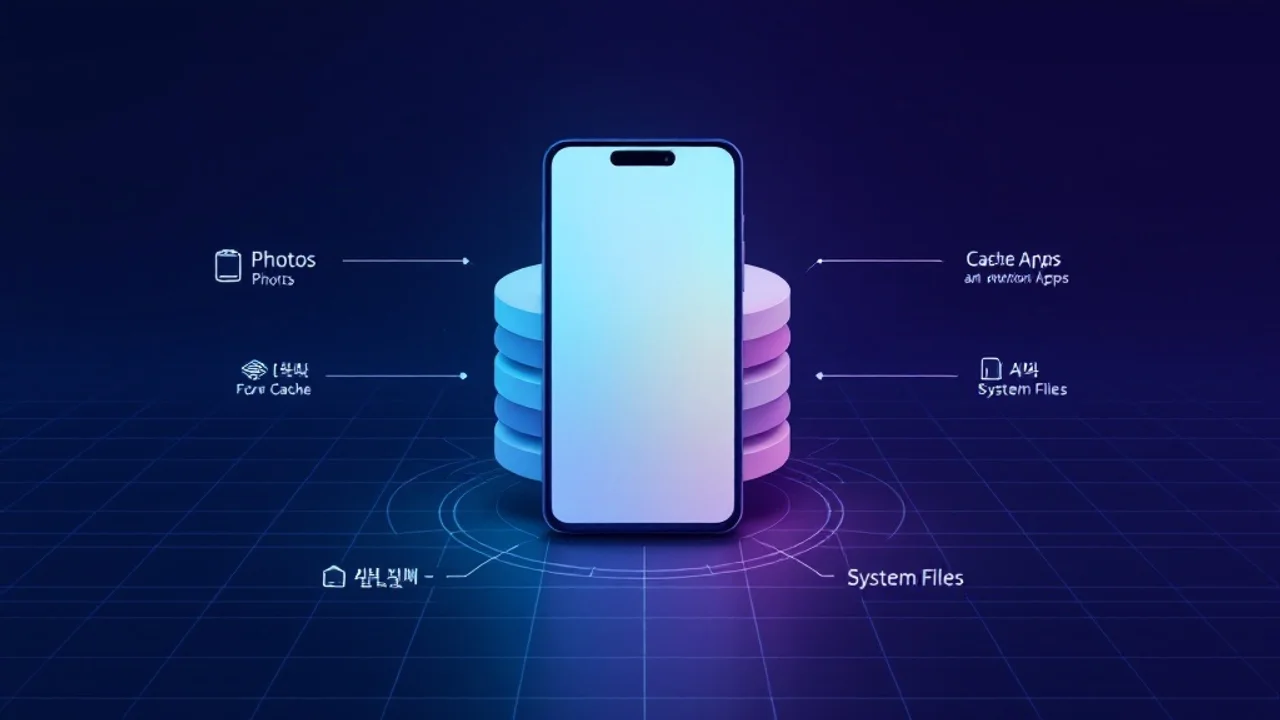
스마트폰의 평균 저장 용량은 2026년 들어 128GB에서 256GB로 빠르게 이동하고 있습니다. AndroidAuthority의 분석에 따르면, 로컬에서 동작하는 온디바이스 AI 모델이 시스템 영역에서 40〜60GB를 차지하기 시작하면서 단말 자체 용량 기준선이 올라가는 흐름입니다. 같은 시기 글로벌 모바일 데이터 사용량은 1인당 월 평균 28GB를 돌파했고, 우리가 매일 찍고 받고 저장하는 미디어의 총량 역시 가파르게 늘고 있습니다.
그런데 막상 우리가 마주하는 경고는 단순합니다. "저장 공간이 부족합니다." 사진을 지우려고 갤러리를 열면 5,000장이 넘어가고, 어디서부터 손대야 할지 막막해집니다. 큰 앱을 지우자니 자주 쓰는 앱이고, 캐시를 비우려고 하니 어디서 만지는지 모르겠습니다.
문제의 본질은 단순 "사진 삭제"가 아닙니다. 스마트폰 저장공간은 크게 네 개의 축으로 구성됩니다.
- 미디어: 사진·동영상·스크린샷·다운로드
- 앱: 설치된 앱 자체 용량과 그 안의 사용자 데이터
- 캐시: 앱이 임시로 저장한 썸네일·로그·미리보기
- 시스템·기타: OS·언어 팩·로컬 AI 모델·iOS의 "기타" 영역
네 축을 모두 진단하지 않은 채 사진만 지우면, 며칠 안에 다시 빨간색 경고가 뜹니다. 이 글은 갤럭시와 아이폰을 모두 다루며, 순서대로 따라 하면 GB 단위로 즉시 회수가 보장되는 4단계 정리법을 정리합니다.
읽기 전에 한 가지만 기억해 두세요. 클라우드 동기화가 켜진 상태에서 갤러리·사진 앱에서 사진을 지우면 모든 기기에서 동시에 사라집니다. 이 한 줄이 오늘 글에서 가장 자주 등장할 경고이며, 정리 작업 전 백업 점검이 필수인 이유이기도 합니다.
Step 1: 저장공간 진단 — 무엇이 용량을 먹는지 먼저 본다

정리의 출발점은 항상 진단입니다. 어디가 얼마를 먹고 있는지 모른 채 손대면, 정작 큰 항목은 그대로 두고 작은 항목만 건드리게 됩니다. 갤럭시와 아이폰 모두 OS 차원에서 진단 메뉴를 제공합니다.
갤럭시: 두 가지 진입 경로
갤럭시는 두 가지 진입 경로가 있고, 보이는 정보가 약간 다릅니다.
첫째, 설정 → 배터리 및 디바이스 케어 → 저장공간 경로입니다. 가장 위에서 사용 중인 용량과 남은 용량을 한눈에 보여주고, 아래로 내려가면 카테고리별(이미지·동영상·오디오·문서·앱·휴지통) 분포가 표시됩니다. 카테고리를 누르면 즉시 해당 파일 목록으로 진입할 수 있어, "어디 있는지 모르겠다"는 경험을 줄여 줍니다.
둘째, 내 파일 앱을 열어 하단의 저장공간 분석을 누르는 경로입니다. 이쪽은 좀 더 디테일합니다. 큰 파일, 사용하지 않은 파일, 중복 파일, 휴지통을 별도 섹션으로 보여주고, 100MB 이상의 동영상이나 6개월 이상 열어보지 않은 PDF처럼 즉시 회수 가능한 후보를 알려 줍니다. ONE UI 4.0 이후로는 표시 정확도가 한층 좋아졌고, "기타" 카테고리도 더 세분화되었습니다.
진단 결과를 볼 때 핵심은 상위 3개 카테고리만 보는 것입니다. 보통은 이미지(사진), 동영상, 앱 세 개가 70% 이상을 차지합니다. 이 세 개를 줄이지 않고 작은 카테고리를 건드리면, 1〜2GB 회수에 30분이 들지만 다음 주에 다시 가득 찹니다.
아이폰: 설정 → 일반 → iPhone 저장 공간
아이폰은 설정 → 일반 → iPhone 저장 공간이 표준 진입점입니다. 진입 후 잠시 기다리면 화면 상단에 색깔별 막대그래프가 뜨면서 앱·미디어·사진·메시지·기타·시스템의 분포를 시각화합니다.
아래에 앱이 큰 순서대로 정렬되어 나오는데, 각 앱을 탭하면 두 가지 옵션이 보입니다. 앱 오프로드와 앱 삭제입니다. 차이는 명확합니다. 오프로드는 앱 본체만 지우고 사용자 데이터는 남기며, 다시 설치하면 그대로 복원됩니다. 삭제는 데이터까지 함께 사라집니다. 자주 안 쓰지만 데이터를 보존하고 싶은 앱은 오프로드가 답입니다.
여기서 많은 분이 당황하는 영역이 "기타"입니다. 보통 전체 용량의 5〜15%, 심한 경우 30%까지 차지하는데, 정체가 모호합니다. 다음 단원에서 자세히 다룹니다.
"기타"의 정체 — 직접 지우면 안 되는 이유
아이폰의 "기타"는 시스템 캐시, 미리 다운로드된 콘텐츠, 메시지 첨부, Safari 캐시, 로그 파일 등의 총합입니다. 갤럭시의 "기타" 역시 비슷한 성격이며, 시스템 폴더, 앱 잔여물, 임시 파일이 섞여 있습니다.
문제는 이 영역에 사용자가 직접 접근할 수 있는 단일 버튼이 없다는 점입니다. 안드로이드의 일부 파일 매니저는 "기타" 폴더를 노출시키지만, 그 안의 항목을 무작정 지우면 앱이 깨지거나 인증 정보가 날아갑니다. iOS는 아예 직접 접근을 막아 두었습니다.
해결 방법은 우회 정리입니다. 캐시가 큰 앱을 식별해 앱별로 비우거나, Safari·Chrome처럼 자체 캐시가 큰 앱은 앱 내부 설정에서 정리합니다. 가장 강력한 방법은 재부팅인데, iOS는 재부팅 시 일부 시스템 캐시를 자동으로 정리하므로, 1〜3GB가 자동 회수되는 경우가 많습니다. 일주일 이상 재부팅하지 않은 폰이라면 이것부터 해보세요.
Step 2: 사진·동영상 정리 — GB 단위 회수의 본진

대부분의 스마트폰에서 사진과 동영상은 전체 용량의 40〜60%를 차지합니다. 이 영역을 손대지 않으면 의미 있는 회수는 어렵습니다. 다만 가장 사고가 많이 나는 영역이기도 해서, 순서를 지켜야 합니다.
작업 전 백업 점검은 30초면 끝납니다
작업 전 딱 한 가지를 확인하세요. 갤러리(또는 사진) 앱에서 사진을 지우면, 그 사진이 클라우드에서도 사라지는지 여부입니다.
- iCloud 사진:
설정→[내 이름]→iCloud→사진에서 iCloud 사진이 켜져 있다면, 폰에서 지운 사진은 30일 이내에 클라우드와 다른 기기에서도 사라집니다. - Google 포토 자동 백업: 안드로이드 폰에서 Google 포토 앱을 열고 프로필 아이콘 →
포토 설정→백업에서 백업 토글이 켜져 있는지 확인. 켜져 있다면 클라우드에 백업이 끝난 사진은 안전합니다. - Samsung Cloud / OneDrive: 갤럭시는
설정→Samsung Cloud또는 갤러리 앱의 동기화 설정에서 확인합니다.
이 점검을 30초만 해도, "잘못해서 결혼식 사진 다 날렸다" 같은 사고의 95%를 막을 수 있습니다.
중복 사진 정리 — 갤럭시·아이폰 네이티브 기능
타사 앱을 깔지 않아도 두 OS 모두 중복 사진 정리 기능을 기본 제공합니다.
갤럭시: 갤러리 앱을 열고 메뉴(점 세 개) → 편집 → 복사본 만들기 가 아닌 정리를 선택합니다. 또는 내 파일 앱의 저장공간 분석 → 중복 파일로 진입하면 픽셀 단위로 비교한 중복 사진을 모아 보여줍니다. 다만 갤럭시 기본 기능은 파일명이 같은 경우만 잡아내는 경우가 있어, 카카오톡·DM 등에서 받은 같은 사진은 놓칠 수 있습니다.
아이폰: 사진 앱 → 유틸리티 → 복제된 항목으로 들어가면 iOS가 자동으로 추출한 중복·유사 사진이 그룹별로 표시됩니다. 각 그룹에서 병합을 누르면 가장 화질이 좋은 한 장만 남기고 나머지는 휴지통으로 보냅니다. 휴지통에서 30일간 보관되므로, 실수 복구 여지가 있습니다.
이 단계만으로 보통 1〜5GB가 회수됩니다. 결혼식·여행처럼 연속 촬영이 많았던 기간이 있다면 더 큰 수확이 나옵니다.
클라우드 최적화 옵션 — 원본은 클라우드, 폰엔 썸네일
iCloud 사진 최적화는 아이폰에서 가장 강력한 사진 영역 회수 옵션입니다. 설정 → [내 이름] → iCloud → 사진에서 iPhone 저장 공간 최적화를 선택하면, 폰에는 작은 미리보기만 남기고 원본은 iCloud에 보관됩니다. 본 사진을 열면 원본이 즉시 다운로드되며, 사용자 경험은 거의 동일합니다.
단, 이 옵션은 iCloud 용량이 충분해야 의미가 있습니다. 무료 5GB로는 거의 불가능하며, 50GB(월 1,100원) 또는 200GB(월 3,300원)로 업그레이드해야 실질 효과를 봅니다.
Google 포토 역시 백업 품질을 저장 공간 절약으로 설정하면 원본은 클라우드에 두고 압축본만 폰에 두는 방식이 가능합니다. 다만 2021년 이후 Google 포토 무료 저장공간이 폐지되어, 15GB가 가득 차면 Google One 유료 구독이 필요합니다.
스크린샷·다운로드 폴더 — 잊고 사는 1GB의 무덤
스크린샷 앨범은 거의 모든 사용자에게서 정리 미루기의 대표 사례입니다. 정보성으로 캡처하고 나서 보지 않은 PDF·메뉴·QR 코드가 누적되어, 평균 300〜1,500MB를 차지합니다.
갤럭시: 갤러리 → 앨범 → 스크린샷 폴더. 좌측 상단 체크 아이콘으로 전체 선택 후 휴지통.
아이폰: 사진 → 미디어 유형 → 스크린샷. 우측 상단 선택 → 모두 선택 후 삭제.
다운로드 폴더도 마찬가지입니다. 갤럭시 내 파일 → 다운로드, 아이폰 파일 → 다운로드에서 100MB 이상의 영상·PDF·zip을 정렬해 제거합니다.
Step 3: 앱 캐시·데이터 — 보이지 않는 용량 도둑

사진을 정리하고도 여전히 부족하다면, 다음은 앱 영역입니다. 앱은 세 가지로 나뉩니다.
- 앱 본체: 설치 패키지. 카카오톡 약 250MB, 유튜브 약 200MB, 인스타그램 약 180MB 수준.
- 사용자 데이터: 채팅 내역, 다운로드한 영상, 로그인 정보. 카카오톡이 5GB를 넘는 경우는 대부분 여기.
- 캐시: 썸네일, 미리보기, 임시 동영상. 지워도 다음 사용 시 다시 만들어지는, 회수해도 안전한 영역.
캐시가 큰 앱 패턴
경험적으로 캐시가 무거운 앱은 다음과 같습니다.
- 메신저류 (카카오톡·텔레그램): 받은 이미지·동영상이 자동 저장되며, 미디어 캐시가 1〜3GB로 부풀어 오릅니다.
- 유튜브·넷플릭스·웨이브: 오프라인 다운로드와 미리보기 캐시가 잡식성으로 쌓입니다.
- 인스타그램·페이스북·틱톡: 피드 미디어 캐시가 일주일에 수백 MB씩 늘어납니다.
- 음악 앱 (멜론·스포티파이): "이전에 들은 곡" 오프라인 캐시가 누적됩니다.
안드로이드: 앱별 캐시 삭제
설정 → 애플리케이션 → [앱 이름] → 저장공간으로 들어가면 데이터와 캐시가 분리 표시됩니다. 캐시 삭제만 누르면 임시 파일만 제거되고 사용자 데이터(로그인·채팅 등)는 남습니다. 안전합니다.
데이터 삭제는 앱을 초기 설치 직후 상태로 되돌리는 것과 같으므로, 카카오톡처럼 채팅 내역이 살아있어야 하는 앱에는 절대 사용하면 안 됩니다.
ONE UI는 배터리 및 디바이스 케어 → 저장공간 → 상단 점 세 개 → 고급 → 정크 파일 정리에서 모든 앱의 캐시를 일괄 정리할 수도 있습니다. 한 번에 1〜3GB가 회수되는 경우가 흔합니다.
iOS: 캐시 삭제 버튼이 보이지 않는 이유
iOS는 안드로이드처럼 시스템 차원에서 앱별 캐시 삭제 버튼을 제공하지 않습니다. 대신 앱 내부 설정에 각 앱이 자체적으로 캐시 정리 기능을 마련해야 합니다.
- 카카오톡:
더보기→ 톱니바퀴 →채팅→채팅방 데이터 관리에서 채팅방별 미디어 캐시를 정리할 수 있습니다. - 유튜브: 프로필 →
다운로드에서 오프라인 영상 개별 삭제. 자동 다운로드는 끄는 게 좋습니다. - Safari:
설정→Safari→방문 기록 및 웹 사이트 데이터 지우기. Safari 캐시는 의외로 1GB를 넘는 경우가 많습니다. - Chrome: 앱 내
설정→개인정보 보호 및 보안→인터넷 사용 기록 삭제.
캐시 삭제 버튼이 없는 앱은 앱 삭제 후 재설치가 가장 빠른 방법입니다. iCloud나 앱 자체 클라우드 동기화가 켜져 있다면 데이터는 복원됩니다.
사용 안 하는 앱 정리 — 오프로드 vs 비활성화
iOS의 설정 → App Store → 미사용 앱 정리를 켜면, 일정 기간 안 쓴 앱을 자동으로 오프로드합니다. 앱 본체만 사라지고 데이터는 남아, 필요할 때 아이콘을 탭하면 재설치되어 복원됩니다.
안드로이드는 Play 스토어 → 프로필 → 앱 및 기기 관리 → 관리 → 잘 사용하지 않는 앱에서 비슷한 효과를 얻을 수 있습니다. 다만 자동 오프로드는 OS 차원에서 제공되지 않고, 사용자가 직접 비활성화 또는 삭제해야 합니다.
주의사항

정리 작업은 잘못하면 데이터 손실로 이어집니다. 다음은 가장 자주 일어나는 실수 다섯 가지입니다.
1. 클라우드 동기화 상태 확인 없이 사진 삭제
가장 흔하고 가장 비쌉니다. iCloud 사진이나 Google 포토 자동 백업이 켜진 상태에서 갤러리 앱의 사진을 지우면, 폰에서만 사라지는 게 아니라 30일 이내에 클라우드와 다른 모든 기기에서 함께 사라집니다. 작업 전에 백업 상태와 동기화 토글을 반드시 확인하세요. 의심스러우면 클라우드 웹사이트(icloud.com, photos.google.com)에서 사진이 보이는지 별도로 확인하는 습관이 좋습니다.
2. "기타" 폴더를 파일 매니저로 직접 삭제
안드로이드 파일 매니저로 시스템 폴더 안의 Android/data나 Android/obb를 직접 비우면, 게임 저장 데이터나 앱 인증 정보가 날아갑니다. 특히 카카오톡의 첨부 파일 저장소를 일부 파일 매니저가 "정크"로 표시하는 경우가 있는데, 비우면 예전 채팅의 이미지·영상이 모두 사라집니다. 시스템 폴더는 OS 제공 도구로만 만지세요.
3. 광고가 많은 클리너 앱 설치
"폰 속도 2배" 류 클리너 앱은 실제로 OS 캐시 비우기 + 광고 노출 + 권한 수집 패키지인 경우가 많습니다. 일부는 알림 권한을 받아 영구 광고를 띄우고, 일부는 광고 SDK를 통해 사용 데이터를 외부 서버로 전송합니다. 갤럭시·아이폰 모두 OS 내장 정리 기능만으로 충분하며, 별도 클리너 앱은 권하지 않습니다.
4. "데이터 삭제"와 "캐시 삭제" 혼동
안드로이드의 앱 설정 화면에서 두 버튼이 나란히 있습니다. 캐시 삭제는 안전하지만, 데이터 삭제는 앱을 공장 초기화하는 수준입니다. 카카오톡 데이터를 삭제하면 채팅 내역, 친구 추가 캐시, 로그인 정보가 모두 사라지고, 백업하지 않은 경우 복구 불가입니다. 버튼 누르기 전에 어느 쪽인지 두 번 확인하세요.
5. 카메라 폴더의 RAW 파일 의도치 않게 삭제
갤럭시 Pro 모드나 아이폰 ProRAW로 촬영한 사진은 한 장에 25〜75MB를 차지합니다. 큰 파일 정렬로 삭제하다 보면 작품 사진이 함께 사라질 수 있습니다. RAW 파일은 별도 폴더로 분류해 두거나, 즉시 PC·외장 SSD에 백업한 뒤 폰에서 정리하는 워크플로우를 권합니다.
마무리

여기까지 따라오셨다면, 보통 5〜15GB의 저장공간을 회수했을 겁니다. 정리는 한 번에 끝나는 작업이 아니라 루틴입니다. 다음 체크리스트를 한 달에 한 번, 5분만 돌려도 빨간 경고를 다시 보지 않을 수 있습니다.
월 1회 5분 루틴
-
설정→저장공간에서 상위 3개 카테고리 점유율 확인 - 갤러리에서 스크린샷 폴더 전체 비우기
- 다운로드 폴더에서 100MB 이상 파일 정리
- 카카오톡 채팅방 데이터 관리에서 미디어 캐시 삭제
- 사용 안 한 지 60일 넘은 앱 1〜3개 오프로드/삭제
- 재부팅 1회
계절별 1회 30분 루틴
- iCloud / Google 포토 백업 상태 점검
- 사진 앱
복제된 항목또는 갤러리중복 파일정리 - 큰 동영상 PC·외장 SSD로 오프로드
- 클라우드 무료 한도(5GB / 15GB) 사용량 확인 후 유료 업그레이드 여부 결정
핵심은 진단 → 사진·동영상 → 앱 캐시 → 사용 안 하는 앱 순서를 지키는 것입니다. 이 순서를 뒤집으면 큰 카테고리는 그대로 두고 작은 카테고리만 만지게 되어, 시간 대비 효과가 급격히 떨어집니다.
다음 글에서는 카카오톡 데이터 자체를 슬림하게 유지하는 채팅방별 백업·이관 방법을 다룰 예정입니다. 정리가 가장 까다로운 앱이지만, 한 번 익히면 매월 1〜2GB가 추가로 회수됩니다.
🔍 Root Cause (근본 원인 분석)
스마트폰 저장공간이 빠르게 차는 본질적인 이유는 사용자가 만드는 데이터와 OS가 만드는 데이터가 모두 늘었기 때문입니다.
사용자 측면에서는 카메라 센서 해상도가 12MP에서 48〜200MP로 올라가면서 사진 한 장 용량이 2〜5MB에서 6〜15MB로, ProRAW·HEIC는 25〜75MB로 늘었습니다. 4K 60fps 동영상은 분당 400MB 안팎입니다. 동일한 1년치 추억을 저장하더라도 절대량이 3〜5배 커진 셈입니다.
OS 측면에서는 온디바이스 AI가 등장하면서 시스템 영역 자체가 커졌습니다. Gemini Nano, Apple Intelligence 모델은 단말에 영구 상주하며 40〜60GB를 점유합니다. 여기에 위젯·라이브 액티비티·항상 표시 화면을 위한 캐시가 더해져, 실제 사용자가 만질 수 있는 가용 용량은 카탈로그 표기보다 20〜25% 적습니다.
앱 측면에서는 메신저·소셜·스트리밍 앱이 "미디어 자동 다운로드"를 기본값으로 둡니다. 사용자가 한 번도 누르지 않은 카카오톡 단톡방의 이미지·영상도 자동으로 폰에 내려와 캐시됩니다. 이 캐시는 표면적으로 보이지 않지만 GB 단위로 누적됩니다.
결국 우리가 마주하는 "저장공간 부족"은 어느 한 곳의 문제가 아니라, 세 개 축이 동시에 누적된 결과입니다. 그래서 단일 해결책(사진만 지우기, 캐시만 비우기)으로는 며칠 만에 다시 가득 차는 것입니다.
⚙️ Engineering Rationale (공학적 근거)
이 글에서 권한 "진단 → 사진 → 앱 캐시 → 사용 안 하는 앱" 순서는 회수량 대비 작업 시간(efficiency frontier)을 기준으로 정해졌습니다.
평균적인 사용자 데이터를 기준으로 1분당 회수 가능한 용량은 다음과 같이 추정됩니다.
- 스크린샷·다운로드 정리: 1분당 100〜200MB (1〜3GB 총량)
- 중복 사진 병합: 1분당 200〜500MB (1〜5GB 총량)
- 큰 동영상 오프로드: 1분당 1〜2GB (3〜10GB 총량)
- 앱 캐시 일괄 정리: 1분당 200〜500MB (1〜3GB 총량)
- 사용 안 하는 앱 오프로드: 1분당 100〜300MB (1〜2GB 총량)
회수량이 큰 영역(동영상·중복 사진)을 먼저 손대고, 회수량 대비 손이 많이 가는 영역(앱 데이터 마이그레이션 등)은 뒤로 미루는 게 합리적입니다. 반대로 "기타" 영역을 직접 정리하려는 시도는 작업 1시간당 0〜500MB로 효율이 가장 낮습니다. 그래서 이 글은 "기타" 직접 정리를 권하지 않습니다.
또한 타사 클리너 앱을 권하지 않은 이유는, OS 보안 모델상 타사 앱이 다른 앱의 사용자 데이터·캐시에 직접 접근할 수 없기 때문입니다. iOS 12 이후, Android 11 이후로 샌드박싱이 엄격해져, 클리너 앱이 할 수 있는 일은 "사용자에게 시스템 설정 화면을 띄워주는 것"이 거의 전부입니다. OS 내장 기능과 본질적으로 다르지 않으면서 광고·권한 비용만 추가됩니다.
🚀 Optimization Point (최적화 포인트)
루틴화 이후 한 단계 더 깊은 최적화는 사진 워크플로우 자동화에서 나옵니다.
첫째, 촬영 후 7일·30일 시점에 자동 백업·정리되도록 클라우드 동기화를 활성화하면, 사용자가 의식하지 않아도 폰의 사진 용량이 일정 임계 아래로 유지됩니다. iCloud Photos의 iPhone 저장 공간 최적화, Google 포토의 저장공간 절약 화질이 이 방향의 대표 옵션입니다. 단, 클라우드 유료 구독이 사실상 전제이며, 200GB 이상 구독 시점부터 의미가 있습니다.
둘째, 외장 SSD 오프로드입니다. 아이폰 15 Pro 이상, 갤럭시 S 시리즈 최신 모델은 USB-C 외장 SSD에서 직접 4K 영상을 재생·이동할 수 있습니다. 1TB SSD가 12〜15만 원대로 떨어지면서, 1년치 영상을 통째로 외장으로 옮기는 워크플로우가 현실적입니다. 클라우드 200GB 구독 2년 비용과 비슷한 수준이지만, 데이터 소유권이 본인에게 있다는 장점이 있습니다.
셋째, 촬영 단계에서 용량 조절입니다. 일상 촬영은 1080p나 4K 30fps로 설정하고, 작품·여행처럼 보존 가치가 높은 순간만 4K 60fps·ProRAW로 전환하는 습관이 가장 비용 효율적입니다. 갤럭시는 카메라 → 설정 → 동영상 크기, 아이폰은 설정 → 카메라 → 비디오 녹화에서 기본값을 낮춰 두면 매월 2〜5GB의 자동 절약 효과가 납니다.
마지막으로, 모델 교체 주기 점검입니다. 2026년 기준 신규 폰의 사실상 최소 용량이 256GB로 올라간 만큼, 128GB 폰을 3년 이상 사용 중이라면 정리만으로는 한계에 부딪힙니다. 매월 5GB 이상 회수를 위해 1시간씩 들이고 있다면, 256GB 이상 모델로의 업그레이드가 시간 비용 측면에서 합리적일 수 있습니다.
스마트폰 정리는 결국 저장공간을 다루는 작은 운영(operations) 입니다. 한 번 루틴을 세팅하면 이후로는 자동에 가깝게 굴러갑니다. 오늘 글에서 권한 4단계 순서와 월 1회 체크리스트만 지켜도, 빨간 경고는 다시 보기 어려울 것입니다.
📎 참고하면 좋은 자료
- The average smartphone will get more storage in 2026, despite price hikes — Android Authority [LINK:참고]
- iCloud 사진 설정 및 사용하기 — Apple 공식 지원 [LINK:참고]
- 사진 및 비디오 저장 공간 관리하기 — Apple 공식 지원 [LINK:참고]
- Android 휴대폰 또는 태블릿을 정리하는 3단계 방법 — AVG [LINK:참고]
- 저장공간 분석에서 '기타'는 무엇일까요? (ONE UI 4.0 기준) — Samsung Members [LINK:참고]