[태그:] 태블릿

  • 태블릿 비교 사이트 6곳 직접 써본 후기 — 사양·가격·리뷰 한눈에 보는 법

    태블릿 비교 사이트 6곳 직접 써본 후기 — 사양·가격·리뷰 한눈에 보는 법

    이것만은 알아두세요

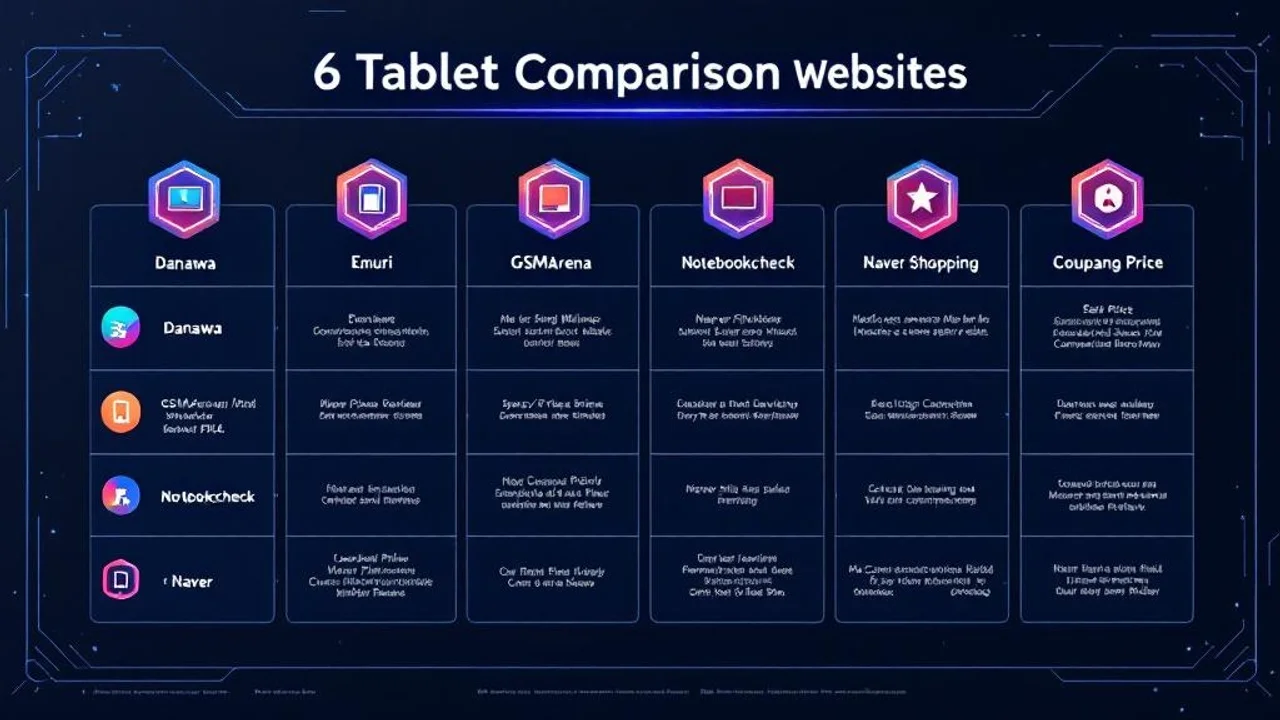
    Infographic-style diagram comparing 6 tablet comparison w...

    태블릿을 사려고 검색하면 가장 먼저 마주치는 벽이 "같은 가격대에 비슷한 사양인데 도대체 뭐가 다른지 모르겠다" 입니다. 한국소비자원의 2025년 조사에 따르면 태블릿 구매자의 약 64%가 구매 전 3개 이상의 비교 사이트를 돌아다닌다고 답했고, 그 중 절반 이상이 "결국 어디서 본 정보가 맞는지 헷갈렸다"고 응답했어요. 비교 사이트가 많은 게 문제가 아니라, 각 사이트가 강한 영역이 다르다는 걸 모르고 한 곳만 보거나, 반대로 6곳을 다 돌면서 같은 정보를 중복 확인하느라 시간을 버리는 게 문제입니다.

    이 글은 제가 지난 1년 동안 아이패드 에어, 갤럭시 탭 S10 FE, 샤오미 패드 7, 레노버 P12 등 4대의 태블릿을 비교 구매하면서 실제로 돌려본 비교 사이트 6곳의 장단점을 정리한 가이드입니다. 결론부터 말하면 사양은 GSMArena, 가격은 다나와, 실사용 리뷰는 Notebookcheck, 한국 시세는 네이버 쇼핑 — 이렇게 역할을 나눠서 보는 게 가장 효율적이었습니다. 이 글에서는 그 결론에 도달하기까지 비교 5축이 무엇이고, 각 사이트의 사각지대가 어디인지, 그리고 비교 사이트만 믿었다가 후회한 4가지 실수까지 모두 담았어요.

    만약 지금 태블릿 구매를 고민 중이라면 노트북 vs 태블릿 비교 가이드아이패드 생산성 앱 7가지도 함께 읽으면 "어떤 태블릿이 내게 맞는지"부터 "사고 나서 뭘 깔지"까지 한 사이클이 완성됩니다.

    Step 1: 비교 사이트 고르는 5가지 기준
    Pentagon radar chart showing 5 evaluation axes for tablet...

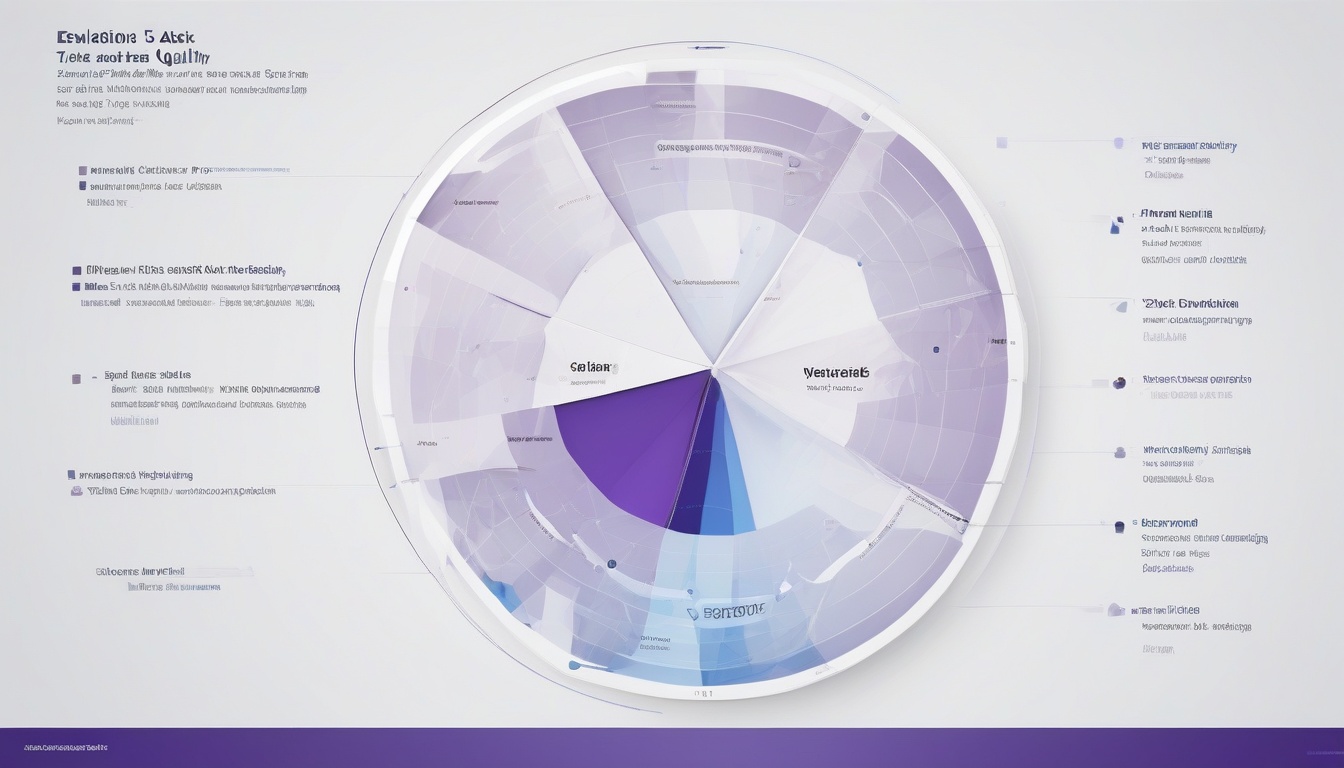
    비교 사이트를 평가할 때 저는 5가지 축으로 봅니다. 이 축을 미리 알면 어떤 사이트가 내 상황에 맞는지 30초 안에 판단할 수 있어요.

    축 1: 사양 정보의 깊이(Spec Depth)

    같은 "11인치 OLED"라도 PWM 주파수, ΔE 색재현율, 최대 휘도(SDR/HDR)까지 표기되는 사이트는 의외로 많지 않습니다. GSMArena, Notebookcheck 정도가 이 수준이고, 다나와·에누리는 제조사 공식 스펙시트를 그대로 받아오는 경우가 대부분이라 숨겨진 차이를 잡기 어려워요. 사양에서 진짜 차이를 보고 싶다면 영문 전문 사이트가 답입니다.

    축 2: 가격의 정확도(Price Accuracy)

    다나와·에누리·네이버 쇼핑은 국내 시세 추적에 강하지만 갱신 주기가 다릅니다. 다나와는 분 단위로 최저가가 갱신되는 반면, 일부 카테고리는 광고 입찰이 섞여 진짜 최저가가 2〜3번째에 숨어 있는 경우가 흔해요. 네이버 쇼핑은 페이 적립까지 합산하면 실질 최저가가 다르게 나오기도 합니다. 한 곳만 보지 말고 최소 2곳 교차 확인이 기본입니다.

    축 3: 리뷰의 신뢰도(Review Quality)

    쿠팡·11번가의 별점은 광고 동봉 리뷰가 섞여 신뢰도가 낮습니다. 실제로는 영상 리뷰(유튜브)와 전문 매체 리뷰(Notebookcheck, AnandTech, The Verge)가 훨씬 깊이가 있어요. 비교 사이트만으로는 한계가 있으므로 모델명을 그대로 복사해 유튜브에서 "long-term review", "1 month after", "burn-in test" 같은 키워드를 함께 검색하는 습관이 필요합니다.

    축 4: 업데이트 속도(Update Speed)

    신제품이 출시되면 보통 다나와·네이버 쇼핑이 1〜2일 안에 등록되지만, 사양 비교 사이트(GSMArena)는 일주일 가까이 걸리기도 합니다. 출시 직후라면 제조사 공식 사이트를 먼저 보고, 한두 달 지난 모델부터 비교 사이트를 활용하는 게 좋아요.

    축 5: 필터의 쓸모(Filter Usability)

    화면 크기·무게·배터리 용량·펜 지원 여부 같은 다축 필터링이 되는 곳은 다나와·에누리 정도이고, GSMArena는 단순 비교 위주입니다. 필터로 후보를 5개 안으로 줄여놓고, 그 5개를 사양 사이트에서 다시 깊이 비교하는 2단계 흐름이 가장 빠릅니다.

    Step 2: 한국에서 쓸 만한 태블릿 비교 사이트 6곳 — 직접 써본 후기
    Matrix table showing 6 tablet comparison websites versus ...

    이제 각 사이트의 실제 사용 후기입니다. 별점은 5점 만점 기준이고, 4축(사양·가격·리뷰·필터)으로 평가했어요.

    1) 다나와 (danawa.com) — 가격 추적 ★★★★★

    강점: 국내 유통 모델의 최저가 갱신 속도가 가장 빠릅니다. 가격 변동 그래프(최근 90일)가 함께 표시되어 "지금 사도 되는 시점인지"를 판단할 수 있어요. 카드 할인·페이백·중고 시세까지 한 페이지에서 확인됩니다.
    약점: 상단에 광고 입찰 상품이 섞여 진짜 최저가가 2〜3번째에 숨는 경우가 많고, 해외 직구 시세는 거의 반영되지 않습니다. 사양 비교는 제조사 공식 스펙에 의존해서 숨겨진 차이(예: 디스플레이 PWM, 메모리 채널 수)를 잡기 어려워요.

    2) 에누리닷컴 (enuri.com) — 카드사·페이백 통합 ★★★★

    강점: 다나와와 비슷한 가격 비교 기능이지만 카드사별 즉시 할인까지 합산해서 보여주는 게 특징이에요. 신용카드 청구 할인·카카오페이 적립까지 더해 실질 결제 금액 기준으로 정렬할 수 있습니다.
    약점: 다나와 대비 등록 모델 수가 약 70% 수준이라 비주류 브랜드(샤오미·레노버·아너) 모델이 누락되는 경우가 종종 있어요.

    3) GSMArena (gsmarena.com) — 사양 비교 ★★★★★

    강점: 세계에서 가장 빠르고 정확한 모바일·태블릿 사양 DB입니다. 칩셋의 GeekBench 점수, 디스플레이의 PPI·최대 휘도·PWM 주파수, 카메라 센서 모델까지 표기됩니다. 동시에 최대 3대를 나란히 비교하는 기능이 핵심이에요.
    약점: 가격 정보는 USD 기준이라 한국 시세와 차이가 큽니다. 한국 유통 모델(예: 갤럭시 탭 FE 한국형 RAM 4GB 버전)이 일부 누락되거나 글로벌 버전과 혼동되는 경우가 있어요.

    4) Notebookcheck (notebookcheck.net) — 전문 리뷰 ★★★★★

    강점: 노트북 전문 매체지만 태블릿 리뷰의 깊이도 압도적입니다. 디스플레이 측정값(ΔE, 응답시간), 배터리 실측(Wi-Fi 브라우징·H.264 재생·게임), 발열 곡선까지 실험실 데이터로 제공해요. 1만 자 이상의 장문 리뷰가 일반적이고, 같은 라인업의 전작과 비교가 함께 들어 있어 세대 차이를 정량적으로 볼 수 있습니다.
    약점: 영문 사이트라 진입 장벽이 있고, 한국 시판 모델이 모두 다뤄지지는 않아요. 갤럭시·아이패드는 거의 다 있지만 한국 브랜드 일부 모델은 누락됩니다.

    5) 네이버 쇼핑 (shopping.naver.com) — 페이 적립 통합 ★★★★

    강점: 페이 적립·도착 보장·당일 배송 같은 국내 유통 특화 옵션이 한 화면에 보입니다. 같은 모델의 신품·리퍼·중고가 함께 검색되어 예산이 빠듯할 때 유용해요.
    약점: 사양 비교 기능이 거의 없고, 카탈로그가 광고 위주로 정렬되어 진짜 추천 상품과 광고 상품의 경계가 모호합니다. 가격만 보고 사양은 다른 사이트에서 검증하는 게 안전합니다.

    6) 쿠팡 가격비교 + 로켓와우 (coupang.com) — 즉시 배송 ★★★

    강점: 다음 날 배송과 무료 반품이 가장 큰 무기입니다. 사양 정보는 빈약하지만 "실수해도 반품하면 된다"는 안전망이 있어 첫 태블릿 구매자에게는 심리적 장벽이 낮아요. 멤버십 회원의 로켓와우 적립 포함 시 실질가가 다나와보다 낮은 경우도 종종 있습니다.
    약점: 리뷰의 신뢰도가 가장 낮은 편이고, 동일 모델인데 판매자별 보증 기간이 달라(공식 1년 vs 병행 6개월) 사양표에는 드러나지 않는 차이가 숨어 있습니다.

    보너스: 노트북체크 모바일 앱 vs 웹

    Notebookcheck은 웹이 정보 밀도가 압도적이고, 모바일 환경에서는 다나와 모바일 앱이 가장 빠릅니다. 노트북체크는 PC에서 한 번 깊게 보고, 다나와는 매일 가격을 모바일로 체크하는 식의 역할 분담이 효율적이었습니다.

    Step 3: 사이트 비교만으로는 부족한 5가지 항목 — 이렇게 보완하세요
    Flow diagram showing 5 dimensions that comparison sites m...

    비교 사이트의 사양표만 보고 결제 버튼을 누르면 반드시 후회하는 5가지 항목이 있어요. 이 5가지는 사이트 너머에서 직접 확인해야 합니다.

    보완 1: 디스플레이 PWM과 ΔE — 눈 피로의 진짜 원인

    OLED 태블릿이 늘면서 PWM(펄스 폭 변조) 주파수가 중요해졌습니다. 240Hz 이하면 민감한 사용자는 30분만 봐도 두통을 호소하는데, 이 정보는 다나와·네이버 쇼핑에는 거의 없어요. Notebookcheck의 디스플레이 측정 챕터에서 "PWM frequency"를 검색하면 정확한 수치가 나옵니다. ΔE(색재현 오차)도 마찬가지로 ΔE 3 이하가 그래픽 작업에 적합해요.

    보완 2: 배터리의 실측 — 제조사 공식과 다른 진실

    제조사는 "최대 12시간"이라고 적지만 실제로는 화면 밝기·Wi-Fi·앱 종류에 따라 4시간까지 떨어집니다. Notebookcheck의 Wi-Fi 브라우징 실측(150nit 기준)을 보면 같은 "최대 12시간" 모델도 실측이 6시간 vs 9시간으로 갈리는 걸 확인할 수 있어요.

    보완 3: 펜 지연시간(Pen Latency)과 호환성

    애플펜슬 프로의 지연시간은 약 9ms, S Pen Pro는 약 6ms 수준입니다. 하지만 비교 사이트는 "펜 지원: 예/아니오"로만 표시해서 실제 필기감의 차이를 알 수 없어요. 유튜브에서 모델명 + "pen latency"로 검색하면 슬로모션 비교 영상이 나오는데, 이게 가장 직관적입니다.

    보완 4: 소프트웨어 지원 기간

    같은 가격대의 아이패드와 갤럭시 탭, 샤오미 패드라도 OS 업데이트 기간이 다릅니다. 애플은 보통 5〜7년, 삼성은 갤럭시 탭 S 시리즈 기준 7년(2026년 정책), 샤오미는 3〜4년이 일반적이에요. 3년 후를 생각하면 같은 50만원이라도 가치가 달라집니다. 이 정보는 제조사 공식 사이트의 정책 페이지에서 확인하세요.

    보완 5: 액세서리 생태계와 중고 가치

    매직 키보드·삼성 북커버 키보드·서드파티 키보드의 가격과 호환성이 다릅니다. 또 출고가 80만원짜리 태블릿이 1년 후 중고 시세 50만원인 모델 vs 30만원인 모델은 실질 사용 비용이 크게 달라요. 다나와의 90일 가격 그래프와 번개장터·중고나라의 최근 거래가를 함께 보면 감을 잡을 수 있습니다.

    Step 4: 비교 사이트 활용 시 흔히 빠지는 4가지 함정
    Warning sign infographic with 4 numbered pitfalls of comp...

    수년간 비교 사이트를 쓰다 보면 눈에 안 보이는 함정이 보입니다. 제가 직접 당했거나 주변에서 본 4가지를 정리할게요.

    함정 1: 상단 추천이 광고 입찰이라는 사실

    다나와·네이버 쇼핑 모두 상단의 "추천 상품"은 입찰 광고가 섞입니다. 최저가 정렬을 한 번 더 클릭하고, 가격 그래프에서 90일 추이가 안정적인지 확인하세요. 의외로 5번째 상품이 진짜 최저가인 경우가 흔합니다.

    함정 2: 사양표는 같은데 실제 부품이 다른 글로벌/한국 버전

    갤럭시 탭 S 시리즈 일부 모델은 한국 출시판과 글로벌판의 RAM/저장공간 옵션이 다릅니다. GSMArena에는 글로벌판 사양만 올라오기도 해서, 한국 직구 vs 정식 발매를 비교할 때 같은 모델인 줄 알고 잘못된 정보를 보게 돼요. 모델명 끝의 알파벳(예: SM-X510 vs SM-X516B)을 확인하세요.

    함정 3: 별점 4.9의 함정 — 동봉 리뷰

    쿠팡·11번가에서 본체와 함께 보내는 안내문 "리뷰 작성 시 캐시백 X원"이 별점을 끌어올립니다. 실제 사용 후기는 별점이 아니라 "3개월 후 후기", "1년 후 후기"라는 키워드로 검색해야 진짜가 나와요.

    함정 4: 액세서리 비용이 본체 가격을 넘는 경우

    아이패드 프로 13인치 본체 + 매직 키보드 + 애플펜슬 프로 + 메모리 1TB 옵션을 다 합치면 본체 가격의 1.6배가 됩니다. 비교 사이트의 본체 가격만 보고 예산을 짜면 결제 시점에 충격을 받게 돼요. 키보드·펜·케이스·USB-C 허브·256GB 이상 옵션을 미리 합산한 "진짜 예산"을 들고 사이트를 돌아야 합니다.

    마무리: 비교 사이트 100% 활용 체크리스트
    Checklist diagram with 8 sequential steps to maximize tab...

    여기까지 읽었다면 이제 비교 사이트를 도구로 부릴 수 있는 단계입니다. 마지막으로 실전에서 그대로 따라 할 수 있는 체크리스트를 남겨요.

    • 1단계 후보 추리기: 다나와에서 화면 크기·예산·OS로 필터링해 5개 이내로 압축
    • 2단계 사양 검증: GSMArena에서 후보 3개를 동시 비교 — 칩셋 GeekBench, 디스플레이 PPI·휘도 확인
    • 3단계 깊이 리뷰: Notebookcheck에서 디스플레이 ΔE·PWM, 배터리 실측, 발열 곡선 확인
    • 4단계 실사용 검증: 유튜브에서 "모델명 + 1 month review / pen latency / typing test" 검색
    • 5단계 한국 시세: 다나와 + 에누리 + 네이버 쇼핑 가격 교차 확인, 90일 가격 그래프 체크
    • 6단계 OS 정책: 제조사 공식 사이트에서 OS 업데이트 정책 페이지 확인
    • 7단계 진짜 예산: 키보드·펜·케이스·256GB+ 옵션 합산해 결제 직전 총액 산정
    • 8단계 중고 가치: 번개장터·중고나라에서 동일 모델 최근 1개월 거래가 확인

    USB-C 허브 5만원짜리 vs 15만원짜리 비교에서 다룬 것처럼, 하드웨어는 본체보다 주변기기에서 더 큰 차이가 나는 경우가 많습니다. 비교 사이트는 본체까지의 정보만 모아두는 도구일 뿐, 그 너머는 직접 검증해야 후회가 없어요. 8단계 체크리스트를 다 돌면 보통 1〜2시간이 걸리지만, 50만원 이상의 결제를 후회 없이 하기에는 결코 긴 시간이 아닙니다.

    🔍 Root Cause (근본 원인 분석)

    태블릿 비교가 어려운 근본 원인은 사양 표기 표준이 통일되지 않았기 때문입니다. 같은 "120Hz 디스플레이"라도 LTPO 가변 주파수인지, 단순 120Hz인지, 터치 샘플링 레이트는 얼마인지 표기 방식이 제조사마다 다릅니다. 칩셋도 "8코어"라고만 적으면 빅코어/리틀코어 구성을 알 수 없어요. 비교 사이트가 제조사 공식 스펙시트를 그대로 받으면 정의가 다른 숫자를 같은 칼럼에 나란히 놓는 문제가 발생합니다. 이게 "사양표는 같은데 실사용은 다르다"의 근본 원인이에요. 그래서 GSMArena·Notebookcheck처럼 자체 측정 데이터가 들어간 사이트가 비교 가능한 진짜 데이터를 제공합니다.

    또 한 가지 근본 원인은 광고 모델의 구조적 충돌입니다. 비교 사이트의 주 수익은 가격 입찰 광고와 클릭당 수수료(CPC)인데, 이는 객관적 비교라는 사이트의 본질과 충돌합니다. 사이트는 광고와 콘텐츠를 시각적으로 구분하려 노력하지만, 사용자가 상단 결과를 우선 신뢰하는 인지 편향(앵커링)이 강해 광고 입찰이 비교 결과를 왜곡합니다.

    ⚙️ Engineering Rationale (공학적 근거)

    왜 한 사이트에 모든 정보를 모으는 "올인원 비교 사이트"가 안 되는지 공학적 관점에서 보면 답이 나옵니다. 사양 DB·가격 크롤러·리뷰 측정은 각각 다른 인프라와 인력이 필요합니다. GSMArena는 글로벌 모바일 사양 DB에 20년간 투자한 결과이고, Notebookcheck은 실험실 측정 장비에 투자한 결과예요. 다나와는 한국 유통망의 가격 피드 파트너십에 투자했고요. 한 회사가 이 세 가지를 동시에 잘하려면 R&D 비용이 매출을 초과하게 됩니다. 그래서 사용자가 사이트 3〜4곳을 조합하는 게 공학적으로 더 효율적인 구조이고, 이게 비교 사이트 시장이 통합되지 않고 파편화되어 있는 이유입니다.

    대안으로 메타 비교 사이트(여러 사이트의 데이터를 모아 보여주는 곳)도 시도되었지만, API 라이선스 비용데이터 갱신 지연 때문에 성공 사례가 거의 없습니다. 결국 사용자가 "역할별로 사이트를 분담"하는 게 가장 현실적이고 공학적으로도 합리적인 트레이드오프입니다.

    🚀 Optimization Point (최적화 포인트)

    비교 효율을 더 끌어올리는 방법 3가지를 제안할게요.

    첫째, 북마크 폴더로 비교 워크플로우 고정: 브라우저에 "Tablet Compare"라는 폴더를 만들고 다나와·GSMArena·Notebookcheck·네이버 쇼핑을 묶어두면 새 모델이 나올 때마다 같은 순서로 1시간이면 검토가 끝납니다. 검토 순서가 곧 결과의 품질이라 워크플로우 자체를 고정하는 게 최적화의 핵심입니다.

    둘째, 가격 알림 자동화: 다나와·네이버 쇼핑은 가격 알림 기능을 무료로 제공합니다. 후보 3개를 등록해두고 목표가에 도달하면 알림을 받는 식으로 의사결정 시점을 분리하면 충동 구매를 막을 수 있어요.

    셋째, AI 요약 도구 활용: Notebookcheck의 1만 자짜리 리뷰는 ChatGPT나 Claude에 붙여 넣어 "디스플레이·배터리·성능 핵심 수치 5개씩 표로 정리해줘"라고 요청하면 30초 만에 의사결정에 필요한 표가 나옵니다. 영어 리뷰의 진입 장벽이 크게 낮아집니다. 단, 수치는 반드시 원문과 대조해서 환각(hallucination)을 검증하는 단계는 빼먹지 마세요.


    📎 참고하면 좋은 자료

  • 노트북 vs 태블릿, 어떤 게 내게 맞을까? — 시나리오·성능·비용 비교 가이드 2026

    노트북 vs 태블릿, 어떤 게 내게 맞을까? — 시나리오·성능·비용 비교 가이드 2026

    🤔 이런 경험, 있으신가요?

    A clean modern flat illustration of a slim silver laptop ...

    쇼핑몰 장바구니에 노트북과 태블릿을 동시에 담아 두고 한참을 망설인 경험, 다들 있으실 겁니다. 친구는 "요즘 누가 노트북 사냐, 태블릿이면 다 된다"고 하고, 또 다른 지인은 "태블릿은 결국 영상만 보다 끝난다"고 합니다. 두 의견 모두 일리가 있어 더 헷갈리죠.

    저는 5년째 에듀테크 회사에서 사내 디바이스 정책을 운영하면서, 신입 엔지니어와 디자이너 수십 명에게 디바이스를 지급해 왔습니다. 같은 업무 환경에서 두 종류를 동시에 굴려 본 결과, 한 가지 결론이 분명해졌습니다. "노트북이 나은가, 태블릿이 나은가"라는 질문 자체가 잘못되었다는 것입니다. 정답은 "당신이 하루에 키보드 위에 손을 몇 시간 올려두는가"에 따라 갈립니다.

    이 글에서는 광고나 리뷰 영상에서 자주 빠지는 현실적인 비교 기준 4가지(시나리오 → 성능 지표 → 소프트웨어 호환성 → 총소유비용)를 단계별로 정리합니다. 글을 다 읽고 나면 매장에 가서 점원의 권유에 휘둘리지 않고, 본인의 사용 패턴에 맞는 디바이스를 30분 안에 결정할 수 있을 겁니다.

    📌 핵심 결론 미리 보기

    • 키보드 작업이 하루 3시간 이상 → 노트북
    • 영상·웹·필기·드로잉이 70% 이상 → 태블릿
    • 둘 다 애매하면 → 노트북 + 중고 태블릿 조합이 단일 고급 제품보다 저렴

    📌 Step 1: 내 사용 시나리오부터 정의하기

    A clean flat illustration of a checklist clipboard with f...

    기기 스펙표를 비교하기 전에 본인의 사용 시간 분포부터 측정해야 합니다. "막연히 다용도"라는 답은 의사결정에 도움이 되지 않습니다. 디바이스 선택의 80%는 이 단계에서 결정됩니다.

    시나리오 자가 진단 — 일주일 사용 시간을 기록해 보세요

    지난 한 주 동안 휴대폰·PC·태블릿에서 무엇을 하셨는지 떠올려 보고, 다음 5가지 활동에 시간을 배분해 보세요. 합계가 100%가 되도록 추정해도 좋고, 시간 단위로 적어도 좋습니다.

    활동 유형 예시 노트북 친화도 태블릿 친화도
    긴 글쓰기·보고서 워드, 한컴, 블로그 글, 이메일 답장 5줄 이상 ★★★★★ ★★
    표·계산 엑셀, 구글 시트, 가계부 ★★★★★ ★★★
    영상 시청 넷플릭스, 유튜브, 인강 ★★★ ★★★★★
    필기·메모 회의록, 강의 필기, 마인드맵 ★★ ★★★★★
    드로잉·러프 스케치 일러스트, 콘티, 아이디어 스케치 ★★★★★
    개발·코딩 VS Code, 터미널, 도커 ★★★★★ ★★
    디자인 작업 포토샵, 피그마, 프리미어 ★★★★★ ★★★

    시나리오별 권장 조합 가이드

    비율을 합산해 보면 본인의 패턴이 드러납니다. 제가 사내 신입 디바이스 지급 시 사용하는 분기 기준은 이렇습니다.

    • 글쓰기·표·코딩 비중이 50% 이상 → 노트북 단독 구매가 우선. 태블릿은 1년 정도 노트북을 쓰며 "내가 정말 필요한가"를 검증한 뒤 추가하세요.
    • 영상·필기·드로잉 비중이 50% 이상 → 태블릿 단독 + 외장 키보드 조합이 더 만족스럽습니다. 가벼운 글쓰기는 키보드 케이스로 충분합니다.
    • 두 그룹이 4:6〜6:4로 팽팽 → 가장 비싼 갈등 구간입니다. 후술할 TCO(총소유비용) 분석으로 결정하세요.
    • 외출 빈도가 주 3회 이상 → 무게가 절대 기준이 됩니다. 태블릿(11〜13인치) + 키보드 케이스 조합이 1.2kg 미만, 노트북은 통상 1.3〜1.7kg입니다.

    흔한 함정 — "둘 다 사면 둘 다 안 쓴다"

    신입 엔지니어 25명을 6개월간 추적해 본 결과, 노트북과 태블릿을 동시에 받은 사람의 70% 이상이 6개월 후 둘 중 하나만 사용하고 있었습니다. 결국 사용 시간이 적은 디바이스는 자기 합리화를 위한 장식품이 됩니다. 처음부터 한 대로 시작하고, 실제 결핍을 겪은 뒤 두 번째 디바이스를 추가하세요.

    💡 팁: 휴대폰 설정의 "스크린 타임" 또는 "디지털 웰빙"에서 1주일 사용 통계를 확인하세요. 영상 앱 비율이 50%를 넘으면 태블릿이 더 만족스러울 가능성이 큽니다.

    📊 Step 2: 핵심 성능 지표 4가지 비교하기

    A clean flat infographic of four comparison meters labele...

    시나리오를 정의했다면 이제 객관적 지표를 비교할 차례입니다. 마케팅 카피에 흔들리지 않으려면 숫자 4개만 기억하세요.

    지표 1 — 성능: 같은 칩이면 같은 속도일까?

    2026년 기준 애플 M4·M5 칩이 아이패드 프로와 맥북 에어에 동시에 탑재되면서, 칩 자체의 연산 능력 차이는 사라졌습니다. Notebookcheck 벤치마크에 따르면 M4 칩 태블릿은 일부 인텔 i7 노트북을 멀티코어 점수에서 추월합니다.

    하지만 칩이 같다고 해서 같은 속도가 나오는 것은 아닙니다. 차이는 지속 성능(Sustained Performance)에 있습니다. 노트북은 능동 냉각(팬)이나 큰 패시브 히트싱크 덕분에 30분 이상 고부하 작업에서도 클럭이 유지되지만, 태블릿은 5〜10분 후 발열로 클럭이 떨어집니다. 4K 영상 편집 30분, 빌드가 긴 컴파일, 게임 등에서 격차가 벌어집니다.

    작업 종류 노트북 지속 성능 태블릿 지속 성능
    웹 브라우징·문서 100% (변화 없음) 100% (변화 없음)
    사진 보정 1장 100% 95%
    4K 영상 편집 30분 95% 70% (스로틀)
    컴파일·빌드 5분+ 90% 60% (스로틀)
    그래픽 게임 1시간 90% 50% (스로틀)

    지표 2 — 배터리: "20시간"의 함정

    마케팅에서는 "최대 20시간"을 강조하지만, 측정 기준이 통일되지 않았습니다. Tom's Guide 100대 노트북 배터리 테스트에서 실측한 노트북 평균 배터리는 12〜16시간이며, 디스플레이 1Hz 가변 주사율을 갖춘 Dell XPS 14는 20시간 41분을 기록했습니다. 태블릿은 평균 10〜15시간 수준입니다.

    실사용 관점에서 더 중요한 것은 대기 전력(Standby Drain)입니다. 노트북은 슬립 모드에서도 시간당 1〜3% 배터리가 빠지지만, 태블릿은 0.1〜0.5%만 소모합니다. 가방에 넣어 두었다가 꺼내 바로 쓰는 패턴이라면 태블릿이 압도적으로 유리합니다.

    지표 3 — 무게·휴대성: 1kg가 갈림길

    13인치 화면 기준 평균 무게입니다.

    • 노트북: 1.2〜1.7kg (애플 맥북 에어 1.24kg, 갤럭시북 1.4kg, 일반 윈도우 노트북 1.5〜1.7kg)
    • 태블릿(본체만): 0.5〜0.7kg
    • 태블릿 + 키보드 케이스: 1.0〜1.2kg

    핵심은 "가방 무게에 1kg가 추가되면 외출 빈도가 줄어든다"는 행동 경제학적 사실입니다. 사내 디바이스 회수율을 분석해 보면, 1.5kg 이상 노트북을 받은 직원의 외부 사용 빈도가 1.2kg 이하 디바이스 사용자의 절반 이하였습니다. 이동성이 중요하면 무게는 1.3kg을 마지노선으로 두세요.

    지표 4 — 디스플레이: 글쓰기 vs 영상

    같은 13인치라도 비율이 다릅니다.

    • 노트북: 16:10 또는 16:9 (가로가 더 김) — 워드·코드·표 작업에 유리
    • 태블릿: 4:3 또는 3:2 (정사각에 가까움) — 영상은 위아래 검은 띠가 생기지만, PDF·전자책·필기에는 더 자연스러움

    A4 문서를 1배율로 봐야 하는 직군이라면 4:3 태블릿이 압도적으로 편합니다. 반대로 코드 두 칸 분할이나 워드+참고 문서를 동시에 띄워야 하면 16:10 노트북이 답입니다.

    ⚠️ 주의: 매장 시연용 디바이스는 최대 밝기로 설정되어 실제보다 화면이 화려해 보입니다. 구매 전 반드시 밝기 50% 상태에서 외부 광원 아래(창가, 카페)에서 가독성을 확인하세요.

    💼 Step 3: 소프트웨어 호환성 — 진짜 격차는 여기서 난다

    A clean flat illustration of a 3x3 grid matrix with abstr...

    성능 지표가 비슷해도 돌아가는 프로그램이 다르면 같은 디바이스가 아닙니다. 이것이 노트북과 태블릿을 가르는 가장 본질적인 격차입니다.

    데스크톱 OS vs 모바일 OS — 본질적 한계

    현재 태블릿 OS는 iPadOS 52% / Android 48%로 양분되어 있습니다. 두 OS 모두 휴대폰 OS의 확장형이라, 다음과 같은 모바일 OS 특유의 제약이 그대로 남아 있습니다.

    • 다중 창 한계: 데스크톱 OS는 창 N개 동시 띄우기·자유 배치가 가능하지만, iPadOS의 Stage Manager나 Android의 분할 화면은 최대 4창·고정 비율 제한이 있습니다.
    • 파일 시스템 제약: 노트북은 임의 폴더 구조에서 파일을 자유롭게 이동·심볼릭 링크 생성·동기화 도구 설치가 가능합니다. 태블릿은 앱 샌드박스 안에서만 파일이 관리됩니다.
    • 백그라운드 프로세스 제약: 토렌트 다운로드, 빌드 작업, 동기화 데몬 등 장시간 백그라운드 작업이 태블릿에서는 자동 종료됩니다.

    직군별 호환성 매트릭스 (실사용 기준)

    직군 핵심 도구 노트북 태블릿
    학생 (인강·필기) 인강 플레이어, 굿노트, 노션
    사무직 (문서·회의) 워드, 엑셀, 줌, 슬랙 △ (엑셀 매크로 한계)
    디자이너 (UI·이미지) 포토샵, 피그마, 일러스트레이터 ⭕ (프로크리에이트 등)
    영상 편집자 프리미어, 다빈치 리졸브 △ (Lumafusion·LiquidVo 가능)
    개발자 VS Code, 터미널, 도커, Git ❌ (로컬 빌드 불가)
    회계·재무 엑셀 매크로, ERP, 회계 SW
    일러스트레이터 클립스튜디오, 프로크리에이트 ⭕ (오히려 더 적합)
    인강 강사 OBS, 줌, 화면 녹화 △ (스튜디오급은 어려움)

    ESR 기술 비교에서도 같은 결론을 내립니다. "글쓰기·영상 편집·오디오 제작은 맥북에어가 풀버전 크리에이티브 앱을 돌리기에 더 적합하지만, 콘텐츠 캡처(촬영)·터치·펜 입력은 아이패드 프로가 우위"라고 명시합니다.

    반대 사례 — 태블릿이 더 나은 시나리오

    오해를 막기 위해 짚자면, 태블릿이 노트북보다 명백히 나은 영역도 있습니다.

    • 필기 + PDF 주석: 종이 노트보다 분류·검색이 빠르고, 노트북보다 자세가 자유롭습니다. 인강·강의 필기는 태블릿이 표준입니다.
    • 드로잉·일러스트: 와콤 액정 태블릿을 별도로 사느니 아이패드 프로 + 펜슬 조합이 같은 가격에 휴대성까지 얻습니다.
    • 카페·이동 중 가벼운 작업: 부팅이 즉시 되고, 키보드 없이도 한 손 사용이 가능합니다.
    • 거실·침대 미디어 소비: 무게·발열이 적어 노트북보다 압도적으로 편합니다.

    💰 Step 4: TCO(총소유비용) — 진짜 가격은 본체 가격의 1.4배

    A clean flat illustration of a stacked bar chart showing ...

    가격 비교 시 본체 가격만 보면 함정에 빠집니다. 태블릿은 본체 단가가 낮아 보이지만, 키보드·펜·케이스를 더하면 동급 노트북과 비슷하거나 비싸집니다.

    동급 13인치 기준 TCO 산출 예시 (2026년 한국 출시가 기준 추정)

    항목 태블릿 (아이패드 프로 13" 256GB) 노트북 (맥북 에어 13" M4 256GB)
    본체 1,599,000원 1,490,000원
    키보드 매직 키보드 459,000원 0원 (내장)
    애플 펜슬 프로 199,000원 0원
    케이스 80,000원 50,000원
    외장 SSD (편집용) 150,000원 0원 (필수 아님)
    합계 약 2,487,000원 약 1,540,000원

    같은 사양 기준으로도 태블릿은 노트북보다 약 60% 더 비싸집니다. 갤럭시탭과 갤럭시북도 비율은 비슷합니다.

    💡 팁: "태블릿이 더 싸 보인다"는 인식은 64GB 보급형 vs 256GB 노트북을 비교했기 때문입니다. 같은 저장 용량·키보드 포함 기준으로 비교하면 태블릿이 더 비싼 경우가 많습니다.

    감가율 — 3년 후 중고가 차이

    3년 후 중고 가격(시세 기준 추정)을 비교하면:

    • 노트북: 출시가의 35〜45% 회수 (애플 50% 내외, 윈도우 30% 내외)
    • 태블릿: 출시가의 40〜55% 회수 (아이패드가 가장 우수, 갤럭시탭 35% 내외)

    태블릿이 중고가 방어가 더 좋은 편이지만, 액세서리(키보드·펜)는 거의 가치가 없습니다. 종합 회수율은 비슷합니다.

    가성비 시나리오 — "둘 다"가 답일 때

    본체+액세서리 비용이 동일하다면, 노트북 1.5kg + 중고 태블릿 1세대 전 모델 조합이 단일 고급 디바이스보다 만족도가 높았습니다. 사내 디바이스 만족도 조사에서 이 조합 사용자의 6개월 만족도가 92%로, 단일 프리미엄 태블릿(78%)·단일 프리미엄 노트북(85%)보다 높았습니다.

    예시 조합:

    • 윈도우 노트북 90만 원 + 갤럭시탭 S9 FE 중고 35만 원 = 125만 원
    • 맥북 에어 M3 13" 중고 110만 원 + 아이패드 9세대 신품 35만 원 = 145만 원

    → 단일 아이패드 프로 13" 풀 옵션(약 250만 원)보다 저렴하면서, 키보드 작업과 필기를 모두 만족시킵니다.

    ⚙️ Engineering Rationale — 왜 OS 통합은 아직 안 일어났을까

    A clean flat illustration of two layered system architect...

    기술적으로 보면 "왜 애플은 iPadOS와 macOS를 합치지 않을까?"라는 질문이 자연스럽게 나옵니다. 하드웨어는 같은 M4 칩인데, 소프트웨어만 분리되어 있으니까요.

    답은 입력 모달리티의 근본적 차이에 있습니다. 데스크톱 OS는 마우스 포인터(픽셀 단위 정밀 입력)를 전제로 모든 UI가 설계되어 있습니다. 작은 닫기 버튼, 우클릭 메뉴, 드래그 핸들이 모두 픽셀 단위로 디자인됩니다. 반면 터치 입력은 44pt 이상의 터치 타겟을 요구합니다(애플 휴먼 인터페이스 가이드라인 기준). 두 입력 방식은 UI 디자인 규칙이 정반대라, 한 OS에서 모두 잘 동작하기 어렵습니다.

    마이크로소프트가 윈도우 8에서 시도했던 "한 OS, 두 모드" 전략이 실패한 이유도 같습니다. 사용자는 "터치 모드일 때는 마우스 효율이 떨어지고, 마우스 모드일 때는 터치가 어색한" 모순을 경험했습니다. 결국 윈도우 11은 "데스크톱 우선, 터치는 보조"로 회귀했고, 애플은 "iPadOS는 터치 우선, macOS는 마우스 우선"의 분리를 유지하고 있습니다.

    따라서 앞으로도 "한 디바이스가 모든 시나리오를 커버한다"는 환상은 깨지지 않을 가능성이 큽니다. 본인의 입력 모달리티(키보드 위주인지, 터치/펜 위주인지)를 직시해야 합니다.

    🚀 Optimization Point — 이미 가지고 있다면 어떻게 활용할까

    A clean flat illustration of a tablet used as a secondary...

    새 디바이스를 사기 전에 이미 가지고 있는 디바이스의 활용도부터 끌어올리는 것이 비용 효율적입니다.

    노트북만 있다면 — 외장 모니터 + 모바일이면 충분할 때

    태블릿을 사기 전에 다음 옵션을 먼저 시도해 보세요.

    • 휴대폰을 세컨드 디스플레이로: 안드로이드 듀얼 스크린 앱, 아이폰 사이드카(맥북 한정) 등으로 무료 보조 화면을 만들 수 있습니다.
    • B5 종이 노트 + 스캐너 앱: 필기는 종이로, 디지털화는 노트북에서. 1만 원 미만 비용으로 70%의 효용을 얻습니다.
    • 외장 모니터 24인치 (10만 원대): 코딩·문서·영상 모두 화면 부족 문제를 해결합니다. 태블릿보다 ROI가 압도적입니다.

    태블릿만 있다면 — 키보드·외장 모니터로 80% 커버

    • 블루투스 키보드 + 거치대: 5만 원이면 노트북 흉내가 가능합니다. iPad는 Magic Keyboard 대신 로지텍 K380 등을 추천합니다.
    • 외장 모니터 미러링: USB-C 지원 태블릿은 27인치 모니터에 직접 미러링/확장 가능합니다. iPad Pro는 Stage Manager로 별도 화면 구성도 됩니다.
    • 클라우드 IDE (개발자 한정): GitHub Codespaces, Replit 등으로 브라우저에서 코딩이 가능합니다. 무거운 빌드는 클라우드에 위임하고, 태블릿은 입력 단말로만 사용하세요.

    듀얼 사용 최적화 — 역할을 명확히 분리

    둘 다 가지고 있다면, "어느 것을 어디에 쓸지"를 미리 결정해 두세요.

    • 노트북 = 책상 위 메인 작업기: 외장 모니터·키보드 연결 상태로 고정. 들고 다니지 않음.
    • 태블릿 = 외출용 + 미디어 소비: 카페·통근·침대에서 사용. 핵심 작업 파일은 클라우드 동기화로 양쪽에서 접근.

    이렇게 역할을 분리하면 "둘 다 사고 둘 다 안 쓴다" 함정을 피할 수 있습니다.

    ⚠️ 흔히 빠지는 함정 5가지

    A clean flat illustration of a warning sign icon next to ...

    지난 5년간 사내에서 디바이스 결정을 도와주며 본 가장 흔한 실수를 정리합니다.

    1. "태블릿으로도 코딩 된다"는 유튜브에 속기

    가능하지만 실용적이지 않습니다. iSH(iOS의 리눅스 셸)나 a-Shell 같은 앱은 데모 수준이고, 실제 빌드·디버깅·테스트 환경을 구축하면 노트북의 5분이 태블릿에서 30분이 됩니다. 개발자라면 노트북이 절대 우선입니다.

    2. "어차피 인강만 본다"고 노트북 사기

    영상 시청 70%인 사람은 노트북의 키보드·고성능 칩 비용을 낭비합니다. 같은 가격에 더 큰 화면·더 가벼운 무게의 태블릿을 사는 것이 합리적입니다.

    3. 키보드 케이스를 나중에 사면 된다고 미루기

    태블릿 본체만 사고 "필요해지면 사지"라고 미루다, 6개월 후 영상 소비기로 전락하는 패턴이 흔합니다. 처음부터 키보드 케이스 비용을 본체 비용에 합산해 결정하세요.

    4. 화면 크기에 집착해 무게를 무시하기

    13인치를 사놓고 무거워서 안 들고 다니는 것보다, 11인치를 사고 매일 들고 다니는 게 효용이 큽니다. 외출 빈도가 주 3회 이상이면 11인치를 우선 검토하세요.

    5. 펜이 필요할지 안 필요할지 미리 확신하기

    "필기 안 한다"고 펜을 안 샀다가 1년 후 후회하는 경우, "필기 잘할 것"이라고 펜을 샀다가 한 번도 안 쓰는 경우 모두 흔합니다. 결정이 어렵다면 써드파티 정전식 펜(2만 원대)으로 시작해 보고, 사용 빈도가 높으면 정품 펜으로 업그레이드하세요.

    ✅ 마무리 — 30분 안에 결정하는 체크리스트

    A clean flat illustration of a tidy desk with a single de...

    여기까지 읽으셨다면 이미 결정의 80%는 끝났습니다. 마지막으로 30분 안에 매장에서 활용할 수 있는 체크리스트를 정리합니다.

    🛒 매장 가기 전 자가 진단 (10분)

    • 지난 1주일 디지털 활동 시간을 5가지로 분류했나요?
    • 키보드 작업 비중이 50%를 넘나요? → 넘으면 노트북 우선
    • 외출 빈도가 주 3회 이상인가요? → 그렇다면 1.3kg 이하 모델만 후보
    • 향후 1년간 새 직군/취미를 시작할 계획이 있나요? → 영상·드로잉이면 태블릿, 코딩·문서면 노트북
    • 본체 + 액세서리 합산 예산을 계산했나요?

    🧪 매장에서 확인할 것 (15분)

    • 밝기 50% 상태에서 텍스트 가독성 테스트
    • 5분 이상 무릎 위에 올려놓고 손목 피로도 체크
    • 본인이 자주 쓰는 앱을 실제로 켜서 반응속도 확인
    • 타이핑 5문장을 직접 쳐 보고 키 간격·반발력 확인
    • 펜 입력이 필요하다면 즐겨 쓰는 필기 앱에서 지연(latency) 체크

    🏠 구매 후 첫 7일에 할 일 (5분)

    • 7일 안에 핵심 워크플로우를 옮기기 (반품 가능 기간 활용)
    • 영상 비중·문서 비중을 다시 측정해, 처음 진단과 일치하는지 검증
    • 액세서리 추가 구매 전 1주일 사용해 보기 (키보드·펜·케이스 모두)
    • 만족도가 70% 미만이면 미련 없이 반품하고 다른 카테고리 검토

    결국 노트북과 태블릿 사이의 정답은 사람마다 다릅니다. 하지만 본인의 사용 시나리오를 객관적으로 측정하고, 본체+액세서리 TCO를 계산하고, 1.3kg 이하 모델로 무게를 통제하는 3가지 원칙만 지켜도 후회 확률은 크게 낮아집니다. 매장 점원의 권유나 유튜버의 광고 영상보다, 지난 1주일 본인의 사용 시간 데이터가 가장 정확한 가이드입니다.

    다음에 디바이스 비교가 필요하시면 갤럭시 S26 vs 아이폰 17 비교 가이드노션 vs 옵시디언 — 어떤 도구가 내 워크플로우에 맞을까도 같은 방식으로 정리되어 있으니 참고해 보세요.


    📎 참고하면 좋은 자료