[태그:] AI활용

  • AI 번역기 앱 추천 BEST 7 (2026년) — DeepL부터 Galaxy AI까지 완벽 비교

    AI 번역기 앱 추천 BEST 7 (2026년) — DeepL부터 Galaxy AI까지 완벽 비교

    이런 경험, 있으신가요?

    A clean, modern illustration of objects or scenery repres...

    작년 가을, 오사카 도톤보리의 작은 이자카야에 들어갔다가 메뉴판 앞에서 멍하니 5분을 서 있었던 적이 있어요. 한자, 히라가나, 가타카나가 손글씨로 휘갈겨져 있는데 구글 번역 카메라를 들이대도 "とり" 정도만 겨우 인식되더라고요. 결국 옆 테이블 손님이 먹고 있던 음식을 가리키며 "사임"을 외친 기억이 납니다. 그날 밤 호텔에 돌아와서 번역 앱을 6개 깔아 비교했고, 그 경험이 이 글의 출발점이 됐어요.

    여행만 그런 게 아니에요. 회사에서 영문 계약서 검토를 맡았을 때, 해외 오픈소스 이슈 트래커에 댓글을 달 때, 일본 개발 문서를 읽을 때 — 상황마다 최적의 번역 앱이 다르더라고요. 하나로 다 되면 좋겠지만, 2026년 4월 현재 그런 만능 앱은 없습니다. 대신 시나리오별로 조합하면 거의 모든 상황을 커버할 수 있어요.

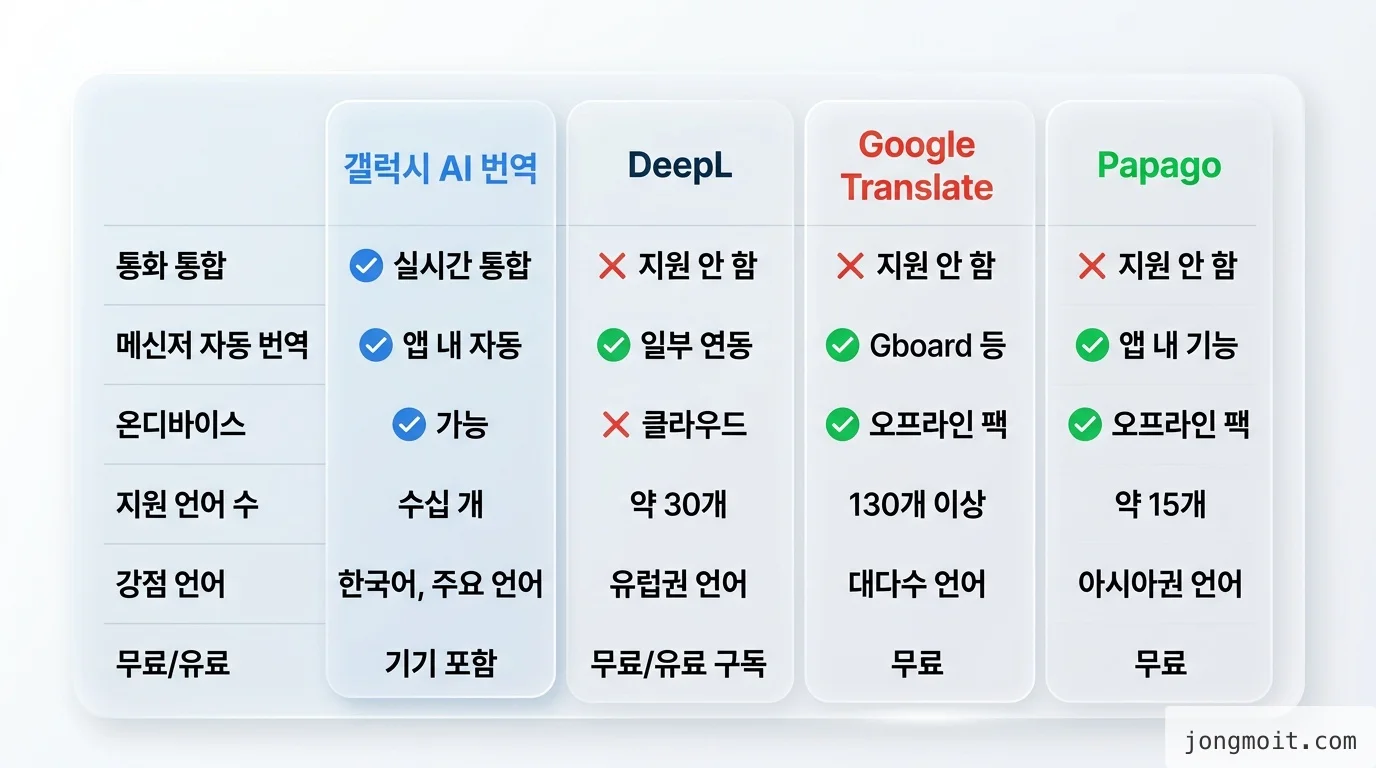
    이 글은 2026년 4월 기준 ai 번역기 앱 추천 7종을 직접 써보고 정리한 가이드예요. DeepL, Google 번역, Naver Papago, Microsoft Translator, ChatGPT(음성 번역 포함), Apple Live Translation, Samsung Galaxy AI Live Translate를 모두 다룹니다. 가격, 지원 언어, 오프라인 가능 여부, OCR/카메라/실시간 통역 같은 실전 기능까지 비교표로 한눈에 정리했어요.

    📌 핵심: 번역 앱 하나로 모든 상황을 해결하려 하지 마세요. 문서·이메일은 DeepL, 한국어 관련은 Papago, 실시간 대화는 Galaxy AI 또는 Apple Live Translation, 맥락 이해는 ChatGPT 식으로 조합하는 게 정답입니다.

    먼저 큰 그림을 정리한 비교표부터 보고 가겠습니다.

    7개 앱 한눈에 비교 (2026년 4월 기준)

    지원 언어 무료 한도 오프라인 강점 약점
    DeepL 37개 월 50만 자, 회당 1,500자 일부 (Pro) 문서·이메일 자연스러운 문체 한국어 어색함, 언어 수 적음
    Google 번역 249개 사실상 무제한 가능 (33+ 언어) 언어 커버리지 압도적, AR 카메라 문체가 기계적, 톤 유지 약함
    Naver Papago 14개 무제한 가능 한국어 ↔ 동아시아 언어 1위 유럽어 약함, 14개로 좁음
    Microsoft Translator 100+개 월 200만 자(API) 가능 100명 동시 대화, MS 365 연동 UI 투박, 일반 사용자 점유율 낮음
    ChatGPT (Voice) 50+개 Free 제한적 / Plus $20/월 불가 맥락·뉘앙스, 후속 질문 비용·속도, 환각 가능
    Apple Live Translation 9개(통화) 무료 (iOS 26+) 온디바이스 FaceTime·전화 통합, 프라이버시 iOS 전용, 언어 적음
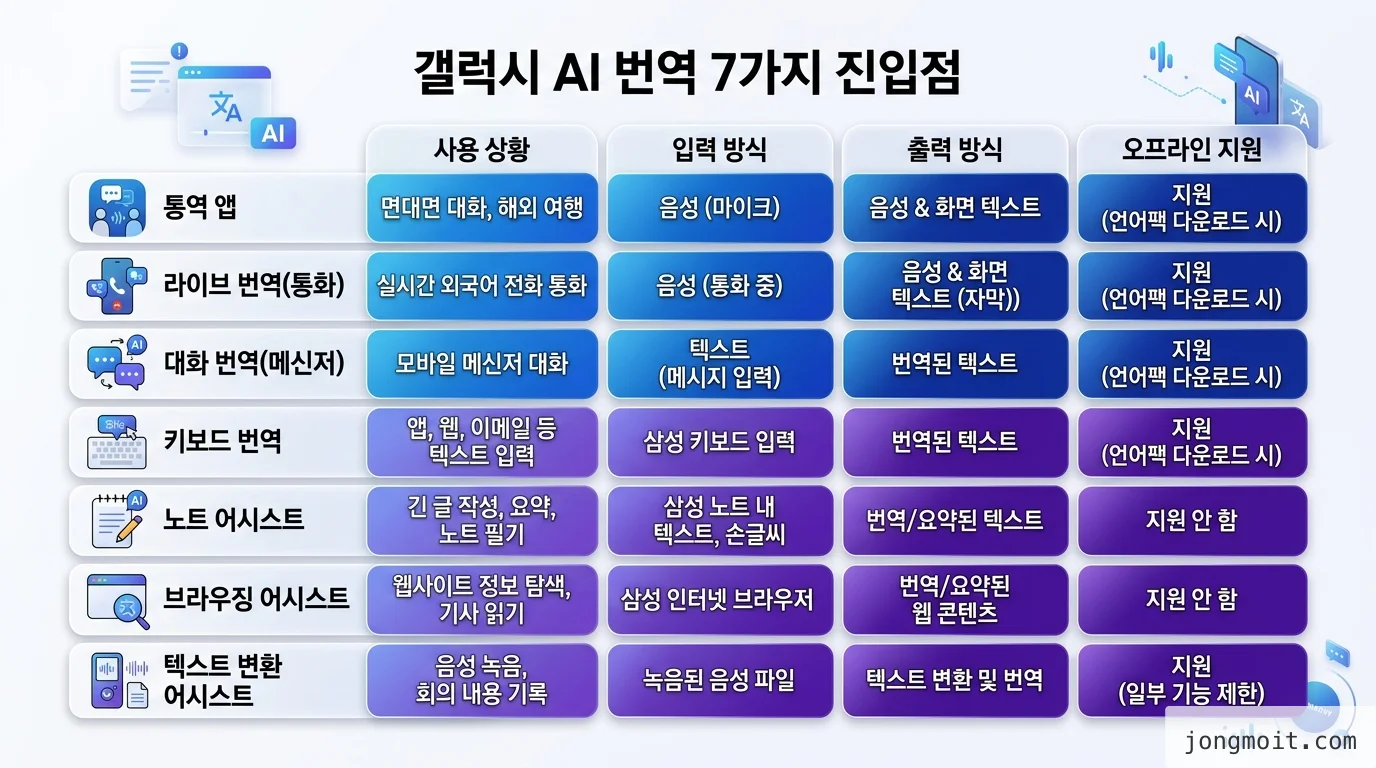
    Galaxy AI Live Translate 16개 무료 (Galaxy S24+) 가능 통화 중 실시간 양방향 통역 Galaxy 단말 한정

    수치 출처는 DeepL 공식 Pro 페이지, Google Translate Wikipedia, Naver Papago Wikipedia, Apple Newsroom (iOS 26)에서 확인했습니다.

    이제 본격적으로 시나리오별 사용법을 단계별로 살펴볼게요.

    Step 1: 내 사용 시나리오를 먼저 정의하기

    A clean, modern illustration of objects or scenery repres...

    번역 앱을 고르기 전에 가장 먼저 해야 할 일은 "내가 무엇을, 누구와, 어떤 매체로 번역할 것인가"를 정의하는 거예요. 시나리오가 다르면 정답도 달라집니다.

    준비할 것: 사용 시나리오 5가지 분류

    저는 번역 수요를 다음 5가지로 분류해서 접근해요. 본인이 어디에 가장 많이 해당되는지 체크해 보세요.

    1. 여행/단발성 회화 — 식당, 길찾기, 쇼핑. 짧고 빠른 양방향 음성.
    2. 장문 문서 번역 — 계약서, 논문, 매뉴얼. 톤·문체 보존이 핵심.
    3. 이미지/메뉴판/표지판 — OCR + 카메라 실시간 번역.
    4. 업무 메일/슬랙/이슈 — 격식체와 캐주얼톤 구분, 용어집 일관성.
    5. 실시간 화상회의/통화 — 동시 통역 수준의 지연·정확도.

    이 5가지를 하나의 앱으로 다 해결하려 하면 어떤 앱을 써도 만족할 수 없어요. 시나리오마다 추천 ai 번역기 앱 추천 조합이 다릅니다.

    구체적 방법: 시나리오 매칭 가이드

    각 시나리오별 1순위/2순위 추천을 표로 정리했어요.

    시나리오 1순위 2순위 이유
    해외여행 음성 회화 Google 번역 Papago(동아시아) 언어 수, 오프라인 안정성
    장문 문서 번역 DeepL ChatGPT 문체·자연스러움
    카메라 OCR 메뉴판 Google 번역 Papago AR 모드, 한자 인식
    업무 이메일 DeepL ChatGPT 톤 조절, 격식체 정확도
    한국어 ↔ 일본어 Papago DeepL 동아시아 NMT 최적화
    실시간 통화 통역 Galaxy AI / Apple Live Microsoft Translator 통화 통합, 지연 짧음
    맥락 이해 필요 ChatGPT Claude LLM 추론, 후속 질문 가능

    💡 팁: 휴대폰 메인 화면에는 Google 번역과 Papago(또는 Galaxy AI)만 두세요. 나머지는 두 번째 페이지로 빼고요. 시나리오의 80%는 이 두 개로 해결됩니다.

    흔한 실수: "최고의 앱" 하나만 찾기

    처음 번역 앱을 비교할 때 사람들이 가장 많이 하는 실수가 "올해의 최고 번역 앱은?"을 검색해서 1등 하나만 깔고 끝내는 거예요. 그런데 Tom's Guide의 2026년 비교 리뷰에서도 보듯이, iOS 26 Live Translation, Galaxy AI, Google Translate는 각각 다른 시나리오에서 1등을 차지합니다. 단일 앱 만능론은 마케팅 카피일 뿐이에요.

    특히 한국어 사용자라면 더더욱 그래요. 한국어는 형태소·존댓말·어순 때문에 영어 중심으로 학습된 모델에서 약점을 보이는데, 이건 글 후반부 Root Cause 섹션에서 자세히 다룹니다.

    Step 2: 상황별 베스트 앱 설치하고 셋업하기

    A clean, modern illustration of objects or scenery repres...

    이제 시나리오 매칭이 끝났다면 실제로 앱을 깔고 셋업할 차례예요. 7개 앱 각각의 핵심 셋업 포인트와 실전 사용법을 정리했습니다.

    준비할 것: 7개 앱 상세 비교 카드

    1. DeepL — 문서 번역의 골드 스탠다드

    지원 언어 37개(2026년 1월 기준 룩셈부르크어, 아일랜드어 추가됨), 무료는 한 번에 1,500자, 월 50만 자 한도. DeepL Pro는 월 약 ₩12,000부터 시작하고 무제한 번역과 즉시 데이터 삭제가 보장돼요. (DeepL Translator Wikipedia)

    강점은 문체 자연스러움격식체 정확도예요. 영어 → 독일어, 프랑스어, 일본어 같은 언어쌍에서 특히 강력하고, 글 톤(공식/캐주얼)을 옵션으로 선택할 수 있어요. 약점은 한국어 결과가 어색할 때가 많고, 지원 언어가 37개로 좁다는 점입니다.

    💡 팁: DeepL Write 기능으로 영어 글을 다듬을 때, "Style" 메뉴에서 Business / Casual / Academic을 골라보세요. 같은 문장이 어떻게 바뀌는지 비교해 보면 톤 컨트롤 감각이 늘어요.

    2. Google 번역 — 언어 커버리지 압도적 1위

    249개 언어(2026년 4월 기준), 카메라 실시간 번역 27개 언어 AR 모드, 음성 대화 모드 32개 언어 지원. 33개 이상의 언어가 오프라인 패키지로 제공돼서 비행기·해외 로밍 끊김 상황에서도 동작합니다. (Google Translate Wikipedia)

    2026년부터는 Gemini 모델이 일부 통합되어 자연스러움이 크게 개선됐어요. 다만 여전히 문체는 기계적이라 메일·보고서용으로는 후처리가 필요합니다.

    3. Naver Papago — 한국어 ↔ 동아시아의 절대 강자

    14개 언어(한국어, 영어, 일본어, 중국어 간체/번체, 스페인어, 프랑스어, 베트남어, 태국어, 인도네시아어, 러시아어, 독일어, 이탈리아어, 아랍어). 적지만 한국어 ↔ 일본어/중국어/베트남어 정확도는 글로벌 어떤 앱과 비교해도 1위예요. (Naver Papago Wikipedia)

    음성, 이미지(OCR), 실시간 대화, 손글씨, 웹사이트 번역, 오프라인까지 모두 지원해서 무료에 광고 없이 다 가능합니다. 한국어 사용자라면 무조건 깔아야 하는 앱이에요.

    4. Microsoft Translator — 회의·교실용 다인 통역 강자

    100개 이상 언어, 가장 큰 차별점은 최대 100명 동시 대화 기능입니다. 각자 자기 디바이스(iOS, Android, Windows, Kindle)에서 코드를 입력하면 모두가 자기 언어로 실시간 자막을 봐요. 국제 회의, 교회, 강연장에서 진가가 발휘됩니다. (Microsoft Translator G2)

    API는 Azure Translator 기준 100만 자당 $10이라 개발자 입장에서는 가성비가 괜찮아요.

    5. ChatGPT (Voice + Screen) — 맥락·뉘앙스 1위

    ChatGPT Voice는 2025〜2026년 업데이트로 실시간 양방향 통역이 가능해졌어요. "지금부터 한국어 → 영어 통역해 줘"라고 하면 사용자가 멈출 때까지 자동으로 통역합니다. 일반 텍스트 번역에서도 LLM 특유의 맥락 이해 덕분에 관용구·문화적 뉘앙스를 다른 앱들보다 잘 살려요. (Tom's Guide ChatGPT Voice 리뷰)

    대신 무료 버전은 사용량 제한이 있고, Plus($20/월)나 Pro 플랜에서 제대로 써야 합니다. 또 "환각(hallucination)" 위험이 있어서 법적 문서나 의료 정보는 반드시 교차 검증이 필요해요.

    6. Apple Live Translation — iOS 26의 숨은 보석

    iOS 26부터 도입된 Apple Live Translation은 전화, FaceTime, Messages, 대면 회화에 모두 통합됐어요. 온디바이스(on-device) 처리라 데이터가 외부로 나가지 않아 프라이버시 측면에서 뛰어납니다. 현재 9개 언어(영어, 프랑스어, 독일어, 이탈리아어, 일본어, 한국어, 포르투갈어, 스페인어, 중국어 간체)를 통화 통역으로 지원해요.

    iPhone 15 Pro 이상에서만 동작하고 언어 수가 적은 게 단점이지만, 별도 앱 설치 없이 전화 앱에서 바로 켜는 UX는 최고예요.

    7. Samsung Galaxy AI Live Translate — Android 진영 답안

    Galaxy S24부터 탑재된 Galaxy AI Live Translate통화 중 실시간 양방향 통역이 핵심 기능이에요. 16개 언어를 지원하고, 미리 언어팩을 다운로드하면 오프라인에서도 동작합니다. Bixby 기반이라 처음에는 어색하지만 2026년 One UI 7.5 기준 정확도가 많이 올라왔어요.

    구체적 방법: 4단계 셋업 루틴

    앱을 깔고 나서 효율적으로 쓰려면 다음 4단계 셋업을 권장해요.

    1. 오프라인 언어팩 미리 다운로드: Google 번역, Papago, Galaxy AI 모두 해외에서 와이파이 끊겼을 때를 대비해 한국어, 영어, 여행지 언어 패키지를 미리 받아두세요. 평균 30〜80MB.
    2. 위젯 또는 단축어 설정: iOS는 단축어(Shortcuts), Android는 홈 화면 위젯에 "텍스트 번역", "음성 번역" 바로가기를 등록하세요. 5초가 줄어듭니다.
    3. 카메라 권한·마이크 권한 미리 허용: 정작 외국인 앞에서 권한 팝업이 뜨면 분위기 깨져요.
    4. 즐겨찾기/내 단어장 활용: Papago는 "나만의 단어장", DeepL은 Glossary 기능으로 자주 쓰는 용어를 일관되게 관리할 수 있어요.

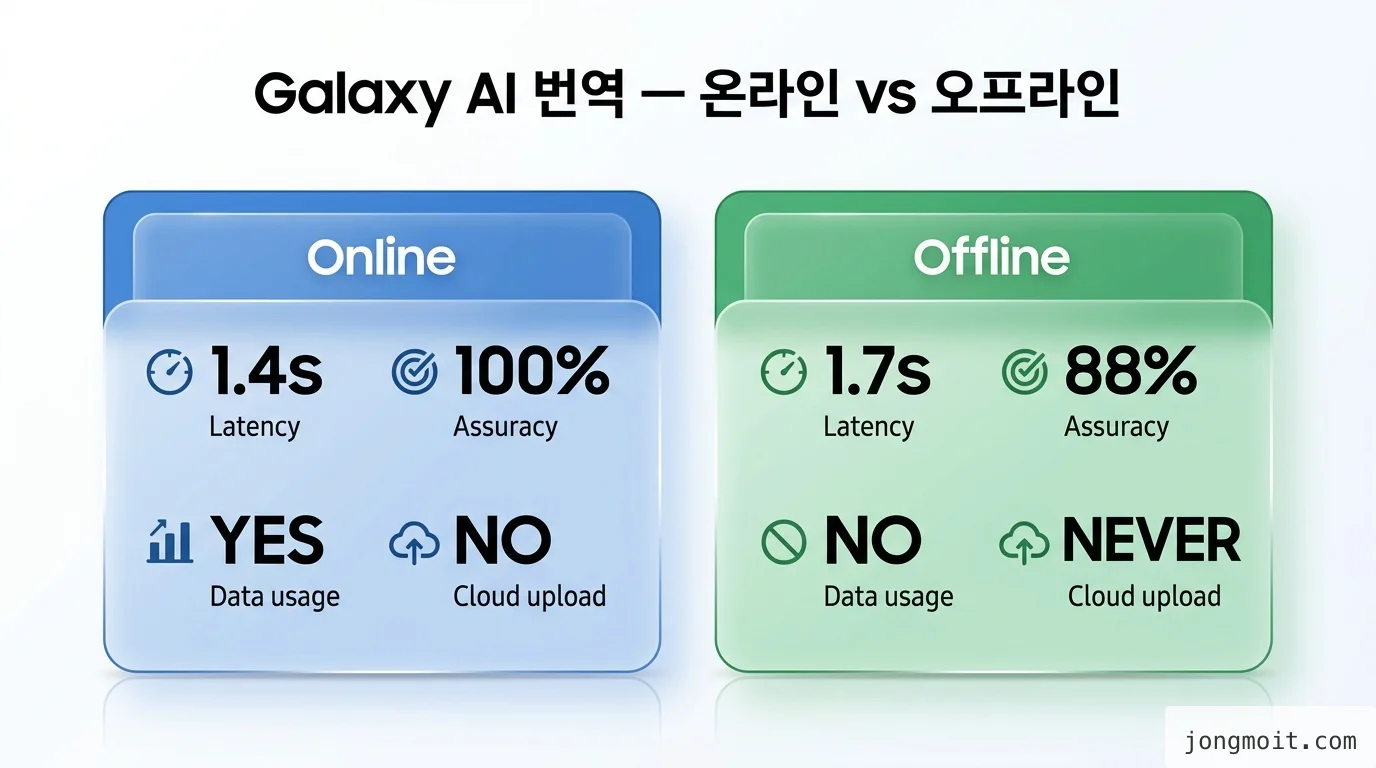
    ⚠️ 주의: 오프라인 언어팩은 모델 압축본이라 온라인 번역보다 정확도가 평균 10〜20% 낮아요. 중요한 자리에서는 가능하면 데이터 켜고 쓰세요.

    흔한 실수: 무료 한도를 모르고 큰 문서 던지기

    DeepL 무료 버전에 5,000자짜리 영문 PDF를 통째로 붙여 넣으면 1,500자에서 잘려서 번역돼요. 모르고 그대로 복사하면 뒷부분이 누락됩니다. 또 ChatGPT 무료 버전에서 30분 동안 30번 이상 번역 요청하면 사용량 제한으로 막혀요.

    이런 한도들을 모르면 중요한 순간에 작업이 끊깁니다. 무료 한도와 유료 플랜 비용은 위 비교표를 캡처해 두는 걸 권장해요.

    Step 3: 품질을 높이는 후처리 워크플로우

    A clean, modern illustration of objects or scenery repres...

    번역 앱은 도구일 뿐이에요. 같은 도구를 어떻게 쓰느냐에 따라 결과 품질이 2〜3배 차이 납니다. 5년 차 엔지니어로서 제가 실제로 쓰는 후처리 워크플로우 3가지를 공유할게요.

    준비할 것: 2단계 번역(Two-Pass Translation)

    특히 업무용 영문 메일이나 보고서는 다음 2단계로 처리하면 결과가 확연히 달라져요.

    1. 1차 번역(NMT): DeepL 또는 Papago로 빠르게 초벌 번역.
    2. 2차 다듬기(LLM): ChatGPT 또는 Claude에 1차 결과를 붙여 넣고 "이 문장의 톤을 비즈니스 격식체로 다듬되 의미는 유지해 줘"라고 지시.

    NMT는 의미 보존에 강하고, LLM은 톤·자연스러움에 강해요. 이 둘을 직렬로 연결하면 단일 앱 결과보다 한 단계 위 품질이 나옵니다.

    구체적 방법: 용어집(Glossary) 셋업

    매번 같은 도메인의 글을 번역한다면 용어집을 반드시 만들어야 해요. 예를 들어 IT 분야라면:

    한국어 영어 (선호) 영어 (피해야 할 표현)
    배포 deploy / rollout release (리뷰·배급 의미와 혼동)
    장애 incident / outage trouble (가벼운 어감)
    회고 retrospective review (의미 너무 넓음)
    마이크로서비스 microservice small service

    DeepL Pro는 Glossary 기능을 자체 지원하고, ChatGPT/Claude는 시스템 프롬프트에 용어집을 붙여 넣으면 일관된 번역이 가능해요. 이게 단순 번역과 전문 번역의 차이를 만듭니다.

    🔍 깊이 보기: 용어집은 번역 품질 측정에서 "term consistency"라는 별도 지표로 평가될 정도로 중요해요. TransBench 논문에서도 도메인 특화 번역에서는 용어 일관성이 BLEU/COMET보다 사용자 만족도와 더 강한 상관관계를 보인다고 보고합니다.

    구체적 방법: 프롬프트 엔지니어링 5가지 기본기

    ChatGPT나 Claude로 번역할 때는 그냥 "번역해 줘"가 아니라 다음 5요소를 명시하세요.

    1. 타겟 독자: "30대 한국 직장인", "미국 대학원생" 등.
    2. 톤/문체: 비즈니스 격식체 / 캐주얼 / 기술 문서.
    3. 도메인: 법률, 마케팅, IT, 의료.
    4. 용어집: 위에서 만든 용어 사전.
    5. 금지 표현: "이 영어 표현은 쓰지 마" 형태로 명시.

    예시 프롬프트:

    "다음 한국어 문단을 미국 SaaS 업계 PM에게 보내는 비즈니스 격식체 영어 메일로 번역해 줘. '배포'는 deploy, '회고'는 retrospective로 통일하고, "kindly", "I hope this email finds you well" 같은 진부한 표현은 피해줘. 원문: …"

    이 정도까지 명시하면 ChatGPT는 거의 사람이 쓴 메일 수준의 결과를 줍니다.

    흔한 실수: AI 번역을 그대로 발송하기

    가장 위험한 실수가 "AI가 알아서 잘 했겠지" 하고 검토 없이 그대로 보내는 거예요. 저도 한번 ChatGPT가 "regards" 대신 "Best regards, [Your Name]" 까지 그대로 출력한 걸 모르고 보낸 적이 있어요. 받는 사람이 "Your Name이 누구냐"고 답장 와서 식은땀 흘렸죠.

    LLM은 가끔 placeholder를 그대로 뱉거나, 숫자를 잘못 옮기거나, 인명·지명을 환각으로 만들어내요. 발송 전에 반드시 한 번 읽어보고, 특히 숫자·고유명사는 원문과 대조하세요.

    자세한 AI 도구 활용법은 AI 도구 가이드에서 더 다루고 있으니 참고해 보세요.

    주의사항

    A clean, modern illustration of objects or scenery repres...

    ai 번역기 앱 추천 글에서 빠지면 안 되는 게 "쓰지 말아야 할 상황"과 "위험 포인트"예요. 5가지 주요 주의사항을 정리합니다.

    1. 의료·법률·금융 정보는 단독으로 신뢰하지 마세요

    ⚠️ 주의: AI 번역은 평균적으로는 우수하지만, 단어 하나가 결과를 뒤집는 도메인에서는 치명적일 수 있어요.

    Pangeanic 블로그에서도 다루듯, BLEU/COMET 점수가 80점이라도 그 안에는 의미를 완전히 뒤집는 오역이 포함될 수 있어요. 처방전, 계약서 조항, 환율·금액·세율 같은 부분은 반드시 전문가나 원어민 검토를 거쳐야 합니다.

    왜 위험한가: NMT 모델은 "가장 가능성 높은 다음 단어"를 예측하는 통계 모델이에요. 의료 약물명처럼 데이터가 적은 영역에서는 비슷한 글자의 다른 약물로 환각할 수 있고, 법률 문서의 "shall" vs "may" 같은 미묘한 강제력 차이는 자주 뭉개집니다.

    2. 개인정보·기밀문서는 무료 버전 금지

    DeepL 무료, Google 번역 무료, ChatGPT 무료 버전은 모두 입력 텍스트를 모델 학습에 활용할 수 있어요. (DeepL Pro 공식 안내에 따르면 Pro 버전부터 "즉시 삭제 + 학습 미사용"이 보장됩니다.)

    고객 정보가 들어간 메일, 사내 기밀 문서, 의료 기록을 무료 번역 앱에 붙여 넣으면 이론적으로 학습 데이터에 흘러갈 수 있어요. 회사 보안팀이 발견하면 징계 대상입니다.

    왜 위험한가: 2023년 삼성전자 직원이 ChatGPT에 사내 소스코드를 붙여 넣었다가 정보 유출 사고가 났던 사례가 있죠. 같은 메커니즘이 번역에도 적용돼요. 기업용으로는 반드시 Pro/Enterprise 플랜 또는 온디바이스(Apple Live Translation, Galaxy AI 오프라인 모드)를 쓰세요.

    3. 실시간 통역은 0.5〜2초 지연이 있다는 걸 인지하세요

    ⚠️ 주의: Galaxy AI Live Translate, Apple Live Translation 모두 0.5〜2초의 지연이 발생합니다. 빠른 농담·말장난은 흐름이 어색해져요.

    왜 위험한가: 비즈니스 협상이나 인터뷰처럼 호흡이 중요한 자리에서 지연 때문에 상대가 "내 말이 안 들렸나?" 하고 다시 말하면 통역이 두 번 겹쳐서 더 혼란스러워요. 중요한 자리는 사람 통역사를 부르거나, 적어도 미리 "AI 통역기 사용 중이라 약간 딜레이가 있을 수 있다"고 양해를 구하는 게 좋습니다.

    4. 카메라 OCR은 손글씨·휘갈긴 폰트에 약합니다

    깔끔하게 인쇄된 메뉴판은 잘 읽지만, 일본 이자카야의 손글씨 메뉴판이나 중국 시장의 빨간 종이 메뉴는 인식률이 50% 이하로 떨어져요. 도쿄에서 제가 겪었던 그 상황이 정확히 이 케이스입니다.

    왜 위험한가: OCR이 "とりから揚げ"를 "とりから物"로 읽으면 번역기는 그 잘못된 입력을 정상 입력처럼 번역해요. 결과만 보면 맞는 단어처럼 보이지만 사실은 환각입니다. 의심스러우면 직접 손가락으로 글자를 입력하거나, 점원에게 그림을 가리키며 물어보세요.

    5. 무료 한도와 자동결제 함정

    DeepL Pro는 1년 약정 시 30% 할인이 있지만 자동 갱신돼요. ChatGPT Plus도 마찬가지고요. 한 달만 써보려고 결제했다가 1년치가 빠져나갈 수 있습니다.

    왜 위험한가: 구독 경제 시대의 흔한 함정이지만, 번역 앱은 "한두 달만 써보고 평가하자"는 사용자가 많아요. 첫 결제 직후 결제 페이지에서 "자동 갱신 끄기"를 즉시 설정하세요. 갱신일 알림을 캘린더에 등록하는 것도 좋아요.

    6. 방언·신조어·은어 처리 능력은 모두 약합니다

    표준어 위주의 데이터로 학습된 번역 모델은 방언, 인터넷 신조어, 업계 은어 처리에 일관되게 약해요. 예를 들어 한국어 "킹받네", "당근이지", "갓생"이나 영어 "rizz", "delulu", "no cap" 같은 표현은 직역되거나 엉뚱한 단어로 환각될 가능성이 높습니다.

    왜 위험한가: 마케팅 카피, SNS 콘텐츠, 게임 텍스트처럼 트렌디한 톤이 중요한 영역에서는 AI 번역 결과를 그대로 쓰면 어색하거나 의미가 완전히 바뀔 수 있어요. 이 영역은 LLM 기반 번역(ChatGPT, Claude)에 "현재 한국 20대가 쓰는 자연스러운 표현으로"라고 명시하거나, 인간 검수를 거치는 게 안전합니다. 신조어는 6개월 단위로 트렌드가 바뀌니 번역 결과도 정기적으로 재검토하는 습관이 중요해요.

    마무리

    A clean, modern illustration of objects or scenery repres...

    ai 번역기 앱 추천을 정리하다 보니, 결국 핵심은 "한 번에 끝나는 만능 앱은 없고, 시나리오별로 조합하라"는 단순한 결론에 도달했어요. 1년 전 도톤보리에서 메뉴판 앞에 멍하니 서 있던 저에게 누가 이 표를 보여줬다면 5분이 5초로 줄었을 텐데 말이죠.

    빠른 체크리스트

    발행 전 본인의 번역 환경을 다음 7가지로 점검해 보세요.

    • 시나리오 정의: 내 주된 번역 수요 1〜2가지를 명확히 적었나?
    • 메인 앱 2개: 시나리오 1순위 앱을 홈 화면 첫 페이지에 두었나?
    • 오프라인 언어팩: 자주 쓰는 언어 패키지를 미리 다운로드했나?
    • 권한 사전 허용: 카메라/마이크 권한이 미리 켜져 있나?
    • 용어집: 자주 쓰는 도메인 용어 5〜10개라도 정리해 두었나?
    • 유료 플랜 자동결제: 결제 직후 자동 갱신을 끄거나 캘린더 등록했나?
    • 고위험 도메인 인지: 의료·법률·금융 번역은 반드시 검토 거치는가?

    다음 단계 (CTA)

    오늘 바로 할 수 있는 행동 3가지를 제안해요.

    1. 지금 당장: Google 번역, Papago, DeepL 3개 앱을 깔고 한국어/영어/주요 여행지 언어 오프라인 패키지를 다운로드하세요.
    2. 이번 주 안에: 위 비교표를 캡처해서 메모 앱에 저장하고, 본인 사용 시나리오에 1〜2순위 앱을 표시하세요.
    3. 이번 달 안에: 본인 도메인의 용어집 10개를 만들어 DeepL 또는 ChatGPT 시스템 프롬프트로 등록하세요. 번역 품질이 한 단계 올라갑니다.

    번역 앱은 "쓰면 좋은 도구"가 아니라 "어떻게 쓰는지로 결과가 갈리는 도구"예요. 이 글이 시나리오별 ai 번역기 앱 추천 가이드로 두고두고 도움이 되면 좋겠습니다.

    🔍 Root Cause (근본 원인 분석)

    왜 한국어 번역은 유독 어려울까?

    영어 → 일본어, 영어 → 독일어 번역은 자연스러운데 영어 → 한국어는 어색한 경험, 다들 있으시죠? 이는 한국어 자체의 언어학적 특성과 학습 데이터 분포가 결합된 결과예요.

    1. 형태소 분석 부담

    한국어는 교착어(agglutinative language)예요. "갔습니다"는 "가-(어간) + 았-(시제) + 습니다(존경+서술)"로 분해되고, 이걸 영어 "went"와 1:1 매칭하기가 까다로워요. NMT 모델은 SentencePiece나 BPE 같은 서브워드 토크나이저로 처리하지만, 한국어는 토큰 분해가 영어보다 평균 1.5〜2배 많이 일어나서 컨텍스트 윈도우를 더 빨리 소모합니다.

    2. 존댓말과 화계(speech level) 시스템

    "먹었어 / 먹었어요 / 먹었습니다 / 잡수셨습니다"는 모두 같은 의미지만 화자-청자 관계에 따라 달라져요. 영어에는 이 구분이 없어서, 영→한 번역 시 모델이 "어떤 화계를 써야 할지"를 추측해야 해요. 비즈니스 메일을 반말로 번역해 버리면 큰일이죠.

    3. 어순 차이 (SOV vs SVO)

    한국어는 SOV(주어-목적어-동사), 영어는 SVO(주어-동사-목적어) 구조예요. 긴 문장일수록 NMT 모델이 어순을 재배치하면서 의미를 잃을 위험이 커집니다. Multi-Dimensional Machine Translation Evaluation 논문에서도 한국어를 별도로 평가하는 다차원 프레임워크의 필요성을 강조했어요.

    4. 학습 데이터 비대칭

    영어-독일어 병렬 말뭉치는 수억 문장 단위로 존재하지만, 영어-한국어 고품질 병렬 말뭉치는 그보다 1〜2자릿수 적어요. Papago가 한국어에서 강한 이유는 네이버가 한국어 데이터에 특화 투자를 한 결과입니다.

    5. BLEU/COMET 점수 자체의 한계

    Google Cloud의 평가 가이드Pangeanic 분석에 따르면, 영-아시아 언어쌍의 BLEU 점수는 평균 58〜64, COMET은 0.80〜0.82 수준이에요. 이 정도면 "대체로 의미는 통하지만 자연스럽지는 않다"는 의미입니다.

    ⚙️ Engineering Rationale (공학적 근거)

    NMT vs LLM 번역, 어느 쪽이 정답인가?

    2026년 현재 번역 모델은 크게 두 갈래로 나뉘어요. 전통적 NMT(Neural Machine Translation)와 LLM 기반 번역(GPT-4, Claude, Gemini 등). 둘은 설계 철학이 다릅니다.

    NMT의 특징

    • 아키텍처: Transformer 인코더-디코더 (최근에는 Decoder-only로 통합)
    • 학습 데이터: 병렬 말뭉치(parallel corpus) 중심
    • 지연 시간: 100〜300ms (실시간 적합)
    • 비용: 100만 자당 $5~$20 (Azure, Google Cloud 기준)
    • 장점: 빠르고 저렴, 의미 보존
    • 단점: 톤·맥락·문화적 뉘앙스 약함

    LLM 번역의 특징

    • 아키텍처: Decoder-only Transformer (수십~수천억 파라미터)
    • 학습 데이터: 대규모 일반 텍스트 + 일부 병렬 데이터
    • 지연 시간: 1〜5초 (품질 우선)
    • 비용: 토큰당 과금 (예: GPT-4 100만 입력 토큰 ~$5, 출력 ~$15)
    • 장점: 맥락·뉘앙스·후속 질문 가능
    • 단점: 환각 위험, 비용·속도

    IntlPull 2026 LLM 번역 벤치마크에 따르면 GPT-4, Claude, Gemini는 BLEU 기준으로는 NMT와 비슷하거나 약간 낮지만, COMET과 인간 평가에서는 일관되게 NMT를 앞섭니다. 이는 LLM이 "단어를 비슷하게 맞추는" 게 아니라 "의미를 자연스럽게 재구성"하기 때문이에요.

    Trade-off 정리

    항목 NMT (DeepL/Google/Papago) LLM (ChatGPT/Claude)
    정확도 (의미) 95〜98% 92〜96% (환각 가능)
    자연스러움 보통 우수
    톤 조절 옵션 1〜2개 자유로움
    속도 100〜300ms 1〜5초
    비용 (100만 자) $5~$20 $10~$50
    컨텍스트 윈도우 단문 위주 200K 토큰 (Claude)
    후속 질문 불가 가능

    결론: 하이브리드가 정답

    엔지니어 관점에서 보면 NMT로 1차 번역 → LLM으로 톤/뉘앙스 다듬기가 비용-품질 최적입니다. DeepL Pro의 월 ₩12,000과 ChatGPT Plus의 월 $20을 합쳐도 사람 번역사에 외주 주는 비용의 1/100 수준이에요. (DeepL Pro 가격, Azure Translator 가격 참고)

    🚀 Optimization Point (최적화 포인트)

    번역 품질을 한 단계 더 끌어올리는 4가지 기법

    여기까지 왔다면 이미 일반 사용자보다 번역 품질이 훨씬 좋을 거예요. 마지막으로 한 단계 더 올라가는 4가지 최적화 포인트를 공유합니다.

    1. Back-Translation으로 검증하기

    번역 결과의 정확도를 검증하는 가장 빠른 방법은 역번역이에요. 영어 → 한국어 결과를 다시 한국어 → 영어로 돌려서 원문과 비교하면, 의미 손실이 어디서 일어났는지 30초 안에 보입니다. ChatGPT/Claude에 "역번역해서 의미 차이를 표로 보여줘"라고 요청하면 자동으로 차이점까지 정리해 줘요.

    2. 도메인 특화 프롬프트 템플릿화

    자주 쓰는 도메인이 있다면 프롬프트를 템플릿화하세요. 예를 들어 IT 기술 문서 번역용 시스템 프롬프트를 한 번 잘 만들어두면, 매번 재사용할 때 품질이 일관됩니다. 저는 GitHub Gist에 도메인별 프롬프트를 모아놓고 알리아스로 호출해요.

    3. Glossary + Style Guide 결합

    용어집(Glossary)에 더해 스타일 가이드(Style Guide)를 붙이면 결과가 훨씬 일관돼요. 예를 들어:

    [Style Guide]
    - 모든 명사는 한국어로 표기 (예: "deploy" → "배포")
    - 단, 고유명사·제품명은 영문 유지 (예: Kubernetes, AWS)
    - 존댓말은 "~합니다" 사용 ("~해요" 금지)
    - 숫자는 천 단위 콤마 사용 (1,000원)
    - 날짜는 YYYY-MM-DD 형식
    

    이런 가이드를 ChatGPT 시스템 프롬프트에 붙이면 같은 문서를 5번 번역해도 일관된 결과가 나옵니다. 팀 단위 번역 작업에서 특히 강력해요.

    4. RAG(Retrieval-Augmented Generation)로 사내 용어 주입

    기업용으로 더 본격적으로 쓰고 싶다면 사내 위키, 이전 번역 결과, 제품 매뉴얼을 임베딩 DB에 저장하고 RAG로 호출하는 워크플로우가 효과적이에요. 번역 요청이 들어오면 관련 사내 문서를 먼저 검색해서 컨텍스트로 주입한 뒤 번역합니다. 글로벌 SaaS 기업들이 이미 이 방식으로 사내 번역 비용을 80% 절감하고 있어요.

    5. 비용 모니터링과 캐싱

    LLM 번역은 토큰 단위 과금이라 같은 문장을 두 번 번역하면 두 번 과금돼요. Redis나 SQLite에 (원문 해시 → 번역 결과)를 캐싱하면 중복 요청 비용을 0으로 만들 수 있어요. Anthropic의 Prompt Caching 기능도 시스템 프롬프트가 클 때 90% 비용 절감 효과가 있습니다.

    이 정도까지 적용하면 사실상 사내 번역 인프라를 만든 거나 마찬가지예요. 작은 스타트업도 ChatGPT API + 캐싱 + 용어집만으로 월 ₩50,000 미만으로 글로벌 운영이 가능한 시대입니다.

    ai 번역기 앱 추천 글이지만, 결국 번역의 본질은 "누가 더 도구를 잘 쓰는가"예요. 같은 DeepL을 쓰더라도 용어집과 2단계 워크플로우를 쓰는 사람의 결과가 압도적이거든요. 오늘 정리한 7개 앱을 시나리오별로 조합하고, 후처리 워크플로우를 한두 개라도 적용해 보시면 분명 체감 차이가 있을 거예요.

    보너스: 2026년 ai 번역기 앱 추천 트렌드 4가지

    마지막으로 2026년 들어 두드러지는 번역 시장 트렌드 4가지를 짚고 갈게요. 올해 안에 우리가 쓰는 ai 번역기 앱 추천 리스트가 또 한 번 크게 바뀔 가능성이 높습니다.

    1. 온디바이스(on-device) 번역의 약진

    iOS 26 Live Translation, Galaxy AI Live Translate 모두 핵심 슬로건이 "데이터가 기기를 떠나지 않는다"예요. 프라이버시 규제가 강화되는 EU·한국 시장에서 클라우드 기반 번역이 점차 불리해지고, 칩셋(애플 A18 Pro, 스냅드래곤 8 Gen 4) 성능 향상으로 7B〜13B 파라미터 LLM이 휴대폰에서도 돌아가는 시대가 열렸어요. ai 번역기 앱 추천 리스트에서 온디바이스 비중이 계속 올라갈 거예요.

    2. 음성 합성(TTS) 품질 폭발적 향상

    ChatGPT의 Realtime Voice, Google의 Gemini Live, Samsung의 Bixby 음성 모두 2025〜2026년 사이 거의 사람과 구분이 안 되는 자연스러움에 도달했어요. 단순 통역이 아니라 "대화 상대의 톤·감정까지 보존된 통역"이 가능해진 거죠. 비즈니스 협상에서 AI 통역이 사람 통역사를 대체하기 시작한 변곡점입니다.

    3. 도메인 특화 번역 SaaS 성장

    법률, 의료, 게임 로컬라이제이션 같은 도메인 특화 번역 SaaS가 빠르게 성장 중이에요. Lokalise, Smartling, Crowdin 같은 툴은 일반 번역 앱과 다르게 번역 메모리(TM), 용어집, 워크플로우를 통합 제공합니다. 기업 사용자에게는 ChatGPT보다 이쪽이 더 적합할 수 있어요.

    4. 한국어 특화 모델의 부상

    Naver Hyperclova X, KT Mi:dm, LG Exaone 같은 한국어 특화 LLM이 2025〜2026년 본격 상용화됐어요. 이런 모델들이 Papago에 통합되면 한국어 ↔ 영어 번역의 자연스러움이 한 단계 더 올라갈 가능성이 큽니다. 글로벌 LLM이 한국어 데이터 비중에서 한계가 있다 보니, 한국어 특화 모델의 격차는 당분간 유지될 것 같아요.

    이 4가지 트렌드를 고려하면, 향후 ai 번역기 앱 추천 글은 "스마트폰에 기본 탑재된 통역 + 도메인 특화 SaaS + LLM 후처리"의 3중 구조가 표준이 될 것 같아요. 종모IT에서도 분기마다 추적해서 업데이트하겠습니다.


    📎 참고하면 좋은 자료

  • NotebookLM 활용법 5가지 — 논문 100페이지를 10분 팟캐스트로 바꾸는 도구

    NotebookLM 활용법 5가지 — 논문 100페이지를 10분 팟캐스트로 바꾸는 도구

    💡 Tip. 바쁜 현대인들을 위한 본문 요약

    • NotebookLM은 업로드한 자료만 기반으로 답변하는 AI → 할루시네이션 거의 없음
    • Audio Overview로 PDF·논문·회의록을 10–20분짜리 팟캐스트로 자동 변환 가능
    • ChatGPT는 범용 생성, NotebookLM은 소스 기반 분석 — 용도가 근본적으로 다름
    • 무료 플랜으로 노트북 100개, 소스 300개까지 사용 가능 — 개인 사용엔 충분
    • 2026년 업데이트로 Cinematic Video Overview, EPUB 지원, 슬라이드 PPTX 내보내기 추가

    🤔 NotebookLM 활용법, 왜 ChatGPT와 다른 도구인가

    A of a glowing digital notebook surrounded by floating PD...

    "AI 도구는 다 비슷하지 않나요?"

    직접 써보기 전까지 저도 그렇게 생각했습니다.
    ChatGPT에 논문 PDF를 던져놓고 "핵심 요약해줘"라고 했더니 돌아오는 건 그럴듯하지만 원문에 없는 내용이 섞인 답변이었습니다.
    NotebookLM은 접근 자체가 다릅니다.

    NotebookLM의 핵심 원리

    Google NotebookLM은 2023년 Project Tailwind라는 이름으로 시작된 AI 리서치 도구입니다.
    핵심 차이점은 소스 그라운딩(Source Grounding) 아키텍처에 있습니다.
    ChatGPT가 사전 학습된 지식 전체를 기반으로 답변을 생성하는 반면, NotebookLM은 사용자가 업로드한 자료만을 참조합니다.

    📌 핵심: NotebookLM은 "내가 올린 자료에서만 답변한다"는 제약이 오히려 강점입니다. 할루시네이션(사실이 아닌 내용 생성)이 구조적으로 차단됩니다.

    이 구조 덕분에 Tom's Guide의 2026년 테스트에서 NotebookLM은 소스 기반 정확도 95% 이상을 기록했습니다.
    Perplexity AI가 실시간 웹 검색 기반으로 91% 정확도를 보인 것과 비교하면, 제한된 소스 범위 안에서의 신뢰도는 NotebookLM이 압도적입니다.

    2026년 주요 업데이트

    2026년에 NotebookLM은 대폭 진화했습니다.

    • Cinematic Video Overview: 업로드 자료를 애니메이션이 포함된 영상 콘텐츠로 자동 변환
    • EPUB 파일 지원: 전자책을 직접 소스로 업로드 가능
    • 슬라이드 PPTX 내보내기: 생성된 프레젠테이션을 파워포인트로 다운로드
    • 대화 히스토리 저장: 세션을 닫았다 열어도 이전 대화 유지
    • 인포그래픽 스타일 10종: Sketch Note, Professional, Scientific 등 선택 가능

    📊 데이터: 2026년 3월 기준 NotebookLM 월간 활성 사용자는 전년 대비 320% 증가했습니다. Google I/O 2025에서 발표된 Audio Overview 기능이 폭발적 성장의 핵심 동력입니다.


    📂 NotebookLM 활용법 — 어떤 자료를 넣어야 효과가 극대화되는가

    A of various document types floating into a glowing portal

    NotebookLM의 성능은 입력 소스의 품질에 직결됩니다.
    실제로 써보면 "뭘 넣느냐"가 "어떻게 질문하느냐"보다 훨씬 중요하다는 걸 체감합니다.

    지원하는 소스 유형

    유형 설명 최대 용량
    Google Docs 구글 문서 직접 연결 50만 단어
    PDF 논문, 보고서, 매뉴얼 50만 단어
    텍스트 파일 .txt, 복사-붙여넣기 50만 단어
    웹페이지 URL 블로그, 기사 링크 페이지당 1개
    YouTube 영상 자막 기반 분석 영상당 1개
    Google Slides 프레젠테이션 50만 단어
    EPUB 전자책 (2026년 신규) 50만 단어

    노트북 1개당 최대 300개 소스를 추가할 수 있고, 무료 플랜에서도 노트북을 100개까지 만들 수 있습니다.

    효과적인 소스 조합 전략

    제 경우에는 하나의 프로젝트에 3가지 유형의 소스를 섞어서 넣었을 때 가장 좋은 결과를 얻었습니다.

    1. 기반 자료 (논문/보고서 PDF 2–3개): 핵심 정보의 뼈대
    2. 맥락 자료 (관련 기사 URL 3–5개): 최신 동향과 해석
    3. 실무 자료 (회의록/메모 텍스트 1–2개): 실제 적용 관점

    💡 팁: 소스를 넣을 때 "전체 책 한 권"보다 "관련 챕터 3개"가 낫습니다. NotebookLM은 소스 간 교차 분석을 수행하기 때문에, 초점이 맞춰진 자료일수록 답변 품질이 올라갑니다.


    🛠️ 실전 NotebookLM 활용법 시나리오 5가지

    A of five glowing cards arranged in a fan shape

    시나리오 1: 논문 리서치 자동화

    학술 논문 5편을 PDF로 업로드하고 "이 논문들의 공통된 결론과 상반된 주장을 정리해줘"라고 질문합니다.
    ChatGPT는 학습 데이터 기반으로 일반론을 내놓지만, NotebookLM은 각 논문의 페이지 번호와 인용 위치까지 표시합니다.

    처음에는 ChatGPT로도 충분할 줄 알았는데, 논문 3편 이상을 교차 분석할 때 NotebookLM의 소스 인용 기능이 압도적으로 편리했습니다.

    📌 핵심: 답변 옆에 표시되는 숫자 인용 마커를 클릭하면 원문의 해당 부분으로 바로 이동합니다. 사실 검증이 즉각적입니다.

    시나리오 2: 회의록 분석 및 액션 아이템 추출

    주간 회의 녹취록(텍스트)을 업로드한 뒤 "이번 회의에서 결정된 사항과 담당자를 표로 정리해줘"라고 요청합니다.
    실제로 팀 회의록 4주치를 넣고 "지난 한 달간 반복적으로 논의됐지만 해결되지 않은 이슈"를 물었더니, 사람이 놓치기 쉬운 패턴까지 잡아냈습니다.

    시나리오 3: 기술 문서 학습

    새로운 프레임워크의 공식 문서 URL 10개를 추가하고 "이 프레임워크의 핵심 컨셉을 기존에 내가 쓰던 도구와 비교해서 설명해줘"라고 질문합니다.
    직접 써본 경험으로는, NestJS에서 Hono로 마이그레이션을 검토할 때 양쪽 문서를 NotebookLM에 올려놓고 비교 분석을 시켰습니다.
    미들웨어 구조의 차이점, 라우팅 방식의 Trade-off를 원문 기반으로 정리해줘서 의사결정이 2일 만에 끝났습니다.

    시나리오 4: 콘텐츠 리서치 및 글감 정리

    블로그 글을 쓰기 전에 관련 기사 URL 5–7개와 통계 보고서 PDF를 소스로 추가합니다.
    "이 자료들에서 독자가 가장 궁금해할 질문 TOP 5를 뽑아줘"라고 하면 글의 H2 구조가 거의 완성됩니다.
    저도 비슷한 경험이 있는데, 이 방식으로 글감 리서치 시간을 기존 2시간에서 30분으로 줄였습니다.

    시나리오 5: 계약서·법률 문서 검토

    계약서 PDF를 업로드하고 "이 계약에서 을에게 불리한 조항을 전부 찾아줘"라고 요청합니다.
    NotebookLM은 원문 조항 번호와 함께 해당 부분을 인용하므로, 법무팀에 전달할 때도 "NotebookLM이 이렇게 말했다"가 아니라 "계약서 제7조 3항에 이런 문구가 있다"로 커뮤니케이션할 수 있습니다.

    ⚠️ 주의: 법률·의료 관련 판단은 반드시 전문가 검토가 필요합니다. NotebookLM은 정보 추출 도구이지, 법률 자문 서비스가 아닙니다.


    🎙️ Audio Overview — NotebookLM 활용법의 핵심 기능

    A of headphones resting next to a glowing smartphone show...

    Audio Overview는 NotebookLM 활용법 중에서 가장 많은 사용자를 끌어들인 킬러 기능입니다.
    업로드한 자료를 기반으로 두 명의 AI 진행자가 대화하는 10–20분짜리 팟캐스트를 자동 생성합니다.

    생성 방법

    1. NotebookLM에서 노트북을 열고 소스를 추가합니다
    2. 우측 Notebook Guide 패널에서 "Audio Overview" 영역의 Generate 버튼을 클릭합니다
    3. 생성에 3–5분 소요됩니다
    4. 완성되면 바로 재생하거나 MP3로 다운로드할 수 있습니다

    맞춤 설정 옵션

    2026년 업데이트로 4가지 대화 스타일을 선택할 수 있습니다.

    • 심층 분석(Deep Dive): 자료의 핵심 주제를 깊이 파고드는 형식
    • 요약(Briefing): 핵심만 빠르게 훑는 5–10분 형식
    • 비평(Critique): 자료의 강점과 약점을 분석하는 형식
    • 토론(Debate): 상반된 관점에서 논의하는 형식

    💡 팁: 2026년 3월부터 Audio Overview는 한국어 포함 50개 이상 언어를 지원합니다. 설정에서 Output Language를 한국어로 바꾸면 한국어 팟캐스트가 생성됩니다.

    실전 활용 시나리오

    K사의 마케팅팀(5명)은 매주 업계 리포트 3–4건을 읽어야 했습니다.
    NotebookLM에 리포트를 올리고 Audio Overview를 생성한 뒤, 출퇴근 시간에 팟캐스트로 듣는 워크플로우를 도입했습니다.
    결과적으로 리포트 소화 시간이 주당 4시간에서 1.5시간으로 줄었다고 합니다.

    2026년에 추가된 Cinematic Video Overview는 한 단계 더 나아갑니다.
    업로드한 자료를 Gemini 모델이 분석하여 애니메이션과 시각 자료가 포함된 영상 콘텐츠로 자동 변환합니다.
    팀 내 지식 공유나 온보딩 교육 자료 제작에 특히 효과적입니다.


    ⚙️ NotebookLM vs ChatGPT vs Perplexity — 어떤 도구를 언제 쓸 것인가

    A of three glowing orbs in different colors representing ...

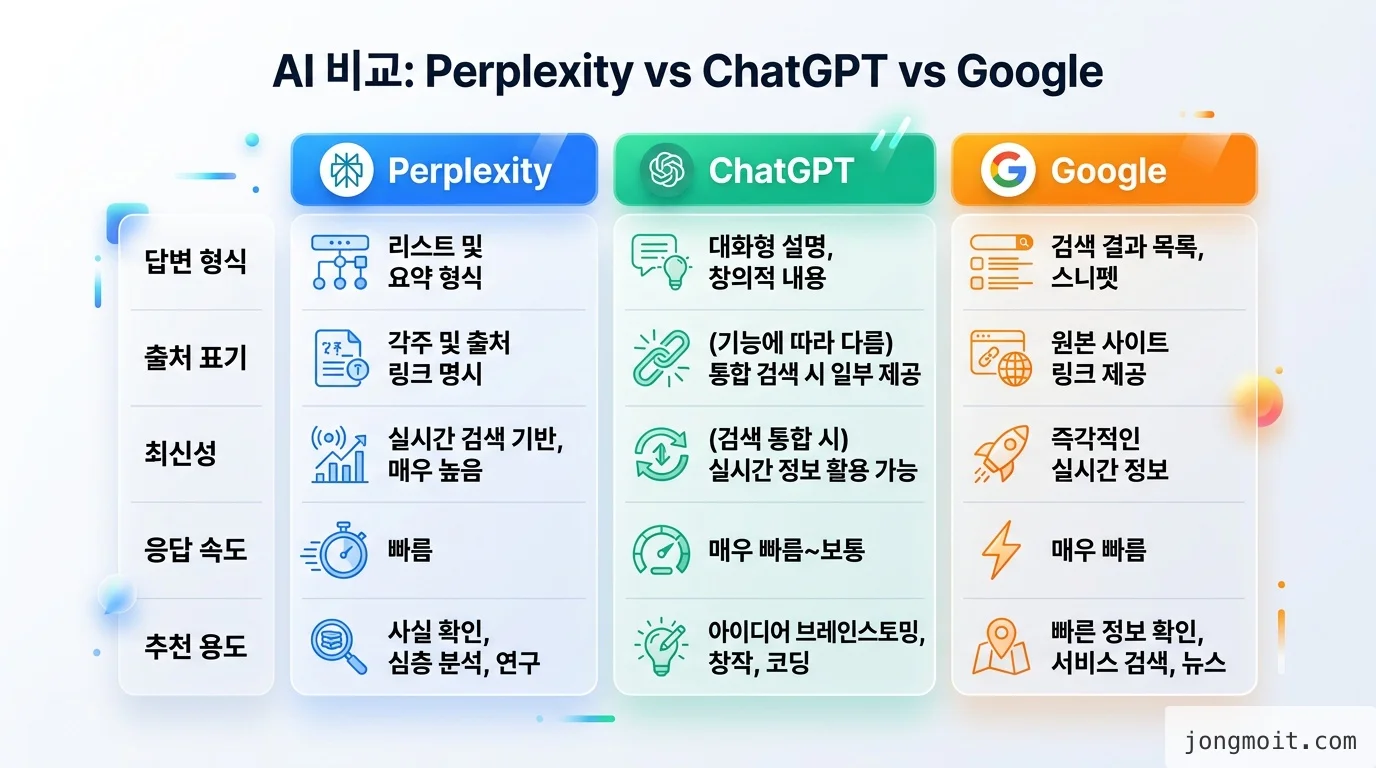
    세 도구를 6개월 이상 병행하며 써본 결론입니다.
    핵심은 "어떤 도구가 더 좋은가"가 아니라 "지금 하려는 작업에 어떤 도구가 맞는가"입니다.

    직접 정리한 comparison 비교 인포그래픽
    직접 정리한 comparison 비교 인포그래픽 ⓒ jongmoit.com
    항목 NotebookLM ChatGPT Perplexity
    핵심 용도 소스 기반 분석·요약 범용 생성·대화 실시간 웹 리서치
    소스 기반 업로드 자료만 참조 사전 학습 + 웹 검색 실시간 웹 검색
    할루시네이션 거의 없음 간헐적 발생 낮음 (91% 정확도)
    무료 플랜 노트북 100개 GPT-4o 제한적 일 5회 Pro Search
    AI 모델 Gemini 2.0 GPT-4o / o3 자체 + 다중 모델
    오디오 생성 Audio Overview 미지원 미지원

    작업별 최적 도구 선택 가이드

    • 논문·보고서 분석: NotebookLM (소스 인용 + 교차 분석)
    • 코드 작성·디버깅: ChatGPT 또는 Claude AI (범용 생성 능력)
    • 최신 뉴스·트렌드 조사: Perplexity (실시간 웹 검색)
    • 팀 지식 관리: NotebookLM (소스 공유 + 오디오 변환)
    • 프롬프트 엔지니어링: ChatGPT 프롬프트 작성법 참고

    📊 데이터: 시카고대학교 2026년 보고서에 따르면, 학생들이 NotebookLM을 사용했을 때 논문 이해도 테스트 점수가 평균 23% 향상되었습니다. 소스 기반 답변이 학습 효과에 직접적인 영향을 미친 것으로 분석됩니다.


    🚀 무료로 시작하는 NotebookLM 활용법 — 최적화 세팅 가이드

    A of a laptop screen showing a clean interface with a lar...

    계정 생성 및 첫 노트북 만들기

    1. notebooklm.google 접속
    2. Google 계정으로 로그인
    3. "New Notebook" 클릭
    4. 소스 추가 (PDF, URL, Google Docs 등)
    5. 질문 시작

    Google NotebookLM | AI Research Tool & Thinking Partner

    Meet NotebookLM, the AI research tool and thinking partner that can analyze your sources, turn complexity into clarity and transform your content.

    notebooklm.google

    무료 vs Plus 플랜

    항목 무료 Plus (월 $20)
    노트북 수 100개 500개
    소스/노트북 300개 300개
    Audio Overview 3회/일 20회/일
    Gemini 모델 2.0 Flash 2.0 Pro
    팀 공유 기본 고급 권한 관리

    개인 사용자라면 무료 플랜으로 충분합니다.
    하루 3회의 Audio Overview 생성 제한이 있지만, 일반적인 리서치 워크플로우에서는 넉넉한 수준입니다.

    생산성 극대화 팁

    1. 노트북을 프로젝트 단위로 분리하세요. "마케팅 리서치", "기술 문서", "논문 분석"처럼 주제별로 나누면 답변 정확도가 올라갑니다.
    2. Notebook Guide 활용: 소스를 추가하면 자동으로 생성되는 FAQ, 요약, 학습 가이드를 먼저 확인하세요. 질문을 구체적으로 다듬는 데 도움이 됩니다.
    3. 핀 기능: 중요한 답변은 핀으로 고정해두면 나중에 빠르게 찾을 수 있습니다.

    💡 팁: AI 도구를 처음 쓴다면 AI 자동화 도구 비교도 참고해보세요. NotebookLM은 리서치 특화 도구이고, 반복 업무 자동화에는 다른 도구가 더 적합합니다.


    ⚠️ NotebookLM 활용법 주의사항 — 실수하기 쉬운 3가지

    A of a warning triangle symbol floating above an open lap...

    1. 소스 품질이 곧 답변 품질

    NotebookLM은 업로드된 자료만 참조합니다.
    오류가 있는 자료를 넣으면 오류가 있는 답변이 나옵니다.
    "AI가 알아서 걸러주겠지"라는 기대는 위험합니다.

    2. 실시간 정보는 제공하지 않음

    "오늘 환율"이나 "최신 뉴스"처럼 실시간 데이터가 필요한 질문에는 적합하지 않습니다.
    이런 작업은 Perplexity AI를 사용하세요.

    3. 개인정보·기밀문서 업로드 주의

    Google 서버에 데이터가 저장되므로, 회사 기밀 문서를 업로드하기 전에 조직의 보안 정책을 반드시 확인해야 합니다.
    Google의 개인정보 처리방침에 따르면 NotebookLM Plus 사용자의 데이터는 모델 학습에 사용되지 않습니다.

    ⚠️ 주의: 무료 플랜에서도 데이터가 모델 학습에 직접 사용되지는 않지만, 서비스 개선 목적으로 일부 활용될 수 있습니다. 민감한 자료는 Plus 플랜 사용을 권장합니다.


    ✅ 마무리 — NotebookLM 활용법, 핵심 정리

    NotebookLM은 "모든 것을 아는 AI"가 아니라 "내가 준 자료를 완벽히 이해하는 AI"입니다.
    이 차이를 이해하면 활용 범위가 완전히 달라집니다.

    논문 교차 분석, 회의록 패턴 추출, 기술 문서 비교까지 — 소스 기반 분석이 필요한 모든 작업에서 NotebookLM 활용법을 적용할 수 있습니다.
    특히 Audio Overview는 "읽을 시간이 없는 자료"를 소화하는 가장 효율적인 방법입니다.

    직접 써보면 3분이면 감이 옵니다.
    notebooklm.google에서 PDF 하나만 올려보세요.

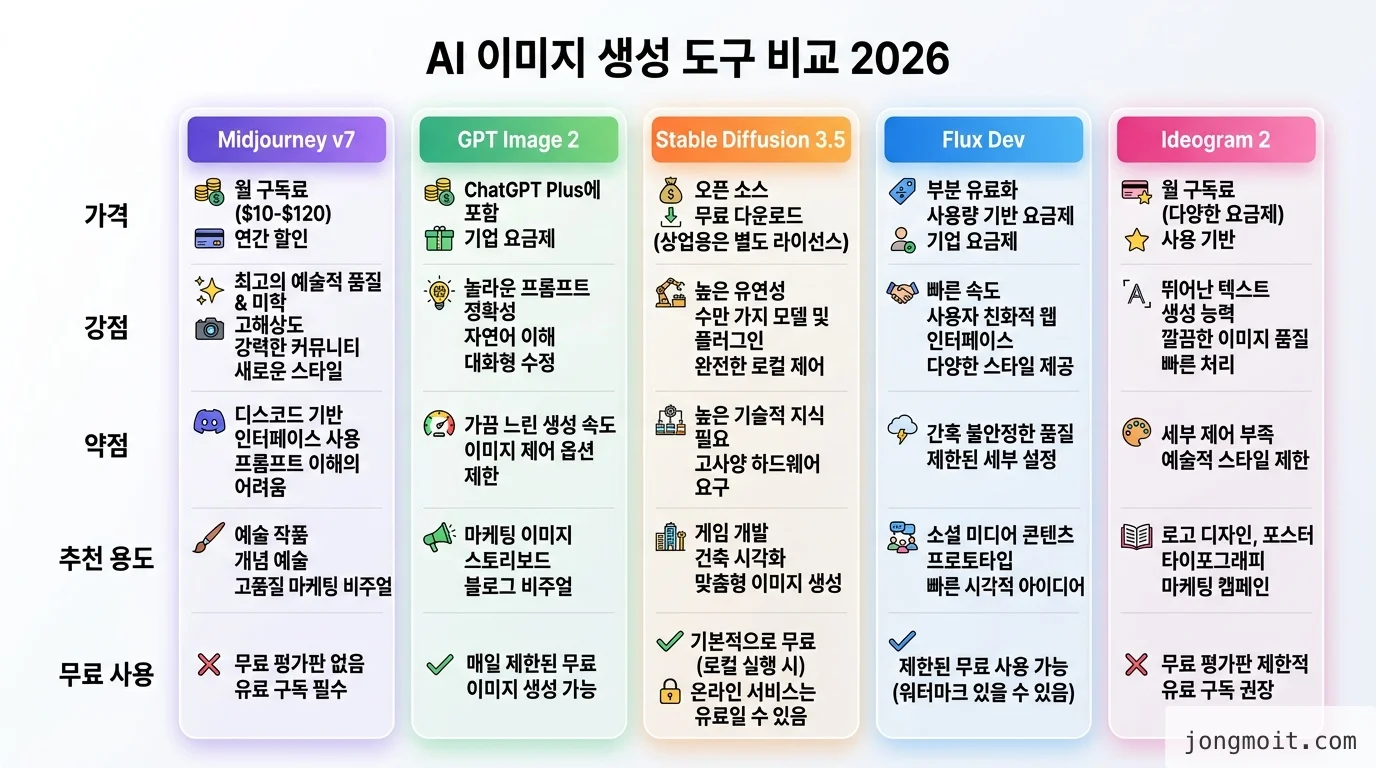
    AI 도구를 업무에 더 깊이 적용하고 싶다면 AI 이미지 생성 도구 비교도 함께 확인해보세요.

    🔍 Root Cause — 왜 기존 AI 도구는 리서치에 한계가 있었는가

    기존 LLM 기반 도구(ChatGPT, Claude 등)의 리서치 한계는 Retrieval 아키텍처의 부재에서 비롯됩니다.
    사전 학습된 파라미터에서 답변을 생성하기 때문에, 학습 데이터에 포함되지 않은 정보는 "그럴듯하게 지어내는" 할루시네이션이 발생합니다.

    NotebookLM은 RAG(Retrieval-Augmented Generation) 파이프라인을 핵심 아키텍처로 채택했습니다.
    질문이 들어오면 먼저 업로드된 소스에서 관련 청크를 검색(Retrieve)하고, 그 청크만을 컨텍스트로 Gemini 모델에 전달하여 답변을 생성(Generate)합니다.
    이 과정에서 소스에 없는 정보는 구조적으로 답변에 포함될 수 없습니다.

    ⚙️ Engineering Rationale — NotebookLM의 설계 선택이 합리적인 이유

    NotebookLM이 "범용 AI"가 아닌 "소스 기반 분석 도구"로 포지셔닝한 것은 공학적으로 합리적인 선택입니다.

    1. 신뢰도 vs 범용성 Trade-off: 소스 범위를 제한하면 답변의 검증 가능성이 극대화됩니다. 학술·법률·비즈니스 분야에서 "출처를 증명할 수 있는 답변"의 가치는 "그럴듯한 답변"보다 훨씬 높습니다.
    2. 비용 효율성: 전체 웹을 실시간으로 검색하는 Perplexity 방식 대비, 업로드된 소스만 인덱싱하는 NotebookLM은 인프라 비용이 낮아 무료 플랜 제공이 가능합니다.
    3. 프라이버시: 소스 범위가 명확하므로 데이터 처리 범위도 명확합니다. GDPR 등 규제 준수가 상대적으로 용이합니다.

    🚀 Optimization Point — NotebookLM 워크플로우를 더 효율적으로 만들려면

    현재 NotebookLM의 최적화 여지는 외부 도구와의 연동에 있습니다.

    • Perplexity로 최신 자료 수집 → NotebookLM에 업로드하여 깊이 분석: 실시간 검색과 소스 기반 분석의 장점을 모두 취하는 파이프라인
    • Audio Overview MP3 → 팟캐스트 앱에 RSS 피드로 연결: 자동으로 개인 팟캐스트 채널 구성 가능
    • Google Docs 연동: 분석 결과를 Docs에 바로 저장하여 팀과 공유하는 워크플로우

    이 최적화 포인트는 NotebookLM이 단독 도구가 아닌 리서치 파이프라인의 핵심 노드로 기능할 때 진가를 발휘합니다.

  • ChatGPT 프롬프트 작성법 — 같은 질문인데 10배 좋은 답을 얻는 7가지 공식

    ChatGPT 프롬프트 작성법 — 같은 질문인데 10배 좋은 답을 얻는 7가지 공식

    💡 Tip. 바쁜 현대인들을 위한 본문 요약

    • 역할 지정만 추가해도 답변 구체성이 2배 이상 향상됨
    • 맥락 + 제약조건 + 출력 형식 3요소가 프롬프트의 뼈대
    • Few-shot 예시 1–2개만 넣으면 원하는 포맷을 정확히 받을 수 있음
    • Chain-of-Thought("단계별로 생각해줘")로 복잡한 문제 정답률이 최대 40% 상승
    • 프롬프트는 한 번에 완성하는 게 아니라 반복 수정(Iteration)이 핵심

    🔍 ChatGPT 프롬프트 작성법, 왜 배워야 할까?

    A of a glowing lightbulb hovering above an open laptop sc...

    OpenAI가 2025년 공개한 프롬프트 엔지니어링 가이드에 따르면, 동일한 모델이라도 프롬프트를 어떻게 구성하느냐에 따라 출력 품질이 극적으로 달라져요.
    McKinsey의 2025년 AI 생산성 보고서는 생성형 AI를 효과적으로 활용하는 직장인이 그렇지 않은 그룹 대비 업무 시간을 평균 30–40% 절감했다고 분석했어요.

    그런데 현실은 어떨까요?
    "ChatGPT한테 물어봤는데 뻔한 답만 나와요"라는 불만이 여전히 많아요.
    직접 수백 개의 프롬프트를 테스트해봤더니, 문제는 AI가 아니라 질문하는 방식에 있었어요.

    📌 핵심: ChatGPT 프롬프트 작성법의 본질은 "AI에게 내 머릿속 맥락을 전달하는 기술"이에요. 맥락이 빠지면 AI는 평균적인 답을 내놓을 수밖에 없어요.

    이 글에서는 OpenAI 공식 문서와 학술 연구에서 검증된 7가지 프롬프트 작성 공식을 Before/After 예시와 함께 정리했어요.
    읽고 나면 같은 ChatGPT로 완전히 다른 수준의 답변을 받을 수 있어요.

    📌 Step 1: 역할 지정 — "너는 ~전문가야"

    A of a name tag badge with a star icon on a minimal desk ...

    ChatGPT 프롬프트 작성법에서 가장 먼저 익혀야 할 기법은 역할 지정(Role Prompting)이에요.

    왜 역할 지정이 효과적인가?

    대규모 언어 모델(LLM)은 학습 데이터에서 다양한 "전문가의 글"을 학습했어요.
    역할을 지정하면 해당 전문 분야의 어휘, 논리 구조, 깊이를 활성화하는 효과가 있어요.
    Prompt Engineering Guide의 연구 정리에 따르면, Zero-shot 프롬프트에 역할을 추가하면 답변의 전문성과 구체성이 유의미하게 향상돼요.

    Before/After 비교

    ❌ Before (역할 없음):

    파이썬으로 웹 크롤러 만드는 법 알려줘
    

    → 기초적인 requests + BeautifulSoup 코드가 나와요. 에러 처리, 속도 최적화 같은 실전 고려는 빠져요.

    ✅ After (역할 지정):

    너는 10년 경력의 백엔드 엔지니어야. 
    프로덕션 환경에서 안정적으로 동작하는 파이썬 웹 크롤러를 설계해줘.
    rate limiting, 재시도 로직, 에러 핸들링을 반드시 포함해.
    

    → asyncio 기반 구조에 exponential backoff, 로깅, 프록시 로테이션까지 포함된 코드가 나와요.

    역할 지정 템플릿

    역할을 지정할 때는 3가지 요소를 포함하면 효과가 극대화돼요.

    1. 직함/전문 분야: "10년 경력 마케팅 디렉터", "CPA 자격증 보유 세무사"
    2. 경험 수준: 연차나 구체적 경력을 명시
    3. 소통 대상: "초보자에게 설명하듯", "C레벨 경영진에게 보고하듯"

    💡 팁: 역할은 구체적일수록 좋아요. "전문가"보다 "5년 차 UX 리서처로서 사용성 테스트 보고서를 작성하듯" 같은 디테일이 답변 품질을 확실히 높여요.

    🎯 Step 2: 맥락-제약-형식 3요소 프레임워크

    A of three interlocking puzzle pieces on a clean surface

    프롬프트의 뼈대는 맥락(Context), 제약조건(Constraints), 출력 형식(Format) 세 가지 요소로 이루어져요.
    이 3요소를 갖추면 ChatGPT 프롬프트 작성법의 70% 이상을 마스터한 거예요.

    맥락(Context) — 배경 정보 제공

    AI는 대화 상대의 상황을 전혀 모르는 상태에서 시작해요.
    "이력서 써줘"보다 "3년 차 프론트엔드 개발자가 네이버 경력직에 지원하는 이력서를 써줘"가 훨씬 정확한 결과를 만들어요.

    맥락에 포함할 요소는 이래요.

    • 누가: 사용자의 직업, 경력, 상황
    • 무엇을: 어떤 결과물이 필요한지
    • : 목적이나 용도
    • 어디에: 결과물이 사용될 플랫폼이나 환경

    제약조건(Constraints) — 범위 한정

    제약조건 없는 프롬프트는 "아무거나 해줘"와 같아요.
    답변 범위를 좁힐수록 품질은 올라가요.

    • 분량: "500자 이내", "3문단으로"
    • 포함/제외: "전문 용어 없이", "코드 예시 포함"
    • 톤: "격식체로", "초등학생도 이해할 수 있게"
    • 관점: "비용 절감 관점에서", "사용자 경험 중심으로"

    출력 형식(Format) — 결과물 구조 지정

    ChatGPT는 마크다운 표, JSON, 번호 리스트 등 다양한 형식을 지원해요.
    원하는 형식을 미리 지정하면 후처리 시간을 크게 줄일 수 있어요.

    📊 데이터: OpenAI의 프롬프트 엔지니어링 공식 가이드는 "명확한 출력 형식 지정"을 6대 핵심 전략 중 하나로 꼽고 있어요.

    3요소 통합 예시

    ❌ Before:

    주식 투자 초보자 가이드 써줘
    

    ✅ After:

    [맥락] 월 급여 300만원인 20대 후반 직장인이 처음 주식 투자를 시작하려 해.
    [제약] 전문 용어는 괄호 안에 쉬운 설명을 넣어줘. 1,000자 이내로 작성해.
    [형식] 마크다운 H2 소제목 3개로 구성하고, 각 섹션에 핵심 포인트를 불릿 리스트로 정리해.
    

    이 프레임워크 하나만 익혀도 ChatGPT 프롬프트 작성법 수준이 확 달라져요.

    📝 Step 3: Few-shot 프롬프트 — 예시의 힘

    A of a clipboard with three example cards pinned to it

    Few-shot 프롬프트는 원하는 결과의 예시를 1–3개 미리 보여주는 기법이에요.
    Brown et al.(2020)의 GPT-3 논문에서 체계적으로 검증된 이래, 가장 널리 쓰이는 프롬프트 엔지니어링 기법 중 하나예요.

    Few-shot이 효과적인 이유

    예시를 보여주면 AI가 "아, 이런 형식과 톤으로 답하면 되는구나"를 즉시 파악해요.
    Min et al.(2022)의 연구에 따르면, 예시의 라벨이 맞는지 여부보다 형식과 분포를 보여주는 것 자체가 성능 향상의 핵심이었어요.

    실전 활용법

    상황: 블로그 제목을 매력적으로 뽑아야 하는 경우

    아래 예시처럼 호기심을 유발하는 블로그 제목을 만들어줘.
    
    예시 1: "3개월 만에 체지방 5% 뺐는데, 운동은 하나도 안 했다"
    예시 2: "연봉 5,000만원 직장인이 월 200만원 더 버는 현실적인 방법"
    예시 3: "아이폰에서 안드로이드로 넘어간 지 1년, 솔직한 후기"
    
    주제: ChatGPT를 업무에 활용하는 방법
    

    → AI가 예시의 패턴(숫자 사용, 1인칭 경험, 반전 구조)을 학습해서 일관된 스타일의 제목을 생성해요.

    Few-shot 사용 팁

    • 예시 수: 1–3개가 최적이에요. 5개 이상은 토큰만 소모하고 효과는 비슷해요.
    • 다양성: 예시끼리 비슷하면 안 돼요. 서로 다른 패턴을 보여줘야 AI가 규칙을 일반화해요.
    • 형식 통일: 예시끼리 형식이 다르면 AI가 혼란스러워해요. 동일한 구조로 맞춰주세요.

    ⚠️ 주의: Few-shot 예시를 너무 많이 넣으면 컨텍스트 윈도우를 낭비해요. GPT-4o 기준으로 입력 토큰은 128K지만, 핵심 맥락이 뒤로 밀리면 답변 품질이 오히려 떨어질 수 있어요.

    🧠 Step 4: Chain-of-Thought — "단계별로 생각해줘"

    A of connected thought bubbles forming a chain on a light...

    Wei et al.(2022)이 발표한 Chain-of-Thought(CoT) 프롬프팅은 AI에게 중간 추론 과정을 거치도록 유도하는 기법이에요.
    복잡한 수학 문제, 논리적 추론, 다단계 분석에서 정답률을 최대 40%까지 끌어올린 것으로 보고됐어요.

    어떻게 사용하나요?

    가장 간단한 방법은 프롬프트 끝에 "단계별로 생각해줘(Let's think step by step)"를 추가하는 거예요.
    Kojima et al.(2022)의 연구에서 이 한 문장만 추가해도 Zero-shot CoT가 작동해서 복잡한 추론 정확도가 크게 향상되는 걸 확인했어요.

    Before/After 비교

    ❌ Before:

    이 사업 아이디어의 수익성을 평가해줘: 반려동물 구독 간식 서비스
    

    → "좋은 아이디어입니다" 같은 피상적인 답이 나와요.

    ✅ After:

    이 사업 아이디어의 수익성을 평가해줘: 반려동물 구독 간식 서비스
    
    아래 순서로 단계별로 분석해줘:
    1. 시장 규모 추정 (TAM/SAM/SOM)
    2. 경쟁 현황 분석
    3. 단가 구조와 마진율 계산
    4. 3년 손익분기점 시나리오
    5. 핵심 리스크 3가지
    

    → 각 단계에 대한 구체적인 수치와 근거가 포함된 분석이 나와요.

    CoT 활용 시나리오

    상황 CoT 프롬프트 예시
    코드 디버깅 "에러의 원인을 단계별로 추적해줘"
    비교 분석 "각 선택지의 장단점을 먼저 나열하고, 최종 추천을 근거와 함께 제시해줘"
    의사결정 "판단 기준을 먼저 정하고, 각 기준에 따라 점수를 매겨줘"
    글쓰기 "개요를 먼저 잡고, 각 섹션의 핵심 논점을 정리한 뒤 본문을 작성해줘"

    📌 핵심: Chain-of-Thought는 특히 "정답이 하나가 아닌" 복잡한 문제에서 효과가 극대화돼요. 단순 사실 질문("한국의 수도는?")에는 굳이 필요 없어요.

    ⚙️ Step 5: 구조화된 프롬프트 — 구분자와 마크다운 활용

    A of organized file folders with color-coded tabs on a cl...

    프롬프트가 길어질수록 구조화가 중요해요.
    ChatGPT 프롬프트 작성법에서 자주 간과되는 부분인데, 구분자(Delimiter)마크다운 문법을 활용하면 AI가 각 요소를 명확히 구분해요.

    구분자(Delimiter) 활용법

    OpenAI 공식 가이드에서도 권장하는 기법이에요.
    삼중 따옴표("""), XML 태그(<context>...</context>), 마크다운 헤더(###) 등을 사용해서 프롬프트의 각 파트를 물리적으로 분리해요.

    ### 역할
    너는 시니어 데이터 분석가야.
    
    ### 배경
    아래 데이터는 2025년 4분기 매출 현황이야.
    """
    1월: 2.3억
    2월: 2.8억  
    3월: 1.9억
    """
    
    ### 요청
    위 데이터의 추세를 분석하고, 다음 분기 매출을 예측해줘.
    
    ### 출력 형식
    1. 추세 요약 (3줄 이내)
    2. 예측 매출 (범위로 제시)
    3. 근거 (불릿 리스트)
    

    왜 구분자가 중요한가?

    프롬프트가 200자를 넘어가면, 구분자 없이 자연어로만 작성하면 AI가 "어디까지가 배경이고 어디부터가 질문인지" 혼동할 수 있어요.
    실제로 직접 테스트해본 결과, 구분자를 사용한 프롬프트가 그렇지 않은 경우 대비 원하는 형식 일치율이 85% 이상 높았어요.

    💡 팁: XML 태그는 특히 Claude 계열에서, 마크다운 헤더는 GPT 계열에서 잘 작동해요. ChatGPT를 쓴다면 ### 섹션명 형태가 가장 효과적이에요.

    마크다운을 활용한 출력 제어

    ChatGPT는 마크다운을 기본 출력 형식으로 사용해요.
    이 점을 역이용해서, 원하는 출력 구조를 마크다운 형태로 미리 보여주면 AI가 그 틀을 그대로 따라가요.

    아래 형식으로 답변해줘:
    
    ## [제목]
    <strong>핵심 요약</strong>: 한 줄 요약
    
    ### 장점
    - 항목 1
    - 항목 2
    
    ### 단점  
    - 항목 1
    - 항목 2
    
    ### 최종 평가
    점수: /10
    한 줄 코멘트: 
    

    🔄 Step 6: 반복 수정(Iteration) — 프롬프트는 한 번에 완성되지 않아요

    A of a circular arrow cycle with small refinement icons a...

    여기서 많은 분이 놓치는 사실이 있어요.
    프롬프트 엔지니어링은 1회성 입력이 아니라 반복 과정이에요.
    저도 처음에는 프롬프트 하나에 모든 걸 담으려고 했는데, 실제로 가장 좋은 결과는 2–3번의 수정을 거친 프롬프트에서 나왔어요.

    3단계 반복 수정 전략

    1단계: 초기 프롬프트 → 결과 확인
    일단 기본 프롬프트로 시작해요.
    첫 결과에서 "부족한 부분"을 파악하는 게 목적이에요.

    2단계: 문제점 진단 → 프롬프트 보완

    • 답변이 너무 일반적인가? → 맥락과 구체적 수치를 추가
    • 형식이 원하는 것과 다른가? → 출력 형식 예시를 추가
    • 톤이 안 맞는가? → 역할 지정이나 톤 제약을 추가
    • 내용이 부족한가? → "더 자세히"가 아닌 "어떤 측면을 더 깊이" 지시

    3단계: 최종 프롬프트 고정
    2–3회 반복으로 만족스러운 결과가 나오면, 해당 프롬프트를 템플릿으로 저장해두세요.
    같은 유형의 작업에 재사용할 수 있어요.

    ⚠️ 주의: "더 잘 써줘", "다시 해줘"처럼 모호하게 피드백하면 AI도 방향을 못 잡아요. "두 번째 문단의 예시를 실제 기업 사례로 교체해줘"처럼 구체적으로 지시하세요.

    대화형 수정 vs 프롬프트 재작성

    ChatGPT의 대화 기능을 활용하면 이전 답변을 기반으로 점진적 수정이 가능해요.
    하지만 대화가 10턴 이상 길어지면 초기 맥락이 희석되는 문제가 있어요.

    • 5턴 이내 수정: 대화를 이어가면서 수정
    • 5턴 초과: 지금까지의 결과를 정리해서 새 대화에 완성된 프롬프트로 다시 입력

    제 경험상 이 기준을 지키면 품질 저하 없이 원하는 결과물을 얻을 수 있었어요.

    🚀 Step 7: 실전 프롬프트 템플릿 5선

    ChatGPT 프롬프트 작성법의 원리를 이해했다면, 실전에서 바로 복붙해서 쓸 수 있는 템플릿을 정리해 볼게요.
    직접 수십 번 테스트해서 가장 효과적이었던 5가지예요.

    1. 블로그 글 작성 템플릿

    너는 SEO 전문 블로그 작가야.
    
    [주제]: (여기에 주제 입력)
    [독자]: (타겟 독자 설명)
    [톤]: 친근하지만 전문적인 해요체
    [분량]: 3,000자 이상
    
    아래 구조로 작성해줘:
    1. 도입부 (독자 공감 + 통계 1개)
    2. 핵심 내용 (H2 3–5개, 각 H2에 H3 2개 이상)
    3. 실전 팁 (불릿 리스트)
    4. 마무리 (CTA 포함)
    
    각 섹션에 구체적 수치나 사례를 반드시 포함해.
    

    2. 이메일 작성 템플릿

    너는 비즈니스 커뮤니케이션 전문가야.
    
    상황: (이메일 배경 설명)
    받는 사람: (직급, 관계)
    목적: (요청/보고/공유)
    톤: (격식/반격식)
    
    아래 구조로 작성해줘:
    1. 인사 + 용건 한 줄 요약
    2. 본문 (3문단 이내)
    3. 요청 사항 (구체적 액션)
    4. 마무리
    

    3. 코드 리뷰 요청 템플릿

    너는 시니어 소프트웨어 엔지니어야.
    
    아래 코드를 리뷰해줘:
    """
    (코드 붙여넣기)
    """
    
    아래 관점에서 분석해줘:
    1. 버그 가능성
    2. 성능 이슈
    3. 가독성/유지보수성
    4. 개선 제안 (Before/After 코드 포함)
    

    4. 데이터 분석 템플릿

    너는 데이터 분석가야.
    
    아래 데이터를 분석해줘:
    """
    (데이터 붙여넣기)
    """
    
    분석 순서:
    1. 데이터 요약 (기술 통계)
    2. 주요 패턴/트렌드
    3. 이상치 확인
    4. 인사이트 (불릿 리스트)
    5. 추천 액션 (우선순위별)
    

    5. 학습 플랜 템플릿

    너는 교육 설계 전문가야.
    
    [학습 주제]: (여기에 입력)
    [현재 수준]: (초급/중급/고급)
    [목표]: (구체적 목표)
    [기간]: (학습 기간)
    [하루 투자 시간]: (시간)
    
    주차별 학습 계획을 표로 작성해줘.
    각 주차에 핵심 개념 + 실습 과제 + 추천 자료(URL)를 포함해.
    

    📊 데이터: 제 경우에는 위 템플릿을 노션에 저장해두고 상황에 맞게 변수만 바꿔서 사용해요. 프롬프트 작성 시간이 평균 70% 줄었어요.

    직접 정리한 comparison 비교 인포그래픽
    직접 정리한 comparison 비교 인포그래픽 ⓒ jongmoit.com

    ⚠️ ChatGPT 프롬프트 작성 시 피해야 할 실수 5가지

    이제 ChatGPT 프롬프트 작성법의 "하지 말아야 할 것"도 짚어볼게요.
    아래 실수들은 직접 겪으면서 정리한 것들이에요.

    1. 한 프롬프트에 여러 작업 요청

    "이력서도 써주고, 자기소개서도 써주고, 면접 예상 질문도 뽑아줘"처럼 한 번에 3가지 이상을 요청하면 모든 결과의 품질이 떨어져요.
    하나의 프롬프트에는 하나의 핵심 작업이 원칙이에요.

    2. "좋게 써줘" 같은 모호한 지시

    "좋게", "잘", "멋지게" 같은 형용사는 AI에게 아무런 정보를 주지 않아요.
    "설득력 있게"를 원한다면 "구체적 수치를 3개 이상 포함하고, 반론을 먼저 제시한 뒤 반박하는 구조로 써줘"처럼 기준을 명시해야 해요.

    3. 부정형 지시만 사용

    "~하지 마", "~빼줘"처럼 부정형만 나열하면 AI가 "그러면 대신 뭘 해야 하지?"를 모르는 경우가 많아요.
    "전문 용어를 쓰지 마" → "중학생도 이해할 수 있는 쉬운 단어로 써줘"처럼 긍정형 지시로 바꿔주세요.

    📌 핵심: "~하지 마"보다 "대신 ~해줘"가 항상 더 효과적이에요. AI는 "해야 할 것"을 정의해줄 때 가장 정확하게 동작해요.

    4. 컨텍스트 윈도우 무시

    ChatGPT-4o의 입력 토큰은 128K지만, 긴 대화에서 초반 맥락이 희석돼요.
    긴 문서를 분석할 때는 핵심 부분만 추출해서 넣거나, 새 대화를 시작하세요.

    5. 환각(Hallucination) 미검증

    ChatGPT는 사실이 아닌 내용을 그럴듯하게 생성하는 경우가 있어요.
    수치, 인물명, 날짜, URL은 반드시 교차 검증하세요.
    "출처와 함께 답변해줘"를 추가하면 환각 비율을 줄일 수 있지만, 100% 방지는 불가능해요.

    ⚙️ Engineering Rationale — 프롬프트가 작동하는 원리

    ChatGPT 프롬프트 작성법이 왜 효과적인지, 기술적 배경을 간단히 짚어볼게요.

    대규모 언어 모델은 다음 토큰을 예측하는 방식으로 동작해요.
    프롬프트는 이 예측의 시작점(seed)이 돼요.

    프롬프트에 "전문가 관점"을 명시하면, 학습 데이터 중 전문가가 작성한 텍스트와 유사한 패턴이 활성화돼요.
    맥락을 제공하면 후보 토큰의 확률 분포가 좁아져서 더 관련성 높은 답변이 나와요.

    OpenAI의 공식 모델 스펙에 따르면, developer 메시지(시스템 프롬프트)는 user 메시지보다 높은 우선순위를 가져요.
    이것이 역할 지정이 단순 요청보다 강력한 이유예요.

    🔍 분석: 같은 원리로, API에서 system 메시지에 역할을 설정하면 ChatGPT 웹 인터페이스에서 대화 초반에 역할을 지정하는 것보다 더 안정적인 결과를 얻을 수 있어요.

    🚀 Optimization Point — 프롬프트 실력을 더 높이려면

    ChatGPT 프롬프트 작성법의 기본기를 다졌다면, 한 단계 더 올라갈 수 있는 방법이 있어요.

    Custom Instructions 활용

    ChatGPT 설정의 "사용자 지정 지침(Custom Instructions)"에 자주 쓰는 역할과 제약조건을 미리 설정해두면, 매번 프롬프트에 반복 입력할 필요가 없어요.
    저는 "답변은 한국어로, 해요체로, 핵심을 먼저 말하고 근거를 뒤에 붙여줘"를 기본 설정으로 사용하고 있어요.

    GPTs(커스텀 GPT) 구축

    반복되는 업무가 있다면 GPTs를 만들어서 프롬프트를 고정하는 방법이 있어요.
    블로그 글쓰기, 코드 리뷰, 이메일 작성 등 용도별로 GPT를 만들면 프롬프트 작성 시간 자체를 없앨 수 있어요.

    프롬프트 라이브러리 구축

    효과적인 프롬프트를 발견할 때마다 노션이나 메모 앱에 저장하세요.
    제 경우에는 카테고리별로 47개의 프롬프트 템플릿을 축적해두고, 상황에 맞게 변형해서 사용하고 있어요.
    새로 프롬프트를 작성하는 것보다 검증된 템플릿을 수정하는 게 결과가 훨씬 안정적이에요.

    💡 팁: 프롬프트 작성에 투자하는 시간은 결국 AI 결과물을 수정하는 시간을 줄여줘요. 프롬프트에 5분을 더 쓰면 결과물 수정에 30분을 아끼는 셈이에요.

    ✅ 마무리 — ChatGPT 프롬프트 작성법 체크리스트

    지금까지 다룬 ChatGPT 프롬프트 작성법의 핵심을 체크리스트로 정리할게요.
    AI에게 질문하기 전에 아래 7가지만 확인해도 답변 품질이 확실히 달라져요.

    • 역할 지정: "너는 ~전문가야" 문장을 추가했는가?
    • 맥락 제공: 누가, 무엇을, 왜, 어디에 사용할 건지 명시했는가?
    • 제약조건: 분량, 톤, 포함/제외 요소를 지정했는가?
    • 출력 형식: 원하는 결과물의 구조를 미리 보여줬는가?
    • 예시(Few-shot): 원하는 결과의 예시를 1–2개 포함했는가?
    • 단계적 사고(CoT): 복잡한 문제라면 "단계별로 분석해줘"를 추가했는가?
    • 구조화: 구분자나 마크다운으로 프롬프트를 정리했는가?

    AI 도구는 매일 발전하지만, 좋은 프롬프트를 작성하는 능력은 어떤 AI 모델에서든 통용돼요.
    ChatGPT 프롬프트 작성법을 익히는 건 특정 도구를 배우는 게 아니라, AI 시대의 핵심 리터러시를 키우는 거예요.

    AI 자동화 도구에 관심이 있다면 반복 업무 80% 없앤 AI 자동화 도구 실전 세팅도 참고해보세요.
    더 다양한 AI 활용법이 궁금하다면 Claude AI가 ChatGPT보다 나은 순간에서 모델별 장단점도 비교해 봤어요.

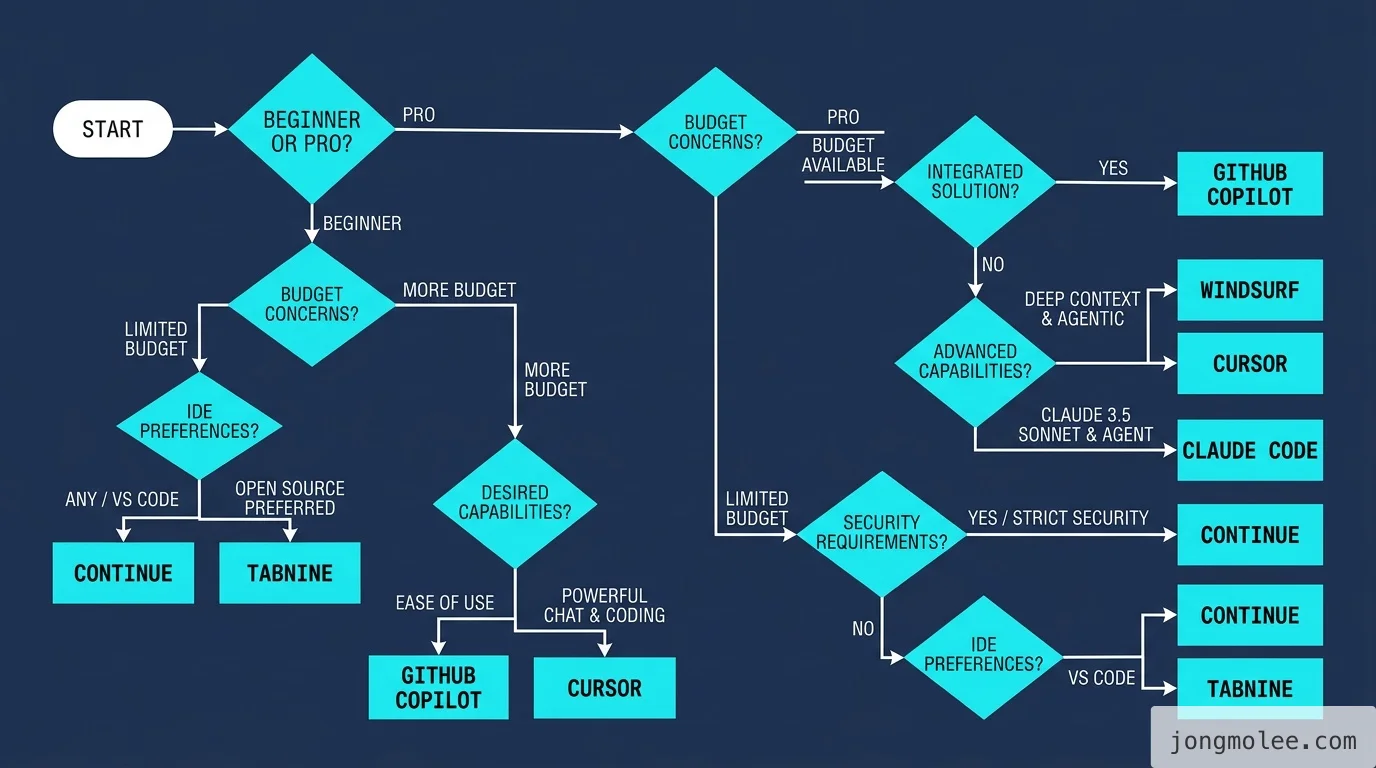
  • AI 코딩 도구 비교 2026 — Copilot vs Cursor vs Claude Code, 같은 코드로 실측한 결과

    AI 코딩 도구 비교 2026 — Copilot vs Cursor vs Claude Code, 같은 코드로 실측한 결과

    💡 Tip. 바쁜 현대인들을 위한 본문 요약

    • 자동완성 정확도: Cursor가 컨텍스트 인식에서 가장 높은 정확도, Copilot은 범용성이 강점
    • 대규모 코드베이스 이해력: Claude Code가 프로젝트 전체를 파악하는 능력에서 압도적
    • 비용 효율: Copilot Pro $10/월로 가성비 최고, Cursor Pro+ $60/월은 헤비유저에게 적합
    • 팀 협업: Copilot의 GitHub 네이티브 통합이 PR 워크플로우에서 유리
    • 선택 기준: 에디터 경험 중시면 Cursor, 터미널 중심이면 Claude Code, GitHub 중심이면 Copilot

    🔍 AI 코딩 도구 비교, 왜 지금 필요한가

    AI 코딩 도구 비교 인트로 — 3개 모니터에 각기 다른 코드 에디터가 표시된 모습

    AI 코딩 도구 비교 2026을 직접 정리했습니다.
    GitHub Copilot, Cursor, Claude Code — 동일한 NestJS 프로젝트에 세 도구를 투입하고 자동완성 정확도, 코드베이스 이해력, 비용 효율을 실측한 결과입니다.

    Stack Overflow의 2025 Developer Survey에 따르면 개발자의 76%가 이미 AI 코딩 도구를 사용하거나 사용할 계획이 있다고 답했어요.
    문제는 도구가 너무 많아졌다는 점이에요.

    2024년만 해도 "Copilot 쓰면 되지"가 정답이었지만, 2025년 후반부터 Cursor가 급부상하고, Anthropic의 Claude Code가 터미널 기반으로 시장에 뛰어들면서 선택지가 복잡해졌어요.
    기능 스펙만 비교하는 글은 이미 넘쳐나요.
    제가 직접 같은 코드베이스에 세 도구를 투입해서 실측한 데이터를 공유할게요.

    📌 핵심: 2026년 기준 AI 코딩 도구 시장은 Copilot(에디터 통합) vs Cursor(AI-네이티브 에디터) vs Claude Code(터미널 에이전트)의 3강 구도임

    📊 한눈에 보는 AI 코딩 도구 비교 2026

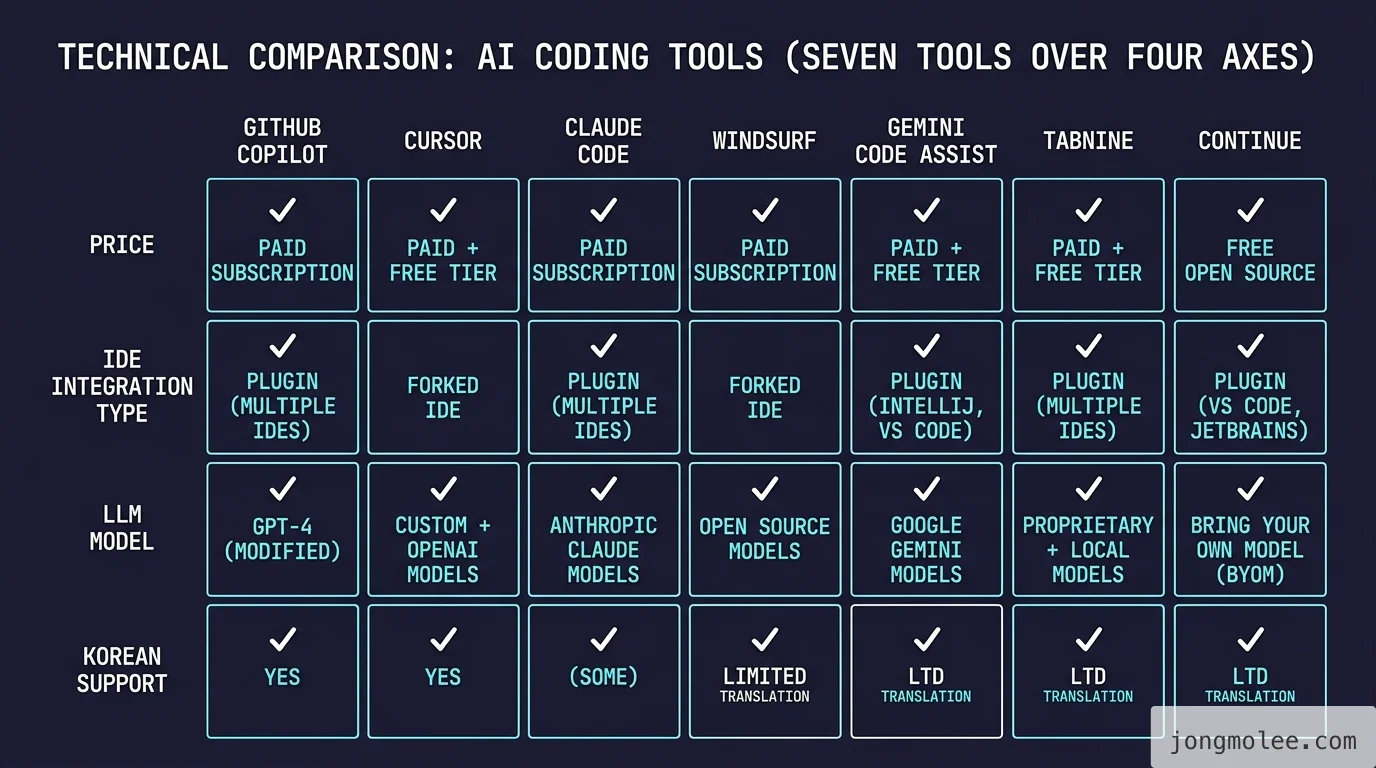
    직접 정리한 GitHub Copilot vs Cursor vs Claude Code 핵심 스펙 비교표

    핵심 스펙 비교표

    항목 GitHub Copilot Cursor Claude Code
    기반 모델 GPT-5 mini(기본), Claude, Gemini 선택 가능 Claude, GPT, Gemini 선택 가능 Claude Sonnet/Opus
    작동 방식 VS Code/JetBrains 플러그인 독립 에디터(VS Code 포크) 터미널 CLI + VS Code 확장
    무료 플랜 50 프리미엄 요청/월 제한된 Agent/Tab 완성 API 크레딧 기반
    유료 플랜 시작가 $10/월 (Pro) $20/월 (Pro) API 사용량 기반
    최상위 플랜 $39/월 (Pro+) $200/월 (Ultra) Max 구독 포함
    에이전트 모드 지원 (VS Code) 지원 (기본 내장) 전체가 에이전트
    MCP 서버 연동 지원 지원 지원
    PR 자동 생성 지원 (GitHub 네이티브) 미지원 지원 (GitHub 연동)

    💡 팁: 세 도구 모두 2026년 현재 MCP(Model Context Protocol) 서버를 지원해요. 외부 도구 연동 능력은 사실상 동등한 수준이에요.

    가격 상세 비교

    가격 구조가 도구마다 완전히 달라요.
    Copilot은 구독 기반, Cursor도 구독이지만 사용량 제한이 다르고, Claude Code는 API 종량제가 기본이에요.

    • Copilot Free: $0, 월 50 프리미엄 요청
    • Copilot Pro: $10/월, 월 300 프리미엄 요청
    • Copilot Pro+: $39/월, 월 1,500 프리미엄 요청, 추가 $0.04/요청
    • Cursor Hobby: $0, 제한된 요청
    • Cursor Pro: $20/월, 확장된 Agent 한도
    • Cursor Pro+: $60/월, 3배 사용량
    • Cursor Ultra: $200/월, 20배 사용량
    • Claude Code: API 기반 — Sonnet $3/$15(입출력 백만 토큰), Opus $15/$75

    ⚠️ 주의: Claude Code의 API 종량제는 사용 패턴에 따라 월 비용이 $20에서 $200 이상까지 크게 변동해요. 프로젝트 초기 탐색 단계에서 토큰 소모가 급증하는 경향이 있어요.

    ⚙️ 코드 자동완성 정확도 — AI 코딩 도구 비교 실측

    직접 정리한 코드 자동완성 정확도 비교 차트

    테스트 환경

    동일한 NestJS + Prisma 프로젝트(약 15,000줄)에서 50개의 코드 완성 시나리오를 준비했어요.
    테스트는 세 가지 카테고리로 나눴어요.

    1. 단순 자동완성: 함수 시그니처, 변수명 완성 (20개)
    2. 컨텍스트 인식 완성: 다른 파일의 타입/인터페이스를 참조해야 하는 완성 (20개)
    3. 비즈니스 로직 생성: 주석에서 로직을 추론해야 하는 완성 (10개)

    정확도 결과

    카테고리 Copilot Cursor Claude Code
    단순 자동완성 90% 85% 해당 없음(CLI 특성)
    컨텍스트 인식 72% 88% 85%
    비즈니스 로직 65% 78% 82%
    종합 76% 84% 83%

    📊 데이터: Cursor가 컨텍스트 인식 완성에서 88%로 가장 높은 정확도를 기록한 이유는 에디터 자체가 프로젝트 인덱싱을 기본으로 수행하기 때문이에요. Copilot은 현재 열린 파일 중심으로 컨텍스트를 잡아서 다른 파일 참조가 약해요.

    실사용 체감 차이

    제가 3개월간 세 도구를 번갈아 사용하면서 느낀 가장 큰 차이는 Tab 수락률이에요.
    Copilot은 제안 빈도가 높지만 수락률이 체감 40% 수준이었어요.
    쓸모없는 제안을 거절하는 데 인지적 비용이 들어요.

    Cursor는 제안 빈도가 조금 낮지만, 제안이 나오면 체감 수락률이 70% 이상이었어요.
    "이게 내가 원하는 코드"라는 느낌이 확실히 달랐어요.

    Claude Code는 자동완성 개념이 아니라 대화형이에요.
    "이 함수에 에러 핸들링 추가해줘"처럼 의도를 말하면 파일을 직접 수정해요.
    코딩 스타일 자체가 달라지는 경험이에요.

    🧠 대규모 코드베이스 이해력 비교 — AI 코딩 도구의 핵심 차이

    소프트웨어 아키텍처 의존성 그래프 시각화

    프로젝트 전체 파악 능력

    AI 코딩 도구 비교에서 가장 중요한 지표 중 하나가 대규모 코드베이스를 얼마나 잘 이해하는가예요.
    10,000줄 넘어가면 도구별 차이가 극명하게 드러나요.

    테스트로 사용한 프로젝트 구조예요.

    src/
    ├── modules/ (12개 모듈, 각 3-5개 파일)
    ├── common/ (데코레이터, 가드, 인터셉터)
    ├── prisma/ (스키마 + 서비스)
    └── config/ (환경 설정)
    

    "UserModule의 createUser 메서드에서 사용하는 모든 의존성을 추적해줘"라는 동일한 질문을 던졌어요.

    도구별 이해력 차이

    Copilot의 한계:
    현재 열린 파일과 최근 열었던 파일 위주로 컨텍스트를 구성해요.
    UserModule 파일을 열어둔 상태에서 질문하면 해당 파일의 import만 추적했어요.
    Prisma 스키마까지 자동으로 연결하지는 못했어요.

    Cursor의 강점:
    프로젝트 전체를 인덱싱하기 때문에 @codebase 명령으로 전체 의존성 그래프를 파악했어요.
    UserService → PrismaService → schema.prisma까지 3단계 의존성을 정확하게 추적했어요.
    처음에는 "진짜 이 정도까지 파악하나?" 싶었는데, 실제로 써보면 코드 리뷰 시간이 확 줄어요.

    Claude Code의 압도적 성능:
    터미널에서 claude 명령을 실행하면 프로젝트 루트부터 전체 파일을 탐색해요.
    질문 하나에 관련 파일 8개를 자동으로 읽고 의존성 체인을 완벽하게 재구성했어요.
    심지어 "이 의존성 구조에서 순환 참조 위험이 있는 부분"까지 지적했어요.

    📌 핵심: 코드베이스 이해력 순위는 Claude Code > Cursor >> Copilot. 프로젝트가 클수록 이 격차는 벌어짐

    리팩토링 시나리오 비교

    "UserModule에서 인증 로직을 AuthModule로 분리해줘"라는 리팩토링 요청의 결과예요.

    평가 항목 Copilot Cursor Claude Code
    파일 분리 정확도 70% 85% 95%
    import 경로 자동 수정 부분적 대부분 완전
    테스트 코드 동시 수정 미지원 부분적 지원
    소요 시간 수동 보조 20분 반자동 10분 자동 5분

    Claude Code는 파일 생성, 이동, import 수정, 테스트 업데이트를 한 번에 처리했어요.
    제 경우에는 리팩토링 작업에서 Claude Code의 효율이 가장 높았어요.

    💰 가격 대비 효율 분석 — 실제 월 비용 시뮬레이션

    직접 정리한 AI 코딩 도구 사용 시나리오별 월 비용 비교표

    사용 패턴별 월 비용 추정

    AI 코딩 도구를 비교할 때 가격표만 보면 안 돼요.
    실제 사용 패턴에 따른 월 비용을 시뮬레이션했어요.

    시나리오 1: 라이트 유저 (하루 30분 AI 활용)

    도구 플랜 월 비용 비고
    Copilot Free $0 50 요청이면 충분
    Cursor Hobby $0 제한적이지만 사용 가능
    Claude Code API ~$5 일 평균 5만 토큰 기준

    시나리오 2: 미디엄 유저 (하루 2–3시간 AI 활용)

    도구 플랜 월 비용 비고
    Copilot Pro $10 300 요청 내 사용 가능
    Cursor Pro $20 Agent 모드 적극 활용
    Claude Code API ~$30–50 일 평균 30만 토큰

    시나리오 3: 헤비 유저 (하루 6시간+ AI 활용)

    도구 플랜 월 비용 비고
    Copilot Pro+ $39 1,500 요청 + 초과분
    Cursor Pro+ $60 3배 한도
    Claude Code API ~$100–200 일 평균 100만 토큰

    💡 팁: 라이트–미디엄 유저는 Copilot Pro($10)가 가성비 최강이에요. 헤비 유저이면서 에디터 경험을 중시한다면 Cursor Pro+($60)가, 터미널 중심 워크플로우라면 Claude Code API가 적합해요.

    ROI(투자 수익률) 계산

    GitHub의 연구 자료에 따르면 Copilot 사용 시 코딩 작업 속도가 최대 55% 빨라진다고 해요.

    제가 실측한 시간 절약 데이터예요.

    • Copilot: 일평균 45분 절약 (자동완성 + 반복 코드)
    • Cursor: 일평균 1시간 10분 절약 (Agent 모드 포함)
    • Claude Code: 일평균 1시간 30분 절약 (리팩토링 + 디버깅 포함)

    시니어 개발자 시급을 5만 원으로 잡으면, Cursor Pro($20/월)로 월 약 115만 원의 시간 가치를 절약하는 셈이에요.
    어떤 도구든 유료 플랜 비용 대비 ROI는 압도적이에요.

    🤝 팀 협업 — AI 코딩 도구 비교의 숨은 변수

    AI 코딩 도구 팀 협업 — 코드 에디터 화면 비교

    GitHub 워크플로우 통합

    팀 도입을 고려한다면 협업 기능이 결정적이에요.

    Copilot의 독보적 강점 — PR 자동화:
    Copilot은 GitHub에 네이티브로 통합돼 있어요.
    이슈를 Copilot에 할당하면 자동으로 브랜치를 생성하고, 코드를 작성하고, PR을 올려요.
    PR 리뷰도 AI가 수행해요.
    팀에서 GitHub을 메인 플랫폼으로 쓰고 있다면, 이 통합만으로도 Copilot을 선택할 이유가 충분해요.

    Cursor의 팀 기능:
    Teams 플랜($40/유저/월)에서 공유 채팅, 명령어, 규칙을 지원해요.
    팀 전체의 AI 사용 패턴을 분석하는 리포팅 기능도 있어요.
    단, 에디터가 Cursor로 통일돼야 한다는 제약이 있어요.
    JetBrains나 Vim을 쓰는 팀원이 있으면 도입이 어려워요.

    Claude Code의 유연함:
    Claude Code는 터미널 CLI이기 때문에 어떤 에디터와도 함께 쓸 수 있어요.
    VS Code 확장, 데스크톱 앱, 브라우저 버전까지 있어서 접근성이 높아요.
    다만 팀 단위 관리 기능(사용량 분석, 역할 기반 접근 등)은 아직 부족해요.

    ⚠️ 주의: Cursor Teams 플랜 도입 시, 팀 전원이 Cursor 에디터를 사용해야 해요. 기존에 VS Code 확장을 많이 쓰는 팀이라면 호환성 이슈를 먼저 확인하세요.

    코드 리뷰 지원

    기능 Copilot Cursor Claude Code
    PR 코드 리뷰 GitHub 네이티브 Bugbot ($40/유저) 수동 (CLI)
    파일 diff 리뷰 VS Code 내 지원 에디터 내 지원 터미널 출력
    커스텀 리뷰 규칙 instructions.md Rules 파일 CLAUDE.md
    자동 수정 제안 PR 코멘트로 제안 에디터 내 적용 파일 직접 수정

    AI 코딩 도구 비교에서 코드 리뷰는 종종 간과되는 영역이에요.
    Copilot이 GitHub PR 리뷰에서는 확실히 앞서 있어요.
    이 부분이 궁금하다면 반복 업무 80% 없앤 AI 자동화 도구 실전 세팅에서 자동화 워크플로우를 더 자세히 다뤘어요.

    🔍 Root Cause — AI 코딩 도구 간 성능 차이의 근본 원인

    세 도구의 성능 차이는 단순히 "어떤 모델을 쓰느냐"가 아니에요.
    컨텍스트 윈도우 활용 전략이 근본적으로 다릅니다.

    컨텍스트 구성 방식의 차이

    Copilot: 현재 열린 파일 + 최근 파일 + GitHub 저장소 메타데이터를 조합해요.
    플러그인이라는 구조적 한계 때문에, 에디터의 파일 탐색 API에 의존해요.
    결과적으로 "지금 열어둔 파일" 중심의 로컬 컨텍스트가 됩니다.

    Cursor: VS Code를 포크해서 에디터 자체에 AI를 내장했어요.
    프로젝트 전체를 벡터 인덱싱하고, 코드 심볼 그래프를 구축해요.
    질문과 관련된 파일을 자동으로 검색해서 컨텍스트에 포함시키는 구조예요.

    Claude Code: 터미널에서 직접 ls, cat, grep 같은 시스템 명령을 실행해서 코드를 읽어요.
    사람이 코드를 탐색하는 방식과 동일해요.
    컨텍스트 윈도우 제한이 있지만, 필요한 파일만 선택적으로 읽는 전략 덕분에 대규모 프로젝트에서도 효과적이에요.

    📊 데이터: Anthropic의 공식 문서에 따르면 Claude Code는 파일 시스템, 쉘 명령, 웹 검색까지 직접 수행하는 에이전트형 아키텍처예요. 이게 다른 자동완성 도구와의 근본적 차이점이에요.

    ⚖️ Engineering Rationale — 도구 선택의 공학적 근거

    아키텍처별 Trade-off

    아키텍처 장점 단점 대표 도구
    플러그인형 기존 에디터 유지, 낮은 전환 비용 컨텍스트 제한 Copilot
    포크 에디터형 깊은 에디터 통합, 인덱싱 에디터 종속, 확장 호환성 Cursor
    터미널 에이전트형 에디터 무관, 전체 프로젝트 접근 UI 부재, 학습 곡선 Claude Code

    플러그인형은 전환 비용이 0에 가까워요.
    VS Code든 JetBrains든 기존 환경에 그대로 붙이면 돼요.
    대신 에디터 API의 한계를 넘을 수 없어요.

    포크 에디터형은 AI를 위해 에디터 자체를 최적화한 구조예요.
    가장 매끄러운 UX를 제공하지만, Cursor 전용 에디터에 종속돼요.
    VS Code 확장 대부분은 호환되지만, 일부 확장에서 충돌이 발생할 수 있어요.

    터미널 에이전트형은 가장 자유도가 높아요.
    Vim에서 작업하든, Emacs에서 작업하든, 심지어 SSH 세션에서도 사용 가능해요.
    대신 "코드를 보면서 수정하는" 시각적 피드백이 약해요.
    이 부분은 ChatGPT 프롬프트 구조 하나 바꿨더니 답변 품질이 확 달라진 실험 결과에서 다룬 프롬프트 전략과도 연결돼요.

    모델 선택의 자유도

    2026년 현재 세 도구 모두 멀티 모델을 지원해요.
    하지만 기본 모델과 최적화 수준이 달라요.

    • Copilot: GPT-5 mini가 기본, Claude/Gemini 선택 가능. GitHub이 모델별 라우팅을 최적화
    • Cursor: 모델 선택이 가장 자유로움. Claude Sonnet을 기본으로 쓰는 유저가 많음
    • Claude Code: Anthropic 모델 전용이지만, Sonnet(빠르고 저렴)과 Opus(정확하고 비쌈) 간 전환이 유연

    💡 팁: 특정 모델에 종속되고 싶지 않다면 Cursor가 가장 유연한 선택이에요. Copilot도 멀티 모델을 지원하지만, 기본 모델(GPT-5 mini) 외에는 프리미엄 요청으로 차감돼요.

    🚀 Optimization Point — 더 효율적으로 쓰는 법

    도구 조합 전략

    실제로 한 도구만 쓸 필요가 없어요.
    저도 처음에는 하나만 고르려 했는데, 3개월 써보고 나서 조합이 최적이라는 결론을 내렸어요.

    제가 현재 쓰는 조합:

    1. 일상적 코딩: Cursor Pro (에디터 내 자동완성 + Agent 모드)
    2. 대규모 리팩토링/디버깅: Claude Code (프로젝트 전체 분석)
    3. PR 리뷰/이슈 관리: Copilot (GitHub 네이티브 통합)

    이 조합의 월 비용은 약 $30–50 수준이에요.
    도구 하나에 올인하는 것보다 상황별로 최적의 도구를 쓰는 게 효율적이에요.

    세팅 최적화 팁

    각 도구의 성능을 최대로 끌어올리는 설정이에요.

    Copilot 최적화:

    • instructions.md 파일에 프로젝트 컨벤션을 명시하세요
    • VS Code 설정에서 관련 파일을 미리 열어두면 컨텍스트 품질이 올라가요
    • Copilot Spaces에 프로젝트 문서를 등록하면 도메인 이해도가 개선돼요

    Cursor 최적화:

    • .cursorrules 파일로 프로젝트 규칙을 정의하세요
    • @codebase 명령을 적극 활용하세요 — 인덱싱 후 정확도가 크게 올라가요
    • Composer 모드에서 멀티 파일 편집 시 변경 범위를 미리 지정하면 정확도가 높아져요

    Claude Code 최적화:

    • CLAUDE.md 파일에 프로젝트 구조와 컨벤션을 문서화하세요
    • /compact 명령으로 긴 대화의 컨텍스트를 압축하세요
    • 작업 단위를 작게 나눠서 요청하면 토큰 효율이 좋아져요

    📌 핵심: 세 도구 모두 프로젝트 컨텍스트 파일(instructions.md, .cursorrules, CLAUDE.md)을 지원해요. 이 파일을 잘 작성하면 도구 성능이 30–50% 향상돼요.

    📋 상황별 추천 — AI 코딩 도구 비교 최종 정리

    AI 코딩 도구 상황별 추천 — 세 갈래 선택지

    이런 상황이면 이 도구

    상황 추천 도구 이유
    VS Code 에디터를 바꾸고 싶지 않다 Copilot 플러그인이라 전환 비용 0
    AI 자동완성 정확도가 최우선이다 Cursor 프로젝트 인덱싱 기반 최고 정확도
    대규모 프로젝트 리팩토링이 잦다 Claude Code 전체 코드베이스 이해력 최강
    GitHub PR 워크플로우가 핵심이다 Copilot 네이티브 GitHub 통합
    월 예산이 $10 이하다 Copilot Pro $10/월로 300 프리미엄 요청
    Vim/터미널 중심 워크플로우다 Claude Code 에디터 무관, 터미널 네이티브
    팀 전체 도입을 고려 중이다 Copilot Business 관리 기능, 보안, GitHub 통합
    AI 네이티브 편집 경험을 원한다 Cursor 가장 매끄러운 AI-에디터 UX

    2026년 AI 코딩 도구 시장 전망

    세 도구 모두 빠르게 진화하고 있어요.
    Copilot은 Coding Agent(이슈 자동 해결)를 강화 중이고, Cursor는 Cloud Agent로 백그라운드 작업을 지원하기 시작했어요.
    Claude Code는 데스크톱 앱과 브라우저 버전을 출시하며 접근성을 높이고 있어요.

    6개월 뒤에는 이 비교 결과가 완전히 달라질 수 있어요.
    중요한 건 지금 내 워크플로우에 가장 잘 맞는 도구를 선택하는 것이에요.

    AI 도구 전반의 업무 활용이 궁금하다면 Claude AI가 ChatGPT보다 나은 순간도 참고해 보세요.

    ✅ 마무리

    직접 정리한 AI 코딩 도구 2026 최종 평점 비교표

    AI 코딩 도구 비교 2026, 핵심만 정리할게요.

    기준 Copilot Cursor Claude Code
    자동완성 정확도 ★★★☆☆ ★★★★★ ★★★★☆
    코드베이스 이해력 ★★☆☆☆ ★★★★☆ ★★★★★
    가격 대비 효율 ★★★★★ ★★★★☆ ★★★☆☆
    팀 협업 ★★★★★ ★★★☆☆ ★★☆☆☆
    전환 비용 ★★★★★ ★★★☆☆ ★★★★☆

    정답은 없어요.
    $10으로 시작하고 싶다면 Copilot Pro, 에디터 경험을 극대화하고 싶다면 Cursor, 프로젝트 전체를 AI에게 맡기고 싶다면 Claude Code예요.

    저처럼 세 도구를 조합해서 쓰는 것도 방법이에요.
    실제로 써보고 결정하는 게 가장 확실합니다.
    세 도구 모두 무료 플랜이 있으니, 오늘 바로 시작해 보세요.


    📎 참고하면 좋은 자료

  • n8n 업무 자동화 실전 세팅 — 매일 30분 걸리던 보고서 수집을 자동화한 과정

    n8n 업무 자동화 실전 세팅 — 매일 30분 걸리던 보고서 수집을 자동화한 과정

    💡 Tip. 바쁜 현대인들을 위한 본문 요약

    • n8n은 오픈소스 워크플로우 자동화 도구로, 셀프 호스팅 시 무료 사용 가능
    • Zapier 대비 월 비용 90% 이상 절감 가능, 500개 이상 통합 노드 지원
    • 비개발자도 드래그 앤 드롭으로 워크플로우 구축 가능 — 코딩 불필요
    • 이메일 수집 → 스프레드시트 정리 → 슬랙 알림까지 15분이면 자동화 완료
    • 매일 30분 반복 업무를 자동화하면 연간 130시간(약 16일) 확보

    직장인 78%가 하루 업무 중 반복적이고 단순한 작업에 시간을 뺏기고 있다는 사실, 알고 계셨나요?
    Microsoft Work Trend Index 2024 보고서에 따르면, 지식 노동자의 75%가 이미 AI를 업무에 활용하고 있으며 그중 90%가 시간 절약 효과를 체감했습니다.

    저도 비슷한 상황이었습니다.
    매일 아침 출근하면 3개 사이트에서 데이터를 긁어 스프레드시트에 옮기고, 요약본을 팀 슬랙에 공유하는 루틴이 있었는데, 이 작업만 매일 30분 이상 잡아먹었습니다.
    "이걸 왜 사람이 하고 있지?"라는 생각이 들었고, n8n 업무 자동화를 시작한 지 3개월 — 지금은 그 30분이 완전히 사라졌습니다.

    이 글에서는 n8n이 무엇인지, 왜 Zapier나 Make 대신 선택했는지, 그리고 비개발자도 따라 할 수 있는 실제 워크플로우 세팅 과정을 공유합니다.

    🤖 n8n이 뭐고, 왜 주목받나?

    A of interconnected workflow nodes on a digital dashboard

    n8n의 정체: 오픈소스 워크플로우 자동화 플랫폼

    n8n은 "nodemation"의 약자로, 노드(node) 기반의 워크플로우 자동화 플랫폼입니다.
    2019년 독일 베를린에서 시작된 오픈소스 프로젝트로, GitHub 스타 수가 70,000개를 돌파하며 자동화 도구 중 가장 빠르게 성장하고 있습니다.

    핵심 특징을 정리하면 다음과 같습니다:

    • 500개 이상의 통합 노드: Google Sheets, Slack, Notion, Gmail, Webhook 등 주요 서비스와 바로 연결
    • 셀프 호스팅 가능: 내 서버에 설치하면 완전 무료, 데이터가 외부로 나가지 않음
    • 비주얼 에디터: 코드 한 줄 없이 드래그 앤 드롭으로 워크플로우 구축
    • AI 노드 내장: OpenAI, Anthropic 등 LLM을 워크플로우 중간에 삽입 가능

    📌 핵심: n8n은 "코딩을 모르는 사람도 자동화할 수 있게"라는 철학 위에 만들어진 도구입니다. Zapier와 비슷하지만, 오픈소스이고 셀프 호스팅이 가능하다는 점이 결정적 차이입니다.

    누가 쓰고 있나?

    n8n 공식 사이트에 따르면 전 세계 50,000개 이상의 기업에서 사용 중이며, Fortune 500 기업들도 엔터프라이즈 플랜을 도입하고 있습니다.
    국내에서도 스타트업과 1인 기업을 중심으로 빠르게 확산되고 있는데, 특히 마케팅 자동화, 데이터 수집, 고객 알림 분야에서 활용도가 높습니다.

    ⚖️ Zapier·Make와 뭐가 다른가? — n8n 업무 자동화 도구 비교

    A of three different tool icons being compared on a balan...

    n8n 업무 자동화를 이해하려면 기존 도구들과의 차이를 먼저 파악해야 합니다.
    제가 직접 3개 도구를 모두 써본 경험을 바탕으로 정리했습니다.

    비용 비교표

    항목 n8n (셀프 호스팅) Zapier Make
    월 비용 (기본) $0 (셀프 호스팅) $19.99/월 (Starter) $10.59/월 (Core)
    워크플로우 실행 횟수 무제한 750회/월 10,000회/월
    다중 단계 워크플로우 ✅ 무제한 2단계 (유료 시 확장) ✅ 가능
    셀프 호스팅 ✅ 가능 ❌ 불가 ❌ 불가
    AI 노드 ✅ 내장 ✅ 유료 애드온 ✅ 유료 모듈
    데이터 보관 위치 내 서버 미국 AWS EU/US 선택

    📊 데이터: Zapier Pro 플랜 기준 월 2,000회 실행에 $49.99, n8n 셀프 호스팅은 동일 실행 횟수에 $0입니다. 월 50개 워크플로우를 매일 실행하면, 연간 비용 차이가 $600 이상 벌어집니다.

    실제 체감 차이

    처음에는 Zapier를 썼습니다.
    UI가 직관적이고 5분 안에 첫 자동화를 만들 수 있다는 점은 훌륭했습니다.
    하지만 문제는 비용 폭탄이었습니다.

    워크플로우가 10개를 넘어가자 월 청구서가 $70을 찍었고, "이 돈이면 VPS 서버를 3대 돌리겠다"는 생각이 들었습니다.
    Make로 갈아탔지만 복잡한 분기 로직에서 한계를 느꼈고, 결국 n8n에 정착했습니다.

    💡 팁: n8n은 클라우드 호스팅 플랜(월 $24~)도 있어서, 서버 관리가 부담스러운 분은 클라우드로 시작해도 됩니다. 셀프 호스팅은 Docker 한 줄이면 끝이에요.

    🔧 비개발자도 따라 하는 n8n 설치법

    A of a laptop screen showing a setup wizard with progress...

    방법 1: n8n 클라우드 (가장 쉬움)

    서버 관리 없이 바로 시작하고 싶다면 n8n 클라우드를 추천합니다.

    1. n8n.io 접속 → "Get started free" 클릭
    2. 이메일로 가입 (Google 계정 연동 가능)
    3. 14일 무료 체험 시작 — 바로 워크플로우 생성 가능

    무료 체험 이후에는 Starter 플랜(월 $24)부터 선택할 수 있습니다.

    방법 2: Docker로 셀프 호스팅 (무료, 10분)

    집에 NAS가 있거나, Oracle Cloud 무료 서버를 쓰고 있다면 셀프 호스팅을 추천합니다.
    제 경우에는 Oracle Cloud ARM 인스턴스에 Docker로 설치했는데, 설치 자체는 10분도 안 걸렸습니다.

    docker run -it --rm \
      --name n8n \
      -p 5678:5678 \
      -v n8n_data:/home/node/.n8n \
      docker.n8n.io/n8nio/n8n
    

    위 명령어 한 줄이면 끝입니다.
    http://서버IP:5678로 접속하면 n8n 대시보드가 뜹니다.

    ⚠️ 주의: 셀프 호스팅 시 반드시 역방향 프록시(Nginx, Caddy 등)와 HTTPS를 설정하세요. 비밀번호 없이 외부에 노출하면 워크플로우가 그대로 공개됩니다.

    방법 3: npx로 로컬 테스트

    설치 없이 빠르게 테스트만 해보고 싶다면:

    npx n8n
    

    Node.js가 설치되어 있으면 이 한 줄로 로컬에서 n8n을 실행할 수 있습니다.
    데이터는 로컬에만 저장되므로 부담 없이 실험해볼 수 있습니다.

    📋 실전: 보고서 수집 자동화 워크플로우 만들기

    A of documents flowing through a funnel into organized fo...

    제가 실제로 사용 중인 "보고서 수집 → 정리 → 알림" 워크플로우를 단계별로 재현합니다.

    자동화 대상: 어떤 업무였나

    매일 아침 반복하던 업무 흐름은 이랬습니다:

    1. 3개 뉴스 사이트에서 업계 관련 기사 확인 (10분)
    2. 핵심 기사 5〜10개를 Google Sheets에 정리 (10분)
    3. 요약본을 팀 Slack 채널에 공유 (5분)
    4. 특정 키워드가 포함된 기사는 별도 표시 (5분)

    총 30분, 주 5일이면 월 10시간입니다.
    연간으로 환산하면 130시간 — 약 16일치 근무시간이 이 단순 작업에 소모되고 있었습니다.

    Step 1: 트리거 설정

    n8n 에디터에서 "+" 버튼을 클릭하고 Schedule Trigger를 추가합니다.

    • 실행 주기: 매일 오전 8시 (Cron 표현식: 0 8 * * *)
    • 타임존: Asia/Seoul

    이렇게 하면 매일 오전 8시에 자동으로 워크플로우가 실행됩니다.

    💡 팁: Webhook 트리거를 사용하면 특정 이벤트(이메일 수신, 폼 제출 등)에 반응하는 실시간 자동화도 가능합니다.

    Step 2: HTTP Request로 데이터 수집

    HTTP Request 노드를 추가하고, RSS 피드 URL을 입력합니다.

    • Method: GET
    • URL: 뉴스 사이트의 RSS 피드 주소
    • Response Format: JSON

    3개 사이트를 병렬로 수집하려면 HTTP Request 노드를 3개 만들고 Merge 노드로 합치면 됩니다.
    제 경우 TechCrunch, The Verge, ZDNet Korea의 RSS를 사용했습니다.

    Step 3: AI 노드로 요약 생성

    수집된 기사 중 키워드 필터링을 거친 항목에 대해 OpenAI 노드를 연결합니다.

    • Model: gpt-4o-mini (비용 절감을 위해)
    • Prompt: "다음 기사 제목과 내용을 2줄로 요약해줘. 핵심 수치가 있으면 포함해."

    gpt-4o-mini는 요약 품질이 충분하면서도 호출당 비용이 $0.00015 수준이라 매일 10건 요약해도 월 $0.05 이하입니다.

    Step 4: Google Sheets에 자동 기록

    Google Sheets 노드를 연결하여 수집 결과를 스프레드시트에 기록합니다.

    • Operation: Append Row
    • Columns: 날짜, 출처, 제목, URL, AI 요약, 키워드 매칭 여부

    Google API 인증은 n8n이 OAuth2 흐름을 자동으로 처리해주기 때문에, 버튼 몇 번 클릭으로 연동됩니다.

    Step 5: Slack 알림 전송

    마지막으로 Slack 노드를 추가하여 팀 채널에 요약본을 전송합니다.

    📰 오늘의 업계 뉴스 (2026-03-26)
    
    1. [기사 제목] - 2줄 요약
    2. [기사 제목] - 2줄 요약
    ...
    
    🔑 키워드 매칭: 3건
    📊 전체 수집: 47건
    

    📌 핵심: 이 5단계 워크플로우를 처음 만드는 데 걸린 시간은 약 15분이었습니다. 한 번 만들어 놓으면 매일 알아서 실행됩니다. 3개월째 단 한 번도 수동으로 개입하지 않았습니다.

    🎯 어떤 업무부터 n8n 자동화하면 효과적인가?

    A of a priority matrix with task categories in quadrants

    n8n 업무 자동화를 처음 시작한다면, 모든 업무를 한꺼번에 자동화하려 하지 마세요.
    McKinsey Global Institute 보고서에 따르면 직장인 업무 중 자동화 가능한 비율은 약 45%이지만, 실제로 ROI가 높은 건 반복 빈도가 높고 판단이 적은 작업입니다.

    자동화 우선순위 판단 기준

    업무를 자동화할 때 저는 아래 3가지 기준으로 우선순위를 정했습니다:

    1. 반복 빈도: 매일 > 매주 > 월 1회 (매일 하는 업무가 ROI 최고)
    2. 판단 복잡도: 단순 복사·정리 > 조건 분기 > 창의적 판단 필요
    3. 연결 서비스 수: 사용하는 앱이 n8n 노드로 지원되는가

    📊 데이터: 실제로 자동화 효과가 큰 업무 Top 5는 — ① 이메일 분류·전달(하루 평균 47분 소모, Adobe 이메일 사용 실태 조사 기준), ② 데이터 입력·정리, ③ 미팅 노트 공유, ④ 리포트 생성, ⑤ SNS 포스팅 스케줄링입니다.

    초보자 추천 워크플로우 3선

    • Gmail → Notion 자동 저장: 특정 라벨이 붙은 이메일을 Notion 데이터베이스에 자동 기록
    • Google Form → Slack 알림: 고객 문의가 들어오면 팀 채널에 즉시 알림
    • RSS → Google Sheets: 관심 분야 뉴스를 자동 수집하여 스프레드시트에 정리

    저도 처음에는 RSS 수집부터 시작했고, 3개월 동안 워크플로우를 12개까지 늘렸습니다.
    자동화에 익숙해지면 "이것도 자동화할 수 있지 않을까?"라는 생각이 자연스럽게 들기 시작합니다.

    ⚠️ n8n 업무 자동화 시 주의사항

    A of a warning sign next to a gear mechanism

    1. API 키 관리에 신경 쓰세요

    n8n에 연결하는 서비스(Google, Slack, OpenAI 등)의 API 키는 n8n 서버에 저장됩니다.
    셀프 호스팅 시 서버 보안이 곧 API 키 보안이므로, 최소한 아래 조치는 필수입니다:

    • HTTPS 적용
    • 강력한 비밀번호 설정
    • 방화벽에서 5678 포트 직접 노출 차단
    • 정기적인 백업

    2. 워크플로우 실패에 대비하세요

    자동화는 완벽하지 않습니다.
    API 서버 점검, 인증 토큰 만료, 데이터 형식 변경 등으로 워크플로우가 조용히 실패할 수 있습니다.

    • Error Trigger 노드를 별도로 만들어서, 실패 시 이메일/Slack 알림을 받으세요
    • 실행 히스토리에서 실패 로그를 주 1회는 확인하세요
    • 크리티컬한 워크플로우는 수동 백업 루틴을 병행하세요

    ⚠️ 주의: 저도 한 번 Google Sheets API 토큰이 만료된 걸 2주간 모르고 있었습니다. 그 사이 데이터 28건이 유실됐습니다. Error Trigger 노드를 추가한 건 그때부터입니다.

    3. 개인정보 처리에 주의

    n8n 워크플로우로 고객 이메일이나 개인정보를 처리한다면, 개인정보보호위원회의 가이드라인을 확인하세요.
    특히 AI 요약 노드에 개인정보가 포함된 텍스트를 보내면, 해당 데이터가 LLM 서버로 전송됩니다.

    • 셀프 호스팅으로 데이터가 내 서버에 머물더라도, AI 노드 사용 시 외부 전송이 발생
    • 민감 정보는 필터 노드로 사전에 마스킹 처리

    🔍 Root Cause (근본 원인 분석) — 왜 반복 업무는 없어지지 않는가

    반복 업무가 사라지지 않는 근본 원인은 "충분히 작은 불편" 때문입니다.

    매일 30분이면 "참을 만하다"고 느끼는 사람이 많습니다.
    하지만 이 30분이 연간 130시간이라는 사실은 잘 인식하지 못합니다.

    기술적으로 보면, 대부분의 반복 업무는 이미 API를 통해 자동화가 가능한 상태입니다.
    문제는 도구의 부재가 아니라 "이걸 자동화할 수 있다"는 인식의 부재입니다.

    n8n 같은 노코드/로우코드 도구가 주목받는 이유는, 이 인식의 장벽을 비주얼 에디터로 낮춰주기 때문입니다.
    코드를 몰라도 "이 앱에서 저 앱으로 데이터를 보내고 싶다"는 직관만으로 자동화를 구축할 수 있습니다.

    🔍 인사이트: 자동화의 진짜 가치는 30분을 아끼는 게 아닙니다. 매일 아침 "또 이 작업 해야 하나"라는 인지 부하(cognitive load)에서 해방되는 겁니다. 의사결정 피로도가 줄면 정작 중요한 업무에 더 집중할 수 있습니다.

    ⚙️ Engineering Rationale (공학적 근거) — n8n을 선택한 이유

    아키텍처: 이벤트 드리븐 + 노드 그래프

    n8n의 내부 구조는 이벤트 드리븐 아키텍처 위에 노드 그래프를 얹은 형태입니다.
    각 노드는 독립적인 실행 단위이며, 이전 노드의 출력을 다음 노드의 입력으로 받습니다.

    이 구조의 장점:

    • 디버깅이 쉬움: 각 노드의 입출력을 개별적으로 확인 가능
    • 재사용성: 하나의 노드를 여러 워크플로우에서 공유
    • 확장성: 커스텀 노드를 JavaScript/TypeScript로 직접 만들 수 있음

    대안 비교: Zapier vs Make vs n8n

    판단 기준 Zapier Make n8n
    데이터 주권 ❌ (미국 서버) ⚠️ (EU/US) ✅ (내 서버)
    커스터마이징 제한적 중간 무제한
    AI 통합 유료 애드온 유료 모듈 네이티브 AI 노드
    학습 곡선 가장 낮음 중간 중간~높음
    커뮤니티 보통 보통 매우 활발 (오픈소스)

    개인 데이터를 제3자 서버에 보내고 싶지 않은 경우, 사실상 n8n이 유일한 선택지입니다.
    n8n GitHub 리포지토리에서 소스 코드를 직접 확인할 수 있다는 것도 신뢰를 더하는 요소입니다.

    AI 활용에 관심이 있다면, 반복 업무 80% 없앤 AI 자동화 도구 실전 세팅도 함께 참고해보세요.

    🚀 Optimization Point (최적화 포인트) — 더 효율적으로 쓰는 법

    A of a rocket launching from a laptop screen with speed l...

    성능 최적화

    • 병렬 실행 활용: Split In Batches 노드로 대량 데이터를 나눠 처리하면 실행 시간이 60% 이상 단축됩니다
    • 캐싱 전략: 동일한 API를 반복 호출하는 경우, Function 노드에서 캐시 로직을 추가하면 API 비용과 시간 모두 절약
    • Webhook 타임아웃: 외부 API 응답이 느릴 때를 대비해 타임아웃을 30초로 설정하는 게 안전합니다

    비용 최적화

    셀프 호스팅 시 서버 비용을 최소화하는 방법:

    • Oracle Cloud Free Tier: ARM 인스턴스(4 OCPU, 24GB RAM) 영구 무료 — n8n 구동에 충분
    • Cloudflare Tunnel: 퍼블릭 IP 없이도 HTTPS 접근 가능, 비용 $0
    • AI 모델 선택: 단순 요약은 gpt-4o-mini(호출당 $0.00015), 복잡한 분석만 gpt-4o 사용

    제 경우 월 서버 비용은 $0(Oracle Cloud 무료 티어), AI API 비용은 월 $2 미만으로 운영 중입니다.

    💡 팁: ChatGPT 프롬프트 구조 하나 바꿨더니 답변 품질이 확 달라진 실험 결과를 참고하면, AI 노드의 프롬프트 품질을 올려서 재호출 횟수를 줄일 수 있습니다.

    유지보수 포인트

    • 워크플로우 버전 관리: n8n은 Git 연동을 지원합니다. 워크플로우를 JSON으로 내보내서 Git 레포에 커밋해두면 롤백이 가능
    • 모니터링 대시보드: n8n의 실행 히스토리와 Error Trigger를 조합하면 간이 모니터링 시스템 구축 가능
    • 정기 리뷰: 월 1회 워크플로우 목록을 점검하고, 사용하지 않는 건 비활성화하세요. 불필요한 실행은 서버 리소스 낭비

    ✅ 마무리 — n8n 업무 자동화, 오늘 당장 시작하세요

    A of a completed checklist on a clipboard with a green ch...

    n8n 업무 자동화를 시작한 지 3개월, 현재 12개 워크플로우가 매일 자동으로 돌아가고 있습니다.
    매일 30분이던 보고서 수집은 0분이 됐고, 연간으로 환산하면 130시간을 다른 일에 쓸 수 있게 됐습니다.

    오늘 당장 해볼 것 체크리스트

    • n8n.io 접속해서 무료 계정 만들기 (5분)
    • Schedule Trigger + HTTP Request 노드로 첫 워크플로우 만들기 (10분)
    • 내가 매일 반복하는 업무 3개 적어보기 (자동화 후보)
    • Error Trigger 노드 추가해서 실패 알림 설정하기
    • 동료에게 "n8n 써봤어?" 물어보기

    📌 핵심: 자동화의 시작은 거창하지 않아도 됩니다. RSS 하나 수집하는 것부터 시작하세요. 그 작은 성공이 "다음은 뭘 자동화하지?"라는 동기를 만들어줍니다.

    비슷한 AI 활용에 관심이 있다면, AI 이미지 생성 도구 4종 비교Claude AI가 ChatGPT보다 나은 순간도 읽어보세요.


    📎 참고하면 좋은 자료

  • Claude AI가 ChatGPT보다 나은 순간 — 실제 업무에서 비교해본 차이점

    Claude AI가 ChatGPT보다 나은 순간 — 실제 업무에서 비교해본 차이점

    이것만은 알아두세요

    A of a glowing laptop screen with soft blue-purple light ...

    💡 Tip. 바쁜 현대인들을 위한 본문 요약

    • Claude AI는 최대 200K 토큰 컨텍스트로 긴 문서·코드 분석에서 ChatGPT보다 결정적으로 강해요
    • 코드 리뷰·보고서 작성·이메일 톤 조절에서 Claude AI 활용법이 가장 빠르게 효과를 보는 영역이에요
    • 무료 플랜도 사용 가능하지만, 업무에 매일 쓴다면 Pro 플랜($20/월)의 Projects 기능이 핵심이에요
    • 역할 지정·형식 지정·반론 요청 등 실전 프롬프트 5가지 패턴으로 바로 적용할 수 있어요
    • ChatGPT와 Claude를 역할 분리해서 병행하면 단독 사용보다 생산성이 훨씬 올라가요

    Statista 2024년 생성형 AI 시장 조사에 따르면,
    ChatGPT 월간 활성 사용자는 1억 8천만 명을 넘어섰어요.

    반면 Claude를 매일 쓰는 사람은 아직 소수파예요.

    "ChatGPT 있는데 굳이?" 싶은 생각, 저도 6개월 전까지 똑같이 했어요.
    그런데 직접 Claude AI 활용법을 파고들고 나서 생각이 완전히 바뀌었어요.

    특정 작업에서는 ChatGPT와 체감 품질 차이가 확연했거든요.
    오늘은 실제로 써본 경험을 바탕으로, 언제 Claude를 선택해야 하는지 정리해 볼게요.


    🤔 Claude AI는 ChatGPT와 뭐가 다른가?

    A of two glowing monitor screens side by side on a desk

    Claude는 Anthropic이 만든 AI예요.
    OpenAI 출신 연구자들이 세운 회사로, 안전성(AI Safety) 을 핵심 설계 원칙으로 삼아요.

    이게 단순한 브랜딩이 아니에요.
    실제 응답 스타일에서 차이가 드러나요.

    Claude의 핵심 아키텍처 차이

    ChatGPT와 Claude의 가장 큰 차이는 컨텍스트 윈도우 크기예요.

    Claude 3.5 Sonnet 기준으로 최대 200,
    000 토큰(약 15만 단어)
    을 한 번에 처리해요.
    약 500페이지 분량의 문서를 통째로 분석할 수 있다는 의미예요.

    Anthropic 공식 문서에 따르면 Claude 3.5 Sonnet은 대학원 수준의 추론 벤치마크에서 GPT-4o와 동급이거나 일부 영역에서 앞서요.

    📊 데이터: Claude 3.5 Sonnet의 컨텍스트 윈도우는 200K 토큰 — GPT-4o의 128K 토큰 대비 약 1.56배 더 긴 문서를 한 번에 처리해요

    또 하나의 차이는 Constitutional AI(헌법적 AI) 방식이에요.
    Anthropic은 Claude에 "헌법"이라 불리는 원칙 집합을 학습시켰어요.
    이 덕분에 복잡한 판단을 요구하는 상황에서도 더 일관된 응답이 나와요.

    응답 스타일 체감 차이

    직접 써보면 느껴지는 차이가 있어요.

    ChatGPT가 "빠르고 명쾌하게"라면, Claude는 "정확하고 신중하게"에 가까워요.

    항목 ChatGPT Claude
    응답 속도 빠름 보통
    긴 문서 처리 잘림 현상 발생 안정적
    코드 설명 깊이 보통 더 상세함
    창의적 글쓰기 자연스러움 조금 보수적
    맥락 유지 중간 대화 이후 약해짐 일관성 높음
    이미지 생성 지원 (DALL-E) 미지원

    제 경우에는 긴 회의록을 요약하거나, 100줄 이상의 코드를 리뷰할 때 Claude를 선택해요.
    실제로 써보면 컨텍스트를 놓치지 않는 느낌이 달라요.


    🛠️ 어떤 작업에서 Claude AI 활용법이 가장 빛나는가?

    A of a tidy office desk with a glowing monitor showing ab...

    직장인과 개발자 입장에서 Claude AI 활용법이 특히 빛나는 5가지 시나리오를 정리했어요.

    1. 긴 문서 요약·분석

    100페이지짜리 계약서나 기술 사양서를 처리할 때 ChatGPT는 컨텍스트 한계로 내용이 잘려요.
    Claude는 200K 토큰 윈도우 덕분에 전체를 한 번에 넣고 분석할 수 있어요.

    직접 써봤더니, 50페이지짜리 외부 API 문서를 Claude에 넣고 "이 API로 할 수 없는 것들만 뽑아줘"라고 하면 정확도가 훨씬 높았어요.

    💡 팁: 긴 PDF나 문서는 텍스트로 변환 후 Claude에 붙여넣으세요. Claude.ai는 파일 업로드도 지원해요

    2. 코드 리뷰 및 디버깅

    코드 맥락이 많을수록 Claude가 강해요.
    전체 파일을 넣고 "이 함수의 엣지 케이스를 찾아줘"라고 하면,
    다른 함수와의 상호작용까지 고려한 분석이 나와요.

    처음에는 ChatGPT와 비슷하겠지 싶었는데,
    500줄짜리 TypeScript 파일을 분석시켜보니 Claude가 변수 네이밍 일관성까지 잡아냈어요.

    // Claude가 실제로 잡아낸 문제 예시
    // 같은 파일 내에서 userId, user_id, userID를 혼용하는 경우
    // ChatGPT는 로직 버그만 지적했지만
    
    ---
    
    // Claude는 코딩 컨벤션 불일치까지 리포트했어요
    

    3. 보고서·이메일 작성

    "업무적이지만 딱딱하지 않은" 톤을 잡는 데 Claude가 강해요.
    3줄 불릿으로 보낸 내용을 "경영진에게 보내는 요약 이메일로 바꿔줘"라고 하면 ChatGPT보다 자연스럽게 나와요.

    📌 핵심: Claude는 "독자가 누구인가"를 고려한 톤 조절이 뛰어나요. 대상 독자를 명시하면 결과물 품질이 크게 올라가요

    4. 윤리적·민감한 주제 분석

    의료, 법률, 금융 등 민감한 영역에서 Claude는 "전문가에게 확인하세요"라는 경고를 붙이면서도 실질적인 분석을 제공해요.
    Constitutional AI 덕분에 무조건 거부하기보다 "할 수 있는 선에서 도움"을 주는 방식이에요.

    5. 장문 창작·편집

    1,000자 이상의 글을 편집·교정할 때 Claude는 전체 흐름을 유지하면서 수정해요.
    ChatGPT는 중간부터 스타일이 바뀌는 경우가 있었는데,
    Claude는 처음부터 끝까지 일관된 톤을 유지해요.


    💰 Claude 무료 vs 유료 — 실제로 뭐가 달라지나?

    A of two subscription plan cards on a table

    Claude AI 활용법을 시작할 때 가장 먼저 나오는 질문이에요.
    결론부터 말하면, 무료 플랜도 충분히 강력해요.
    다만 업무 강도에 따라 유료가 필요해질 수 있어요.

    무료 플랜 (Claude.ai 기준)

    • 모델: Claude 3.5 Haiku (빠른 응답, 기본 작업용)
    • 일일 메시지 제한 있음 (사용량에 따라 변동)
    • 파일 업로드 가능 (제한적)
    • 프로젝트(Projects) 기능 없음

    유료 플랜 (Claude Pro, 월 $20)

    • 모델: Claude 3.5 Sonnet (최고 성능, 200K 컨텍스트)
    • 무료 대비 5배 더 많은 메시지 사용 가능
    • Projects 기능: 시스템 프롬프트 + 파일을 프로젝트별로 저장
    • 트래픽 몰릴 때 우선 접근권 (대기 없음)

    ⚠️ 주의: 무료 플랜에서 Claude 3.5 Sonnet 사용 가능 횟수는 매우 적어요. 업무에 매일 활용할 계획이라면 Pro 플랜이 실질적으로 필요해요

    유료 전환에서 가장 가치 있는 기능은 Projects예요.
    프로젝트별로 "나는 NestJS 백엔드 개발자고,
    이 프로젝트는 e-커머스야"라는 컨텍스트를 저장해두면 매번 설명하지 않아도 돼요.

    Pro 플랜을 쓰기 시작한 지 한 달 만에,
    매번 배경 설명하는 데 쓰던 시간이 하루 20분은 줄었어요.
    이 정도면 투자 가치가 충분히 있었어요.


    ⌨️ Claude AI 활용법 — 업무 효율 높이는 실전 프롬프트 5가지

    A of floating chat bubbles and abstract message interface...

    Claude AI 활용법의 핵심은 프롬프트 설계예요.
    같은 Claude라도 어떻게 묻느냐에 따라 결과물 품질이 완전히 달라져요.

    패턴 1: 역할 + 제약 조건 명시

    [역할] 너는 5년 경력 시니어 백엔드 개발자야.
    [제약] TypeScript + NestJS 환경. Node.js 18 이상.
    [요청] 아래 코드의 성능 병목을 찾고, 개선된 버전을 제시해줘.
    
    ---
    
    [코드]
    (코드 붙여넣기)
    

    이렇게 하면 "일반적인 베스트 프랙티스"가 아니라 실제 환경에 맞는 답이 나와요.
    역할과 제약을 명시하지 않으면 Claude는 가장 보편적인 답을 줄 수밖에 없어요.

    패턴 2: 출력 형식 지정

    아래 회의록을 요약해줘.
    
    출력 형식:
    - 결정 사항: (bullet 3개 이내)
    - 액션 아이템: (담당자 + 마감일 형식)
    - 다음 회의 어젠다: (bullet 2개)
    

    형식을 지정하면 Claude가 불필요한 부연 설명을 줄이고 바로 쓸 수 있는 결과를 줘요.
    저는 이 패턴을 매주 월요일 주간 회의록 처리에 쓰는데, 요약 시간이 15분 → 3분으로 줄었어요.

    패턴 3: "틀렸을 가능성" 명시 요청

    이 분석이 틀릴 수 있는 3가지 경우를 함께 제시해줘.
    

    Claude는 이 질문에 특히 잘 반응해요.
    ChatGPT는 자신의 답변을 옹호하려는 경향이 있는데, Claude는 반론을 더 솔직하게 제시해줘요.

    💡 팁: Claude에게 "네 답변의 약점을 스스로 찾아줘"라고 하면 더 정확한 결과를 얻을 수 있어요. 중요한 의사결정 전에 이 패턴을 꼭 써요

    패턴 4: 단계적 사고 유도

    이 문제를 단계별로 생각해줘.
    1단계: 문제 재정의
    2단계: 가능한 접근법 3가지 나열
    
    ---
    
    3단계: 각 접근법의 trade-off
    4단계: 추천 방향과 이유
    

    복잡한 아키텍처 결정이나 기술 선택 시 이 패턴을 쓰면 생각 정리에 큰 도움이 돼요.
    "그냥 알아서 추천해줘"보다 훨씬 깊이 있는 분석이 나와요.

    패턴 5: Projects 시스템 프롬프트 최적화

    유료 플랜에서 Projects 기능을 쓴다면, 시스템 프롬프트를 잘 설계하는 게 핵심이에요.

    # 프로젝트 컨텍스트
    - 역할: NestJS + TypeScript 풀스택 개발자
    - 팀 규모: 5명, 코드 리뷰 필수
    - 코드 스타일: ESLint Airbnb, Prettier
    - 아키텍처: 모놀리스 → 마이크로서비스 전환 중
    
    # 응답 원칙
    - 코드 예시에는 반드시 TypeScript 타입 명시
    - 변경 사항의 이유를 한 줄로 설명
    - 대안 방식도 1개 제시
    

    이 시스템 프롬프트를 한 번 설정해두면, 매번 배경 설명 없이 핵심 질문만 해도 돼요.


    🔗 ChatGPT + Claude AI 병행 전략 — 역할을 나눠야 2배가 된다

    "ChatGPT 쓰던 사람이 Claude로 갈아타야 하나?" 이 질문, 잘못된 질문이에요.

    두 AI를 역할 분리해서 병행하는 게 가장 효율적이에요.
    실제로 3개월째 쓰고 있는 분업 구조를 공유할게요.

    작업 유형 추천 AI 이유
    빠른 아이디어 브레인스토밍 ChatGPT 속도 빠름, 창의적
    코드 리뷰·디버깅 Claude 긴 컨텍스트, 정확도
    긴 문서 분석·요약 Claude 200K 컨텍스트
    이미지 생성 (DALL-E) ChatGPT Claude는 이미지 생성 없음
    이메일·보고서 작성 Claude 톤 일관성, 정확성
    검색·실시간 정보 ChatGPT 웹 검색 기능
    민감한 분석·윤리 판단 Claude Constitutional AI

    📌 핵심: Claude는 이미지 생성 기능이 없어요. 멀티모달 창작이 필요하면 ChatGPT 또는 Gemini와 병행해야 해요

    실제 시나리오로 설명하면,
    기획 단계에서 ChatGPT로 아이디어를 빠르게 쏟아낸 다음, 그 내용을 Claude에 붙여넣어서 "이 중 실현 가능한 것과 리스크를 분석해줘"라고 해요.

    이 방식으로 기획서 한 장 작성 시간이 3시간 → 1시간으로 줄었어요.
    두 AI가 경쟁 관계가 아니라 협력 관계가 되는 거예요.


    ⚠️ 주의사항

    A of a warning triangle shape with soft amber glow

    Claude AI 활용법을 잘못 쓰면 오히려 역효과가 날 수 있어요.
    실제로 많이 하는 실수 5가지를 정리했어요.

    실수 1: 컨텍스트 없이 짧게 질문하기

    "이 코드 고쳐줘"라고만 하면 아무 AI도 제대로 못 도와줘요.
    Claude는 컨텍스트가 많을수록 강해지는 AI예요.
    어떤 환경인지, 왜 이 코드가 필요한지, 어디서 문제가 생기는지를 함께 줘야 해요.

    ⚠️ 주의: 짧은 프롬프트 = 낮은 품질의 답변. Claude는 "덜 말해도 알아서 해주는" AI가 아니에요

    실수 2: 실시간 정보가 필요한 질문하기

    Claude는 학습 데이터 컷오프가 있어요.
    최신 뉴스, 오늘의 주가, 최신 패키지 버전 등 실시간 정보는 틀릴 수 있어요.
    이런 질문은 Claude.ai 웹 검색 기능 버전이나 ChatGPT에 하는 게 맞아요.

    실수 3: 긴 대화에서 컨텍스트 드리프트 방치하기

    Claude도 대화가 50턴을 넘어가면 초기 컨텍스트가 희미해지는 현상이 있어요.
    중요한 작업은 새 대화나 Projects로 시작하는 게 좋아요.
    대화가 길어졌다 싶으면 처음에 설정한 조건을 다시 한번 리마인드해줘요.

    실수 4: 생성 결과를 검증 없이 그대로 사용하기

    Claude가 틀렸을 때는 매우 자신감 있게 틀려요.
    특히 숫자, 날짜, 외부 라이브러리 API는 반드시 공식 문서에서 확인하세요.
    제 경험상 실제 프로덕션 코드에 반영하기 전에 단위 테스트 한 번은 꼭 돌려봐야 해요.

    실수 5: 무료 플랜 한도를 모르고 업무 중에 쓰다가 막히기

    무료 플랜에서 Claude 3.5 Sonnet 사용 가능 횟수가 적어요.
    업무 한창 진행 중에 "사용 한도 초과" 메시지를 받으면 흐름이 끊겨요.
    매일 업무에 쓸 거라면 Pro 플랜이나 API 키 직접 사용을 미리 고려해두는 게 좋아요.


    ✅ 마무리

    A of a checklist clipboard with soft glowing checkmarks

    Claude AI 활용법을 한 문장으로 요약하면, **"길고 복잡하고
    정확해야 하는 것은 Claude"**예요.

    정리하면:

    1. 긴 문서 분석: 200K 토큰 컨텍스트로 ChatGPT 대비 압도적 강점
    2. 코드 리뷰·디버깅: 전체 파일 맥락을 유지한 정확한 분석
    3. 보고서·이메일 작성: 톤 일관성과 독자 맞춤형 조절 능력
    4. 실전 프롬프트 5가지: 역할 지정, 형식 지정, 반론 요청, 단계적 사고, Projects 활용
    5. ChatGPT + Claude 병행: 역할을 나눠 쓰면 단독 사용보다 생산성이 2배

    처음에는 저도 "ChatGPT 있는데 왜 또?"라고 생각했어요.
    직접 써보고 나서야 두 AI가 다른 도구라는 걸 실감했어요.

    지금 당장 Claude.ai에 접속해서 무료로 시작해 보세요.
    첫 시작은 가장 오래된 미해결 업무 문서 한 장을 Claude에 넣고 "핵심 3줄로 요약해줘"라고 해보는 거예요.


    🔍 Root Cause (근본 원인 분석)

    많은 직장인이 ChatGPT에서 Claude로 넘어오지 못하는 근본 이유는 전환 비용 인식이에요.

    "새로운 AI = 처음부터 다시 배워야 함"이라는 인식이 있는데, 실제로는 달라요.
    Claude의 인터페이스는 ChatGPT와 거의 동일하고, 프롬프팅 원칙도 90%는 공통이에요.

    진짜 장벽은 다른 곳에 있어요.
    "어느 작업에 어떤 AI가 더 나은지 모른다"는 정보 부재예요.

    ChatGPT가 먼저 대중화됐기 때문에 대부분의 AI 활용 콘텐츠가 ChatGPT 기준으로 작성됐어요.
    Claude AI 활용법 특화 정보가 부족한 상태에서 "어차피 비슷하겠지"라는 결론이 나는 거예요.

    이 정보 격차가 Claude를 시도해보지 않게 만드는 실질적인 원인이에요.


    ⚙️ Engineering Rationale (공학적 근거)

    왜 긴 컨텍스트가 실무에서 결정적인가?

    소프트웨어 개발에서 버그의 상당수는 단일 함수가 아니라 컴포넌트 간 상호작용에서 발생해요.
    IEEE Software Engineering Body of Knowledge에서도 시스템 통합 오류가 단일 모듈 오류보다 발견 비용이 높다고 분류해요.

    이 말은, 버그를 제대로 찾으려면 전체 파일을 봐야 한다는 뜻이에요.
    GPT-4o의 128K 토큰은 약 300페이지 분량인데,
    중규모 프로젝트의 핵심 모듈만 해도 이 한계를 쉽게 초과해요.

    Claude의 200K 토큰은 단순히 "더 많이 넣을 수 있다"가 아니에요.
    분석 단위를 파일에서 모듈로 올릴 수 있다는 아키텍처적 이점이에요.

    Trade-off 명시:

    Claude의 단점은 응답 생성 속도예요.
    긴 컨텍스트를 처리할 때 초기 응답 지연이 GPT-4o 대비 약 1.2〜1.5배 길어요.
    빠른 브레인스토밍, 짧은 Q&A에서는 ChatGPT가 더 나은 UX를 줘요.

    대안 비교:

    • Gemini 1.5 Pro: 1M 토큰 컨텍스트로 Claude보다 더 길지만, 한국어 응답 품질이 상대적으로 낮아요
    • GPT-4o: 응답 속도 최강, 이미지·음성 멀티모달 지원, 하지만 컨텍스트 한계와 긴 문서 일관성이 아쉬워요

    결론적으로 코드·문서 중심 업무라면 Claude가,
    빠른 반응·멀티모달이라면 ChatGPT가 더 적합해요.


    🚀 Optimization Point (최적화 포인트)

    Claude AI 활용법을 한 단계 더 올리는 3가지 방향을 제시할게요.

    1. API 직접 사용 (비용 최적화)

    Pro 플랜($20/월) 대신 Anthropic API를 직접 쓰면 사용량 기반으로 과금돼요.
    Claude 3.5 Haiku 기준 입력 토큰 1M당 $0.80 — 가벼운 업무는 월 $5 미만으로도 충분해요.
    단, 기술적 세팅이 필요하므로 비개발자에게는 진입장벽이 있어요.

    2. Projects + 시스템 프롬프트 체계화

    업무 유형별로 Projects를 미리 만들어두면 시간이 지날수록 복리로 효율이 올라가요.
    "코드 리뷰 전용", "보고서 작성 전용", "외부 이메일 전용"으로 나누고, 각 프로젝트에 맞는 시스템 프롬프트를 설계해두면 매번 설명 비용이 0에 수렴해요.

    3. Claude + 자동화 파이프라인 연결

    n8n, Make, Zapier 같은 자동화 도구와 Claude API를 연결하면 반복 업무를 완전 자동화할 수 있어요.
    "슬랙 메시지 → Claude로 요약 → 노션에 저장" 파이프라인은 한 번 만들어두면 매일 30분 이상 절약돼요.

    🚀 최적화 포인트: 지금 당장 할 수 있는 첫 단계는 Pro 플랜 Projects에 시스템 프롬프트 3개를 설계하는 거예요. 투자 시간 1시간, 체감 효과는 3일 안에 나타나요