💡 Tip. 바쁜 현대인들을 위한 본문 요약
- 독거미 = AULA(狼蛛) 중국 브랜드. F108·F99·F87·F75 라인업으로 풀배열부터 75%까지 커버
- 사무·코딩 = F108/F99 풀배열, 게임·휴대 = F87 텐키리스, 데스크 미니멀 = F75 75% 배열이 정석
- 축 선택: 부드러운 타건 → 풍령축, 게임 빠른 입력 → 황축, 무난한 입문 → 갈축, 사무실 정숙 → 경해/저소음 적축
- 직구 4〜5만원 vs 정발 8〜9만원 — 같은 모델이라도 채널 따라 2배 차이. 직구 가능하면 직구가 정답
- 공통 스펙: 1000Hz 폴링·1ms 응답·핫스왑·PBT 이중사출·흡음재 — 5년 전 10만원대 키보드의 표준 사양을 5만원에 제공
8만원대까지 봤다가 결국 직구 4만 8천원에 도착한 Aula F108 Pro를 책상에 올린 첫날, 솔직히 의심부터 했음. 5년 전 같은 가격대 키보드는 멤브레인이 끼어 있는 저소음 사무용이 전부였는데, 풀배열 핫스왑에 PBT 이중사출 키캡, 1ms 응답 속도까지 들어있는 게 말이 되는지. 그런데 측각 가공된 옆면을 만져보고, 황축으로 한 시간쯤 타이핑하고 나니까 — 왜 기계식키보드 갤러리 사용자가 "독거미만 13대 써본 키붕이" 같은 글을 올렸는지 이해됨.
문제는 라인업이 너무 많다는 것. F65, F75, F87, F98, F99, F108, F108 Pro, RT100, K84… 모델명만 봐도 헷갈리고, 거기에 황축·풍령축·갈축·골드축·회목축·카라멜라떼축·경해축 같은 축 종류가 곱해지면 조합이 수십 가지로 늘어남. 이 글은 그 조합을 사용 시나리오 → 모델 → 축 → 구매 채널 순서로 정리한 결정 트리예요. 결론부터 말하면 80%의 독자는 F108 풍령축 직구 한 줄이면 끝나지만, 나머지 20%를 위해 각 분기점을 다 풀어쓸게요.
🤔 독거미가 왜 갑자기 표준이 됐을까

2024년 이전까지 4〜5만원대 기계식 키보드는 사실상 선택지가 없었음. 앱코·콕스·한성 같은 국내 브랜드가 그 가격대를 채웠지만, 멤브레인 돔 시트가 깔린 비기계식이거나, 기계식이어도 ABS 키캡에 폴링레이트 125Hz짜리 입문용이 대부분이었음. 10만원이 넘어가야 PBT 키캡과 1000Hz 폴링이 나왔고, 핫스왑은 20만원 이상 커스텀의 영역.
📊 데이터: 퀘이사존 유저 게시판에 "독거미 키보드가 왜 이렇게 인기가 좋은건가요?" 같은 질문이 2024년 하반기부터 매주 올라오기 시작. 1년도 안 돼서 입문자 추천 1순위 자리를 차지함.
AULA가 이 구도를 깬 방식은 공정의 표준화예요. 중국 광동성 키보드 공장 클러스터에서 같은 부품(가스켓 마운트, 게이트론 OEM 스위치, 더블샷 PBT 키캡, EVA 흡음재)을 대량 생산하면서, 모델별 차이는 PCB 레이아웃과 케이스 디자인만으로 만들고 있음. 나무위키 AULA 문서에 정리된 라인업을 보면, F65부터 F108까지 내부 구조가 거의 동일하고 키 개수와 풋프린트만 다름.
💡 팁: "독거미"라는 이름은 AULA의 중국어 표기 狼蛛(랑주, 늑대거미)에서 따온 별명이에요. 한국 커뮤니티에서만 통용되는 표현이고, 직구할 땐 무조건 AULA로 검색해야 모델이 잡힘.
Engineering First 관점에서 본 의미
직접 만져보면 한국 브랜드의 같은 가격대 제품과 차이가 보임. F108 Pro의 가스켓 마운트는 PCB와 케이스 사이에 실리콘 패드를 끼워 진동을 흡수하는 구조인데, 이건 디에디트 흑축·갈축 리뷰에 나오는 30만원대 커스텀 키보드의 핵심 기법이에요. 그게 5만원짜리에 표준으로 들어가 있는 것 자체가 시장을 흔드는 지점.
다만 한국 정발 가격은 직구 대비 거의 2배. 동일한 F108 Pro가 11번가 같은 국내 쇼핑몰에서 8〜9만원, 알리·다나와 직구에서 4〜5만원이라는 가격 격차가 일관되게 유지되고 있어요. 이 차이가 어디서 오는지는 뒤에서 다룸.
📌 Step 1: 사용 시나리오로 키 개수 먼저 정하기
축 종류부터 고르는 사람이 많은데 순서가 잘못됐어요. 축은 나중에 바꿔도 되지만(핫스왑 지원), 키 개수와 풋프린트는 바꿀 수 없어요. 책상 폭, 마우스 운용 공간, 작업 유형이 먼저 결정되어야 함.
📌 핵심: 한 번 정하면 못 바꾸는 것 = 키 배열·케이스 크기. 나중에 바꿀 수 있는 것 = 축·키캡·키 매핑. 그러니까 결정 순서는 시나리오 → 배열 → 모델 → 축.
풀배열(F108, F99) — 사무·코딩·엑셀 작업
숫자 패드를 자주 쓰는 경우 무조건 풀배열. 엑셀, 가계부 입력, 회계, ERP, 그리고 의외로 개발자도 풀배열 권장이에요. 단축키 매크로를 텐키에 매핑하면 작업 효율이 올라가고, 화살표 키와 Home/End/PageUp/PageDown 클러스터가 독립되어 있어서 IDE 내비게이션이 빠름.
- F108 / F108 Pro — 108키 풀배열. Pro는 노브(다이얼)와 무선(블루투스 5.0 + 2.4GHz) 추가
- F99 — 104키 전통 풀배열. F108보다 우측 컬럼이 1개 적어 폭이 살짝 좁음
- F98 — 98키 컴팩트 풀배열. 텐키는 살리되 함수키 클러스터를 압축
💡 팁: F108과 F99의 차이는 "최우측 멀티미디어 컬럼"의 유무예요. 멀티미디어 키를 거의 안 쓴다면 F99가 같은 풀배열인데 폭이 좁아서 마우스 공간이 더 나옴.
폭 기준: F108 ≈ 460mm, F99 ≈ 440mm, F98 ≈ 410mm. 책상 폭이 100cm 미만이면 F98이 한계선이에요. 직접 책상에 자를 대고 키보드 폭 + 마우스 운용 공간 30cm를 합쳐서 측정해보길 권장.
텐키리스(F87) — 게임·휴대·일반 사무 균형형
게임이 주 용도라면 텐키리스가 정답. FPS·MMO에서 마우스를 크게 움직여야 하니까 텐키를 잘라낸 폭이 정확히 들어맞음. 키보드 폭 약 360mm로 마우스 패드와 충돌 없이 배치 가능.
- F87 / F87 Pro — 87키 TKL. Pro는 무선 + 노브 + 가스켓 마운트
- 엘레파츠 F87 Pro 상세에 따르면 풀 핫스왑 + 5핀/3핀 호환 + RGB 사이드 라이트까지 포함
휴대용으로도 좋아요. 80%대 무게로 가방에 들어가고, 카페에서 펼쳐도 옆 사람한테 민폐 안 됨. 게임 BJ들이 F87 황축을 많이 쓰는데, 황축 자체가 적축보다 키압이 살짝 무거우면서(50g) 직선 입력 특성을 가져서 빠른 연타에 유리하기 때문.
75% 배열(F75) — 데스크 미니멀, 화살표 사수
화살표 키와 일부 편집 키는 살리되 폭을 더 줄이고 싶을 때. 75% 배열은 텐키리스에서 함수키 줄을 압축하고 우측 컬럼(Home/End/PgUp/PgDn)을 한 줄로 합친 구조예요.
- F75 — 80〜82키 75% 배열. F65보다 화살표 키가 살아있어 코딩·문서 작업에 무리 없음
- F65 — 65% 배열. 화살표가 Fn 콤보로 빠지면서 입문자에게는 비추
폭 약 320mm. 노트북 옆에 듀얼로 놓기 좋고, 1인 가구 작은 책상에도 맞음. 다만 처음 75% 쓰는 사람은 우측 클러스터의 키 매핑에 적응 기간 2〜3주 필요.
⚠️ 주의: 65%(F65)는 화살표 키가 없어요. Fn + WASD 또는 Fn + IJKL 콤보로 대체하는데, IDE에서 코드 내비게이션할 때 매번 두 손 조합이라 생산성 저하 큼. 개발자·문서 작업자에게는 비추.
⚙️ Step 2: 축 종류 — 5개로 압축한 결정 트리
독거미 라인업에 들어가는 자체 브랜드 축이 10가지가 넘어요. 골드축, 풍령축, 회목축, 황축, 카라멜라떼축, 정유축, 경해축, 빙천축, 오로라축… 전부 외워봤자 의미 없고, 실제 차이가 큰 5개로 압축해서 선택하면 됨.
📊 데이터: 기계식 키보드 갤러리 입문자 추천 글에서도 "결국 황축·풍령축·정유축 셋 중 하나면 90%는 만족"이라는 평이 정설로 굳어졌어요.
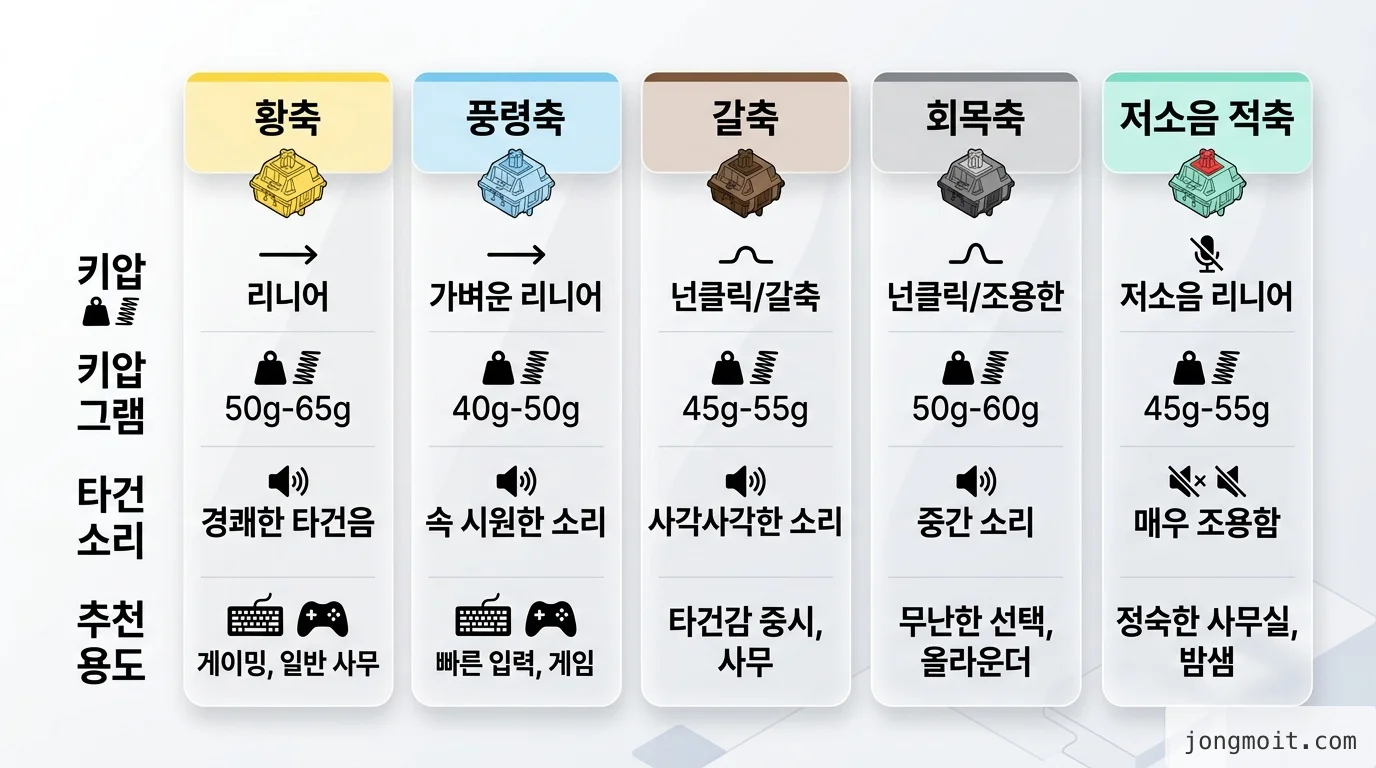
| 축 종류 | 키압 | 타건 소리 | 추천 용도 |
|---|---|---|---|
| 황축 | 50g 중간 | 또각또각 명확 | 게임·빠른 입력 |
| 풍령축 | 45g 가벼움 | 낮은 울림 | 장시간 코딩·타이핑 |
| 갈축 | 50g 중간 | 중간 음, 클릭감 약함 | 입문·범용 |
| 회목축 | 55g 묵직 | 깊은 저음 | 정성 들인 타이핑 선호 |
| 저소음 적축 | 45g 가벼움 | 매우 조용 | 사무실·공용 공간 |
황축 — BJ들이 쓰는 그 축
저도 F108 첫 구매 때 황축으로 시작했어요. 한 사용자 후기에서 "1주일 정도 실사용해보니 왜 독거미는 황축이 고트로 불리는지 알겠다"라고 한 평이 정확함. 직선 입력에 가까운데 적축처럼 바닥을 너무 빨리 치지 않고, 갈축처럼 중간에 걸리는 느낌도 없어요. 폭넓은 사용자에게 무난.
풍령축 — 하이피치가 싫다면
회사 동료 한 명이 F87 풍령축을 6개월째 쓰고 있는데, 옆자리에서 들어도 거슬리지 않아요. 음이 낮고 울림이 가벼워서 카페·도서관·오픈 오피스에 적합. 키압 45g으로 장시간 타이핑할 때 손가락 피로가 적음.
갈축 — 입문 표준
기계식 처음이면 갈축. 서플러스컨섬션의 비교 글에 따르면 갈축은 "청축의 강한 클릭과 적축의 직선 사이"라서 어디로 가도 적응 가능. 다음에 다른 축을 시도하기 위한 기준선이 됨.
💡 팁: 핫스왑이 지원되니까, 첫 구매는 갈축으로 시작해서 3개월 써본 뒤 본인 취향을 알게 되면 다른 축을 1세트만 사서 갈아 끼우는 게 합리적이에요. 스위치 1세트(108개)가 1.5〜2만원.
회목축 — 무거운 타건감을 좋아한다면
키압 55g으로 묵직함. kimminjun.dev 후기에 따르면 골드축과 회목축은 완전히 다른 결인데, 회목축은 "한 키 한 키 정성을 들인다는 느낌"이 강해요. 빠른 게임에는 부적합하지만 글 쓰는 사람한테는 만족도 높음.
저소음 적축 — 공용 공간 필수
사무실 옵션. 키압 45g + 실리콘 댐퍼로 바닥 타격음을 거의 제거한 축이에요. 외근 노트북에서 갈아탔을 때 동료가 "키보드 바꿨어?" 하고 못 알아챘다는 후기가 일반적. 다만 타건감이 무뎌져서 게임이나 빠른 입력에는 비추.
🎮 Step 3: 모델 × 축 — 시나리오별 정답 매핑

지금까지 정리한 시나리오 + 축 매트릭스를 실제 사용자 페르소나로 풀어보면 이렇게 떨어져요.
시나리오 A: 종합 사무직 (엑셀·메일·문서)
추천: F99 갈축 또는 F108 Pro 풍령축
A씨(30대 사무직)는 엑셀 작업이 하루 4시간, 메일과 문서가 3시간. 텐키 사용 빈도 높음. F99 갈축으로 시작해서 1개월 적응 후 풍령축으로 교체하면 만족도가 한 단계 올라감.
💡 팁: 사무실이 공용 공간이면 저소음 적축으로 가야 해요. 무리해서 황축 같은 명확한 타건감 축을 선택하면 옆자리에서 컴플레인 들어옴.
시나리오 B: 게임 + 가벼운 작업
추천: F87 황축 또는 F75 황축
B씨(20대 학생, 게이머)는 FPS와 RPG 위주. 마우스 운용 공간 확보가 최우선. F87 텐키리스 황축이 정답이에요. 책상이 좁다면 F75로 한 단계 더 컴팩트하게.
시나리오 C: 개발자 (코딩 + 채팅 + IDE)
추천: F108 풍령축 또는 F99 회목축
C씨(개발자, 재택)는 IDE 작업 + 슬랙·줌 회의 + 가끔 게임. 풍령축이 회의 중 마이크에 잡히는 키 소리가 적어서 회의 친화적이에요. 코드 리뷰 같은 진중한 작업이 많다면 회목축의 묵직함이 의외로 만족도 높음.
📌 핵심: 개발자에게 풀배열을 권하는 이유 — 키 매핑 매크로를 텐키에 할당하면 빌드/배포 단축키나 자주 쓰는 코드 스니펫을 한 손으로 호출 가능. 이건 텐키리스에서 불가능한 패턴.
시나리오 D: 작가·블로거 (장시간 글쓰기)
추천: F87 풍령축 또는 F99 회목축
D씨(블로거)는 하루 8시간 이상 타이핑. 손가락 피로 최소화가 우선. 키압 45g 풍령축으로 시작해서, 글에 정성을 들이는 스타일이면 회목축으로 전환. 텐키가 필요 없으니 F87이 적합.
시나리오 E: 1인 가구 작은 책상
추천: F75 갈축
E씨(원룸 거주자, 책상 폭 90cm)는 모니터 + 노트북 + 키보드 + 마우스를 한 책상에 배치해야 함. F75 75% 배열이 한계선. 갈축으로 무난하게 시작해서 본인 취향 파악 후 핫스왑으로 전환.
💰 Step 4: 직구 vs 정발 — 2배 가격 격차의 이유

같은 F108 Pro가 알리에서 4만 8천원, 11번가 정발이 8만 9천원. 정확히 1.85배 차이예요. 왜 이런 격차가 생기는지 분해해보면 이렇게 됨.
정발 가격 구성
- 수입 원가: 약 35,000원 (FOB 가격 + 운송)
- 관세·부가세: 약 6,000원 (HS코드 8471, 관세 0% + 부가세 10%)
- 국내 유통 마진: 약 25,000원 (도매 → 소매 2단계)
- AS 비용·재고 비용: 약 12,000원
- 마케팅·플랫폼 수수료: 약 11,000원
- 합계: 89,000원
직구는 마지막 4개 항목이 사실상 0에 가까움. 알리 자체 배송 + 셀러 직판 구조라 유통 단계가 없고, AS는 셀러 분쟁 처리로 대체. 그래서 4만원대까지 내려감.
⚠️ 주의: 직구의 트레이드오프는 명확함. 한국어 AS 없음, 초기 불량 시 셀러와 영어/중국어로 분쟁, 통관 지연 가능성(2〜3주). 처음 직구하는 사람한테는 정발이 안전.
Trade-off 분석표
| 항목 | 직구 (알리) | 정발 (11번가·쿠팡) |
|---|---|---|
| 가격 | 4〜5만원 | 8〜9만원 |
| 배송 기간 | 7〜21일 | 1〜3일 |
| AS | 셀러 분쟁 (영어/중국어) | 한국어 1년 보증 |
| 초기 불량 | 반품 어려움 (배송비 자부담) | 14일 교환 가능 |
| 모델 다양성 | 풀 라인업 + 한정판 | 인기 3〜4종만 |
| 결제 | 알리페이/카드 (수수료 1.5%) | 카드/페이 무수수료 |
💡 팁: 처음이면 정발로 시작 → 만족하면 두 번째부터 직구로 전환하는 게 합리적. 첫 직구는 분쟁 비용이 차액보다 클 수 있음.
직구 안전하게 하는 4가지 체크
- 셀러 평점 95% 이상 + 거래 5,000건 이상 셀러 선택
- 모델명 정확히 검색 — "AULA F108 Pro Wireless" 같이 풀네임. "독거미"로 검색하면 안 나옴
- 결제 전 영상 후기 1개는 보기 — 외형 일치 확인. 사칭 모델 회피
- 배송 추적 + 분쟁 기한 30일 — 도착 후 즉시 개봉 영상 촬영. 불량 시 증거로 사용
🔍 Root Cause (근본 원인 분석) — 가성비 신화의 공급망 메커니즘
독거미가 5만원에 가스켓 마운트·1000Hz·핫스왑·PBT 이중사출을 다 넣을 수 있는 이유는 단순한 "중국 인건비"가 아님. 광동성 키보드 클러스터의 수직 통합 + 모듈 표준화가 핵심.
부품 공급망 수직 통합
게이트론(Gateron)·카일(Kailh)·TTC 같은 스위치 제조사가 같은 광동성에 있고, PBT 키캡 사출 공장도 30km 반경 안에 모여있어요. AULA가 자체 스위치 라인(황·풍령·회목 등)을 갖춘 것도 이 인프라 덕분. 부품을 외주로 사 와서 조립하는 한국 브랜드와 달리, 같은 단지 안에서 부품-PCB-조립-패키징이 끝남.
📊 데이터: 광동성 둥관·선전 일대의 키보드 OEM 공장은 2024년 기준 200곳 이상으로 추정. 같은 PCB 설계가 5〜10개 브랜드로 출고되는 구조라, 단일 모델의 손익분기점이 한국 시장과 자릿수가 다름.
모듈 표준화로 R&D 비용 분산
F65부터 F108까지 내부 구조가 거의 동일하다고 앞에서 언급했는데, 이게 핵심이에요. PCB 설계 1번이 라인업 전체에 재사용되니까 신모델 출시 비용이 거의 0. 한국 브랜드가 모델당 PCB를 새로 설계하는 것과 비교하면 R&D 부담이 1/10 수준.
이 구조를 깨려면 한국 브랜드는 똑같이 자체 스위치를 만들거나, 한국 OEM 라인을 세워야 함. 둘 다 자본 투입이 거대하고, 그렇게 만들어도 가격은 결국 직구가에 맞춰야 하니까 손익 계산이 안 나옴. 그래서 한국 브랜드는 디자인·AS·국내 호환성 같은 "비가성비" 영역으로 차별화 중.
⚙️ Engineering Rationale (공학적 근거) — 왜 풍령축 F108이 최적해인가
같은 5만원이라도 어떤 조합이 가장 합리적인지 공학적 트레이드오프로 풀어보면.
폴링레이트 1000Hz의 의미
1000Hz = 1ms 단위로 키 입력을 PC에 전송. 일반 사무·코딩에서는 125Hz(8ms)와 차이를 느끼기 어렵지만, FPS 게임이나 빠른 타이핑(분당 600타 이상)에서는 입력 누락이 사라지는 효과가 있어요. Razer 공식 문서도 1000Hz를 게이밍 표준으로 정의함.
📌 핵심: 1000Hz 폴링은 USB 케이블 + 칩셋이 받쳐줘야 의미가 있어요. 독거미는 PCB 칩셋부터 1000Hz를 지원하지만, 무선 모드(블루투스)에서는 125Hz로 강제 제한됨. 게임용으로 쓸 거면 반드시 유선 또는 2.4GHz 동글로 연결.
핫스왑이 만드는 장기 가치
핫스왑은 스위치를 PCB에서 뽑아 갈아 끼울 수 있는 구조예요. 일반 키보드는 스위치가 PCB에 납땜되어 있어서 망가지면 키보드 전체 교체. 핫스왑이면 스위치 1개만 1,000원 안팎으로 교체 가능.
5년 사용 시나리오로 계산:
- 납땜 키보드 5만원 + 2년 후 스위치 1개 고장 → 키보드 교체 5만원 = 총 10만원
- 핫스왑 키보드 5만원 + 스위치 교체 5번 × 1,000원 = 총 5만 5천원
장기 보유 관점에서 핫스왑이 거의 무조건 유리. 거기에 축 갈아 끼우는 재미까지 더해지면 사용 만족도가 다른 차원.
PBT 이중사출 키캡
키캡 재질은 ABS와 PBT 두 가지가 주류. ABS는 사용하면 표면이 매끄러워지면서(번들거림) 빛이 반사되어 글자가 흐릿해지는 현상이 있어요. PBT는 1년 이상 써도 거의 변화 없음.
이중사출(double-shot)은 글자 부분을 따로 사출한 뒤 키캡 본체와 결합하는 공법이에요. 일반 인쇄 키캡은 글자가 인쇄층이라 시간이 지나면 벗겨지는데, 이중사출은 글자 자체가 다른 재질이라 벗겨지지 않음. 10년 단위로 보면 차이가 명확.
🚀 Optimization Point (최적화 포인트) — 5만원으로 30만원 흉내내기
독거미를 산 뒤 5천원~2만원만 추가하면 체감 품질이 한 단계 올라가는 5가지 튜닝.
1. 스위치 윤활 (체감 가장 큼)
EVA 흡음재가 들어있어도, 스위치 내부 마찰 소음은 그대로예요. 크라이톡스 GPL 205g0 같은 윤활제(1만 5천원)를 스위치 내부 슬라이더에 얇게 바르면, 30만원대 커스텀 키보드의 "버터 같은 타건감"이 됨.
⚠️ 주의: 윤활은 처음 하면 시간이 오래 걸리고(108개 스위치 × 1분), 너무 많이 바르면 스위치가 끈적해져서 오히려 망가져요. 유튜브 가이드 영상 1개는 꼭 보고 시작.
2. 키캡 교체 (외관 + 타건음)
기본 PBT 키캡도 좋지만, 알리에서 OEM 프로파일 PBT 키캡 세트가 1만 5천원~3만원에 판매. 색 조합과 키캡 높이를 바꾸면 완전히 다른 키보드처럼 느껴짐.
3. 스테빌라이저 윤활
긴 키(Space, Enter, Shift)에 들어있는 스테빌라이저가 흔들리면서 "팅" 거리는 소리가 나는 경우가 있어요. 스테빌라이저 분해 → 다이악 그리스 도포 → 재조립이면 잡소리 거의 사라짐.
4. 흡음 폼 추가
기본 EVA 흡음재 외에 PORON 폼(5천원)을 PCB 하단에 추가하면 저음이 깊어져요. 케이스 분해 가능한 모델에 한해.
5. 케이블 교체
기본 USB-C 케이블은 PVC 재질이라 뻣뻣해요. 나일론 편조 케이블(8천원)로 바꾸면 외관도 좋고 책상에서 안 꼬임. 코일드 케이블로 가면 미적 만족도 한 단계 더.
⚠️ 주의사항 — 사기 전 반드시 체크

가격이 매력적이라 충동 구매 위험이 큰 카테고리예요. 5가지만 미리 점검.
⚠️ 주의: 아래 5가지 중 하나라도 본인 상황에 해당하면 구매 전 한 번 더 고민할 것.
1. 사무실 정숙 환경
황축·청축·풍령축은 옆자리에서 들림. 사무실이면 무조건 저소음 적축 또는 풍령축 + 실리콘 키링 추가. 안 그러면 "키보드 너무 시끄럽다" 컴플레인 들어옴.
2. 블루투스 멀티 페어링 한계
F108 Pro 같은 무선 모델은 블루투스 + 2.4GHz 동글 + 유선 3모드인데, 블루투스 다중 페어링은 3대까지만 지원. PC + 노트북 + 태블릿 + 폰을 다 묶으려면 한계가 옴. 4대 이상 멀티 페어링이 필요하면 로지텍 MX 시리즈가 답.
3. macOS 키 매핑
한/영 키, Command, Option 위치가 윈도우 기준이라 mac에서 쓰려면 Karabiner-Elements 같은 키 매핑 유틸이 필요. 기본 윈도우 키 자리에 Command를 매핑하면 적응 가능하지만 첫 1주일은 불편함.
4. 한글 각인 정확도
직구판은 영문 각인만 있는 경우가 많아요. 한글 각인이 필요하면 정발판으로 가거나, 한글 각인 키캡 세트(1만 5천원)를 따로 사야 함. 블라인드 타이핑이 가능한 사람에게는 무관.
5. PCB 불량 가능성
5만원대 가격대라 QC가 30만원대 커스텀처럼 완벽하진 않음. 약 2〜3% 확률로 특정 키 불량 또는 RGB 일부 LED 사망 사례가 있음. 직구라면 도착 즉시 모든 키 입력 + RGB 테스트 → 불량 시 7일 안에 셀러 클레임.
✅ 마무리 — 결정 트리 한 장 요약
지금까지의 내용을 한 줄로 줄이면 이렇게 됨.
📌 핵심: 80% 독자 = F108 풍령축 직구 4만 8천원. 나머지 20%는 시나리오에 따라 F87(게임·휴대), F75(작은 책상), 저소음 적축(사무실)로 분기.
체크리스트로 정리:
- 시나리오 결정: 사무·코딩 / 게임 / 휴대 / 정숙 중 선택
- 키 개수 결정: 풀배열(F108·F99) / 텐키리스(F87) / 75%(F75)
- 축 결정: 황축(게임) / 풍령축(범용) / 갈축(입문) / 저소음 적축(사무실)
- 채널 결정: 직구(가격 우선) / 정발(AS 우선)
- 추가 예산: 윤활제·키캡·케이블 = 2〜3만원 (튜닝 시)
다음 단계는 축 갈이로 타건감 바꾸기 같은 핫스왑 활용법이에요. 첫 구매 후 1〜3개월 사용하면서 본인 취향을 파악하고, 두 번째 키보드를 살 때는 그 데이터를 기반으로 더 정확한 선택이 가능해요. 5만원대 입문 → 10만원대 미들레인지 → 30만원대 커스텀으로 가는 과정이 일반적인 키보드 사용자의 경로이고, 독거미는 그 첫 단계로 거의 완벽한 선택지예요.
📎 참고하면 좋은 자료