🤔 이런 경험, 있으신가요?
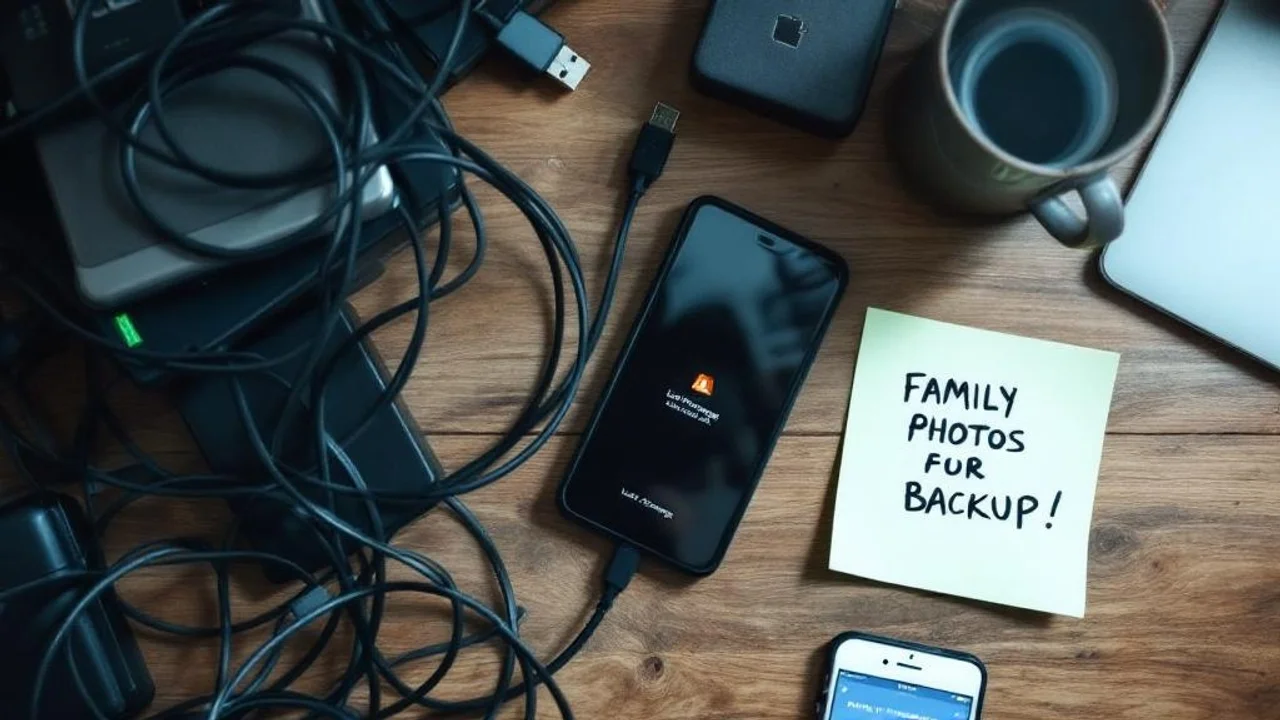
아이폰에서 "iCloud 저장 공간이 부족합니다" 알림이 뜬 게 벌써 세 번째. 5GB 무료 용량은 사진 한 달 치도 못 버티고, 50GB로 올리니 매달 1,300원이 빠져나갑니다. 노트북 외장 하드는 책상 서랍에서 제 자리도 잃은 채 굴러다니고, 정작 어머니 칠순 때 찍은 영상은 어디에 백업해뒀는지 기억이 안 나요. 그러다 누군가 "NAS 사면 다 해결돼" 한마디 던진 뒤로, 검색창에 nas 입문 추천을 두 시간째 두드리고 계신가요?
저도 똑같은 길을 걸었습니다. 처음엔 "외장하드 두 개 사서 한쪽에 복사해두면 되지 않나?" 싶었지만, 정말로 한 쪽 디스크가 죽었을 때 복사해둔 줄 알았던 영상이 안 백업돼 있었던 사건이 결정타였어요. 그날 밤 노트북 앞에서 한참을 멍하니 앉아 있다가, 결국 시놀로지 2베이 모델을 주문했습니다.
이 글은 그런 시행착오를 줄이려는 입문자를 위한 6단계 결정 가이드입니다. 마케팅 문구나 인플루언서가 받은 협찬 리뷰가 아니라, 제 돈 주고 사서 3년째 굴리고 있는 사람의 관점에서 정리했습니다.
💡 이 글의 약속
"어떤 모델이 좋아요?"가 아니라 "당신의 사용 시나리오에 어떤 베이 수·CPU·디스크 조합이 맞는가" 를 정합니다. 같은 30만 원이라도 4K 영상을 트랜스코딩할지, 단순 백업만 할지에 따라 답은 완전히 달라지거든요.
📌 Step 1: NAS가 정말 필요한가 — 클라우드와의 Trade-off 먼저 따지기
가장 흔한 실수는 "남들이 사니까 산다"입니다. 결론부터 말씀드리면, NAS는 저장할 데이터가 1TB를 넘기 시작할 때 비로소 경제성을 갖습니다.
준비할 것 — 내 데이터 양 측정
먼저 본인의 저장 데이터 규모부터 파악하세요. 맥북이라면 데이터 → 저장 공간 메뉴, 아이폰이라면 설정 → 일반 → iPhone 저장 공간에서 카테고리별 용량을 확인할 수 있습니다. 사진·영상·문서를 합산했을 때 300GB 미만이면 굳이 NAS가 필요 없습니다. 구글 원이나 아이클라우드 200GB 요금제(월 3,300원)가 훨씬 저렴해요.
반면 1TB가 넘어가는 순간 클라우드 비용이 본격적으로 부담되기 시작합니다. iCloud 2TB는 월 11,100원, 1년이면 13만 3천 원입니다. NAS는 한 번 사면 5년은 쓰니까, 단순 산수로 3년차부터 손익분기를 넘기는 구조입니다.
클라우드 vs NAS 핵심 비교
| 기준 | 클라우드 (iCloud/구글) | NAS (홈서버) |
|---|---|---|
| 초기 비용 | 0원 | 30만~70만 원 |
| 월 운영비 | 3,300〜11,100원 | 전기료 3,000〜5,000원 |
| 5년 총비용 (2TB) | 약 67만 원 | 약 50만 원 + 디스크 교체 |
| 업로드 속도 | 인터넷 회선에 종속 | 기가비트 LAN에서 100MB/s 이상 |
| 데이터 주권 | 사업자 정책에 종속 | 본인이 100% 통제 |
| 4K 영상 스트리밍 | 가능하나 끊김 잦음 | 로컬 직결 시 끊김 거의 없음 |
| 학습 곡선 | 거의 없음 | 초기 1주 정도 적응 필요 |
⚠️ 주의: "NAS는 클라우드 대안"이라고 단순화하면 위험합니다. NAS는 집에 한 대 두는 물리 장치라서 화재·도난·낙뢰에 취약합니다. 본격 운용 시에는 NAS + 외부 클라우드 백업(Backblaze B2, Synology C2 등) 이중 구성이 정석입니다.
저 같은 경우는 가족 사진 8년치 약 1.4TB, 작업용 영상 소스 600GB, 도커 이미지·VM 디스크 약 200GB가 쌓여서, 총 2.2TB 시점에 NAS를 들였습니다. 그때부터는 클라우드 단독으로 감당이 안 됐어요.
📌 Step 2: 베이 수 결정 — 1베이는 사지 마세요
NAS를 처음 살 때 가장 큰 갈림길이 베이(bay) 수입니다. 베이는 디스크를 꽂는 슬롯이고, 1베이·2베이·4베이가 입문~중급 라인업의 주류입니다.
❌ 1베이 NAS의 함정
DS124처럼 1베이 모델은 가격이 싸서(20만 원 안팎) 끌립니다. 하지만 데이터 보호 관점에서는 외장하드와 다를 게 없어요. 디스크 한 개로 운영하니 RAID 1 같은 미러링이 불가능합니다. 기존 외장하드 백업 방식과 안정성 측면에서 본질적 차이가 없는 셈이죠.
물론 클라우드 다운로드 박스나 세컨드 백업 전용으로는 쓸 수 있습니다. 하지만 처음 NAS를 들이는 사람이 그 정도 명확한 용도를 갖고 있는 경우는 드뭅니다. 결국 1베이를 사면 6개월 안에 "2베이로 갈아탈 걸"을 외치게 됩니다.
✅ 2베이가 입문자의 정답인 이유
2베이는 디스크 두 개를 RAID 1(미러링)으로 묶을 수 있습니다. 한 개가 고장나도 다른 한 개가 데이터를 그대로 갖고 있어, 디스크 단일 장애에서 데이터를 잃지 않는 최소 구성입니다. 가족 사진처럼 돈 주고도 못 사는 데이터가 들어가는 순간, 이건 옵션이 아니라 필수가 됩니다.
가격대도 2024년 기준 30〜45만 원 선이라 1베이와의 격차가 크지 않습니다. ipTIME NAS200은 약 39만 원, 시놀로지 DS224+는 약 50만 원 안팎이고, 디스크는 별매입니다.
4베이 이상은 언제 고민할까
영상 편집 원본을 쌓아두거나, 가족 다섯 명이 동시에 Plex로 4K를 돌리거나, 도커 컨테이너 10개 이상을 굴리는 시나리오라면 4베이를 권장합니다. 그게 아니라면 입문자 단계에서 4베이는 과투자입니다.
📌 핵심: 입문자는 무조건 2베이 + RAID 1 또는 SHR. 이 한 줄만 기억하셔도 첫 NAS 구매의 80%는 성공입니다.
📌 Step 3: 브랜드 선택 — 시놀로지·ASUSTOR·ipTIME 3강 구도
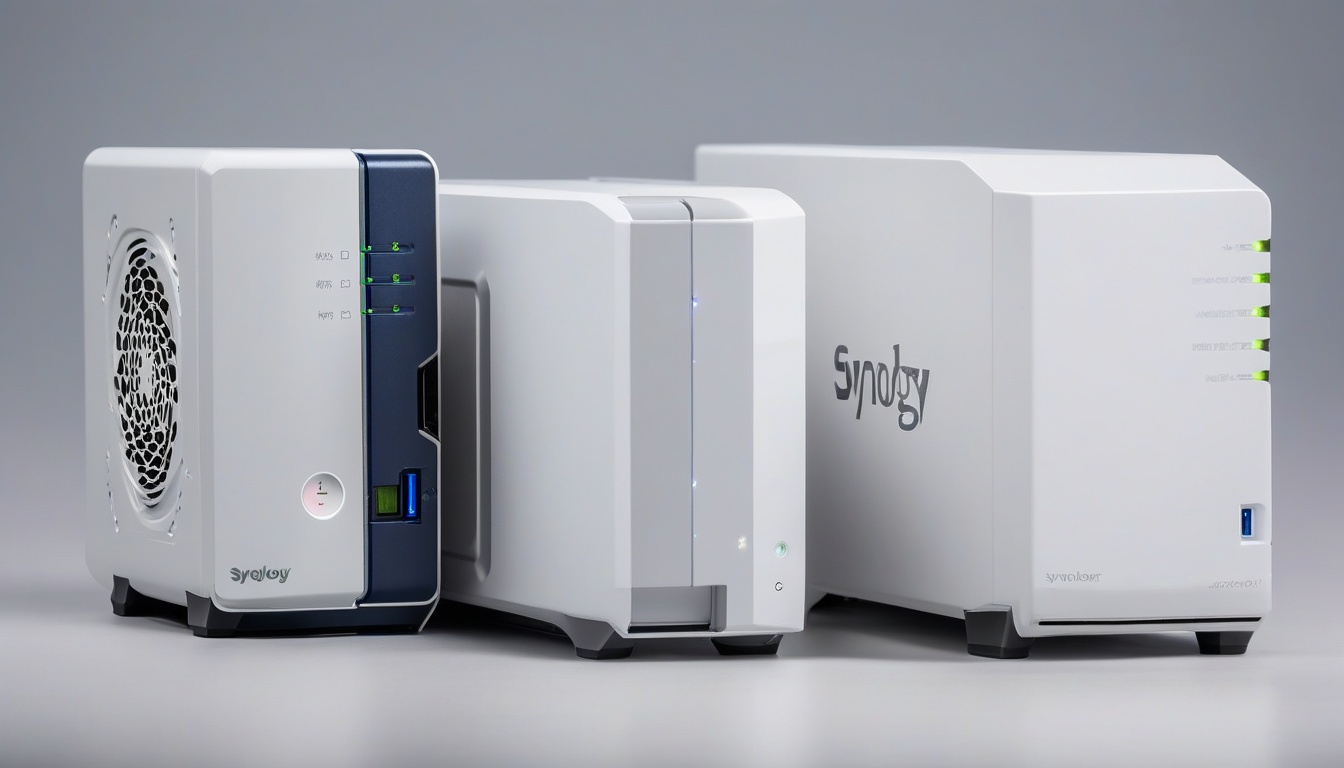
국내에서 입문자가 실제로 비교하게 되는 브랜드는 사실상 세 개입니다. 각각의 성격이 너무 달라서, 취향이 아니라 사용 목적에 맞춰 선택해야 합니다.
시놀로지 (Synology) — DSM 생태계의 표준
가장 대중적인 선택지입니다. 자체 OS인 DSM 7이 압도적으로 완성도가 높아서, NAS = 시놀로지라는 인식이 굳어져 있을 정도예요. 입문 모델 DS224+의 사양은 이렇습니다.
- CPU: Intel Celeron J4125, 4코어 2.0GHz (Intel Quick Sync 지원)
- RAM: 2GB DDR4 (최대 6GB로 확장 가능)
- 베이: 2x 3.5"/2.5" SATA
- 네트워크: 1GbE x 2
J4125는 Intel Quick Sync가 들어 있어서 1080p 영상 트랜스코딩까지는 무리 없이 처리됩니다. 4K 트랜스코딩까지 본격적으로 굴리려면 DS423+ 또는 DS923+ 같은 상위 모델로 가야 하지만, 입문 단계에서는 DS224+로 충분합니다.
장점은 앱 생태계입니다. 사진 자동 백업(Synology Photos), 영상 스트리밍(Video Station), 노트(Note Station), VPN(VPN Server), Docker(Container Manager)까지 마우스 클릭 몇 번으로 설치됩니다. 처음 NAS를 만지는 사람도 1주 안에 익숙해지는 이유가 여기에 있어요.
ASUSTOR — 가성비 + Plex 친화
ASUSTOR는 2번째 선택지입니다. AS3304T 같은 모델이 30만 원대에 4베이를 제공하고, ADM OS도 시놀로지에 비할 만큼 매끈해졌습니다. HDMI 출력이 기본 탑재된 모델이 많아서, NAS를 거실 TV에 직결해 미디어 플레이어로 쓰려는 사용자에게 적합합니다.
다만 한국어 커뮤니티 정보가 시놀로지의 1/5도 안 됩니다. 문제 생겼을 때 검색으로 풀리는 비율이 낮아서, 영문 포럼을 뒤질 의지가 있는 사람에게만 권장합니다.
ipTIME — 한국형 가성비, 지원은 최소
ipTIME NAS200은 6년 만의 대규모 업그레이드 모델입니다. Intel Jasperlake N5105(4코어 2.0GHz), 4GB RAM, 2.5GbE LAN x 2를 약 39만 원에 제공합니다. 사양만 보면 시놀로지 DS224+보다 우위인데, 가격은 더 쌉니다.
문제는 OS와 앱 생태계입니다. ipTIME OS는 기본 기능(파일 공유·미디어·다운로드)에 충실하지만, 시놀로지처럼 도커·VM·고급 패키지를 갖고 놀기에는 한참 부족합니다. 저장과 백업만 한다면 이만한 가성비가 없지만, "NAS로 셀프호스팅도 해보고 싶다"는 의지가 조금이라도 있다면 시놀로지가 정답입니다.
사용 시나리오별 추천
| 시나리오 | 1순위 | 2순위 | 비고 |
|---|---|---|---|
| 가족 사진·영상 백업만 | ipTIME NAS200 | DS224+ | OS 학습 부담 최소화 |
| Plex 미디어 서버 (1080p) | DS224+ | ASUSTOR AS3304T | Quick Sync 필수 |
| Plex 4K 트랜스코딩 | DS423+ / DS923+ | ASUSTOR AS5304T | RAM 8GB+ 권장 |
| Docker·VM 셀프호스팅 | DS224+ | DS423+ | RAM 6GB 확장 권장 |
| 가성비 단순 NAS | ipTIME NAS200 | ASUSTOR AS1102T | OS 기능 제한 감수 |
💡 팁: 시놀로지를 사면 3년 뒤 중고 가격이 거의 안 떨어집니다. 30만 원에 사서 25만 원에 되판 사람도 많아요. ipTIME은 신품 가격은 싸지만 중고 매물이 잘 안 빠지는 편입니다. 총소유비용(TCO) 관점에서는 시놀로지가 의외로 저렴할 수 있습니다.
📌 Step 4: HDD 선택 — NAS 전용 디스크를 꼭 사야 하는 이유
NAS 본체보다 디스크 선택이 더 중요합니다. 본체는 죽으면 갈아끼우면 되지만, 디스크가 죽으면 데이터가 함께 사라집니다.
준비할 것 — NAS 전용 vs 일반 데스크톱 HDD
집에 굴러다니는 일반 WD Blue나 Seagate Barracuda를 그냥 꽂으면 안 되냐는 질문이 가장 많습니다. 답은 "단기적으로는 되지만, 장기적으로는 위험합니다." 이유는 세 가지입니다.
- 24/7 가동 설계의 차이: 일반 데스크톱 HDD는 하루 8시간 가동을 가정한 설계입니다. NAS는 사실상 24시간 켜져 있는데, 일반 HDD는 그 워크로드에서 베어링 마모가 빠르게 진행됩니다.
- 진동 보정의 부재: NAS는 디스크 두 개 이상이 동시에 돌면서 진동이 상쇄·증폭됩니다. NAS 전용 HDD는 회전 진동 센서(RV 센서)가 들어 있어 이걸 보정합니다. 일반 HDD는 그게 없어서 멀티 디스크 환경에서 헤드 정렬이 흐트러지기 쉽습니다.
- 펌웨어: NAS 전용 HDD는 RAID 환경 최적화 펌웨어가 들어갑니다. WD Red는 NASware, Seagate IronWolf는 AgileArray 기술을 탑재해서 RAID 재구축 시간이 짧고 오류 보고가 정밀합니다.
WD Red Plus vs Seagate IronWolf 실전 비교
두 제품이 사실상 NAS HDD 시장의 양강입니다. 입문자 기준 어느 쪽을 사도 후회는 안 합니다만, 미세한 차이가 있어요.
| 항목 | WD Red Plus 4TB | Seagate IronWolf 4TB |
|---|---|---|
| 회전수 | 5,400 RPM | 5,900 RPM |
| 캐시 | 256MB | 256MB |
| 작업 부하율 | 180TB/년 | 180TB/년 |
| RV 센서 | 미탑재 | 탑재 |
| 데이터 복구 서비스 | 별도 결제 | 2년 무료 (Rescue) |
| 소음 | 낮음 | 약간 높음 |
| 발열 | 낮음 | 약간 높음 |
| 가격 (4TB) | 약 14만 원 | 약 12만 원 |
요약하면 WD Red는 조용하고 시원하고 비싸고, Seagate IronWolf는 빠르고 시끄럽고 따뜻하고 싸다입니다. 침실 옆에 둘 거면 WD, 거실 TV 옆에 둘 거면 어느 쪽이든 무방합니다. NASCompares 2025/2026 비교 리뷰에서도 비슷한 결론을 내리고 있어요.
⚠️ 주의: 같은 NAS에 동일 브랜드 + 동일 용량만 꽂는 게 좋습니다. 두 디스크의 펌웨어가 다르면 RAID 재구축 시 미묘한 호환성 문제가 발생할 수 있어요. 새로 살 때는 반드시 한 모델로 페어를 맞추세요.
용량 가이드 — 너무 작아도 너무 커도 손해
- 4TB x 2 (RAID 1 → 4TB 가용): 단독 사용자, 사진 위주, 클라우드 백업 병행
- 6TB x 2 (RAID 1 → 6TB 가용): 가족 단위, 영상 일부 포함
- 8TB x 2 이상: 영상 작업 원본 보관, Plex 라이브러리 본격 운용
8TB 이하는 CMR 방식이 표준이지만, WD Red(Plus 없는 버전)나 일부 8TB 미만 모델은 SMR(Shingled Magnetic Recording) 일 수 있습니다. SMR은 RAID 재구축 시 속도가 극도로 느려져서, NAS에는 부적합합니다. 반드시 "WD Red Plus" 또는 "IronWolf"(IronWolf Pro 아닌 것도 OK) 라벨을 확인하세요.
📌 Step 5: RAID 구성 — RAID 1 vs SHR vs JBOD, 입문자의 정답
RAID 1 — 표준 미러링
디스크 두 개가 항상 똑같은 내용을 갖습니다. 한 개가 죽어도 다른 한 개가 그대로 데이터를 보존합니다. 속도는 단일 디스크와 동일하고, 가용 용량은 두 디스크 중 작은 쪽 1개분입니다. 가장 단순하고 직관적이라 입문자에게 추천됩니다.
SHR (Synology Hybrid RAID) — 시놀로지 전용 옵션
Synology Hybrid RAID(SHR)는 RAID 1의 안정성을 유지하면서, 다른 용량의 디스크를 섞어 쓸 수 있는 자체 알고리즘입니다. 예를 들어 4TB + 6TB 조합에서 RAID 1은 4TB만 가용이지만, SHR은 약 4TB 가용 + 향후 4TB 확장 슬롯을 활용 가능합니다.
향후 디스크를 한 개씩 더 큰 용량으로 교체해 나갈 계획이라면 SHR이 유리합니다. 단, 시놀로지 전용 기능이라 다른 브랜드로 NAS를 갈아탈 때 풀 마이그레이션이 까다롭다는 단점이 있어요.
JBOD — 절대 사지 마세요
JBOD(Just a Bunch Of Disks)는 두 디스크를 단순히 이어붙여 한 볼륨으로 쓰는 방식입니다. 가용 용량은 4TB+4TB=8TB로 늘어나지만, 한 개만 죽어도 8TB 전부가 손상됩니다. 데이터 보호 관점에서는 NAS를 사는 의미가 없어집니다.
입문자 권장 구성
- 시놀로지 사용자: SHR (확장 유연성)
- 타 브랜드 사용자: RAID 1 (표준·이식성)
- 데이터 보호보다 용량 우선: 외장 SSD나 큰 단일 HDD를 사세요. NAS가 아닌 솔루션으로 가는 게 맞습니다.
📌 핵심: RAID는 백업이 아닙니다. RAID는 디스크 단일 장애만 막아줍니다. 실수로 파일을 지우거나 랜섬웨어에 걸리면 두 디스크가 동시에 오염됩니다. 진짜 백업은 3-2-1 규칙(데이터 3개, 매체 2종, 오프사이트 1개)을 따라야 합니다.
📌 Step 6: 초기 세팅 — 주문 직후 첫 1시간
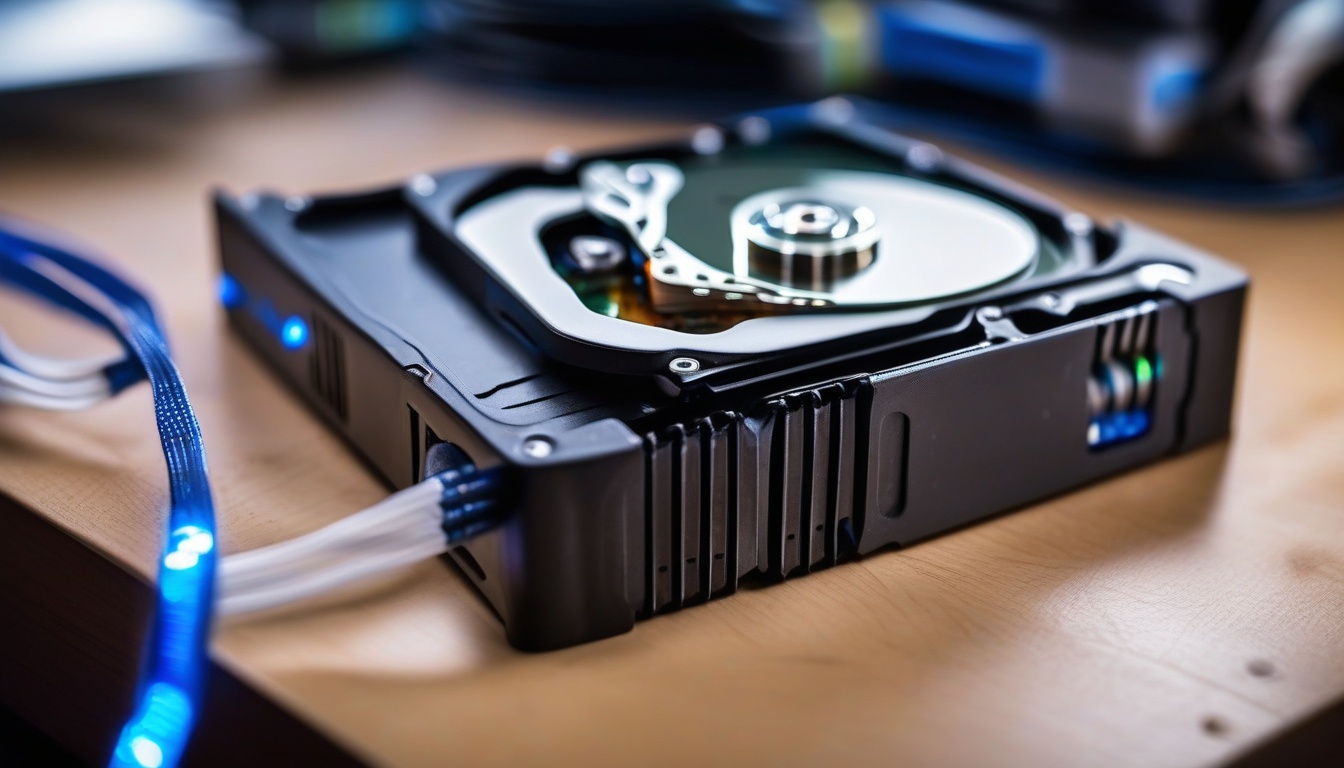
NAS가 도착하면 들뜨는 마음에 그냥 켜고 싶지만, 순서를 한 번이라도 어기면 디스크 초기화로 돌아가야 합니다. 다음 순서를 그대로 따라 하세요.
준비할 것
- NAS 본체, NAS HDD x 2, RJ45 LAN 케이블, 전원 어댑터
- 공유기 LAN 포트 1개 (가급적 기가비트 이상)
- PC 또는 노트북 (DSM 초기 설정용)
단계별 절차
- 하드웨어 조립: NAS 전원이 꺼진 상태에서 디스크 두 개를 베이에 장착. 트레이 락이 딸깍 소리와 함께 고정될 때까지 누릅니다.
- 네트워크 연결: LAN 케이블을 NAS와 공유기 LAN 포트(WAN 아님)에 연결. WiFi로 NAS를 운용하면 안 됩니다.
- 전원 인가: 전원 어댑터 연결 후 본체 전면 버튼을 짧게 누름. 부팅 비프음이 들릴 때까지 약 1분 대기.
- DSM 초기 설정: 같은 네트워크의 PC 브라우저에서
find.synology.com접속(시놀로지). NAS가 자동 검출되면 설정 시작 클릭. - DSM 설치: 약 10분간 자동 설치. 이 단계에서 디스크가 포맷됩니다. 기존 디스크 데이터가 있으면 사전 백업 필수.
- 관리자 계정 생성: ID는
admin이 아닌 고유 이름으로. 비밀번호는 16자 이상 + 영문대소문자 + 숫자 + 특수기호 조합. 리눅스 서버 보안 체크리스트와 동일한 원칙입니다. - QuickConnect 설정: 외부에서 접속하려면 활성화. 단, 보안에 민감하면 VPN 방식 권장.
- 자동 업데이트 활성화: 제어판 → 업데이트 및 복원 → DSM 자동 업데이트 ON.
- 방화벽 활성화: 제어판 → 보안 → 방화벽. 본인 사용 포트만 화이트리스트.
- SSL 인증서 설정: Let's Encrypt 무료 인증서를 DSM 내장 기능으로 발급.
- 2단계 인증 (2FA): 관리자 계정에 필수 적용. 외부 노출형 NAS의 무차별 대입 공격을 사실상 차단합니다.
- 첫 백업 작업 등록: Hyper Backup으로 PC·스마트폰 데이터 일정 백업 + 외부 클라우드(Backblaze B2 등) 미러링.
❌ 흔한 실수
- 공유기 WAN 포트에 NAS를 꽂는다 → 공유기 외부에 직노출되어 보안 사고 직행
- 포트포워딩을 무차별 개방 → 22, 80, 443, 5000, 5001 모두 외부 개방하면 공격 표면이 폭증
- 관리자 계정명을
admin으로 둔다 → 무차별 대입 공격이 가장 먼저 시도하는 ID
⚠️ 주의사항 — 1년 차 신규 사용자가 가장 많이 후회하는 것들
1. UPS(무정전전원장치)를 안 사는 것
NAS는 갑자기 전원이 끊기면 볼륨 무결성 검사가 시작되며 짧게는 30분, 길게는 6시간이 걸립니다. 그동안 NAS 사용은 불가합니다. 더 큰 문제는 쓰기 작업 중 전원이 끊기면 파일 시스템 자체가 손상될 수 있다는 것이에요. APC BX600 같은 보급형 UPS가 7〜8만 원이니, NAS와 함께 구매하는 걸 강력 권장합니다.
2. SSD를 꽂아두고 RAID 1 안 하는 것
SSD를 캐시용으로 꽂는 건 좋지만, 메인 볼륨을 SSD 단일로 운용하면 미러링이 안 됩니다. SSD는 HDD보다 갑작스런 사망(SMART 감지 없는 즉사)이 잦아서, 단일 SSD는 백업이 아니라 폭탄입니다.
3. 외부 클라우드 미러를 안 거는 것
집에 화재나 침수가 나면 RAID 1도 의미가 없습니다. NAS의 핵심 데이터(가족 사진·중요 문서)는 외부 오프사이트 백업(Backblaze B2 5GB 무료, Synology C2 등)으로 한 단계 더 미러링하세요.
4. SMB(Samba) 권한을 모두에게 풀어두는 것
기본 설정으로 두면 같은 네트워크의 모든 기기가 NAS의 모든 폴더를 보게 됩니다. 사용자별 폴더 권한을 분리하고, 손님용 WiFi와 메인 네트워크를 VLAN으로 나누는 게 안전합니다.
5. RAM 업그레이드를 안 하는 것
DS224+는 기본 2GB지만 6GB까지 확장 가능합니다. Crucial 4GB SO-DIMM DDR4가 2〜3만 원인데, 도커 컨테이너 두 개만 돌려도 2GB는 금방 가득 찹니다. 본체 사면서 같이 사세요.
🔍 Root Cause (근본 원인 분석) — 왜 입문자가 후회하는가
NAS 입문자가 "샀는데 안 쓴다"는 가장 큰 이유는 목적 정의 없이 사양표만 비교하기 때문입니다. 표면적으로는 "어떤 모델이 좋아요?"가 질문이지만, 그 밑의 본질은 "내가 NAS로 뭘 할 건지 모른다" 입니다.
이 문제는 두 갈래로 나뉩니다.
첫째, 저장 vs 서비스 혼동입니다. 백업 전용으로 쓸 거면 ipTIME으로 충분한데, 셀프호스팅이나 도커 운용 가능성을 무의식적으로 깔고 시놀로지 상위 모델을 사는 케이스가 많습니다. 반대로 셀프호스팅 욕심이 있는데 ipTIME을 사서 OS 한계에 부딪히는 경우도 흔합니다. 지금 의 용도와 6개월 뒤 의 용도를 분리해서 생각해야 합니다.
둘째, CPU 트랜스코딩 능력의 과소평가입니다. Plex로 영상을 본인 폰·태블릿에서 돌리려면 NAS가 실시간으로 코덱을 변환(트랜스코딩)해야 하는데, 1080p에서 Quick Sync가 없는 ARM CPU(Realtek RTD1619B 등)는 한 사람도 버겁습니다. 내 용도가 단순 파일 서버인지, Plex 미디어 서버인지만 구분해도 CPU 선택이 자연스럽게 정해져요.
이 두 가지를 정리하지 않은 채 "DS224+가 베스트셀러래"라는 정보만으로 결제 버튼을 누르면, 6개월 뒤 "이거 그냥 외장하드처럼만 쓰는데 굳이 50만 원을 썼나" 라는 후회로 이어집니다.
⚙️ Engineering Rationale (공학적 근거) — 왜 시놀로지가 표준이 되었나
시놀로지가 NAS 시장의 사실상 표준으로 자리잡은 핵심 이유는 하드웨어가 아니라 소프트웨어입니다. DSM의 강점은 세 가지로 요약됩니다.
첫째, Btrfs 파일 시스템의 안정성입니다. DSM 7부터 Btrfs를 기본으로 쓰는데, 스냅샷·자가 치유(self-healing)·무한 디렉터리 깊이·체크섬 무결성 검증을 모두 지원합니다. ext4를 쓰는 ipTIME OS와 비교했을 때, 데이터 손상 감지·복구의 자동화 수준이 한 차원 다릅니다. Synology Photos나 Hyper Backup의 효율적 증분 백업도 Btrfs 위에서만 진가가 나옵니다.
둘째, 패키지 센터의 검증된 앱 생태계입니다. 공식 문서 기준 100개 이상의 일급(first-class) 패키지가 있고, 각각이 시놀로지 직접 또는 검증된 파트너에 의해 유지보수됩니다. ASUSTOR나 ipTIME은 자체 앱 수가 30〜50개 수준이고, 보안 업데이트 주기도 일정치 않습니다.
셋째, 커뮤니티 크기입니다. 한국어 커뮤니티만 봐도 클리앙 NAS 게시판, 쿨엔조이 NAS 게시판, 뽐뿌 NAS 포럼이 활발히 운영됩니다. 문제 발생 시 검색만으로 해결되는 비율이 압도적으로 높아요. 동일 가격에 사양만 좋은 ipTIME이 시장을 못 가져가는 이유는, 문제 생겼을 때 혼자 풀어야 한다는 부담을 일반 사용자가 회피하기 때문입니다.
이 세 가지가 결합되어, 하드웨어는 평범하지만 총소유경험이 가장 좋은 제품이라는 포지션을 시놀로지가 확보했습니다. 이건 가성비 표를 넘어서는 가치이고, 입문자에게 시놀로지를 권하는 이유이기도 해요.
🚀 Optimization Point (최적화 포인트) — 1년 뒤 업그레이드 방향
NAS는 한 번 사고 끝나는 장비가 아닙니다. 1년 정도 쓰면서 본인 사용 패턴이 파악되면, 다음 단계로 최적화할 포인트가 보입니다.
첫째, RAM 확장입니다. DS224+ 기준 기본 2GB → 6GB로 늘리면 도커 컨테이너 5〜6개를 동시에 돌려도 여유가 생깁니다. Crucial 4GB DDR4 SO-DIMM 2,666MHz가 2〜3만 원, 설치 5분이면 끝납니다.
둘째, M.2 NVMe SSD 캐시 추가입니다. DS224+는 미지원이지만 DS423+/DS923+는 M.2 슬롯이 있어, 자주 접근하는 메타데이터·DB 파일을 SSD 캐시에 올려두면 체감 응답속도가 2〜3배 빨라집니다. 1년 뒤 본인이 NAS를 셀프호스팅 서버로 쓰고 있다면, 이 시점에 상위 모델로 갈아타는 것도 경제적입니다.
셋째, 10GbE/2.5GbE 네트워크 업그레이드입니다. 1GbE는 이론치 125MB/s, 실측 110MB/s 수준이라 4K 영상 다중 스트리밍이나 대용량 백업에서 병목이 됩니다. 2.5GbE 공유기와 NAS 조합이면 270MB/s까지 나오니, 본격 작업용으로는 이 단계가 다음 투자 포인트입니다.
넷째, 외부 백업 자동화입니다. Hyper Backup으로 Backblaze B2(5GB 무료 이후 GB당 $0.005/월)에 NAS의 핵심 폴더만 자동 미러링. 1TB 미러링 기준 월 5,000원 안팎입니다. 집 화재까지 고려한 진정한 백업이 이 단계에서 완성됩니다.
다섯째, Tailscale·WireGuard VPN입니다. QuickConnect 대신 Tailscale로 NAS를 메시 네트워크에 편입시키면, 외부 노출 포트를 완전히 닫고도 어디서든 안전하게 접속할 수 있습니다. 보안 수준이 한 단계 올라갑니다.
✅ 마무리 — 첫 NAS, 이렇게 결정하세요
| 사용 시나리오 | 추천 모델 | 디스크 | RAID | 예상 총비용 |
|---|---|---|---|---|
| 단순 백업 + 가성비 | ipTIME NAS200 | IronWolf 4TB x 2 | RAID 1 | 약 60만 원 |
| 가족 NAS (사진·1080p Plex) | DS224+ | Red Plus 6TB x 2 | SHR | 약 80만 원 |
| 셀프호스팅·도커 입문 | DS224+ + 6GB RAM | IronWolf 6TB x 2 | SHR | 약 88만 원 |
| 4K Plex·전문 작업 | DS923+ + 8GB RAM | Red Plus 8TB x 2 | SHR | 약 130만 원 |
📌 한 줄 요약: 처음엔 2베이 + 시놀로지 DS224+ + IronWolf 또는 Red Plus 4〜6TB x 2 + RAID 1(또는 SHR) 이 거의 모든 입문자에게 정답입니다. 여기서 시작해 1년 동안 본인 사용 패턴을 관찰한 뒤, RAM·캐시·외부 백업·VPN 순서로 확장하면 됩니다.
마지막으로, NAS는 사놓고 안 쓰면 가장 비싼 외장하드가 됩니다. 사기 전에 본인이 주 1회라도 NAS를 켜고 만질 의지가 있는지 자문해보세요. 그 답이 예 라면, 이 글의 6단계가 적어도 첫 6개월의 시행착오는 막아드릴 거라고 자신합니다. 👋
📎 참고 자료
- Synology DS224+ 공식 사양 — 시놀로지 공식
- Seagate IronWolf vs WD Red 2025/2026 비교 — NASCompares
- Synology RAID 유형 가이드 — 시놀로지 KB
- ipTIME NAS200 출시 기사 — 뉴스탭
- Plex NAS 호환성 리스트 — Plex 공식