💡 Tip. 바쁜 현대인들을 위한 본문 요약
- Prettier + ESLint 조합으로 코드 스타일 논쟁 제로, 저장 시 자동 포맷 필수
- GitHub Copilot은 반복 코드 작성 시간을 40% 단축, 월 $10 투자 가치 충분
- GitLens로 blame·히스토리를 에디터 안에서 확인, 별도 Git GUI 불필��
- Thunder Client는 Postman 없이 VS Code 안에서 API 테스트 완결
- 확장 프로그램은 10개 이내로 관리 — 많을수록 에디터 기동 속도 저하
Stack Overflow 2024 개발자 설문에 따르면 전 세계 개발자의 73.6%가 VS Code를 메인 에디터로 사용합니다.
14만 개가 넘는 VS Code Marketplace 확장 프로그램 중에서 실제로 매일 쓰는 건 열 손가락 안에 꼽힙니다.
저도 처음에는 "인기순" 정렬로 50개 넘게 깔았다가 에디터 기동에 8초 이상 걸리는 경험을 했습니다.
그 뒤로 직접 써보면서 정말 생산성을 올려주는 VS Code 확장 프로그램 추천 목록을 추려왔고, 지금은 딱 10개만 유지합니다.
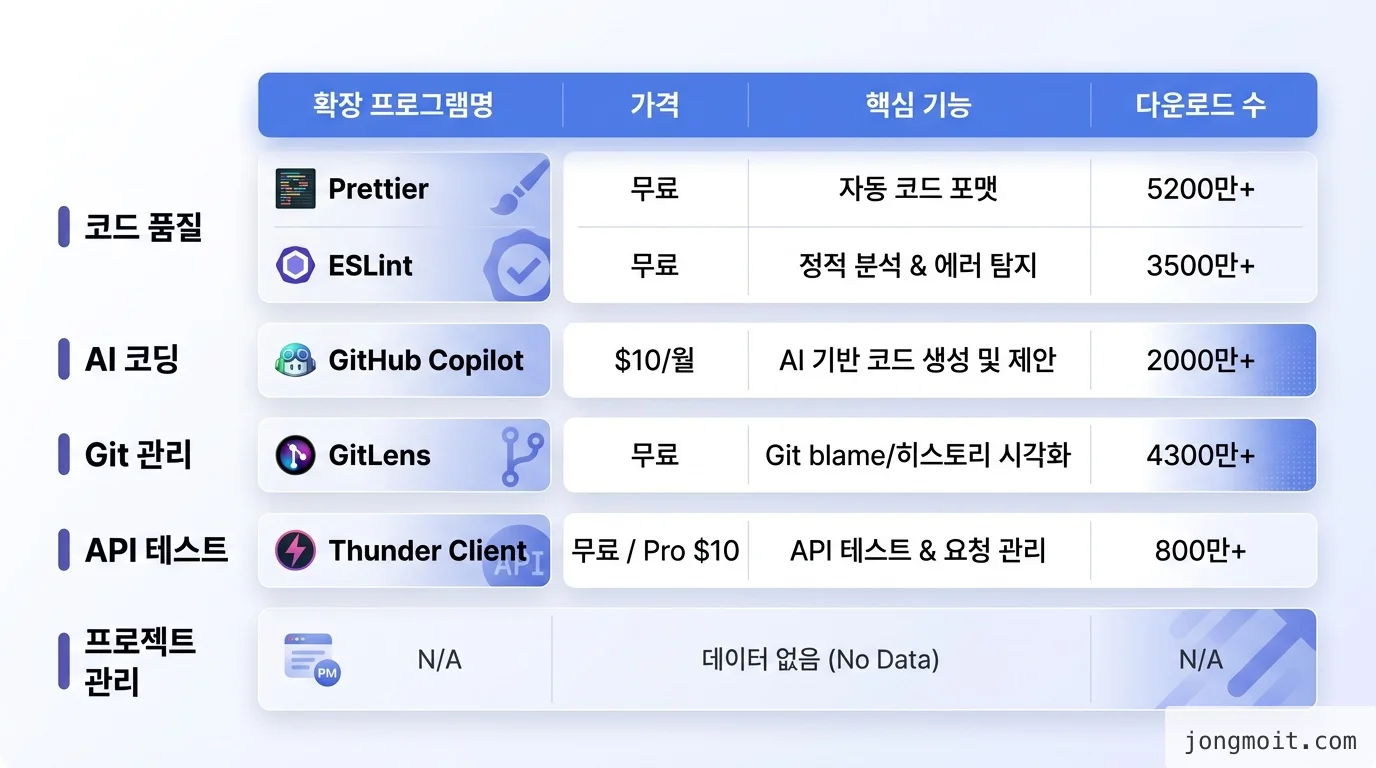
이 글에서는 코드 품질, AI 보조, Git 워크플로우, API 테스트, 프로젝트 관리 5개 영역에서 엄선한 확장 프로그램과 실전 세팅법을 공유합니다.
🔍 Root Cause (근본 원인 분석) — 왜 VS Code 확장 프로그램 선별이 중요한가

VS Code는 경량 에디터로 출발했지만, 확장 프로그램을 통해 IDE 수준의 기능을 갖추게 됩니다.
문제는 확장 프로그램이 많아질수록 Extension Host 프로세스의 메모리 사용량과 CPU 점유율이 선형적으로 증가한다는 점입니다.
확장 프로그램 과다 설치의 실질적 비용
Microsoft 공식 문서에 따르면 Extension Host는 별도 Node.js 프로세스로 동작합니다.
확장 프로그램 하나가 activation 이벤트에 등록되면 에디터 시작 시마다 해당 코드가 로드됩니다.
📊 데이터: VS Code 팀의 성능 가이드에 의하면, 확장 프로그램 50개 이상 설치 시 에디터 기동 시간이 평균 3–5초 증가합니다. 프로덕션 환경에서 하루 에디터를 10회 이상 재시작한다면 단순 계산으로 연간 3시간 이상이 기동 대기에 소비됩니다.
선별 기준을 세워야 하는 이유
제 경우에는 아래 세 가지 기준으로 확장 프로그램을 평가합니다.
- 활성 사용 빈도: 주 3회 이상 실제로 트리거하는가
- 대체 불가능성: 내장 기능이나 CLI로 대체할 수 없는가
- 성능 영향: Startup Activation이 아닌 onLanguage 등 지연 로딩을 지원하는가
💡 팁: Ctrl+Shift+P → Developer: Show Running Extensions로 현재 로드된 확장별 activation 시간을 확인할 수 있습니다. 300ms 이상 걸리는 확장은 정말 필요한지 재검토하세요.
📌 Step 1: VS Code 확장 프로그램 추천 — 코드 품질 자동화

코드 리뷰에서 스타일 지적이 오가는 건 팀 생산성의 적입니다.
Prettier와 ESLint 조합으로 이 문제를 제로에 가깝게 만들 수 있습니다.
Prettier — 코드 포맷터의 사실상 표준
Prettier는 JavaScript, TypeScript, CSS, JSON, Markdown 등 다양한 언어를 지원하는 Opinionated 코드 포맷터입니다.
"Opinionated"라는 설계 철학이 핵심인데, 설정할 옵션이 적기 때문에 팀 내 코드 스타일 논쟁을 원천적으로 차단합니다.
Marketplace 다운로드 수 5,200만 이상으로 VS Code 확장 중 설치 수 상위 5위 안에 듭니다.
// .vscode/settings.json
{
  "editor.defaultFormatter": "esbenp.prettier-vscode",
  "editor.formatOnSave": true,
  "editor.formatOnPaste": true
}
📌 핵심: formatOnSave: true가 핵심입니다. 저장할 때마다 자동 포맷이 걸리면 코드 리뷰에서 "세미콜론 빠졌다", "들여쓰기 틀렸다" 같은 노이즈가 완전히 사라집니다.
ESLint — 정적 분석으로 버그 사전 차단

ESLint는 코드 스타일을 넘어서 잠재적 버그 패턴까지 잡아줍니다.
예를 들어 no-unused-vars, no-undef 같은 규칙은 런타임 에러 전에 문제를 발견하게 해줍니다.
직접 써본 경험으로는, ESLint를 도입한 프로젝트에서 PR 리뷰 코멘트가 평균 30% 줄었습니다.eslint --fix와 Prettier를 함께 쓰면 저장 한 번에 린트 + 포맷이 동시에 처리됩니다.
// .vscode/settings.json (Prettier + ESLint 공존)
{
  "editor.codeActionsOnSave": {
    "source.fixAll.eslint": "explicit"
  },
  "eslint.validate": ["javascript", "typescript", "typescriptreact"]
}
⚠️ 주의: Prettier와 ESLint의 포맷 규칙이 충돌하면 저장할 때마다 코드가 왔다갔다합니다. eslint-config-prettier 패키지를 설치해서 ESLint의 포맷 규칙을 비활성화하세요. 이게 공존의 핵심입니다.
⚙️ Step 2: AI 코딩 어시스턴트 — VS Code 확장 프로그램의 게임 체인저

2026년 현재, AI 코딩 도구 없이 개발하는 건 내비게이션 없이 운전하는 것과 비슷합니다.
GitHub의 자체 조사에 따르면 Copilot 사용자는 코딩 작업을 평균 55% 빠르게 완료합니다.
GitHub Copilot — 가장 넓은 에코시스템
월 $10(개인) / $19(비즈니스) 가격으로, 코드 자동완성부터 채팅 기반 코드 생성까지 지원합니다.
특히 반복적인 CRUD 코드, 테스트 코드 작성, 보일러플레이트 생성에서 효과가 극대화됩니���.
처음에는 자동완성 제안이 맥락을 벗어나는 경우가 많아 회의적이었는데, 3개월 정도 쓰면서 프롬프트 패턴을 익히니 체감 생산성이 확실히 올라갔습니다.
- 인라인 코드 제안:
Tab으로 수락,Esc로 무시 - Copilot Chat:
Ctrl+I로 인라인 채팅, 코드 설명·리팩터링 요청 가능 /tests명령: 선택한 함수에 대한 테스트 코드 자동 생성
💡 팁: Copilot의 제안 품질은 주석의 구체성에 비례합니다. // 배열 정렬보다 // price 기준 오름차순 정렬, null은 마지막으로처럼 구체적으로 쓰면 정확도가 크게 향상됩니다.
Tabnine — 프라이버시 우선 대안
온프레미스 모델을 지원하기 때문에 소스 코드가 외부로 나가면 안 되는 환경에서 유용합니다.
무료 플랜에서도 기본적인 코드 완성을 제공하며, Pro 플랜($12/월)에서 전체 모델을 사용할 수 있습니다.
📊 데이터: Tabnine 공식 발표에 따르면 코드 자동완성 수락률(acceptance rate)이 평균 35% 수준이며, 이는 개발자가 작성하는 코드의 약 1/3을 AI가 기여한다는 의미입니다.
🚀 Step 3: Git 워크플로우 강화 확장 프로그램 추천

Git은 개발자의 일상이지만, 터미널에서 git log --oneline --graph를 매번 치는 건 비효율적입니다.
에디터 안에서 히스토리와 blame을 바로 확인할 수 있으면 컨텍스트 전환 비용이 사라집니다.
GitLens — Git을 에디터에 완전히 통합

GitLens는 VS Code의 내장 Git 기능을 완전히 다른 레벨로 끌어올립니다.
Marketplace 다운로드 4,300만 이상, VS Code 확장 프로그램 추천 목록에 빠지지 않는 필수 도구입니다.
핵심 기능 3가지를 소개합니다.
- 인라인 blame: 커서가 위치한 라인의 마지막 커밋 정보가 코드 옆에 흐릿하게 표시됩니다. "이 코드 누가 왜 썼지?" 질문이 0.5초 만에 해결됩���다.
- File History: 파일 단위 커밋 히스토리를 사이드바에서 시각적으로 탐색할 수 있습니다.
- Compare: 브랜치 간, 커밋 간 diff를 에디터 안에서 바로 비교합니다.
📌 핵심: GitLens 무료 버전만으로도 충분합니다. Pro 기능(워크트리, AI 커밋 메시지)은 팀 단위에서 유용하지만, 개인 개발자에게는 무료 기능이 이미 강력합니다.
Git Graph — 시각적 브랜치 관리
git log --graph의 터미널 출력이 복잡하게 느껴진다면 Git Graph가 답입니다.
브랜치 구조를 GUI로 한눈에 파악할 수 있고, 특정 커밋에서 바로 체크아웃이나 체리픽을 실행할 수 있습니다.
제 경우에는 feature 브랜치가 5개 이상 동시에 진행될 때 Git Graph 없이는 머지 순서를 잡기 어려웠습니다.
🔧 Step 4: API 테스트와 개발 편의 확장 프로그램

프론트엔드와 백엔드를 함께 개발할 때, API 테스트를 위해 Postman을 별도로 띄우는 건 화면 전환 비용을 발생시킵니다.
VS Code 안에서 모든 걸 해결하는 것이 Engineering Rationale입니다.
Thunder Client — 경량 API 테스트 클라이언트
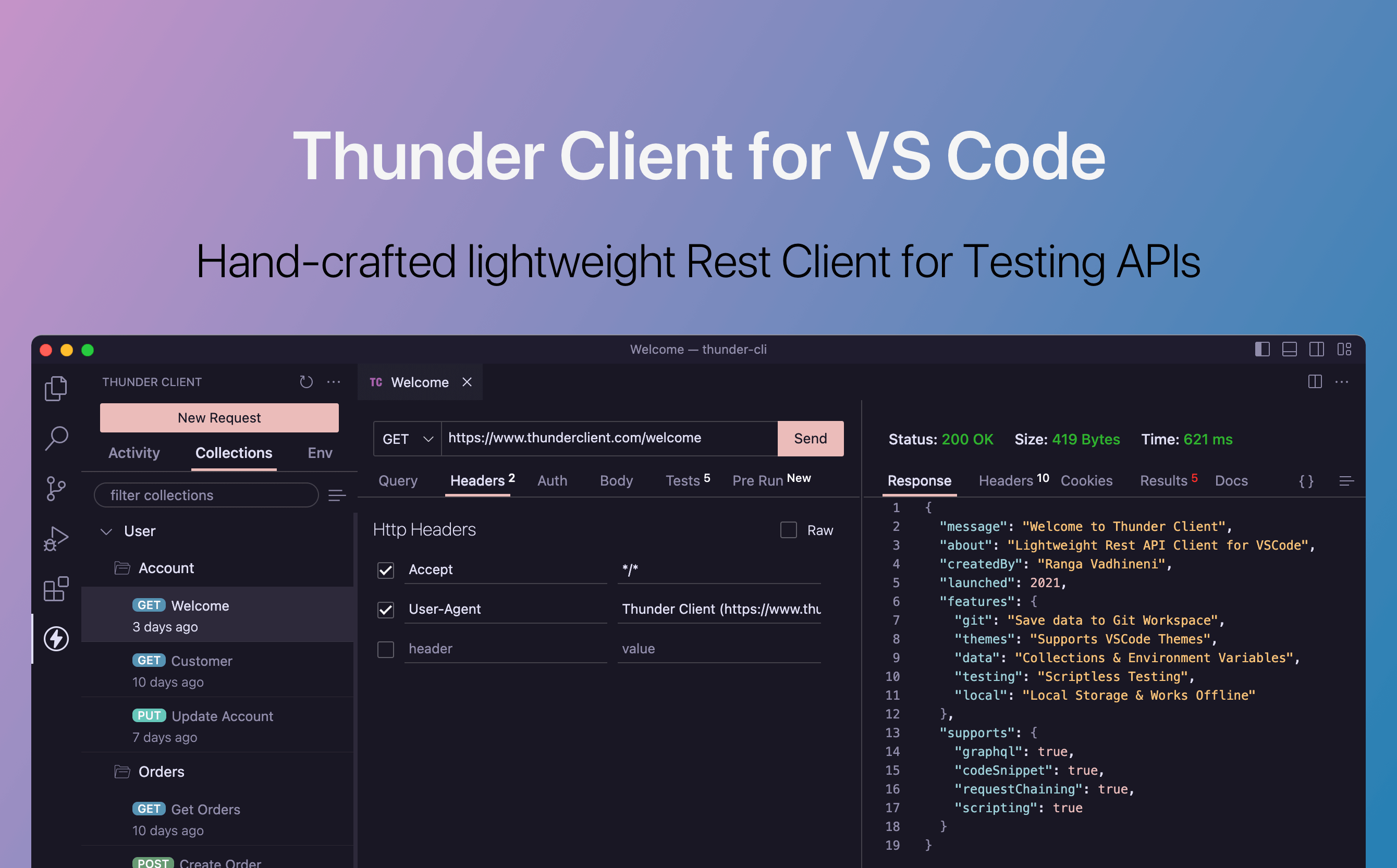
Thunder Client는 VS Code 안에서 REST API를 테스트할 수 있는 경량 확장입니다.
Postman의 핵심 기능(컬렉션, 환경 변수, 스크립팅)을 제공하면서도 에디터를 떠나지 않아도 됩니다.
- 컬렉션 관리: API 요청을 폴더별로 그룹핑
- 환경 변수: dev/staging/production 환경별 변수 세트
- 테스트 스크립팅: 응답 검증 스크립트 작성 가능
실제로 써보면 Postman 대비 기동 속도가 90% 이상 빠르고, 코드를 작성하다가 바로 옆 패널에서 API를 호출하는 워크플로우가 자연스럽습니다.
⚠️ 주의: Thunder Client 무료 버전은 컬렉션 저장에 제한이 있습니다. 팀 공유가 필요하면 Pro 플랜($10/월)이나 .thunder-tests 폴더를 Git으로 관리하는 방법을 고려하세요.
Auto Rename Tag — 소소하지만 확실한 생산성
HTML/JSX 작업 시 여는 태그를 수정하면 닫는 태그가 자동으로 함께 바뀝니다.
단순한 기능이지만, React 컴포넌트의 태그를 빈번하게 변경하는 프론트엔드 개발에서는 체감 효과가 큽니다.
다운로드 수 1,700만 이상으로, "작지만 없으면 불편한" 대표적인 확장입니다.
📊 Step 5: 프로젝트 관리와 가독성 — VS Code 확장 프로그램 추천 마무리

코드만 잘 짜는 게 아니라 프로젝트를 효율적으로 관리하는 것도 개발자의 역량입니다.
마지막으로 프로젝트 전환과 코드 가독성을 높여주는 확장을 소개합니다.
Project Manager — 멀티 프로젝트 스위칭
여러 레포지토리를 동시에 관리하는 개발자에게 필수입니다.
프로젝트를 즐겨찾기로 등록해두면 사이드바에서 원클릭으로 전환할 수 있습니다.
저도 회사 프로젝트 3개, 개인 프로젝트 2개를 번갈아 작업하는데, Project Manager 없이는 매번 File > Open Folder를 반복해야 합니다.
Error Lens — 에러를 코드 옆에 인라인 표시
일반적으로 VS Code의 에러는 하단 Problems 패널에 표시됩니다.
Error Lens는 이 에러/경고 메시지를 해당 라인 바로 옆에 인라인으로 표시해서, 시선 이동 없이 즉시 문제를 파악할 수 있게 합니다.
💡 팁: Error Lens가 너무 시끄럽게 느껴진다면 errorLens.delay 설정으로 표시 지연 시간을 늘리거나, errorLens.enabledDiagnosticLevels에서 warning을 제외할 수 있습니다.
⚠️ 주의사항 — VS Code 확장 프로그램 관리 시 흔한 실수

1. 확장 프로그램 설치만 하고 설정을 안 하는 경우
Prettier를 설치만 하고 formatOnSave를 켜지 않으면 아무 효과가 없습니다.
ESLint도 프로젝트 루트에 .eslintrc 없이는 동작하지 않습니다.
설치 후 반드시 .vscode/settings.json에 프로젝트별 설정을 추가하세요.
2. 비슷한 기능의 확장을 중복 설치
예를 들어 Prettier와 Beautify를 동시에 설치하면 포맷 규칙이 충돌합니다.
자동완성 도구도 Copilot + Tabnine + IntelliCode를 동시에 쓰면 제안이 겹쳐서 오히려 방해가 됩니다.
한 카테고리에 하나의 확장만 유지하는 게 원칙입니다.
3. 팀과 확장 목록을 공유하지 않는 실수
.vscode/extensions.json에 권장 확장 목록을 정의해두면 팀원이 프로젝트를 열 때 자동으로 설치를 권유합니다.
// .vscode/extensions.json
{
  "recommendations": [
    "esbenp.prettier-vscode",
    "dbaeumer.vscode-eslint",
    "eamodio.gitlens",
    "rangav.vscode-thunder-client"
  ]
}
📌 핵심: 이 파일을 Git에 커밋해두면 신규 팀원 온보딩 시 "어떤 확장 깔아야 해요?"라는 질문이 사라집니다. 실제로 저도 팀에서 도입한 뒤 온보딩 시간이 30분 이상 단축됐습니다.
⚙️ Engineering Rationale (공학적 근거) — 이 10개를 선택한 이유
확장 프로그램 선택은 단순한 취향이 아니라 기회비용의 문제입니다.
아래 표는 각 확장의 대안과 Trade-off를 정리한 것입니다.
| 선택 | 대안 | 선택 이유 |
|---|---|---|
| Prettier | Beautify | Opinionated 설계로 설정 비용 최소화, 커뮤니티 표준 |
| ESLint | TSLint | TSLint 공식 deprecated(2019), ESLint로 통합 |
| GitHub Copilot | Tabnine Free | 정확도·에코시스템 우위, 비용 대비 효과 |
| GitLens | Git History | blame 인라인 표시, 무료 기능 범위 넓음 |
| Thunder Client | REST Client | GUI 기반 UX, 컬렉션 관리 편의성 |
📊 데이터: 2024 Stack Overflow 설문에서 개발자의 73.6%가 VS Code를 사용한다고 응답했으며, 이 중 AI 코딩 도구 사용률은 전년 대비 20% 이상 증가했습니다. 도구 선택의 영향력이 그만큼 커진 셈입니다.
🚀 Optimization Point (최적화 포인트) — 더 가볍고 빠르게
확장 프로그램을 잘 골랐다면, 다음 단계는 불필요한 확장을 비활성화하는 것입니다.
Workspace별 확장 관리
모든 확장을 전역으로 활성화할 필요가 없습니다.
Python 프로젝트에서는 TypeScript 관련 확장을, React 프로젝트에서는 Python 확장을 비활성화하면 에디터가 눈에 띄게 빨라집니다.
- 확장 사이드바에서 해당 확장 우클���
- "Disable (Workspace)" 선택
- 현재 워크스페이스에서만 비활성화
💡 팁: 프로필(Profiles) 기능을 활용하면 "프론트엔드 프로필", "백엔드 프로필"처럼 용도별 확장 세트를 미리 구성해둘 수 있습니다. 프로젝트 전환 시 프로필만 바꾸면 됩니다.
기동 성능 측정 방법
code --prof-startup 명령으로 VS Code 시작 시 프로파일을 생성할 수 있습니다.
어떤 확장이 기동 시간을 잡아먹는지 정확하게 파악한 뒤 최적화하세요.
code --prof-startup
# 생성된 프로파일을 VS Code에서 열어 분석
✅ 마무리 — VS Code 확장 프로그램 추천 핵심 정리
이 글에서 소개한 10개 확장은 코드 작성부터 리뷰, 테스트, 배포까지 개발 라이프사이클 전반을 커버합니다.
직접 써보면서 느낀 한 가지 확실한 원칙은, 적게 설치하고 깊게 활용하는 게 많이 설치하고 얕게 쓰는 것보다 훨씬 낫다는 것입니다.
| 카테고리 | 추천 확장 | 첫 번째 설정 |
|---|---|---|
| 코드 품질 | Prettier + ESLint | formatOnSave: true |
| AI 코딩 | GitHub Copilot | 구체적 주석 작성 습관 |
| Git 관리 | GitLens + Git Graph | 인라인 blame 활성화 |
| API 테스트 | Thunder Client | 환경 변수 세팅 |
| 프로젝트 관리 | Project Manager + Error Lens | 즐겨찾기 등록 |
크롬 확장프로그램으로 브라우저 생산성을 높이는 방법이 궁금하다면 2026년 지금 당장 설치해야 할 크롬 확장프로그램 10개에서 자세히 다뤘습니다.
AI 코딩 도구를 더 깊이 비교해보고 싶다면 AI 코딩 도구 비교 2026 — Copilot vs Cursor vs Claude Code 글도 참고하세요.
📎 참고하면 좋은 자료