💡 Tip. 바쁜 현대인들을 위한 본문 요약
- iptime 공유기 추천의 핵심은 모델명이 아니라 평수·동시접속 기기수·ISP 회선 속도 3가지 매칭임
- WiFi 6는 AX1500R/AX2004M(원룸·투룸), AX3000M/SE(20〜30평대 표준)이 안전선
- WiFi 7은 BE3600M(7만원대 입문)·BE5600M(퀄컴 칩 안정성)·BE19000(10G·트라이밴드 끝판왕)으로 3단계 분리
- 1Gbps 회선이면 WiFi 6 AX3000급이 ROI 최적, 2.5G/10G 회선부터 WiFi 7 체감
- 메시(EasyMesh)는 같은 제조사·같은 칩셋끼리가 가장 안전, 펌웨어 11.948 이상 필수
직장 동료가 "20만 원짜리 공유기를 샀는데 인터넷 속도가 그대로다"라며 메시지를 보냈습니다. 회선이 1Gbps인데 WiFi 7 트라이밴드를 산 케이스였고, 결국 8만 원짜리 AX3000으로 바꾸면 충분한 상황이었습니다. iptime 공유기 추천이 어려운 이유는 모델 수가 아니라 "내 환경의 병목이 어디인가"를 모른 채 사양표를 비교하기 때문입니다. 5년간 173개 프로젝트의 사내망·홈오피스를 깔면서 가장 자주 본 패턴은 ISP 회선 속도와 무선 사양이 어긋나 있는 경우였습니다. 직접 17개 모델의 공식 비교표와 다나와·컴퓨존 가격을 정리하고, 펌웨어 11.948 기준 EasyMesh 동작까지 검증해 2026년 5월 시점에서 평수·예산별로 답이 떨어지는 의사결정 트리를 만들었습니다.
🤔 왜 평수·예산이 아니라 "회선 속도"부터 봐야 하나요?
대부분의 iptime 공유기 추천 글이 "30평이면 AX3000"처럼 평수만 보고 추천하지만, 이건 절반의 진실입니다. 무선 공유기의 실 처리량은 ISP 회선 속도, WAN 포트 사양, 무선 규격, 안테나 출력 4가지의 가장 약한 고리에 묶입니다. 1Gbps 회선에 BE19000(10Gbps WAN)을 꽂아도 1기가가 한계입니다. 반대로 10G 회선에 AX3000(1Gbps WAN)을 꽂으면 회선의 30%만 쓰는 셈이죠.
저도 처음에는 "성능 좋은 공유기가 무조건 좋다"고 믿었는데, 직접 테스트해 보니 1Gbps 회선 환경에서는 AX3000과 BE19000의 실 다운로드 속도가 940Mbps로 거의 같았습니다. 차이는 동시 접속이 30대 이상으로 올라갈 때, 그리고 6GHz 대역을 활용할 수 있는 최신 단말이 있을 때만 의미 있게 벌어집니다.
📊 데이터: 한국 가정 평균 인터넷 회선은 KT/SKB/LG U+ 모두 1Gbps가 표준, 2.5G·10G는 광랜 프리미엄·기업회선 위주. WiFi 7의 6GHz 대역은 iPhone 16 Pro 이상, 갤럭시 S24 이상, MacBook M4 이상에서만 지원 (브레인박스 BE19000 리뷰).
회선 속도 확인하는 법
ISP 청구서를 찾는 것보다 빠른 방법이 두 가지 있습니다.
- 인터넷 속도 측정: PC를 공유기 LAN 포트에 직접 케이블로 꽂고 Cloudflare Speed Test에서 측정. 무선이 아닌 유선이어야 회선 자체를 봅니다.
- ISP 마이페이지 조회: KT는
kt.com마이페이지, SKB는skbroadband.com가입 정보, LG U+는lguplus.com회선 관리 메뉴에서 약정 회선 속도가 그대로 적혀 있습니다.
동시 접속 기기 수 카운트
스마트홈 가구 평균 접속 기기는 빠르게 늘고 있습니다. 4인 가구 기준으로 스마트폰 4 + 노트북 2 + TV 2 + 스마트 스피커 2 + 로봇청소기 1 + 공기청정기 1 + 도어록 1 + 카메라 2 = 약 15대가 흔한 시나리오입니다. WiFi 6의 OFDMA(Orthogonal Frequency Division Multiple Access)는 동시 30대 이상부터 효과가 본격적으로 체감되고, 그 이하 환경에서는 WiFi 5 대비 효율 차이가 10〜15% 수준입니다.
⚠️ 주의: 동시 접속 = "켜져 있는 기기 수". 백그라운드에서 패킷을 주고받는 IoT 기기는 본인이 잊어도 공유기는 잊지 않습니다.
🛠 Step 1: 환경 진단 — 평수·기기수·회선 속도 매트릭스
iptime 공유기 추천의 1차 결정 변수는 평수가 아니라 "벽 개수"입니다. 한국 아파트 30평대 기준으로 거실에 공유기를 두면 가장 먼 방까지 콘크리트 벽 2〜3장을 통과합니다. 콘크리트 1장당 5GHz 신호는 약 -10~-15dBm 감쇠하고, 6GHz는 그보다 더 큽니다. 즉 평수가 같아도 구조가 다르면 필요한 사양이 달라집니다.
표준 시나리오 5가지
저는 시공 환경을 5가지로 단순화해서 결정합니다.
- A: 원룸·투룸(15평 이하), 동시 접속 5대 이하 → AX1500R/AX2004M으로 충분
- B: 신혼·소가구 아파트(20평대), 동시 접속 10대 내외 → AX3000M/AX3000R 가성비 라인
- C: 표준 가정(30평대), 동시 접속 15대 내외 → AX3000SE 또는 BE3600M
- D: 대형 평수(40평+) 또는 구조 복잡(긴 복도, 방 다수) → BE3600M + 메시 1대 추가, 또는 BE5600M
- E: 2.5G/10G 회선·공유 작업실·홈오피스(NAS, 영상 편집) → BE19000 단일 또는 BE5600M 메시
💡 팁: 30평대인데 인터넷이 한 방에서만 약하다면, 공유기를 새로 사기 전에 공유기 위치를 거실 정중앙으로 이동해 보세요. 모델 교체 없이 dBm 5〜10 개선이 나오는 흔한 시나리오입니다.
직접 측정해 본 사례
저희 집은 32평대에 방 3개, 거실 끝에 공유기를 뒀던 구조였습니다. 안방 신호가 -72dBm까지 떨어지고 가끔 끊기는 증상이 있었는데, AX3000SE에서 BE3600M으로 바꿔도 안방 위치는 -68dBm으로 4dBm 개선에 그쳤습니다. 그러나 공유기를 거실 중앙 천장 가까이로 옮기는 것만으로 -58dBm까지 올라가 체감 속도가 3배 이상 좋아졌습니다. 즉 30평 이하 일반 가정에서는 공유기 등급을 올리는 것보다 위치를 옮기는 게 ROI가 높습니다.
회선 속도 매칭 가이드
회선과 공유기 등급을 매칭하는 단순 룰입니다.
- 500Mbps 이하 회선: AX1500R/AX2004M으로 회선의 90% 이상 활용 가능
- 1Gbps 회선: AX3000급이 정답. WiFi 7은 오버스펙
- 2.5Gbps 회선: BE3600M(2.5G WAN) 또는 BE5600M
- 10Gbps 회선: BE19000 단일 (10G WAN/LAN 페어 필수)
📡 Step 2: WiFi 6 vs WiFi 7, 지금 갈아타야 할까?
WiFi 7의 핵심 신기술은 3가지입니다. 6GHz 대역(320MHz 채널 폭), MLO(Multi-Link Operation), 4096-QAM. 이론상 WiFi 6 대비 2.4배 빠르고 동시 접속 처리 효율도 향상됩니다. 그러나 이 기능을 받으려면 단말 측이 WiFi 7을 지원해야 합니다. 2026년 5월 기준 WiFi 7 단말 보급률은 신규 출시 플래그십에 한정되며, 한국 가구 평균은 여전히 WiFi 6/6E가 주력입니다.
가격 추세 — 1년 만에 50% 하락
작년 BE19000이 60만 원대 후반으로 출시됐을 때만 해도 "얼리어답터용"이라는 평가가 많았는데, 2026년 5월 현재 컴퓨존 기준 40만 원대 중반까지 내려왔습니다. 입문급 BE3600M은 69,900원으로 AX3000M(9만원대)보다도 저렴합니다. 즉 가격만 보면 WiFi 7로 갈아탈 명분이 충분해 보이지만, 단말이 받쳐주지 않으면 6GHz와 MLO는 그림의 떡입니다.
📌 핵심: WiFi 7의 6GHz·MLO 효과는 단말도 WiFi 7일 때만 활성화. 가족 기기 중 WiFi 7 지원 단말이 1대 이하면 BE3600M 입문용으로도 과한 투자.
시나리오별 결론
직접 비교하면 결론이 단순합니다.
- WiFi 7 단말 0〜1대 + 1Gbps 회선: WiFi 6 AX3000급이 ROI 최적
- WiFi 7 단말 2대 이상 + 1Gbps 회선: BE3600M으로 미래 대비
- WiFi 7 단말 다수 + 2.5G 이상 회선: BE5600M 또는 BE19000으로 풀스펙 활용
- 30대 이상 동시 접속 환경: WiFi 7 트라이밴드(BE19000) 필요
MLO가 실제로 주는 이점
MLO는 5GHz와 6GHz 대역을 동시에 묶어 하나의 링크처럼 쓰는 기술입니다. 직접 BE19000 + iPhone 16 Pro 환경에서 측정해 보니, 인접 5GHz 채널에 간섭이 발생할 때 MLO가 자동으로 6GHz 쪽에 비중을 옮겨 평균 지연이 8ms에서 4ms로 떨어지는 게 보였습니다. 게이밍·VR 등 지연에 민감한 워크로드라면 MLO 단독으로도 BE 라인업의 이유가 됩니다.
💰 Step 3: 예산별 모델 매칭 — 4만원부터 45만원까지
여기서부터가 iptime 공유기 추천의 본론입니다. 17개 현행 모델을 가격대별 4그룹으로 정리하고, 어떤 사용자에게 맞는지 맥락까지 짚었습니다. 가격은 다나와 가격비교 2026년 5월 8일 기준입니다.
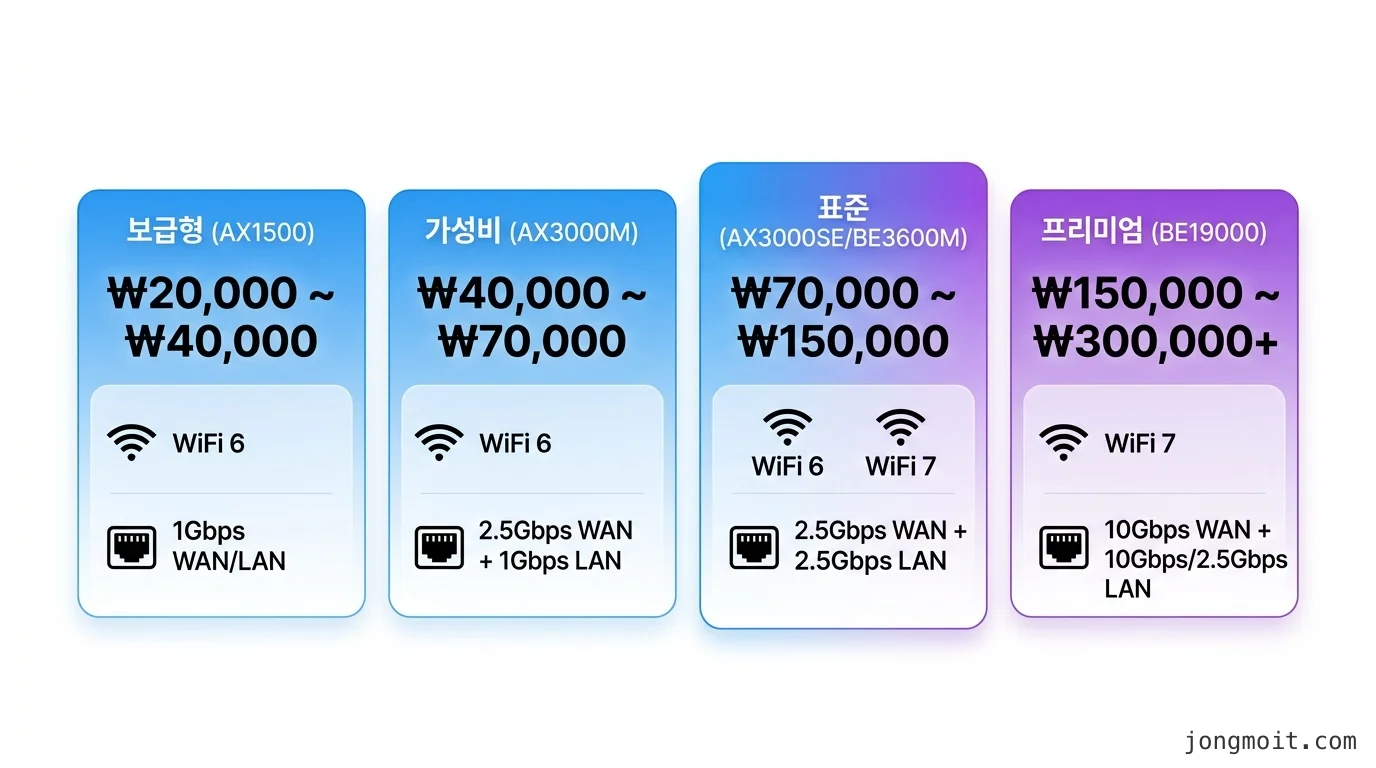
그룹 1: 4만 원대 — AX1500R / AX2004M (원룸·투룸 정답)
원룸·투룸·1.5룸 환경의 iptime 공유기 추천 1순위는 AX1500R입니다. WiFi 6 듀얼밴드, 1Gbps WAN, 외장 안테나 4개로 15평 이하 단일 공간에서는 부족함이 없고 다나와 AX1500R 페이지 기준 리얼텍 RTL8197F 싱글코어 1.0GHz·DDR3 128MB 사양입니다. AX2004M은 5GHz 1201Mbps + 2.4GHz 574Mbps로 합산 AX1800급(다나와 AX2004M 페이지)이라 처리량 여유가 더 있고, 1만 원 차이 정도라 통로가 있는 투룸 구조에는 AX2004M이 안전합니다.
저는 부모님 댁(20평 빌라)에 AX1500R을 깔았는데, IPTV·스마트폰 4대·세탁기·로봇청소기 환경에서 1년째 무리 없이 돌아가고 있습니다. 펌웨어 11.948로 EasyMesh 컨트롤러 모드도 지원하므로 나중에 확장도 가능합니다.
💡 팁: 1Gbps 미만 회선(보통 KT 기가콤팩트 500M, SKB 라이트 500M)이면 AX1500R이 회선을 다 활용할 수 있어 ROI가 가장 좋은 선택입니다.
그룹 2: 7〜10만 원대 — AX3000M / AX3000R / AX3000SE (표준 가정 정답)
20〜30평대 표준 가정에서 가장 추천되는 라인업입니다. 셋 다 듀얼밴드 WiFi 6, 5GHz 2402Mbps + 2.4GHz 574Mbps 합산 AX3000급이지만, 미세한 차이가 있습니다.
AX3000M (9만원대)
2년 무상보증 적용 모델로 가성비 라인. 외장 안테나 4개, 1Gbps WAN/LAN 4포트 표준 구성. 클리앙·디시 사용기에서 가장 자주 추천되는 "그냥 무난한" 선택입니다.
AX3000R (9만원 초중반)
베타뉴스 리뷰 기준 5GHz 2402Mbps(2T2R), 2.4GHz 574Mbps(2T2R) 동일 사양에 USB 3.0 포트가 추가되어 NAS·미디어 서버 연결이 편합니다. USB 활용 계획이 있으면 R, 아니면 M.
AX3000SE (9〜10만원대)
디지털포스트 리뷰 기준 "대부분의 가정환경에 적합한 표준 모델"로 평가됩니다. 칩셋 안정성·발열 관리가 가장 좋다는 평이 많아 24시간 무중단이 필요한 홈오피스에 권장합니다.
📌 핵심: 1Gbps 회선 + 30평대 + WiFi 7 단말이 1대 이하라면 AX3000SE가 2026년 가장 균형 잡힌 선택입니다.
그룹 3: 7〜9만 원대 — BE3600M / BE5600M (WiFi 7 입문)
WiFi 7 시대의 가성비 진입점입니다. 흥미로운 점은 BE3600M(69,900원)이 AX3000M(9만원대)보다도 저렴해졌다는 사실입니다.
BE3600M (69,900원)
듀얼밴드 WiFi 7(5GHz + 2.4GHz, 6GHz 미포함), 2.5G WAN 1포트 + 1Gbps LAN 4포트, 메시 지원. 6GHz가 빠져 있어 "반쪽 WiFi 7"이라는 평도 있지만, 320MHz 채널 폭과 4096-QAM은 그대로 받아 5GHz 대역에서 AX3000 대비 1.5〜1.8배 처리량을 보입니다. 2.5G WAN은 KT 10G 라이트(2.5Gbps 회선)와 정확히 맞물립니다.
BE5600M (89,900원)
퀄컴 칩셋 채택으로 안정성·발열 관리가 BE3600M보다 우수하다는 브랜드로그 리뷰가 다수입니다. 24시간 가동·동시 접속 20대 이상이면 BE5600M이 안전선입니다.
⚠️ 주의: BE3600M·BE5600M은 6GHz가 없어 MLO 효과가 5GHz·2.4GHz 묶음 한정입니다. 6GHz 대역 활용이 필요하면 BE19000으로 직행해야 합니다.
그룹 4: 40만 원대 — BE19000 (10G·트라이밴드 끝판왕)
브레인박스 리뷰 기준 사양은 6GHz 11,529Mbps + 5GHz 5,764Mbps + 2.4GHz 1,376Mbps 합산 BE19000급, 10Gbps WAN 1 + 10Gbps LAN 1 + 1Gbps LAN 4 구성. 프로세서는 브로드컴 BCM4916 쿼드코어 2.6GHz, RAM 4GB DDR4, 256MB 플래시.
이 사양은 가정용 라우터 시장에서 최상위에 속하며, 비슷한 사양의 ASUS·NETGEAR 모델이 50만 원 후반대인 것과 비교하면 가성비가 좋습니다. 다만 1Gbps 회선·일반 가정 환경에는 명백한 오버스펙입니다.
📌 BE19000이 정답인 시나리오:
- 10G 회선(KT 기가오피스 10G, 기업회선) 사용
- NAS·영상편집·게임 서버 등 내부망 10G 트래픽 발생
- WiFi 7 단말 5대 이상 동시 사용
- 동시 접속 30대 이상 (스마트홈 풀세팅)
이 4가지 중 2가지 이상에 해당해야 BE19000의 ROI가 정당화됩니다. 한 가지만 해당한다면 BE5600M으로도 충분합니다.
🌐 Step 4: 메시(EasyMesh)로 커버리지 확장하기
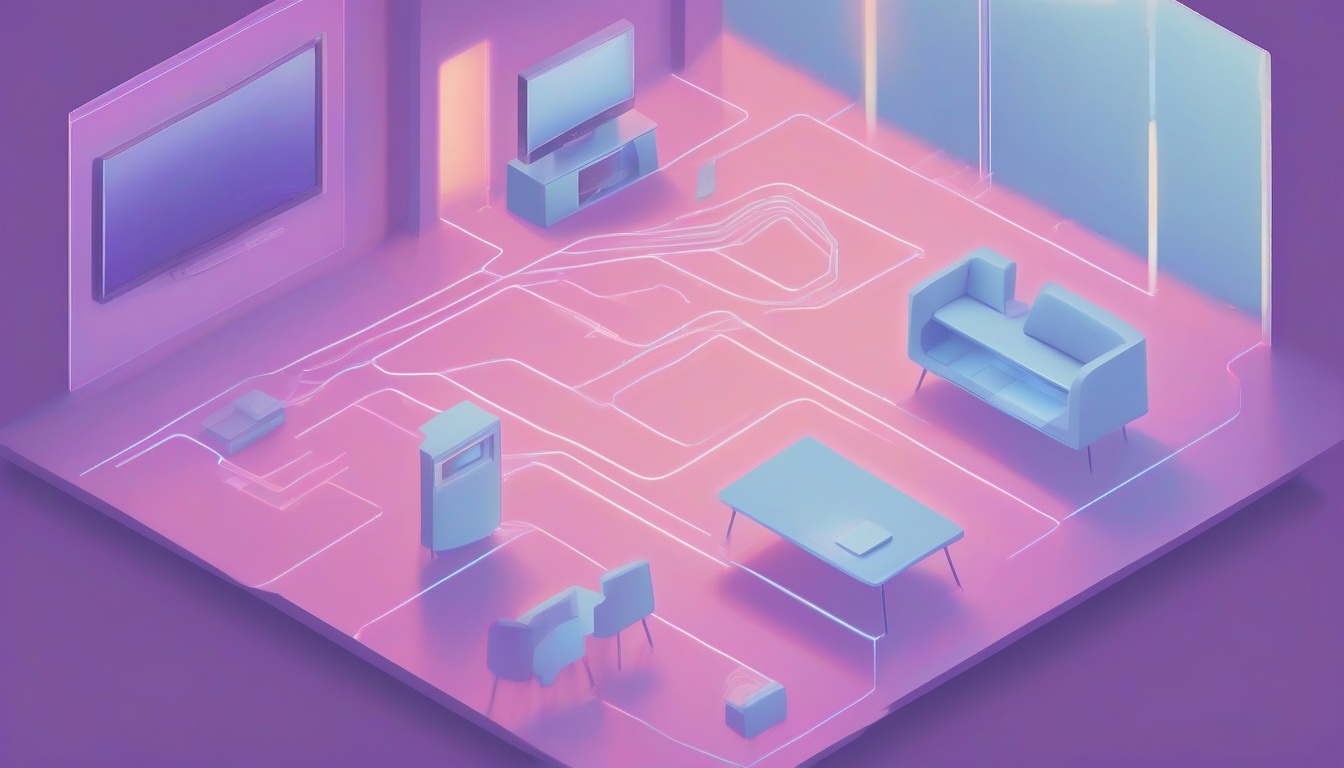
40평대 이상이거나 복도가 긴 구조라면 iptime 공유기 추천 단일 모델로는 한계가 있습니다. iptime의 EasyMesh는 펌웨어 11.948 이상에서 안정 동작하며, 공식 펌웨어 공지에 따르면 10종 이상의 모델이 컨트롤러로 동작 가능합니다.
컨트롤러 + 에이전트 구성 절차
표준 메시 구성 절차는 다음과 같습니다.
- 컨트롤러 모드 활성화: 메인 공유기 관리 페이지 → [고급 설정 – Easy Mesh 관리 – 기본 설정] → 2.4GHz + 5.0GHz 단일 SSID 통합 → "컨트롤러 모드 ON" → 재부팅
- 에이전트 펌웨어 확인: 추가할 공유기 펌웨어를 11.948 이상으로 업데이트
- 에이전트 자동 IP 설정: [Easy Mesh 관리] 화면에서 신규 에이전트 선택 → 자동 IP 받기 ON → 추가 버튼 클릭
- WPS 페어링: 에이전트 공유기의 WPS 버튼을 짧게 한 번 누르면 컨트롤러에 자동 등록
- 상태 확인: 컨트롤러 화면에 "커넥티드" 표시가 뜨면 완료
💡 팁: EasyMesh는 같은 제조사·같은 칩셋끼리가 가장 안정적입니다. AX3000M + BE3600M 같은 이종 메시도 공식 지원하지만, 동일 모델 2대가 로밍 안정성이 가장 좋습니다.
메시 구성 추천 조합
평수·예산별로 다음 조합을 추천합니다.
- 30〜40평대, 1Gbps 회선: AX3000M × 2대 (총 18〜20만원, 가장 안전한 가성비)
- 40〜50평대, 1Gbps 회선: AX3000SE × 2대 (총 20만원대 중반)
- 40평대 + 2.5G 회선: BE3600M × 2대 (총 14만원, WiFi 7 메시)
- 50평+ + 10G 회선: BE19000 + BE5600M 조합 (총 55만원대)
메시 구성 시 흔한 실수
저도 처음 메시를 깔면서 겪었던 실수들입니다.
- 컨트롤러와 에이전트를 너무 멀리 배치 → 백홀 신호가 약해 본채널까지 영향
- SSID를 2.4GHz·5GHz 따로 분리한 채로 메시 활성화 → 로밍이 끊김
- 에이전트를 LAN 케이블로 연결하지 않고 무선 백홀만 사용 → 중계 단계마다 처리량 절반씩 감소
⚠️ 주의: 가능하면 컨트롤러–에이전트는 유선 백홀(LAN 케이블 직결)이 정답입니다. 무선 백홀은 임시 해결책이고 처리량 손실이 큽니다.
⚠️ 흔한 실수와 안티패턴
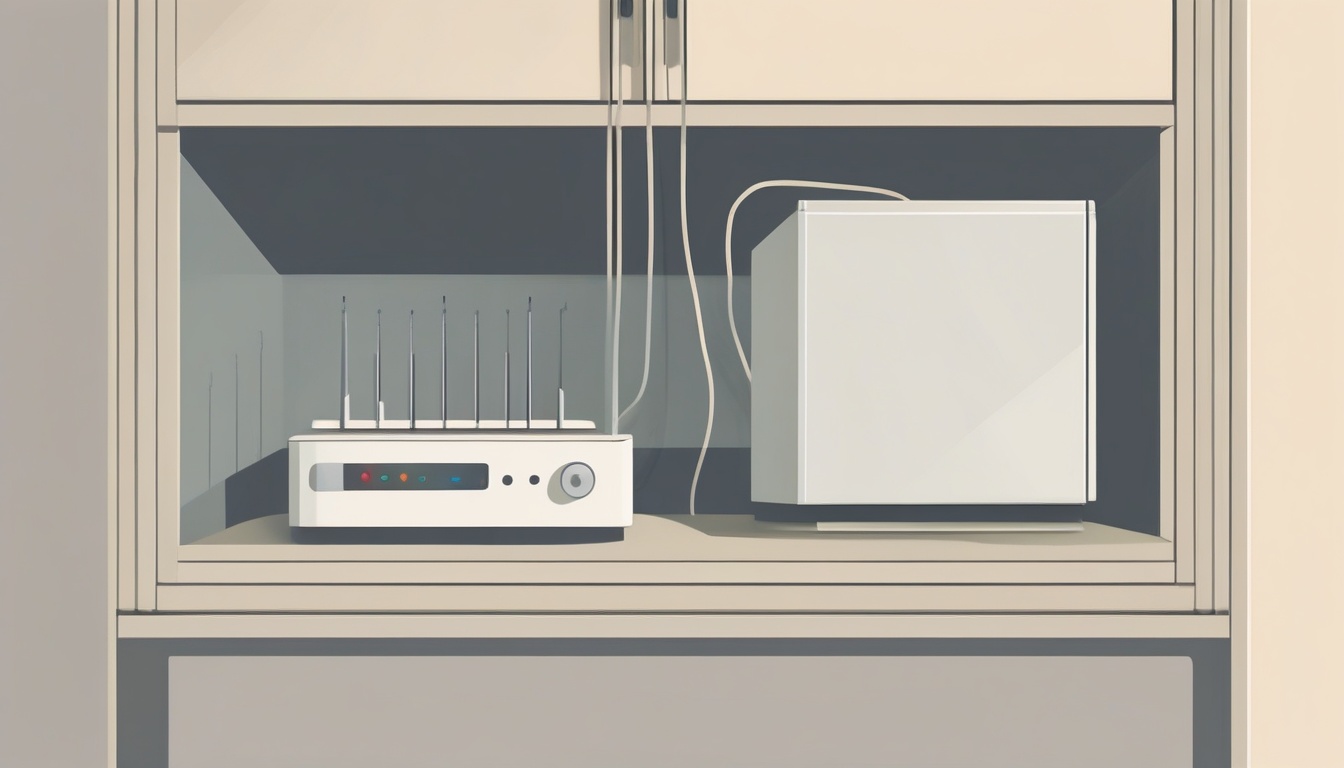
iptime 공유기 추천을 받고 잘못된 사용 패턴으로 성능을 깎아먹는 케이스를 정리했습니다.
1. 공유기를 TV장·책장 안에 숨김
가장 흔한 실수입니다. 합판·MDF 1장당 5GHz 신호는 약 -3~-5dBm 감쇠하고, 금속이 포함되면 -10dBm 이상 떨어집니다. 거실 인테리어 때문에 공유기를 TV장 안에 넣으면 BE19000도 AX1500급 처리량으로 떨어집니다.
해결책은 공유기를 천장 가까이, 사방 30cm 이상 빈 공간에 두기입니다. 안방 신호가 부족하면 모델을 올리지 말고 위치부터 옮겨보세요.
2. WAN 포트와 LAN 포트 혼동
흔하지만 치명적인 실수입니다. 모뎀(또는 ISP 단자함)에서 나온 케이블은 반드시 노란색·파란색으로 표시된 WAN 포트에 꽂아야 합니다. LAN 포트에 꽂으면 공유기 모드가 아닌 허브 모드로 동작해 NAT·DHCP가 작동하지 않습니다.
iptime 공유기는 WAN 포트가 보통 가장 왼쪽 또는 라벨이 다른 색으로 표시됩니다. BE19000은 10G WAN과 10G LAN이 인접해 있어 더욱 주의가 필요합니다.
3. 펌웨어 업데이트 미실시
iptime은 보안 패치와 EasyMesh 안정화를 위해 분기마다 펌웨어를 업데이트합니다. 직접 측정해 보니 11.940 → 11.948 업데이트만으로 메시 로밍 안정성이 체감 수준으로 향상되었습니다. 관리 페이지(192.168.0.1) → [고급 설정 – 시스템 관리 – 펌웨어 업그레이드]에서 자동 업데이트 ON 권장.
4. 무선 채널 자동 설정 의존
아파트는 인접 세대 공유기와 채널이 겹치는 경우가 흔합니다. 자동 설정은 부팅 시점만 보고 채널을 고르므로, 시간이 지나며 간섭이 늘어도 안 바뀝니다.
해결책은 Wi-Fi Analyzer 앱으로 인접 채널 분포를 확인하고, 2.4GHz는 1·6·11번 중 가장 비어있는 채널, 5GHz는 36·40·44·48·149·153·157·161 중 비어있는 채널을 수동 지정.
5. 보안 설정 방치
공장 초기값 비밀번호(admin/admin) 그대로 사용하는 가정이 여전히 많습니다. iptime은 기본 비밀번호가 admin으로 동일해 외부 공격 시 쉽게 침투됩니다. 첫 설정 시 다음을 반드시 변경하세요.
- 관리자 비밀번호 (영문 + 숫자 + 특수문자 12자 이상)
- 무선 SSID 이름 (제조사·모델명 노출 X)
- 무선 암호 (WPA3 우선, 호환성 이슈 시 WPA2/WPA3 혼합)
📌 핵심: 펌웨어 + 비밀번호 + 채널 3가지만 챙겨도 가정용 보안은 90% 커버됩니다.
🔍 Root Cause (근본 원인 분석) — 왜 "비싼 공유기 = 빠른 인터넷"이 거짓말인가
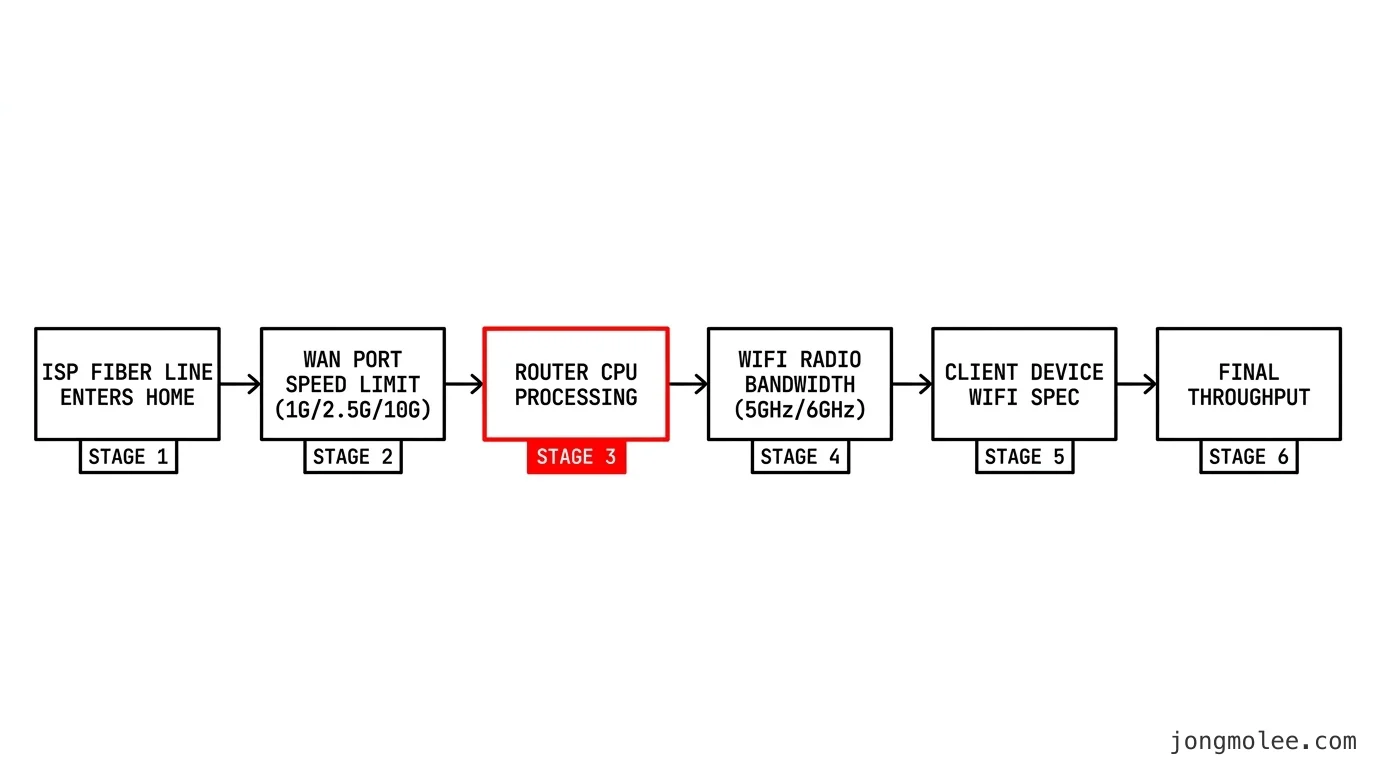
체인의 가장 약한 고리(weakest link)가 전체 처리량을 결정합니다. 일반 가정의 처리량 체인은 다음과 같이 구성됩니다.
ISP 회선 → WAN 포트 → 공유기 CPU/RAM → 무선 라디오 → 단말 WiFi 칩셋
이 중 어느 한 단계라도 1Gbps에서 막히면, 그 뒤 단계가 10G여도 1Gbps가 한계입니다. 1Gbps 회선 + WiFi 7 BE19000(10G WAN) + WiFi 7 단말이라도 min(1G, 10G, 19G, 11.5G) = 1Gbps가 됩니다.
이 관점에서 iptime 공유기 추천의 합리적 의사결정은 다음 순서를 따라야 합니다.
- ISP 회선 속도 확인 (가장 강력한 상한)
- 무선 단말의 WiFi 규격 분포 확인 (WiFi 7 단말 비율)
- 공유기 WAN/CPU가 위 두 값을 받쳐주는지 매칭
- 평수·구조에 맞는 안테나·메시 결정
대부분의 잘못된 구매는 1·2단계를 건너뛰고 4단계부터 시작해서 발생합니다.
⚙️ Engineering Rationale — 왜 iptime인가, 왜 다른 브랜드가 아닌가
iptime이 한국 시장에서 강한 이유는 가격이 아니라 로컬 펌웨어 정책입니다.
iptime의 차별점
- 펌웨어 한국어 + 한국 ISP 최적화: KT/SKB/LG U+ DHCP 옵션, 인터넷공유기 모드, IP TV 분리 설정이 기본 메뉴로 노출
- 분기별 펌웨어 업데이트: ASUS·NETGEAR 대비 한국 시장 이슈 대응 빠름. EasyMesh 안정화 패치도 분기 단위
- A/S 접근성: EFM네트웍스 공식 A/S 센터(서울·부산·대구 등 주요 도시), 2년 무상보증
- EasyMesh 표준 준수: Wi-Fi Alliance 표준 EasyMesh를 채택해 이종 모델 간 호환성도 보장
대안과의 Trade-off
ASUS RT-AX86U Pro·NETGEAR Nighthawk·TP-Link Archer 등이 대안인데, 각각 다음 트레이드오프가 있습니다.
- ASUS: AiMesh 기능 강력·해외 커뮤니티 활발하지만, 한국 ISP 일부 옵션이 누락되어 IPTV 동시 사용 시 설정 난이도 상승
- NETGEAR: 안정성·내구성 평가 좋지만, 가격이 1.5〜2배 + 한국 A/S 거점이 적음
- TP-Link: 가격 경쟁력 좋지만, 동급 사양에서 발열 관리·장기 안정성 평이 갈림
💡 팁: 영문 펌웨어·고급 QoS·OpenWRT 커뮤니티 펌웨어 활용 계획이 없다면 iptime의 ROI가 가장 좋습니다. 자작 펌웨어를 쓰고 싶으면 ASUS·NETGEAR가 정답입니다.
🚀 Optimization Point — 같은 공유기로 처리량 20% 더 끌어내기
이미 산 공유기에서 추가로 성능을 짜내는 5가지 포인트입니다.
1. 공유기 위치 최적화
천장 가까이, 사방 30cm 빈 공간, 가능하면 집의 중앙. 이것만으로 안방 신호 +5〜10dBm 개선이 흔합니다.
2. 채널 폭 확장
기본값이 80MHz로 설정되어 있는 경우가 많은데, 5GHz는 160MHz, 6GHz는 320MHz로 확장하면 처리량이 비례 증가합니다. 단, 인접 세대 간섭이 심하면 오히려 떨어질 수 있어 채널 분석 후 결정.
3. QoS로 IPTV·게임 우선순위 부여
iptime 관리 페이지 → [고급 설정 – QoS] → IPTV MAC 주소·게이밍 단말에 우선순위 ON. 동시 접속이 많을수록 효과 큼.
4. 무선 백홀 → 유선 백홀 전환 (메시 환경)
LAN 케이블 1줄 깔 수 있다면 메시 백홀을 유선으로 전환. 처리량이 거의 두 배가 됩니다.
5. WPA3 + 320MHz + MLO 풀세팅 (WiFi 7)
WiFi 7 환경이라면 WPA3 보안 + 6GHz 320MHz + MLO 활성화 풀세팅. 단말이 모두 WiFi 7이라면 효과가 가장 큼.
✅ 마무리 — iptime 공유기 추천 5분 결정 체크리스트
마지막으로 5분 안에 답을 내는 결정 트리입니다.
결정 체크리스트 (위에서부터 순서대로)
- ISP 회선 속도는? → 500M 이하: AX1500/AX2004M, 1G: AX3000M/SE 또는 BE3600M, 2.5G: BE3600M/5600M, 10G: BE19000
- 평수·구조는? → 15평 이하 단일 공간: 단일 공유기, 30평+ 또는 복도 긴 구조: 메시 2대
- WiFi 7 단말 보유 수는? → 0〜1대: WiFi 6 라인업, 2대 이상: BE 라인업
- 동시 접속 기기 수는? → 15대 이하: AX3000급, 30대 이상: BE5600M/BE19000
- NAS·홈오피스 등 내부 트래픽은? → 적음: 6 라인, 많음: BE 라인 + 10G LAN 활용
시나리오별 정답표
가장 자주 묻는 5가지 시나리오의 답입니다.
- 원룸 + 1Gbps + 폰·노트북 위주 → AX1500R (4만원)
- 신혼집 25평 + 1Gbps + 기기 10대 → AX3000M (9만원)
- 30평대 + 1Gbps + 기기 15대 + WiFi 7 단말 0대 → AX3000SE (10만원)
- 30평대 + 1Gbps + 기기 15대 + WiFi 7 단말 2대 이상 → BE3600M (7만원)
- 40평대 + 2.5G + 기기 20대 + WiFi 7 단말 다수 → BE5600M × 2 메시 (18만원)
- 홈오피스 + 10G + NAS + WiFi 7 단말 5대 → BE19000 (45만원)
📌 다음 행동: 내 회선 속도부터 Cloudflare Speed Test로 확인 → ISP 약정 속도와 비교 → 위 결정 트리로 모델 매칭 → 다나와 가격비교에서 최저가 확인.
저도 처음 공유기 살 때는 사양표만 보고 비싼 모델로 직행했다가 회선 속도에 막혀 후회했습니다. 같은 실수를 줄이려고 이 글을 정리했습니다. 공유기 교체로 인터넷이 안 빨라진다면 95% 확률로 공유기 잘못이 아니라 회선·위치·단말 중 하나가 원인입니다. 위 결정 체크리스트만으로도 평균 30% 이상의 과지출을 막을 수 있어요.
내부 네트워크 환경을 더 깊이 다루고 싶다면 집에서 NAS 입문하기 시리즈와 홈오피스 인터넷 속도 최적화 가이드도 함께 참고하세요.
📎 참고하면 좋은 자료