AI 이미지 편집은 2026년 들어 "생성"이 아니라 "편집"이 주도권을 쥐었어요.
오브젝트를 지우고, 배경을 바꾸고, 인물의 표정을 미세 조정하는 작업이 프롬프트 한 줄로 끝납니다.
문제는 도구가 너무 많아졌다는 점이에요.
포토샵 안에 Firefly·Nano Banana·Flux까지 25개 모델이 공존하고, 스마트폰에도 갤럭시 AI·Apple Clean Up이 기본 탑재됐어요.
"결국 뭘 써야 하나요?" 라는 질문에 엔지니어 관점에서 답을 정리했어요.
직접 같은 사진으로 다섯 개 도구를 돌려보고, 편집 유형별 강점과 Trade-off, 2026 요금제, 그리고 상업 이용 시 꼭 알아야 할 저작권 표시 의무까지 한 번에 짚어드릴게요.
🤔 흔한 오해부터 바로잡기
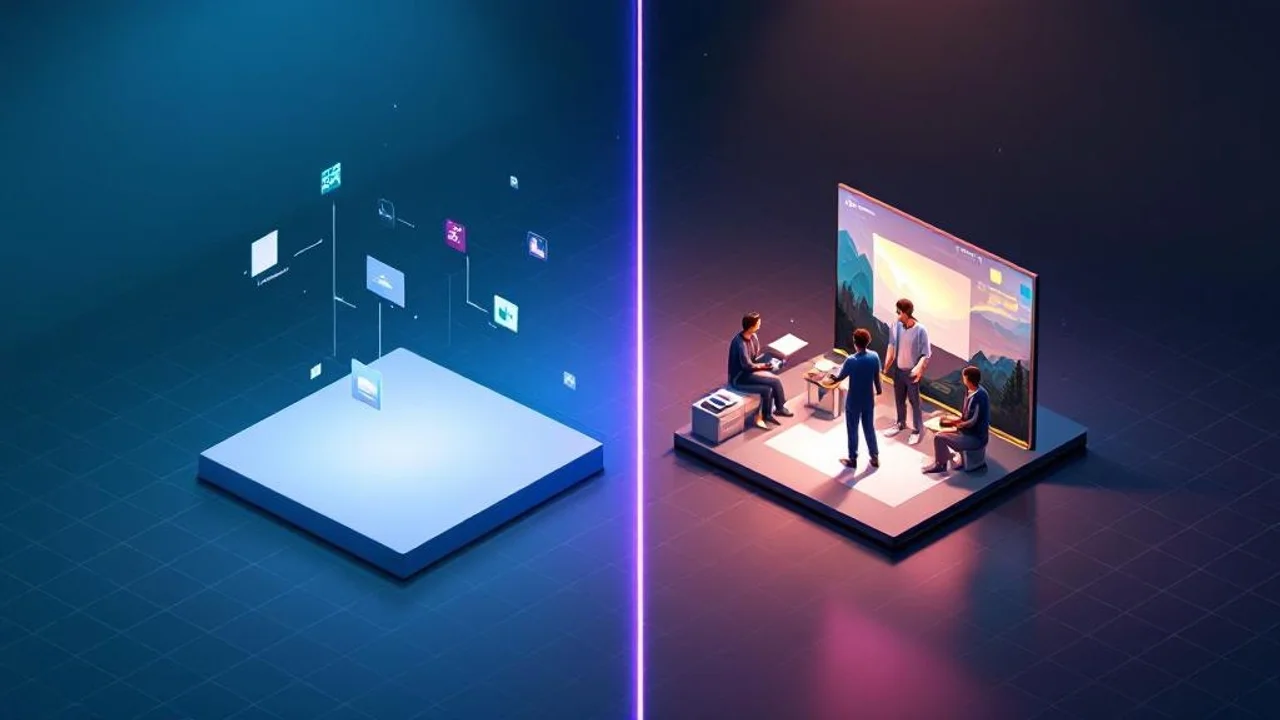
많은 독자가 AI 이미지 생성과 AI 이미지 편집을 같은 것으로 생각해요.
하지만 엔진 레벨에서 둘은 완전히 다른 작업입니다.
생성(Text-to-Image) 은 빈 캔버스에 프롬프트만으로 그림을 만들어요.
반면 편집(Inpainting / Image-to-Image) 은 기존 이미지의 특정 영역만 AI가 다시 그리고, 나머지는 원본을 유지해요.
📌 핵심 차이
- 생성: 프롬프트 → 이미지 (Midjourney, DALL-E 3)
- 편집: 이미지 + 마스크 + 프롬프트 → 부분 교체 (Photoshop Generative Fill, Nano Banana 2)
오해 하나 더 있어요.
"AI 편집은 전부 클라우드에서 돈 내고 써야 한다"는 인식인데, 2026년 현재 스마트폰 온디바이스 편집이 상당한 수준까지 올라왔어요.
갤럭시 S26의 Generative Edit는 지우개 수준이 아니라, 피사체를 옮기고 배경을 AI로 재구성해요.
아이폰의 Apple Intelligence Clean Up도 뒤따라가고 있지만, 아직 단순 오브젝트 제거에 머물러 있는 상태예요(SamMobile 비교 테스트).
즉 "무엇을 편집하고 싶은가"에 따라 데스크톱·모바일·API 를 골라 써야 손해를 안 봐요.
Step 1: 편집 유형별 도구 선택 프레임
먼저 이 프레임부터 잡고 가면 혼란이 없어져요.
편집 유형을 네 가지로 나눠봅시다.
네 가지 편집 유형
- 오브젝트 제거(Object Removal) — 배경의 행인, 전봇대, 쓰레기통 지우기
- 생성형 채우기(Generative Fill) — 이미지에 없던 요소 추가, 영역 확장
- 스타일 변환(Style Transfer) — 유화풍, 애니풍, 흑백화
- 미세 리터칭(Fine Retouch) — 얼굴 조정, 색감 보정, 텍스트 합성
유형별 최적 도구 매트릭스
| 편집 유형 | 1순위 | 2순위 | 무료 대안 |
|---|---|---|---|
| 오브젝트 제거 | 갤럭시 AI Photo Assist | Photoshop Remove | Canva Magic Eraser |
| 생성형 채우기 | Photoshop Generative Fill (Nano Banana 2) | Adobe Firefly Web | Firefly 무료(25 credits) |
| 스타일 변환 | Nano Banana 2 / Gemini | Midjourney v7 | Leonardo AI |
| 미세 리터칭 | Photoshop Generative Fill (Firefly) | Luminar Neo | GIMP + Stable Diffusion |
| 이미지 내 텍스트 합성 | Flux.2 Pro | Nano Banana Pro | — |
이 표 하나가 오늘 글의 핵심이에요.
"내가 오늘 할 편집이 어느 줄인가"만 판단하면 도구 선택이 끝나요.
💡 팁: 한 프로젝트에서 여러 유형을 섞어 쓴다면, Photoshop 2026(25 + 모델 통합) 이 가장 효율적이에요. 모델을 드롭다운에서 바꿔가며 레이어 단위로 작업할 수 있거든요(Photoshop Beta 발표).
Step 2: 데스크톱 전문가용 — Photoshop + Firefly 실전
데스크톱에서 가장 강력한 편집 환경은 여전히 Adobe Photoshop 2026 + Firefly 조합이에요.
2025년 10월 베타부터 Generative Fill 모델 선택 기능이 들어갔고, 2026년 정식 버전에서는 25개 이상의 외부 AI 모델을 드롭다운에서 고를 수 있어요(Adobe Firefly 파트너 모델).
모델별 최적 용도
- Firefly Image 4 / 5 — 기본값. 상업적 안전(Content Credentials 자동 부착), 스톡 이미지 기반 훈련이라 과하게 "정돈된" 결과가 나와요. 상품 사진, 광고 배너용으로 최적.
- Nano Banana 2 (Gemini 2.5 Flash Image) — 스타일화 그래픽, 상상력 있는 씬 추가에 강해요. 캐릭터 일관성도 뛰어나 연속 컷에 적합.
- Nano Banana Pro (Gemini 3) — 4K 네이티브, 이미지 내 텍스트 렌더링, 카메라 앵글·조명 프롬프트 조정까지 가능.
- Flux.2 Pro (Black Forest Labs) — 포토리얼 텍스처, 이미지 안에 들어가는 한글·영문 로고 정확도 최상급.
- Runway Gen-4.5 — 영상 프레임 기반 편집에 특화.
실전 시나리오: 제품 배너 만들기
제가 최근에 블로그 썸네일을 만들면서 세 모델을 한 파일에서 다 썼어요.
| 단계 | 모델 | 이유 |
|---|---|---|
| 배경 확장 (가로 1:1 → 16:9) | Firefly Image 5 | 상업 안전 + 빠름 |
| 제품 그림자 자연화 | Nano Banana 2 | 광원 방향 일관성 유지 |
| "2026" 텍스트 오버레이 | Flux.2 Pro | 숫자 왜곡 없음 |
결과: 한 장의 썸네일을 완성하는 데 약 8분, 전통적인 포토샵 합성이었다면 40분 이상 걸렸을 작업이에요.
Photoshop 2026의 AI Assistant 기능
2026년 4월 업데이트로 AI Assistant 패널이 정식 탑재됐어요(Photoshop 2026 신기능).
자연어로 "이 레이어의 그림자 방향을 왼쪽으로 바꿔줘"라고 치면 마스크와 블렌딩 모드까지 자동으로 잡아줘요.
초보자에게 유용하지만, 엔지니어 입장에서는 생성 로그를 확인할 수 있어서 디버깅용으로도 쓸 만해요.
⚠️ 주의: AI Assistant가 건드린 레이어는 히스토리에 "AI Edit" 태그가 붙어요. 클라이언트 납품 파일에서는 레이어 병합 전 반드시 확인하세요.
Step 3: 스마트폰 온디바이스 편집 — 갤럭시 AI vs Apple Intelligence
2026년 가장 큰 변화는 스마트폰 온디바이스 편집이 데스크톱을 위협할 수준으로 올라왔다는 점이에요.
갤럭시 S26 Generative Edit / Photo Assist
갤럭시 AI는 현재 모바일 AI 편집의 gold standard로 평가돼요(TechRadar 비교).
가능한 작업:
- 피사체 이동·크기 조정·삭제 후 배경을 AI가 재구성
- "파티 모자를 머리에 씌워줘", "하늘을 노을로 바꿔줘" 같은 프롬프트 직접 입력
- 텍스처·그림자 자동 매칭 (유리창 반사, 돌바닥 무늬 유지)
Apple Intelligence Clean Up (iOS 18 / iOS 27)
애플의 Clean Up은 오브젝트 제거에 특화된 "스칼펠" 로 묘사돼요(Digital Trends 비교).
- 배경에 우연히 들어간 행인 지우기: 깔끔
- 복잡한 배경(지하철 노선도, 엉킨 케이블 등) 제거: 번지는 얼룩(smudging) 발생
실전 테스트 결과
지하철역에서 찍은 셀카에서 뒤에 서 있는 행인 3명을 지워보는 테스트를 해봤어요.
| 도구 | 소요 시간 | 결과 품질 | 아티팩트 |
|---|---|---|---|
| 갤럭시 S26 Photo Assist | 약 8초 | ★★★★★ | 거의 없음 |
| Apple Intelligence Clean Up | 약 6초 | ★★★☆☆ | 행인 있던 위치에 번짐 |
| Canva Magic Eraser | 약 12초 | ★★★★☆ | 벽 타일 경계 뭉개짐 |
갤럭시가 우세한 근본 이유는 배경 재구성 알고리즘의 차이예요.
Clean Up은 주변 픽셀을 통계적으로 평균내는 방식이라 단순 배경에서 강하지만, 갤럭시는 장면 컨텍스트를 이해하고 새로 그려주는 방식이라 복잡한 배경에서 차이가 벌어져요.
💡 팁: 아이폰 사용자라면 Clean Up으로 1차 작업 후, 남는 아티팩트는 Snapseed나 Pixelmator에서 수동 리터칭하는 하이브리드 워크플로우가 현실적이에요.
Step 4: 브라우저에서 빠르게 — Canva, Leonardo, getimg.ai

설치 없이 브라우저에서 바로 쓰는 도구들이에요.
Canva Magic Studio
협업이 최우선이라면 Canva가 실용적이에요.
- Magic Edit (부분 교체)
- Magic Eraser (오브젝트 제거)
- Magic Expand (캔버스 확장)
- Magic Grab (피사체 이동)
무료 티어로도 Magic Eraser까지는 쓸 수 있고, Canva Pro ($14.99/월) 부터 Magic Edit 무제한 제공.
팀 작업용 템플릿과 브랜드 키트가 붙어 있어서, 마케팅 팀 단위에서 쓰기에 가장 편해요.
Leonardo AI
아티스트 커뮤니티에서 꾸준히 쓰는 도구예요(Leonardo 공식).
- 토큰 시스템 — 무료 사용자도 매일 150 토큰 지급
- 유료 플랜은 "relaxed" 모드에서 무제한 생성
- 캐릭터·컨셉 일관성이 강점이라 일러스트·게임 에셋 제작에 적합
getimg.ai
29개 이상의 AI 모델을 한 인터페이스에서 쓸 수 있는 것이 최대 장점(getimg.ai 비교).
- Firefly 단일 모델 의존을 피하고 싶을 때
- 모델별 가격 비교하며 A/B 테스트할 때
Google AI Studio
Imagen 4 이미지 생성기와 Veo 3 영상 생성기가 통합된 환경이에요.
개발자라면 API 연동까지 바로 갈 수 있어서, 블로그 자동화 파이프라인을 만들 때 첫 번째로 고려할 후보예요.
⚠️ 주의사항 — 저작권, 표시 의무, 얼굴 생성

AI 이미지 편집은 기술적으로 쉬워졌지만, 법적 리스크가 오히려 커졌어요.
1. 2026년 AI 콘텐츠 표시 의무 (한국)
2026년부터 상업적 목적으로 게시되는 모든 AI 콘텐츠에 표시 의무가 법적으로 강화됐어요(저작권 가이드).
표시 방법:
- 콘텐츠 상단/하단에 "본 콘텐츠는 AI를 활용하여 제작되었습니다" 명시
- 또는 워터마크 형태로 이미지에 직접 삽입
블로그, 유튜브 썸네일, 광고 배너 모두 해당돼요.
2. AI 생성물 저작권 등록
원칙: 저작권은 오직 인간만이 가질 수 있어요.
단, 한국 저작권위원회 2026 가이드라인은 "AI 활용 저작물" 등록 기준을 구체화했어요(AI매터스 보도).
등록 가능한 경우:
- 사용자가 자신의 저작물을 프롬프트에 포함시킨 경우
- AI 산출물을 수정·증감하는 추가 작업에 창작성이 있는 경우
- AI 산출물을 선택·배열·구성한 것에 창작성이 있는 경우
즉 Generative Fill로 배경만 바꾼 편집물은, 나머지 원본이 인간의 창작물이라면 저작권 보호를 받을 수 있어요.
3. 얼굴·인물 편집의 초상권
타인의 얼굴을 AI로 편집·합성하는 것은 초상권·인격권 침해 위험이 있어요.
특히 "유명인의 사진을 다른 스타일로 바꾸는" 경우, AI 학습 데이터 자체가 저작권 분쟁의 소재가 될 수 있어요.
4. 상업 라이선스 재확인
- Firefly 무료 티어 — 상업 사용 가능 (Adobe 공식 명시)
- Nano Banana 2 via Firefly — Firefly 약관 적용, 상업 사용 가능
- Leonardo AI 무료 티어 — 상업 사용 불가, 유료 플랜부터 허용
- Midjourney — $10/월 이상 플랜부터 상업 사용 가능
⚠️ 주의: "공식 샘플에서 상업 사용 가능"이라도, 학습 데이터에 저작권 침해 소지가 있는 이미지가 포함됐다는 집단 소송이 2025〜2026년 미국에서 진행 중이에요. 대규모 상업 프로젝트는 Firefly·Adobe Stock 기반처럼 "학습 데이터 소스가 공개된 모델" 을 우선 고려하는 게 안전해요.
🔍 Root Cause — 왜 같은 "AI 이미지 편집"인데 품질 차이가 큰가
여기서부터는 엔지니어 관점의 분석이에요.
같은 "AI 이미지 편집"이라도 도구별 품질 차이가 왜 이렇게 크게 벌어질까요?
세 가지 근본 원인
1. 학습 데이터 차이
- Firefly: Adobe Stock + 라이선스 계약된 콘텐츠 → 결과가 "스톡 사진 느낌"
- Nano Banana: 구글이 보유한 웹 전체 규모 이미지 → 다양성 폭발적, 하지만 스타일 편차 큼
- 갤럭시 AI: 삼성 자체 데이터 + Google Imagen 파생 → 스마트폰 카메라 스타일에 최적화
2. 모델 아키텍처 차이
- Diffusion (Firefly, Flux) — 노이즈에서 역산하며 그려요. 디테일 풍부, 속도 느림
- Gemini Native Image (Nano Banana) — 언어 모델이 이미지를 직접 "생성"하며, 프롬프트 해석력이 높음
- 온디바이스 Lightweight (갤럭시·Apple) — 압축된 소형 모델. 속도 빠름, 품질 제한
3. 마스킹 정밀도
편집 품질은 결국 "어디를 고칠지" 를 얼마나 정확히 잡는가에 달려 있어요.
- Photoshop은 Object Selection Tool + SAM(Segment Anything Model) 조합으로 픽셀 단위 마스킹
- 스마트폰은 롱 프레스 + 자동 윤곽 추출로 편의성은 높지만 경계 정밀도는 떨어짐
왜 Photoshop의 "모델 선택" 기능이 게임 체인저인가
엔지니어링 관점에서 Photoshop 2026의 가장 중요한 업데이트는 모델 호환 레이어(Model Compatibility Layer) 예요.
같은 마스크와 프롬프트를 여러 모델에 그대로 전달하고, 결과만 갈아 끼울 수 있어요.
이는 전통적인 "모델 포팅" 이슈를 해결한 거예요.
과거에는 각 모델마다 프롬프트 문법·해상도·입력 스펙이 달라서, 한 도구에 통합하는 게 불가능했어요.
Adobe는 이를 추상화 레이어로 해결했고, 결과적으로 편집자가 "내 워크플로우에 맞는 모델을 고를 권한"을 갖게 됐어요.
⚙️ Engineering Rationale — 왜 "하나의 도구"로는 충분하지 않은가
"하나의 도구로 다 해결되는 게 이상적인데 왜 여러 개를 써야 하나요?" 라는 질문을 자주 받아요.
답은 Trade-off 에 있어요.
모델별 Trade-off 매트릭스
| 항목 | Firefly | Nano Banana 2 | Flux.2 Pro | 갤럭시 AI |
|---|---|---|---|---|
| 상업 안전성 | ★★★★★ | ★★★★☆ | ★★★★☆ | ★★★☆☆ |
| 텍스트 렌더링 | ★★★☆☆ | ★★★★☆ | ★★★★★ | ★★☆☆☆ |
| 오브젝트 제거 | ★★★★☆ | ★★★★☆ | ★★★☆☆ | ★★★★★ |
| 스타일 변환 | ★★★☆☆ | ★★★★★ | ★★★★☆ | ★★☆☆☆ |
| 속도 | ★★★☆☆ | ★★★★☆ | ★★★☆☆ | ★★★★★ |
| 가격 효율 | ★★★★☆ | ★★★★★ | ★★★☆☆ | 기기값 포함 |
어떤 도구도 모든 축에서 1등이 아니에요.
그래서 엔지니어링의 원칙은 "업무 단계별로 최적 도구를 파이프라인화" 하는 거예요.
실전 파이프라인 예시
블로그 썸네일 제작을 예로 들면 다음과 같은 단계가 나와요.
- 원본 사진 촬영 → 아이폰/갤럭시 (기본 카메라)
- 1차 오브젝트 정리 → 갤럭시 AI Photo Assist 또는 Apple Clean Up
- 해상도 업스케일 → Firefly Generative Upscale
- 배경 확장 → Photoshop Generative Expand (Firefly 모델)
- 캐릭터 추가 → Nano Banana 2 via Photoshop
- 텍스트 오버레이 → Flux.2 Pro 또는 수동 타이포그래피
- 워터마크 삽입 → 수동 (AI 표시 의무 대응)
각 단계의 출력이 다음 단계의 입력이 되는 파이프라인 설계 가 핵심이에요.
2026 요금제 비교
| 플랜 | 월 요금 | Generative Credits | 비고 |
|---|---|---|---|
| Firefly 무료 | $0 | 25 | 상업 사용 가능 |
| Firefly Premium | $5 | 100 | 개인 창작자 |
| Photoshop 단독 | $22.99 | 500 | Beta 모델 선택 가능 |
| Creative Cloud All Apps | $59.99 | 1,000 | 전체 Adobe 제품 |
| Canva Pro | $14.99 | 무제한 Magic Edit | 템플릿 포함 |
| Leonardo AI Pro | $24 | 8,500 토큰/월 | 상업 사용 가능 |
Generative Credit은 보통 1 credit = 이미지 1회 생성이에요.
단, Nano Banana Pro 같은 고급 모델은 1회당 3〜5 credit 이 소모돼요 (Adobe Credits FAQ).
🚀 Optimization Point — 비용·속도·품질 최적화 전략
실무에서 세 가지 축을 동시에 잡는 팁을 정리했어요.
비용 최적화
- 무료 티어 혼합: Firefly 25 credits + Leonardo 150 tokens + Canva Magic Eraser 무료로 월 10〜15건은 무료 처리 가능
- 일괄 작업 주기: 월 초에 Creative Cloud 구독 → 월말까지 credits 소진 후 해지 → 필요 시 재구독
- Nano Banana 무료 접근: Google AI Studio에서 월 50건 무료 사용 가능
속도 최적화
- 오브젝트 제거는 스마트폰 먼저 → 아무리 데스크톱이 좋아도 업로드·다운로드 왕복 시간이 배임
- Photoshop에서는 Firefly 기본 모델로 1차 → 마음에 들지 않을 때만 Nano Banana로 재시도 (credits 절약)
- 대량 썸네일은 Nano Banana Pro API + 자동화 스크립트 가 사람 손보다 20배 빠름
품질 최적화
- 프롬프트에 해상도·광원·카메라 앵글 명시 → "backlit, 85mm f/1.4, shallow depth of field" 같은 사진 용어가 효과적
- 1차 생성 후 반드시 업스케일 (Firefly Generative Upscale 또는 Topaz Gigapixel) 거치기
- 얼굴 영역은 따로 리터칭 → 전체 이미지 모델에 얼굴까지 맡기면 불쾌한 골짜기 발생 확률 높음
참고: 엔지니어 관점의 팁
API를 직접 호출해서 자동화하는 경우:
- Nano Banana 2 API (Gemini): 이미지 1장당 약 $0.03〜0.05 (4K 출력 기준)
- Flux.2 Pro API (Replicate, fal.ai 등): 1장당 $0.04 내외
- Firefly API (Adobe Enterprise): 건당 과금 + 월 최소 약정, 대량 B2B용
개인 블로거 기준으로는 Nano Banana API가 가성비가 가장 높아요.
월 100장 생성해도 $5 수준이고, 텍스트·캐릭터 일관성이 가장 좋거든요.
내부에서 더 읽어볼 만한 글
AI 도구 전반에 관심 있다면 AI 이미지 생성 도구 4종 비교 와 함께 읽으면 좋아요.
생성(Text-to-Image)과 편집(Inpainting)을 같이 묶어서 이해할 수 있어요.
자동화 워크플로우를 만들고 싶다면 n8n 업무 자동화 실전 세팅 에서 API 연동 파이프라인 설계 방법을 참고할 수 있어요.
블로그 썸네일 제작 시에는 ChatGPT 프롬프트 작성법 의 "역할 지정" 섹션이 이미지 프롬프트에도 그대로 적용 돼요.
마무리 — 오늘부터 쓸 수 있는 체크리스트
AI 이미지 편집 도구 선택을 한 문장으로 정리하면 다음과 같아요.
"무엇을, 어디서, 얼마나 자주 편집하는가" 세 질문의 답이 도구를 결정합니다.
오늘 바로 해볼 체크리스트
- 편집 유형 4가지(제거/채우기/변환/리터칭) 중 내 작업이 어디에 속하는지 파악
- Step 1의 유형별 매트릭스 에서 1순위 도구 1개 선정
- 무료 티어로 테스트 이미지 3장 생성 후 품질 확인
- 상업 이용이라면 AI 표시 문구 또는 워터마크 기본 템플릿 준비
- 월 사용량이 10장 이상이면 유료 플랜 ROI 계산 (시간 × 시급 vs 월 구독료)
사용자 유형별 추천 1픽
- 블로거·1인 크리에이터: Photoshop + Firefly Premium ($23 + $5) 조합이 가장 범용적
- 마케터·SMB: Canva Pro 단독이면 충분
- 개발자·자동화 운영자: Nano Banana 2 API + Replicate 연동으로 파이프라인화
- 사진가: Luminar Neo 일회성 구매 후 필요 시 Firefly 무료 병용
- 모바일만 쓰는 사용자: 갤럭시 S26 또는 아이폰 16 Pro 이후 기기 업그레이드가 가장 빠른 해결책
AI 이미지 편집은 이제 "할 수 있느냐"의 질문이 아니에요.
"어떤 도구 조합이 내 워크플로우에 최적인가" 의 질문입니다.
오늘 정리한 프레임으로 본인만의 파이프라인을 설계해 보세요.
그리고 공유 가능한 결과물에는 반드시 AI 활용 표시 를 잊지 마세요. 2026년 4월 현재 법적 의무 사항이에요.
답글 남기기