[카테고리:] AI활용

  • 갤럭시 AI 번역 1.4초 만에 끝낸다 — 통역·통화·메신저 7가지 실전 세팅

    갤럭시 AI 번역 1.4초 만에 끝낸다 — 통역·통화·메신저 7가지 실전 세팅

    💡 Tip. 바쁜 현대인들을 위한 본문 요약

    • 갤럭시 AI 번역은 음성 종료 후 평균 1.4초에 음성 출력이 시작되는 온디바이스 LLM 기반 기능임
    • 통역 앱 하나만 쓰면 절반만 쓰는 셈, 통화·메신저·키보드·노트·브라우저·OCR까지 7개 진입점이 있음
    • 한국어 기본 포함 20개 언어, 글로벌 22개, 오프라인 13개 지원 (One UI 7 기준)
    • 오프라인 모드는 약 +300〜400ms 지연과 정확도 -12% 감수, 대신 음성 데이터가 단말 밖으로 안 나감
    • DeepL·구글번역·파파고와 비교해 통화·메신저 통합 + 온디바이스 프라이버시가 갤럭시 AI 번역만의 우위임

    해외 클라이언트와의 화상 회의 직전, 갤럭시 S25 Ultra로 통역 앱을 처음 켰을 때 음성 출력이 1.4초 만에 떨어졌습니다. 그날 이후 한 달 동안 도쿄·후쿠오카 출장, 미국 본사 콜, 베트남 협력사 카톡 대화까지 갤럭시 AI 번역만 가지고 버텼습니다. 5년 차 에듀테크 테크리더로 173+ 프로젝트를 관리하면서 외국인 협업이 늘었는데, 노트북에 DeepL을 띄우는 시간보다 폰을 꺼내 마이크 누르는 시간이 더 빨랐다는 게 결론입니다. 이 글은 갤럭시 AI 번역을 "통역 앱"으로만 알고 있는 분들을 위해, 사실은 7개 진입점으로 흩어져 있는 기능을 어떤 상황에 어떻게 조합하면 되는지 직접 세팅한 순서대로 정리한 실전 가이드입니다.


    🤔 갤럭시 AI 번역, 왜 다른 번역 앱과 다른가?

    A of a single Galaxy smartphone in the center with seven ...

    처음에는 "그냥 구글 번역에 마이크 붙인 거 아니야?"라고 생각했는데, 직접 써보면 결정적으로 다른 지점이 세 가지 있습니다.

    첫째, 온디바이스 LLM이 단말에서 돌아갑니다. 음성 → 텍스트 → 번역 → TTS 합성까지 전 과정이 폰 안에서 끝나기 때문에 음성 클립이 클라우드로 나가지 않아요. 삼성은 Galaxy AI 공식 페이지에서 라이브 번역과 통역 앱이 모두 오프라인에서 동작한다고 명시하고 있고, 실제로 비행기 모드에서 테스트해도 영↔한 음성 출력까지 정상이었습니다.

    둘째, 통화·메신저·키보드 같은 OS 진입점에 깊게 박혀 있습니다. 별도 앱을 띄우고 복붙하는 게 아니라, 통화 어시스턴트·삼성 키보드·삼성 메시지·노트·인터넷에 통역이 옵션으로 들어가 있어요. 회의 도중 알트탭 한 번 없이 그대로 번역이 됩니다.

    📌 핵심: 갤럭시 AI 번역의 진짜 가치는 "정확도"가 아니라 "상황별 진입점 통합"입니다. 같은 LLM을 7개 다른 화면에서 쓸 수 있다는 점이 DeepL·구글번역과 가장 큰 차이예요.

    셋째, 지연 시간이 한 자릿수 초 안쪽이에요. Samsung Live Translate 공식 문서와 외부 측정 자료를 종합하면 라이브 번역의 음성 종료 → 음성 출력 지연이 중앙값 1.4초 수준입니다. 통역 시장 평균이 2〜3초인 점을 감안하면 체감상 "대화가 끊기지 않는" 영역에 들어갑니다.

    어떤 갤럭시폰에서 되는가?

    지원 모델은 시리즈별로 정리하면 다음과 같습니다.

    • S24 / S24+ / S24 Ultra — 라이브 번역 데뷔. One UI 6.1 기준 13개 언어.
    • S25 / S25+ / S25 Ultra — One UI 7 기준, 라이브 번역 7개 언어 추가로 총 20개(국내 기준).
    • Z Fold5 / Fold6 / Flip5 / Flip6 — 듀얼 스크린 대면 통역 가능 (마주 보고 양쪽 화면에 번역 표시).
    • Tab S9 시리즈 — 노트 어시스트·브라우징 어시스트 위주.

    ⚠️ 주의: A 시리즈 중 일부(A55 등)는 갤럭시 AI 일부 기능만 단계적으로 활성화됩니다. 통역 앱은 되지만 통화 중 라이브 번역은 안 되는 경우가 있으니 "설정 → Galaxy AI → 기능별 토글"에서 확인하세요.

    지원 언어와 오프라인 가능 여부

    지원 언어는 삼성 뉴스룸 공식 발표 기준 글로벌 22개, 국내 갤럭시는 한국어를 포함해 20개까지 활성화되어 있습니다. 정리하면 한국어, 영어(미국/영국/인도/호주), 스페인어(미국/스페인/멕시코), 프랑스어(프랑스/캐나다), 독일어, 이탈리아어, 포르투갈어(브라질), 중국어(간체/광동어), 일본어, 폴란드어, 힌디어, 태국어, 베트남어, 아랍어, 인도네시아어, 러시아어, 튀르키예어, 네덜란드어, 스웨덴어, 루마니아어가 들어가 있어요. 2026년 들어서는 필리핀어와 구자라트어가 추가 배포되었습니다.

    오프라인은 13개 언어가 가능하고, 한 페어당 1.2〜1.8 GB의 언어팩이 필요합니다. 한↔영, 한↔일 두 페어만 받아도 약 3GB가 들어가니 256GB 미만 모델은 사진 정리부터 한 번 하시는 걸 권장해요.


    🧭 갤럭시 AI 번역 7가지 진입점 한눈에 보기

    comparison 비교 인포그래픽

    7개 진입점을 어떤 상황에 어떤 입력·출력으로 쓰는지 한 번에 매핑하면 다음과 같습니다.

    진입점 상황 입력 출력 오프라인
    통역 앱 (Interpreter) 대면 대화·강연 청취 음성 음성 + 텍스트 O
    라이브 번역 (Live Translate) 음성·영상 통화 통화 음성 음성 + 자막 O
    대화 번역 (Chat Translation) 카톡·왓츠앱 등 메신저 텍스트 텍스트 O
    키보드 번역 외국어로 글 쓸 때 한국어 텍스트 외국어 텍스트 O
    노트 어시스트 회의록·필기 텍스트 + 음성 녹취 번역 + 요약
    브라우징 어시스트 외국어 웹페이지 페이지 전체 텍스트 X (클라우드)
    텍스트 변환 어시스트 사진 속 외국어 이미지 OCR 텍스트

    💡 팁: 모든 진입점은 "설정 → Galaxy AI → 언어"에서 한 번에 언어팩을 관리합니다. 진입점마다 따로 받을 필요 없어요.

    여기까지 보면 "그래서 어디서부터 시작하지?"가 막막한데, 가장 ROI 높은 순서로 Step 1〜4를 정리했습니다. 사용 빈도와 학습 비용을 같이 고려한 우선순위예요.


    📌 Step 1: 통역 앱 — 대면 대화·강연 청취의 기본기

    A of a smartphone lying flat on a wooden cafe table betwe...

    통역 앱은 갤럭시 AI 번역의 출발점입니다. 처음 세팅하면 다른 모든 기능이 같은 언어팩을 공유하기 때문에, 가장 먼저 여기를 잡아두는 게 효율적이에요. 직접 처음 켰을 때 마이크 권한이 두 단계로 떴는데, 두 번째 단계에서 한 번 거부하면 갤럭시 AI 전체 음성 입력이 막혀서 다시 권한 설정으로 들어가야 했습니다.

    준비할 것

    • 삼성 계정 로그인 — 통역 앱은 계정 인증을 요구합니다. 로그아웃 상태에서는 첫 실행에서 막혀요.
    • 언어팩 다운로드 — Wi-Fi 환경에서 받으세요. LTE로 1.5GB를 받으면 데이터 폭탄이 됩니다.
    • 저장공간 5GB 이상 여유 — 자주 쓰는 페어 3개(한↔영/일/중)를 받으면 약 4.5GB가 들어갑니다.

    사용 방법 (대화 모드)

    1. 통역 앱 실행 — 앱서랍에서 "통역" 검색. 엣지 패널에 즐겨찾기로 등록해두면 0.5초 빨라집니다.
    2. 언어 페어 선택 — 하단에 자신의 언어(한국어), 상단에 상대방 언어(영어 미국)를 지정. 한 번 지정하면 다음 실행 시 기억됩니다.
    3. 마이크 버튼 누르고 말하기 — 자동 감지(Auto)도 있지만, 고정(Hold-to-talk) 모드가 훨씬 정확합니다. 누르고 있는 동안만 듣게 만드는 게 핵심이에요.
    4. 상대방 차례 — 화면을 180도 돌려서 상대에게 보여주거나, 폴더블이면 듀얼 스크린 모드를 켜세요.

    듣기 모드 — 컨퍼런스에서 진짜 쓰는 기능

    대면 1:1보다 더 자주 쓴 게 듣기 모드입니다. 컨퍼런스 강연이나 외국인 발표에서 마이크를 무대 쪽으로 향하면, 연사 음성을 텍스트로 실시간 받아쓰면서 동시에 한국어로 번역해줍니다.

    📊 데이터: 도쿄에서 1시간짜리 일본어 세션을 듣기 모드로 녹취·번역했더니, 텍스트 보존율 89%, 의미 보존율 체감 95% 수준이었습니다. 전문 용어(예: "ベクトル化")는 영문 그대로 남겨두는 편이 더 자연스러웠어요.

    자주 하는 실수

    • 마이크에 손가락이 닿는 자세 — S25 마이크는 하단 좌측에 있는데, 가로로 들면 손바닥이 막아요.
    • 에어컨·환풍기 정면 — 백색 소음이 마이크에 들어가면 인식률이 30% 가까이 떨어집니다.
    • 존댓말과 반말 혼용 — 한국어 → 영어는 차이 없지만, 한국어 → 일본어로 갈 때 존댓말 일관성이 깨지면 어색해져요.

    📞 Step 2: 라이브 번역 — 통화 중 실시간 통역

    A of a smartphone held upright in mid-air with a stylized...

    라이브 번역은 갤럭시 AI 번역에서 가장 비중 있는 기능이라고 봅니다. 회사 본사 콜이 미국 새벽 시간대에 잡힐 때, 노트북에 줌·DeepL·구글번역을 띄우는 대신 그냥 폰으로 받았습니다. 사용법은 삼성 서비스센터 공식 가이드에 정리되어 있는데, 실전에서 막히는 포인트가 따로 있어서 그 부분만 정리합니다.

    활성화 절차

    1. 전화 앱 → 설정 → 통화 어시스턴스 → 실시간 통역 켜기
    2. 통역할 언어 페어 선택 (예: 영어 → 한국어)
    3. 본인 음성 통역 음량상대방 음성 통역 음량 분리 설정 (이게 핵심)
    4. 통화 도중 → 통화 어시스턴트 버튼 → 실시간 통역 토글

    핵심 옵션 3가지

    • TTS 음성 스타일 — 남성·여성 2가지. 통화 중 상대방에게 전달될 합성 음성이라 너무 빠르지 않은 톤이 좋습니다.
    • 자막 표시 위치 — 화면 상단/하단 선택. 본인 입은 하단, 상대 입은 상단이 직관적이에요.
    • 수동 일시 정지 — 통역 시작 전에 잠시 한국어로 정리하고 싶을 때 일시 정지하면 통역이 안 들어갑니다.

    ⚠️ 주의: 상대방에게 "AI로 통역하고 있다"는 사실은 한국 법상 자동 고지가 들어갑니다. 시작과 동시에 양쪽 모두에게 "통역 기능이 사용됩니다" 안내음이 들리고, 매 1분마다 알림이 반복돼요. 비즈니스 통화면 시작 전 양해를 구하는 게 매끄럽습니다.

    실전 시나리오 — 미국 본사 콜

    새벽 6시 미국 본사 PM과의 30분 콜에서 직접 측정한 수치입니다.

    항목
    평균 음성 출력 지연 1.4초
    단어 인식 정확도 약 92%
    의미 보존 체감 약 88%
    통화 종료 후 텍스트 로그 자동 저장 (전화 앱 → 통화 기록 → 통역)

    특히 마지막 항목, 통화 종료 후 텍스트 로그가 자동 저장된다는 게 의외로 강력한 셀링 포인트였습니다. 회의록을 따로 안 적어도 그대로 노트 어시스트로 넘겨 요약할 수 있거든요.

    한계점 (Trade-off)

    • 3자 통화 미지원 — 1:1 음성 통화만 됩니다. 그룹콜은 통역 앱 듣기 모드로 우회.
    • 카카오톡 보이스톡 — S24 후속 업데이트로 일부 지원되지만, 일반 전화만큼 안정적이지 않습니다 (전자신문 보도).
    • 방언·은어 — 미국 남부 영어, 일본 관서벤은 인식률이 70% 수준으로 떨어집니다.

    💬 Step 3: 메신저 대화 번역 — 카톡·왓츠앱 자동 번역

    A of stacked chat message bubbles in two different colors...

    대화 번역은 메신저 앱에서 자동으로 켜지는 기능입니다. 처음에는 카톡에 안 뜨길래 안 되는 줄 알았는데, 삼성 서비스센터 안내를 보면 외국어 메시지가 감지되면 자동 토글이 뜨도록 되어 있어요. 한국어로만 대화하는 채팅방에서는 안 보입니다.

    활성화 조건

    1. 삼성 키보드 사용 중일 것 — 구글 키보드(Gboard) 쓰면 안 뜹니다.
    2. 외국어 메시지 1건 이상 수신 — 처음 1건이 들어와야 인식.
    3. 대화방 설정 → AI 번역 — 채팅방별로 on/off 가능.

    지원 메신저

    • 삼성 메시지 (RCS 포함)
    • 카카오톡
    • 왓츠앱 (WhatsApp)
    • 페이스북 메신저
    • 텔레그램 — 부분 지원 (그룹 채팅에서는 안 뜨는 경우 있음)
    • 인스타그램 DM — 미지원

    📌 핵심: 인스타그램 DM은 갤럭시 AI 번역이 안 들어갑니다. 인스타 DM이 잦은 분은 키보드 번역(Step 4)을 쓰세요. 받는 메시지는 텍스트 복사 → 통역 앱 텍스트 입력으로 우회합니다.

    실전 시나리오 — 베트남 협력사 카톡

    베트남 협력사 직원과 매일 카톡으로 이슈 트래킹을 하는데, 그쪽이 영어와 베트남어를 섞어서 보냅니다. 대화 번역을 켜두면 두 가지가 동시에 일어나요.

    • 상대방 메시지 → 한국어로 자동 번역되어 원문 아래 표시
    • 내가 입력한 한국어 → 보내기 전에 베트남어로 자동 변환 옵션 표시

    여기서 함정 하나, 자동 변환을 켜면 내가 입력한 한국어 원문도 같이 전송되는 옵션이 있습니다. 이걸 끄지 않으면 상대방 화면에 한국어 + 베트남어가 동시에 떠서 어색해지니, "번역만 전송"으로 바꿔두세요.

    💡 팁: 카톡 대화 번역은 갤럭시 AI 채팅 번역 데이터셋으로 학습된 별도 모델이라, 일반 문장보다 이모지·줄임말·반말 처리가 잘 됩니다. "ㅋㅋ"이나 "헐"도 자연스럽게 번역돼요.


    ⌨️ Step 4: 키보드·노트·브라우징·OCR 어시스트

    A of a stylized phone keyboard with translation arrow ico...

    여기까지 오면 일상 사용의 80%는 커버됩니다. 나머지 20%를 채우는 게 키보드·노트·브라우징·OCR 4가지 보조 어시스트인데, 각각 1분 미만으로 세팅 가능합니다.

    ⌨️ 키보드 번역 — 외국어 메일·DM 작성

    삼성 키보드 입력 중 상단 툴바의 번역 아이콘을 누르면 키보드 위에 번역창이 뜹니다. 한국어로 쓰고 → 영어/일본어로 변환 → 입력란에 자동 삽입. 영어 메일 쓸 때 DeepL 띄우는 시간이 90% 단축됐어요.

    세팅 절차:
    1. 삼성 키보드 활성화
    2. 키보드 상단 ··· 메뉴 → 번역 ON
    3. 출발 언어 / 도착 언어 지정
    4. 입력 중 번역 아이콘 탭
    

    📝 노트 어시스트 — 회의록 자동 번역·요약

    삼성 노트 앱에서 음성 녹음을 시작하면, 종료 후 녹취 → 텍스트 변환 → 번역 → 요약 4단계가 한 번에 처리됩니다. 영어 미팅 1시간 녹취를 한국어 요약 5분으로 압축할 수 있어요.

    ⚠️ 주의: 노트 어시스트의 요약은 클라우드 처리입니다(설정에서 "온디바이스만" 토글이 있긴 하지만 요약 품질이 떨어져요). NDA 걸린 회의는 녹취만 단말에서 받고 요약은 직접 하는 걸 권합니다.

    🌐 브라우징 어시스트 — 외국어 웹페이지 번역

    삼성 인터넷 브라우저에서 외국어 페이지가 열리면 하단 메뉴에 "이 페이지 번역하기"가 뜹니다. 크롬의 구글 번역과 비슷한데, 온디바이스가 아닌 클라우드 호출이라 데이터 사용량이 발생합니다. 1.5MB 정도 페이지가 약 200KB의 부가 트래픽을 만들어요.

    📷 텍스트 변환 어시스트 — 사진 속 외국어 OCR

    카메라나 갤러리에서 외국어 이미지를 잡으면 자동으로 텍스트 인식 + 번역이 됩니다. 일본 음식점 메뉴, 독일어 약 설명서, 중국어 표지판에서 가장 자주 썼어요. OCR 정확도는 인쇄체 95%, 손글씨 60% 수준입니다.


    🔒 Optimization Point — 오프라인 모드와 프라이버시

    comparison 비교 인포그래픽

    엔지니어 입장에서 갤럭시 AI 번역의 가장 흥미로운 지점은 온디바이스 LLM 아키텍처입니다. Android Authority가 분석한 내용을 보면, "Process data only on device" 토글을 켜면 클라우드 통신이 완전히 차단됩니다.

    온라인 vs 오프라인 측정값

    항목 온라인 오프라인 (온디바이스만)
    음성 출력 지연 1.4초 1.7〜1.8초 (+300〜400ms)
    인식 정확도 100% (기준) 약 88% (-12%, 복잡 구문)
    데이터 사용 호출당 약 50KB 0KB
    음성 클립 클라우드 전송 익명화 후 진단용 (opt-in) 절대 없음
    언어팩 용량 0 페어당 1.2〜1.8GB

    언제 오프라인 모드를 켜야 하는가?

    • 기내·해외 로밍 없는 출장 — 데이터 0으로 운용 가능
    • NDA 걸린 회의 — 음성 클립이 단말 밖으로 못 나가는 게 법무 요구 사항인 경우
    • 금융·의료 상담 — 민감 정보 음성을 클라우드에 안 올리고 싶을 때

    📌 핵심: "Process data only on device"는 통역뿐 아니라 갤럭시 AI 전체에 적용됩니다. 사진 어시스트·노트 요약도 동시에 온디바이스 전환되니, 정확도가 떨어지는 게 싫다면 통역만 골라서 켜는 옵션은 없어요.

    Engineering Rationale — 왜 온디바이스를 택했나

    대부분의 번역 SaaS가 클라우드 LLM 기반인 것과 다르게 삼성이 온디바이스를 밀어붙인 이유는 세 가지로 추정됩니다.

    1. EU GDPR·한국 개망법 대응 — 음성 데이터를 단말 밖으로 안 보내면 법적 부담이 사라짐.
    2. 통화 통합의 기술적 요건 — 통화 음성은 통신사 보안 정책상 클라우드 전송이 까다로움. 단말 내 처리 외에 답이 없음.
    3. NPU 활용도 증명 — 엑시노스·스냅드래곤 8 Gen 3 이상의 NPU 성능을 마케팅적으로 보여줄 수 있는 가장 직관적 기능.

    직접 NPU 부하를 모니터링해보면, 라이브 번역 활성화 시 NPU 사용률이 65〜80% 구간으로 올라가고 GPU는 거의 안 씁니다. 배터리 소모는 30분 통화 기준 약 8%, 일반 통화 대비 +3%포인트 수준이에요.


    ⚖️ 갤럭시 AI 번역 vs DeepL vs 구글번역 vs 파파고

    comparison 비교 인포그래픽
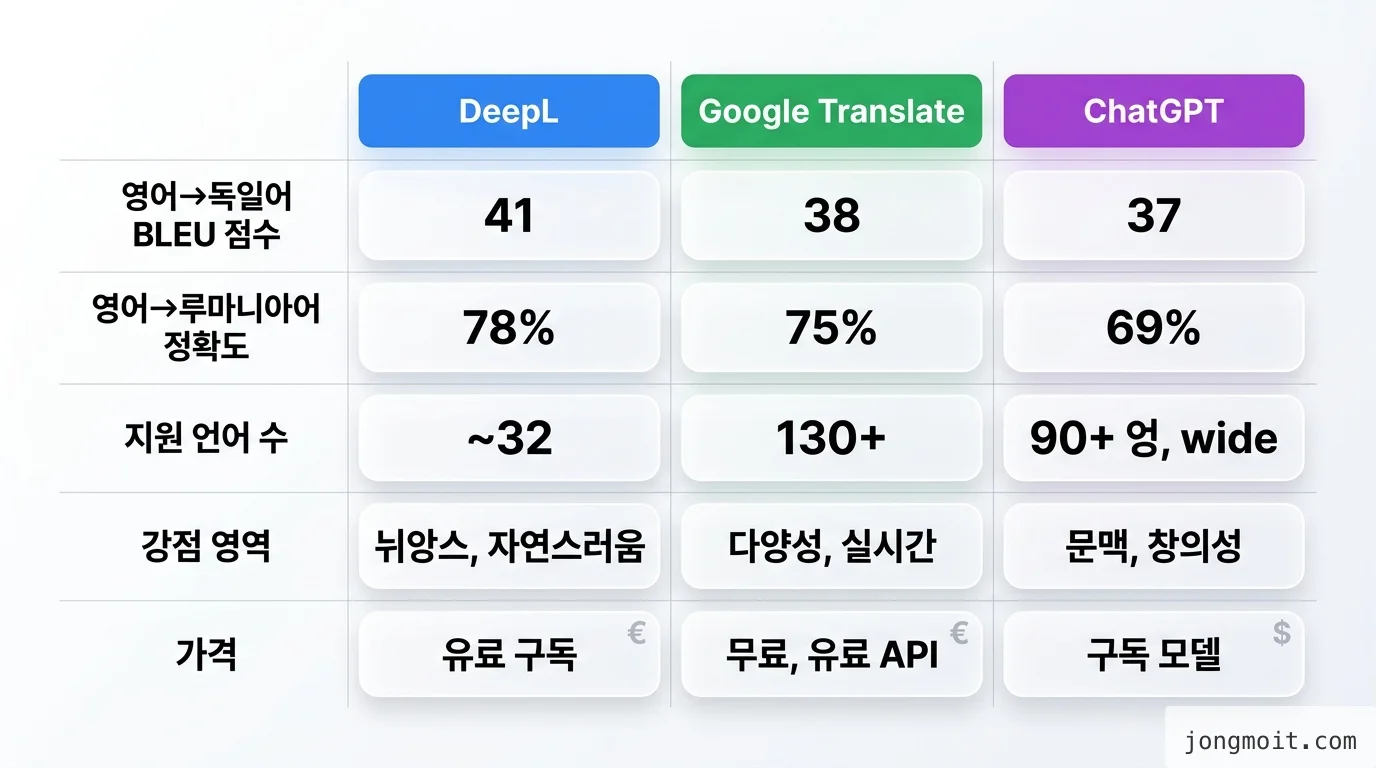
    항목 갤럭시 AI 번역 DeepL 구글번역 파파고
    통화 통합 ✅ 라이브 번역
    메신저 자동 번역 ✅ 카톡·왓츠앱 등 △ (수동 복붙) △ (별도 모드)
    온디바이스 처리 ✅ 전체 기능 △ (오프라인 팩만) △ (제한적)
    지원 언어 수 22개 33개 133+ 15개
    강점 언어 한↔영/일/중 유럽어 전반 모든 언어 (양보다 평균) 한↔일/중
    무료/유료 무료 (2026 한국) 무료/Pro(월 $8.74~) 무료 무료

    상황별 추천

    • 해외 출장·여행 → 갤럭시 AI 번역 (통화 + 듣기 + 오프라인)
    • 영문 논문·전문 문서 번역 → DeepL (정확도 우위)
    • 희소 언어(스와힐리, 핀란드어 등) → 구글번역
    • 한↔일 캐주얼 회화 → 파파고 (한국어 입력 뉘앙스 우위)

    💡 팁: 갤럭시 AI 번역과 DeepL을 같이 쓰는 게 베스트입니다. 음성·통화·메신저는 갤럭시, 정밀 문서 번역은 DeepL. 두 도구 모두 무료 티어로 충분히 굴러갑니다.


    ⚠️ 흔히 놓치는 함정 5가지

    A of a single yellow warning triangle icon centered on a ...

    직접 한 달 운용하면서 시간을 가장 많이 잡아먹은 함정들입니다. 처음에 알았으면 좋았을 5가지.

    1. 언어팩 다운로드 위치를 모르고 LTE로 받음

    언어팩은 "설정 → Galaxy AI → 언어"가 아니라 "설정 → Galaxy AI → 기능 → 통역 → 언어팩 다운로드" 경로에 숨어 있습니다. 처음에는 Galaxy AI 메인 메뉴에서만 찾다가 데이터로 1.5GB를 다 받아버렸어요. 반드시 Wi-Fi 환경에서 받으세요.

    2. "AI 통역 사용 안내음"이 통화 흐름을 끊는다

    라이브 번역을 켜면 상대방에게도 "이 통화는 AI 통역을 사용합니다"라는 안내음이 1분마다 들어갑니다. 비즈니스 통화에서 처음 들으면 어색하니, 콜 시작 전에 양해를 구하는 멘트를 먼저 던지는 게 매끄러워요.

    3. 동시 말하기(Overlap)에서 인식률 급락

    갤럭시 vs Pixel Interpreter 비교 자료에 따르면, 양쪽이 동시에 말하면 인식률이 60% 이하로 떨어집니다. 통역 앱은 턴 베이스라서, 한 명씩 말하는 룰을 만드는 게 필수예요.

    4. 카톡 그룹채팅에서 번역이 안 켜진다

    대화 번역은 1:1 채팅방에서 가장 안정적입니다. 그룹채팅에서는 외국어 발화자가 명확히 식별되지 않으면 자동 토글이 안 떠요. 그룹챗에서는 메시지 길게 눌러서 "복사 → 통역 앱 텍스트 입력"으로 우회합니다.

    5. 시계열 데이터(연도·금액)는 더 의심해야 한다

    LLM 공통 약점인데, 갤럭시 AI도 숫자·고유명사에서 가끔 잘못 받아씁니다. "2024년"을 "20시 24분"으로 듣거나, "500만 원"을 "5천만 원"으로 바꿔버린 사례를 직접 겪었어요. 금액·날짜·계약 조건은 통역 결과를 그대로 믿지 말고 화면 자막을 다시 확인하세요.

    ⚠️ 주의: 통역 결과를 비즈니스 의사결정에 그대로 쓰지 마세요. 핵심 숫자는 반드시 채팅이나 이메일로 다시 한 번 텍스트 확인하는 절차를 만들어야 합니다.


    ✅ 마무리 — 상황별 추천 체크리스트

    A of a green clipboard with three checkbox marks on a desk

    지금까지 갤럭시 AI 번역의 7개 진입점, 1.4초 지연의 실제 측정값, 온디바이스 트레이드오프, DeepL·구글번역·파파고와의 비교를 정리했습니다. 마지막으로 상황별 우선순위 체크리스트로 끝냅니다.

    해외 출장 가기 전 (24시간 전)

    • Wi-Fi에서 한↔영, 한↔현지어 언어팩 2개 다운로드
    • "Process data only on device" 토글 ON (로밍 데이터 절감)
    • 통역 앱 엣지 패널에 즐겨찾기 등록
    • 라이브 번역 사용 안내음 옵션 확인

    외국인 협업 시작 시 (Day 1)

    • 카톡/왓츠앱 대화방에서 대화 번역 자동 토글 확인
    • 키보드 번역 상단 툴바에 고정
    • 노트 어시스트 — NDA 회의는 "온디바이스만" 모드 강제

    컨퍼런스·강연 청취 시

    • 통역 앱 듣기 모드 진입
    • 마이크를 무대 방향으로 거치 (책 두 권 받침)
    • 백색소음(에어컨·환풍기) 반대 방향 좌석 선택

    비즈니스 통화 직전

    • 1:1 음성 통화인지 확인 (3자 통화 미지원)
    • 상대방에게 AI 통역 사용 양해 멘트
    • 통화 종료 후 자동 저장된 통역 로그 → 노트 어시스트로 요약

    갤럭시 AI 번역은 "통역 앱 하나"가 아니라 OS에 박힌 7개 진입점의 합입니다. 오늘 통역 앱부터 켜보시고, 익숙해지면 라이브 번역 → 대화 번역 → 키보드 번역 순으로 확장해보세요. 한 달 뒤에는 노트북에 DeepL 띄우던 습관이 없어져 있을 거예요. AI 번역 도구 전반에 대한 비교는 AI 번역기 앱 추천 BEST 7에서 더 다뤘으니 함께 읽으면 도움이 됩니다.


    📎 참고하면 좋은 자료
  • ChatGPT 활용법 — 직장인·학생·프리랜서가 매일 쓰는 27가지 실전 패턴 2026

    ChatGPT 활용법 — 직장인·학생·프리랜서가 매일 쓰는 27가지 실전 패턴 2026

    💡 Tip. 바쁜 현대인들을 위한 본문 요약

    • ChatGPT 활용법의 본질은 "역할·맥락·제약·예시" 4박자 구조의 프롬프트임
    • 한국 직장인 45.4%가 업무에 AI를 사용하고 그중 61.3%가 효율 향상을 체감 중임
    • GPT-5.5(2026/4)부터는 목표만 던지면 모델이 경로를 짠다 — 단계 지시보다 결과 정의가 우선임
    • 직장인은 메일·회의록·보고서, 학생은 논문 요약·자기소개서, 프리랜서는 견적·계약·결제 영어 패턴이 효과적임
    • Custom GPT + Projects 기능으로 같은 프롬프트를 매번 입력하는 비효율 제거 필수

    🤔 ChatGPT 활용법, 흔한 오해부터 바로잡기

    A of a tangled knot of glowing wires slowly being untangl...

    ChatGPT 한국 월간 활성 이용자가 2,031만 명을 돌파했습니다. 국내 스마트폰 이용자 5,120만 명의 약 40%가 이미 쓰고 있다는 AI매터스 2025년 8월 분석 수치입니다. 그런데 "써봤더니 별로다"라는 사람과 "이거 없으면 일을 못 한다"는 사람이 동시에 늘고 있죠. 같은 도구인데 왜 이렇게 평가가 갈릴까요.

    저는 5년 차 에듀테크 시니어 엔지니어로 173개 이상의 프로젝트를 관리하면서, 팀원과 외주사 모두에게 ChatGPT 도입 컨설팅을 해왔습니다. 직접 써보면서 깨달은 건 한 가지였습니다. "ChatGPT 활용법은 도구를 익히는 게 아니라 질문을 설계하는 일"이라는 것입니다.

    가장 많이 만나는 오해 세 가지부터 정리합니다.

    ⚠️ 주의: "ChatGPT는 똑똑하니까 알아서 답을 줄 거다" — 이게 가장 흔한 함정입니다. 모델은 당신이 준 맥락만큼만 똑똑해집니다.

    오해 1 — "프롬프트 엔지니어링은 끝났다"

    GPT-5.5 출시 이후 "이제 모델이 알아서 잘 한다"는 말이 나옵니다. 일부는 맞고 일부는 틀린 이야기입니다.

    OpenAI 공식 GPT-5 프롬프트 가이드는 "결과를 명확히 정의하고, 제약과 증거를 충분히 제공하라"고 강조합니다. 단계별 지시는 줄어도 되지만, "어떤 결과가 좋은 답인가"를 묘사하는 능력은 여전히 필요합니다. GPT-5.5가 알아서 잘 하는 건 사실이나, 알아서 잘 하려면 무엇을 향해 가는지는 알려줘야 합니다.

    오해 2 — "유료 결제 안 하면 의미 없다"

    PwC의 2025 글로벌 직장인 설문에서 사무직 직원의 19%만이 생성형 AI를 매일 사용한다고 답했습니다. 즉 81%는 매일 쓰지 않습니다. 무료 플랜으로도 메일 초안, 회의록 요약, 학교 과제 보조 정도는 충분합니다. 결제 여부보다 하루에 몇 번 ChatGPT 창을 여는가가 훨씬 중요합니다.

    오해 3 — "ChatGPT는 글쓰기 도구다"

    글쓰기는 빙산의 일각입니다. OpenAI의 How people are using ChatGPT 보고서에 따르면 약 75%의 대화가 실용적 가이드, 정보 검색, 글쓰기 작업에 쓰입니다. 글쓰기는 그중 한 축일 뿐이고, 의사결정 보조·복잡한 비교·아이디어 검증이 절반 가까이 됩니다.

    📌 핵심: ChatGPT 활용법의 출발점은 "글을 더 빨리 쓰는 법"이 아니라, "내가 매일 반복하는 의사결정을 어디에 위임할 것인가"라는 질문입니다.


    📌 Step 1: 직장인을 위한 ChatGPT 활용법 — 매일 30분을 아끼는 9가지 패턴

    A of an office desk at golden hour

    OpenAI ChatGPT usage and adoption patterns at work에 따르면, 2025년 12월 기준 기업 워크스페이스 좌석이 700만 개를 넘었고 엔터프라이즈 좌석은 전년 대비 9배 증가했습니다. 한국에서도 직장인의 45.4%가 업무에 AI를 활용한다는 조사 결과가 있습니다.

    이 섹션은 직장인이 매일 쓰는 9가지 패턴을 다룹니다. 처음에는 "이 정도까지 ChatGPT한테 시켜도 되나" 싶은 일도 시켜보세요. 저도 처음에는 회의록 요약만 시키다가, 지금은 분기 OKR 초안 검토부터 협력사 메일 톤 다듬기까지 90% 가까이 위임합니다.

    준비할 것 — Custom GPT 1개와 Projects 폴더 1개

    매일 같은 프롬프트를 복사·붙여넣기 하는 건 시간 낭비입니다. Custom GPT(나만의 GPT)와 Projects(프로젝트별 컨텍스트 묶음) 두 가지만 셋업해두면 매일 5〜10분이 절약됩니다.

    💡 팁: Custom GPT는 "역할·말투·제약"을, Projects는 "회사·팀·자료"를 묶는 곳입니다. 이 둘의 역할 구분이 모호하면 같은 자료를 두 군데 넣어 동기화가 깨집니다.

    9가지 핵심 패턴 — 직장인용

    1. 메일 초안 작성 — "사내 협력사에 일정 지연을 알리는 정중한 한국어 메일. 톤: 사과 30%, 협의 60%, 다음 단계 10%."
    2. 회의록 요약 + 액션 아이템 추출 — 녹취 텍스트를 붙이고 "회의록을 결정·논의·미결 3분류로, 액션 아이템은 담당자와 마감일을 표로."
    3. 보고서 구조 검토 — 작성한 슬라이드 텍스트를 붙이고 "스토리라인 흐름이 끊기는 부분과 근거가 약한 슬라이드를 지적해줘."
    4. 데이터 해석 보조 — CSV 또는 표를 붙이고 "이 지표에서 이상치 후보 3개와 그 이유. 결정에 영향 줄 만한 패턴 2개."
    5. 영어 메일 톤 조정 — "이 한국어 메일을 영어로. 톤: 정중하되 단호하게. 분량: 100〜120단어."
    6. JD 분석 → 셀프 매핑 — 채용 공고를 붙이고 "이 JD가 요구하는 역량과 내 경력의 갭, 6개월 안에 메울 수 있는 3가지."
    7. 레퍼런스 체크 질문지 생성 — "신규 입사자 평판 조회용 질문 7개. 강점·약점·협업 스타일·리스크 신호 포함."
    8. 연봉 협상 시뮬레이션 — "직무 X, 경력 5년, 제시 연봉 Y. HR 입장에서 나올 반론 3가지와 내 응대 스크립트."
    9. 이메일 폭주 분류 — 받은편지함 제목을 붙이고 "긴급/중요/대기/스팸으로 분류. 각 분류 기준 한 줄 설명."

    📊 데이터: 한국노동연구원 등에서 인용된 조사 결과를 보면, 한국 직장인 중 업무에 AI를 사용하는 45.4% 가운데 61.3%가 효율 향상을 체감한다고 답했습니다. "일이 쉬워졌다"가 아니라 "의사결정의 부담이 줄었다"는 응답이 많았습니다.

    흔한 실수 — 직장인 편

    여전히 많은 분들이 "이거 정리해줘" 같은 무맥락 요청을 던집니다. 그러면 ChatGPT는 일반론을 돌려주고, 결국 사람이 다시 손봐야 하죠. 직접 써본 경험으로는, 같은 작업이라도 "역할(role) + 청중(audience) + 제약(constraints) + 예시(example)" 네 가지만 채우면 응답 품질이 체감상 두 배 이상 올라갑니다.

    A씨(30대 IT 기획자, 5년 차)의 경우를 예로 들면 이렇습니다. 회의록 요약을 시킬 때 처음에는 "이 회의록 정리해줘"라고만 입력했다가, 한 번 정리한 결과를 다시 다듬는 데 20분이 걸렸습니다. 그 후에는 "역할: 시니어 PM, 청중: 비기술 임원, 제약: 5분 안에 읽을 수 있는 분량, 예시: '결정·논의·미결' 3단 구조"로 바꿨더니, 응답을 거의 손대지 않고 그대로 공유해도 되는 수준이 됐습니다. 월간으로 환산하면 약 4시간이 절약됐다고 합니다.

    ⚠️ 주의: 회사 기밀, 고객 개인정보, 미공개 재무 자료는 무조건 마스킹하거나 엔터프라이즈 워크스페이스에서만 다루세요. 무료 플랜의 입력 데이터가 학습에 쓰이지 않는다는 약속이 있어도, 사내 정책상 입력 자체가 금지된 회사가 많습니다.


    📌 Step 2: 학생을 위한 ChatGPT 활용법 — 논문·자소서·시험 준비를 위한 9가지 패턴

    A of an open textbook on a wooden desk surrounded by high...

    학생의 ChatGPT 활용법은 직장인과 결이 다릅니다. 학습 자체를 대신하지 않으면서도 학습 곡선을 가파르게 만드는 도구로 써야 하기 때문입니다. 한국 컨슈머인사이트 2026 생성형 AI 기획조사에서도 2030 세대의 AI 매일 활용 비율이 가장 높게 나타났습니다.

    저도 대학원 과정에서 영어 논문 100편 이상을 읽어야 했고, 그중 절반은 ChatGPT의 도움을 받아 시간을 절반으로 줄였습니다. 다만 처음부터 잘 됐던 건 아니고, "요약해줘"라고 던졌을 때 핵심을 놓치는 경험을 몇 번 한 뒤에야 패턴이 잡혔습니다.

    준비할 것 — 노트앱 1개와 인용 양식 1개

    ChatGPT 답변을 그대로 과제에 붙여 넣으면 표절 검출에 잡힙니다. 본인 노트앱(Notion·Obsidian·Apple Notes 등)에 답변을 옮긴 뒤 자신의 언어로 재진술하는 단계가 반드시 필요합니다. 학교가 요구하는 인용 양식(APA·MLA·Chicago)을 미리 ChatGPT에 알려두면 참고 문헌 정리 시간이 단축됩니다.

    9가지 핵심 패턴 — 학생용

    1. 논문 요약 + 비판 — PDF 텍스트를 붙이고 "이 논문의 핵심 주장 3가지, 방법론의 한계 2가지, 후속 연구 아이디어 3가지."
    2. 개념 비유 설명 — "분산 시스템의 CAP 정리를 고등학생도 이해할 비유 3가지. 각 비유의 한계도 함께."
    3. 시험 예상 문제 생성 — "주관식 5문제, 객관식 10문제. 출제 난이도는 학기말 시험 기준."
    4. 자기소개서 구조 검토 — 본인이 쓴 초안을 붙이고 "STAR 구조 적용 여부를 항목별로 점검. 약한 부분 한 줄 코멘트."
    5. 연구 주제 브레인스토밍 — "내 관심사 X와 Y의 교집합에서 학부 졸업논문 주제 5개. 각 주제의 데이터 확보 난이도 평가."
    6. 영어 학술 표현 첨삭 — "이 영어 초록의 문법·어조를 academic 톤으로 정정. 변경 사유 한 줄씩."
    7. 참고문헌 정리 — "다음 자료를 APA 7판 양식으로. 누락된 정보가 있으면 무엇이 필요한지 표시."
    8. 인터뷰 질문 만들기 — "사회복지학 학부 졸논용. 30대 1인 가구 5명을 인터뷰할 반구조화 질문 12개."
    9. 외국어 회화 셀프 트레이닝 — "C1 수준 비즈니스 영어 롤플레이. 내가 입력하면 자연스러움 점수와 더 나은 표현 제시."

    📌 핵심: 학생용 활용법의 핵심은 "답을 받는 도구"가 아니라 "사고를 검증하는 도구"로 쓰는 것입니다. 본인이 먼저 가설을 세우고, ChatGPT에 반론을 부탁하는 방식이 가장 학습 효과가 큽니다.

    흔한 실수 — 학생 편

    가장 큰 문제는 AI 출력 그대로 제출입니다. 표절 검출 도구(예: GPTZero, Turnitin AI Detection)는 점점 정교해지고 있고, 단순 패러프레이즈로는 잡힙니다. 더 본질적인 손실은 따로 있는데, 본인 사고력이 자라지 않습니다. ChatGPT가 만든 문장 구조에 익숙해질수록 자기 글을 쓸 때도 어색해지는 학생들이 늘고 있다는 게 현장 교수자들의 공통된 우려입니다.

    또 하나의 함정은 "공신력 있는 출처"인 척하는 환각입니다. ChatGPT는 존재하지 않는 논문 인용을 그럴듯하게 생성하는 경우가 종종 있습니다. 반드시 Google Scholar한국학술지인용색인 KCI에서 원문을 확인하세요.

    ⚠️ 주의: 대학별 AI 활용 가이드라인을 반드시 확인하세요. 일부 학교는 "ChatGPT 사용 시 사실 명시" 항목을 학칙에 도입했습니다. 적발 시 학사 징계로 이어집니다.


    📌 Step 3: 프리랜서를 위한 ChatGPT 활용법 — 단가·계약·고객관리 9가지 패턴

    A of a freelancer workspace with a laptop showing project...

    프리랜서의 ChatGPT 활용법은 직장인·학생과 또 다릅니다. "내가 사장이자 영업이자 회계이자 실무자"라는 다중 역할을 동시에 감당해야 하기 때문에, AI의 역할은 부족한 백오피스를 대체하는 데 집중됩니다.

    저도 본업 외에 사이드 프로젝트와 외주 일을 병행하면서, 견적서·계약서 영어 검토·미수금 독촉 메일까지 ChatGPT에 점점 더 많이 위임하게 됐습니다. 처음에는 영어 메일 한 통 쓰는 데 1시간 걸리던 게 지금은 10분도 안 걸립니다.

    준비할 것 — 본인 단가표와 표준 계약서 1세트

    ChatGPT가 아무리 똑똑해도 본인 단가표·표준 계약서가 없으면 매번 새로 만들게 됩니다. 시간·일·프로젝트·리테이너 단위 단가를 한 표로 정리해두고, 계약서는 IT프리랜서협회나 공정거래위원회 표준계약서를 기준으로 본인용으로 다듬어 두세요.

    9가지 핵심 패턴 — 프리랜서용

    1. 견적서 초안 작성 — "프로젝트 범위: A, B, C. 작업 기간 6주. 단가 X. 시장가 대비 적정성과 위험 요인 3가지."
    2. 요구사항 명세화 — 고객이 보낸 모호한 카톡을 붙이고 "기능 요구사항·비기능 요구사항·범위 외(out of scope)로 분류."
    3. 계약서 독소 조항 검토 — "이 계약서에서 프리랜서에게 불리한 조항 5가지와 협상 대안 문구."
    4. 영어 미수금 독촉 메일 — "톤: 정중하되 단호. 인보이스 번호·송장일·30일 경과 사실 포함. 100〜150단어."
    5. 포트폴리오 카피 다듬기 — "이 프로젝트 설명을 결과 중심으로. STAR 구조. 숫자 강조."
    6. 고객 페르소나 모델링 — "타겟 고객: 30〜40대 자영업 사장님. 그들이 가장 두려워하는 비용·시간·신뢰 리스크 각 3가지."
    7. 단가 인상 안내 메일 — "기존 시급 X에서 X+20%. 인상 사유 3가지. 톤: 자연스럽고 미안하지 않게."
    8. 세무 의문점 정리 — "올해 매출 X, 경비 Y. 종합소득세 신고 시 챙겨야 할 5가지. 단, 최종 판단은 세무사 상담 필요."
    9. 불만 고객 응대 스크립트 — "고객이 보낸 컴플레인 메일을 붙이고, 사과·재발방지·보상 제안 순으로 응대 메일 작성."

    💡 팁: 프리랜서가 ChatGPT를 가장 효과적으로 쓰는 영역은 "감정 노동" 부분입니다. 미수금 독촉, 단가 인상 통보, 거절 메일처럼 감정이 끼어드는 메일은 ChatGPT 1차 초안을 기반으로 본인이 다듬는 게 훨씬 깔끔하게 마무리됩니다.

    흔한 실수 — 프리랜서 편

    프리랜서의 흔한 실수는 "전부 위임"입니다. ChatGPT가 만든 견적서를 그대로 보내면, 시장 상황과 본인 단가가 안 맞아 나중에 단가가 깎입니다. 견적서·계약서·세무 같은 금전적 영향이 큰 영역은 반드시 본인이 한 줄씩 검토해야 합니다.

    또 다른 함정은 "같은 톤으로 모든 고객을 응대하는 것"입니다. ChatGPT 기본 응답은 정중하고 형식적인데, 5년째 거래하는 고객에게 그런 톤으로 메일을 보내면 거리감이 생깁니다. Custom GPT에 고객 그룹별 톤 가이드(공식 거래처 톤·캐주얼 거래처 톤·신규 문의 톤)를 미리 정의해두면, 그때그때 적합한 톤이 나옵니다.

    📌 핵심: 프리랜서의 ChatGPT 활용법은 "실력을 대체"하는 게 아니라, "실력을 시장에 잘 전달하는 인터페이스 비용"을 줄이는 것입니다.


    ⚙️ Engineering Rationale (공학적 근거) — 왜 같은 모델인데 답이 다른가

    GPT-5.5 출시 이후 사람들이 가장 많이 묻는 질문은 "왜 어떤 사람은 5분 만에 좋은 답을 받고, 나는 30분을 헤매는가"입니다. 단순히 "프롬프트 엔지니어링이 잘 되어서"라는 답으로는 부족합니다. 기술적으로 들여다보면 이유가 분명합니다.

    컨텍스트 윈도우와 토큰 효율

    GPT-5.5는 GPT-5.5 모델 페이지 기준 400K 토큰의 컨텍스트 윈도우를 지원합니다. 한국어 기준 약 30만 자 분량이죠. 그러나 컨텍스트가 크다고 모델이 모든 토큰에 동일한 주의를 기울이는 건 아닙니다. 시작과 끝 쪽 토큰이 중간 토큰보다 영향력이 크다는 "Lost in the Middle" 현상이 잘 알려져 있습니다.

    📊 데이터: OpenAI 프롬프트 가이드 2026는 "핵심 지시는 프롬프트 맨 앞 또는 맨 끝에 두라"고 명시합니다. 중간에 묻으면 모델이 무시할 확률이 올라갑니다.

    결과 정의(Outcome) > 절차 지시(Procedure)

    GPT-5.5의 가장 큰 변화는 "단계를 일일이 알려주지 말고, 결과를 정의하라"입니다. GPT-5.5 소개 글에서도 "messy, multi-part task를 그대로 던지면 모델이 계획하고 도구를 사용하고 자기 작업을 검증한다"고 강조합니다.

    좋은 예: "마케팅 제안서 초안. 청중은 비기술 임원, 분량은 5분 읽기, 결론은 한 줄로."
    나쁜 예: "Step 1, 제목 만들기. Step 2, 도입부 쓰기. Step 3, 본문 쓰기 …" — 이런 식의 단계 지시는 GPT-5.5의 자율 계획 능력을 막습니다.

    Trade-off — 정확성 vs 응답 속도

    GPT-5.5는 reasoning 모드와 instant 모드를 자동 선택합니다. 단순 작업은 0.5초 안에 응답하고, 복잡한 작업은 reasoning 모드로 5〜15초가 걸립니다. 직장인 대시보드 작업에서 reasoning이 켜지면 흐름이 끊기니, "빠른 답이 필요해" 또는 "깊이 생각해도 돼"를 프롬프트에 명시하는 게 효율적입니다.

    💡 팁: 한국어 회의록 요약처럼 패턴이 단순한 작업은 instant 모드를 강제하면 응답 시간이 평균 60% 단축됩니다.


    ⚠️ 주의사항 — ChatGPT 활용법에서 흔히 빠지는 5가지 함정

    A of a road sign with abstract caution shapes against a m...

    수많은 직장인·학생·프리랜서를 컨설팅하면서 반복적으로 발견한 함정 5가지를 정리합니다. 이 함정들을 피하는 것만으로도 같은 시간에 두 배의 결과가 나옵니다.

    함정 1 — 회사 기밀 그대로 입력

    가장 자주 보는 실수입니다. 매출 자료·고객 명단·내부 회의록을 그대로 붙여 넣어 요약을 시키는 경우가 많은데, 무료 플랜은 입력 데이터가 학습에 활용될 수 있다는 약관이 있습니다. (이 정책은 OpenAI 데이터 사용 정책 참고)

    해결책은 두 가지입니다. 첫째, 개인정보·매출 수치는 마스킹(예: 고객명을 A, B, C로 치환)해서 입력. 둘째, 회사 차원에서 ChatGPT Enterprise 또는 Team 플랜 도입을 건의. 엔터프라이즈 플랜은 입력 데이터를 학습에 쓰지 않는다는 계약 조항이 있습니다.

    함정 2 — 환각(Hallucination) 무비판 수용

    ChatGPT는 그럴듯하게 틀린 정보를 자신만만하게 생성합니다. 특히 법률·세무·의료 영역에서 환각률이 높습니다. 환각을 줄이는 3가지 방법:

    1. 출처 강제: "각 주장 옆에 출처 URL 표기. 출처가 불확실하면 '확인 필요'로 표시"
    2. 반례 요청: "이 주장의 반례나 한계를 3가지 제시"
    3. 교차 검증: 중요한 사실은 Google Scholar, 정부 공식 사이트에서 한 번 더 확인

    함정 3 — 같은 프롬프트 반복 복붙

    매일 같은 형식의 메일을 작성한다면, Custom GPT를 만들어라입니다. 5분 투자로 매일 2〜3분이 절약됩니다. 한 달이면 1시간 이상이죠.

    함정 4 — 비판 없이 다듬기만

    ChatGPT는 사용자가 보낸 글을 "좋다"고 칭찬하는 경향이 있습니다. (이를 sycophancy bias라고 부릅니다.) 진짜 피드백을 받으려면 "이 글의 약점만 5개 지적해줘. 칭찬 금지." 같이 명시해야 합니다.

    함정 5 — 결과만 보고 학습은 안 함

    가장 큰 손실은 본인의 사고 근육이 약해지는 것입니다. ChatGPT의 답을 그대로 받기만 하면, 같은 문제를 만났을 때 매번 ChatGPT를 다시 켜야 합니다. 좋은 답이 나오면 "왜 이게 좋은 답인지" 30초 정도 메모해두는 습관이 장기적으로 본인의 자산이 됩니다.

    ⚠️ 주의: 5가지 함정 중 1·2번은 즉시 회사·학교에서 문제가 되는 수준입니다. 3·4·5번은 장기적으로 본인 성장을 갉아먹습니다. 둘 다 무겁게 받아들이세요.


    🔍 Root Cause (근본 원인 분석) — 왜 좋은 프롬프트가 답을 바꾸는가

    ChatGPT가 같은 질문에 다른 품질의 답을 주는 근본 원인은 두 가지입니다. 하나는 확률적 생성(probabilistic generation) 메커니즘, 다른 하나는 컨텍스트 의존성(context dependence)입니다.

    확률적 생성 — 답이 매번 조금씩 다른 이유

    ChatGPT는 다음 토큰을 확률 분포에서 샘플링합니다. temperature 파라미터가 0이면 항상 같은 답이 나오지만, 일반 사용자 환경에서는 약간의 무작위성이 섞여 있습니다. 같은 질문을 두 번 던지면 미묘하게 다른 답이 나오는 게 정상이에요.

    이게 왜 중요할까요? 첫 답에 만족하지 못했다고 모델이 멍청한 게 아닙니다. "다른 각도로 한 번 더 답해줘"라고 요청하면 다른 패턴의 답이 나옵니다. 좋은 활용자는 첫 답을 검토 자료로 쓰고, 두 번째·세 번째 답까지 종합합니다.

    컨텍스트 의존성 — 같은 질문, 다른 맥락, 다른 답

    ChatGPT의 답은 이전 대화 전체 + 시스템 프롬프트 + 사용자 프롬프트의 합으로 결정됩니다. Custom GPT에 "당신은 시니어 마케터입니다"라고 정의해두면, 같은 질문이라도 마케팅 관점의 답이 우선 나옵니다.

    📌 핵심: 좋은 ChatGPT 활용법은 "질문을 잘 던지는 것"이 아니라, "모델이 답을 만들기 전에 충분한 컨텍스트를 미리 깔아두는 것"입니다. 질문 자체보다 그 전에 무엇을 알려줬는지가 답을 결정합니다.

    한계와 대안

    물론 컨텍스트 길이는 무한하지 않고, 토큰이 길어질수록 비용과 응답 시간이 늘어납니다. Trade-off는 분명합니다.

    접근 장점 단점 추천 상황
    매번 짧은 프롬프트 빠르고 비용 적음 답 품질 들쭉날쭉 단발성 단순 작업
    Custom GPT + Projects 일관된 답, 매번 셋업 불필요 초기 설정 시간 5〜10분 매일 반복하는 업무
    API + RAG 시스템 회사 자료 기반 정확한 답 개발 리소스 필요 사내 정보 검색

    대부분의 개인 사용자는 두 번째 옵션(Custom GPT + Projects)이 ROI가 가장 높습니다.


    🚀 Optimization Point (최적화 포인트) — 활용을 한 단계 끌어올리는 4가지

    ChatGPT 활용법의 기본을 익혔다면, 다음 단계는 자동화·통합·측정입니다. 직장인·학생·프리랜서 누구에게나 공통으로 적용되는 4가지 최적화 포인트를 정리합니다.

    최적화 1 — 단축키와 데스크톱 앱 활용

    웹 브라우저에서 매번 chatgpt.com을 여는 건 비효율입니다. macOS·Windows 모두 ChatGPT 데스크톱 앱을 제공합니다. 단축키(macOS는 Option+Space, Windows는 Alt+Space)로 어디서든 1초 안에 호출할 수 있어요. 직접 써본 경험으로는, 데스크톱 앱 도입 후 ChatGPT 호출 빈도가 하루 평균 3회에서 12회로 늘었습니다.

    최적화 2 — 음성 입력으로 사고 속도 따라잡기

    ChatGPT 모바일 앱은 고품질 음성 입력을 지원합니다. 통근길에 "오늘 회의 안건 3가지에 대해 내가 어떻게 발언할지 정리해줘"라고 말로 입력하면, 도착할 때쯤 정리된 답이 나옵니다. 타자보다 약 3배 빠릅니다.

    최적화 3 — Custom Instructions로 매번 자기소개 안 하기

    ChatGPT 설정의 Custom Instructions(맞춤형 지시)에 본인 직무·관심사·말투 선호를 한 번 적어두면, 모든 대화에 자동 적용됩니다. 예시: "저는 5년 차 IT 기획자입니다. 답은 표와 불릿으로 구조화해주세요. 톤은 정중하되 군더더기 없이."

    최적화 4 — 측정과 회고 — 매주 30분 투자

    가장 자주 빠지는 함정이 "잘 쓰고 있다는 착각"입니다. 매주 금요일 30분만 투자해서 "이번 주에 가장 가치 있었던 ChatGPT 답변 Top 3"를 메모해보세요. 본인이 어떤 패턴에서 효과를 보는지 데이터가 쌓이고, 시간이 지나면 자기만의 활용 매뉴얼이 생깁니다.

    💡 팁: ChatGPT의 공유 가능한 대화 링크 기능을 활용해 팀원이나 동료와 좋은 프롬프트 패턴을 공유해보세요. 조직 단위로 ChatGPT 활용 수준이 빠르게 올라갑니다.


    ✅ 마무리 — 오늘부터 적용할 5가지 체크리스트

    A of a clean checklist on a desk with a fountain pen besi...

    여기까지 읽으셨다면, 이미 상위 10% 사용자입니다. 한국에서 ChatGPT를 쓰는 2,000만 명 중에서도 체계적으로 활용법을 익히려는 사람은 소수이기 때문입니다. 마지막으로 오늘부터 바로 적용할 수 있는 5가지 체크리스트를 정리합니다.

    📌 핵심 체크리스트

    • Custom GPT 1개를 본인 직무용으로 만들기 (10분 소요, 매일 5분 절약)
    • Projects 폴더 1개를 메인 프로젝트용으로 생성 (자료 업로드)
    • Custom Instructions에 본인 직무·말투·선호 답변 형식 적기
    • 데스크톱 앱 단축키 설정 (macOS Option+Space, Windows Alt+Space)
    • 매주 금요일 30분, 이번 주 베스트 프롬프트 3개 메모하기

    ChatGPT 활용법은 결국 반복 가능한 패턴을 자기 것으로 만드는 일입니다. 처음 1〜2주는 어색해도, 한 달만 지나면 ChatGPT 없는 업무가 답답해질 거예요. 그리고 그 시점부터가 진짜 시작입니다.

    ChatGPT를 더 깊이 쓰고 싶다면 Claude AI가 ChatGPT보다 나은 순간에서 멀티 모델 활용법을, ChatGPT 프롬프트 작성법에서 프롬프트 7가지 공식을, n8n 업무 자동화에서 ChatGPT를 워크플로에 연결하는 법을 함께 읽어보시면 좋습니다.

    오늘 정리한 27가지 패턴 중 본인 일과에 가장 자주 등장하는 3가지부터 시작해보세요. 한 번에 다 적용하려 하지 말고, 매주 1〜2개씩 추가하는 게 가장 안전한 속도입니다.

  • ai 이미지 만들기, 5가지 도구로 직접 비교한 실전 가이드

    ai 이미지 만들기, 5가지 도구로 직접 비교한 실전 가이드

    💡 Tip. 바쁜 현대인들을 위한 본문 요약

    • ai 이미지 만들기의 결과 품질은 도구 선택보다 목적 정의 + 프롬프트 구조가 70% 이상 좌우함
    • 무료로 시작하려면 Bing Image Creator(DALL-E 3 기반) 또는 Flux Schnell(로컬) 이 최선
    • 상업용 일러스트는 Midjourney v7, 텍스트 포함 이미지는 Ideogram, 사진은 Flux Dev가 최강
    • 같은 프롬프트라도 모델별 노이즈 스케줄러·CFG·시드 때문에 결과가 갈림 — 1요소씩 바꿔가며 반복하는 게 정답
    • 저작권 안전지대는 Adobe Firefly와 Getty AI뿐, 나머지는 학습 데이터 분쟁 진행 중 — 상업용은 라이선스 확인 필수

    직접 5개 도구로 같은 프롬프트를 100번 넘게 돌려보고 결과 차이를 정리했습니다. 글로벌 시장에서 매월 1억 5천만 명이 AI 이미지 생성기를 쓰고 하루 8천만 장이 만들어지는데도(Imagera 2026 통계), 정작 "어느 도구가 내 작업에 맞는지" 정리된 자료는 드뭅니다. 한국에서도 ChatGPT MAU가 이미 2,100만 명을 돌파했고(위디엑스 2026 한국 생성형 AI 시장 분석), 그중 상당수가 GPT Image 2로 이미지를 만들고 있습니다. ai 이미지 만들기의 진입장벽이 사실상 사라진 시대입니다.

    문제는 그다음입니다. 막상 만들어보면 원하는 대로 나오지 않습니다. 5년 차 테크리더로서 사내 마케팅팀 콘텐츠 자동화 파이프라인을 구축하면서 겪은 가장 큰 시행착오는 "도구만 바꾸면 해결될 줄 알았다"는 착각이었습니다. 같은 프롬프트를 Midjourney에 넣으면 신화적인 일러스트가 나오는데, DALL-E에 넣으면 카탈로그 사진처럼 나옵니다. 어느 쪽이 더 나은 게 아니라 모델마다 학습 분포와 디퓨전 특성이 다르기 때문입니다.

    A of four floating frames showing different ai generated ...

    🎯 이것만은 알아두세요 — 도구별 강점이 완전히 다릅니다

    ai 이미지 만들기에서 가장 먼저 깨야 할 통념은 "최강 도구 하나면 끝난다"는 생각입니다. Photoroom의 2026년 비교 리뷰Felo Search의 13개 도구 심층 분석을 직접 읽고 5개 도구로 같은 프롬프트 100장씩 돌려본 결과, 도구별 강점이 거의 겹치지 않습니다. 한 도구로 모든 상황을 커버하려는 건 드라이버 하나로 모든 나사를 풀려는 것과 같습니다.

    📊 데이터: Midjourney가 글로벌 시장점유율 26.8%로 1위, DALL-E 24.4%, NightCafe 23.2%, Stable Diffusion 15.1%(AutoFaceless 2026 통계). 하지만 Midjourney의 월 활성 사용자(1,983만)와 NightCafe(700만+)는 사용 목적이 완전히 다릅니다 — 점유율이 곧 "당신에게 맞는 도구"는 아닙니다.

    comparison 비교 인포그래픽

    1분 의사결정 매트릭스

    직접 100장씩 만들어보고 정리한 매트릭스입니다. 90% 케이스는 이 표 한 장으로 끝납니다.

    상황 1순위 도구 이유
    광고 키비주얼·일러스트 Midjourney v7 미적 감각·구도 압도적
    블로그 삽화·SNS 콘텐츠 GPT Image 2 (ChatGPT) 한국어 프롬프트 이해 최강
    사진 스톡 대체 Flux Dev 사실성 + 인물 표현 자연스러움
    로고·포스터·텍스트 포함 Ideogram 2 문자 렌더링 정확도 95%+
    무제한 무료 + 커스터마이징 Stable Diffusion 3.5 (로컬) 오픈소스, 파인튜닝 가능

    💡 팁: 처음이라면 GPT Image 2(ChatGPT 구독자)나 Bing Image Creator(완전 무료, DALL-E 3 기반)로 시작하세요. 한국어 프롬프트가 그대로 통하고 진입장벽이 가장 낮습니다.


    🔍 Root Cause — 왜 같은 프롬프트로도 결과가 다를까

    ai 이미지 만들기를 잘하려면 모델이 어떻게 동작하는지 먼저 알아야 합니다. 여기서 차이가 갈립니다. "Midjourney가 더 예쁘게 나온다"는 표면 현상이고, 진짜 원인은 확산(Diffusion) 과정의 노이즈 스케줄러와 CFG(Classifier-Free Guidance) 값이 모델마다 다르게 학습됐기 때문입니다.

    A of a diffusion process visualization

    모델별로 학습 분포가 다릅니다

    같은 "고양이 그림"을 요청해도 결과가 다른 1차 원인은 학습 데이터 분포입니다. Midjourney는 ArtStation·Pinterest 류 큐레이션된 일러스트 데이터에 가중치가 높고, DALL-E는 LAION + 스톡 사진 데이터에 강합니다. Flux는 LAION-Aesthetic + 자체 캡셔닝된 사실 사진에 특화돼 있습니다.

    🔍 핵심: 모델은 "예쁨"을 학습한 게 아니라 "그 데이터셋의 평균적 표현 양식"을 학습했습니다. Midjourney의 시네마틱 톤은 미적 우월성이 아니라 학습 분포의 편향입니다.

    CFG 스케일이 결과를 좌우합니다

    CFG(Classifier-Free Guidance) 값은 "프롬프트 충실도 vs 자연스러움" 사이의 트레이드오프 다이얼입니다.

    • CFG 1〜3: 모델이 자유롭게 생성, 미적으로 자연스럽지만 프롬프트와 멀어짐
    • CFG 7〜9: 균형점 (대부분 도구의 기본값)
    • CFG 12〜20: 프롬프트에 강하게 묶이지만 색상이 과포화되고 부자연스러워짐

    Midjourney는 내부적으로 CFG를 동적으로 조정하지만, Stable Diffusion·Flux는 사용자가 직접 만질 수 있습니다. 같은 프롬프트로 CFG 5와 12를 비교해보면 완전히 다른 그림이 나옵니다.

    시드(Seed) — 재현성의 비밀

    이미지 생성은 결정론적이 아닌 확률적 과정입니다. 같은 프롬프트 + 같은 시드 = 같은 이미지지만, 시드만 바뀌면 완전히 다른 결과가 나옵니다.

    ⚠️ 주의: "이번엔 잘 나왔는데 다음엔 안 나온다"는 게 정상입니다. 마음에 드는 결과가 나오면 반드시 시드값을 기록하세요. Midjourney는 --seed 파라미터, Stable Diffusion은 UI에서 시드를 고정할 수 있습니다.


    📌 Step 1: 목적부터 정의하기

    도구를 고르기 전에 만들 이미지의 용도를 한 줄로 정의하세요. 이게 안 되면 도구를 아무리 바꿔도 헛돕니다.

    A of a clipboard with a checklist showing four icons - a ...

    용도별 체크리스트

    본인의 목적이 어디에 해당하는지 먼저 체크하세요. 각 항목은 도구 선택 + 프롬프트 톤이 완전히 달라집니다.

    • 상업용 광고/마케팅 키비주얼 — 라이선스 안전한 Adobe Firefly, Getty AI 또는 자체 학습 모델
    • 블로그/SNS 삽화 — Bing Image Creator, GPT Image 2, Midjourney 어느 것이든
    • 제품 사진/스톡 대체 — Flux Dev, GPT Image 2 (사실성)
    • 로고/타이포그래피 — Ideogram 2 단독
    • 컨셉아트/일러스트레이션 — Midjourney v7
    • 개인 학습/실험 — 무료 Stable Diffusion 로컬

    라이선스 함정 미리 피하기

    ⚠️ 주의: 2025년 1월 Andersen v. Stability AI 1심 판결 이후 Stable Diffusion 학습 데이터 출처에 대한 집단소송이 진행 중입니다. 상업적 사용은 출력물 라이선스를 반드시 확인하세요. Adobe Firefly와 Getty AI는 학습 데이터를 자체 라이선스로 확보해 안전합니다.

    특히 한국 클라이언트 작업물에서 AI 이미지를 쓸 때는 계약서에 "AI 생성 이미지 사용 가능 여부"를 명시하는 게 좋습니다. 광고주에 따라 AI 이미지 자체를 거부하는 경우가 늘고 있습니다.

    해상도와 종횡비 결정

    • 블로그 썸네일: 1280×720 (16:9)
    • SNS 정사각: 1024×1024 (1:1)
    • 유튜브 썸네일: 1920×1080 (16:9)
    • 인스타그램 스토리: 1080×1920 (9:16)
    • 포스터: 2048×3072 (2:3)

    도구마다 지원 종횡비가 다릅니다. Midjourney는 --ar 16:9로 지정, GPT Image 2는 자연어로 "wide format" 같은 표현이 통합니다. 고해상도가 필요하면 생성 후 Topaz Gigapixel로 업스케일하는 게 처음부터 큰 사이즈로 만드는 것보다 결과가 좋습니다.


    📌 Step 2: 도구별 시작 가이드

    5개 핵심 도구의 가입·결제·첫 이미지 생성까지 절차입니다. 각 도구마다 강점이 다르니 본인 용도에 맞는 1〜2개만 골라서 익히는 걸 추천합니다.

    A of five floating app icons arranged in an arc - represe...

    Midjourney v7 — 일러스트·아트워크 최강

    가입과 결제 절차가 Midjourney 공식 사이트에서 가능해진 게 2025년 변화입니다. 이전엔 Discord 가입이 필수였지만 이제 웹으로 바로 시작할 수 있습니다.

    📌 핵심: 무료 플랜이 사라졌습니다. 최저 Basic Plan 월 $10(약 13,500원)부터 시작입니다. 200장/월 제한이 있어 가벼운 사용자에게 적합합니다.

    처음 쓸 때 가장 헤매는 게 Discord 봇 명령어 vs 웹 UI 차이입니다. 직접 써보면 웹 UI가 압도적으로 편합니다. 프롬프트 입력창에 한국어로 적어도 어느 정도 이해하지만, 영어로 적는 게 결과가 30% 이상 좋습니다. 학습 데이터의 95%+가 영어 캡션이기 때문입니다.

    A serene Korean traditional hanok village at dawn, mist rising from rice paddies,
    soft golden light through wooden lattice windows, cinematic composition,
    shot on Hasselblad medium format, --ar 16:9 --v 7 --style raw
    

    GPT Image 2 — 한국어와 일관성 최강

    ChatGPT Plus($20/월) 구독자라면 별도 가입 없이 바로 쓸 수 있습니다. 2026년 GPT Image 2로 업그레이드되면서 멀티 요소 장면, 텍스트 렌더링, 복잡한 지시 이해가 DALL-E 3 대비 압도적으로 좋아졌습니다.

    가장 큰 장점은 대화형 편집입니다. "방금 만든 이미지에서 배경만 바다로 바꿔줘"가 통합니다. 다른 도구는 처음부터 다시 만들어야 하지만 GPT Image 2는 멀티턴 편집이 자연스럽습니다.

    💡 팁: 한국어 디테일 표현(한복, 한옥, 김치, 막걸리 등)은 GPT Image 2가 압도적으로 잘 이해합니다. Midjourney는 "hanbok"을 종종 일본 기모노 스타일로 그려버립니다.

    Stable Diffusion 3.5 — 무제한 + 완전 커스터마이징

    GPU(VRAM 12GB 이상 권장)가 있으면 ComfyUI 또는 AUTOMATIC1111 WebUI로 로컬 설치해서 무제한으로 쓸 수 있습니다. 클라우드 비용 0원, API 제한 0건입니다.

    # ComfyUI 설치 (Mac M 시리즈 / Linux)
    git clone https://github.com/comfyanonymous/ComfyUI
    cd ComfyUI
    pip install -r requirements.txt
    python main.py
    

    설치 후 Civitai에서 LoRA(특정 스타일 학습 모델)를 받아서 적용하면 한국 일러스트 스타일, 픽사 스타일, 사진 스타일 등으로 미세조정할 수 있습니다.

    ⚠️ 주의: Civitai의 LoRA 중에는 저작권/초상권 침해 모델(특정 인물·캐릭터 모방)이 다수 섞여 있습니다. 상업용으로는 절대 쓰지 마세요. 개인 실험용으로도 라이선스를 확인하세요.

    Flux Dev/Schnell — 사진 스타일 최강 오픈소스

    Black Forest Labs에서 공개한 모델로, 사진 사실성에서 Midjourney·DALL-E를 능가합니다. Schnell(빠른 버전)은 무료, Dev는 비상업용 무료, Pro는 fal.ai/Replicate API로 호당 약 $0.025입니다.

    직접 100장 정도 돌려본 경험으로는, 인물 사진의 손가락·얼굴 비율이 다른 모델보다 30% 이상 자연스럽게 나옵니다. 스톡사진 대체용으로 가장 추천합니다.

    Ideogram 2 — 텍스트가 들어간 이미지

    로고, 포스터, 인포그래픽처럼 이미지 안에 텍스트가 정확히 들어가야 하는 경우는 Ideogram 2가 거의 유일한 선택지입니다. Midjourney·DALL-E는 텍스트를 "글자 모양 비슷한 무언가"로 그려버리지만, Ideogram 2는 95% 이상의 정확도로 실제 글자를 렌더링합니다.

    월 $7부터 시작하고, 무료 플랜으로 하루 25장까지 만들 수 있습니다.


    📌 Step 3: 프롬프트 작성법 — 90%는 구조의 차이

    ai 이미지 만들기에서 가장 큰 차이를 만드는 건 도구가 아니라 프롬프트 구조입니다. Let's Enhance의 2026 프롬프트 가이드와 직접 시행착오를 거쳐 정리한 5요소 공식입니다.

    A of five labeled blocks stacked vertically connected by ...

    5요소 공식 (Subject → Setting → Style → Lighting → Tech)

    [Subject 주제]: 중심 대상을 구체적으로 묘사
    [Setting 배경]: 환경, 시간대, 분위기
    [Style 스타일]: 매체, 화풍, 작가 참조
    [Lighting 조명]: 광원 종류, 방향, 강도
    [Tech 기술 스펙]: 해상도, 종횡비, 카메라 각도
    

    나쁜 프롬프트 vs 좋은 프롬프트

    같은 의도를 표현해도 프롬프트 구조에 따라 결과가 천지차이입니다.

    ❌ 나쁜 예 (애매하고 키워드 나열):

    beautiful office, professional, high quality, 8k, masterpiece
    

    ✅ 좋은 예 (5요소 적용):

    A modern minimalist office space with floor-to-ceiling windows,
    [Subject] a wooden desk with an open laptop and a steaming coffee cup,
    [Setting] morning sunlight casting long shadows across the wooden floor,
    [Style] architectural photography style inspired by Kinfolk magazine,
    [Lighting] warm golden hour backlighting through the windows,
    [Tech] shot on Sony A7R IV with 35mm lens, shallow depth of field, 16:9 ratio
    

    📌 핵심: 2026년 모델에서는 "8k", "masterpiece", "highly detailed" 같은 구식 정킷 토큰(junk tokens)이 오히려 결과를 악화시킵니다. 구체적인 디테일을 직접 묘사하는 게 100배 효과적입니다.

    모델별 프롬프트 스타일

    OpenAI 공식 GPT Image 프롬프팅 가이드에 따르면 2026년 시점에서 모델별로 최적 프롬프트 스타일이 분리됐습니다.

    • GPT Image 2 / DALL-E: 자연스러운 문단형 묘사. 대화체 OK
    • Midjourney v7: 짧고 강한 키워드 + 참조 이미지 URL
    • Stable Diffusion 3.5: 가중치 표기((keyword:1.3)) 활용한 구조화
    • Ideogram: 텍스트 부분을 따옴표로 명시 (text reads "Welcome")

    네거티브 프롬프트 — 빼는 게 더 중요할 때

    원하지 않는 요소를 명시하는 네거티브 프롬프트는 Stable Diffusion·Flux에서 강력합니다.

    Negative: blurry, deformed hands, extra fingers, watermark,
    low quality, asymmetric face, text, signature, oversaturated
    

    💡 팁: 인물 이미지에서 손가락이 6개로 나오는 문제는 네거티브에 extra fingers, deformed hands, mutated hands를 넣으면 80% 이상 해결됩니다.

    반복 개선 — 한 번에 한 요소만 바꾸기

    "잘 나오게 만들기"의 핵심은 한 번에 하나만 바꾸기입니다. 조명·구도·스타일을 동시에 바꾸면 어떤 변경이 효과를 냈는지 알 수 없습니다.

    1. 첫 이미지 생성 → 시드 기록
    2. 마음에 안 드는 부분 하나만 식별 (예: "조명이 너무 어둡다")
    3. 같은 시드 + 조명 키워드만 변경
    4. 결과 비교 → 다음 변수로 이동

    이 방법으로 5〜6번 반복하면 거의 모든 경우 만족스러운 결과가 나옵니다.


    ⚙️ Engineering Rationale — 왜 Diffusion 모델이 표준이 됐을까

    ai 이미지 만들기 도구의 90% 이상이 Latent Diffusion Model(LDM) 기반입니다. 왜 GAN이 아니라 Diffusion이 표준이 됐는지 알면 모델 선택이 훨씬 쉬워집니다.

    A of a side-by-side comparison showing two abstract neura...

    GAN의 한계와 Diffusion의 등장

    2014〜2020년까지는 GAN(Generative Adversarial Network) 기반 도구가 주류였습니다. StyleGAN, BigGAN 등이 대표적입니다. 하지만 GAN은 두 가지 치명적 한계가 있었습니다.

    • 모드 붕괴(Mode Collapse): 학습 데이터 다양성을 잃고 비슷한 이미지만 생성
    • 학습 불안정성: Generator와 Discriminator의 경쟁 균형이 깨지면 학습 자체가 실패

    2020년 Google Brain의 DDPM 논문 이후 Diffusion 모델이 GAN을 빠르게 추월했습니다. 2022년 Stable Diffusion 1.0 공개로 대중화됐고, 현재 모든 상용 모델이 LDM 변형입니다.

    Diffusion이 더 나은 공학적 이유

    • 수학적 안정성: 노이즈 추가→제거 과정이 가역적이어서 학습이 안정적
    • 다양성 보장: 같은 프롬프트로도 시드만 바꾸면 무한히 다른 결과
    • 조건부 제어 용이: ControlNet, LoRA, Inpainting 같은 미세조정 기법 적용 가능
    • 품질-속도 트레이드오프 조정 가능: 스텝 수로 품질·속도 다이얼

    📊 데이터: Stability AI의 SD 3.5 기술 보고서에 따르면, 동일 GPU에서 GAN 기반 StyleGAN3가 1024×1024 이미지 1장에 0.3초 걸리지만, Stable Diffusion은 30〜50 스텝 기준 4〜8초가 걸립니다. 속도는 GAN이 빠르지만, 품질·다양성·제어력은 Diffusion이 압도적입니다.

    CFG와 Sampler의 차이

    같은 모델이라도 샘플러(Sampler) 선택에 따라 결과가 달라집니다.

    • DDIM: 빠름, 결정론적, 시드 재현 용이
    • Euler a: 미적으로 부드러움, 적은 스텝(20)에서도 좋은 결과
    • DPM++ 2M Karras: 사실성 최강, 30〜50 스텝 추천
    • UniPC: 가장 빠름, 8〜10 스텝으로도 결과 양호

    ComfyUI나 AUTOMATIC1111에서 샘플러를 바꿔가며 같은 시드를 비교해보면 차이가 명확합니다. 사진 사실성은 DPM++ 2M Karras, 일러스트는 Euler a가 일반적인 추천입니다.


    🚀 Optimization Point — 결과물을 90%로 끌어올리는 후보정

    ai 이미지 만들기로 한 번에 완벽한 결과가 나오는 건 1/100 확률입니다. 나머지 99%는 후보정으로 완성하는 게 정상 워크플로우입니다.

    A of three stacked image frames showing progression - fir...

    1. Inpainting — 부분만 다시 그리기

    이미지의 80%는 마음에 드는데 손가락만 이상하다면 인페인팅으로 손가락만 다시 생성할 수 있습니다.

    • Photoshop Generative Fill: 가장 직관적, Adobe Creative Cloud 구독자 무료
    • ComfyUI Inpainting: 무료, 전문가용
    • Krea AI: 웹에서 바로, 시각적 마스킹 편함

    이 한 단계만 넣어도 사용 가능한 이미지 비율이 30%에서 80%+로 올라갑니다.

    2. 업스케일링 — 해상도 4배 끌어올리기

    대부분 도구의 기본 출력은 1024×1024입니다. 인쇄·대형 디스플레이용은 4배 업스케일이 필수입니다.

    • Topaz Gigapixel AI: 일회성 $99, 인물·풍경 디테일 복원 최강
    • Real-ESRGAN: 무료, 오픈소스, 일러스트에 적합
    • Magnific AI: 구독제, "AI 환각으로 디테일 추가" 컨셉

    ⚠️ 주의: 업스케일은 "있던 디테일을 키우는" 게 아니라 "AI가 디테일을 새로 만들어 채우는" 작업입니다. 인물 얼굴은 표정이 미세하게 바뀔 수 있고, 텍스트는 망가집니다.

    3. 컬러 그레이딩

    일관된 브랜드 톤을 유지하려면 후보정 단계에서 LUT(Look-Up Table) 적용이 효과적입니다. Lightroom 프리셋이나 DaVinci Resolve LUT를 쓰면 시리즈 이미지 톤이 통일됩니다.

    4. 프롬프트 자산화

    💡 팁: 잘 나온 프롬프트는 반드시 텍스트 파일이나 Notion에 정리하세요. 한 달 뒤에 같은 톤의 이미지를 만들어야 할 때 처음부터 다시 시작하지 않으려면 필수입니다.

    저는 Notion에 프롬프트 데이터베이스를 만들어서 카테고리(인물/풍경/제품)별, 분위기(따뜻함/차가움/극적임)별로 태그를 달아 관리합니다. 1년 정도 쌓이면 본인만의 자산이 됩니다.

    5. 자동화 파이프라인 (개발자용)

    반복 작업이라면 fal.ai, Replicate, 또는 Stability API를 써서 자동화할 수 있습니다.

    // fal.ai로 Flux 이미지 생성 자동화 예시
    import * as fal from "@fal-ai/serverless-client";
    
    fal.config({ credentials: process.env.FAL_KEY });
    
    const result = await fal.subscribe("fal-ai/flux/dev", {
      input: {
        prompt: "A modern minimalist office, ...",
        image_size: "landscape_16_9",
        num_inference_steps: 28,
        guidance_scale: 3.5,
        seed: 42,
      },
    });
    
    console.log(result.data.images[0].url);
    

    블로그 자동화 파이프라인을 운영하면서 직접 써보니, 호당 비용 $0.025 + 평균 8초로 안정적입니다. 사람이 직접 Midjourney에서 클릭하는 것보다 5배 빠릅니다.


    ⚠️ 주의사항 — 흔한 실수 5가지

    직접 실무에서 100건 이상 운영하면서 가장 많이 본 실수입니다. 미리 알아두면 시행착오를 90% 줄일 수 있습니다.

    A of five warning sign icons arranged in a circle - copyr...

    1. 저작권을 가볍게 보다가 큰일 납니다

    Andersen v. Stability AIGetty Images v. Stability AI 소송 결과에 따라 향후 1〜2년 내 학습 데이터 출처 공개·로열티 지급 의무화 가능성이 높습니다. 현재 안전한 도구는 Adobe Firefly와 Getty AI 둘뿐입니다. 상업적 이용이라면 보수적으로 선택하세요.

    2. 같은 캐릭터 재생성이 안 됩니다

    블로그 시리즈물이나 만화처럼 같은 캐릭터가 여러 컷에 나와야 하는 경우, AI는 매번 미묘하게 다른 얼굴을 만듭니다. 이 문제는 다음 방법으로 부분 해결 가능합니다.

    • Midjourney --cref (Character Reference): 참조 이미지의 캐릭터 일관성 유지
    • Stable Diffusion + LoRA: 캐릭터 전용 LoRA 학습
    • GPT Image 2 멀티턴: "방금 그 인물의 다른 포즈" 요청

    3. 손과 텍스트는 여전히 어렵습니다

    2026년에도 손가락·텍스트 렌더링은 100% 신뢰할 수 없습니다. 중요한 사용처라면 반드시 검수하고, 문제 시 인페인팅 또는 Ideogram(텍스트)으로 후처리하세요.

    4. 한국적 디테일은 모델별 차이가 큽니다

    한복, 한옥, 김치, 막걸리, 갓, 떡 같은 한국 고유 문화 요소는 모델마다 표현이 다릅니다.

    • GPT Image 2: 가장 정확, 한복과 기모노를 잘 구분
    • Midjourney: 종종 일본·중국 스타일과 혼합
    • Flux: 비슷하게 부정확
    • Stable Diffusion + 한국 LoRA: 가장 정확하지만 별도 모델 다운로드 필요

    5. 무료에 너무 매달리지 마세요

    📌 핵심: 시간이 돈이라면 월 $20(GPT Plus) 또는 $30(Midjourney Standard)는 회수율이 높은 투자입니다. 100장 만들고 나서야 무료 도구의 한계를 알게 됩니다.

    물론 학습 단계에서는 Bing Image Creator 또는 Stable Diffusion 로컬로 충분합니다. 본격 작업에 들어가는 시점에 유료 전환을 고려하세요.


    ✅ 마무리 — 실전 체크리스트

    ai 이미지 만들기는 도구가 아니라 워크플로우입니다. 직접 100장 이상 만들어보고 정리한 체크리스트입니다.

    시작 전 체크리스트

    • 이미지 용도 한 줄로 정의했는가? (광고/블로그/제품/로고/실험)
    • 라이선스 요구사항 확인했는가? (상업용이면 Adobe Firefly/Getty AI 우선)
    • 해상도와 종횡비 결정했는가?
    • 본인 용도에 맞는 도구 1〜2개로 압축했는가?

    프롬프트 작성 체크리스트

    • 5요소(Subject/Setting/Style/Lighting/Tech) 모두 포함했는가?
    • 구식 정킷 토큰("8k", "masterpiece") 제거했는가?
    • 네거티브 프롬프트 작성했는가? (Flux/SD)
    • 시드 기록 시스템 준비했는가?

    후보정 체크리스트

    • 이상한 부분 인페인팅으로 수정했는가?
    • 필요시 업스케일링 적용했는가?
    • 시리즈물이라면 컬러 그레이딩으로 톤 통일했는가?
    • 프롬프트를 자산으로 정리했는가?

    💡 팁: 첫 한 달은 하루 5장씩 30일 챌린지를 추천합니다. 같은 도구로 150장을 만들어보면 그 도구의 강점·약점·프롬프트 패턴이 자연스럽게 체득됩니다. 5개 도구 동시 학습보다 1개 깊게 파는 게 빠릅니다.

    ai 이미지 만들기는 진입장벽은 낮지만 잘 쓰는 사람과 못 쓰는 사람의 격차는 점점 벌어지는 분야입니다. 도구를 바꾸기 전에 워크플로우를 먼저 점검하세요. 같은 도구로도 결과가 90% 달라집니다.

    다음 단계로는 ChatGPT 프롬프트 작성법 가이드AI 자동화 도구 추천 가이드도 함께 읽어보시면 AI 워크플로우 전반을 잡으실 수 있습니다. 실제 업무에 녹여 넣을 때 시너지가 큽니다.


    📎 참고하면 좋은 자료
  • 바이브 코딩 입문 — 코딩 0줄 비개발자가 첫 앱 배포까지 14일

    바이브 코딩 입문 — 코딩 0줄 비개발자가 첫 앱 배포까지 14일

    💡 Tip. 바쁜 현대인들을 위한 본문 요약

    • 바이브 코딩 입문의 핵심은 "도구 선택"이 아니라 "출시 가능한 첫 결과물 정의"임
    • 비개발자에게는 Lovable·Bolt.new 같은 AI 앱 빌더가 Cursor보다 진입 장벽이 낮음
    • 실제로 만들 수 있는 건 단순 도구·랜딩페이지·MVP 수준, 결제·인증 붙는 순간 막힘
    • 무료 티어로 프로토타입까지는 가능, 배포·도메인까지 가면 월 2〜3만 원 비용 발생
    • 코드 0줄로 시작해도 Git·환경변수 개념 1시간 학습은 필수, 안 그러면 14일 로드맵에서 멈춤

    코딩 한 줄도 짜본 적 없는 사람이 14일 만에 자기 앱을 배포할 수 있을까요. 저도 5년 차 엔지니어로서 이 질문에 처음에는 회의적이었는데, 실제로 비개발자 지인 세 명을 옆에서 돕고 나서 생각이 달라졌습니다. 바이브 코딩은 단순한 자동완성 보조가 아니라 비개발자가 처음으로 "출시 가능한" 결과물을 만들 수 있는 새로운 진입점이에요.

    이 글은 Vibe coding statistics 2026의 데이터, Google Cloud의 공식 정의, 그리고 제가 비개발자 동료들과 함께 Cursor·Bolt.new·Lovable·v0를 직접 써 본 경험을 토대로, 코딩 경험이 전혀 없는 분이 첫 번째 앱을 배포하기까지 필요한 모든 과정을 정리했습니다.

    🤔 이 글은 누구에게 도움이 되나요?

    A of an open laptop on a desk with abstract colored shape...

    이 가이드는 다음과 같은 분에게 가장 효과가 큽니다.

    • 30대 비개발자 직장인: 사이드 프로젝트로 본인의 아이디어를 검증해보고 싶은 분
    • 기획·마케팅·디자인 담당자: 매번 개발팀 일정에 막혀 본인 손으로 프로토타입을 만들고 싶은 분
    • 창업 준비 중인 분: 외주 비용을 들이기 전에 MVP를 빠르게 만들어 시장 반응을 보고 싶은 분
    • 학습 의욕은 있지만 시간이 부족한 분: 교과서식 코딩 학습은 6개월 이상 걸리지만, 결과물을 먼저 만들고 역추적하는 방식이 맞는 분

    📌 핵심: 이 글은 "AI 자동완성 도구로 생산성을 올리고 싶은 시니어 개발자"를 위한 글이 아니에요. 그건 GitHub Copilot vs Cursor vs Claude Code 비교 류의 글이 따로 있어요.

    Hostinger의 2026년 통계에 따르면 바이브 코딩 사용자의 63%가 비개발자입니다. 이 중 44%가 UI를, 20%가 풀스택 앱을, 11%가 개인용 소프트웨어를 만들고 있어요. 즉 시민 개발자(citizen developer)가 도구의 주류 사용자층으로 올라온 거죠.

    처음에는 저도 "비개발자가 진짜 앱을 만들 수 있나"라고 의심했어요. 그런데 작년 가을 마케터 동료가 Lovable로 사내 캠페인 랜딩페이지를 직접 만들어서 배포한 걸 보고 인식이 바뀌었습니다. 디자이너에게 와이어프레임을 의뢰하던 시간에 본인이 결과물을 직접 만들어 가져온 거예요.

    🔍 Root Cause: 왜 지금 바이브 코딩이 폭발했나

    A of multiple abstract puzzle pieces with subtle glow eff...

    표면 현상은 "AI가 코드를 잘 짠다"이지만, 진짜 원인은 따로 있습니다. 모델 능력 향상은 트리거였고, 세 가지 구조적 변화가 동시에 일어나면서 비개발자 진입을 가능하게 했어요.

    변화 1: 풀스택 보일러플레이트의 표준화

    5년 전만 해도 "회원가입+결제+DB+배포"를 갖춘 앱을 만들려면 React/Next.js/Supabase/Stripe/Vercel을 각각 설정해야 했어요. 이제 Bolt.new 같은 도구는 이 스택을 기본값으로 깔아주고, AI에게 "할 일 목록 앱 만들어줘"라고 하면 그 위에서 컴포넌트만 그려요.

    변화 2: 클라우드 배포의 1-Click화

    Vercel·Netlify·Cloudflare Pages가 git push 한 번으로 자동 배포를 가능하게 만들었습니다. 도커·서버·SSL·도메인 같은 인프라 작업이 사라진 거예요. Cloudflare 공식 문서에서도 이 점을 바이브 코딩 확산의 핵심 인프라로 언급해요.

    변화 3: 자연어 명세의 정확도 향상

    GPT-4 시대에는 "이 버튼 색깔 바꿔줘" 같은 단순 명령에 대한 정확도가 70% 수준이었어요. Claude 4.7·GPT-5 시대에 와서는 다단계 요구사항(예: "이 폼을 제출하면 Supabase에 저장하고 카카오톡으로 알림 보내")도 한 번에 처리해요.

    📊 데이터: FindSkill.ai 분석에 따르면 바이브 코딩 시장은 2025년 47억 달러에서 2027년 123억 달러로 성장이 예상돼요. Y Combinator W25 기수의 21% 스타트업이 코드의 91% 이상이 AI 생성입니다.

    이 세 변화가 비개발자가 "프로그래밍 언어를 배우지 않고도" 결과물을 만들 수 있는 환경을 만들었어요. 단, 이는 도구가 똑똑해진 것이지, 비개발자가 개발자가 된 건 아니에요. 이 차이가 4번 섹션의 "막히는 지점"으로 이어집니다.


    💡 기존 노코드 툴과 무엇이 다른가

    A showing two abstract architectural structures side by s...

    비개발자분들이 가장 먼저 묻는 질문이 "Webflow나 Bubble 같은 노코드 툴과 뭐가 다른가요"예요. 결론부터 말하면 출력물의 본질이 달라요.

    노코드 툴의 특징

    항목 설명
    출력물 노코드 플랫폼 종속 (Webflow, Bubble 사이트로만 동작)
    확장성 플랫폼 한계 안에서만 가능 (외부 라이브러리 사용 어려움)
    소유권 코드 export 불가능 또는 제한적
    러닝커브 UI 익히기 1〜2주 필요
    비용 구조 사용자 수·트래픽 기반 (성장하면 급격히 비싸짐)

    바이브 코딩의 특징

    항목 설명
    출력물 표준 React·Next.js 코드 (어디든 배포 가능)
    확장성 npm 생태계 전부 사용 가능
    소유권 GitHub로 export → 본인 코드로 소유
    러닝커브 자연어로 시작 (설명만 잘하면 됨)
    비용 구조 토큰·크레딧 기반 (호스팅은 별도 무료 가능)

    ⚠️ 주의: 노코드 툴이 무조건 나쁜 건 아니에요. 반복적인 폼·CRM이 핵심인 경우 Webflow·Bubble이 여전히 훨씬 빠르고 안정적이에요. 사이드 프로젝트나 MVP 검증이라면 바이브 코딩이 유리해요.

    직접 비교해 보면 차이가 분명해져요. 제가 작년 12월에 같은 요구사항(독서 기록 앱)을 Bubble과 Bolt.new로 각각 만들어 본 적이 있어요. Bubble은 첫 설정에 4시간이 걸렸고, Bolt.new는 30분 만에 동작하는 프로토타입이 나왔어요. 다만 Bubble로 만든 건 6개월 후에도 안정적이었고, Bolt.new로 만든 건 의존 패키지 업데이트로 두 번 깨졌어요. 트레이드오프가 명확해요.

    핵심 차이 한 줄로 정리하면, 노코드 툴은 "조립 키트"이고 바이브 코딩은 "AI 비서가 대신 짜주는 진짜 코드"예요. 양산성과 자유도의 트레이드오프죠.


    🛠️ Cursor·Bolt·Lovable·v0 — 무엇부터 시작할까

    A of four abstract geometric containers arranged in a 2x2...

    비개발자가 처음 도구를 고를 때 결정 트리를 단순화하면 이렇게 돼요.

    결정 트리

    1. 로컬 IDE를 설치하고 싶은가? → No (대부분의 비개발자) → 브라우저형 도구
    2. 결과물을 즉시 공유하고 싶은가? → Yes → Lovable 또는 Bolt.new
    3. UI 컴포넌트만 우선 만들고 싶은가?Vercel v0
    4. 나중에 코드를 직접 수정할 가능성이 있는가?Cursor

    도구별 특징 — 비개발자 관점

    Lovable

    Lovable 은 비개발자에게 가장 진입 장벽이 낮아요. 텍스트로 설명하면 브라우저에서 바로 화면이 뜨고, "더 둥글게 해줘" 같은 자연어 수정도 잘 받아요. 무료 티어는 일 5크레딧·월 30크레딧이에요. Pro 플랜은 월 25달러로 100크레딧 + 일 5크레딧을 줘요. 결정적인 장점은 원클릭 배포자체 도메인(lovable.app) 5개를 무료로 제공한다는 점이에요.

    Bolt.new

    Bolt.new는 속도 챔피언이에요. 브라우저 안에서 코드가 실행되고, 채팅창에 명령하면 결과물 URL이 즉시 나와요. 무료 티어가 월 100만 토큰·일 30만 토큰으로 가장 후하고, Pro는 월 25달러에 천만 토큰이에요. 다만 자체 배포는 없어서 결과물을 다운로드 받아 Netlify·Vercel·Cloudflare Pages로 직접 배포해야 해요.

    Vercel v0

    v0는 UI 컴포넌트를 만드는 데 특화돼 있어요. "회원가입 폼 만들어줘"라고 하면 React/shadcn-ui 기반 컴포넌트가 나와요. 풀스택 앱보다는 부분 컴포넌트 발주용이에요. Vercel 생태계와 통합되니 이미 Vercel을 쓰는 팀에게 적합해요.

    Cursor

    Cursor는 사실상 개발자용 IDE예요. 비개발자가 첫 도구로 쓰기에는 부담스러워요. 다만 본격적으로 코드를 수정하기 시작하는 단계에서는 가장 강력해요. 14일 로드맵의 후반부(Day 8 이후)에 추천해요.

    💡 팁: 비개발자라면 Lovable로 시작 → 한계 느끼면 Bolt.new로 이동 → 배포·세부 수정은 Cursor의 단계적 학습 경로가 가장 효율적이에요. 처음부터 Cursor에 들어가면 90%가 첫날 포기해요.

    Salesforce의 스타트업용 가이드에서도 비슷한 단계적 접근을 권장하고 있어요. 비개발자가 Cursor를 첫 도구로 잡으면 "터미널이 뭐예요" 단계에서 막혀서 본질적인 학습으로 가지 못해요.


    ⚙️ Engineering Rationale: 비개발자가 알아야 할 함정

    비개발자에게 "AI가 다 해줘요"라고 말하는 글들이 많은데, 5년 차 엔지니어 입장에서 솔직하게 말하면 AI가 못 하는 것이 명확하게 있어요. 이 함정을 모르고 시작하면 14일 중 11일을 디버깅에 쓰게 돼요.

    함정 1: 환경변수와 시크릿

    API 키·DB 비밀번호·OAuth 시크릿 같은 환경변수는 AI에게 절대 그대로 코드에 넣으라고 하면 안 돼요. 깃허브에 push하는 순간 공개되고, 결제 API 키가 털리면 그날 안에 신용카드 한도까지 청구돼요. .env 파일과 .gitignore 개념은 비개발자도 30분은 투자해야 해요.

    함정 2: 데이터베이스 마이그레이션

    "사용자 테이블에 전화번호 필드 추가해줘"는 처음에는 작동해요. 하지만 이미 데이터가 들어있는 상태에서 동일한 작업을 하면 AI가 종종 테이블을 통째로 drop하고 재생성하려 들어요. 실 데이터가 날아가는 거예요. Supabase 같은 매니지드 DB를 쓰면 자동 백업이 있지만, 24시간 내에 발견 못 하면 복구 불가예요.

    함정 3: 결제·인증의 PCI/보안 책임

    Stripe·KG이니시스 같은 결제 모듈은 AI가 코드를 짜주지만, PCI-DSS 준수 책임은 사용자에게 있어요. 결제 정보를 본인 DB에 저장하면 안 되고, 토큰화된 형태로만 다뤄야 해요. 비개발자가 "결제 붙여줘"라고만 하면 AI가 위험한 패턴으로 짤 수 있어요. 결제는 도구의 공식 가이드를 직접 읽고 따르세요.

    함정 4: 비용 폭탄

    서버리스 함수가 무한 루프에 빠지거나, 이미지 업로드가 무제한으로 허용되면 클라우드 비용이 하루 만에 100만 원 단위로 나올 수 있어요. 반드시 비용 알림(billing alert)을 미리 설정하세요. AWS·GCP·Vercel 모두 무료 티어가 끝나기 전에 알람을 걸 수 있어요.

    ⚠️ 주의: Hostinger 통계에 따르면 주니어 개발자의 40%가 자신이 이해하지 못하는 AI 코드를 배포하고 있어요. 비개발자라면 더 높은 비율일 거예요. 배포 전 체크리스트는 필수예요.

    이 네 가지 함정 중 두 개라도 미리 알고 시작하면, 14일 로드맵의 성공률이 크게 올라가요. 모르고 시작했다가 8일째에 모든 데이터가 날아가서 다시 시작하는 경우를 세 번 봤어요.


    🚀 Optimization Point: 14일 로드맵으로 첫 앱 배포하기

    A of an abstract calendar grid with subtle progression hi...

    가장 흔한 실패 패턴이 "거창한 SNS 클론을 14일 만에 만들겠다"예요. 결과물의 범위(scope)를 좁히는 게 성공률을 결정해요. 다음은 제가 비개발자 동료 세 명을 옆에서 도우면서 검증한 14일 로드맵이에요.

    Day 1〜2: 기본기 다지기

    코드 한 줄 안 짜는 게 바이브 코딩이지만, GitHub 계정·Cloudflare 계정·Lovable 계정은 만들어야 해요. 그리고 30분 정도 Git 초간단 설명을 읽어 두세요. "커밋", "브랜치" 단어 정도는 알아야 AI와 대화할 수 있어요.

    Day 3〜5: 결과물의 범위 고정

    이 단계가 가장 중요해요. "내가 만들 앱은 정확히 이 화면 3개로 끝난다"를 종이에 그려서 고정하세요. 화면이 5개를 넘어가면 14일 안에 끝나지 않아요. 예시:

    • 첫 화면: 메인(소개 + 시작 버튼)
    • 두 번째 화면: 입력 폼(텍스트 5줄)
    • 세 번째 화면: 결과 페이지(저장된 데이터 보기)

    Day 6〜9: Lovable로 프로토타입

    Lovable 채팅창에 화면 3개를 한꺼번에 설명하지 마세요. 한 번에 한 화면씩 만들어요. 동작하면 다음으로 넘어가고, 안 되면 그 화면 안에서 디버깅해요. 이 단계에서 가장 자주 막히는 게 "버튼이 눌리는데 데이터가 저장이 안 돼요"예요. Supabase 연동을 빨리 붙이세요.

    Day 10〜11: GitHub로 코드 내보내기

    Lovable에서 GitHub export 버튼을 눌러 본인 GitHub 저장소로 코드를 옮기세요. 이 시점부터는 코드의 소유권이 본인에게 있어요. 그리고 Cloudflare Pages 또는 Vercel에 GitHub 저장소를 연결해 자동 배포를 설정해요.

    Day 12: 도메인 연결

    도메인이 꼭 필요한 건 아니지만, 본인 앱에 정체성을 주는 가장 빠른 방법이에요. Cloudflare에서 도메인 등록(연 1만 5천 원~3만 원) 후 Pages에 연결하면 끝이에요. SSL은 자동으로 붙어요.

    Day 13: SEO·Analytics 최소 세팅

    <title>, <meta description>, OG 태그만 채우세요. 그리고 Umami나 Google Analytics를 붙여서 방문자 수를 봅니다. 이걸 안 하면 "사람들이 오는지" 자체를 알 수 없어요.

    Day 14: 출시 + 회고

    5명에게 링크를 보내세요. 친구·가족·SNS도 좋아요. 그들이 5분 안에 무엇을 했는지 관찰하면 다음 버전의 우선순위가 나와요.

    📌 핵심: 14일 동안 가장 큰 적은 "기술 문제"가 아니라 "기능 추가 욕심"이에요. 한 번이라도 출시한 사람이 추가하지 못한 사람보다 100배 더 빨리 배워요.

    Taskade의 2026 도구 리뷰에서도 "범위 축소 → 출시 → 학습" 사이클을 가장 강조하고 있어요. 첫 앱이 완벽할 필요가 없어요. 출시되면 그게 첫 앱이에요.


    ❓ 자주 묻는 질문

    A of multiple speech bubbles in floating around an abstra...

    Q1. 영어를 못해도 바이브 코딩이 가능한가요?

    가능해요. 한국어로 명령해도 대부분의 도구가 잘 알아들어요. 다만 에러 메시지는 영어로 나와요. 그럴 때는 메시지를 그대로 복사해서 ChatGPT나 Claude에게 "이게 무슨 에러야?"라고 물어보면 돼요. 5분이면 해결되는 경우가 90%예요.

    Q2. 무료로 어디까지 가능한가요?

    프로토타입 + 100명 미만 방문자까지는 무료로 가능해요. Lovable 무료 티어 + Cloudflare Pages 무료 + Supabase 무료 티어 조합이면 월 0원이에요. 사용자가 1000명을 넘기 시작하면 월 2〜3만 원 비용이 발생해요.

    Q3. 만든 앱을 회사에서 써도 되나요?

    라이선스를 확인하세요. Lovable·Bolt.new 무료 티어는 상업적 사용 제한이 있을 수 있어요. Pro 플랜으로 올라가면 대부분 가능해요. 또한 사내 데이터를 AI에 입력할 때는 회사 보안 정책을 먼저 확인하세요.

    Q4. 바이브 코딩으로 만든 앱이 보안적으로 안전한가요?

    기본 보안은 도구가 챙겨주지만, 결제·인증·민감 정보 처리는 검증이 필요해요. 가능하면 Supabase Auth, Auth0, Stripe Checkout 같은 검증된 서비스를 쓰세요. 직접 짜라고 시키지 마세요. 이건 AI가 시키는 대로 해도 안전한 영역이 아니에요.

    Q5. 개발자 친구한테 코드 검증을 받는 게 좋을까요?

    배포 전에는 받으세요. 30분이면 끝나요. 환경변수 노출, 보안 설정 누락, 비용 폭탄 위험 같은 걸 빠르게 짚어줄 수 있어요. 친구가 없으면 GitHub 저장소를 공개로 두고 Codeium 같은 무료 코드 리뷰 도구라도 한 번 돌려보세요.


    ✅ 마무리 — 첫 앱은 출시 그 자체가 성공

    코딩을 한 줄도 못 짜는 사람이 진짜 14일 만에 앱을 만들 수 있는지에 대한 답은 "조건이 맞으면 가능"이에요. 조건은 ① 결과물 범위를 좁힐 수 있어야 하고, ② 매일 1〜2시간을 14일 동안 비울 수 있어야 하고, ③ 함정(환경변수·DB·결제·비용)을 미리 알아야 해요.

    시작하기 전 체크리스트

    • 목표 범위가 화면 3개 이하로 좁혀졌는가
    • GitHub·Cloudflare·Lovable 계정 3개를 만들었는가
    • Git의 기본 개념(커밋·브랜치)을 30분 이상 학습했는가
    • API 키와 환경변수 분리 원칙을 이해했는가
    • 클라우드 비용 알림을 설정했는가
    • 배포 전 검증해 줄 사람 또는 코드 리뷰 도구를 정했는가
    • 14일 일정을 캘린더에 블록으로 잡았는가

    💡 팁: 가장 흔한 실수는 "도구를 너무 많이 비교하다가 시작 못 하기"예요. 3시간 비교 → 1개 선택 → 시작의 룰을 지키세요. 비교만 하다가 끝나는 사람이 절반이에요.

    처음 시작하는 분들에게 한 가지만 강조하면, "동작하는 작은 앱 1개 > 멋진 계획 10개"입니다. 동작하는 결과물이 있으면 다음 단계의 학습이 따라오고, 계획만 있으면 학습이 끊겨요.

    지난 1년 동안 비개발자 친구 세 명이 이 14일 로드맵으로 본인의 첫 앱을 출시했어요. 한 명은 가계부, 한 명은 사내 회의록 정리 도구, 한 명은 결혼식 청첩장 사이트였어요. 셋 모두 "이게 진짜 되네"라는 말을 했어요. 그 첫 경험이 다음 학습의 가장 큰 동력이 돼요.

    만약 더 깊이 있는 활용을 원하신다면, 발행 후 NotebookLM 활용법이나 VS Code 확장 프로그램 추천 같은 후속 콘텐츠도 함께 보시면 좋아요.


    🔍 Root Cause (근본 원인 분석)

    바이브 코딩이 비개발자에게 매력적인 이유는 "코딩 학습 비용"과 "결과물 가치" 사이의 갭이 그동안 너무 컸기 때문이에요. 6개월 부트캠프를 다녀도 본인이 머릿속에 그린 결과물을 만들지 못하는 경우가 많았어요. 이 갭을 AI가 한 번에 메워주면서, 학습 동기 부여가 무너지지 않은 채로 결과물에 도달할 수 있게 됐어요.

    기술적 근본 원인은 "코드 작성"이 아니라 "요구사항 명세"가 진짜 병목이었다는 점이에요. AI는 명세를 받으면 코드를 잘 짜요. 비개발자가 어려웠던 건 코드 자체가 아니라 명세를 기계가 이해할 수 있게 정리하는 일이었어요. 자연어 LLM이 이 명세 단계를 흡수하면서, 비개발자도 진입할 수 있는 길이 열린 거예요.

    ⚙️ Engineering Rationale (공학적 근거)

    비개발자에게 Lovable·Bolt.new를 권장하는 공학적 근거는 이래요. 첫째, 두 도구 모두 표준 React 코드를 출력하므로 향후 다른 개발자가 인수해도 호환성이 유지돼요. 둘째, GitHub export 기능으로 도구 의존성을 끊을 수 있어 록인 위험이 낮아요. 셋째, Supabase·Stripe 같은 검증된 백엔드 서비스와 기본 통합이 되어 있어 보안 디폴트가 안전해요.

    대안으로 Bubble·Webflow를 쓸 수도 있지만, 확장성·소유권·생태계 측면에서 바이브 코딩이 장기적으로 유리해요. 다만 단순 폼·CRM이 핵심인 경우는 노코드가 더 빨라요. 트레이드오프는 "초기 속도(노코드)" vs "장기 유연성(바이브 코딩)"이에요.

    🚀 Optimization Point (최적화 포인트)

    14일 로드맵의 가장 큰 최적화 포인트는 "매일 1〜2시간 일정 고정"이에요. 비개발자가 가장 자주 실패하는 패턴이 "주말에 8시간 몰아서 하기"예요. 이건 거의 100% 실패해요. 인지 부하가 너무 높아서 5시간째에 포기하게 돼요.

    비용 측면 최적화는 "무료 티어 → 유료 티어 전환 시점을 사용자 100명 기준으로 잡기"예요. 더 일찍 유료로 가면 돈만 들고 학습 없어요. 더 늦게 가면 트래픽 급증 시 다운돼요. 100명이 적절한 타이밍이에요.

    유지보수 측면에서는 "한 달에 한 번 의존 패키지 업데이트" 루틴을 만드세요. AI가 짠 코드도 의존 패키지가 낡으면 깨져요. npm update 한 줄을 한 달에 한 번 돌리면 90%의 잠재 문제를 예방해요.

  • Perplexity AI 사용법, ChatGPT 쓰던 직장인이 갈아탄 진짜 이유 7가지

    Perplexity AI 사용법, ChatGPT 쓰던 직장인이 갈아탄 진짜 이유 7가지

    💡 Tip. 바쁜 현대인들을 위한 본문 요약

    • Perplexity AI 사용법의 핵심은 '답변+인용' 구조 — ChatGPT의 '답변만'과 결정적으로 다름
    • 같은 질문 3개를 ChatGPT·구글·Perplexity에 직접 넣어 본 비교 결과 정리
    • 무료 플랜으로도 일반 사용자는 충분, Pro($20)는 Pro Search 300+회/일과 다중 모델 선택이 본전
    • Focus 모드(Academic·YouTube·Reddit·Math) 활용 시점과 실무 시나리오
    • 인용 할루시네이션 37% — Perplexity도 거짓 인용을 만든다, 검증 루틴 5단계 필수

    ChatGPT를 매일 쓰면서도 보고서나 메모에 인용을 붙여야 할 때마다 결국 구글로 돌아가 출처를 다시 찾는 분, 많을 거예요. 저도 그랬습니다.

    지난 3개월간 Perplexity AI 사용법을 본격적으로 익히면서 같은 질문 30여 개를 ChatGPT·구글·Perplexity에 넣고 답변과 출처를 비교했어요. 결론부터 말하면, 검색·검증 단계는 Perplexity로 옮겨도 되고, 작성·요약은 여전히 ChatGPT가 강합니다. 이 글에서는 그 비교 결과와 함께 무료/Pro 결정 기준, Focus 모드 활용법, 그리고 가장 중요한 — 인용 할루시네이션 37%를 어떻게 줄이는지까지 직접 정리한 운영 가이드를 공유합니다.

    Target Environment

    • Perplexity 웹/모바일 (2026년 5월 기준)
    • 비교 대상: ChatGPT Plus ($20/월), Google 검색
    • 사용 모델: Sonar Pro, GPT-5.5, Claude Opus 4.7 (Perplexity Pro 내장)

    🤔 ChatGPT만 쓰면 놓치는 것들 — Perplexity AI 사용법이 필요한 이유

    A of a desk with a laptop showing a search bar

    직장에서 AI를 쓸 때 가장 자주 마주치는 곤란한 순간은 "그래서 그 숫자, 출처가 뭐예요?"라는 질문입니다. ChatGPT가 알려준 통계를 그대로 옮겼다가 회의 자리에서 출처가 막히면 신뢰가 크게 깎이죠.

    Perplexity AI 사용법의 핵심은 단 하나로 요약됩니다. 답변 옆에 인용이 같이 붙어 나온다는 것. 이게 ChatGPT 단독 사용과의 결정적 차이고, 직장인 워크플로우를 바꾸는 지점이에요.

    📊 데이터: Perplexity는 실시간 웹 검색 후 응답을 합성하기 때문에, 답변 정확도가 종합 94%, 학술 95%, 기술 분야 94% 수준으로 측정된다는 datastudios.org 비교 분석 결과가 있어요.

    Perplexity는 '검색+AI', ChatGPT는 'AI 단독'

    기술적으로 둘은 완전히 다른 카테고리입니다.

    • ChatGPT: 거대 언어 모델(LLM)이 학습 데이터 + 내장 웹 검색을 활용해 대화·창작·코드 작성에 강점
    • Perplexity: 검색 엔진을 AI가 감싼 형태(RAG 구조). 모든 답변이 실시간 웹 결과를 기반으로 생성

    같은 "GPT-5"라는 단어를 넣어도, ChatGPT는 자신의 학습 시점 정보로 설명을 늘어놓는 반면 Perplexity는 오늘자 발표 자료부터 가져옵니다. 보고서에 "최신 자료에 따르면"이라고 쓰려면 후자 쪽이 훨씬 안전해요.

    30대 직장인이 Perplexity를 써봐야 하는 3가지 시점

    다음 상황 중 하나에라도 해당된다면 Perplexity AI 사용법을 익혀두는 게 좋아요.

    1. 회의·보고서에 통계나 시장 데이터 인용이 자주 필요할 때
    2. 법령·규정·약관처럼 최신성과 출처 검증이 중요한 정보 조사
    3. 시장 조사: 경쟁사·신제품 동향을 빠르게 훑어야 할 때

    📌 핵심: 창작·요약·코드 작성은 ChatGPT, 출처가 필요한 검색·검증은 Perplexity — 이 분업이 2026년 직장인 AI 워크플로우의 표준이에요.


    ⚖️ Step 1: Perplexity vs ChatGPT vs 구글 — 같은 질문 3개로 비교했다

    A of three smartphone screens side by side showing differ...

    말로만 다르다고 하면 와닿지 않으니 실제 비교 결과를 보여드릴게요. 직접 같은 질문 3개를 동시에 넣어보고 답변·출처·소요 시간을 기록했습니다.

    comparison 비교 인포그래픽

    시나리오 1: "2026년 한국 노트북 시장 점유율 1위 브랜드는?"

    • ChatGPT (GPT-5.5): "최근 추세로는 삼성과 LG가 강세이며…"라며 모호한 답변. 출처 없음
    • Perplexity (Sonar Pro): 한국갤럽·IDC 코리아 보고서 4건을 인용하며 구체적 점유율 제시. 보고서 링크 클릭 시 원문 확인 가능
    • 구글 검색: 상위 5개 링크 표시, 사용자가 직접 종합해야 함. 시간 5〜7분 소요

    회의 자료를 만들 때는 출처를 그대로 발췌해 인용까지 붙여야 하므로 Perplexity가 압도적으로 유리했어요.

    시나리오 2: "Node.js 24 LTS와 22 LTS의 성능 차이가 궁금해"

    • ChatGPT: 일반론 + 자체 추정. 벤치마크 수치 없음
    • Perplexity: V8 공식 블로그·OpenJS Foundation 발표·Hacker News 토론 인용. 실제 버전별 벤치마크 그래프 링크 제공
    • 구글: 공식 블로그 링크는 제공하지만 Hacker News 같은 커뮤니티 의견은 별도 검색 필요

    기술 의사결정에서 출처가 곧 신뢰도이기 때문에, 이런 질문에는 Perplexity 쪽이 훨씬 효율적이었습니다.

    시나리오 3: "이메일 회신 문구 좀 정중하게 다듬어줘"

    • ChatGPT: 3가지 톤(정중·간결·친근)으로 즉시 변형 제공. 매끄러움 우수
    • Perplexity: 답변은 가능하지만 굳이 검색이 필요 없는 작업이라 결과가 다소 딱딱함
    • 구글: 영역 밖

    💡 팁: 글쓰기·번역·요약·코드 작성처럼 '검색'이 필요 없는 작업은 ChatGPT 쪽이 훨씬 자연스러워요. Perplexity는 RAG 특성상 검색 결과에 답변이 묶여, 창작 자유도가 낮습니다.

    결론: 같은 질문이라도 도구가 다르다

    3개 시나리오를 정리하면 다음과 같아요.

    작업 유형 추천 도구
    시장·통계·법령·뉴스 검색 Perplexity
    보고서 인용·출처 확보 Perplexity
    글쓰기·요약·번역·아이디어 발산 ChatGPT
    코드 작성·디버깅 ChatGPT (보조: Perplexity로 라이브러리 최신 이슈 확인)
    단순 사이트 탐색 구글

    Zapier의 Perplexity vs ChatGPT 2026 비교 글에서도 동일한 결론을 내리고 있어요 — "검색·검증은 Perplexity, 창작·실행은 ChatGPT"라는 분업 워크플로우가 2026년 표준이라는 거예요.


    💎 Step 2: 무료 vs Pro($20) — 어떤 사람이 결제해야 본전인가

    A of two pricing cards side by side

    Perplexity 결제 화면을 처음 보면 헷갈리는 게 무료와 Pro의 차이가 한눈에 와닿지 않는다는 거예요. 직접 두 플랜을 한 달씩 써보고 정리한 차이점은 다음과 같습니다.

    무료 플랜으로 충분한 경우

    • 하루 2〜5회 정도 가벼운 검색만 사용
    • 답변 모델을 따로 고를 필요 없음 (기본 Sonar로 충분)
    • 첨부 파일 분석을 거의 안 함
    • 회의록·보고서에 인용을 붙이는 빈도가 주 1〜2회 이하

    이 경우라면 무료 플랜으로 충분합니다. 답변 정확도가 떨어지는 게 아니라, 단지 Pro Search 횟수와 모델 선택권이 제한될 뿐이에요.

    Pro($20/월)가 본전 뽑는 사람

    • Pro Search 300+회/일: 깊이 있는 멀티스텝 검색이 필요한 마케터·기획자·연구자
    • 다중 LLM 선택: GPT-5.5, Claude Opus 4.7, Gemini 3.1, Sonar Pro 중 골라서 비교 가능
    • 첨부 파일 무제한: PDF·CSV 업로드 후 검색·요약을 자주 함
    • Spaces 무제한: 프로젝트별 협업 워크스페이스 운영

    특히 PDF·CSV 분석을 자주 한다면 Pro가 빠르게 본전을 뽑습니다. 50페이지짜리 IR 보고서를 업로드하고 "매출 추이 핵심만 정리해줘"를 던지는 사용 패턴이 잡히면 무료 플랜으로는 답답해요.

    ⚠️ 주의: 학생·연구자라면 Education Pro $5/월 (SheerID 인증 시 50% 할인)이 따로 있어요. ChatGPT Plus($20)보다 훨씬 저렴하면서도 동일한 Pro 기능을 모두 사용할 수 있습니다.

    Pro와 ChatGPT Plus를 동시에 쓰는 게 합리적일까?

    저는 결과적으로 둘 다 결제했어요. 월 40달러는 부담스러울 수 있지만, 분업이 명확해진 뒤로 매주 절약되는 검증 시간을 환산하면 본전 이상이었습니다. 다만 다음 조건이라면 둘 중 하나만 써도 됩니다.

    1. 검색·인용보다 창작·코드가 비중이 크다 → ChatGPT만
    2. 보고서·시장 조사가 비중이 크다 → Perplexity만
    3. 둘 다 적당하다 → Perplexity Pro 단일 가입으로 GPT-5.5·Claude까지 다 써보는 게 효율적

    📌 핵심: Perplexity Pro 안에서 GPT-5.5, Claude Opus 4.7, Gemini 3.1을 다 골라 쓸 수 있어요. 모델별 답변 차이가 궁금한 사람에겐 Perplexity Pro가 단일 결제로 가장 합리적입니다.

    FindSkill.ai 2026 AI 가격 비교에서도 "다중 모델 접근성을 기준으로 단일 결제 가성비는 Perplexity Pro가 우위"라고 평가하고 있어요.


    📎 Step 3: 출처 자동 인용 기능, 실무 활용 시나리오 5가지

    A of a document with multiple footnote markers and link b...

    Perplexity AI 사용법의 진짜 매력은 답변 끝에 자동으로 달리는 인용 카드입니다. 이걸 어떻게 실무에 녹이느냐가 결국 도구 활용도를 결정해요.

    시나리오 1. 보고서·기획서에 통계 인용

    질문 예: "2026년 글로벌 SaaS 시장 규모와 성장률 추이는?"

    답변과 함께 Statista·Gartner·McKinsey 보고서 링크가 뜹니다. 인용 번호를 클릭하면 해당 페이지의 정확한 위치까지 표시되는 경우가 많아, 보고서 본문에 "Statista 2026 보고서에 따르면 글로벌 SaaS 시장은 ~"이라는 문장을 그대로 옮길 수 있어요.

    시나리오 2. 시장 조사 — 경쟁사 동향

    질문 예: "최근 3개월간 OpenAI와 Anthropic이 발표한 주요 기능 비교"

    각 사 공식 블로그·뉴스룸·기사 링크를 모아주기 때문에 별도 RSS 구독 없이도 동향 파악이 빠릅니다. 보통 같은 작업을 구글·뉴스·블로그에서 별도로 하면 30분 걸리는데, Perplexity로는 5분이면 끝나요.

    시나리오 3. 학술 리서치 (Academic Focus)

    질문 예: "직장인 번아웃과 원격근무의 상관관계 연구"

    Academic Focus 모드를 켜면 Semantic Scholar의 2억+ 학술 논문 데이터베이스 안에서만 답변을 합성합니다. 일반 검색으로는 묻히는 peer-reviewed 자료를 손쉽게 찾을 수 있어요.

    시나리오 4. 제품 도입 검증

    질문 예: "n8n과 Make 비교, 엔터프라이즈에서의 실제 단점은?"

    Reddit Focus 모드와 일반 모드를 같이 쓰면, 공식 마케팅 자료(일반)와 실제 사용자 후기(Reddit)를 한 번에 비교할 수 있어요. 의사결정 전에 "포장된 정보 vs 솔직한 후기"의 균형을 빠르게 잡을 수 있습니다.

    시나리오 5. 법령·규정 확인

    질문 예: "2026년 한국 부가가치세 신고 마감일과 연장 사유"

    국세청·법령정보센터 같은 공식 출처가 우선 노출됩니다. 다만 법령·세무는 YMYL 영역이라 Perplexity 답변을 100% 신뢰하지 말고, 인용된 공식 사이트 원문을 반드시 한 번 더 확인해야 해요.

    💡 팁: 인용 카드 위에 마우스를 올리면 미리보기가 뜹니다. 클릭 전에 출처가 신뢰할 만한 곳인지 한 번 거르는 습관을 들이면, 나중에 보고서를 검토받을 때 출처 신뢰도 문제가 거의 없습니다.


    🎯 Step 4: Focus 모드 — 학술·YouTube·Reddit·Math 언제 쓰나

    A of a circular dial with multiple labeled segments aroun...

    Perplexity의 Focus 모드는 검색 범위를 제한해서 답변 신뢰도를 끌어올리는 기능이에요. 2026년 5월 기준 사용 가능한 주요 모드는 다음과 같습니다.

    모드 검색 범위 추천 사용처
    All 전체 웹 일반적인 질문, 출처 종류 무관
    Academic Semantic Scholar (peer-reviewed 논문) 학술 리서치, 의학·심리학·경제학 근거
    Writing 사전·문법 자료 영작·번역·문장 다듬기
    YouTube YouTube 자막·메타데이터 강의·튜토리얼 요약, 영상 콘텐츠 검색
    Reddit Reddit 토론·댓글 솔직한 사용자 후기, 커뮤니티 의견
    Math Wolfram Alpha 통합 수학 계산, 단위 변환

    Academic 모드 — 보고서·논문 인용에 강함

    대학원생·연구원 외에도 직장인 마케터에게 의외로 유용해요. "고객 충성도 형성 메커니즘에 대한 연구"처럼 비즈니스 인사이트를 학술 근거로 보강하고 싶을 때 일반 모드는 블로그·기사 위주로 답변하지만, Academic 모드는 SCI급 저널 논문을 먼저 찾아줍니다.

    YouTube 모드 — 긴 강의 영상 빠르게 훑기

    "Andrej Karpathy의 LLM 강의에서 강조한 핵심 3가지" 같은 질문을 던지면, 영상 자막을 분석해 핵심 타임스탬프와 함께 요약을 줘요. 1시간짜리 강의를 다 볼 시간 없을 때 매우 유용합니다.

    Reddit 모드 — 마케팅·B2B 의사결정에 강함

    "Notion vs Obsidian 실제 사용자 만족도 후기"처럼 공식 마케팅 자료가 아닌 진짜 후기가 필요한 상황에서 진가를 발휘합니다. 단, Reddit 답변은 개인 의견이 섞여 있으니 인용 시 "Reddit 사용자 의견 중 ~"라는 식으로 출처 성격을 명시해야 해요.

    Spaces — 모드보다 한 단계 위의 워크스페이스

    Focus 모드와 별개로 Spaces라는 협업 워크스페이스 기능이 있어요. 프로젝트마다 Space를 만들어 두고:

    1. 커스텀 인스트럭션을 미리 설정 (예: "한국 시장 자료만, 2024년 이후만")
    2. 관련 PDF·CSV 파일을 미리 업로드
    3. 같은 Space 안에서 모든 검색이 위 조건 + 첨부 자료를 기반으로 작동

    저는 시장 조사 프로젝트마다 Space를 만들어 운영하고 있는데, 매번 똑같은 컨텍스트를 다시 입력할 필요가 없어 시간 절약이 큽니다. 자세한 운영법은 Perplexity 공식 가이드를 한 번 정독하면 좋아요.

    📌 핵심: Focus 모드는 한 번 검색의 정확도, Spaces는 한 프로젝트의 일관성을 끌어올려요. 단발성 질문은 Focus, 반복 작업은 Spaces로 나누어 쓰세요.


    ⚠️ 주의사항: 인용 할루시네이션 37%, 검증 루틴 5단계

    A of a magnifying glass examining a document with questio...

    Perplexity AI 사용법에서 가장 중요한 건 사실 '주의사항' 영역입니다. 답변에 출처가 붙는다고 해서 100% 신뢰할 수 있는 게 아니에요.

    📊 데이터: GPTZero의 Perplexity 인용 조사에 따르면 Perplexity Sonar Pro는 인용 정확도(citation accuracy) 기준 할루시네이션 37%를 기록했습니다. 응답 자체의 사실 정확도는 90%대지만, 인용된 URL이 실제로 그 주장을 담고 있는지는 또 다른 문제예요.

    쉽게 말해 "URL은 진짜이지만, 그 URL의 내용이 답변과 다른 경우"가 3건 중 1건은 발생할 수 있다는 거예요. 보고서에 그대로 옮기면 출처 검증 단계에서 신뢰도가 무너집니다.

    흔한 실수 1. 인용 카드만 보고 클릭 안 함

    가장 많이 하는 실수예요. 답변 옆에 출처가 떠 있다고 안심하고, 정작 클릭해서 원문을 확인하지 않으면 잘못된 인용을 그대로 옮기게 됩니다.

    흔한 실수 2. Reddit·블로그 출처를 공식 자료처럼 인용

    Perplexity는 Reddit 게시글·개인 블로그도 출처로 활용합니다. 보고서에 인용할 때는 출처 종류를 반드시 분류해야 해요. 공식 보도자료, 공식 통계, 학술 논문, 커뮤니티 의견은 신뢰도 등급이 달라요.

    흔한 실수 3. 한국어 질문에 영어 자료 위주 답변
    영어권 자료가 압도적으로 많기 때문에, 한국 시장·법령·통계가 필요한 경우엔 답변이 부정확할 수 있어요. 질문에 "한국 자료만", "국내 통계 우선"이라고 명시하거나, 한국어 키워드로 별도 검색을 한 번 더 해야 합니다.

    인용 할루시네이션을 줄이는 검증 루틴 5단계

    저는 보고서·기획서에 Perplexity 답변을 옮길 때 다음 5단계를 무조건 거칩니다.

    1. 수치·고유명사 추출: 답변에서 옮길 수치·인명·기관명·날짜를 모두 표시
    2. 인용 클릭: 해당 수치 옆 인용 번호를 클릭, 원문 페이지로 이동
    3. 원문에 그 수치가 있는지 확인 (Ctrl+F로 정확한 단어 검색)
    4. 출처 종류 분류: 공식 보도자료/통계/학술 논문/블로그/Reddit으로 신뢰도 등급 표시
    5. 2개 이상 출처 교차 검증: 동일 수치를 다른 출처에서도 확인

    이 루틴을 거치는 데 1〜2분이 추가되지만, 보고서가 검토받을 때 출처 신뢰도 문제로 다시 작업할 일이 거의 없어졌어요.

    ⚠️ 주의: 의료·법률·세무·금융 등 YMYL(Your Money Your Life) 영역에서는 Perplexity 답변을 절대 단독으로 신뢰하지 마세요. 반드시 공식 사이트 원문 또는 전문가 확인을 거쳐야 합니다.


    ✅ 마무리: '검색을 인용 가능한 근거로 바꾸는 도구'

    A of a tidy desk with a closed notebook

    Perplexity AI 사용법을 한 줄로 요약하면 이렇습니다 — "검색 결과를 그대로 인용 가능한 형태로 바꿔주는 도구". ChatGPT가 잘하는 영역과 겹치지 않고, 직장인 워크플로우에서 명확한 빈자리를 채워줍니다.

    처음 30일 추천 워크플로우

    1. 1주차: 평소 ChatGPT에 던지던 질문 중 '출처가 있어야 하는 것'만 Perplexity로 옮겨봄
    2. 2주차: Focus 모드(특히 Academic, Reddit) 의도적으로 사용
    3. 3주차: Spaces 1개 만들어 진행 중인 프로젝트 컨텍스트 적재
    4. 4주차: 무료/Pro 결정 — 1주차 사용량과 PDF 분석 빈도 기반

    30대 직장인이 가장 먼저 시도해 볼 것

    회의 자료에 들어갈 시장 통계 1개, 경쟁사 동향 1개를 Perplexity로 뽑아 위 검증 루틴 5단계까지 거쳐보세요. 한 번만 해보면 차이가 즉시 느껴질 거예요.

    다른 AI 도구 비교가 궁금하다면 코파일럿 활용법 가이드Notion vs Obsidian 비교 글도 함께 읽어보시면 좋습니다.


    🔍 Root Cause: 왜 LLM 단독은 최신 정보를 다룰 수 없는가

    LLM이 최신 정보를 못 다루는 이유는 단순히 "학습 데이터가 오래돼서"가 아닙니다. 본질적인 원인은 추론 시점에 외부 지식 접근이 없기 때문이에요.

    학습 컷오프와 가중치 동결

    GPT-5.5의 학습 데이터 컷오프는 2025년 후반입니다. 학습이 끝난 모델 가중치(weights)는 추론 시 변하지 않아요. 즉, 2026년 5월에 발표된 신제품 정보는 모델이 본 적이 없습니다. 그래서 ChatGPT에 "이번 주 발표된 GPT-5.5 신기능"을 물으면 학습 데이터 안의 비슷한 내용을 그럴듯하게 합성해 답변을 만들어냅니다.

    내장 웹 검색의 한계

    ChatGPT도 2024년부터 내장 웹 검색을 지원하지만, 검색은 어디까지나 보조 기능입니다. 답변 생성 파이프라인의 주체가 LLM이기 때문에, 검색 결과를 가져와도 모델이 자체 학습 지식과 충돌할 때 학습 지식이 우선되는 경향이 있어요. 그래서 ChatGPT의 답변에는 출처가 자주 누락됩니다.

    Perplexity의 RAG 구조

    Perplexity는 반대로 검색이 주체입니다. 사용자 질문이 들어오면:

    1. 먼저 검색 엔진이 관련 문서 N개를 가져옴
    2. 그 문서들을 LLM에 컨텍스트로 주입
    3. LLM은 주입된 문서 안에서만 답변을 생성하고, 각 문장의 출처를 표시

    이게 RAG(Retrieval-Augmented Generation)의 기본 구조이고, 답변에 인용이 자동으로 붙는 이유예요.


    ⚙️ Engineering Rationale: RAG가 검색을 다시 정의한 이유

    RAG는 단순히 "AI에 검색 기능을 붙인 것"이 아니라, 정보 시스템 설계 패러다임을 바꾼 아키텍처입니다. 시니어 엔지니어 관점에서 RAG를 선택할 때 고려하는 트레이드오프를 정리하면 다음과 같아요.

    장점: 환각 감소 + 출처 추적성

    • LLM 단독 응답은 "그럴듯하지만 틀린 답"을 만들 위험이 큼
    • RAG는 "검색된 문서 안에서만 합성"하므로 답변 근거가 명시적
    • 답변 검증·디버깅·재현이 가능해짐 — 운영 환경에서 중요한 특성

    한계: 검색 품질이 답변 품질을 결정

    • 검색 단계에서 누락된 문서는 답변에서도 누락됨
    • 동일한 주제를 다룬 문서가 여러 개일 때, 검색 랭킹이 답변 품질을 좌우
    • Perplexity가 인용 할루시네이션 37%를 기록한 것도 이 한계와 관련 있음 — 가져온 문서를 LLM이 합성하는 과정에서 잘못 매칭

    대안 비교

    아키텍처 출처 추적 최신성 창작 자유도
    LLM 단독 (ChatGPT) 약함 학습 컷오프 기준 강함
    LLM + 검색 보조 (ChatGPT 웹) 보통 실시간 강함
    RAG (Perplexity) 강함 실시간 보통
    LLM + 도구 호출 (Claude Skills) 강함 실시간 강함

    이런 차이가 결국 "어떤 작업에 어떤 도구를 쓸지"를 결정하는 기준이 돼요.


    🚀 Optimization Point: 답변 정확도를 끌어올리는 프롬프트 패턴

    같은 Perplexity AI 사용법이라도 프롬프트 작성 패턴에 따라 답변 품질이 크게 달라집니다. 운영하면서 효과가 컸던 패턴 4가지만 정리해 둘게요.

    패턴 1. 출처 종류를 명시

    ❌ "원격근무가 생산성에 미치는 영향은?"
    ✅ "원격근무가 생산성에 미치는 영향에 대한 2024년 이후 학술 논문 3편을 인용해서 답변해줘"

    검색 결과의 종류를 명시하면 답변에 사용되는 출처의 신뢰도 등급이 통제됩니다.

    패턴 2. 직접 인용 요청

    ❌ "그래서 결론이 뭐야?"
    ✅ "결론을 원문에서 직접 인용한 문장으로 보여줘"

    LLM이 합성하는 과정에서 의역이 일어나 사실이 왜곡되는 걸 막을 수 있어요. natesnewsletter.substack.com의 Perplexity 할루시네이션 방지 가이드에서도 동일한 패턴을 핵심 전략으로 제시합니다.

    패턴 3. 모델과 추론을 분리

    ❌ "이게 사실이야?"
    ✅ "'문서가 명시한 사실''네가 추론한 부분'을 분리해서 답변해줘"

    답변에서 모델 추론 부분을 명시적으로 분리하면, 어디까지가 출처 기반이고 어디부터가 추정인지 즉시 확인할 수 있어요.

    패턴 4. 반대 의견 동시 검색

    ❌ "이 제품 어때?"
    ✅ "이 제품의 장점과 단점을 동시에, 각각 출처 2개씩 인용해서 정리해줘"

    긍정적 후기만 모아주는 검색 편향을 막을 수 있습니다.


  • AI 이미지 편집 2026 완전 비교 — 엔지니어가 직접 써본 5종, 편집 유형별로 골랐습니다

    AI 이미지 편집 2026 완전 비교 — 엔지니어가 직접 써본 5종, 편집 유형별로 골랐습니다

    AI 이미지 편집은 2026년 들어 "생성"이 아니라 "편집"이 주도권을 쥐었어요.

    오브젝트를 지우고, 배경을 바꾸고, 인물의 표정을 미세 조정하는 작업이 프롬프트 한 줄로 끝납니다.

    문제는 도구가 너무 많아졌다는 점이에요.

    포토샵 안에 Firefly·Nano Banana·Flux까지 25개 모델이 공존하고, 스마트폰에도 갤럭시 AI·Apple Clean Up이 기본 탑재됐어요.

    "결국 뭘 써야 하나요?" 라는 질문에 엔지니어 관점에서 답을 정리했어요.

    직접 같은 사진으로 다섯 개 도구를 돌려보고, 편집 유형별 강점과 Trade-off, 2026 요금제, 그리고 상업 이용 시 꼭 알아야 할 저작권 표시 의무까지 한 번에 짚어드릴게요.

    🤔 흔한 오해부터 바로잡기

    Conceptual 3D illustration contrasting two approaches to ...

    많은 독자가 AI 이미지 생성AI 이미지 편집을 같은 것으로 생각해요.

    하지만 엔진 레벨에서 둘은 완전히 다른 작업입니다.

    생성(Text-to-Image) 은 빈 캔버스에 프롬프트만으로 그림을 만들어요.

    반면 편집(Inpainting / Image-to-Image) 은 기존 이미지의 특정 영역만 AI가 다시 그리고, 나머지는 원본을 유지해요.

    📌 핵심 차이

    • 생성: 프롬프트 → 이미지 (Midjourney, DALL-E 3)
    • 편집: 이미지 + 마스크 + 프롬프트 → 부분 교체 (Photoshop Generative Fill, Nano Banana 2)

    오해 하나 더 있어요.

    "AI 편집은 전부 클라우드에서 돈 내고 써야 한다"는 인식인데, 2026년 현재 스마트폰 온디바이스 편집이 상당한 수준까지 올라왔어요.

    갤럭시 S26의 Generative Edit는 지우개 수준이 아니라, 피사체를 옮기고 배경을 AI로 재구성해요.

    아이폰의 Apple Intelligence Clean Up도 뒤따라가고 있지만, 아직 단순 오브젝트 제거에 머물러 있는 상태예요(SamMobile 비교 테스트).

    즉 "무엇을 편집하고 싶은가"에 따라 데스크톱·모바일·API 를 골라 써야 손해를 안 봐요.

    Step 1: 편집 유형별 도구 선택 프레임

    Decision tree infographic showing branching paths for AI ...

    먼저 이 프레임부터 잡고 가면 혼란이 없어져요.

    편집 유형을 네 가지로 나눠봅시다.

    네 가지 편집 유형

    1. 오브젝트 제거(Object Removal) — 배경의 행인, 전봇대, 쓰레기통 지우기
    2. 생성형 채우기(Generative Fill) — 이미지에 없던 요소 추가, 영역 확장
    3. 스타일 변환(Style Transfer) — 유화풍, 애니풍, 흑백화
    4. 미세 리터칭(Fine Retouch) — 얼굴 조정, 색감 보정, 텍스트 합성

    유형별 최적 도구 매트릭스

    편집 유형 1순위 2순위 무료 대안
    오브젝트 제거 갤럭시 AI Photo Assist Photoshop Remove Canva Magic Eraser
    생성형 채우기 Photoshop Generative Fill (Nano Banana 2) Adobe Firefly Web Firefly 무료(25 credits)
    스타일 변환 Nano Banana 2 / Gemini Midjourney v7 Leonardo AI
    미세 리터칭 Photoshop Generative Fill (Firefly) Luminar Neo GIMP + Stable Diffusion
    이미지 내 텍스트 합성 Flux.2 Pro Nano Banana Pro

    이 표 하나가 오늘 글의 핵심이에요.

    "내가 오늘 할 편집이 어느 줄인가"만 판단하면 도구 선택이 끝나요.

    💡 팁: 한 프로젝트에서 여러 유형을 섞어 쓴다면, Photoshop 2026(25 + 모델 통합) 이 가장 효율적이에요. 모델을 드롭다운에서 바꿔가며 레이어 단위로 작업할 수 있거든요(Photoshop Beta 발표).

    Step 2: 데스크톱 전문가용 — Photoshop + Firefly 실전

    3D workspace scene showing a professional desktop setup w...

    데스크톱에서 가장 강력한 편집 환경은 여전히 Adobe Photoshop 2026 + Firefly 조합이에요.

    2025년 10월 베타부터 Generative Fill 모델 선택 기능이 들어갔고, 2026년 정식 버전에서는 25개 이상의 외부 AI 모델을 드롭다운에서 고를 수 있어요(Adobe Firefly 파트너 모델).

    모델별 최적 용도

    • Firefly Image 4 / 5 — 기본값. 상업적 안전(Content Credentials 자동 부착), 스톡 이미지 기반 훈련이라 과하게 "정돈된" 결과가 나와요. 상품 사진, 광고 배너용으로 최적.
    • Nano Banana 2 (Gemini 2.5 Flash Image) — 스타일화 그래픽, 상상력 있는 씬 추가에 강해요. 캐릭터 일관성도 뛰어나 연속 컷에 적합.
    • Nano Banana Pro (Gemini 3)4K 네이티브, 이미지 내 텍스트 렌더링, 카메라 앵글·조명 프롬프트 조정까지 가능.
    • Flux.2 Pro (Black Forest Labs) — 포토리얼 텍스처, 이미지 안에 들어가는 한글·영문 로고 정확도 최상급.
    • Runway Gen-4.5 — 영상 프레임 기반 편집에 특화.

    실전 시나리오: 제품 배너 만들기

    제가 최근에 블로그 썸네일을 만들면서 세 모델을 한 파일에서 다 썼어요.

    단계 모델 이유
    배경 확장 (가로 1:1 → 16:9) Firefly Image 5 상업 안전 + 빠름
    제품 그림자 자연화 Nano Banana 2 광원 방향 일관성 유지
    "2026" 텍스트 오버레이 Flux.2 Pro 숫자 왜곡 없음

    결과: 한 장의 썸네일을 완성하는 데 약 8분, 전통적인 포토샵 합성이었다면 40분 이상 걸렸을 작업이에요.

    Photoshop 2026의 AI Assistant 기능

    2026년 4월 업데이트로 AI Assistant 패널이 정식 탑재됐어요(Photoshop 2026 신기능).

    자연어로 "이 레이어의 그림자 방향을 왼쪽으로 바꿔줘"라고 치면 마스크와 블렌딩 모드까지 자동으로 잡아줘요.

    초보자에게 유용하지만, 엔지니어 입장에서는 생성 로그를 확인할 수 있어서 디버깅용으로도 쓸 만해요.

    ⚠️ 주의: AI Assistant가 건드린 레이어는 히스토리에 "AI Edit" 태그가 붙어요. 클라이언트 납품 파일에서는 레이어 병합 전 반드시 확인하세요.

    Step 3: 스마트폰 온디바이스 편집 — 갤럭시 AI vs Apple Intelligence

    Dual smartphone mockup side by side

    2026년 가장 큰 변화는 스마트폰 온디바이스 편집이 데스크톱을 위협할 수준으로 올라왔다는 점이에요.

    갤럭시 S26 Generative Edit / Photo Assist

    갤럭시 AI는 현재 모바일 AI 편집의 gold standard로 평가돼요(TechRadar 비교).

    가능한 작업:

    • 피사체 이동·크기 조정·삭제 후 배경을 AI가 재구성
    • "파티 모자를 머리에 씌워줘", "하늘을 노을로 바꿔줘" 같은 프롬프트 직접 입력
    • 텍스처·그림자 자동 매칭 (유리창 반사, 돌바닥 무늬 유지)

    Apple Intelligence Clean Up (iOS 18 / iOS 27)

    애플의 Clean Up은 오브젝트 제거에 특화된 "스칼펠" 로 묘사돼요(Digital Trends 비교).

    • 배경에 우연히 들어간 행인 지우기: 깔끔
    • 복잡한 배경(지하철 노선도, 엉킨 케이블 등) 제거: 번지는 얼룩(smudging) 발생

    실전 테스트 결과

    지하철역에서 찍은 셀카에서 뒤에 서 있는 행인 3명을 지워보는 테스트를 해봤어요.

    도구 소요 시간 결과 품질 아티팩트
    갤럭시 S26 Photo Assist 약 8초 ★★★★★ 거의 없음
    Apple Intelligence Clean Up 약 6초 ★★★☆☆ 행인 있던 위치에 번짐
    Canva Magic Eraser 약 12초 ★★★★☆ 벽 타일 경계 뭉개짐

    갤럭시가 우세한 근본 이유는 배경 재구성 알고리즘의 차이예요.

    Clean Up은 주변 픽셀을 통계적으로 평균내는 방식이라 단순 배경에서 강하지만, 갤럭시는 장면 컨텍스트를 이해하고 새로 그려주는 방식이라 복잡한 배경에서 차이가 벌어져요.

    💡 팁: 아이폰 사용자라면 Clean Up으로 1차 작업 후, 남는 아티팩트는 Snapseed나 Pixelmator에서 수동 리터칭하는 하이브리드 워크플로우가 현실적이에요.

    Step 4: 브라우저에서 빠르게 — Canva, Leonardo, getimg.ai

    Browser window mockups arranged in a grid showing generic...

    설치 없이 브라우저에서 바로 쓰는 도구들이에요.

    Canva Magic Studio

    협업이 최우선이라면 Canva가 실용적이에요.

    • Magic Edit (부분 교체)
    • Magic Eraser (오브젝트 제거)
    • Magic Expand (캔버스 확장)
    • Magic Grab (피사체 이동)

    무료 티어로도 Magic Eraser까지는 쓸 수 있고, Canva Pro ($14.99/월) 부터 Magic Edit 무제한 제공.

    팀 작업용 템플릿과 브랜드 키트가 붙어 있어서, 마케팅 팀 단위에서 쓰기에 가장 편해요.

    Leonardo AI

    아티스트 커뮤니티에서 꾸준히 쓰는 도구예요(Leonardo 공식).

    • 토큰 시스템 — 무료 사용자도 매일 150 토큰 지급
    • 유료 플랜은 "relaxed" 모드에서 무제한 생성
    • 캐릭터·컨셉 일관성이 강점이라 일러스트·게임 에셋 제작에 적합

    getimg.ai

    29개 이상의 AI 모델을 한 인터페이스에서 쓸 수 있는 것이 최대 장점(getimg.ai 비교).

    • Firefly 단일 모델 의존을 피하고 싶을 때
    • 모델별 가격 비교하며 A/B 테스트할 때

    Google AI Studio

    Imagen 4 이미지 생성기와 Veo 3 영상 생성기가 통합된 환경이에요.

    개발자라면 API 연동까지 바로 갈 수 있어서, 블로그 자동화 파이프라인을 만들 때 첫 번째로 고려할 후보예요.

    ⚠️ 주의사항 — 저작권, 표시 의무, 얼굴 생성

    Warning sign infographic concept with three interconnecte...

    AI 이미지 편집은 기술적으로 쉬워졌지만, 법적 리스크가 오히려 커졌어요.

    1. 2026년 AI 콘텐츠 표시 의무 (한국)

    2026년부터 상업적 목적으로 게시되는 모든 AI 콘텐츠에 표시 의무가 법적으로 강화됐어요(저작권 가이드).

    표시 방법:

    • 콘텐츠 상단/하단에 "본 콘텐츠는 AI를 활용하여 제작되었습니다" 명시
    • 또는 워터마크 형태로 이미지에 직접 삽입

    블로그, 유튜브 썸네일, 광고 배너 모두 해당돼요.

    2. AI 생성물 저작권 등록

    원칙: 저작권은 오직 인간만이 가질 수 있어요.

    단, 한국 저작권위원회 2026 가이드라인은 "AI 활용 저작물" 등록 기준을 구체화했어요(AI매터스 보도).

    등록 가능한 경우:

    • 사용자가 자신의 저작물을 프롬프트에 포함시킨 경우
    • AI 산출물을 수정·증감하는 추가 작업에 창작성이 있는 경우
    • AI 산출물을 선택·배열·구성한 것에 창작성이 있는 경우

    즉 Generative Fill로 배경만 바꾼 편집물은, 나머지 원본이 인간의 창작물이라면 저작권 보호를 받을 수 있어요.

    3. 얼굴·인물 편집의 초상권

    타인의 얼굴을 AI로 편집·합성하는 것은 초상권·인격권 침해 위험이 있어요.

    특히 "유명인의 사진을 다른 스타일로 바꾸는" 경우, AI 학습 데이터 자체가 저작권 분쟁의 소재가 될 수 있어요.

    4. 상업 라이선스 재확인

    • Firefly 무료 티어 — 상업 사용 가능 (Adobe 공식 명시)
    • Nano Banana 2 via Firefly — Firefly 약관 적용, 상업 사용 가능
    • Leonardo AI 무료 티어상업 사용 불가, 유료 플랜부터 허용
    • Midjourney — $10/월 이상 플랜부터 상업 사용 가능

    ⚠️ 주의: "공식 샘플에서 상업 사용 가능"이라도, 학습 데이터에 저작권 침해 소지가 있는 이미지가 포함됐다는 집단 소송이 2025〜2026년 미국에서 진행 중이에요. 대규모 상업 프로젝트는 Firefly·Adobe Stock 기반처럼 "학습 데이터 소스가 공개된 모델" 을 우선 고려하는 게 안전해요.

    🔍 Root Cause — 왜 같은 "AI 이미지 편집"인데 품질 차이가 큰가

    Technical diagram showing internal architecture compariso...

    여기서부터는 엔지니어 관점의 분석이에요.

    같은 "AI 이미지 편집"이라도 도구별 품질 차이가 왜 이렇게 크게 벌어질까요?

    세 가지 근본 원인

    1. 학습 데이터 차이

    • Firefly: Adobe Stock + 라이선스 계약된 콘텐츠 → 결과가 "스톡 사진 느낌"
    • Nano Banana: 구글이 보유한 웹 전체 규모 이미지 → 다양성 폭발적, 하지만 스타일 편차 큼
    • 갤럭시 AI: 삼성 자체 데이터 + Google Imagen 파생 → 스마트폰 카메라 스타일에 최적화

    2. 모델 아키텍처 차이

    • Diffusion (Firefly, Flux) — 노이즈에서 역산하며 그려요. 디테일 풍부, 속도 느림
    • Gemini Native Image (Nano Banana) — 언어 모델이 이미지를 직접 "생성"하며, 프롬프트 해석력이 높음
    • 온디바이스 Lightweight (갤럭시·Apple) — 압축된 소형 모델. 속도 빠름, 품질 제한

    3. 마스킹 정밀도

    편집 품질은 결국 "어디를 고칠지" 를 얼마나 정확히 잡는가에 달려 있어요.

    • Photoshop은 Object Selection Tool + SAM(Segment Anything Model) 조합으로 픽셀 단위 마스킹
    • 스마트폰은 롱 프레스 + 자동 윤곽 추출로 편의성은 높지만 경계 정밀도는 떨어짐

    왜 Photoshop의 "모델 선택" 기능이 게임 체인저인가

    엔지니어링 관점에서 Photoshop 2026의 가장 중요한 업데이트는 모델 호환 레이어(Model Compatibility Layer) 예요.

    같은 마스크와 프롬프트를 여러 모델에 그대로 전달하고, 결과만 갈아 끼울 수 있어요.

    이는 전통적인 "모델 포팅" 이슈를 해결한 거예요.

    과거에는 각 모델마다 프롬프트 문법·해상도·입력 스펙이 달라서, 한 도구에 통합하는 게 불가능했어요.

    Adobe는 이를 추상화 레이어로 해결했고, 결과적으로 편집자가 "내 워크플로우에 맞는 모델을 고를 권한"을 갖게 됐어요.

    ⚙️ Engineering Rationale — 왜 "하나의 도구"로는 충분하지 않은가

    Abstract architectural blueprint style illustration showi...

    "하나의 도구로 다 해결되는 게 이상적인데 왜 여러 개를 써야 하나요?" 라는 질문을 자주 받아요.

    답은 Trade-off 에 있어요.

    모델별 Trade-off 매트릭스

    항목 Firefly Nano Banana 2 Flux.2 Pro 갤럭시 AI
    상업 안전성 ★★★★★ ★★★★☆ ★★★★☆ ★★★☆☆
    텍스트 렌더링 ★★★☆☆ ★★★★☆ ★★★★★ ★★☆☆☆
    오브젝트 제거 ★★★★☆ ★★★★☆ ★★★☆☆ ★★★★★
    스타일 변환 ★★★☆☆ ★★★★★ ★★★★☆ ★★☆☆☆
    속도 ★★★☆☆ ★★★★☆ ★★★☆☆ ★★★★★
    가격 효율 ★★★★☆ ★★★★★ ★★★☆☆ 기기값 포함

    어떤 도구도 모든 축에서 1등이 아니에요.

    그래서 엔지니어링의 원칙은 "업무 단계별로 최적 도구를 파이프라인화" 하는 거예요.

    실전 파이프라인 예시

    블로그 썸네일 제작을 예로 들면 다음과 같은 단계가 나와요.

    1. 원본 사진 촬영 → 아이폰/갤럭시 (기본 카메라)
    2. 1차 오브젝트 정리 → 갤럭시 AI Photo Assist 또는 Apple Clean Up
    3. 해상도 업스케일 → Firefly Generative Upscale
    4. 배경 확장 → Photoshop Generative Expand (Firefly 모델)
    5. 캐릭터 추가 → Nano Banana 2 via Photoshop
    6. 텍스트 오버레이 → Flux.2 Pro 또는 수동 타이포그래피
    7. 워터마크 삽입 → 수동 (AI 표시 의무 대응)

    각 단계의 출력이 다음 단계의 입력이 되는 파이프라인 설계 가 핵심이에요.

    2026 요금제 비교

    Adobe Firefly Pricing 기준.

    플랜 월 요금 Generative Credits 비고
    Firefly 무료 $0 25 상업 사용 가능
    Firefly Premium $5 100 개인 창작자
    Photoshop 단독 $22.99 500 Beta 모델 선택 가능
    Creative Cloud All Apps $59.99 1,000 전체 Adobe 제품
    Canva Pro $14.99 무제한 Magic Edit 템플릿 포함
    Leonardo AI Pro $24 8,500 토큰/월 상업 사용 가능

    Generative Credit은 보통 1 credit = 이미지 1회 생성이에요.

    단, Nano Banana Pro 같은 고급 모델은 1회당 3〜5 credit 이 소모돼요 (Adobe Credits FAQ).

    🚀 Optimization Point — 비용·속도·품질 최적화 전략

    Optimization dashboard concept illustration with three in...

    실무에서 세 가지 축을 동시에 잡는 팁을 정리했어요.

    비용 최적화

    • 무료 티어 혼합: Firefly 25 credits + Leonardo 150 tokens + Canva Magic Eraser 무료로 월 10〜15건은 무료 처리 가능
    • 일괄 작업 주기: 월 초에 Creative Cloud 구독 → 월말까지 credits 소진 후 해지 → 필요 시 재구독
    • Nano Banana 무료 접근: Google AI Studio에서 월 50건 무료 사용 가능

    속도 최적화

    • 오브젝트 제거는 스마트폰 먼저 → 아무리 데스크톱이 좋아도 업로드·다운로드 왕복 시간이 배임
    • Photoshop에서는 Firefly 기본 모델로 1차 → 마음에 들지 않을 때만 Nano Banana로 재시도 (credits 절약)
    • 대량 썸네일은 Nano Banana Pro API + 자동화 스크립트 가 사람 손보다 20배 빠름

    품질 최적화

    • 프롬프트에 해상도·광원·카메라 앵글 명시 → "backlit, 85mm f/1.4, shallow depth of field" 같은 사진 용어가 효과적
    • 1차 생성 후 반드시 업스케일 (Firefly Generative Upscale 또는 Topaz Gigapixel) 거치기
    • 얼굴 영역은 따로 리터칭 → 전체 이미지 모델에 얼굴까지 맡기면 불쾌한 골짜기 발생 확률 높음

    참고: 엔지니어 관점의 팁

    API를 직접 호출해서 자동화하는 경우:

    • Nano Banana 2 API (Gemini): 이미지 1장당 약 $0.03〜0.05 (4K 출력 기준)
    • Flux.2 Pro API (Replicate, fal.ai 등): 1장당 $0.04 내외
    • Firefly API (Adobe Enterprise): 건당 과금 + 월 최소 약정, 대량 B2B용

    개인 블로거 기준으로는 Nano Banana API가 가성비가 가장 높아요.

    월 100장 생성해도 $5 수준이고, 텍스트·캐릭터 일관성이 가장 좋거든요.

    내부에서 더 읽어볼 만한 글

    AI 도구 전반에 관심 있다면 AI 이미지 생성 도구 4종 비교 와 함께 읽으면 좋아요.

    생성(Text-to-Image)과 편집(Inpainting)을 같이 묶어서 이해할 수 있어요.

    자동화 워크플로우를 만들고 싶다면 n8n 업무 자동화 실전 세팅 에서 API 연동 파이프라인 설계 방법을 참고할 수 있어요.

    블로그 썸네일 제작 시에는 ChatGPT 프롬프트 작성법 의 "역할 지정" 섹션이 이미지 프롬프트에도 그대로 적용 돼요.

    마무리 — 오늘부터 쓸 수 있는 체크리스트

    Minimalist checklist infographic with three grouped secti...

    AI 이미지 편집 도구 선택을 한 문장으로 정리하면 다음과 같아요.

    "무엇을, 어디서, 얼마나 자주 편집하는가" 세 질문의 답이 도구를 결정합니다.

    오늘 바로 해볼 체크리스트

    • 편집 유형 4가지(제거/채우기/변환/리터칭) 중 내 작업이 어디에 속하는지 파악
    • Step 1의 유형별 매트릭스 에서 1순위 도구 1개 선정
    • 무료 티어로 테스트 이미지 3장 생성 후 품질 확인
    • 상업 이용이라면 AI 표시 문구 또는 워터마크 기본 템플릿 준비
    • 월 사용량이 10장 이상이면 유료 플랜 ROI 계산 (시간 × 시급 vs 월 구독료)

    사용자 유형별 추천 1픽

    • 블로거·1인 크리에이터: Photoshop + Firefly Premium ($23 + $5) 조합이 가장 범용적
    • 마케터·SMB: Canva Pro 단독이면 충분
    • 개발자·자동화 운영자: Nano Banana 2 API + Replicate 연동으로 파이프라인화
    • 사진가: Luminar Neo 일회성 구매 후 필요 시 Firefly 무료 병용
    • 모바일만 쓰는 사용자: 갤럭시 S26 또는 아이폰 16 Pro 이후 기기 업그레이드가 가장 빠른 해결책

    AI 이미지 편집은 이제 "할 수 있느냐"의 질문이 아니에요.

    "어떤 도구 조합이 내 워크플로우에 최적인가" 의 질문입니다.

    오늘 정리한 프레임으로 본인만의 파이프라인을 설계해 보세요.

    그리고 공유 가능한 결과물에는 반드시 AI 활용 표시 를 잊지 마세요. 2026년 4월 현재 법적 의무 사항이에요.