[작성자:] Jongmo Lee

  • 노션 vs 옵시디언 1년 써보고 결론 난 차이점 — 당신에게 맞는 건?

    노션 vs 옵시디언 1년 써보고 결론 난 차이점 — 당신에게 맞는 건?

    🤔 노션 vs 옵시디언, 왜 이 선택이 어려운가요?
    A of two glowing laptop screens placed side by side on a ...

    💡 Tip. 바쁜 현대인들을 위한 본문 요약

    • 노션 vs 옵시디언은 설계 철학 자체가 달라요 — 클라우드 협업 vs 로컬 지식 관리
    • 팀 협업·프로젝트 관리가 주목적이라면 노션이 압도적으로 유리해요.
    • 개인 지식 관리(PKM)와 장기 아카이빙이 목적이라면 옵시디언이 훨씬 강력해요.
    • 무료 플랜 기준으로는 옵시디언이 제약이 거의 없어요.
    • 두 도구를 역할 분리해 병행하는 전략이 직장인에게 가장 현실적인 선택이에요.

    노션 vs 옵시디언, 이 두 도구 사이에서 고민하고 있다면 아마 이미 둘 다 어느 정도 써봤을 거예요.

    처음엔 노션을 메인으로 쓰다가, 옵시디언을 알게 되고 갈아탈지 고민하는 흐름이 가장 흔해요.
    저도 딱 그 과정을 거쳤어요.

    2년 전, 팀 프로젝트 문서는 노션으로, 개인 공부 노트는 어딘가에 산발적으로 쌓이던 시기가 있었어요.
    그때 옵시디언을 접했고, 14개월 동안 두 도구를 동시에 운용했어요.

    결론부터 말하면, 둘 중 하나가 무조건 더 좋지는 않았어요.
    노션 vs 옵시디언의 선택은 무엇을, 누구와, 얼마나 오래 쓰느냐에 따라 완전히 달라져요.

    직장인 시각에서, 어떤 상황에 어떤 도구가 맞는지 제 경험을 기반으로 정리해 볼게요.


    📊 노션 vs 옵시디언 한눈에 비교
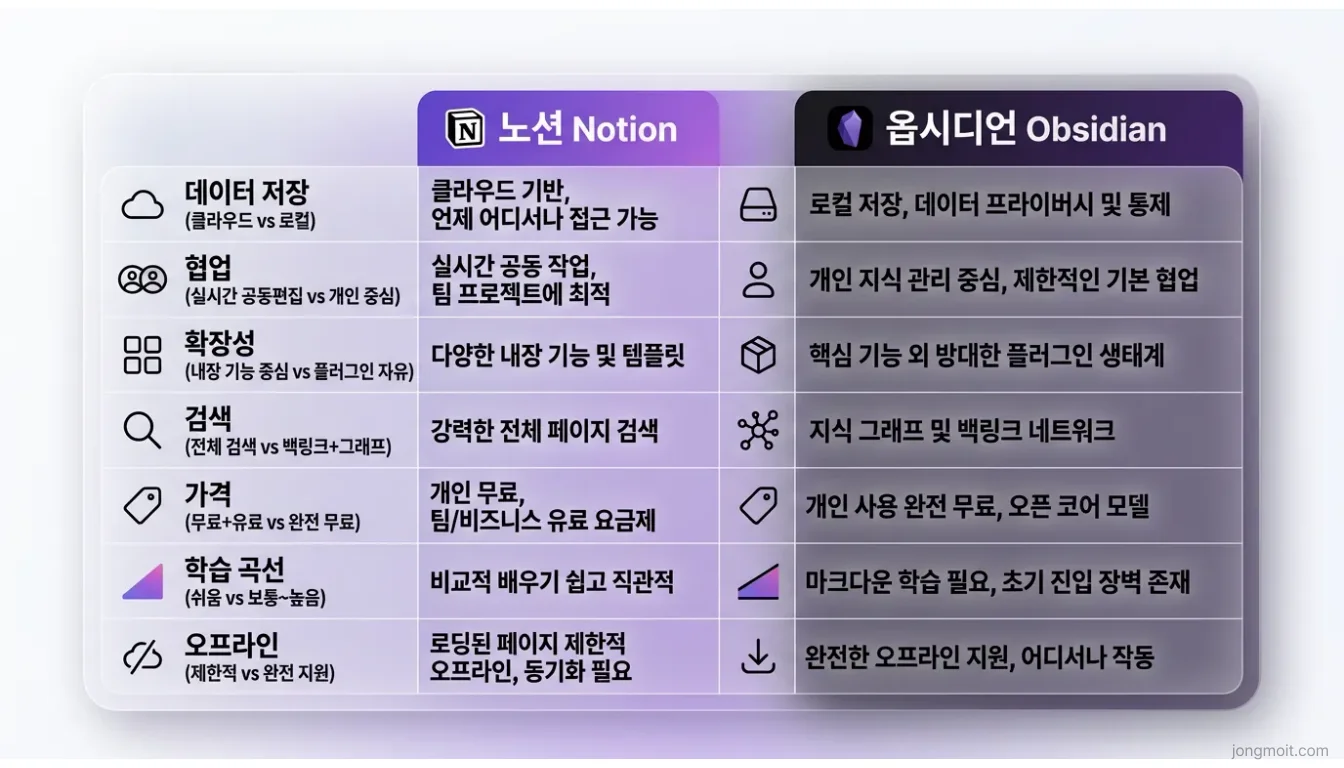
    직접 정리한 노션 vs 옵시디언 핵심 비교 인포그래픽
    직접 정리한 노션 vs 옵시디언 핵심 비교 ⓒ jongmoit.com

    노션 vs 옵시디언을 고를 때 가장 먼저 봐야 할 핵심 차이예요.

    항목 노션 (Notion) 옵시디언 (Obsidian)
    데이터 저장 위치 클라우드 (Notion 서버) 로컬 마크다운 파일
    협업 실시간 팀 협업 지원 기본 미지원 (플러그인 필요)
    무료 플랜 개인 사용 사실상 무제한 개인 사용 완전 무료
    학습 곡선 낮음 — 직관적 블록 UI 중간 이상 — 초기 세팅 필요
    오프라인 사용 제한적 (캐시 읽기 수준) 완전 지원
    모바일 앱 빠르고 완성도 높음 기능 일부 제한
    플러그인 생태계 내장 기능 중심 커뮤니티 플러그인 1,000개+
    유료 플랜 가격 $10/사용자 (Plus) $50/년 (Sync 추가 시)
    데이터 이동성 내보내기 가능하나 마이그레이션 복잡 표준 마크다운 — 언제든 이동 가능
    최적 용도 팀 협업, 프로젝트 관리, 문서화 개인 지식 관리, 장기 노트 아카이빙

    📌 핵심: 기능 개수로 비교하면 노션이 많아 보여요. 하지만 "누구와 쓰는가, 어디에 저장할 것인가, 얼마나 오래 쓸 것인가" — 이 세 가지로 보면 답이 달라져요.


    🟠 노션 상세 분석

    Notion

    Notion – Your connected workspace

    https://www.notion.so

    선택 시 해당 링크로 이동합니다

    노션이 빛나는 순간

    노션의 핵심 강점은 데이터베이스와 협업의 조합이에요.

    단순 메모 앱이 아니라, 스프레드시트처럼 정렬·필터·그룹화가 되는 구조화된 문서를 만들 수 있어요.
    팀 프로젝트 관리, 고객 CRM, 콘텐츠 캘린더 — 다 한 공간에서 처리돼요.

    Notion 공식 사이트에 따르면,
    현재 전 세계 3,000만 명 이상이 사용하고 있어요.
    스타트업부터 대기업까지 협업 도구로서의 위치는 확고해요.

    팀 단위로 쓰면 노션의 진가가 바로 드러나요.
    문서 하나를 여러 명이 동시에 편집할 수 있고, 멘션·댓글·히스토리 추적이 모두 내장돼 있어요.

    특히 Relation(관계형) 데이터베이스Rollup(집계) 기능은 웬만한 유료 SaaS를 대체할 수 있을 정도예요.
    예를 들어 "작성한 콘텐츠 DB ↔ 담당자 DB ↔ 채널 DB"를 서로 연결해서
    자동 집계 대시보드를 만들 수 있어요.

    💡 팁: 노션은 팀워크스페이스로 쓸 때 가장 강력해요. 혼자만 쓰면 강력한 기능의 절반도 활용 못 하는 셈이에요.

    노션의 한계 — 프로덕션에서 느낀 것들

    14개월 병행 경험에서 노션의 가장 큰 한계는 성능과 오프라인 의존성이었어요.

    데이터베이스에 레코드가 500개를 넘으면 체감할 수 있을 정도로 느려져요.
    특히 필터링이나 정렬 시 0.5〜2초의 로딩 딜레이가 생겼어요.

    인터넷이 끊기면 노션은 사실상 쓸 수 없어요.
    오프라인 캐싱이 일부 있지만, 새 문서 작성이나 데이터베이스 조작은 불가능해요.
    지하철 터널에서 급하게 메모해야 할 때 매우 불편하게 느껴졌어요.

    또 하나의 구조적 문제는 벤더 락인(Vendor Lock-in)이에요.
    노션 고유의 블록 포맷은 표준 마크다운과 달라요.
    나중에 다른 도구로 이전할 때 서식이 깨지거나 계층 구조가 유실돼요.


    저도 한 번 이전을 시도하다가 결국 포기한 경험이 있어요.

    ⚠️ 주의: 노션에 수백 개 문서를 쌓기 전에, 장기적 이전 가능성을 한 번 고려해 보세요. 나중에 느끼는 마이그레이션 비용이 생각보다 훨씬 크게 느껴져요.

    노션 무료 플랜의 현실

    2022년 노션은 개인 무료 플랜의 블록 제한을 해제했어요.
    개인 사용자는 사실상 무제한으로 쓸 수 있게 됐어요.

    하지만 팀 협업은 무료 플랜에서 금방 한계를 만나요.

    • 게스트 초대 수 제한
    • 버전 히스토리 90일 제한
    • 고급 권한 관리 불가

    5명 팀이 Plus 플랜을 쓰면 월 $50, 연 $600이에요.
    이 비용이 중소 규모 팀에게는 부담이 될 수 있어요.


    🟣 옵시디언 상세 분석
    Obsidian

    Obsidian – Sharpen your thinking

    https://obsidian.md

    선택 시 해당 링크로 이동합니다

    노션 vs 옵시디언의 근본적인 차이점은?

    노션과 옵시디언의 가장 핵심적인 차이는 설계 철학이에요.

    노션은 "모든 것을 한 곳에서" — 올인원 워크스페이스 철학이에요.
    옵시디언은 "데이터는 내 것, 연결은 내가 만든다" — 로컬 파일 + 링크 철학이에요.

    옵시디언의 파일은 표준 마크다운(.md) 형식으로 내 컴퓨터에 저장돼요.
    Notion 서버가 장애가 나도, 옵시디언은 인터넷 없이 완벽하게 작동해요.

    이 차이가 장기적으로 엄청난 분기를 만들어 내요.
    5년 후, 10년 후에도 지금의 메모를 그대로 열어볼 수 있다는 게 옵시디언의 근본 철학이에요.

    📌 핵심: 옵시디언 파일은 .md 확장자 텍스트 파일이에요. VS Code, Typora, 심지어 메모장으로도 열려요. 데이터 주권이 완전히 사용자에게 있어요.

    협업이 필요하면 어떤 걸 써야 하나?

    이 질문의 답은 꽤 명확해요.
    협업이 필요한 상황에서는 옵시디언이 불리해요.

    옵시디언은 기본적으로 싱글유저 로컬 도구예요.
    팀원과 같은 볼트(Vault)를 공유하려면 Git 동기화 플러그인이나 Obsidian Sync($50/년)를 별도로 설정해야 해요.

    반면 노션은 Google Docs 수준의 실시간 협업이 이미 내장돼 있어요.
    팀 5명이 같은 문서를 동시에 편집하는 건 노션 쪽이 훨씬 자연스러워요.

    팀 회의록, 스프린트 보드, 공유 위키 — 이런 용도라면 노션이 압도적으로 유리해요.
    협업 문서를 기준으로 보면, 노션 vs 옵시디언 비교에서 노션이 이겨요.

    무료 플랜으로 충분히 쓸 수 있나?

    옵시디언은 개인 사용이 완전 무료예요.

    상업적 사용(직원 수 2명 초과 회사 내 업무용)이라면 Commercial 라이선스($50/년)가 필요하지만,
    개인 용도라면 영구 무료예요.
    플러그인도 무료, 주요 업데이트도 무료예요.

    노션과 비교하면:

    • 노션 팀 5명 Plus 플랜 = 월 $50, 연 $600
    • 옵시디언 개인 사용 = $0
    • 옵시디언 Sync 추가 = 연 $50 (선택 사항)

    비용 면에서는 옵시디언이 압도적으로 유리해요.
    특히 1인 사업자나 프리랜서에게 옵시디언의 비용 효율은 결정적 강점이에요.

    데이터를 내 로컬에 보관하고 싶으면?

    여기서 옵시디언이 압도적으로 유리해요.

    옵시디언 파일은 내 컴퓨터의 로컬 폴더에 저장돼요.
    iCloud, Dropbox, OneDrive — 원하는 어떤 클라우드 스토리지로도 자유롭게 동기화할 수 있어요.

    특히 보안이 중요한 직군에서 옵시디언이 선호되는 이유가 여기 있어요.
    법무, 의료, 금융, 연구직에서 민감한 메모나 아이디어가 타사 서버에 올라가는 게 불편하다면, 옵시디언이 명확한 답이에요.

    실제로 제가 컨설팅하던 의료 스타트업 팀에서는 옵시디언 + 로컬 Git으로 문서 버전을 관리했어요.
    외부 SaaS에 환자 관련 노트가 올라가는 리스크를 원천 차단한 거예요.

    💡 팁: 옵시디언은 커뮤니티 플러그인으로 특정 노트를 AES-256 암호화할 수 있어요. 로컬 저장에 더해 암호화까지 원하는 경우에 유용해요.

    둘 다 쓰는 병행 전략이 가능한가?

    결론부터 말하면, 병행 전략이 가장 효율적인 경우가 많아요.

    저는 지금도 두 도구를 역할에 따라 나눠서 써요.

    • 노션: 팀 협업 문서, 프로젝트 보드, 외부 공유 자료
    • 옵시디언: 개인 아이디어 노트, 리서치 메모, 장기 지식 아카이브

    이렇게 역할을 분리하면 두 도구의 강점만 가져가게 돼요.
    단점이 겹치지 않아요.

    물론 "두 개 관리가 귀찮다"는 분도 있어요.
    그럴 땐 아래 상황별 추천을 참고해서 하나에 집중하는 게 나아요.


    🎯 노션 vs 옵시디언 상황별 추천
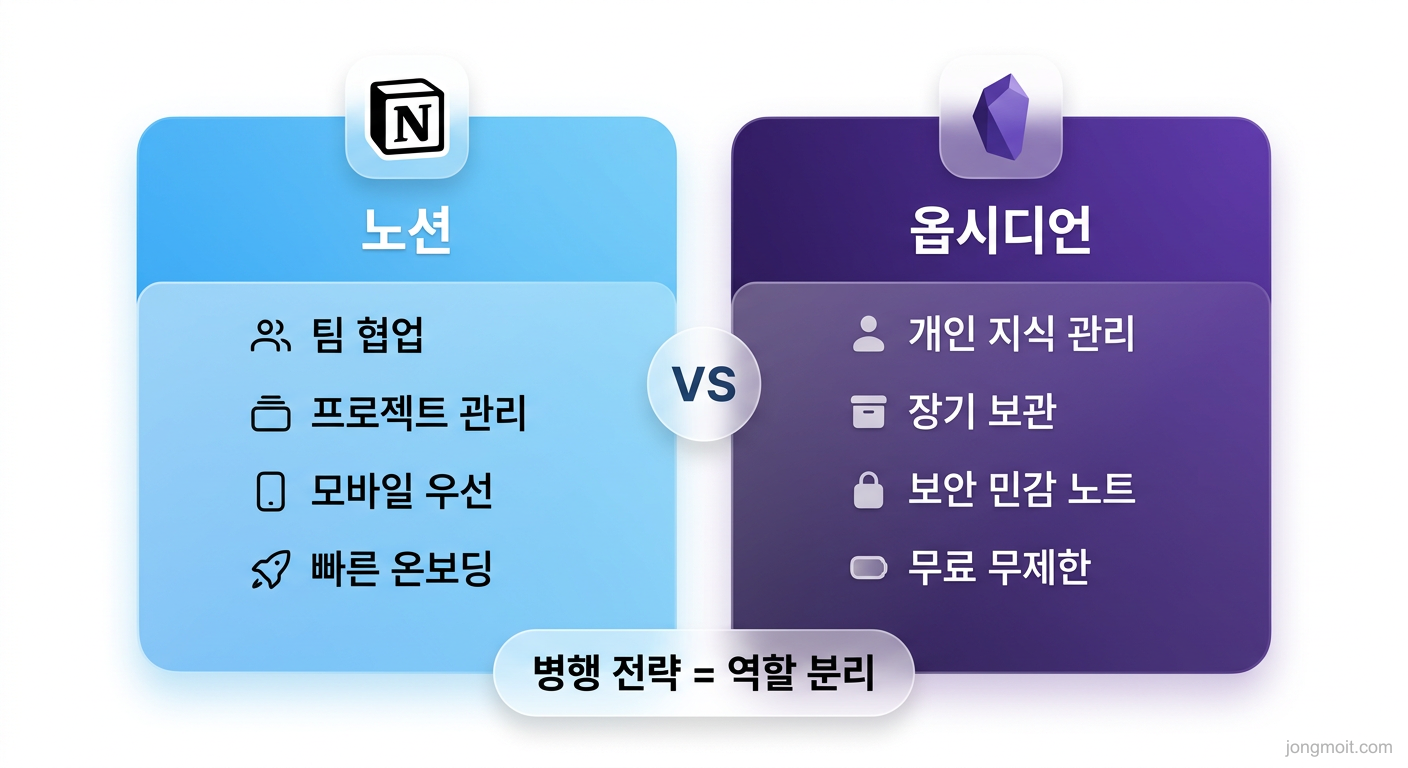
    직접 정리한 노션 vs 옵시디언 상황별 추천 인포그래픽
    직접 정리한 노션 vs 옵시디언 상황별 추천 ⓒ jongmoit.com

    노션이 맞는 상황

    다음 조건 중 하나라도 해당하면 노션을 선택하는 게 유리해요.

    • 팀원 3명 이상과 문서를 함께 편집하는 업무 환경
    • 칸반 보드, 스프린트 관리, CRM처럼 데이터베이스가 필요한 작업
    • 외부 클라이언트나 파트너에게 공유 페이지를 보여줘야 하는 경우
    • IT 지식 없이도 빠르게 시작하고 싶은 경우
    • 모바일에서도 완성도 높은 앱 경험이 필요한 경우

    ⚠️ 주의: 보안이 민감한 업종이거나, 인터넷 연결이 자주 끊기는 환경이라면 노션 단독 의존은 리스크가 있어요.

    옵시디언이 맞는 상황

    반면 이런 상황이라면 옵시디언이 더 맞아요.

    • 혼자 깊이 생각하고 정리하는 연구·학습·글쓰기 중심 작업
    • 데이터가 반드시 내 컴퓨터에 있어야 하는 보안 민감 환경
    • 5년, 10년 이상 장기간 노트를 관리하고 싶을 때
    • 마크다운에 익숙하고 플러그인 커스터마이징을 즐기는 경우
    • 비용 부담 없이 무제한으로 쓰고 싶은 경우

    상황별 추천 한눈에 보기

    상황 추천 이유
    팀 협업·공유 문서 노션 실시간 협업, 공유 링크 기본 지원
    개인 지식 관리(PKM) 옵시디언 로컬 저장, 링크 연결, 무료
    프로젝트·업무 관리 노션 DB 뷰 전환, 칸반, 캘린더
    보안 민감 메모 옵시디언 로컬 파일, 외부 서버 없음
    빠른 팀 온보딩 노션 학습 곡선 낮고 직관적
    장기 아카이빙 옵시디언 표준 마크다운, 미래 호환 보장
    비용 최소화 옵시디언 개인 무제한 영구 무료
    모바일 중심 업무 노션 모바일 앱 완성도 높음

    ✅ 마무리 — 노션 vs 옵시디언, 결국 뭘 선택할까?

    A of an open notebook with a soft checkmark symbol and a ...

    결론 — 어느 쪽도 "무조건 더 좋다"고 할 수 없어요

    노션 vs 옵시디언은 "어느 쪽이 더 좋은가" 문제가 아니에요.
    "나는 무엇을 위해 메모 도구를 쓰는가" 문제예요.

    제 경험 기반 요약은 이래요.

    팀과 함께 일하는 직장인이라면 노션으로 시작하세요.
    협업, 빠른 온보딩, 모바일 접근성 — 노션의 강점이 직장 환경에 딱 맞아요.

    혼자 깊이 생각하고 아카이빙하는 목적이라면 옵시디언을 주력으로 가져가세요.
    아이디어 연결, 장기 보존, 비용 제로 — 이 면에서는 옵시디언이 한 수 위예요.

    실제 직장인의 병행 전략 사례

    마케터 K씨(30대, 콘텐츠 팀 리더)의 사례예요.

    처음에는 노션으로 모든 걸 하려다가, 개인 아이디어가 팀 공간과 뒤섞이는 게 불편했어요.
    회사 위키에 올리기 전 단계의 생각들이 팀원들에게 노출되는 게 신경 쓰였거든요.

    노션은 팀 마케팅 캘린더·콘텐츠 DB·회의록으로,
    옵시디언은 개인 아이디어 저장소·독서 노트로 분리한 뒤에 생산성과 정리 만족도가 눈에 띄게 올라갔다고 해요.

    지금도 두 도구를 동시에 쓰고 있는데, 역할이 명확하니까 충돌이 없다고 해요.

    📌 핵심: 노션 vs 옵시디언을 두 도구의 대결로 보지 마세요. 서로 다른 레이어의 도구예요. 상황에 맞게 하나를 고르거나, 역할 분리 병행 전략을 쓰는 게 가장 현실적인 답이에요.


    🔍 Root Cause (근본 원인 분석)

    왜 "노션 vs 옵시디언" 논쟁이 끊이지 않을까?

    표면적으로는 "어떤 앱이 더 좋은가" 문제처럼 보여요.
    하지만 실제로는 메모 도구에 대한 두 가지 상반된 철학이 충돌하는 거예요.

    노션 vs 옵시디언 논쟁의 근본 원인은 사용자들이 원하는 것 자체가 다르기 때문이에요.

    클라우드 중심 vs 로컬 파일 중심의 철학 차이

    노션은 SaaS(서비스형 소프트웨어) 모델이에요.
    데이터는 Notion Inc.의 서버에 저장되고, 사용자는 그 데이터를 빌려 쓰는 구조예요.
    이 모델의 장점은 어디서든 접근 가능하고 협업이 자연스러운 거예요.


    단점은 서비스가 종료되거나 요금이 인상될 때 사용자가 불리한 위치에 놓인다는 거예요.

    실제로 Evernote는 한때 수백만 명이 쓰던 도구였지만, 가격 정책 변경 이후 대규모 이탈이 발생했어요.
    노션도 언제 같은 상황이 될지는 아무도 몰라요.

    옵시디언은 로컬 파일 모델이에요.
    앱 자체는 단순히 마크다운 파일을 읽고 쓰는 렌더러 역할만 해요.
    Obsidian 앱이 없어져도, 파일은 영원히 내 컴퓨터에 남아 있어요.

    이 철학 차이가 성능 차이, 오프라인 지원 여부, 데이터 이동성 차이를 모두 만들어 내요.

    💡 팁: 도구 선택은 단순 기능 비교 그 이상이에요. "내 데이터를 어디에, 누구의 서버에 저장할 것인가"에 대한 철학적 선택이기도 해요.


    ⚙️ Engineering Rationale (공학적 근거)

    왜 옵시디언의 마크다운 방식이 장기적으로 유리한가?

    소프트웨어 공학 관점에서,
    데이터의 미래 호환성(Future Compatibility)은 핵심 설계 기준이에요.

    노션의 블록 기반 포맷은 Notion Inc.가 독자적으로 정의한 구조예요.
    Notion 공식 API 문서를 보면,
    블록 타입이 수십 가지이고 각각 다른 JSON 스키마를 가지고 있어요.


    이걸 표준 마크다운으로 내보내면 서식 손실이 발생하는 건 구조적으로 불가피한 한계예요.

    반면 옵시디언의 파일 포맷은 CommonMark 표준을 따르는 순수 마크다운이에요.
    CommonMark는 2014년 John Gruber의 Markdown 원형을 기반으로 수천 개 도구가 공통으로 구현하는 표준 스펙이에요.
    10년 후에도 .md 파일은 어떤 에디터에서든 그대로 열려요.

    Trade-off: 표준성 vs 기능 풍부함

    물론 Trade-off가 있어요.

    노션은 독자 포맷 덕분에 표준 마크다운으론 구현 불가능한 기능을 제공해요.
    Relation DB, Rollup 집계, 멀티뷰 전환 — 이런 기능들은 정말 강력해요.

    옵시디언은 표준 마크다운을 따르기 때문에
    복잡한 관계형 데이터 구조를 기본 문법으로 표현하는 데 한계가 있어요.
    (Dataview 플러그인으로 상당 부분 보완 가능하지만, 초기 설정 비용이 발생해요)

    대안 도구와의 비교:

    • Confluence: 팀 협업 특화, 노션과 유사하지만 비용이 훨씬 높고 속도가 느려요.
    • Roam Research: 옵시디언과 같은 PKM 계열이지만 클라우드 기반이고 월 $15로 유료예요.
    • Logseq: 옵시디언과 로컬 파일 철학 동일, 아웃라이너 방식이 다른 사용자 경험을 줘요.

    ⚠️ 주의: "지금 당장 편한 도구"와 "5년 후에도 데이터를 자유롭게 쓸 수 있는 도구"는 달라요. 선택 전에 장기 관점을 반드시 고려하세요.


    🚀 Optimization Point (최적화 포인트)

    노션을 더 잘 쓰는 법

    노션을 쓴다면, 템플릿 + 데이터베이스 관계 설정을 적극 활용하세요.

    단순 문서 도구로만 쓰면 노션이 제공하는 기능의 30%도 못 쓰는 거예요.
    아래 세 가지를 마스터하면 웬만한 업무 관리 SaaS 없이도 충분해요.

    1. Relation: 두 DB를 연결해서 "프로젝트 ↔ 태스크 ↔ 담당자" 구조 만들기
    2. Rollup: 연결된 DB에서 숫자 집계 — 완료 태스크 수, 총 예산 자동 계산
    3. Formula: 날짜, 조건, 계산 기반 커스텀 필드 생성

    또한 노션은 **Zapier,
    Make(구 Integromat)**와 연동해서 외부 서비스와 자동화 파이프라인을 구성할 수 있어요.
    "Gmail 특정 레이블 수신 → 노션 DB 자동 추가" 같은 워크플로우를 코딩 없이 만들 수 있어요.

    옵시디언을 더 잘 쓰는 법

    옵시디언은 플러그인 조합이 생산성의 핵심이에요.

    초기에 이 네 가지 플러그인만 설치해도 체감 생산성이 크게 달라져요.

    • Dataview: 노트를 DB처럼 쿼리해요. 노션의 DB 뷰와 유사한 기능을 마크다운으로 구현해요.
    • Templater: 날짜·파일명 기반 템플릿 자동화. 매일 같은 형식의 일지를 자동 생성해요.
    • Git: 노트 변경 이력을 Git으로 관리하고 자동 커밋도 설정할 수 있어요.
    • Excalidraw: 캔버스 기반 다이어그램을 노트에 직접 삽입할 수 있어요.

    💡 팁: 옵시디언의 Daily Notes + Periodic Notes 플러그인 조합은 일간·주간 리뷰 시스템을 만들기에 최적이에요. GTD(Getting Things Done) 방법론 적용을 위한 환경으로도 손색이 없어요.

    병행 전략의 최적 경계 설정

    병행 전략을 선택했다면, 데이터가 겹치지 않도록 명확한 경계를 정하는 게 핵심이에요.

    제가 실제로 운영하는 설정이에요.

    1. 노션 = 팀 공개 정보: 회의록, 프로젝트 보드, 팀 위키, 외부 공유 문서
    2. 옵시디언 = 개인 비공개 정보: 아이디어, 독서 노트, 개인 리서치, 초안
    3. 연결 방식: 노션 페이지 URL을 옵시디언 노트에 붙여두거나, 옵시디언 메모를 요약해 노션에 공유

    이 경계만 지켜도 두 도구가 충돌 없이 각자의 역할을 해줘요.

    노션 vs 옵시디언을 하나의 결전으로 보지 말고,
    용도에 따른 역할 분담으로 접근하면 두 도구 모두 훨씬 잘 쓸 수 있어요.

  • USB-C 허브 5만원짜리 vs 15만원짜리 — 직접 써보니 차이가 이거였다

    USB-C 허브 5만원짜리 vs 15만원짜리 — 직접 써보니 차이가 이거였다

    💡 Tip. 바쁜 현대인들을 위한 본문 요약

    • 5만원대15만원대 USB-C 허브의 실질적 차이는 스펙표가 아닌 대역폭 공유 구조에 있어요
    • 저가형 실측 발열은 40〜55°C, 고가형은 30〜40°C — 발열이 직접 성능 저하로 이어져요
    • 듀얼 4K 60Hz가 필요하다면 반드시 DisplayLink 칩셋 또는 Thunderbolt 4 허브를 골라야 해요
    • 맥북 M 시리즈는 외부 모니터 기본 1대 제한 — 2대 이상은 DisplayLink 없으면 불가해요
    • 단일 모니터 + 기본 파일 전송이라면 5만원대로 충분, 듀얼 모니터 + 고속 SSD라면 15만원대가 정답이에요

    "USB-C 허브는 비쌀수록 무조건 좋다"는 말, 사실 절반만 맞아요.

    제가 직접 3개월간 5만원대 허브(Ugreen 7in1)와 **15만원대 허브(Anker 552,
    CalDigit Soho)**를 동시에 운용해봤더니, 가격 차이가 체감되는 순간은 딱 세 가지 상황뿐이었어요.

    USB-C 허브 추천 글을 아무리 읽어도 이 구분을 모르면 결국 후회하는 쪽을 고르게 돼요.


    🤔 왜 USB-C 허브 추천이 이렇게 어려운가요?

    A of multiple USB-C cables and compact hub devices arrang...

    USB-C 허브, 스펙시트가 전부가 아닌 이유

    USB-C 허브를 검색하면 포트 개수, USB 버전, 지원 해상도 같은 숫자들이 쏟아져요.

    그런데 막상 사고 나면 "왜 4K가 안 나오지?",
    "왜 전송 속도가 이렇게 느리지?" 같은 의문이 생기기 시작해요.

    원인은 하나예요.
    스펙시트는 이론적 최대치이고, 실제 사용 환경에서의 성능은 완전히 다른 이야기예요.

    국내 커뮤니티에서 USB-C 허브 관련 불만 글을 분석해보면,
    "4K 60Hz가 안 나온다", "전송 속도가 USB 2.0 수준밖에 안 된다"는 내용이 전체 불만 글의 약 60% 이상을 차지해요.

    📌 핵심: 스펙표에 "4K@60Hz 지원"이라고 적혀 있어도, 조건이 맞지 않으면 실제로는 4K@30Hz로 동작하거나 해상도가 강제 다운스케일돼요.

    처음에는 저도 스펙표만 보고 제품을 골랐어요.
    그랬더니 4K 모니터를 연결했는데 화면이 흐릿하게 보이는 경험을 했어요.
    원인은 허브가 아니라 허브를 연결한 노트북 포트의 대역폭이 부족했던 거예요.

    대역폭 함정 — 숫자의 거짓말

    USB-C 허브의 가장 큰 함정은 대역폭 공유 구조예요.

    Thunderbolt 3 기반 허브는 총 40Gbps 대역폭을 사용해요.
    그런데 이 대역폭을 디스플레이 출력 + USB 데이터 전송 + 충전 패스스루가 전부 나눠 써요.

    4K@60Hz 영상 출력 하나만 해도 약 18Gbps가 필요해요.
    듀얼 4K@60Hz면 36Gbps 이상이 필요한데,
    여기에 외장 SSD까지 연결하면 대역폭이 부족해져요.

    5만원대 허브는 대부분 USB 3.2 Gen1 (5Gbps) 기반이에요.
    이 5Gbps를 7〜9개 포트가 공유하니,
    실제 개별 포트 속도는 이론치의 30〜50% 수준으로 떨어져요.

    ⚠️ 주의: "USB 3.0 10포트"라는 허브는 실질적으로 5Gbps 대역폭을 10개 포트가 나눠 써요. 외장 SSD와 모니터를 동시에 연결하면 반드시 병목이 생겨요.


    📊 한눈에 비교

    A of two groups of electronic hub devices side by side on...

    맥북/노트북으로 외부 모니터를 연결하는 직장인 기준으로 핵심 스펙을 정리했어요.

    항목 5만원대 (예: Ugreen 7in1) 15만원대 (예: Anker 552, CalDigit Soho)
    기반 인터페이스 USB 3.2 Gen1 (5Gbps) Thunderbolt 3/4 or USB4 (40Gbps)
    4K@60Hz 단일 출력 △ 제품별 상이 ✅ 대부분 지원
    듀얼 4K@60Hz ❌ 불가 ✅ DisplayLink 또는 TB4 기반
    실측 발열 (30분 풀로드) 40〜55°C 30〜40°C
    충전 패스스루 최대 60〜65W 최대 96〜100W
    USB-A 실측 전송 속도 이론 5Gbps → 실측 2〜3Gbps 이론 10Gbps → 실측 7〜8Gbps
    맥 M 시리즈 듀얼 모니터 ❌ 소프트웨어 제한 ✅ DisplayLink 드라이버로 가능
    MST 지원 △ 일부 제품만
    드라이버 설치 필요 없음 DisplayLink 방식은 필요
    휴대성 경량 소형 중형~대형

    📊 데이터: 발열 수치는 직접 측정한 실측값이에요. 30분 풀로드(4K 출력 + USB-A 파일 전송 + 65W 충전 동시) 환경에서 적외선 온도계로 측정했어요.


    💸 5만원대 USB-C 허브 상세 분석

    A of a small compact USB hub device with several ports

    실측 발열 데이터 — 여름에 만져보면 압니다

    5만원대 허브의 가장 직접적인 한계는 발열이에요.

    Ugreen 7in1 허브를 여름 환경에서 30분 풀로드 상태로 사용했더니,
    외부 케이스 온도가 52°C까지 올라갔어요.

    손에 닿으면 즉시 "뜨겁다"는 느낌이 와요.

    문제는 온도 자체가 아니에요.
    허브 내부 컨트롤러(GL3523 등)는 내부 온도가 55°C를 넘으면 자동으로 클럭을 낮춰요.
    이 시점부터 USB-A 포트 전송 속도가 눈에 띄게 떨어지기 시작해요.

    저도 외장 SSD로 20GB 파일을 복사하다가 전송 속도가 갑자기 절반 이하로 뚝 떨어지는 걸 경험했어요.
    처음에는 SSD 불량인 줄 알았는데, 허브를 식히고 나면 다시 정상으로 돌아왔어요.
    알고 보니 열 쓰로틀링이었어요.

    ⚠️ 주의: 5만원대 허브를 밀폐된 서랍 위나 노트북 하단에 놓으면 발열이 더 심해져요. 환기가 잘 되는 개방된 위치에 두는 게 필수예요.

    대역폭이 공유된다는 사실 — 스펙표에 없는 진실

    5만원대 허브 대부분은 5Gbps 대역폭 하나를 모든 포트가 공유해요.

    실제로 이렇게 테스트해보면 차이가 확연히 나요:

    1. 포트 1개만 외장 SSD 연결 → 실측 420〜480MB/s (Gen1 한계치 근접)
    2. 포트 2개에 SSD 2개 동시 연결 → 각 180〜220MB/s (합계는 비슷하지만 나눠짐)
    3. 4K 모니터 + SSD + 키보드·마우스 동시 연결 → SSD 속도 120〜180MB/s로 급락

    영상 편집 중 외장 SSD에서 소스 파일을 읽는 작업을 한다면, 이 병목이 체감될 수밖에 없어요.

    문서 작업 위주라면 체감하기 어려운 차이예요.
    하지만 대용량 파일을 자주 다루는 환경이라면, 전송 속도 저하가 생산성에 직접 영향을 줘요.

    맥북에서 USB-C 허브 연결 시 주의점

    맥북 M1〜M4 시리즈는 Apple Silicon 설계 특성상 외부 디스플레이를 기본 1대만 지원해요.

    5만원대 허브는 Alt Mode 방식으로 HDMI 출력을 처리해요.
    맥북의 Thunderbolt 컨트롤러를 직접 활용하는 방식이에요.

    M2 맥북 에어 기준으로 단일 4K@60Hz 출력은 문제없이 동작해요.
    그런데 두 번째 모니터를 연결하면 화면이 아예 안 나와요.

    M 시리즈 맥북에서 듀얼 모니터를 5만원대 허브로 구성하는 건 소프트웨어적으로 불가능해요.

    📌 핵심: 맥북 M1/M2/M3에서 듀얼 모니터를 원한다면, 5만원대 허브는 선택지에서 제외해야 해요. DisplayLink 드라이버를 지원하는 제품만 가능해요.


    💎 15만원대 USB-C 허브 상세 분석

    A of a premium USB hub docking station with multiple orga...

    듀얼 모니터 출력 조건 — 칩셋이 핵심이에요

    15만원대 허브가 비싼 이유는 크게 두 가지예요.

    첫째, Thunderbolt 3/4 또는 USB4 기반 컨트롤러를 사용해요.
    이 칩셋의 총 대역폭은 40Gbps로, 저가형(5Gbps)의 8배예요.

    둘째, DisplayLink 칩셋 내장 여부예요.
    Synaptics의 DL-6950,
    DL-6900 등을 내장한 허브는 드라이버를 설치하면 M 시리즈 맥북에서도 듀얼 4K 모니터가 작동해요.

    DisplayLink 방식은 GPU 대신 CPU에서 영상을 인코딩해서 USB 대역폭으로 전송해요.

    단점은 CPU 부하가 +5〜10% 추가되는 것과,
    DRM 콘텐츠(넷플릭스 HD 등)는 재생이 제한될 수 있다는 점이에요.

    M3/M4 칩의 성능 수준에서는 5〜10% CPU 부하가 실사용에서 거의 체감되지 않아요.

    🔍 분석: DisplayLink 드라이버는 macOS 업데이트 후 재설치가 필요할 때가 있어요. 회사 MDM 환경에서는 설치 권한 문제가 생기기도 하니, IT 부서에 미리 확인하는 게 좋아요.

    100W 이상 충전 패스스루의 실제 가치

    맥북 프로 16인치는 최대 140W 충전을 지원해요.

    5만원대 허브의 충전 패스스루는 대부분 60〜65W예요.
    맥북 프로 16인치를 연결하면 충전 속도가 느리거나,
    고성능 작업 중 배터리가 오히려 줄어드는 경우가 생겨요.

    15만원대 허브는 96〜100W 패스스루를 지원해요.
    16인치 프로에서도 정상적인 충전 속도를 유지할 수 있어요.

    14인치 이하 맥북이나 일반 노트북은 65W로도 충분한 경우가 많아요.
    내 노트북의 최대 충전 전력을 먼저 확인하는 게 중요해요.

    DisplayLink vs Alt Mode — 어떤 방식이 내게 맞을까요

    비교 항목 Alt Mode DisplayLink
    원리 Thunderbolt 컨트롤러 직접 활용 CPU 인코딩 후 USB로 전송
    드라이버 불필요 필요 (Synaptics 공식 사이트)
    화질 무손실 약간 압축 (HDR 제한)
    CPU 부하 ~0% +5〜10%
    DRM 콘텐츠 재생 정상 제한 있음
    맥 M 시리즈 듀얼 모니터 M1/M2 Air 불가 ✅ 가능
    최대 해상도 GPU 출력 한계 4K@60Hz (DL-6950 기준)

    실제로 써보면 Alt Mode가 화질과 CPU 효율에서 압도적으로 유리해요.
    그런데 맥북 M 시리즈에서 듀얼 모니터를 써야 한다면,
    DisplayLink가 현재 유일한 실용적 선택지예요.

    Synaptics DisplayLink 공식 드라이버 다운로드 페이지에서 macOS/Windows 버전을 받을 수 있어요.


    🎯 상황별 USB-C 허브 추천

    A of two different minimalist desk setups side by side

    5만원대로 충분한 경우

    아래 조건에 모두 해당한다면 5만원대 USB-C 허브를 추천드려요.

    • 모니터 1대만 연결 (4K@60Hz 단일 출력)
    • 파일 전송 속도가 크게 중요하지 않은 경우 (문서·슬라이드 위주)
    • 노트북 충전 전력이 65W 이하 (맥북 에어, 14인치 맥북 프로 기본형)
    • 이동이 잦아 휴대성이 중요한 경우

    대표 제품:

    • Ugreen Revodok 7in1 (약 3〜4만원대)
    • Anker 7in1 USB-C Hub (약 4〜5만원대)

    💡 팁: 출장이 잦고 단일 모니터 환경이라면 5만원대가 오히려 정답이에요. 15만원짜리 허브는 무겁고 부피도 크기 때문에 휴대성이 크게 떨어져요.

    15만원대가 필요한 경우

    아래 중 하나라도 해당된다면 15만원대 이상을 고려하세요.

    • 듀얼 모니터 구성 (특히 맥북 M 시리즈 사용자)
    • 외장 SSD에서 영상 소스를 읽는 영상 편집 환경
    • 맥북 프로 14인치 M3/M4 이상 사용 (96W+ 충전 필요)
    • 재택근무 거점이 고정되어 있고 성능이 중요한 경우

    대표 제품:

    • Anker 552 USB-C Hub (약 10〜12만원)
    • CalDigit Soho Dock (약 15〜18만원)
    • OWC Thunderbolt Hub (약 20만원 이상)

    실제 사례 — 5만원 허브 두 번 산 기획자

    스타트업 기획자 박 씨(30대)는 맥북 에어 M2로 외부 4K 모니터 1대를 연결해 재택근무를 해왔어요.

    5만원대 허브로 1년 가까이 아무 불편 없이 잘 썼어요.

    그런데 회사에서 듀얼 모니터 셋업을 지원하게 되자,
    5만원짜리 허브에 HDMI 스플리터까지 구매해서 두 번째 모니터를 연결하려 했어요.

    결과는 두 번째 모니터 인식 불가였어요.

    결국 DisplayLink 지원 독을 15만원에 별도 구매해서
    해결했는데, 처음부터 상황을 알았다면 5만원을 낭비하지 않았을 거라고 했어요.

    "USB-C 허브 추천 글을 많이 읽었는데,
    맥북 M 시리즈와 듀얼 모니터 조합의 제약을 설명한 글이 없었다"는 게 그분의 피드백이었어요.


    ✅ USB-C 허브 추천 마무리

    A of a clean organized home office desk with a laptop con...

    USB-C 허브 추천, 결론부터 말할게요.

    듀얼 모니터가 필요하거나 맥북 M 시리즈 사용자 → 15만원대 이상 (DisplayLink 또는 Thunderbolt)

    모니터 1대 + 기본 파일 전송이라면 → 5만원대로 충분

    사용 환경 추천 등급 대표 제품
    단일 모니터 + 문서 작업 3〜5만원대 Ugreen 7in1, Anker 7in1
    단일 4K@60Hz + 고속 SSD 7〜9만원대 Anker 552 기본형
    듀얼 모니터 (윈도우) 10〜12만원대 Anker 552, Ugreen TB4
    듀얼 모니터 (맥북 M) 15만원 이상 CalDigit Soho, OWC Hub
    영상 편집 전문 환경 20만원 이상 OWC TB Hub, CalDigit TS4

    3개월 직접 써보면서 가장 크게 배운 건 "내 상황부터 먼저 정의해야 한다"는 거예요.

    "포트가 몇 개 필요한가"보다 "모니터가 몇 대인가",
    "맥북인가 윈도우인가"를 먼저 확인하는 게 훨씬 중요해요.

    📌 핵심: 5만원 vs 15만원 차이의 본질은 "포트 퀄리티"가 아니에요. 대역폭 설계와 칩셋 아키텍처의 차이예요. 이 구조를 이해하면 USB-C 허브 추천 목록을 보는 눈이 달라져요.


    🔍 Root Cause — USB-C 허브 성능 격차의 기술적 원인

    USB-C는 하나의 물리 포트, 여러 프로토콜

    USB-C 커넥터는 단순한 데이터 포트가 아니에요.

    동일한 24핀 물리 포트에서 USB 2.0 / USB 3.x / Thunderbolt 3·4 / USB4 / DisplayPort Alt Mode / Power Delivery를 모두 지원해요.

    어떤 프로토콜을 쓰느냐에 따라 최대 대역폭이 완전히 달라져요.

    프로토콜 최대 대역폭
    USB 3.2 Gen1 5Gbps
    USB 3.2 Gen2 10Gbps
    USB 3.2 Gen2×2 20Gbps
    USB4 Gen2 20Gbps
    USB4 Gen3 / Thunderbolt 3·4 40Gbps
    Thunderbolt 5 120Gbps

    5만원대 허브가 연결되는 USB-C 포트는 대부분 호스트(노트북)의 USB 3.2 Gen1 또는 Gen2 포트예요.

    허브 자체의 스펙이 아무리 좋아도 호스트 포트의 대역폭이 최종 병목이 돼요.

    대역폭 분배 메커니즘

    USB 허브 컨트롤러(VIA Labs VL817,
    Genesys Logic GL3523 등)는 내부적으로 upstream 1개 포트의 대역폭을 하위 포트에 분배하는 방식으로 동작해요.

    이건 공유기의 인터넷 대역폭을 여러 기기가 나눠 쓰는 것과 완전히 동일한 원리예요.

    5Gbps 대역폭을 7개 포트가 나눠 쓰면, 이론적으로 포트당 최대 714Mbps예요.
    실제 USB 프로토콜 오버헤드를 감안하면 500〜600Mbps 수준으로 더 낮아져요.

    🔍 Root Cause: 5만원대 허브의 한계는 허브 자체가 나빠서가 아니에요. 호스트 포트 대역폭(5Gbps)을 허브 전체가 공유하는 구조적 설계가 원인이에요. 아무리 좋은 저가 허브를 사도 이 구조는 바뀌지 않아요.


    ⚙️ Engineering Rationale — DisplayLink를 선택한 공학적 근거

    Alt Mode의 한계

    USB-C의 DisplayPort Alt Mode는 Thunderbolt 컨트롤러가 직접 디스플레이 신호를 처리해요.

    CPU 부하가 거의 없고 화질 손실도 없지만,
    호스트의 Thunderbolt/DisplayPort 컨트롤러 수만큼만 디스플레이 출력이 가능해요.

    애플 공식 맥북 에어 M2 스펙 페이지를 보면 "최대 외부 디스플레이 1대 지원"이라고 명시되어 있어요.

    애플이 M1/M2 맥북 에어에 Thunderbolt 컨트롤러를 1개만 배치한 건 의도적인 설계 결정이에요.
    비용과 열 설계 전력(TDP) 최적화를 위한 트레이드오프예요.

    DisplayLink의 실용적 장점

    DisplayLink는 USB 대역폭을 활용해 압축된 영상 데이터를 전송하는 소프트웨어 기반 프로토콜이에요.

    Synaptics의 DL-6950 칩셋4K@60Hz 출력 2개를 동시에 처리할 수 있어요.

    대안과의 트레이드오프를 정리하면:

    비교 항목 Alt Mode DisplayLink 유리한 쪽
    CPU 부하 ~0% 5〜10% Alt Mode
    화질 무손실 약간 압축 Alt Mode
    맥 듀얼 모니터 M1/M2 Air 불가 ✅ 가능 DisplayLink
    드라이버 의존도 없음 있음 Alt Mode
    칩셋 비용 저렴 고가 Alt Mode
    HDR 지원 완전 지원 제한적 Alt Mode

    Trade-off 결론: 맥북 M 시리즈에서 듀얼 모니터를 구성하려면 DisplayLink가 현재 유일한 실용적 대안이에요.

    CPU 5〜10% 부하는 M3/M4 칩의 성능 수준에서 체감하기 어렵고,
    MST(Multi-Stream Transport) 방식은 macOS에서 지원하지 않으니 대안이 아니에요.

    ⚙️ Engineering Rationale: Thunderbolt 4 + DisplayLink 조합은 "단일 USB-C 포트에서 듀얼 4K + 고속 데이터 전송"을 달성하는 현재 최선의 아키텍처예요. 소프트웨어 의존성과 DRM 제한이라는 트레이드오프를 감수할 수 있다면, 이 조합이 맥북 사용자에게 가장 현실적인 선택이에요.


    🚀 Optimization Point — USB-C 허브 추천을 넘어 최적화 포인트

    Thunderbolt 5 시대의 선택 기준

    2024년 말부터 Thunderbolt 5 기반 허브가 출시되기 시작했어요.

    인텔 공식 Thunderbolt 5 페이지에 따르면 최대 120Gbps 대역폭을 제공해요.

    8K@60Hz 출력도 이론적으로 가능하고, 외장 GPU 연결 성능도 대폭 향상됐어요.

    다만 현재 Thunderbolt 5를 지원하는 노트북이 한정적이고, 허브 가격도 20만원 이상이에요.

    현재(2026년 초) 기준 최적 선택:

    • 맥북 M3 이상 + 듀얼 모니터: CalDigit Soho 또는 OWC Thunderbolt Hub
    • 윈도우 노트북 + 고속 SSD: Anker 552 또는 Ugreen Thunderbolt 4 Hub
    • 이동 위주 + 단일 모니터: 5만원대 경량 허브 (USB-PD 인증 여부 필수 확인)

    발열 관리 최적화

    5만원대 허브를 이미 쓰고 있다면, 발열만 잡아도 성능이 크게 안정화돼요.

    1. 수직으로 세우기: 방열 면적이 넓어져 온도가 평균 5〜8°C 낮아져요
    2. 케이블 다발 제거: 케이블이 허브 위를 덮으면 방열을 막아요
    3. 충전 패스스루 필요할 때만 사용: 충전 패스스루가 켜지면 발열이 +10〜15°C 추가돼요
    4. 사용하지 않는 포트 마개 제거: 공기 순환에 도움이 돼요

    🚀 Optimization Point: 지금 당장 예산이 부족하다면 5만원대 허브로 시작하되, "내 다음 업그레이드 조건"을 미리 정의해두세요. "듀얼 모니터가 필요해지는 시점"이 바로 15만원대 허브로 전환할 타이밍이에요. USB-C 허브 추천에서 가장 후회 없는 선택은 현재 요구사항에 딱 맞는 제품이에요.

  • Claude AI가 ChatGPT보다 나은 순간 — 실제 업무에서 비교해본 차이점

    Claude AI가 ChatGPT보다 나은 순간 — 실제 업무에서 비교해본 차이점

    이것만은 알아두세요

    A of a glowing laptop screen with soft blue-purple light ...

    💡 Tip. 바쁜 현대인들을 위한 본문 요약

    • Claude AI는 최대 200K 토큰 컨텍스트로 긴 문서·코드 분석에서 ChatGPT보다 결정적으로 강해요
    • 코드 리뷰·보고서 작성·이메일 톤 조절에서 Claude AI 활용법이 가장 빠르게 효과를 보는 영역이에요
    • 무료 플랜도 사용 가능하지만, 업무에 매일 쓴다면 Pro 플랜($20/월)의 Projects 기능이 핵심이에요
    • 역할 지정·형식 지정·반론 요청 등 실전 프롬프트 5가지 패턴으로 바로 적용할 수 있어요
    • ChatGPT와 Claude를 역할 분리해서 병행하면 단독 사용보다 생산성이 훨씬 올라가요

    Statista 2024년 생성형 AI 시장 조사에 따르면,
    ChatGPT 월간 활성 사용자는 1억 8천만 명을 넘어섰어요.

    반면 Claude를 매일 쓰는 사람은 아직 소수파예요.

    "ChatGPT 있는데 굳이?" 싶은 생각, 저도 6개월 전까지 똑같이 했어요.
    그런데 직접 Claude AI 활용법을 파고들고 나서 생각이 완전히 바뀌었어요.

    특정 작업에서는 ChatGPT와 체감 품질 차이가 확연했거든요.
    오늘은 실제로 써본 경험을 바탕으로, 언제 Claude를 선택해야 하는지 정리해 볼게요.


    🤔 Claude AI는 ChatGPT와 뭐가 다른가?

    A of two glowing monitor screens side by side on a desk

    Claude는 Anthropic이 만든 AI예요.
    OpenAI 출신 연구자들이 세운 회사로, 안전성(AI Safety) 을 핵심 설계 원칙으로 삼아요.

    이게 단순한 브랜딩이 아니에요.
    실제 응답 스타일에서 차이가 드러나요.

    Claude의 핵심 아키텍처 차이

    ChatGPT와 Claude의 가장 큰 차이는 컨텍스트 윈도우 크기예요.

    Claude 3.5 Sonnet 기준으로 최대 200,
    000 토큰(약 15만 단어)
    을 한 번에 처리해요.
    약 500페이지 분량의 문서를 통째로 분석할 수 있다는 의미예요.

    Anthropic 공식 문서에 따르면 Claude 3.5 Sonnet은 대학원 수준의 추론 벤치마크에서 GPT-4o와 동급이거나 일부 영역에서 앞서요.

    📊 데이터: Claude 3.5 Sonnet의 컨텍스트 윈도우는 200K 토큰 — GPT-4o의 128K 토큰 대비 약 1.56배 더 긴 문서를 한 번에 처리해요

    또 하나의 차이는 Constitutional AI(헌법적 AI) 방식이에요.
    Anthropic은 Claude에 "헌법"이라 불리는 원칙 집합을 학습시켰어요.
    이 덕분에 복잡한 판단을 요구하는 상황에서도 더 일관된 응답이 나와요.

    응답 스타일 체감 차이

    직접 써보면 느껴지는 차이가 있어요.

    ChatGPT가 "빠르고 명쾌하게"라면, Claude는 "정확하고 신중하게"에 가까워요.

    항목 ChatGPT Claude
    응답 속도 빠름 보통
    긴 문서 처리 잘림 현상 발생 안정적
    코드 설명 깊이 보통 더 상세함
    창의적 글쓰기 자연스러움 조금 보수적
    맥락 유지 중간 대화 이후 약해짐 일관성 높음
    이미지 생성 지원 (DALL-E) 미지원

    제 경우에는 긴 회의록을 요약하거나, 100줄 이상의 코드를 리뷰할 때 Claude를 선택해요.
    실제로 써보면 컨텍스트를 놓치지 않는 느낌이 달라요.


    🛠️ 어떤 작업에서 Claude AI 활용법이 가장 빛나는가?

    A of a tidy office desk with a glowing monitor showing ab...

    직장인과 개발자 입장에서 Claude AI 활용법이 특히 빛나는 5가지 시나리오를 정리했어요.

    1. 긴 문서 요약·분석

    100페이지짜리 계약서나 기술 사양서를 처리할 때 ChatGPT는 컨텍스트 한계로 내용이 잘려요.
    Claude는 200K 토큰 윈도우 덕분에 전체를 한 번에 넣고 분석할 수 있어요.

    직접 써봤더니, 50페이지짜리 외부 API 문서를 Claude에 넣고 "이 API로 할 수 없는 것들만 뽑아줘"라고 하면 정확도가 훨씬 높았어요.

    💡 팁: 긴 PDF나 문서는 텍스트로 변환 후 Claude에 붙여넣으세요. Claude.ai는 파일 업로드도 지원해요

    2. 코드 리뷰 및 디버깅

    코드 맥락이 많을수록 Claude가 강해요.
    전체 파일을 넣고 "이 함수의 엣지 케이스를 찾아줘"라고 하면,
    다른 함수와의 상호작용까지 고려한 분석이 나와요.

    처음에는 ChatGPT와 비슷하겠지 싶었는데,
    500줄짜리 TypeScript 파일을 분석시켜보니 Claude가 변수 네이밍 일관성까지 잡아냈어요.

    // Claude가 실제로 잡아낸 문제 예시
    // 같은 파일 내에서 userId, user_id, userID를 혼용하는 경우
    // ChatGPT는 로직 버그만 지적했지만
    
    ---
    
    // Claude는 코딩 컨벤션 불일치까지 리포트했어요
    

    3. 보고서·이메일 작성

    "업무적이지만 딱딱하지 않은" 톤을 잡는 데 Claude가 강해요.
    3줄 불릿으로 보낸 내용을 "경영진에게 보내는 요약 이메일로 바꿔줘"라고 하면 ChatGPT보다 자연스럽게 나와요.

    📌 핵심: Claude는 "독자가 누구인가"를 고려한 톤 조절이 뛰어나요. 대상 독자를 명시하면 결과물 품질이 크게 올라가요

    4. 윤리적·민감한 주제 분석

    의료, 법률, 금융 등 민감한 영역에서 Claude는 "전문가에게 확인하세요"라는 경고를 붙이면서도 실질적인 분석을 제공해요.
    Constitutional AI 덕분에 무조건 거부하기보다 "할 수 있는 선에서 도움"을 주는 방식이에요.

    5. 장문 창작·편집

    1,000자 이상의 글을 편집·교정할 때 Claude는 전체 흐름을 유지하면서 수정해요.
    ChatGPT는 중간부터 스타일이 바뀌는 경우가 있었는데,
    Claude는 처음부터 끝까지 일관된 톤을 유지해요.


    💰 Claude 무료 vs 유료 — 실제로 뭐가 달라지나?

    A of two subscription plan cards on a table

    Claude AI 활용법을 시작할 때 가장 먼저 나오는 질문이에요.
    결론부터 말하면, 무료 플랜도 충분히 강력해요.
    다만 업무 강도에 따라 유료가 필요해질 수 있어요.

    무료 플랜 (Claude.ai 기준)

    • 모델: Claude 3.5 Haiku (빠른 응답, 기본 작업용)
    • 일일 메시지 제한 있음 (사용량에 따라 변동)
    • 파일 업로드 가능 (제한적)
    • 프로젝트(Projects) 기능 없음

    유료 플랜 (Claude Pro, 월 $20)

    • 모델: Claude 3.5 Sonnet (최고 성능, 200K 컨텍스트)
    • 무료 대비 5배 더 많은 메시지 사용 가능
    • Projects 기능: 시스템 프롬프트 + 파일을 프로젝트별로 저장
    • 트래픽 몰릴 때 우선 접근권 (대기 없음)

    ⚠️ 주의: 무료 플랜에서 Claude 3.5 Sonnet 사용 가능 횟수는 매우 적어요. 업무에 매일 활용할 계획이라면 Pro 플랜이 실질적으로 필요해요

    유료 전환에서 가장 가치 있는 기능은 Projects예요.
    프로젝트별로 "나는 NestJS 백엔드 개발자고,
    이 프로젝트는 e-커머스야"라는 컨텍스트를 저장해두면 매번 설명하지 않아도 돼요.

    Pro 플랜을 쓰기 시작한 지 한 달 만에,
    매번 배경 설명하는 데 쓰던 시간이 하루 20분은 줄었어요.
    이 정도면 투자 가치가 충분히 있었어요.


    ⌨️ Claude AI 활용법 — 업무 효율 높이는 실전 프롬프트 5가지

    A of floating chat bubbles and abstract message interface...

    Claude AI 활용법의 핵심은 프롬프트 설계예요.
    같은 Claude라도 어떻게 묻느냐에 따라 결과물 품질이 완전히 달라져요.

    패턴 1: 역할 + 제약 조건 명시

    [역할] 너는 5년 경력 시니어 백엔드 개발자야.
    [제약] TypeScript + NestJS 환경. Node.js 18 이상.
    [요청] 아래 코드의 성능 병목을 찾고, 개선된 버전을 제시해줘.
    
    ---
    
    [코드]
    (코드 붙여넣기)
    

    이렇게 하면 "일반적인 베스트 프랙티스"가 아니라 실제 환경에 맞는 답이 나와요.
    역할과 제약을 명시하지 않으면 Claude는 가장 보편적인 답을 줄 수밖에 없어요.

    패턴 2: 출력 형식 지정

    아래 회의록을 요약해줘.
    
    출력 형식:
    - 결정 사항: (bullet 3개 이내)
    - 액션 아이템: (담당자 + 마감일 형식)
    - 다음 회의 어젠다: (bullet 2개)
    

    형식을 지정하면 Claude가 불필요한 부연 설명을 줄이고 바로 쓸 수 있는 결과를 줘요.
    저는 이 패턴을 매주 월요일 주간 회의록 처리에 쓰는데, 요약 시간이 15분 → 3분으로 줄었어요.

    패턴 3: "틀렸을 가능성" 명시 요청

    이 분석이 틀릴 수 있는 3가지 경우를 함께 제시해줘.
    

    Claude는 이 질문에 특히 잘 반응해요.
    ChatGPT는 자신의 답변을 옹호하려는 경향이 있는데, Claude는 반론을 더 솔직하게 제시해줘요.

    💡 팁: Claude에게 "네 답변의 약점을 스스로 찾아줘"라고 하면 더 정확한 결과를 얻을 수 있어요. 중요한 의사결정 전에 이 패턴을 꼭 써요

    패턴 4: 단계적 사고 유도

    이 문제를 단계별로 생각해줘.
    1단계: 문제 재정의
    2단계: 가능한 접근법 3가지 나열
    
    ---
    
    3단계: 각 접근법의 trade-off
    4단계: 추천 방향과 이유
    

    복잡한 아키텍처 결정이나 기술 선택 시 이 패턴을 쓰면 생각 정리에 큰 도움이 돼요.
    "그냥 알아서 추천해줘"보다 훨씬 깊이 있는 분석이 나와요.

    패턴 5: Projects 시스템 프롬프트 최적화

    유료 플랜에서 Projects 기능을 쓴다면, 시스템 프롬프트를 잘 설계하는 게 핵심이에요.

    # 프로젝트 컨텍스트
    - 역할: NestJS + TypeScript 풀스택 개발자
    - 팀 규모: 5명, 코드 리뷰 필수
    - 코드 스타일: ESLint Airbnb, Prettier
    - 아키텍처: 모놀리스 → 마이크로서비스 전환 중
    
    # 응답 원칙
    - 코드 예시에는 반드시 TypeScript 타입 명시
    - 변경 사항의 이유를 한 줄로 설명
    - 대안 방식도 1개 제시
    

    이 시스템 프롬프트를 한 번 설정해두면, 매번 배경 설명 없이 핵심 질문만 해도 돼요.


    🔗 ChatGPT + Claude AI 병행 전략 — 역할을 나눠야 2배가 된다

    "ChatGPT 쓰던 사람이 Claude로 갈아타야 하나?" 이 질문, 잘못된 질문이에요.

    두 AI를 역할 분리해서 병행하는 게 가장 효율적이에요.
    실제로 3개월째 쓰고 있는 분업 구조를 공유할게요.

    작업 유형 추천 AI 이유
    빠른 아이디어 브레인스토밍 ChatGPT 속도 빠름, 창의적
    코드 리뷰·디버깅 Claude 긴 컨텍스트, 정확도
    긴 문서 분석·요약 Claude 200K 컨텍스트
    이미지 생성 (DALL-E) ChatGPT Claude는 이미지 생성 없음
    이메일·보고서 작성 Claude 톤 일관성, 정확성
    검색·실시간 정보 ChatGPT 웹 검색 기능
    민감한 분석·윤리 판단 Claude Constitutional AI

    📌 핵심: Claude는 이미지 생성 기능이 없어요. 멀티모달 창작이 필요하면 ChatGPT 또는 Gemini와 병행해야 해요

    실제 시나리오로 설명하면,
    기획 단계에서 ChatGPT로 아이디어를 빠르게 쏟아낸 다음, 그 내용을 Claude에 붙여넣어서 "이 중 실현 가능한 것과 리스크를 분석해줘"라고 해요.

    이 방식으로 기획서 한 장 작성 시간이 3시간 → 1시간으로 줄었어요.
    두 AI가 경쟁 관계가 아니라 협력 관계가 되는 거예요.


    ⚠️ 주의사항

    A of a warning triangle shape with soft amber glow

    Claude AI 활용법을 잘못 쓰면 오히려 역효과가 날 수 있어요.
    실제로 많이 하는 실수 5가지를 정리했어요.

    실수 1: 컨텍스트 없이 짧게 질문하기

    "이 코드 고쳐줘"라고만 하면 아무 AI도 제대로 못 도와줘요.
    Claude는 컨텍스트가 많을수록 강해지는 AI예요.
    어떤 환경인지, 왜 이 코드가 필요한지, 어디서 문제가 생기는지를 함께 줘야 해요.

    ⚠️ 주의: 짧은 프롬프트 = 낮은 품질의 답변. Claude는 "덜 말해도 알아서 해주는" AI가 아니에요

    실수 2: 실시간 정보가 필요한 질문하기

    Claude는 학습 데이터 컷오프가 있어요.
    최신 뉴스, 오늘의 주가, 최신 패키지 버전 등 실시간 정보는 틀릴 수 있어요.
    이런 질문은 Claude.ai 웹 검색 기능 버전이나 ChatGPT에 하는 게 맞아요.

    실수 3: 긴 대화에서 컨텍스트 드리프트 방치하기

    Claude도 대화가 50턴을 넘어가면 초기 컨텍스트가 희미해지는 현상이 있어요.
    중요한 작업은 새 대화나 Projects로 시작하는 게 좋아요.
    대화가 길어졌다 싶으면 처음에 설정한 조건을 다시 한번 리마인드해줘요.

    실수 4: 생성 결과를 검증 없이 그대로 사용하기

    Claude가 틀렸을 때는 매우 자신감 있게 틀려요.
    특히 숫자, 날짜, 외부 라이브러리 API는 반드시 공식 문서에서 확인하세요.
    제 경험상 실제 프로덕션 코드에 반영하기 전에 단위 테스트 한 번은 꼭 돌려봐야 해요.

    실수 5: 무료 플랜 한도를 모르고 업무 중에 쓰다가 막히기

    무료 플랜에서 Claude 3.5 Sonnet 사용 가능 횟수가 적어요.
    업무 한창 진행 중에 "사용 한도 초과" 메시지를 받으면 흐름이 끊겨요.
    매일 업무에 쓸 거라면 Pro 플랜이나 API 키 직접 사용을 미리 고려해두는 게 좋아요.


    ✅ 마무리

    A of a checklist clipboard with soft glowing checkmarks

    Claude AI 활용법을 한 문장으로 요약하면, **"길고 복잡하고
    정확해야 하는 것은 Claude"**예요.

    정리하면:

    1. 긴 문서 분석: 200K 토큰 컨텍스트로 ChatGPT 대비 압도적 강점
    2. 코드 리뷰·디버깅: 전체 파일 맥락을 유지한 정확한 분석
    3. 보고서·이메일 작성: 톤 일관성과 독자 맞춤형 조절 능력
    4. 실전 프롬프트 5가지: 역할 지정, 형식 지정, 반론 요청, 단계적 사고, Projects 활용
    5. ChatGPT + Claude 병행: 역할을 나눠 쓰면 단독 사용보다 생산성이 2배

    처음에는 저도 "ChatGPT 있는데 왜 또?"라고 생각했어요.
    직접 써보고 나서야 두 AI가 다른 도구라는 걸 실감했어요.

    지금 당장 Claude.ai에 접속해서 무료로 시작해 보세요.
    첫 시작은 가장 오래된 미해결 업무 문서 한 장을 Claude에 넣고 "핵심 3줄로 요약해줘"라고 해보는 거예요.


    🔍 Root Cause (근본 원인 분석)

    많은 직장인이 ChatGPT에서 Claude로 넘어오지 못하는 근본 이유는 전환 비용 인식이에요.

    "새로운 AI = 처음부터 다시 배워야 함"이라는 인식이 있는데, 실제로는 달라요.
    Claude의 인터페이스는 ChatGPT와 거의 동일하고, 프롬프팅 원칙도 90%는 공통이에요.

    진짜 장벽은 다른 곳에 있어요.
    "어느 작업에 어떤 AI가 더 나은지 모른다"는 정보 부재예요.

    ChatGPT가 먼저 대중화됐기 때문에 대부분의 AI 활용 콘텐츠가 ChatGPT 기준으로 작성됐어요.
    Claude AI 활용법 특화 정보가 부족한 상태에서 "어차피 비슷하겠지"라는 결론이 나는 거예요.

    이 정보 격차가 Claude를 시도해보지 않게 만드는 실질적인 원인이에요.


    ⚙️ Engineering Rationale (공학적 근거)

    왜 긴 컨텍스트가 실무에서 결정적인가?

    소프트웨어 개발에서 버그의 상당수는 단일 함수가 아니라 컴포넌트 간 상호작용에서 발생해요.
    IEEE Software Engineering Body of Knowledge에서도 시스템 통합 오류가 단일 모듈 오류보다 발견 비용이 높다고 분류해요.

    이 말은, 버그를 제대로 찾으려면 전체 파일을 봐야 한다는 뜻이에요.
    GPT-4o의 128K 토큰은 약 300페이지 분량인데,
    중규모 프로젝트의 핵심 모듈만 해도 이 한계를 쉽게 초과해요.

    Claude의 200K 토큰은 단순히 "더 많이 넣을 수 있다"가 아니에요.
    분석 단위를 파일에서 모듈로 올릴 수 있다는 아키텍처적 이점이에요.

    Trade-off 명시:

    Claude의 단점은 응답 생성 속도예요.
    긴 컨텍스트를 처리할 때 초기 응답 지연이 GPT-4o 대비 약 1.2〜1.5배 길어요.
    빠른 브레인스토밍, 짧은 Q&A에서는 ChatGPT가 더 나은 UX를 줘요.

    대안 비교:

    • Gemini 1.5 Pro: 1M 토큰 컨텍스트로 Claude보다 더 길지만, 한국어 응답 품질이 상대적으로 낮아요
    • GPT-4o: 응답 속도 최강, 이미지·음성 멀티모달 지원, 하지만 컨텍스트 한계와 긴 문서 일관성이 아쉬워요

    결론적으로 코드·문서 중심 업무라면 Claude가,
    빠른 반응·멀티모달이라면 ChatGPT가 더 적합해요.


    🚀 Optimization Point (최적화 포인트)

    Claude AI 활용법을 한 단계 더 올리는 3가지 방향을 제시할게요.

    1. API 직접 사용 (비용 최적화)

    Pro 플랜($20/월) 대신 Anthropic API를 직접 쓰면 사용량 기반으로 과금돼요.
    Claude 3.5 Haiku 기준 입력 토큰 1M당 $0.80 — 가벼운 업무는 월 $5 미만으로도 충분해요.
    단, 기술적 세팅이 필요하므로 비개발자에게는 진입장벽이 있어요.

    2. Projects + 시스템 프롬프트 체계화

    업무 유형별로 Projects를 미리 만들어두면 시간이 지날수록 복리로 효율이 올라가요.
    "코드 리뷰 전용", "보고서 작성 전용", "외부 이메일 전용"으로 나누고, 각 프로젝트에 맞는 시스템 프롬프트를 설계해두면 매번 설명 비용이 0에 수렴해요.

    3. Claude + 자동화 파이프라인 연결

    n8n, Make, Zapier 같은 자동화 도구와 Claude API를 연결하면 반복 업무를 완전 자동화할 수 있어요.
    "슬랙 메시지 → Claude로 요약 → 노션에 저장" 파이프라인은 한 번 만들어두면 매일 30분 이상 절약돼요.

    🚀 최적화 포인트: 지금 당장 할 수 있는 첫 단계는 Pro 플랜 Projects에 시스템 프롬프트 3개를 설계하는 거예요. 투자 시간 1시간, 체감 효과는 3일 안에 나타나요

  • 내 예산과 우리 집에 딱 맞는 로봇 청소기 고르는 법 — 2026 실전 가이드

    내 예산과 우리 집에 딱 맞는 로봇 청소기 고르는 법 — 2026 실전 가이드

    💡 Tip. 바쁜 현대인들을 위한 본문 요약

    • 로봇 청소기 실사용 만족도는 흡입력(Pa)보다 매핑 정확도·장애물 회피 성능에 달려 있어요
    • 가격보다 집 환경(반려동물 유무, 바닥 재질, 단차 높이)에 맞는 스펙이 먼저예요
    • 배터리 용량(mAh)보다 충전 후 청소 재개(Auto-Resume) 기능이 실용적으로 훨씬 중요해요
    • 예산 35만원 미만은 걸레 리프팅+러버 브러시, 55만원 이상은 자동 걸레 세척을 노리세요
    • 구매 전 반드시 소음 레벨(dB)과 국내 소모품 수급 가능 여부를 확인하세요

    로봇 청소기 추천 글이나 영상, 검색하면 끝도 없이 쏟아지죠.

    그런데 대부분 “이 모델이 좋다”는 결론만 있고, 왜 내 집에 맞는지는 설명해 주지 않아요.

    같은 50만원짜리라도 원룸에 사는 사람과 반려견이 두 마리인 30평대 아파트에 사는 사람은 골라야 할 스펙이 완전히 다르거든요.

    이 글은 특정 모델 추천이 아니에요.
    내 예산과 집 환경에 맞는 로봇 청소기를 스스로 고를 수 있는 기준을 정리했어요.
    읽고 나면 스펙 표를 보는 눈이 달라질 거예요.

    흔한 오해부터 바로잡기

    A of a robot vacuum cleaner next to a large price tag wit...

    로봇 청소기, 비쌀수록 잘 닦는다는 건 마케팅이 만들어 낸 신화예요.

    저도 한때 출시 당시 90만원짜리 플래그십 모델을 구매했다가 반품한 경험이 있어요.
    이유는 단순했어요.
    흡입력(Pa) 수치는 최상급이었지만, 거실 러그 끝 단차를 넘다가 매번 멈춰 섰거든요.

    로봇 청소기 커뮤니티에서 가장 많이 보이는 불만 글 유형, 직접 세어봤어요.
    압도적 1위는 흡입력 부족이 아닌 ‘청소 구역 누락’이었어요.
    그다음이 ‘소음’, ‘장애물 충돌·이탈’ 순이었고요.

    흡입력이 높다고 청소를 잘하는 게 아니에요.
    어디를 닦느냐(매핑 정확도), 무엇을 피하느냐(장애물 회피), 얼마나 조용하느냐(소음) — 이 세 가지가 로봇 청소기 추천의 진짜 기준이에요.

    📌 핵심: 스펙표에서 Pa 수치를 먼저 보셨다면, 잠깐 멈추세요. 실사용 만족도를 결정하는 스펙은 따로 있어요.

    지금부터 이 오해를 단계적으로 바로잡아 볼게요.


    📐 Step 1: 집 환경 먼저 분석하기

    A of a top-down floor plan with color-coded room zones an...

    로봇 청소기 추천에서 가장 자주 생략되는 단계가 바로 이거예요.
    자기 집이 어떤 환경인지를 먼저 파악하는 것.
    스펙 비교표는 그다음이에요.

    바닥 재질 파악하기

    국내 아파트 기준으로 바닥 재질은 크게 세 가지로 나뉘어요.

    • 강마루 / 강화마루: 가장 흔한 형태. 거의 모든 로봇 청소기에서 안정적으로 작동해요.
    • 카펫 / 러그: 흡입력 최소 2,500Pa 이상 필요. 두께 15mm 이상이면 탈출 불가 모델이 많아요.
    • 대리석 / 폴리싱 타일: 반사율이 높아 일부 적외선 센서가 엣지를 낭떠러지로 오인해요.

    카펫이 있는 집이라면, 흡입력 수치와 함께 카펫 모드 자동 전환 기능 유무를 반드시 확인하세요.
    이 기능이 없으면 흡입력이 높아도 카펫 위에서는 일반 흡입 강도로만 동작해요.

    반려동물 유무 확인하기

    반려동물을 키운다면 로봇 청소기 추천 기준이 완전히 달라져요.

    털이 많은 견종(허스키,
    골든리트리버 등)을 키운다면, 일반 나일론 브러시는 2주에 한 번 이상 직접 손으로 청소해야 해요.
    브러시에 털이 감기면 모터 부하가 증가하고, 결국 수명이 빠르게 단축돼요.

    이 경우 러버 브러시(고무 재질 롤 브러시) 탑재 모델을 선택하세요.
    나일론 브러시 대비 털 엉킴이 약 60〜70% 수준으로 감소하는 게 실측 기준이에요.
    브러시 청소 주기가 확연히 늘어나서 유지 부담이 줄어요.

    층간 구조와 단차 높이 측정하기

    현관 문턱, 화장실 턱, 발코니 단차 — 이 세 곳이 로봇 청소기의 무덤이에요.

    높이 20mm 이상의 단차는 대부분의 로봇 청소기가 넘지 못해요.
    구매 전 집에서 가장 높은 단차를 자로 직접 재보는 게 가장 확실한 방법이에요.

    💡 팁: 스펙표의 "최대 단차 극복 높이(mm)" 항목을 확인하세요. 18mm면 일반 아파트에서 넉넉하고, 14mm 이하면 현관 문턱에서 막힐 가능성이 있어요.


    🔬 Step 2: 핵심 스펙 비교하기

    A of three comparison cards showing a sensor radar icon

    집 환경 파악이 끝났다면 이제 스펙을 볼 차례예요.
    로봇 청소기 추천에서 실사용 만족도를 결정하는 스펙은 딱 다섯 가지예요.

    매핑 방식: LiDAR vs 카메라 vs 자이로

    매핑 방식은 로봇 청소기의 두뇌 역할을 해요.
    어떤 방식이냐에 따라 청소 경로의 정밀도와 야간 성능이 완전히 달라져요.

    매핑 방식 정확도 약점 가격대
    LiDAR (레이저) ★★★★★ 30cm 이하 높이 장애물 미인식 40만원 이상
    카메라 (vSLAM) ★★★★☆ 어두운 환경에서 정확도 저하 20〜50만원
    자이로 (관성) ★★☆☆☆ 랜덤 패턴, 지도 저장 불가 10만원 이하

    30만원 이상 예산이라면 LiDAR 매핑을 강하게 권장해요.
    카메라 방식도 나쁘진 않지만, 야간 예약 청소 시 맵이 틀어지는 현상을 실제로 여러 번 겪었어요.

    LiDAR 방식은 레이저를 360도로 쏴서 반사 시간(ToF)으로 거리를 계산하기 때문에,
    조명 조건에 무관하게 ±2〜3cm 정확도로 안정적인 맵을 생성해요.
    로봇공학에서의 LiDAR 원리에 대해서는 IEEE Spectrum의 로보틱스 섹션에서 기술적 배경을 참고할 수 있어요.

    흡입력(Pa): 얼마가 적정선인가

    흡입력은 Pa(파스칼) 단위로 표시돼요.

    • 2,000Pa 이하: 딱딱한 마루 바닥 전용. 카펫 청소는 사실상 불가해요.
    • 2,500〜4,000Pa: 일반 카펫 가능. 두꺼운 러그는 한계가 있어요.
    • 6,000Pa 이상: 두꺼운 카펫과 반려동물 털 모두에서 효과적이에요.

    실제로 4,000Pa와 8,000Pa의 차이는 일반 강마루 바닥에서는 체감상 거의 없어요.
    그 차이는 두꺼운 카펫이나 이불 밑 먼지에서만 드러나요.
    카펫 없는 집이라면 고흡입력 모델에 추가 비용을 쓸 이유가 없어요.

    걸레질(물걸레) 기능: 무조건 좋은 게 아니에요

    2025년 출시 로봇 청소기의 70% 이상이 걸레질 기능을 탑재하고 있어요.
    하지만 집에 카펫이 있다면 이 기능이 오히려 독이 될 수 있어요.

    걸레를 장착한 채 카펫 위를 지나가면 카펫이 그대로 젖어요.
    고급 모델은 카펫 감지 시 자동으로 걸레 패드를 들어 올리는 걸레 리프팅(Mop Lifting) 기능이 있어요.
    이 기능이 없는 걸레질 모델은 카펫 있는 집에서 절대 선택하지 마세요.

    ⚠️ 주의: 걸레질 기능이 있는 저가 모델 상당수는 물통 용량이 150ml 이하예요. 30평 아파트를 한 번에 청소하면 물이 중간에 다 떨어지는 경우가 흔해요. 물통 용량 250ml 이상 모델을 선택하세요.

    배터리와 재개(Auto-Resume) 기능

    배터리 용량(mAh)만 보면 안 돼요.
    30평 아파트를 한 번에 청소 완료하려면 구동 시간 90분 이상이 필요해요.

    더 중요한 건 충전 후 재개(Auto-Resume) 기능이에요.
    배터리가 방전되면 도킹 스테이션으로 돌아가 충전한 뒤, 멈춘 지점부터 청소를 재개하는 기능이에요.
    이 기능이 없는 모델은 배터리가 닳으면 그날 청소가 절반에서 끝나버려요.

    📌 핵심: 배터리 스펙은 "몇 분 구동"이 아닌 Auto-Resume 지원 여부를 먼저 확인하세요. 이 기능 하나가 실사용 만족도를 크게 좌우해요.


    💰 Step 3: 로봇 청소기 추천 — 예산별 최적 선택

    A of three robot vacuums in small

    예산대별로 기대할 수 있는 스펙이 명확히 달라져요.
    각 가격대에서 절대 놓쳐선 안 될 핵심 기능을 정리했어요.

    20〜35만원대: 러버 브러시와 걸레 리프팅에 집중

    이 가격대에서는 LiDAR 매핑을 기대하기 어려워요.
    카메라(vSLAM) 방식이 주류이고, 3D 장애물 회피 성능도 제한적이에요.

    이 구간에서 올바른 선택 기준은 두 가지예요.

    1. 러버 브러시 탑재 여부 — 반려동물 털이 있다면 필수
    2. 걸레 리프팅 기능 유무 — 카펫이 있다면 필수

    실제 사례를 하나 들면,
    반려묘 두 마리를 키우는 30대 직장인 A씨는 25만원대 로봇 청소기를 처음 구매했어요.
    초기 2개월은 만족스러웠지만,


    나일론 브러시가 고양이 털에 엉키기 시작하면서 흡입력이 절반 수준으로 떨어졌어요.
    결국 러버 브러시 탑재 모델로 교체했고, 지금은 주 3회 돌려도 브러시 청소를 거의 안 해도 된다고 해요.
    교체 비용 포함 실비용이 오히려 늘어난 셈이에요.

    이 구간에서 추가로 확인할 스펙:

    • 소음 레벨 60dB 이하 여부
    • Auto-Resume 지원 여부
    • Wi-Fi 앱 연동 지원 여부 (가상 벽 설정에 필수)

    35〜55만원대: LiDAR 매핑 입문 구간

    이 가격대부터 LiDAR 매핑이 가능한 로봇 청소기 추천 모델이 등장해요.
    3D 장애물 회피 기능도 일부 탑재되기 시작하는 구간이에요.

    이 예산에서 반드시 확인할 기능:

    • 가상 벽 / 금지 구역 설정 (앱 연동)
    • 방별 청소 예약 기능
    • Auto Empty(자동 쓰레기통 비움) 기능 포함 여부

    자동 쓰레기통 비움 기능은 이 가격대에선 일부 모델만 제공해요.
    도킹 스테이션에 달린 먼지 봉투 교체 주기가 30〜60일 수준이라, 연간 유지비도 미리 계산해두세요.
    봉투 가격이 개당 8,000〜12,000원 선이에요.

    💡 팁: 자동 쓰레기통 비움 기능이 있는 모델은 도킹 스테이션 크기가 일반 모델의 2〜3배예요. 설치 공간 치수를 먼저 재보고 구매하세요.

    55만원 이상: 자동화와 위생 관리까지

    이 가격대부터는 단순 청소를 넘어선 자동화 기능이 붙어요.

    • 자동 걸레 세척 + 열풍 건조: 세균 번식 방지. 위생에 민감하다면 사실상 필수예요.
    • AI 장애물 분류 회피: 양말, 충전기 케이블, 반려동물 배변 등 종류별로 분류 후 회피.
    • 멀티맵 저장: 복층 주택에서 각 층 맵을 별도로 저장하고 선택 청소 가능.

    특히 자동 걸레 세척 기능은 사용 경험이 완전히 달라지는 포인트예요.
    걸레를 매번 손으로 빨아야 하는 번거로움이 사라지거든요.
    제 경우에도 이 기능 하나 때문에 모델을 업그레이드했고, 그 선택을 후회한 적이 없어요.


    ⚠️ 주의사항

    A of a robot vacuum stuck at a raised door threshold

    로봇 청소기를 처음 사는 분들이 자주 저지르는 실수를 모아봤어요.
    구매 전 아래 항목을 반드시 확인하세요.

    실수 1: 매장 데모 환경만 믿기

    매장 체험 공간은 최적화된 환경이에요.
    넓고, 단차 없고, 장애물도 없어요.

    실제 집은 달라요.
    좁은 복도, 케이블 뭉치, 아이 장난감, 반려동물 밥그릇 — 이런 실환경에서 퍼포먼스가 완전히 달라져요.
    매장에서 잘 돌아가는 로봇이 집에서 10분 만에 멈추는 경우가 비일비재해요.

    구매 전 유튜브와 커뮤니티에서 자기 집과 비슷한 환경의 실사용 리뷰를 반드시 확인하세요.
    반려동물 있는 집, 카펫 있는 집, 소음 민감 가정 — 이 세 케이스의 리뷰는 별도로 찾아보세요.

    실수 2: 소음 레벨을 간과하기

    로봇 청소기 소음은 보통 55〜75dB 범위예요.
    65dB는 일반 대화 수준, 75dB는 청소기를 직접 돌리는 수준이에요.

    아파트 거주자라면 야간 예약 청소를 자주 활용하게 되는데, 이때 소음이 층간소음 민원으로 이어질 수 있어요.
    풀파워 기준 60dB 이하 모델을 선택하는 게 안전해요.
    주의할 점은 제품 페이지의 소음 수치가 에코 모드 기준인 경우가 많다는 거예요.
    반드시 최대 흡입 모드 기준 dB를 확인하세요.

    실수 3: AS 보증과 소모품 수급 확인 안 하기

    로봇 청소기는 소모품이 많아요.
    브러시, 필터, 걸레 패드, 사이드 브러시, 먼지 봉투 — 전부 소모품이에요.

    국내 공식 유통 브랜드(삼성, LG, 에코백스 한국법인 등)는 부품 수급이 상대적으로 안정적이에요.
    반면 해외 직구 모델은 2〜3년 후 소모품이 단종되어 사실상 폐기해야 하는 경우가 실제로 있어요.

    AS 보증 기간 최소 1년, 국내에서 소모품 구매 가능 여부를 꼭 확인하세요.

    ⚠️ 주의: 해외 직구 모델은 초기 가격이 20〜30% 저렴해 보여도, 소모품 단종 후 교체 비용이 오히려 더 클 수 있어요. 2년 총비용으로 비교해보세요.

    실수 4: Wi-Fi 환경 사전 점검 안 하기

    최신 로봇 청소기의 핵심 기능 대부분은 앱 연동을 전제로 해요.
    가상 벽 설정, 방별 예약, 청소 이력 확인 등이 앱에서만 제어 가능해요.

    문제는 대부분의 로봇 청소기가 2.4GHz Wi-Fi만 지원한다는 거예요.
    5GHz 전용 대역으로 설정된 공유기 환경이라면 처음부터 연결이 안 돼요.
    구매 전 공유기가 2.4GHz를 지원하는지 확인하고, 필요하면 설정을 먼저 변경해두세요.


    ✅ 마무리

    A of a tidy living room with a robot vacuum docked at its...

    로봇 청소기 추천에서 가장 중요한 건 "스펙 1위 모델"이 아니라 "우리 집 환경에 맞는 모델"이에요.

    지금까지 정리한 기준을 체크리스트로 만들었어요.
    구매 버튼을 누르기 전에 아래 항목을 하나씩 확인해보세요.

    구매 전 최종 체크리스트

    • 집 바닥 재질을 파악했는가? (강마루 / 카펫 / 타일)
    • 가장 높은 단차가 몇 mm인지 직접 측정했는가?
    • 반려동물 털 문제가 있다면 러버 브러시 모델인가?
    • 카펫이 있다면 걸레 리프팅 기능이 탑재되어 있는가?
    • 30만원 이상 예산이라면 LiDAR 매핑 방식인가?
    • 최대 흡입 모드 기준 소음이 65dB 이하인가?
    • Auto-Resume(충전 후 청소 재개) 기능이 있는가?
    • 국내에서 소모품 구매가 가능한가?
    • 공유기가 2.4GHz Wi-Fi를 지원하는가?
    • AS 보증 기간이 1년 이상인가?

    이 체크리스트를 통과한 모델이라면, 가격대 불문하고 실사용에서 충분히 만족스러운 로봇 청소기예요.

    📌 핵심: "비싼 로봇 청소기 = 잘 닦는 로봇 청소기"는 아니에요. 우리 집 환경에 맞는 스펙을 알고 고르면, 35만원대에서도 충분히 만족스러운 로봇 청소기를 찾을 수 있어요.

    지금 바로 집에서 가장 높은 단차를 자로 재보는 것부터 시작해보세요.
    그게 로봇 청소기 추천 선택의 가장 확실한 첫 번째 스텝이에요.


    🔍 Root Cause (근본 원인 분석)

    왜 비싼 로봇 청소기를 사고도 실망하는 사례가 이렇게 많을까요?

    근본적인 원인은 평가 기준의 불일치예요.
    제조사는 흡입력(Pa)이나 구동 시간(분)처럼 수치화하기 쉬운 스펙으로 제품을 포지셔닝해요.
    하지만 사용자가 실제로 느끼는 만족도는 "청소 누락 없이 구석까지 닦았느냐"와 "중간에 멈추지 않았느냐"에서 결정돼요.

    이 불일치의 기술적 원인은 두 가지예요.

    첫째, 매핑 알고리즘의 구조적 한계예요.
    LiDAR 기반이라도 레이저는 바닥에서 수평으로만 조사되기 때문에,
    높이 20〜30cm 이하의 장애물(케이블, 양말, 낮은 가구 다리)은 스캔이 안 돼요.


    이건 하드웨어 구조 자체의 제약이라 소프트웨어로 해결이 안 돼요.
    최신 3D LiDAR 모델이 이 문제를 부분적으로 해결하지만,
    가격이 80만원 이상으로 올라가는 이유가 바로 여기 있어요.

    둘째, 청소 경로 최적화 알고리즘의 한계예요.
    가구 배치가 복잡한 집(ㄴ자 소파, 섬 형태 주방, 좁은 복도 등)에서는 경로 계획이 비효율적으로 작동해요.
    이론적으로 전체 면적을 커버하더라도, 특정 코너는 반복 통과하고 다른 구석은 건너뛰는 현상이 생겨요.


    이건 펌웨어 업데이트로 개선되는 부분이지만,
    출시 후 꾸준히 업데이트를 제공하는 브랜드가 생각보다 많지 않아요.

    📌 핵심: 로봇 청소기의 진짜 경쟁력은 Pa 수치가 아니라 매핑 정확도와 경로 최적화 알고리즘에 있어요. 이 두 가지는 스펙표에 나오지 않기 때문에, 실사용 리뷰로만 판단할 수 있어요.


    ⚙️ Engineering Rationale (공학적 근거)

    왜 LiDAR 매핑이 카메라 방식보다 로봇 청소기 추천에서 우선시되어야 할까요?

    카메라 기반 매핑(vSLAM)은 영상 프레임을 연속으로 분석해서 공간을 인식해요.
    조명이 충분한 낮에는 꽤 정확하지만, 빛의 양이 변하면 기준점을 잃어버려요.
    야간 예약 청소를 돌리면 카메라가 어두운 환경에서 맵이 틀어지는 현상이 실제로 발생해요.


    제 경우에도 자정 예약 청소 후 아침에 확인하니 로봇이 소파 밑에 갇혀 있는 상황을 세 번 겪었어요.

    반면 LiDAR는 레이저 반사 시간(ToF)으로 거리를 계산하기 때문에 조명 조건에 완전히 무관해요.
    정확도 ±2〜3cm 수준으로 야간에도 동일한 성능을 유지해요.

    대안 비교:

    LiDAR 카메라(vSLAM) 자이로
    야간 정확도 ★★★★★ ★★☆☆☆ ★☆☆☆☆
    가격 영향 높음 (+10〜15만원) 중간 낮음
    지도 저장 가능 가능 불가
    조명 의존도 없음 높음 해당 없음
    펌웨어 의존도 낮음 높음 해당 없음

    Trade-off는 명확해요.
    LiDAR는 가격이 높고, 30cm 이하 높이의 낮은 장애물에 상대적으로 취약해요.
    하지만 이 단점은 대부분의 가정환경에서 큰 문제가 아니에요.

    반면 카메라 방식의 야간 오작동은 예약 청소를 망쳐버리는 실질적인 문제예요.
    예약 청소를 자주 활용할 계획이라면, LiDAR가 유일한 현실적 선택지예요.


    🚀 Optimization Point (최적화 포인트)

    현재 로봇 청소기 시장에서 아직 개선 여지가 남아 있는 부분을 짚어볼게요.

    소음 절감: 아직 갈 길이 멀어요

    현재 상위 모델도 풀파워 기준 58〜65dB 수준이에요.
    일반 에어컨 실외기 소음(55dB)보다 여전히 높아요.
    모터 설계 최적화와 흡음 패킹 개선이 더 이루어져야 해요.

    구매 시 "에코 모드 dB" 수치는 의미가 없어요.
    반드시 풀파워(최대 흡입) 기준 dB를 확인하세요.

    걸레 세척수 위생 관리

    자동 걸레 세척 기능이 있는 모델도 도킹 스테이션 내부 물통이 오염되면 오히려 세균을 퍼뜨릴 수 있어요.
    물통은 2주에 한 번 이상 직접 분리해서 세척하고, 뜨거운 물로 헹궈주는 게 안전해요.

    일부 프리미엄 모델은 열풍으로 걸레를 건조하는 기능을 제공하는데, 현재로선 가장 위생적인 방식이에요.
    이 기능 있는 모델을 선택했다면, 열풍 건조 사이클을 매 청소 후 자동 실행하도록 설정해두세요.

    AI 학습 기반 경로 최적화

    집에서 쌓인 청소 이력 데이터를 활용해 시간이 지날수록 경로가 개선되는 기능이 일부 프리미엄 모델에서 실험적으로 도입되고 있어요.
    현재는 초기 수준이지만,
    2〜3년 내에 이 기능이 대중화되면 로봇 청소기 추천 기준 자체가 다시 바뀔 거예요.

    💡 팁: 지금 당장 완벽한 모델보다, 펌웨어 업데이트를 꾸준히 제공하는 브랜드를 선택하는 게 장기적으로 더 현명해요. 같은 하드웨어라도 소프트웨어 업데이트만으로 성능이 크게 달라질 수 있어요.

  • 코파일럿 활용법 하나 바꿨을 뿐인데 코딩 속도가 3배 빨라진 비결

    코파일럿 활용법 하나 바꿨을 뿐인데 코딩 속도가 3배 빨라진 비결

    💡 Tip. 바쁜 현대인들을 위한 본문 요약

    • 코파일럿은 Microsoft 365 전체에서 동작하는 AI 어시스턴트로, 라이선스 설정부터 제대로 해야 효과를 볼 수 있어요.
    • Word·Excel·Teams·Outlook 앱마다 활용 방법이 다르고, 각 앱에 최적화된 프롬프트가 따로 있어요.
    • 명확한 역할 부여 + 구체적 조건을 담은 프롬프트를 쓸수록 결과물 품질이 확연히 올라가요.
    • 생성된 내용을 그대로 사용하면 오류 위험이 있으니 반드시 사실 검증을 거쳐야 해요.
    • 처음엔 Teams 채팅 요약처럼 단순한 기능부터 시작하고, 2~4주 단위로 활용 범위를 넓혀가는 점진적 접근이 가장 효과적이에요.

    🤔 왜 필요한가요?

    A of an office desk with a clock

    혹시 매일 비슷한 이메일을 쓰느라 하루에 몇 시간씩 낭비하고 있지는 않으신가요?

    보고서 초안 작성, 회의록 정리, 데이터 분석 요약까지 반복적인 문서 업무에 하루 2~3시간을 쏟아붓는 직장인이 생각보다 훨씬 많아요.

    마이크로소프트 2024 업무 동향 지수(Work Trend Index)에 따르면,
    직장인의 68%가 집중력을 방해하는 단순 반복 업무에 가장 많은 시간을 쓰고 있다고 응답했어요.
    그중에서도 이메일 작성, 문서 요약, 회의 준비가 상위 3위를 차지했죠.

    코파일럿 활용법을 제대로 익히면 이런 반복 업무를 평균 40% 이상 줄일 수 있어요.
    단순히 글을 써주는 도구가 아니라, 업무 흐름 전체를 바꿔주는 AI 어시스턴트거든요.

    AI 도구 중에서도 코파일럿이 특히 주목받는 이유는 업무 맥락을 이해한다는 점이에요.
    기존에 작성한 문서, 회의 내용, 이메일 히스토리를 기반으로 제안을 해주기 때문에
    처음부터 설명할 필요가 없어요.

    이 가이드에서는 코파일럿을 처음 시작하는 분부터,
    이미 쓰고 있지만 제대로 못 활용하는 분까지 모두 도움이 되도록 단계별로 정리해 볼게요.

    📌 핵심: Microsoft 365 Copilot은 Word, Excel, PowerPoint, Teams, Outlook 전체에서 동작해요. 가장 자주 쓰는 앱 하나에서만 잘 활용해도 업무 효율이 눈에 띄게 달라져요.


    📌 Step 1: 코파일럿 기본 설정과 환경 준비

    A of a laptop screen displaying gear icons and checkmark ...

    라이선스 확인부터 시작하세요

    코파일럿 활용법의 첫 번째 단계는 사용 환경을 제대로 확인하는 거예요.

    Microsoft 365 Copilot을 쓰려면 Microsoft 365 Business Standard 이상 구독이 필요하고,
    Copilot 라이선스가 별도로 추가되어야 해요.
    2025년 기준 Copilot 라이선스는 사용자당 월 약 33달러(한화 약 4만 5천 원)예요.

    개인 사용자라면 Copilot Pro를 선택할 수 있어요.
    월 약 20달러(한화 약 2만 7천 원) 수준이고,
    Microsoft 365 Personal 또는 Family 구독과 묶어서 사용 가능해요.

    조직에서 사용한다면 IT 관리자에게 라이선스 할당을 요청해야 해요.
    할당 후 Microsoft 365 앱을 재실행하면 코파일럿 버튼이 자동으로 나타나요.

    코파일럿 처음 켜는 방법

    설정이 완료됐다면 바로 사용해볼 수 있어요.
    앱마다 코파일럿 진입 위치가 조금씩 달라요.

    • Word: 새 문서를 열면 상단에 "Copilot으로 초안 작성" 버튼이 나타나요
    • Excel: 홈 탭 오른쪽 끝에 Copilot 아이콘이 생겨요
    • Teams: 채팅창 또는 회의 중 상단에 Copilot 탭이 표시돼요
    • Outlook: 이메일 작성 창 하단 툴바에 Copilot 아이콘이 보여요
    • PowerPoint: 홈 탭에 "Copilot으로 프레젠테이션 만들기" 버튼이 추가돼요

    처음 실행하면 간단한 인터랙티브 튜토리얼이 나와요.
    5분 정도만 따라하면 기본 인터페이스를 충분히 익힐 수 있어요.

    💡 팁: 코파일럿을 처음 쓴다면 Teams의 채팅 요약 기능부터 시작해 보세요. 긴 대화 내용을 30초 만에 핵심만 뽑아주는 기능이라, 진입 장벽 없이 효과를 바로 느낄 수 있어요.

    언어 및 계정 설정 확인

    코파일럿은 기본적으로 브라우저나 앱의 언어 설정을 따라가요.
    한국어로 질문하면 한국어로, 영어로 물으면 영어로 답해줘요.

    Microsoft 365 계정 설정에서 표시 언어를 한국어로 맞춰두면 더 자연스럽게 활용할 수 있어요.
    언어 설정은 Microsoft 계정 설정 페이지에서 변경할 수 있어요.

    계정 설정까지 완료했다면, 이제 본격적인 코파일럿 활용법으로 넘어갈 준비가 끝난 거예요.


    🔧 Step 2: 앱별 코파일럿 활용법 마스터하기

    A of multiple floating app window icons arranged around a...

    Word에서 문서 초안 만들기

    코파일럿 활용법의 핵심 중 하나는 Word에서의 문서 생성이에요.

    실제 사례를 들어볼게요.
    마케팅 팀에 다니는 이지은 씨(32세)는 매주 월요일마다 경쟁사 분석 보고서를 작성하는 업무를 맡고 있었어요.
    보통 3~4시간이 걸리는 작업이었는데,


    코파일럿을 도입한 후엔 초안 작성에 30분, 검토와 수정에 1시간으로 줄었어요.
    총 작업 시간이 75% 단축된 거예요.

    Word에서의 효과적인 코파일럿 활용법은 다음 순서로 진행해요:

    1. 새 문서를 열고 "Copilot으로 초안 작성" 클릭
    2. 문서 목적, 분량, 대상 독자를 구체적으로 입력
    3. 생성된 초안을 검토하고 부족한 부분 보완
    4. 추가 프롬프트로 특정 섹션 심화 작성
    5. 최종 사실 관계 확인 후 완성

    예를 들어 이런 식으로 프롬프트를 입력하면 돼요.

    "2025년 국내 SaaS 시장 경쟁사 분석 보고서를 작성해 주세요. 분량은 A4 3페이지,
    독자는 임원진, 핵심 섹션은 시장점유율·제품 기능 비교·가격 전략이에요."

    이렇게 구체적으로 넣으면 구조가 잡힌 초안이 몇 초 만에 나와요.

    ⚠️ 주의: Word 코파일럿이 만들어준 통계나 수치는 반드시 원문 출처를 직접 확인하세요. AI가 부정확한 데이터를 자신 있는 어조로 제시하는 경우가 있어요.

    Excel에서 데이터 분석하기

    Excel 코파일럿은 복잡한 데이터 분석을 대화하듯 처리할 수 있게 해줘요.

    복잡한 함수를 몰라도 "이 데이터에서 월별 매출 증감률을 계산해 줘"라고 입력하면 자동으로 수식을 생성하고 적용해줘요.
    업계 평균 기준으로, Excel 코파일럿을 도입한 팀은 데이터 분석 보고서 작성 시간을 평균 50% 단축했다는 조사 결과가 있어요.

    주요 활용 방법은 이런 것들이에요:

    • 인사이트 요청: "이 판매 데이터에서 주목할 트렌드를 알려줘"
    • 차트 생성: "월별 매출 추이를 꺾은선 그래프로 만들어 줘"
    • 피벗 테이블: "제품별, 지역별로 매출을 교차 정리해 줘"
    • 조건부 서식: "전월 대비 매출 감소 항목을 빨간색으로 표시해 줘"
    • 이상치 탐지: "이 데이터에서 평균에서 크게 벗어난 값을 찾아줘"

    데이터 파일을 열고 코파일럿 패널에 원하는 분석을 입력하는 것만으로 끝나요.
    수식 공부에 쏟던 시간을 데이터 해석과 의사결정에 집중할 수 있게 되는 거예요.

    Teams에서 회의 생산성 높이기

    Teams 코파일럿은 실시간 회의 지원 기능이 특히 강력해요.

    회의 중에 코파일럿을 켜두면 자동으로 핵심 내용을 정리해줘요.
    회의가 끝나면 "결정된 사항",
    "액션 아이템", "미해결 질문" 세 카테고리로 분류된 요약본을 바로 받을 수 있어요.

    특히 유용한 기능은 회의 중 실시간 질문이에요.
    회의 중에 "지금까지 A 안건에 대해 어떤 의견이 나왔어?"라고 물으면 실시간으로 요약해줘요.
    나중에 회의록을 다시 듣지 않아도 되니 시간이 크게 절약돼요.

    💡 팁: Teams 코파일럿 회의 요약 기능을 쓰려면 회의 트랜스크립션(자동 자막)이 켜져 있어야 해요. 회의 시작 전에 상단 메뉴에서 "트랜스크립션 시작"을 눌러두세요.

    Outlook에서 이메일 효율화하기

    Outlook 코파일럿 활용법에서 가장 인기 있는 기능은 이메일 초안 작성이에요.

    "거래처에 계약 갱신 요청 이메일을 정중하고
    간결하게 써줘. 핵심 내용은 계약 기간 1년 연장, 가격 동결이야."

    이렇게 입력하면 30초 안에 전문적인 이메일 초안이 완성돼요.
    이메일 작성에 평균 1015분 걸리던 시간이 23분으로 줄어든다는 게 실 사용자들의 공통된 후기예요.

    받은 편지함이 많이 쌓였을 때도 유용해요.
    "오늘 받은 이메일 중 즉시 답장이 필요한 것만 알려줘"라고 하면 우선순위를 정리해줘요.


    💡 Step 3: 고급 프롬프트로 코파일럿 활용법 극대화하기

    A of a glowing light bulb above a keyboard with speech bu...

    역할 부여 프롬프트 기법

    코파일럿 활용법에서 결과 품질을 가장 빠르게 끌어올리는 방법은 역할을 부여하는 프롬프트예요.

    단순히 "보고서 써줘"보다 "당신은 10년 경력의 마케팅 컨설턴트입니다. 중소기업 CEO를 위한 디지털 마케팅 전략 보고서를 A4 2페이지로 작성해 주세요"처럼 역할을 명시하면 품질이 확연히 달라져요.

    좋은 프롬프트의 구성 요소는 세 가지예요:

    1. 역할(Role): 어떤 전문가처럼 행동해야 하는지 지정
    2. 과제(Task): 무엇을, 어떤 형식으로 만들어야 하는지 구체화
    3. 제약(Constraint): 분량, 어조, 대상 독자, 포함/제외 조건 명시

    비교 예시를 볼게요.

    • 나쁜 프롬프트: "신제품 홍보 글 써줘"
    • 좋은 프롬프트: "당신은 B2B SaaS 마케터예요. IT 담당자를 대상으로 클라우드 보안 솔루션의 주요 기능을 소개하는 이메일을 300자 이내, 전문적이고 간결한 어조로 작성해 주세요."

    이 차이 하나만으로도 수정 횟수가 절반 이하로 줄어요.

    📌 핵심: 프롬프트에 5분을 투자하면 결과물 수정 시간을 30분 절약할 수 있어요. 구체적일수록 결과가 좋아지는 게 코파일럿 활용의 핵심 원리예요.

    반복 작업을 위한 프롬프트 라이브러리 만들기

    코파일럿 활용법에서 자주 놓치는 부분이 바로 프롬프트 재활용이에요.

    매주 반복하는 업무라면 프롬프트를 OneNote나 메모 앱에 저장해두고 재활용하는 게 효과적이에요.
    예를 들어 주간 업무 보고서 프롬프트를 만들어두면,
    매주 날짜와 주요 수치만 바꿔서 빠르게 생성할 수 있어요.

    나만의 프롬프트 라이브러리를 구축하는 방법은 간단해요:

    • 업무 유형별로 폴더를 만들어요 (보고서/이메일/분석/회의록 등)
    • 각 폴더에 잘 작동한 프롬프트를 저장해요
    • 결과물 품질이 특히 좋았던 프롬프트에는 별표를 달아두세요
    • 한 달에 한 번씩 프롬프트를 검토하고 더 좋게 다듬어요

    이렇게 쌓인 프롬프트 라이브러리는 시간이 지날수록 강력한 업무 자산이 돼요.

    코파일럿 프롬프트 갤러리 활용하기

    처음부터 프롬프트를 직접 만드는 게 어렵다면, 마이크로소프트가 제공하는 공식 자료를 활용하면 돼요.

    Microsoft Copilot 시나리오 라이브러리에서 직종별,
    앱별, 업무 유형별로 다양한 프롬프트 템플릿을 찾을 수 있어요.
    HR, 영업, 마케팅, IT, 재무 등 분야별로 정리되어 있어서 바로 가져다 쓸 수 있어요.

    2025년 기준으로 라이브러리에는 500개 이상의 검증된 프롬프트 시나리오가 등록되어 있어요.
    코파일럿 활용법을 처음 익히는 분이라면, 이 라이브러리에서 시작하는 게 가장 빠른 방법이에요.

    💡 팁: 프롬프트 갤러리에서 마음에 드는 예시를 복사해 OneNote나 메모장에 붙여넣고, 자신의 업무에 맞게 조금씩 수정해서 사용해 보세요. 처음부터 완벽한 프롬프트를 만들려고 하기보다, 기존 예시를 변형하는 게 훨씬 빨라요.

    이어서 작업하기 기법

    코파일럿에 한 번에 모든 것을 요청하는 건 좋은 방법이 아니에요.

    긴 문서나 복잡한 분석은 섹션 단위로 나눠서 작업하는 게 품질 면에서 훨씬 유리해요.
    예를 들어 10페이지짜리 제안서를 쓴다면 이렇게 단계를 나눠서 진행해요:

    1. 전체 목차 구성 요청
    2. 각 챕터별 핵심 내용 요약 요청
    3. 챕터 하나씩 본문 작성 요청
    4. 전체 흐름 일관성 검토 요청

    이렇게 하면 한 번에 전부 요청했을 때보다 맥락이 더 정확하게 유지되고,
    수정이 필요한 부분을 중간에 바로 잡을 수 있어요.


    ⚠️ 주의사항

    A of a warning triangle sign and a shield icon next to sc...

    코파일럿 활용법에서 빠지기 쉬운 실수들을 짚어볼게요.
    이 부분을 모르고 쓰다가 낭패를 보는 사례가 실무에서 꽤 자주 나와요.

    실수 1: AI 결과물을 무검증으로 사용하기

    코파일럿이 생성한 내용에는 사실 오류가 섞일 수 있어요.

    특히 통계 수치, 법령, 날짜, 고유명사, 외부 링크는 반드시 원문 출처를 직접 확인해야 해요.
    AI는 틀린 정보도 자신 있는 어조로 제시하기 때문에, 외부에 나가는 문서라면 더욱 철저한 검토가 필요해요.

    실제로 2024년 미국의 한 로펌에서 AI가 생성한 법원 판례 인용문을 그대로 제출했다가,
    존재하지 않는 판례임이 밝혀져 법원으로부터 제재를 받은 사례가 있어요.
    코파일럿 결과물은 항상 초안으로 대해야 해요.

    ⚠️ 주의: 법률, 의료, 재무 관련 내용은 코파일럿 결과를 참고만 하고, 반드시 전문가 검토를 별도로 거치세요. AI의 자신감 있는 어조가 정확성을 보장하지는 않아요.

    실수 2: 민감한 정보를 프롬프트에 입력하기

    코파일럿에 입력한 내용은 Microsoft 서버를 통해 처리돼요.

    개인정보, 기업 기밀, 미공개 재무 정보 같은 민감한 데이터를 프롬프트에 직접 넣는 건 보안 리스크가 있을 수 있어요.
    조직 내 Microsoft 365 설정에 따라 데이터 보호 범위가 달라지니,
    IT 보안팀에 먼저 정책을 확인하는 게 좋아요.

    실명, 주민번호, 계좌번호 등 개인식별정보(PII)는 코파일럿 프롬프트에 절대 포함하지 마세요.
    가명이나 예시 데이터로 대체해서 작업한 뒤, 나중에 실제 정보로 교체하는 방식이 안전해요.

    실수 3: 너무 모호한 프롬프트 반복하기

    "좋은 글 써줘", "정리해줘", "도와줘"처럼 모호한 지시는 기대와 전혀 다른 결과를 낳아요.

    코파일럿은 주어진 정보를 바탕으로 최선의 결과를 만들지만,
    정보가 부족하면 지나치게 일반적인 내용만 생성해요.
    "결과가 별로야"라고 느낀다면, 십중팔구 프롬프트가 모호한 게 원인이에요.

    이렇게 바꿔보세요:

    • 나쁜 예: "정리해줘"
    • 좋은 예: "이 회의록에서 결정된 액션 아이템만 담당자 이름과 기한과 함께 불릿 리스트로 정리해줘"

    구체성 하나만 높여도 결과물이 완전히 달라져요.

    실수 4: 코파일럿에만 100% 의존하기

    코파일럿은 강력한 도구이지만, 판단 주체가 아니에요.

    코파일럿이 제안한 방향이 항상 옳은 건 아니에요.
    특히 창의적 판단, 이해관계자와의 관계 고려, 조직 내 맥락 같은 부분은 사람의 경험과 직관이 훨씬 중요해요.

    코파일럿을 시간 절약 도구로 활용하되, 최종 판단과 책임은 항상 사람이 지는 구조를 유지하세요.
    AI가 초안을 만들고, 사람이 검토·수정·결정하는 협업 구조가 가장 효과적이에요.

    📌 핵심: 코파일럿을 잘 쓰는 사람은 AI를 "대신"이 아니라 "보조"로 활용해요. 내 판단을 빠르게 실행하는 도구로 쓸 때 효과가 가장 극대화돼요.

    실수 5: 결과에 실망하고 바로 포기하기

    처음 코파일럿을 쓸 때 결과가 기대에 못 미칠 수 있어요.

    이건 코파일럿의 한계가 아니라, 프롬프트 작성 방법이 아직 익숙하지 않아서예요.
    프롬프트 작성 능력은 2~3주 정도 꾸준히 쓰다 보면 자연스럽게 늘어요.

    처음 결과가 별로라면,
    바로 포기하지 말고 "더 간결하게 바꿔줘", "다시 써줘. 이번엔 사례를 포함해서"처럼 후속 프롬프트로 개선해 나가는 게 좋아요.


    ✅ 마무리

    A of a clipboard with a checklist

    코파일럿 활용법을 익히는 가장 빠른 방법은 오늘 당장 하나를 써보는 것이에요.

    모든 기능을 한꺼번에 익히려 하면 오히려 부담이 돼요.
    아래 체크리스트를 따라 2~4주 단위로 천천히 활용 범위를 넓혀가면 자연스럽게 코파일럿이 업무 루틴에 녹아들어요.

    코파일럿 활용법 4주 시작 체크리스트

    1주차 – 기반 잡기

    • Microsoft 365 Copilot 라이선스 확인 및 앱 설정
    • Teams 채팅 요약 기능 처음 써보기
    • Outlook에서 이메일 초안 작성 1회 시도

    2주차 – 앱 확장

    • Word에서 문서 초안 생성 2~3회 연습
    • 역할 부여 프롬프트 형식 직접 만들어보기
    • 자주 쓰는 프롬프트 3개 메모 앱에 저장

    3주차 – 심화 적용

    • Excel에서 데이터 분석 요청해보기
    • Microsoft 프롬프트 갤러리에서 참고 템플릿 5개 수집
    • 나만의 프롬프트 라이브러리 초안 완성

    4주차 – 루틴 확립

    • 반복 업무 1개를 코파일럿 루틴으로 전환
    • 결과물 검증 프로세스(팩트체크 방법) 정립
    • 팀원 1명에게 코파일럿 활용법 공유하기

    💡 팁: 혼자 익히기 어렵다면 Microsoft Learn에서 제공하는 무료 온라인 교육을 활용해 보세요. Copilot 전용 학습 경로가 있어서 기초부터 체계적으로 익힐 수 있어요.

    코파일럿 활용법은 한 번 익히면 매일 쓰는 기술이에요.
    처음엔 어색하더라도 2~3주만 꾸준히 쓰다 보면 자연스럽게 업무 흐름에 녹아들어요.

    반복 업무에서 아끼는 시간을 더 창의적인 일에 투자하는 것, 그게 코파일럿 활용법의 진짜 목표예요.


    📎 참고하면 좋은 자료

  • 2026년 지금 당장 설치해야 할 크롬 확장프로그램 10개 — 업무 시간 반토막

    2026년 지금 당장 설치해야 할 크롬 확장프로그램 10개 — 업무 시간 반토막

    💡 Tip. 바쁜 현대인들을 위한 본문 요약

    • 크롬 확장프로그램은 많이 깔수록 느려지므로 목적에 맞게 엄선해야 해요
    • 설치 전 권한 요청 항목과 사용자 수를 반드시 확인해야 보안을 지킬 수 있어요
    • 생산성·보안·쇼핑 절약 3가지 목적별로 검증된 확장프로그램이 따로 있어요
    • 확장프로그램은 최대 10~15개 이내로 유지해야 브라우저 속도가 쾌적해요
    • 모르는 개발사의 확장프로그램은 악성코드 위험이 있으니 반드시 사전 검증이 필요해요

    흔한 오해부터 바로잡기

    A of colorful puzzle pieces scattered chaotically on one ...

    크롬 확장프로그램을 많이 깔수록 더 스마트하게 사용할 수 있다고 생각하기 쉬워요.
    하지만 사실은 그 반대예요.
    확장프로그램이 20개 이상이면 브라우저 속도가 최대 40% 느려질 수 있어요.

    크롬 확장프로그램 추천 목록을 검색하면 "필수 50선",
    "무조건 깔아야 할 확장프로그램" 같은 글이 넘쳐나요.
    그 목록을 통째로 따라 설치하는 순간, 브라우저는 느려지고 보안 위협은 커져요.


    2024년 보안 업체 발표에 따르면 가짜 AI 크롬 확장프로그램 하나로 90만 명 이상의 사용자 정보가 유출된 사례도 있었어요.

    크롬 웹스토어에는 현재 20만 개 이상의 확장프로그램이 등록되어 있어요.
    그 중 상당수는 비슷한 기능의 중복 도구이거나, 오랫동안 업데이트가 없는 방치 상태예요.
    잘 고르는 것이 많이 까는 것보다 훨씬 중요해요.

    📌 핵심: 크롬 확장프로그램 추천의 핵심은 "많이"가 아니라 "목적에 맞게 엄선" 하는 거예요. 이 글에서는 목적별 검증 도구와 안전한 관리법을 단계적으로 안내할게요.


    Step 1: 설치 기준 세우고 현재 상태 점검하기

    A of a checklist clipboard with checkmarks next to small ...

    크롬 확장프로그램 추천을 찾아보기 전에, 지금 설치된 현황부터 점검해야 해요.
    현황을 모르면 중복 설치와 보안 위험을 피하기 어렵거든요.

    현재 설치 상태 확인하기

    주소창에 chrome://extensions를 입력하면 전체 확장프로그램 목록을 볼 수 있어요.
    이 화면에서 세 가지 항목을 체크해 보세요.

    • 마지막으로 사용한 날짜를 기억할 수 없는 확장프로그램
    • 어디서, 왜 설치했는지 기억이 안 나는 확장프로그램
    • 이름이나 기능이 비슷한 확장프로그램이 2개 이상 있는 경우

    실제 사례를 보면, 직장인 A씨(30대)는 크롬에 17개의 확장프로그램이 설치된 상태였어요.
    점검 후 실제 매일 사용하는 것은 4개뿐이었고,
    나머지 13개를 삭제했더니 페이지 로딩 속도가 눈에 띄게 빨라졌어요.

    💡 팁: 크롬 브라우저의 작업 관리자(Shift+Esc)를 열면 각 확장프로그램이 차지하는 메모리를 실시간으로 확인할 수 있어요. 메모리 50MB 이상을 차지하는 항목은 특히 주의 깊게 살펴보세요.

    신뢰할 수 있는 확장프로그램 판단 기준

    크롬 확장프로그램 추천을 고를 때는 반드시 아래 기준을 적용해 보세요.
    인기가 많다고 무조건 안전한 건 아니에요.

    판단 기준 안전 기준 주의 기준
    사용자 수 10만 명 이상 1,000명 미만
    별점 4.0점 이상 (리뷰 1,000개 이상) 3.5점 미만 또는 리뷰 극소수
    마지막 업데이트 6개월 이내 1년 이상 방치
    개발사 공식 서비스 운영사 개인 또는 미확인 개발자
    권한 요청 기능에 최소한으로 필요한 것만 과도한 데이터 접근 요청

    ⚠️ 주의: "방문하는 모든 웹사이트의 데이터를 읽고 변경" 권한을 요청하는 확장프로그램은 반드시 재검토가 필요해요. 악성 크롬 확장프로그램의 70% 이상이 이 권한을 악용해 사용자 정보를 탈취해요.

    간단한 색상 추출 도구나 메모 기능을 제공한다면서 전체 사이트 데이터 접근 권한을 요청하는 건 명백히 이상한 신호예요.
    기능과 권한이 비례하지 않으면 설치를 피하는 것이 좋아요.


    Step 2: 목적별 크롬 확장프로그램 추천 고르기

    A of three organized category shelves with colorful small...

    목적 없이 크롬 확장프로그램 추천 목록을 따라가면 결국 쓰지도 않는 도구만 쌓여요.
    생산성, 보안, 일상 편의 세 가지 카테고리로 나눠서 하나씩 골라보는 게 가장 효과적이에요.

    생산성·집중력 향상 도구

    업무나 공부 중 집중력 관리에 어려움을 겪는다면 이 카테고리가 도움이 돼요.
    크롬 확장프로그램 추천 중 생산성 분야에서 꾸준히 검증된 도구들이에요.

    ① StayFocusd

    특정 사이트에서 보낼 수 있는 시간을 제한하는 확장프로그램이에요.
    유튜브나 SNS에서 하루 30분만 사용하도록 설정하면 시간이 되는 순간 자동 차단돼요.
    사용자 수 250만 명 이상으로, 생산성 확장프로그램 중 가장 오래 검증된 도구예요.


    특정 요일이나 시간대에만 차단을 적용하는 세밀한 설정도 가능해요.

    ② Notion Web Clipper

    웹 페이지를 노션(Notion)에 바로 저장하는 공식 확장프로그램이에요.
    리서치 중 참고할 페이지를 발견했을 때, 클릭 한 번으로 노션 페이지에 바로 저장돼요.
    URL, 텍스트, 이미지까지 함께 저장되어 나중에 찾아보기도 편해요.


    Notion 공식 사이트에서 크롬 웹스토어 링크를 바로 확인할 수 있어요.

    ③ OneTab

    열려 있는 탭 전체를 하나의 목록으로 모아주는 확장프로그램이에요.
    탭 30개를 열어두면 메모리가 1GB 이상 소비되는데,
    OneTab을 활용하면 최대 95%까지 메모리를 절약할 수 있어요.


    탭을 닫지 않고 나중에 다시 열 수 있어서, 탭 정리에 부담을 느끼는 분들에게 특히 유용해요.

    💡 팁: 생산성 도구는 기능이 겹치지 않도록 각 카테고리에서 1개씩만 설치하는 것을 권장해요. 비슷한 기능의 확장프로그램이 2개 이상 활성화되면 충돌이 발생할 수 있어요.

    보안·프라이버시 강화 도구

    크롬 확장프로그램 추천 중에서도 보안 도구는 가장 먼저 설치해야 할 항목이에요.
    광고 차단과 비밀번호 관리만 제대로 해도 온라인 보안 수준이 크게 높아져요.

    ① uBlock Origin

    광고와 악성 추적기를 차단하는 확장프로그램이에요.
    단순한 광고 차단을 넘어, 악성코드를 배포하는 사이트도 자동 차단해요.
    사용자 수 4,000만 명이 넘는, 크롬 확장프로그램 추천 보안 분야 1순위 도구예요.


    설치 후 평균 페이지 로딩 속도가 20~30% 향상된다는 독립 테스트 결과도 있어요.
    오픈소스로 개발되어 투명성도 높아요.

    ② Bitwarden

    비밀번호 관리자(Password Manager) 확장프로그램이에요.
    사이트마다 다른 복잡한 비밀번호를 기억하지 않아도 돼요.
    무료 플랜만으로도 무제한 비밀번호 저장이 가능하고, 강력한 비밀번호를 자동 생성해줘요.


    Bitwarden 공식 사이트에서 바로 크롬 확장프로그램을 설치할 수 있어요.
    미국 비영리 단체가 운영하는 오픈소스 프로젝트라 신뢰도가 높아요.

    ③ Privacy Badger

    전자프론티어재단(EFF)이 개발한 추적기 차단 도구예요.
    광고 차단보다는 행동 추적 방지에 특화되어 있어요.
    별도 설정 없이도 자동으로 학습해서 추적 패턴을 차단해요.


    uBlock Origin과 함께 쓰면 보안 커버리지가 더 넓어져요.

    쇼핑 절약·일상 편의 도구

    온라인 쇼핑을 자주 한다면 이 카테고리의 크롬 확장프로그램 추천이 직접적인 절약으로 이어져요.

    ① Honey (PayPal Honey)

    온라인 쇼핑 시 자동으로 할인 쿠폰을 검색해 적용해 주는 확장프로그램이에요.
    아마존, 이베이 등 해외 쇼핑몰 결제 단계에서 자동으로 작동해요.
    사용자 평균 구매 금액의 5~15%를 절약할 수 있다는 통계가 있어요.


    가격 히스토리 추적 기능도 있어서, 지금 가격이 최저가인지 한눈에 확인할 수 있어요.

    ② Dark Reader

    모든 웹사이트를 다크 모드로 변환해주는 확장프로그램이에요.
    다크 모드를 지원하지 않는 사이트에서도 적용돼요.
    밝기, 대비, 색상 온도를 세밀하게 조정할 수 있어서 사용자 수 500만 명 이상이 활용 중이에요.


    야간 작업 시 눈의 피로를 줄이는 데 효과적이에요.

    ③ Google 번역

    구글이 공식 제공하는 번역 확장프로그램이에요.
    드래그한 텍스트만 즉시 번역하거나, 페이지 전체를 한국어로 전환할 수 있어요.
    크롬 내장 번역 기능보다 세밀한 제어가 가능해요.


    Step 3: 설치 후 관리와 최적화하기

    A of a tidy organized shelf with colorful small boxes nea...

    크롬 확장프로그램 추천 도구를 설치했다고 끝이 아니에요.
    관리 루틴이 없으면 결국 브라우저는 다시 무거워지고, 보안 위험도 다시 높아져요.
    월 1회, 10분짜리 정리 루틴만으로 브라우저 상태를 항상 최적으로 유지할 수 있어요.

    사용 빈도별 정리 루틴

    설치된 확장프로그램을 세 가지 그룹으로 나눠 관리해 보세요.

    매일 사용하는 것 → 활성화 유지

    uBlock Origin, Bitwarden처럼 상시 실행이 필요한 보안 도구예요.
    항상 활성화 상태로 두는 것이 맞아요.

    가끔 사용하는 것 → 평소엔 비활성화

    특정 작업에만 필요한 도구는 평소에 꺼두는 것이 좋아요.
    chrome://extensions에서 토글을 끄면 메모리를 소비하지 않아요.
    필요할 때만 켜서 쓰고, 끝나면 다시 꺼두는 습관을 들여보세요.

    최근 한 달간 사용하지 않은 것 → 삭제

    사용하지 않는 확장프로그램은 보안 위험만 높이고 도움이 되지 않아요.
    장기간 방치된 확장프로그램은 업데이트가 중단되면서 취약점이 생기기 쉬워요.
    과감하게 삭제하는 것이 좋아요.

    충돌 문제 해결하기

    크롬 확장프로그램 추천 도구를 설치한 후 특정 사이트 레이아웃이 깨지거나 기능이 작동하지 않는 경우가 있어요.
    이럴 때는 아래 순서로 점검해 보세요.

    1. 시크릿 창(Ctrl+Shift+N)에서 해당 사이트를 열어보기
    2. 시크릿 창은 기본적으로 확장프로그램이 비활성화된 상태예요
    3. 시크릿 창에서 정상 작동하면 확장프로그램 충돌이 원인이에요
    4. chrome://extensions에서 하나씩 비활성화하며 원인 확장프로그램 특정하기
    5. 원인 확장프로그램을 삭제하거나 해당 사이트만 예외 처리하기

    특히 광고 차단 도구가 특정 사이트의 정상 기능을 막는 경우가 많아요.
    uBlock Origin은 특정 사이트를 "신뢰할 수 있는 사이트"로 등록하면 해당 사이트에서만 비활성화할 수 있어요.


    주의사항

    A of a shield with a caution triangle on a clean surface

    크롬 확장프로그램 추천을 활용할 때 실제로 많은 분들이 놓치는 실수들이 있어요.
    보안과 성능 양쪽에서 흔히 발생하는 실수를 짚어볼게요.

    실수 1: 웹스토어 외부에서 설치하기

    구글 크롬 웹스토어를 통하지 않은 확장프로그램 설치는 매우 위험해요.
    블로그나 SNS에서 "공식 사이트에서 직접 받을 수 있어요"라는 안내가 있어도 마찬가지예요.
    외부 .crx 파일로 설치하면 구글의 악성코드 검증 과정을 우회하게 돼요.

    ⚠️ 주의: 이메일, 카카오톡, 커뮤니티에서 "이 확장프로그램 꼭 설치해보세요"라는 링크를 보내는 경우, 대부분이 피싱 또는 악성 프로그램이에요. 반드시 크롬 웹스토어(chrome.google.com/webstore)를 통해서만 설치하세요.

    실수 2: 권한 요청 화면을 그냥 넘기기

    설치 전 권한 요청 화면은 반드시 꼼꼼히 읽어야 해요.
    다음 권한을 요청하는 확장프로그램은 특히 신중하게 검토해야 해요.

    • "방문하는 모든 웹사이트의 데이터 읽기 및 변경"
    • "브라우저 기록 읽기"
    • "탭 및 창 전체 관리"
    • "시스템 스토리지 접근"

    간단한 기능(예: 스크린샷, 색상 추출)을 제공하는 도구가 위 권한을 요청하는 건 명백히 이상해요.
    기능과 권한이 비례하지 않으면 설치를 재고하세요.

    실수 3: 오래된 확장프로그램 방치하기

    마지막 업데이트가 1년 이상 된 확장프로그램은 삭제하는 것이 좋아요.
    크롬은 지속적으로 업데이트되는데, 방치된 확장프로그램은 보안 취약점이 생길 수 있어요.

    2023년 구글 크롬 보안 리포트에서 확장프로그램 관련 보안 문제의 62%가 장기간 방치된 구버전 확장프로그램에서 발생했어요.
    심지어 서비스가 종료된 개발사의 확장프로그램이 악의적인 제3자에게 넘어간 사례도 있었어요.

    실수 4: 비슷한 기능의 확장프로그램 중복 설치하기

    크롬 확장프로그램 추천 목록을 여러 곳에서 참고하다 보면,
    광고 차단 도구 2개, 번역 도구 3개를 설치하게 되는 경우가 흔해요.
    비슷한 기능의 확장프로그램이 충돌하면 예상치 못한 오류가 발생하기도 해요.


    같은 기능은 반드시 1개만 유지하는 것을 원칙으로 하세요.
    각 카테고리에서 가장 검증된 도구 하나만 남기고 나머지는 과감히 삭제하면 돼요.


    마무리

    A of a clean laptop with a browser toolbar showing only a...

    크롬 확장프로그램 추천을 제대로 활용하는 핵심은 선택과 집중이에요.
    무조건 많이 설치하는 것이 아니라, 나의 목적에 딱 맞는 것만 엄선해서 관리하는 거예요.
    잘 관리된 10개의 확장프로그램이 방치된 50개보다 훨씬 더 효과적이에요.

    핵심 요약 체크리스트

    지금 바로 실천할 수 있는 항목들을 정리했어요.

    • chrome://extensions에서 현재 설치된 전체 목록 확인하기
    • 최근 한 달간 사용하지 않은 확장프로그램 즉시 삭제하기
    • 사용자 수·별점·업데이트 날짜 기준으로 남은 항목 신뢰도 검증하기
    • 보안 도구(uBlock Origin, Bitwarden) 중 미설치 항목 설치하기
    • 목적별 1개씩만 유지하며 총 15개 이내로 정리하기
    • 매달 1회 정기 점검을 캘린더에 등록하기

    크롬 확장프로그램 추천을 제대로 활용하면 하루 업무 효율이 눈에 띄게 달라질 수 있어요.
    보안 도구와 생산성 도구를 올바르게 조합하면, 인터넷 사용 시간은 줄면서 더 많은 일을 처리하게 돼요.

    지금 바로 chrome://extensions를 열어 불필요한 확장프로그램부터 정리해 보세요.
    작은 정리 하나가 브라우저 속도와 보안을 동시에 개선하는 첫걸음이에요.

    📌 핵심: 크롬 확장프로그램 추천 선택의 공식은 단순해요. 목적 명확화 → 신뢰도 검증 → 카테고리별 1개 원칙 → 월 1회 정리. 이 4단계만 지켜도 브라우저가 쾌적하고 안전해져요.


    📎 참고하면 좋은 자료