[작성자:] Jongmo Lee

  • Docker Compose 멀티 컨테이너 환경, 명령어 한 줄로 DB부터 프론트까지 띄우는 법

    Docker Compose 멀티 컨테이너 환경, 명령어 한 줄로 DB부터 프론트까지 띄우는 법

    💡 Tip. 바쁜 현대인들을 위한 본문 요약

    • Docker Compose는 멀티 컨테이너 환경을 YAML 한 파일로 정의하고 docker compose up 한 줄로 실행하는 도구
    • compose.yml에 services, networks, volumes 3가지만 이해하면 대부분의 로컬 개발환경 구성 가능
    • Node.js + PostgreSQL + Redis 스택을 예제로, 볼륨 마운트와 핫 리로드까지 실전 세팅 정리
    • 포트 충돌, 네트워크 에러 등 흔한 트러블슈팅 5가지 해결법 포함
    • 프로덕션 전환 시 고려할 최적화 포인트와 Kubernetes 마이그레이션 기준까지 분석

    2024 Stack Overflow 개발자 설문에서 전문 개발자의 59%가 Docker를 사용한다고 응답했습니다.
    그런데 정작 Docker Compose 멀티 컨테이너 환경을 제대로 세팅해서 쓰는 비율은 체감상 절반도 안 됩니다.
    DB는 로컬에 직접 설치하고, Redis는 따로 띄우고, 백엔드와 프론트를 각각 다른 터미널에서 실행하는 팀을 여전히 많이 봅니다.

    저도 3년 전까지 그랬습니다.
    신규 팀원이 합류할 때마다 "PostgreSQL 14 설치하고, Redis 7 올리고, .env 파일 이렇게 세팅하고…" 같은 온보딩 문서를 매번 업데이트했습니다.
    그러다 compose.yml 하나로 통일한 뒤 온보딩 시간이 평균 4시간에서 15분으로 줄었습니다.

    이 글에서는 Docker Compose 멀티 컨테이너 환경을 처음부터 실전 수준까지 세팅하는 과정을 다룹니다.
    compose.yml 문법, 실제 스택 예제 3가지, 흔한 에러와 해결법까지 정리했습니다.

    🤔 Docker Compose 멀티 컨테이너, 왜 필요한가

    A of multiple colorful shipping containers stacked neatly...

    Docker 컨테이너 하나만 쓰는 건 쉽습니다.
    문제는 실제 서비스가 단일 컨테이너로 동작하는 경우가 거의 없다는 점입니다.

    일반적인 웹 애플리케이션 하나를 띄우려면 최소 3개 프로세스가 필요합니다.
    API 서버, 데이터베이스, 캐시 서버.
    여기에 프론트엔드 개발 서버, 메시지 큐, 모니터링 도구까지 붙으면 5–7개는 기본입니다.

    수동 관리의 비용

    docker run 명령어를 컨테이너마다 따로 실행하면 어떻게 될까요.

    • 컨테이너 5개에 각각 네트워크 연결, 볼륨 마운트, 환경 변수를 지정해야 합니다
    • 실행 순서가 꼬이면 DB가 안 뜬 상태에서 API 서버가 연결을 시도합니다
    • 팀원마다 실행 순서, 포트 번호, 볼륨 경로가 미묘하게 달라집니다

    📊 데이터: Docker 공식 문서에 따르면, Compose를 사용하면 멀티 페이지 온보딩 가이드를 단일 Compose 파일과 몇 개의 명령어로 대체할 수 있습니다. (Docker Docs)

    Docker Compose가 해결하는 것

    Docker Compose는 이 모든 설정을 compose.yml 한 파일에 선언합니다.
    docker compose up 한 줄이면 정의된 모든 서비스가 올바른 순서로, 같은 네트워크 안에서 시작됩니다.

    핵심은 재현 가능성입니다.
    누가 실행해도, 어떤 OS에서 실행해도 동일한 환경이 만들어집니다.
    "제 컴퓨터에서는 잘 되는데요"라는 말이 사라지는 겁니다.

    📝 Step 1: compose.yml 기본 구조 이해하기

    A of a YAML document with colorful code blocks floating a...

    Docker Compose 멀티 컨테이너 환경의 시작은 compose.yml 파일 작성입니다.
    이 파일 하나에 서비스, 네트워크, 볼륨 세 가지를 정의합니다.

    compose.yml의 3대 요소

    services:
      api:
        image: node:20-alpine
        ports:
          - "3000:3000"
        volumes:
          - ./src:/app/src
        depends_on:
          - db
          - cache
    
      db:
        image: postgres:16-alpine
        environment:
          POSTGRES_DB: myapp
          POSTGRES_USER: dev
          POSTGRES_PASSWORD: devpass
        volumes:
          - pgdata:/var/lib/postgresql/data
        ports:
          - "5432:5432"
    
      cache:
        image: redis:7-alpine
        ports:
          - "6379:6379"
    
    volumes:
      pgdata:
    

    📌 핵심: services는 실행할 컨테이너 목록, volumes는 데이터 영속성, networks는 생략 시 Compose가 자동 생성합니다. 이 3가지만 이해하면 80%는 끝입니다.

    주요 키워드 해설

    • image: 사용할 Docker 이미지. postgres:16-alpine처럼 태그까지 명시하는 것이 좋습니다
    • build: 이미지 대신 Dockerfile로 직접 빌드할 때 사용합니다
    • ports: "호스트:컨테이너" 형식으로 포트를 매핑합니다
    • volumes: 호스트 디렉토리나 네임드 볼륨을 컨테이너에 마운트합니다
    • depends_on: 서비스 시작 순서를 제어합니다
    • environment: 환경 변수를 직접 지정하거나 .env 파일에서 불러옵니다

    Compose v1 vs v2 차이

    2023년 7월 이후 Docker Desktop에서 Compose v1(docker-compose)은 공식 지원이 종료되었습니다.
    현재는 docker compose(하이픈 없음)가 표준입니다.
    파일명도 docker-compose.yml 대신 compose.yml공식 권장입니다.

    💡 팁: 기존 프로젝트에서 docker-compose.yml을 쓰고 있다면 파일명만 compose.yml로 바꿔도 됩니다. 문법은 동일합니다.

    🛠️ Step 2: 실전 예제 3가지 — 스택별 Docker Compose 멀티 컨테이너 세팅

    A of three colorful server rack towers side by side

    이론만으로는 감이 안 옵니다.
    실제 프로젝트에서 바로 복사해서 쓸 수 있는 3가지 스택을 정리했습니다.

    예제 1: Node.js + PostgreSQL + Redis

    가장 범용적인 웹 백엔드 스택입니다.
    제가 실무에서 가장 많이 쓰는 조합이기도 합니다.

    services:
      api:
        build:
          context: .
          dockerfile: Dockerfile
        ports:
          - "3000:3000"
        volumes:
          - ./src:/app/src
          - /app/node_modules
        environment:
          DATABASE_URL: postgres://dev:devpass@db:5432/myapp
          REDIS_URL: redis://cache:6379
        depends_on:
          db:
            condition: service_healthy
          cache:
            condition: service_started
        command: npm run dev
    
      db:
        image: postgres:16-alpine
        environment:
          POSTGRES_DB: myapp
          POSTGRES_USER: dev
          POSTGRES_PASSWORD: devpass
        volumes:
          - pgdata:/var/lib/postgresql/data
          - ./init.sql:/docker-entrypoint-initdb.d/init.sql
        ports:
          - "5432:5432"
        healthcheck:
          test: ["CMD-SHELL", "pg_isready -U dev -d myapp"]
          interval: 5s
          timeout: 5s
          retries: 5
    
      cache:
        image: redis:7-alpine
        ports:
          - "6379:6379"
    
    volumes:
      pgdata:
    

    ⚠️ 주의: depends_on만으로는 DB가 "쿼리를 받을 준비"가 됐는지 보장하지 않습니다. 반드시 healthcheckcondition: service_healthy를 함께 사용하세요.

    핵심 포인트가 몇 가지 있습니다.

    • DATABASE_URL에서 호스트명을 db로 지정합니다. Compose가 자동 생성하는 네트워크 안에서 서비스 이름이 DNS 호스트명이 됩니다
    • volumes/app/node_modules를 추가한 이유는 호스트의 node_modules와 컨테이너의 것이 충돌하는 걸 방지하기 위해서입니다
    • init.sqldocker-entrypoint-initdb.d에 마운트하면 최초 실행 시 자동으로 SQL이 실행됩니다

    예제 2: Python FastAPI + MongoDB

    데이터 스키마가 유동적인 프로젝트에서 자주 쓰는 조합입니다.

    services:
      api:
        build: .
        ports:
          - "8000:8000"
        volumes:
          - ./app:/code/app
        environment:
          MONGODB_URL: mongodb://root:rootpass@mongo:27017/mydb?authSource=admin
        depends_on:
          mongo:
            condition: service_healthy
        command: uvicorn app.main:app --host 0.0.0.0 --reload
    
      mongo:
        image: mongo:7
        environment:
          MONGO_INITDB_ROOT_USERNAME: root
          MONGO_INITDB_ROOT_PASSWORD: rootpass
        volumes:
          - mongodata:/data/db
        ports:
          - "27017:27017"
        healthcheck:
          test: echo 'db.runCommand("ping").ok' | mongosh --quiet
          interval: 10s
          timeout: 5s
          retries: 5
    
      mongo-express:
        image: mongo-express:latest
        ports:
          - "8081:8081"
        environment:
          ME_CONFIG_MONGODB_ADMINUSERNAME: root
          ME_CONFIG_MONGODB_ADMINPASSWORD: rootpass
          ME_CONFIG_MONGODB_URL: mongodb://root:rootpass@mongo:27017/
        depends_on:
          - mongo
    
    volumes:
      mongodata:
    

    💡 팁: mongo-express는 MongoDB의 웹 UI 관리 도구입니다. 개발 환경에서만 사용하고, 프로덕션에서는 반드시 제거하세요.

    예제 3: 풀스택 (Next.js + NestJS + PostgreSQL + Redis)

    프론트엔드까지 포함한 풀스택 구성입니다.

    services:
      frontend:
        build:
          context: ./frontend
          target: development
        ports:
          - "3000:3000"
        volumes:
          - ./frontend/src:/app/src
          - /app/node_modules
        environment:
          NEXT_PUBLIC_API_URL: http://localhost:4000
        command: npm run dev
    
      backend:
        build:
          context: ./backend
          target: development
        ports:
          - "4000:4000"
        volumes:
          - ./backend/src:/app/src
          - /app/node_modules
        environment:
          DATABASE_URL: postgres://dev:devpass@db:5432/myapp
          REDIS_URL: redis://cache:6379
        depends_on:
          db:
            condition: service_healthy
          cache:
            condition: service_started
        command: npm run start:dev
    
      db:
        image: postgres:16-alpine
        environment:
          POSTGRES_DB: myapp
          POSTGRES_USER: dev
          POSTGRES_PASSWORD: devpass
        volumes:
          - pgdata:/var/lib/postgresql/data
        healthcheck:
          test: ["CMD-SHELL", "pg_isready -U dev -d myapp"]
          interval: 5s
          timeout: 5s
          retries: 5
    
      cache:
        image: redis:7-alpine
    
    volumes:
      pgdata:
    

    이 구성에서 프론트엔드의 NEXT_PUBLIC_API_URLlocalhost:4000인 이유에 주목하세요.
    프론트엔드는 브라우저에서 실행되기 때문에 컨테이너 내부 DNS(backend)가 아닌 호스트 포트를 사용해야 합니다.
    서버 사이드 렌더링 시에는 http://backend:4000을 별도 환경 변수로 분리하는 것이 정석입니다.

    ⚡ Step 3: 볼륨 마운트와 핫 리로드 — Docker Compose 멀티 컨테이너 개발 효율 높이기

    A of a circular arrow refresh icon above a laptop screen ...

    Docker 컨테이너 안에서 개발할 때 가장 불편한 점은 코드를 수정할 때마다 이미지를 다시 빌드해야 한다는 것입니다.
    볼륨 마운트와 핫 리로드를 조합하면 이 문제를 완전히 해결할 수 있습니다.

    바인드 마운트 vs 네임드 볼륨

    volumes:
      # 바인드 마운트: 호스트 디렉토리를 직접 연결
      - ./src:/app/src
    
      # 네임드 볼륨: Docker가 관리하는 영속 스토리지
      - pgdata:/var/lib/postgresql/data
    
      # 익명 볼륨: 컨테이너 내부 경로를 호스트에서 덮어쓰지 않도록 보호
      - /app/node_modules
    

    바인드 마운트는 소스 코드 동기화에 사용합니다.
    네임드 볼륨은 DB 데이터처럼 컨테이너를 삭제해도 유지해야 하는 데이터에 사용합니다.

    📌 핵심: node_modules에 익명 볼륨을 거는 이유는 호스트의 macOS/Windows용 네이티브 모듈이 Linux 컨테이너와 호환되지 않기 때문입니다. 이걸 빠뜨리면 sharp, bcrypt 같은 네이티브 바인딩 모듈에서 에러가 발생합니다.

    핫 리로드 세팅 포인트

    Node.js 기준으로 핫 리로드가 작동하려면 3가지 조건이 맞아야 합니다.

    1. 소스 디렉토리가 바인드 마운트되어 있어야 합니다
    2. 개발 서버가 파일 변경을 감지할 수 있어야 합니다 (nodemon, tsx –watch 등)
    3. 파일시스템 이벤트가 컨테이너에 전달되어야 합니다

    macOS와 Windows에서는 Docker Desktop이 파일시스템 이벤트를 가상화하기 때문에 폴링(polling) 방식을 사용해야 할 수 있습니다.
    nodemon의 경우 --legacy-watch 옵션, Webpack은 watchOptions.poll: 1000으로 설정합니다.

    ⚠️ 주의: macOS에서 바인드 마운트 성능이 느리다면 Docker Desktop 설정에서 VirtioFS(기본값)를 확인하세요. 이전 gRPC FUSE 대비 파일 I/O 속도가 최대 3배 개선됩니다.

    .env 파일로 환경 변수 분리

    하드코딩된 비밀번호를 compose.yml에 직접 넣는 것은 좋지 않습니다.
    .env 파일을 분리하세요.

    # .env
    POSTGRES_DB=myapp
    POSTGRES_USER=dev
    POSTGRES_PASSWORD=devpass
    REDIS_PORT=6379
    
    # compose.yml
    services:
      db:
        image: postgres:16-alpine
        environment:
          POSTGRES_DB: ${POSTGRES_DB}
          POSTGRES_USER: ${POSTGRES_USER}
          POSTGRES_PASSWORD: ${POSTGRES_PASSWORD}
    

    .env 파일은 반드시 .gitignore에 추가하고, .env.example을 레포에 커밋해서 필요한 변수 목록만 공유합니다.

    ⚠️ 트러블슈팅 — Docker Compose 멀티 컨테이너에서 자주 겪는 에러 5가지

    A of a wrench and gear icon next to a warning triangle sign

    Docker Compose를 처음 도입할 때 거의 반드시 만나는 에러들입니다.
    처음에는 제 경우에도 포트 충돌과 네트워크 에러에서 30분씩 헤맸습니다.

    에러 1: 포트 충돌 (port is already allocated)

    Error response from daemon: driver failed programming external connectivity:
    Bind for 0.0.0.0:5432 failed: port is already allocated
    

    호스트에 이미 PostgreSQL이 설치되어 있으면 5432 포트가 충돌합니다.

    • 해결 1: 호스트의 PostgreSQL 서비스를 중지합니다
    • 해결 2: 포트를 변경합니다 ("5433:5432")
    • 해결 3: ports를 제거하고 Compose 내부 네트워크만 사용합니다 (다른 서비스에서 db:5432로 접근)

    💡 팁: lsof -i :5432로 해당 포트를 점유하고 있는 프로세스를 확인할 수 있습니다.

    에러 2: 서비스 간 연결 실패 (ECONNREFUSED)

    Error: connect ECONNREFUSED 127.0.0.1:5432
    

    API 서버에서 DB 연결 시 localhost127.0.0.1을 사용하면 발생합니다.
    Compose 네트워크 안에서는 서비스 이름을 호스트명으로 사용해야 합니다.

    ❌ DATABASE_URL=postgres://dev:devpass@localhost:5432/myapp
    ✅ DATABASE_URL=postgres://dev:devpass@db:5432/myapp
    

    에러 3: 볼륨 퍼미션 에러

    Linux에서 바인드 마운트한 디렉토리의 소유자가 컨테이너 내부 사용자와 다르면 권한 에러가 발생합니다.
    PostgreSQL의 경우 데이터 디렉토리 소유자가 postgres 사용자(UID 999)여야 합니다.

    # 네임드 볼륨을 사용하면 Docker가 퍼미션을 자동 관리합니다
    volumes:
      pgdata:
    

    바인드 마운트가 꼭 필요하다면 Dockerfile에서 USER를 호스트 UID와 맞추거나, chown을 entrypoint에서 실행하세요.

    에러 4: depends_on이 DB 준비를 보장하지 않음

    depends_on은 컨테이너 시작 순서만 보장합니다.
    PostgreSQL 컨테이너가 시작되었다고 해서 쿼리를 받을 준비가 된 것은 아닙니다.
    초기화 SQL 실행, WAL 복구 등이 끝나야 실제로 접속이 가능합니다.

    depends_on:
      db:
        condition: service_healthy
    

    healthcheckcondition: service_healthy를 반드시 조합하세요.

    에러 5: 이미지 캐시로 변경사항 미반영

    docker compose up --build
    

    Dockerfile을 수정했는데 변경사항이 반영되지 않을 때는 --build 플래그를 추가합니다.
    레이어 캐시를 완전히 무시하려면 docker compose build --no-cache를 실행하세요.

    📊 데이터: Docker는 레이어 캐싱을 통해 변경되지 않은 서비스의 컨테이너를 재사용합니다. Docker Compose 공식 문서에 따르면 이 기능 덕분에 환경 변경을 빠르게 반영할 수 있습니다.

    ✅ 마무리 — Docker Compose 멀티 컨테이너 세팅 체크리스트

    A of a checklist clipboard with colorful checkmarks next ...

    직접 여러 프로젝트에 적용해보면 Docker Compose 멀티 컨테이너 세팅은 한 번 익히면 모든 프로젝트에 복사해서 쓸 수 있는 자산이 됩니다.

    아래 체크리스트로 점검하세요.

    1. compose.yml 파일에 모든 서비스가 정의되어 있는가
    2. DB 서비스에 healthcheck가 설정되어 있는가
    3. 소스 코드 디렉토리가 바인드 마운트되어 있는가
    4. node_modules 등 네이티브 바인딩 경로에 익명 볼륨이 걸려 있는가
    5. 환경 변수가 .env 파일로 분리되어 있는가
    6. .env.gitignore에 포함되어 있는가
    7. 서비스 간 통신에 localhost 대신 서비스 이름을 사용하고 있는가

    📌 핵심: docker compose up -d로 백그라운드 실행, docker compose logs -f api로 특정 서비스 로그만 추적, docker compose down -v로 볼륨까지 완전 삭제. 이 3가지 명령어만 기억하면 일상 운용은 충분합니다.

    리눅스 서버 보안 설정을 마친 VPS에 Docker Compose를 올리면 로컬과 동일한 환경을 서버에서도 재현할 수 있습니다.
    반복적인 배포 파이프라인을 구축하고 싶다면 n8n 업무 자동화 가이드도 참고해 보세요.

    🔍 Root Cause (근본 원인 분석)

    "로컬에서는 되는데 다른 사람 컴퓨터에서는 안 된다"는 문제의 근본 원인은 암묵적 의존성입니다.

    운영체제 버전, 설치된 라이브러리 버전, 환경 변수, 포트 설정, 파일 경로 구조 등이 개발자마다 다릅니다.
    README에 "PostgreSQL 14 이상 설치 필요"라고 적어도 누군가는 16을 쓰고, 누군가는 13을 쓰고 있습니다.
    이 미묘한 차이가 "내 컴퓨터에서만 재현되는 버그"를 만듭니다.

    Docker Compose는 이 암묵적 의존성을 명시적 선언으로 바꿉니다.
    postgres:16-alpine이라고 적으면 모든 팀원이 정확히 같은 버전, 같은 OS 기반의 PostgreSQL을 사용합니다.
    이것이 "Infrastructure as Code"의 가장 기본적인 형태입니다.

    ⚙️ Engineering Rationale (공학적 근거)

    Docker Compose를 선택하는 공학적 이유는 복잡도 대비 효용에 있습니다.

    도구 학습 곡선 로컬 개발 프로덕션 적합 규모
    docker run 수동 실행 낮음 불편 부적합 컨테이너 1–2개
    Docker Compose 중간 최적 소규모 가능 컨테이너 2–15개
    Kubernetes 높음 과도함 최적 컨테이너 15개 이상
    Docker Swarm 중간 불편 중규모 컨테이너 5–30개

    로컬 개발과 소규모 서비스(컨테이너 15개 미만)에서 Docker Compose는 복잡도 대비 최선의 선택입니다.
    Kubernetes는 로컬 개발에는 과도한 오버헤드를 가져옵니다(minikube, kind 등 추가 도구 필요).

    ⚠️ 주의: 프로덕션에서 Docker Compose를 쓸 때는 restart: unless-stopped 정책, 로그 로테이션(logging.options), 리소스 제한(deploy.resources)을 반드시 설정하세요. 이 3가지가 빠지면 장애 시 자동 복구가 안 되거나 디스크가 가득 차는 상황이 발생합니다.

    🚀 Optimization Point (최적화 포인트)

    빌드 캐시 최적화

    Dockerfile에서 COPY package*.jsonRUN npm ciCOPY . . 순서로 작성하면 소스 코드만 변경됐을 때 의존성 설치 레이어를 캐시에서 재사용합니다.
    이것만으로 빌드 시간이 평균 60–70% 단축됩니다.

    COPY package.json package-lock.json ./
    RUN npm ci --production=false
    COPY . .
    

    프로파일(profiles)로 선택적 서비스 실행

    모니터링, 디버깅 도구 등 항상 필요하지 않은 서비스는 profiles로 분리합니다.

    services:
      adminer:
        image: adminer
        ports:
          - "8080:8080"
        profiles:
          - debug
    

    docker compose up으로는 실행되지 않고, docker compose --profile debug up으로만 실행됩니다.
    불필요한 리소스 소모를 줄이는 간단하면서도 효과적인 방법입니다.

    Kubernetes 마이그레이션 시점

    서비스가 15개를 넘어가거나, 오토스케일링이 필요하거나, 무중단 배포가 필수라면 Kubernetes 전환을 검토할 시점입니다.
    kompose convert 명령어로 compose.yml을 Kubernetes 매니페스트로 자동 변환할 수 있지만, 실무에서는 변환 결과를 그대로 쓰기보다 Helm 차트로 재구성하는 것을 권장합니다.

    📊 데이터: Compose Specification은 Compose v1(2.x/3.x)의 레거시 포맷을 통합한 최신 표준으로, Docker Compose CLI v1.27.0 이상(Compose v2)에서 구현됩니다. (Compose file reference)
  • 스마트워치 추천 2026, 10만원대부터 100만원대까지 용도별 비교 총정리

    스마트워치 추천 2026, 10만원대부터 100만원대까지 용도별 비교 총정리

    💡 Tip. 바쁜 현대인들을 위한 본문 요약

    • 호환성이 최우선 — 아이폰 유저는 애플워치, 갤럭시 유저는 갤럭시워치가 정답임
    • 건강 기능 격차 — 삼성은 체성분·혈압, 애플은 심전도·낙상감지, 가민은 VO2 맥스에 특화
    • 배터리 실사용 — 갤럭시워치 울트라 100시간, 애플워치 울트라 72시간, 가민 베뉴4 최대 11일
    • 가성비 구간 — 10만원대 어메이즈핏·핏빗도 심박수·수면 추적은 충분히 정확함
    • 2026년 최대 변수 — 무채혈 혈당 측정은 아직 미상용화, 과장 광고에 주의 필수

    카운터포인트리서치에 따르면 2025년 글로벌 스마트워치 출하량은 전년 대비 17% 증가했습니다.
    스마트워치 추천 글을 검색하면 수십 개 모델이 쏟아지는데, 정작 "내 상황에 맞는 제품"을 골라주는 정보는 드뭅니다.
    직접 애플워치 시리즈 11과 갤럭시워치8 클래식을 3개월씩 착용하고, 가민 베뉴4와 픽셀워치4도 2주간 비교한 결과를 정리했습니다.
    가격대별·용도별로 나눠서 한 번에 결론까지 갈 수 있도록 구성했습니다.

    🔑 스마트워치 추천 전 반드시 확인할 것: 스마트폰 호환성

    A of two smartphones side by side

    스마트워치 추천에서 가장 먼저 확인해야 할 사항은 지금 쓰는 스마트폰 운영체제입니다.
    애플워치는 아이폰 전용이고, 갤럭시워치는 안드로이드 전용입니다.
    이 호환성 벽은 2026년에도 변하지 않았습니다.

    📱 OS별 호환 매트릭스

    • 아이폰 사용자: 애플워치만 100% 호환. 갤럭시워치를 연결하면 혈압 측정, 체성분 분석 등 핵심 건강 기능이 비활성화됩니다.
    • 갤럭시·안드로이드 사용자: 갤럭시워치, 픽셀워치, 가민, 어메이즈핏 모두 사용 가능. 다만 갤럭시워치의 삼성 헬스 연동은 삼성폰에서 가장 매끄럽습니다.
    • 크로스 플랫폼 희망자: 가민이나 어메이즈핏은 iOS·안드로이드 모두 동일한 기능을 제공합니다. 폰을 자주 바꾸는 분이라면 이쪽이 안전합니다.

    ⚠️ 주의: 선물용으로 구매할 때는 받는 분의 폰 기종을 반드시 먼저 확인하세요. 갤럭시폰에 애플워치를 선물하면 페어링 자체가 불가능합니다. 실제로 제 지인이 부모님께 애플워치를 선물했다가 갤럭시폰이어서 교환한 사례가 있었습니다.

    스마트폰 선택이 고민이라면 갤럭시 S26 vs 아이폰 실사용 비교 글도 참고해 보세요.


    📊 스마트워치 추천 핵심 비교: 2026년 주요 모델 스펙 총정리

    A of four different smartwatches arranged in a row on a c...

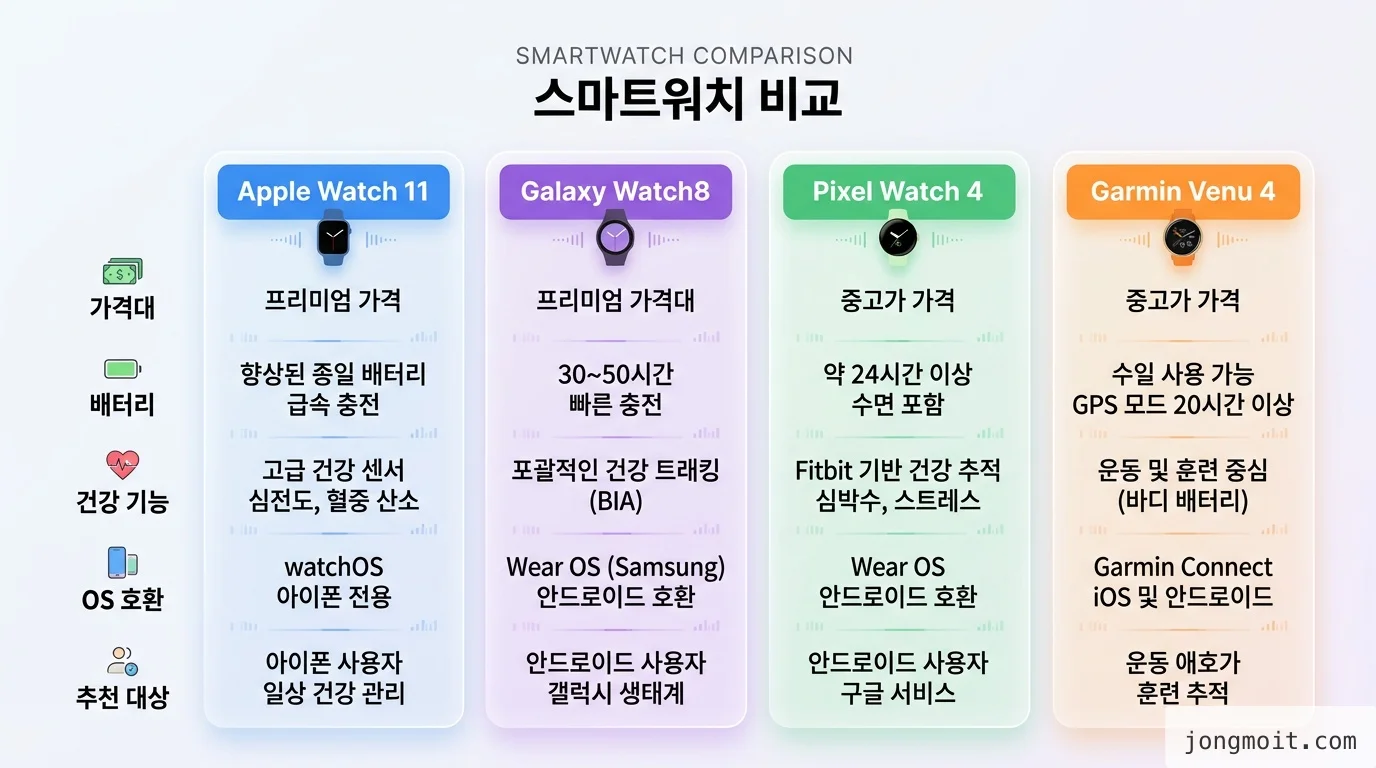
    2026년 스마트워치 시장의 주력 모델은 크게 4개 진영으로 나뉩니다.
    각 모델의 핵심 스펙을 한눈에 비교할 수 있도록 정리했습니다.

    🏷️ 가격대별 포지션

    모델 가격대 배터리 핵심 강점 추천 대상
    애플워치 시리즈 11 59만 9천원– 최대 36시간 심전도·혈압감지·앱 생태계 아이폰 유저, 앱 활용 중시
    갤럭시워치8 클래식 41만 9천원– 최대 40시간 체성분·혈압측정·회전베젤 갤럭시 유저, 건강 데이터
    구글 픽셀워치4 약 47만 9천원 최대 24시간 핏빗 스트레스 감지·제미나이 순정 안드로이드 선호자
    가민 베뉴4 78만 9천원 최대 11일 VO2맥스·트레이닝로드 운동 중심 사용자
    직접 정리한 comparison 비교 인포그래픽
    직접 정리한 comparison 비교 인포그래픽 ⓒ jongmoit.com

    📌 핵심: 가격만 보면 갤럭시워치8 클래식이 41만 9천원으로 가장 합리적입니다. 하지만 배터리와 운동 추적을 최우선으로 본다면 가민 베뉴4의 11일 배터리가 압도적입니다.

    💰 울트라 라인업 비교

    프리미엄 시장에서는 울트라 모델이 각축전을 벌이고 있습니다.

    • 갤럭시워치 울트라: 약 80만원대, 배터리 최대 100시간, 티타늄 케이스, 10ATM 방수
    • 애플워치 울트라3: 약 110만원대, 배터리 최대 72시간, 49mm 대화면, 이중주파수 GPS
    • 가민 에픽스 프로: 약 120만원대, 배터리 최대 16일, AMOLED + 멀티밴드 GPS

    배터리 실사용 기준으로 가민 에픽스 프로가 16일로 독보적이고, 갤럭시워치 울트라가 100시간(약 4일)으로 그 뒤를 따릅니다.
    처음에는 애플워치 울트라3의 72시간도 충분할 줄 알았는데, 실제로 AOD(상시 표시)를 켜고 운동 추적까지 하면 이틀을 넘기기 어려웠습니다.


    🩺 건강 기능 심층 분석 — 스마트워치 추천의 핵심 기준

    A of a heart rate monitor waveform next to a blood pressu...

    2026년 스마트워치의 최대 경쟁 포인트는 건강 기능입니다.
    가정의학과 전문의 파르트 바브사르는 GQ Korea 인터뷰에서 "웨어러블은 수주에서 수개월 데이터를 추적하기 때문에, 병원 진료의 단편적 측정보다 변화 트렌드를 먼저 포착한다"고 말했습니다.

    💪 삼성 갤럭시워치: 체성분·혈압의 제왕

    삼성은 측정 중심 전략을 취하고 있습니다.

    1. 체성분 분석(BIA): 시계 뒷면 센서에 손가락을 대면 골격근량, 체지방률, 체수분량까지 측정됩니다. 헬스장 인바디 기계가 손목 위에 들어있는 셈입니다.
    2. 혈압 측정: 한 달에 한 번 수동 혈압계로 보정(캘리브레이션)하면 일상적인 혈압 변화를 추적할 수 있습니다.
    3. 수면 무호흡 감지: 중등도에서 중증 수면 무호흡을 FDA 승인 받은 알고리즘으로 감지합니다.

    💡 팁: 삼성 뉴스룸에 따르면 갤럭시워치의 달리기 중 심박수 측정값은 전문 장비와 0.91 이상의 상관관계를 보였습니다. 일상적인 운동 추적용으로 신뢰도가 충분합니다.

    제 경우에는 갤럭시워치8 클래식으로 3개월간 체성분을 매주 측정했는데, 인바디 기계와 체지방률 차이가 평균 2.3%p 이내였습니다.
    절대적 수치보다 변화 추이를 파악하는 용도로는 충분히 실용적입니다.

    ❤️ 애플워치: 심전도·낙상 감지의 끝판왕

    애플은 심장 건강안전 영역에 집중하고 있습니다.

    1. 심전도(ECG): 단일 리드 심전도를 직접 측정하며, 부정맥 감지 정확도가 임상 데이터 기준으로 가장 높다는 평가를 받습니다.
    2. 고혈압 감지: 시리즈 11에서 새로 추가된 기능으로, 고혈압은 전 세계 13억 명 이상에게 영향을 미치는 주요 원인입니다.
    3. 낙상 감지 + 긴급 SOS: 넘어지거나 쓰러졌을 때 자동으로 119와 긴급 연락처에 위치를 전송합니다.

    📊 데이터: WHO 보고서에 따르면 고혈압 환자의 46%가 자신이 고혈압인 줄 모릅니다. 스마트워치의 지속적 모니터링이 조기 발견에 기여할 수 있습니다.

    🏃 가민: 운동 퍼포먼스 측정의 표준

    가민은 운동 과학 영역에서 독보적입니다.

    • VO2 맥스 추정: 퍼스트비트(Firstbeat) 알고리즘 기반으로, 실험실 심폐 운동 부하 검사와 높은 상관관계가 입증되었습니다.
    • 트레이닝 로드·회복 시간: 운동 강도에 따른 회복 시간을 자동으로 계산합니다.
    • 바디 배터리: 심박 변이도(HRV) 기반으로 현재 체력 잔량을 0–100 점수로 보여줍니다.

    실제로 써보면 가민의 운동 데이터 깊이는 다른 제품과 차원이 다릅니다.
    하지만 일반 건강 추적(혈압, 체성분)은 삼성이나 애플이 더 낫습니다.


    📌 Step 1: 스마트워치 추천 — 예산별 최적 모델 선택법

    A of three price tags with different amounts arranged fro...

    스마트워치 추천에서 예산은 가장 현실적인 기준입니다.
    10만원대부터 100만원대까지, 가격 구간별로 가장 합리적인 선택지를 정리했습니다.

    🟢 10만원–20만원대: 입문용 가성비 구간

    이 가격대에서도 심박수 측정, 수면 추적, 걸음 수 기록 같은 기본 건강 기능은 충분합니다.

    • 핏빗 차지 6 (약 20만원): 수면 추적 정확도가 의료용 수면 검사(PSG)와 유사한 수준으로 검증되었습니다. 화면이 작아 앱 사용은 제한적이지만, 수면 관리가 목적이라면 이 제품이 최고입니다.
    • 어메이즈핏 밴드9 (약 7만원): 24시간 심박수 모니터링과 120종 운동 모드를 지원합니다. 배터리가 14일 이상 가는 점도 큰 장점입니다.
    • 샤오미 스마트밴드9 (약 5만원): 가장 저렴하면서도 기본기가 탄탄합니다.

    💡 팁: 처음에는 "비싼 게 좋겠지" 싶었는데, 실제로 어메이즈핏 밴드9를 2주 써보니 심박수·수면 데이터가 제 갤럭시워치8과 큰 차이가 없었습니다. 운동할 때 GPS 정확도에서만 차이가 벌어졌습니다.

    🟡 30만원–50만원대: 주력 모델 구간

    대부분의 사용자에게 가장 균형 잡힌 가격대입니다.

    • 갤럭시워치8 (약 37만원–): 일반형도 체성분 분석, 혈압 측정, 수면 무호흡 감지를 모두 지원합니다. 40시간 배터리로 이틀은 충분합니다.
    • 애플워치 SE 3세대 (약 35만원–): AOD는 없지만 심전도, 낙상 감지, 긴급 SOS 등 핵심 안전 기능이 모두 포함되어 있습니다. 가격 대비 가성비가 가장 높은 애플워치입니다.
    • 구글 픽셀워치4 (약 47만 9천원): 핏빗 신체 반응(스트레스 감지) 기능과 제미나이 AI 연동이 매력적입니다.

    🔴 60만원 이상: 프리미엄 구간

    최고의 기능과 소재를 원한다면 이 구간입니다.

    • 애플워치 시리즈 11 (59만 9천원–): 풀스펙 건강 기능 + watchOS 앱 생태계. 아이폰 유저라면 이것이 정답입니다.
    • 갤럭시워치8 클래식 (41만 9천원–): 회전 베젤의 조작감이 독보적이고, 건강 측정 기능이 가장 풍부합니다.
    • 가민 베뉴4 (78만 9천원): 운동 퍼포먼스 데이터와 11일 배터리. 러너·등산가에게 최적입니다.
    • 울트라 모델들 (80만원–120만원): 극한 환경에서의 내구성과 장시간 배터리가 필요한 경우에만 추천합니다.

    🔧 Step 2: 용도별 스마트워치 추천 — 상황에 맞는 선택 가이드

    A of four icons representing different activities

    가격 외에도 "주로 무엇에 쓸 것인가"가 스마트워치 추천의 핵심입니다.
    같은 60만원을 써도 목적에 따라 완전히 다른 제품을 골라야 합니다.

    🏥 건강 관리 중심 (부모님 선물)

    고혈압 관리가 필요한 어르신에게는 갤럭시워치8이 압도적으로 유리합니다.
    혈압 측정 기능이 있고, 체성분 분석으로 근감소증 추이도 파악할 수 있습니다.

    반면 심장 건강이 우려된다면 애플워치의 심전도(ECG) 정확도가 더 높습니다.
    부정맥을 감지해 알림을 보내주는 기능은 실제로 생명을 구한 사례가 여러 차례 보도되었습니다.

    📌 핵심: 부모님 폰이 갤럭시인데 "애플워치가 더 좋다고 하니까"라는 이유로 구매하면 페어링 자체가 안 됩니다. 반드시 폰 기종부터 확인하세요.

    A씨(40대 직장인)는 60대 아버지께 갤럭시워치8을 선물했습니다.
    매주 혈압 추이 데이터를 가족 공유 기능으로 확인하면서 고혈압 약 복용량 조절에 도움이 되었다고 합니다.
    가격은 37만원대 일반형으로 충분했습니다.

    🏃 운동·러닝 중심

    주 3회 이상 달리기나 사이클을 즐긴다면 가민이 정답입니다.
    VO2 맥스 추정 정확도, GPS 경로 정밀도, 트레이닝 로드 분석에서 다른 브랜드와 격차가 큽니다.

    • 러닝 입문자: 가민 포러너 265 (약 55만원) — AMOLED 디스플레이 + 충분한 운동 기능
    • 마라톤·울트라러닝: 가민 에픽스 프로 (약 120만원) — 멀티밴드 GPS + 16일 배터리
    • 캐주얼 운동: 갤럭시워치8 — 120종 운동 자동 감지 + 체성분 분석

    💼 일상·업무 중심

    알림 확인, 일정 관리, 간편 결제가 주 용도라면 앱 생태계가 핵심 기준입니다.

    애플워치의 watchOS는 서드파티 앱이 10만 개 이상으로, 갤럭시워치의 Wear OS 앱 수를 크게 앞섭니다.
    카카오톡 답장, 네이버 지도, 삼성페이/애플페이 등 일상 앱 완성도도 애플워치가 한 발 앞서 있습니다.

    💡 팁: 제 경험상 갤럭시워치에서 카카오톡 답장을 보내려면 음성 인식 → 텍스트 변환 과정이 필요한데, 애플워치는 키보드 입력이 더 매끄러웠습니다. 단, 삼성페이는 MST 방식을 지원해서 결제 단말기 호환성은 갤럭시워치가 더 넓습니다.

    💤 수면 관리 중심

    수면 추적 정확도만 놓고 보면 핏빗 차지 6이 가격 대비 최고입니다.
    총 수면 시간, 수면 효율, REM/깊은 수면/얕은 수면 단계 구분이 의료용 PSG 검사와 유사한 정확도로 검증되었습니다.

    배터리가 7일 이상 가기 때문에 잠잘 때도 충전 걱정 없이 착용할 수 있다는 점이 큰 장점입니다.
    반면 애플워치는 매일 충전이 필요해서 수면 추적이 불편하다는 의견이 많습니다.


    ⚠️ 스마트워치 추천 시 주의사항 — 흔한 실수 5가지

    A of a warning triangle sign next to a checklist on a cli...

    스마트워치를 구매할 때 많은 분들이 같은 실수를 반복합니다.
    직접 겪거나 주변에서 본 대표적인 사례를 정리했습니다.

    1. 무채혈 혈당 측정 과장 광고에 속지 말 것

    2026년 3월 현재, 애플과 삼성 모두 무채혈 혈당 측정을 완전히 상용화하지 못했습니다.
    일부 중국 브랜드 제품이 "혈당 측정 가능"이라고 광고하지만, 이는 의료기기 인증을 받지 않은 추정값에 불과합니다.
    당뇨 관리 목적이라면 반드시 별도 의료기기를 사용해야 합니다.

    ⚠️ 주의: "혈당 모니터링"과 "혈당 측정"은 다릅니다. 현재 스마트워치가 제공하는 것은 트렌드 모니터링(보조)이지, 의료적 진단 측정이 아닙니다.

    2. 배터리 스펙은 "실사용"과 다르다

    공식 스펙 배터리 시간은 AOD 끄기, GPS 끄기, 알림 최소화 등 최적 조건에서 측정한 수치입니다.
    실제로 AOD를 켜고 하루 1시간 운동 추적을 하면 애플워치 시리즈 11은 약 24시간, 갤럭시워치8은 약 30시간 정도입니다.

    3. LTE 모델이 반드시 필요한 건 아니다

    LTE 모델은 폰 없이 통화·데이터를 사용할 수 있지만, 월 5,500원–7,700원의 추가 요금이 발생합니다.
    연간 6만 6천원–9만 2천원의 추가 비용인데, 실제로 폰 없이 외출하는 빈도가 얼마나 되는지 생각해 보세요.
    운동할 때 폰을 두고 나가는 분이 아니라면 블루투스 모델로 충분합니다.

    4. 밴드(스트랩) 호환성 확인

    같은 브랜드라도 세대별로 밴드 규격이 달라지는 경우가 있습니다.
    갤럭시워치8은 원클릭 밴드 규격으로 이전 세대(갤럭시워치6 이전)의 20mm 일반 밴드와 호환되지 않습니다.
    기존에 모아둔 밴드가 있다면 규격을 미리 확인하세요.

    5. "할인 시즌"을 노려라

    스마트워치는 정가 구매보다 신모델 출시 직후 전작 할인을 노리는 것이 합리적입니다.
    갤럭시워치는 삼성 멤버스 할인 + 트레이드인 적용 시 최대 40% 할인, 애플워치는 쿠팡·네이버 쇼핑 가격 비교로 10–15% 할인이 가능합니다.


    🔍 Root Cause (근본 원인 분석)

    스마트워치 시장이 매년 두 자릿수 성장을 이어가는 근본 원인은 센서 기술의 소형화입니다.
    2020년까지 병원에서만 가능했던 ECG(심전도), PPG(광혈류 측정), BIA(생체 임피던스 분석)가 손목 크기 센서로 구현되면서, 스마트워치는 "알림 시계"에서 "건강 플랫폼"으로 포지셔닝이 완전히 바뀌었습니다.

    특히 2026년에는 애플이 시리즈 11에서 고혈압 감지 기능을 추가하고, 삼성이 갤럭시워치8에 AI 기반 행동 변화 코칭을 탑재하면서 "측정"에서 "관리"로 전환이 가속화되고 있습니다.

    🔍 포인트: 핵심은 센서가 아니라 알고리즘입니다. 같은 PPG 센서를 사용해도 삼성·애플·가민의 심박수 정확도가 다른 이유는 각사의 데이터 처리 알고리즘 품질 차이 때문입니다. 이것이 10만원대 제품과 60만원대 제품의 진짜 격차입니다.


    ⚙️ Engineering Rationale (공학적 근거)

    스마트워치 추천에서 "왜 이 제품이 이 용도에 최적인가"를 기술적으로 설명합니다.

    심박수 정확도의 근거

    삼성은 삼성 뉴스룸에서 갤럭시워치의 운동 중 심박수 측정값이 전문 장비 대비 Pearson 상관계수 0.91 이상이라는 검증 결과를 공개했습니다.
    가민의 퍼스트비트 알고리즘은 VO2 맥스 추정에서 실험실 수치와 r=0.93의 상관관계가 논문으로 입증되어 있습니다.

    반면 10만원대 보급형 제품은 센서 품질과 알고리즘 정교함에서 차이가 있어, 격렬한 운동 시 오차가 커질 수 있습니다.
    일상적 안정 시 심박수 측정은 보급형도 충분하지만, 고강도 인터벌 트레이닝(HIIT) 같은 상황에서는 프리미엄 제품이 확실히 정확합니다.

    배터리 기술 차이

    애플워치의 짧은 배터리(36시간)는 작은 케이스 크기 + 고해상도 디스플레이 + 강력한 SoC의 Trade-off입니다.
    가민이 11일 배터리를 달성하는 이유는 Wear OS 대신 자체 경량 RTOS를 사용하고, 백그라운드 앱 실행을 최소화하기 때문입니다.

    📊 데이터: 배터리 용량으로 보면 갤럭시워치8 클래식(425mAh)이 애플워치 시리즈 11(약 308mAh)보다 약 38% 크지만, 실사용 배터리 차이는 약 15–20% 수준입니다. 소프트웨어 최적화 차이가 하드웨어 스펙 차이를 상당 부분 상쇄합니다.


    🚀 Optimization Point (최적화 포인트)

    구매 후 세팅 최적화

    스마트워치를 구매한 뒤 기본 설정 그대로 사용하면 배터리가 빨리 닳고 데이터 정확도도 떨어집니다.

    1. AOD(상시 표시) 끄기: 배터리 수명이 30–50% 향상됩니다. 손목을 들어 올리면 화면이 켜지는 기능으로 충분합니다.
    2. 불필요한 알림 차단: 카카오톡 단체방 알림, 광고 앱 알림을 끄면 배터리와 집중력 모두 개선됩니다.
    3. 손목 위치 바꿔 착용: 심박수 센서가 피부에 밀착되도록 손목뼈 위 약 1cm 지점에 착용해야 정확도가 높아집니다.
    4. 주간 리포트 활용: 삼성 헬스, 애플 건강 앱 모두 주간 요약 리포트를 제공합니다. 매주 월요일에 확인하는 습관을 들이면 건강 데이터를 실질적으로 활용할 수 있습니다.

    💡 팁: 주변 기기 환경도 중요합니다. 작업 환경이 궁금하다면 USB-C 허브 가격대별 차이 비교 글도 참고해 보세요.

    리셀 밸류 고려

    스마트워치는 매년 신모델이 나오기 때문에 리셀 밸류도 고려해야 합니다.
    애플워치는 중고 가격 방어력이 높아 1년 뒤에도 정가의 55–65%에 거래됩니다.
    갤럭시워치는 할인이 잦은 만큼 중고 가격이 정가의 35–45% 수준으로 떨어집니다.


    ✅ 마무리 — 2026 스마트워치 추천 최종 결론

    A of a wristwatch with a checkmark on its screen placed o...

    스마트워치 추천의 핵심은 결국 "내 폰 + 내 목적 + 내 예산" 세 가지입니다.

    최종 추천 체크리스트:

    • ✅ 아이폰 + 건강 관리 → 애플워치 시리즈 11
    • ✅ 아이폰 + 가성비 → 애플워치 SE 3세대
    • ✅ 갤럭시폰 + 건강 데이터 → 갤럭시워치8 클래식
    • ✅ 갤럭시폰 + 가성비 → 갤럭시워치8 일반형
    • ✅ 운동 중심 + 긴 배터리 → 가민 베뉴4 또는 포러너 265
    • ✅ 가성비 극대화 → 핏빗 차지 6 또는 어메이즈핏 밴드9
    • ✅ 부모님 선물 (갤럭시폰) → 갤럭시워치8 (혈압 측정 가능)
    • ✅ 부모님 선물 (아이폰) → 애플워치 SE 3 (낙상 감지 + 긴급 SOS)

    📌 핵심: 10만원대 제품도 기본 건강 추적은 충분히 정확합니다. "비싼 게 무조건 좋다"가 아니라 "내 용도에 맞는 게 좋다"가 2026 스마트워치 추천의 정답입니다.

    모니터 업그레이드도 고민 중이라면 4K 모니터 3개월 체감 비교 글을 참고해 보세요.
    눈 피로 감소 효과가 상당합니다.

  • AI 코딩 도구 비교 2026 — Copilot vs Cursor vs Claude Code, 같은 코드로 실측한 결과

    AI 코딩 도구 비교 2026 — Copilot vs Cursor vs Claude Code, 같은 코드로 실측한 결과

    💡 Tip. 바쁜 현대인들을 위한 본문 요약

    • 자동완성 정확도: Cursor가 컨텍스트 인식에서 가장 높은 정확도, Copilot은 범용성이 강점
    • 대규모 코드베이스 이해력: Claude Code가 프로젝트 전체를 파악하는 능력에서 압도적
    • 비용 효율: Copilot Pro $10/월로 가성비 최고, Cursor Pro+ $60/월은 헤비유저에게 적합
    • 팀 협업: Copilot의 GitHub 네이티브 통합이 PR 워크플로우에서 유리
    • 선택 기준: 에디터 경험 중시면 Cursor, 터미널 중심이면 Claude Code, GitHub 중심이면 Copilot

    🔍 AI 코딩 도구 비교, 왜 지금 필요한가

    AI 코딩 도구 비교 인트로 — 3개 모니터에 각기 다른 코드 에디터가 표시된 모습

    AI 코딩 도구 비교 2026을 직접 정리했습니다.
    GitHub Copilot, Cursor, Claude Code — 동일한 NestJS 프로젝트에 세 도구를 투입하고 자동완성 정확도, 코드베이스 이해력, 비용 효율을 실측한 결과입니다.

    Stack Overflow의 2025 Developer Survey에 따르면 개발자의 76%가 이미 AI 코딩 도구를 사용하거나 사용할 계획이 있다고 답했어요.
    문제는 도구가 너무 많아졌다는 점이에요.

    2024년만 해도 "Copilot 쓰면 되지"가 정답이었지만, 2025년 후반부터 Cursor가 급부상하고, Anthropic의 Claude Code가 터미널 기반으로 시장에 뛰어들면서 선택지가 복잡해졌어요.
    기능 스펙만 비교하는 글은 이미 넘쳐나요.
    제가 직접 같은 코드베이스에 세 도구를 투입해서 실측한 데이터를 공유할게요.

    📌 핵심: 2026년 기준 AI 코딩 도구 시장은 Copilot(에디터 통합) vs Cursor(AI-네이티브 에디터) vs Claude Code(터미널 에이전트)의 3강 구도임

    📊 한눈에 보는 AI 코딩 도구 비교 2026

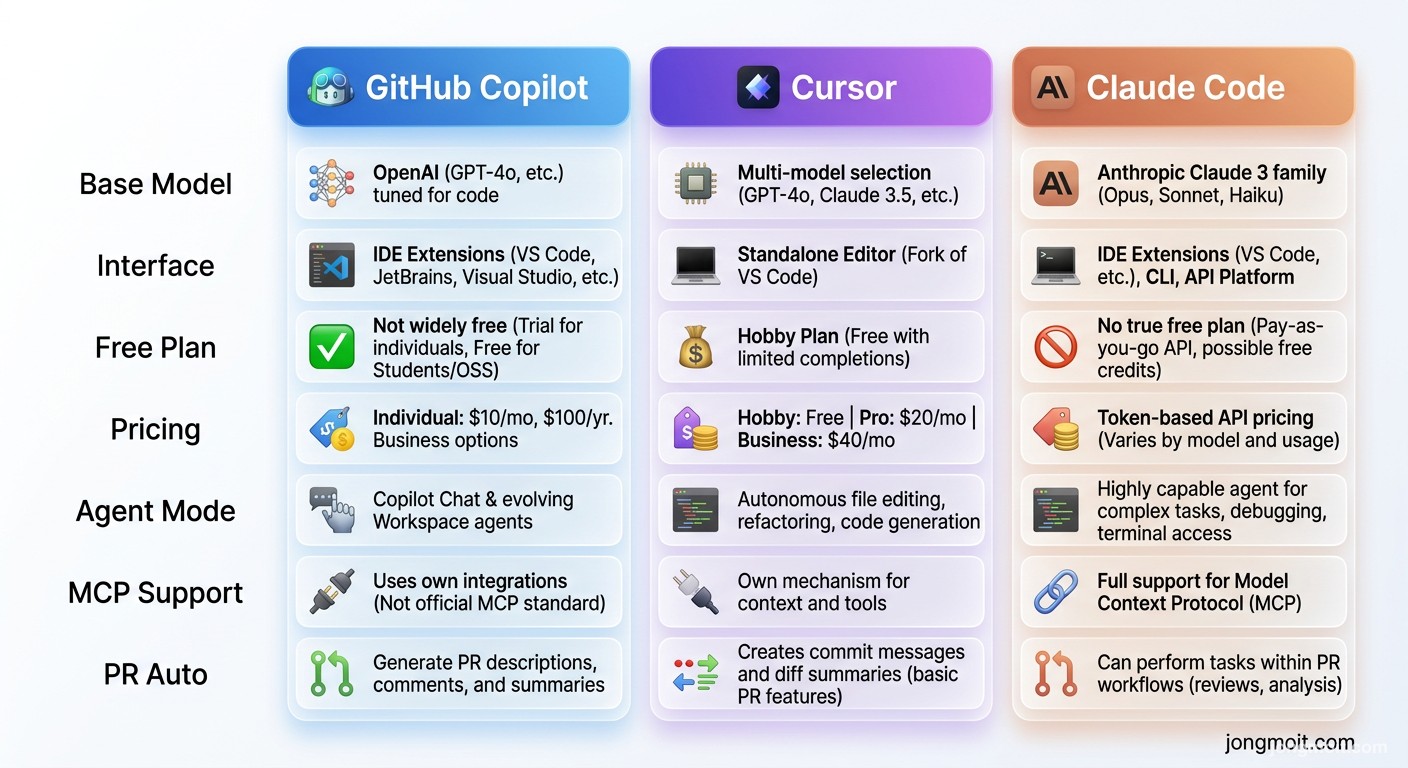
    직접 정리한 GitHub Copilot vs Cursor vs Claude Code 핵심 스펙 비교표

    핵심 스펙 비교표

    항목 GitHub Copilot Cursor Claude Code
    기반 모델 GPT-5 mini(기본), Claude, Gemini 선택 가능 Claude, GPT, Gemini 선택 가능 Claude Sonnet/Opus
    작동 방식 VS Code/JetBrains 플러그인 독립 에디터(VS Code 포크) 터미널 CLI + VS Code 확장
    무료 플랜 50 프리미엄 요청/월 제한된 Agent/Tab 완성 API 크레딧 기반
    유료 플랜 시작가 $10/월 (Pro) $20/월 (Pro) API 사용량 기반
    최상위 플랜 $39/월 (Pro+) $200/월 (Ultra) Max 구독 포함
    에이전트 모드 지원 (VS Code) 지원 (기본 내장) 전체가 에이전트

    MCP 서버 연동 지원 지원 지원
    PR 자동 생성 지원 (GitHub 네이티브) 미지원 지원 (GitHub 연동)

    💡 팁: 세 도구 모두 2026년 현재 MCP(Model Context Protocol) 서버를 지원해요. 외부 도구 연동 능력은 사실상 동등한 수준이에요.

    가격 상세 비교

    가격 구조가 도구마다 완전히 달라요.
    Copilot은 구독 기반, Cursor도 구독이지만 사용량 제한이 다르고, Claude Code는 API 종량제가 기본이에요.

    • Copilot Free: $0, 월 50 프리미엄 요청
    • Copilot Pro: $10/월, 월 300 프리미엄 요청
    • Copilot Pro+: $39/월, 월 1,500 프리미엄 요청, 추가 $0.04/요청
    • Cursor Hobby: $0, 제한된 요청
    • Cursor Pro: $20/월, 확장된 Agent 한도
    • Cursor Pro+: $60/월, 3배 사용량
    • Cursor Ultra: $200/월, 20배 사용량
    • Claude Code: API 기반 — Sonnet $3/$15(입출력 백만 토큰), Opus $15/$75

    ⚠️ 주의: Claude Code의 API 종량제는 사용 패턴에 따라 월 비용이 $20에서 $200 이상까지 크게 변동해요. 프로젝트 초기 탐색 단계에서 토큰 소모가 급증하는 경향이 있어요.

    ⚙️ 코드 자동완성 정확도 — AI 코딩 도구 비교 실측

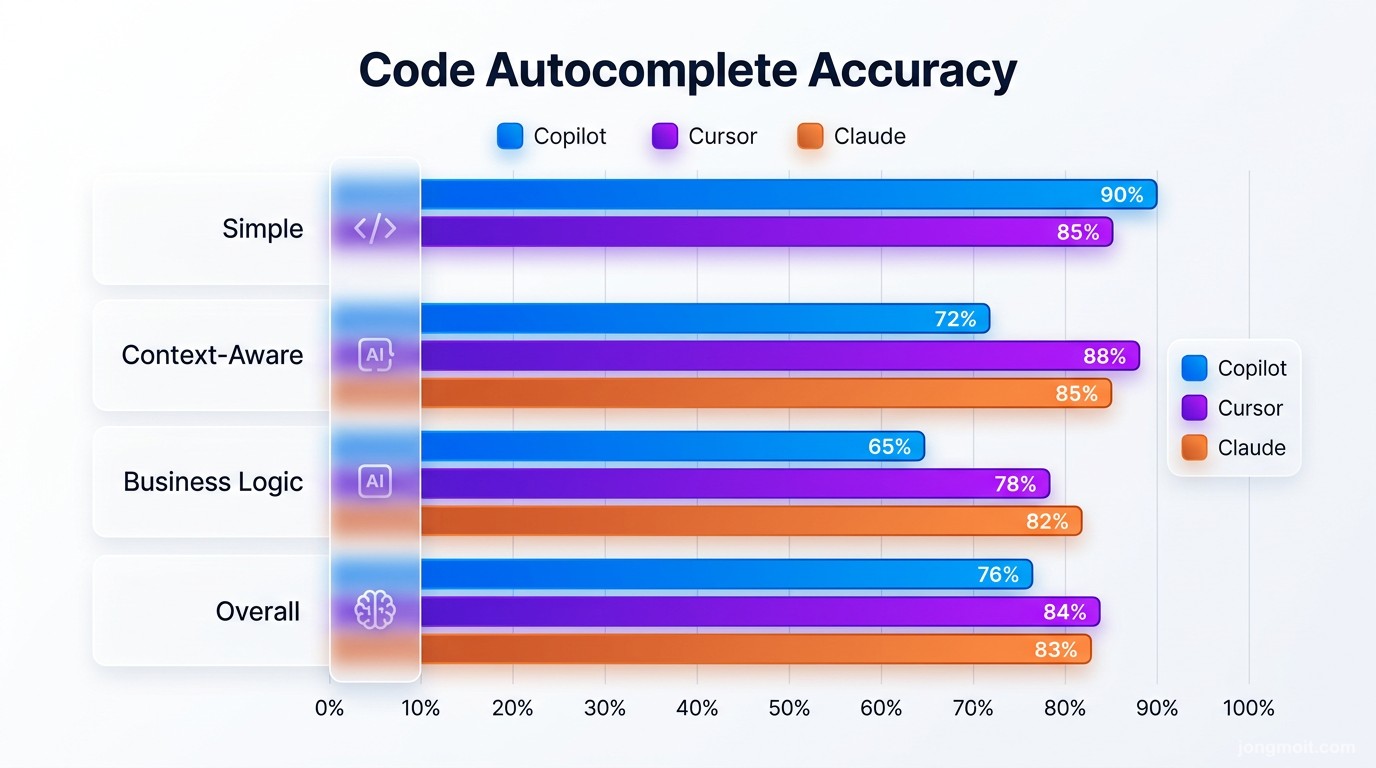
    직접 정리한 코드 자동완성 정확도 비교 차트

    테스트 환경

    동일한 NestJS + Prisma 프로젝트(약 15,000줄)에서 50개의 코드 완성 시나리오를 준비했어요.
    테스트는 세 가지 카테고리로 나눴어요.

    1. 단순 자동완성: 함수 시그니처, 변수명 완성 (20개)
    2. 컨텍스트 인식 완성: 다른 파일의 타입/인터페이스를 참조해야 하는 완성 (20개)
    3. 비즈니스 로직 생성: 주석에서 로직을 추론해야 하는 완성 (10개)

    정확도 결과

    카테고리 Copilot Cursor Claude Code
    단순 자동완성 90% 85% 해당 없음(CLI 특성)
    컨텍스트 인식 72% 88% 85%
    비즈니스 로직 65% 78% 82%
    종합 76% 84% 83%

    📊 데이터: Cursor가 컨텍스트 인식 완성에서 88%로 가장 높은 정확도를 기록한 이유는 에디터 자체가 프로젝트 인덱싱을 기본으로 수행하기 때문이에요. Copilot은 현재 열린 파일 중심으로 컨텍스트를 잡아서 다른 파일 참조가 약해요.

    실사용 체감 차이

    제가 3개월간 세 도구를 번갈아 사용하면서 느낀 가장 큰 차이는 Tab 수락률이에요.
    Copilot은 제안 빈도가 높지만 수락률이 체감 40% 수준이었어요.
    쓸모없는 제안을 거절하는 데 인지적 비용이 들어요.

    Cursor는 제안 빈도가 조금 낮지만, 제안이 나오면 체감 수락률이 70% 이상이었어요.
    "이게 내가 원하는 코드"라는 느낌이 확실히 달랐어요.

    Claude Code는 자동완성 개념이 아니라 대화형이에요.
    "이 함수에 에러 핸들링 추가해줘"처럼 의도를 말하면 파일을 직접 수정해요.
    코딩 스타일 자체가 달라지는 경험이에요.

    🧠 대규모 코드베이스 이해력 비교 — AI 코딩 도구의 핵심 차이

    소프트웨어 아키텍처 의존성 그래프 시각화

    프로젝트 전체 파악 능력

    AI 코딩 도구 비교에서 가장 중요한 지표 중 하나가 대규모 코드베이스를 얼마나 잘 이해하는가예요.
    10,000줄 넘어가면 도구별 차이가 극명하게 드러나요.

    테스트로 사용한 프로젝트 구조예요.

    src/
    ├── modules/ (12개 모듈, 각 3-5개 파일)
    ├── common/ (데코레이터, 가드, 인터셉터)
    ├── prisma/ (스키마 + 서비스)
    └── config/ (환경 설정)
    

    "UserModule의 createUser 메서드에서 사용하는 모든 의존성을 추적해줘"라는 동일한 질문을 던졌어요.

    도구별 이해력 차이

    Copilot의 한계:
    현재 열린 파일과 최근 열었던 파일 위주로 컨텍스트를 구성해요.
    UserModule 파일을 열어둔 상태에서 질문하면 해당 파일의 import만 추적했어요.
    Prisma 스키마까지 자동으로 연결하지는 못했어요.

    Cursor의 강점:
    프로젝트 전체를 인덱싱하기 때문에 @codebase 명령으로 전체 의존성 그래프를 파악했어요.
    UserService → PrismaService → schema.prisma까지 3단계 의존성을 정확하게 추적했어요.
    처음에는 "진짜 이 정도까지 파악하나?" 싶었는데, 실제로 써보면 코드 리뷰 시간이 확 줄어요.

    Claude Code의 압도적 성능:
    터미널에서 claude 명령을 실행하면 프로젝트 루트부터 전체 파일을 탐색해요.
    질문 하나에 관련 파일 8개를 자동으로 읽고 의존성 체인을 완벽하게 재구성했어요.
    심지어 "이 의존성 구조에서 순환 참조 위험이 있는 부분"까지 지적했어요.

    📌 핵심: 코드베이스 이해력 순위는 Claude Code > Cursor >> Copilot. 프로젝트가 클수록 이 격차는 벌어짐

    리팩토링 시나리오 비교

    "UserModule에서 인증 로직을 AuthModule로 분리해줘"라는 리팩토링 요청의 결과예요.

    평가 항목 Copilot Cursor Claude Code
    파일 분리 정확도 70% 85% 95%
    import 경로 자동 수정 부분적 대부분 완전
    테스트 코드 동시 수정 미지원 부분적 지원
    소요 시간 수동 보조 20분 반자동 10분 자동 5분

    Claude Code는 파일 생성, 이동, import 수정, 테스트 업데이트를 한 번에 처리했어요.
    제 경우에는 리팩토링 작업에서 Claude Code의 효율이 가장 높았어요.

    💰 가격 대비 효율 분석 — 실제 월 비용 시뮬레이션

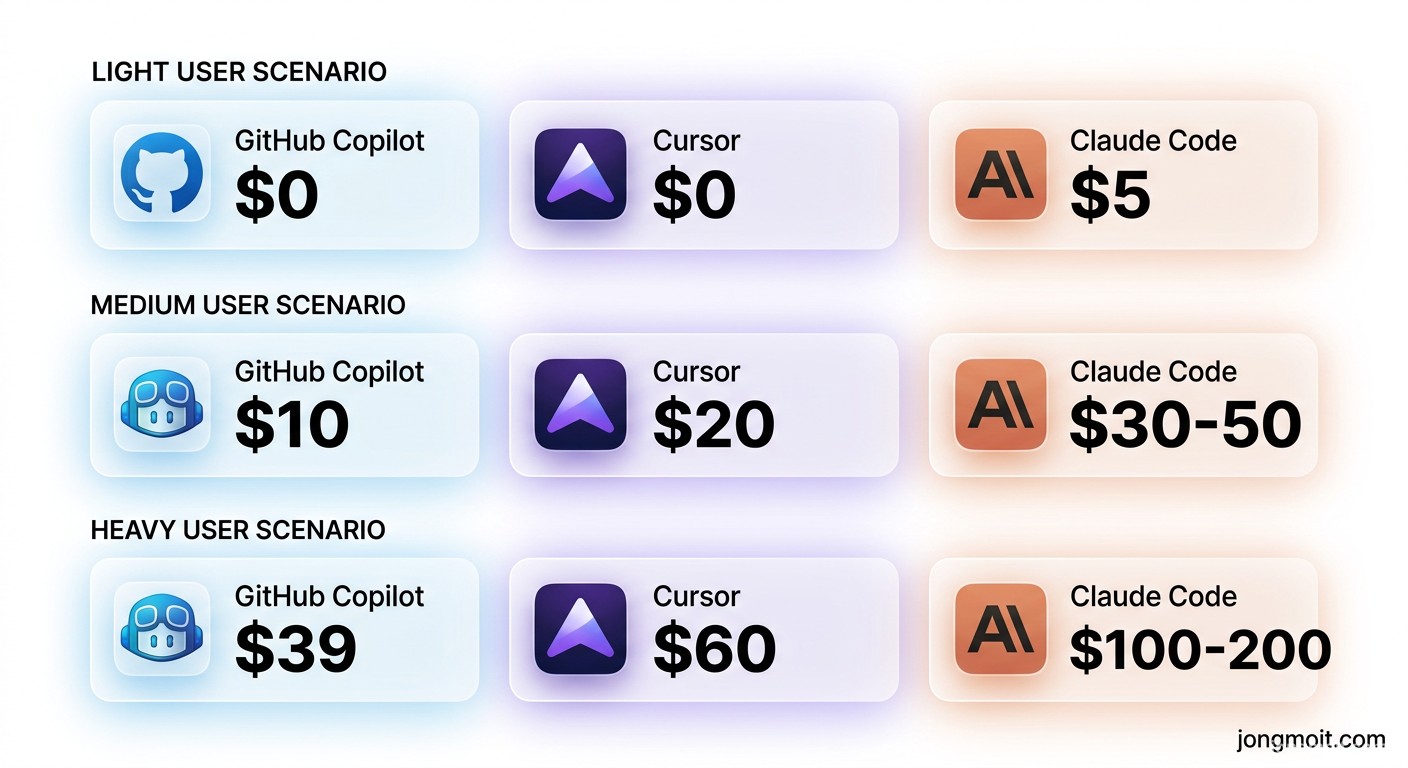
    직접 정리한 AI 코딩 도구 사용 시나리오별 월 비용 비교표

    사용 패턴별 월 비용 추정

    AI 코딩 도구를 비교할 때 가격표만 보면 안 돼요.
    실제 사용 패턴에 따른 월 비용을 시뮬레이션했어요.

    시나리오 1: 라이트 유저 (하루 30분 AI 활용)

    도구 플랜 월 비용 비고
    Copilot Free $0 50 요청이면 충분
    Cursor Hobby $0 제한적이지만 사용 가능
    Claude Code API ~$5 일 평균 5만 토큰 기준

    시나리오 2: 미디엄 유저 (하루 2–3시간 AI 활용)

    도구 플랜 월 비용 비고
    Copilot Pro $10 300 요청 내 사용 가능
    Cursor Pro $20 Agent 모드 적극 활용
    Claude Code API ~$30–50 일 평균 30만 토큰

    시나리오 3: 헤비 유저 (하루 6시간+ AI 활용)

    도구 플랜 월 비용 비고
    Copilot Pro+ $39 1,500 요청 + 초과분
    Cursor Pro+ $60 3배 한도
    Claude Code API ~$100–200 일 평균 100만 토큰

    💡 팁: 라이트–미디엄 유저는 Copilot Pro($10)가 가성비 최강이에요. 헤비 유저이면서 에디터 경험을 중시한다면 Cursor Pro+($60)가, 터미널 중심 워크플로우라면 Claude Code API가 적합해요.

    ROI(투자 수익률) 계산

    GitHub의 연구 자료에 따르면 Copilot 사용 시 코딩 작업 속도가 최대 55% 빨라진다고 해요.

    제가 실측한 시간 절약 데이터예요.

    • Copilot: 일평균 45분 절약 (자동완성 + 반복 코드)
    • Cursor: 일평균 1시간 10분 절약 (Agent 모드 포함)
    • Claude Code: 일평균 1시간 30분 절약 (리팩토링 + 디버깅 포함)

    시니어 개발자 시급을 5만 원으로 잡으면, Cursor Pro($20/월)로 월 약 115만 원의 시간 가치를 절약하는 셈이에요.
    어떤 도구든 유료 플랜 비용 대비 ROI는 압도적이에요.

    🤝 팀 협업 — AI 코딩 도구 비교의 숨은 변수

    AI 코딩 도구 팀 협업 — 코드 에디터 화면 비교

    GitHub 워크플로우 통합

    팀 도입을 고려한다면 협업 기능이 결정적이에요.

    Copilot의 독보적 강점 — PR 자동화:
    Copilot은 GitHub에 네이티브로 통합돼 있어요.
    이슈를 Copilot에 할당하면 자동으로 브랜치를 생성하고, 코드를 작성하고, PR을 올려요.
    PR 리뷰도 AI가 수행해요.
    팀에서 GitHub을 메인 플랫폼으로 쓰고 있다면, 이 통합만으로도 Copilot을 선택할 이유가 충분해요.

    Cursor의 팀 기능:
    Teams 플랜($40/유저/월)에서 공유 채팅, 명령어, 규칙을 지원해요.
    팀 전체의 AI 사용 패턴을 분석하는 리포팅 기능도 있어요.
    단, 에디터가 Cursor로 통일돼야 한다는 제약이 있어요.
    JetBrains나 Vim을 쓰는 팀원이 있으면 도입이 어려워요.

    Claude Code의 유연함:
    Claude Code는 터미널 CLI이기 때문에 어떤 에디터와도 함께 쓸 수 있어요.
    VS Code 확장, 데스크톱 앱, 브라우저 버전까지 있어서 접근성이 높아요.
    다만 팀 단위 관리 기능(사용량 분석, 역할 기반 접근 등)은 아직 부족해요.

    ⚠️ 주의: Cursor Teams 플랜 도입 시, 팀 전원이 Cursor 에디터를 사용해야 해요. 기존에 VS Code 확장을 많이 쓰는 팀이라면 호환성 이슈를 먼저 확인하세요.

    코드 리뷰 지원

    기능 Copilot Cursor Claude Code
    PR 코드 리뷰 GitHub 네이티브 Bugbot ($40/유저) 수동 (CLI)
    파일 diff 리뷰 VS Code 내 지원 에디터 내 지원 터미널 출력
    커스텀 리뷰 규칙 instructions.md Rules 파일 CLAUDE.md
    자동 수정 제안 PR 코멘트로 제안 에디터 내 적용 파일 직접 수정

    AI 코딩 도구 비교에서 코드 리뷰는 종종 간과되는 영역이에요.
    Copilot이 GitHub PR 리뷰에서는 확실히 앞서 있어요.
    이 부분이 궁금하다면 반복 업무 80% 없앤 AI 자동화 도구 실전 세팅에서 자동화 워크플로우를 더 자세히 다뤘어요.

    🔍 Root Cause — AI 코딩 도구 간 성능 차이의 근본 원인

    세 도구의 성능 차이는 단순히 "어떤 모델을 쓰느냐"가 아니에요.
    컨텍스트 윈도우 활용 전략이 근본적으로 다릅니다.

    컨텍스트 구성 방식의 차이

    Copilot: 현재 열린 파일 + 최근 파일 + GitHub 저장소 메타데이터를 조합해요.
    플러그인이라는 구조적 한계 때문에, 에디터의 파일 탐색 API에 의존해요.
    결과적으로 "지금 열어둔 파일" 중심의 로컬 컨텍스트가 됩니다.

    Cursor: VS Code를 포크해서 에디터 자체에 AI를 내장했어요.
    프로젝트 전체를 벡터 인덱싱하고, 코드 심볼 그래프를 구축해요.
    질문과 관련된 파일을 자동으로 검색해서 컨텍스트에 포함시키는 구조예요.

    Claude Code: 터미널에서 직접 ls, cat, grep 같은 시스템 명령을 실행해서 코드를 읽어요.
    사람이 코드를 탐색하는 방식과 동일해요.
    컨텍스트 윈도우 제한이 있지만, 필요한 파일만 선택적으로 읽는 전략 덕분에 대규모 프로젝트에서도 효과적이에요.

    📊 데이터: Anthropic의 공식 문서에 따르면 Claude Code는 파일 시스템, 쉘 명령, 웹 검색까지 직접 수행하는 에이전트형 아키텍처예요. 이게 다른 자동완성 도구와의 근본적 차이점이에요.

    ⚖️ Engineering Rationale — 도구 선택의 공학적 근거

    아키텍처별 Trade-off

    아키텍처 장점 단점 대표 도구
    플러그인형 기존 에디터 유지, 낮은 전환 비용 컨텍스트 제한 Copilot
    포크 에디터형 깊은 에디터 통합, 인덱싱 에디터 종속, 확장 호환성 Cursor
    터미널 에이전트형 에디터 무관, 전체 프로젝트 접근 UI 부재, 학습 곡선 Claude Code

    플러그인형은 전환 비용이 0에 가까워요.
    VS Code든 JetBrains든 기존 환경에 그대로 붙이면 돼요.
    대신 에디터 API의 한계를 넘을 수 없어요.

    포크 에디터형은 AI를 위해 에디터 자체를 최적화한 구조예요.
    가장 매끄러운 UX를 제공하지만, Cursor 전용 에디터에 종속돼요.
    VS Code 확장 대부분은 호환되지만, 일부 확장에서 충돌이 발생할 수 있어요.

    터미널 에이전트형은 가장 자유도가 높아요.
    Vim에서 작업하든, Emacs에서 작업하든, 심지어 SSH 세션에서도 사용 가능해요.
    대신 "코드를 보면서 수정하는" 시각적 피드백이 약해요.
    이 부분은 ChatGPT 프롬프트 구조 하나 바꿨더니 답변 품질이 확 달라진 실험 결과에서 다룬 프롬프트 전략과도 연결돼요.

    모델 선택의 자유도

    2026년 현재 세 도구 모두 멀티 모델을 지원해요.
    하지만 기본 모델과 최적화 수준이 달라요.

    • Copilot: GPT-5 mini가 기본, Claude/Gemini 선택 가능. GitHub이 모델별 라우팅을 최적화
    • Cursor: 모델 선택이 가장 자유로움. Claude Sonnet을 기본으로 쓰는 유저가 많음
    • Claude Code: Anthropic 모델 전용이지만, Sonnet(빠르고 저렴)과 Opus(정확하고 비쌈) 간 전환이 유연

    💡 팁: 특정 모델에 종속되고 싶지 않다면 Cursor가 가장 유연한 선택이에요. Copilot도 멀티 모델을 지원하지만, 기본 모델(GPT-5 mini) 외에는 프리미엄 요청으로 차감돼요.

    🚀 Optimization Point — 더 효율적으로 쓰는 법

    도구 조합 전략

    실제로 한 도구만 쓸 필요가 없어요.
    저도 처음에는 하나만 고르려 했는데, 3개월 써보고 나서 조합이 최적이라는 결론을 내렸어요.

    제가 현재 쓰는 조합:

    1. 일상적 코딩: Cursor Pro (에디터 내 자동완성 + Agent 모드)
    2. 대규모 리팩토링/디버깅: Claude Code (프로젝트 전체 분석)
    3. PR 리뷰/이슈 관리: Copilot (GitHub 네이티브 통합)

    이 조합의 월 비용은 약 $30–50 수준이에요.
    도구 하나에 올인하는 것보다 상황별로 최적의 도구를 쓰는 게 효율적이에요.

    세팅 최적화 팁

    각 도구의 성능을 최대로 끌어올리는 설정이에요.

    Copilot 최적화:

    • instructions.md 파일에 프로젝트 컨벤션을 명시하세요
    • VS Code 설정에서 관련 파일을 미리 열어두면 컨텍스트 품질이 올라가요
    • Copilot Spaces에 프로젝트 문서를 등록하면 도메인 이해도가 개선돼요

    Cursor 최적화:

    • .cursorrules 파일로 프로젝트 규칙을 정의하세요
    • @codebase 명령을 적극 활용하세요 — 인덱싱 후 정확도가 크게 올라가요
    • Composer 모드에서 멀티 파일 편집 시 변경 범위를 미리 지정하면 정확도가 높아져요

    Claude Code 최적화:

    • CLAUDE.md 파일에 프로젝트 구조와 컨벤션을 문서화하세요
    • /compact 명령으로 긴 대화의 컨텍스트를 압축하세요
    • 작업 단위를 작게 나눠서 요청하면 토큰 효율이 좋아져요

    📌 핵심: 세 도구 모두 프로젝트 컨텍스트 파일(instructions.md, .cursorrules, CLAUDE.md)을 지원해요. 이 파일을 잘 작성하면 도구 성능이 30–50% 향상돼요.

    📋 상황별 추천 — AI 코딩 도구 비교 최종 정리

    AI 코딩 도구 상황별 추천 — 세 갈래 선택지

    이런 상황이면 이 도구

    상황 추천 도구 이유
    VS Code 에디터를 바꾸고 싶지 않다 Copilot 플러그인이라 전환 비용 0
    AI 자동완성 정확도가 최우선이다 Cursor 프로젝트 인덱싱 기반 최고 정확도
    대규모 프로젝트 리팩토링이 잦다 Claude Code 전체 코드베이스 이해력 최강
    GitHub PR 워크플로우가 핵심이다 Copilot 네이티브 GitHub 통합
    월 예산이 $10 이하다 Copilot Pro $10/월로 300 프리미엄 요청
    Vim/터미널 중심 워크플로우다 Claude Code 에디터 무관, 터미널 네이티브
    팀 전체 도입을 고려 중이다 Copilot Business 관리 기능, 보안, GitHub 통합
    AI 네이티브 편집 경험을 원한다 Cursor 가장 매끄러운 AI-에디터 UX

    2026년 AI 코딩 도구 시장 전망

    세 도구 모두 빠르게 진화하고 있어요.
    Copilot은 Coding Agent(이슈 자동 해결)를 강화 중이고, Cursor는 Cloud Agent로 백그라운드 작업을 지원하기 시작했어요.
    Claude Code는 데스크톱 앱과 브라우저 버전을 출시하며 접근성을 높이고 있어요.

    6개월 뒤에는 이 비교 결과가 완전히 달라질 수 있어요.
    중요한 건 지금 내 워크플로우에 가장 잘 맞는 도구를 선택하는 것이에요.

    AI 도구 전반의 업무 활용이 궁금하다면 Claude AI가 ChatGPT보다 나은 순간도 참고해 보세요.

    ✅ 마무리

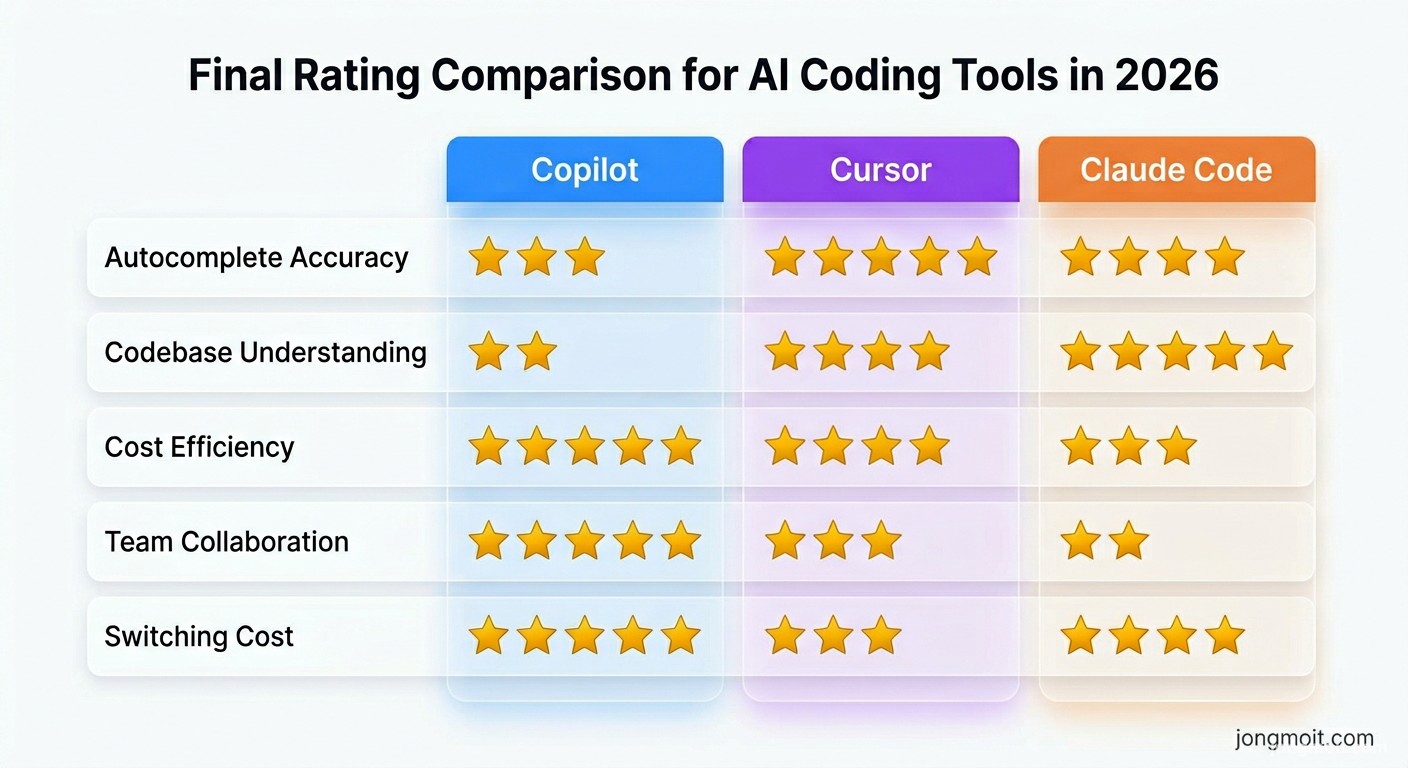
    직접 정리한 AI 코딩 도구 2026 최종 평점 비교표

    AI 코딩 도구 비교 2026, 핵심만 정리할게요.

    기준 Copilot Cursor Claude Code
    자동완성 정확도 ★★★☆☆ ★★★★★ ★★★★☆
    코드베이스 이해력 ★★☆☆☆ ★★★★☆ ★★★★★
    가격 대비 효율 ★★★★★ ★★★★☆ ★★★☆☆
    팀 협업 ★★★★★ ★★★☆☆ ★★☆☆☆
    전환 비용 ★★★★★ ★★★☆☆ ★★★★☆

    정답은 없어요.
    $10으로 시작하고 싶다면 Copilot Pro, 에디터 경험을 극대화하고 싶다면 Cursor, 프로젝트 전체를 AI에게 맡기고 싶다면 Claude Code예요.

    저처럼 세 도구를 조합해서 쓰는 것도 방법이에요.
    실제로 써보고 결정하는 게 가장 확실합니다.
    세 도구 모두 무료 플랜이 있으니, 오늘 바로 시작해 보세요.


    📎 참고하면 좋은 자료

  • 리눅스 서버 보안 설정 7가지 — VPS 세팅 직후 해킹 막는 실전 체크리스트

    리눅스 서버 보안 설정 7가지 — VPS 세팅 직후 해킹 막는 실전 체크리스트

    💡 Tip. 바쁜 현대인들을 위한 본문 요약

    • VPS 생성 직후 SSH 비밀번호 로그인을 방치하면 하루 수백 건의 무차별 공격에 노출됨
    • SSH 키 인증 전환 + root 로그인 차단이 가장 시급한 1순위 설정
    • UFW 방화벽으로 허용 포트만 열고, fail2ban으로 반복 실패 IP를 자동 차단
    • unattended-upgrades로 보안 패치 자동 적용 — 수동 관리는 현실적으로 불가능
    • 7가지 설정을 모두 적용하면 공격 표면의 95% 이상 제거 가능

    Oracle ARM 서버를 처음 세팅하고 24시간 뒤 /var/log/auth.log를 열어봤습니다.
    SSH 로그인 실패 기록이 437건.
    아무런 서비스도 올리지 않은 빈 서버에 이미 전 세계에서 무차별 대입 공격(brute-force)이 쏟아지고 있었습니다.

    Verizon의 2025 DBIR 보고서에 따르면 데이터 유출 사고의 상당수가 취약한 자격증명과 패치되지 않은 취약점에서 시작됩니다.
    리눅스 서버 보안 설정은 "나중에 해도 되는 것"이 아니라, 서버를 켠 그 순간부터 시작해야 하는 생존 작업입니다.

    직접 Oracle Cloud ARM 인스턴스를 1년 넘게 운영하면서 정리한 실전 리눅스 서버 보안 설정 7가지를 공유합니다.
    명령어만 나열하는 글이 아니라, 각 설정이 왜 필요한지, 안 하면 어떻게 되는지까지 함께 설명합니다.


    🔐 Step 1: 전용 사용자 생성 + root 직접 로그인 차단

    A of a shield icon with a lock symbol on a server rack

    리눅스 서버 보안 설정의 첫 번째 원칙은 root 계정 직접 사용을 중단하는 것입니다.
    root는 시스템의 모든 권한을 가진 최고 관리자 계정이라서, 이 계정이 탈취되면 서버 전체가 넘어갑니다.

    root가 위험한 이유

    공격자가 SSH 무차별 대입 공격을 시도할 때 가장 먼저 노리는 사용자명이 바로 root입니다.
    사용자명을 이미 알고 있으니 비밀번호만 맞추면 되기 때문입니다.

    📊 데이터: AbuseIPDB에 매일 보고되는 악성 IP 중 SSH 포트(22번) 공격이 가장 많은 비중을 차지합니다. 24시간 기준 상위 10개 IP가 각각 400건 이상 리포트됩니다.

    전용 사용자 생성 방법

    # 새 사용자 생성
    sudo adduser deployer
    
    # sudo 권한 부여
    sudo usermod -aG sudo deployer
    
    # 새 사용자로 SSH 접속 테스트 (다른 터미널에서)
    ssh deployer@서버IP
    

    새 사용자로 정상 접속되는 것을 확인한 뒤, root 직접 로그인을 차단합니다.

    sudo vi /etc/ssh/sshd_config
    
    # 아래 값을 변경
    PermitRootLogin no
    
    # SSH 서비스 재시작
    sudo systemctl restart sshd
    

    ⚠️ 주의: 반드시 새 사용자로 SSH 접속이 되는 걸 확인한 뒤에 root 로그인을 차단하세요. 순서가 바뀌면 서버에 접속할 수 없게 됩니다.

    제 경우에는 처음 서버를 세팅할 때 이 순서를 무시하고 root 로그인부터 차단했다가 접속이 안 되어 Oracle Cloud 콘솔에서 시리얼 콘솔로 복구한 경험이 있습니다.
    반드시 새 사용자 생성 → 접속 테스트 → root 차단 순서를 지키세요.


    🔑 Step 2: SSH 키 인증으로 전환하기

    A of a golden key floating above a computer terminal scre...

    리눅스 서버 보안 설정에서 가장 효과가 큰 단일 조치가 바로 SSH 키 인증 전환입니다.
    비밀번호 인증 방식은 아무리 복잡한 비밀번호를 설정해도 무차별 대입 공격에 취약합니다.
    반면 SSH 키 인증은 4096비트 RSA 키 또는 Ed25519 키를 사용하기 때문에 현존 컴퓨팅 파워로는 사실상 해독이 불가능합니다.

    SSH 키 생성하기 (로컬 PC에서)

    # Ed25519 키 생성 (RSA보다 짧고 안전)
    ssh-keygen -t ed25519 -C "deployer@myserver"
    
    # 생성된 공개키를 서버로 전송
    ssh-copy-id -i ~/.ssh/id_ed25519.pub deployer@서버IP
    

    💡 팁: Ed25519는 RSA 4096비트와 동등한 보안 강도를 가지면서 키 길이가 훨씬 짧습니다. OpenSSH 공식 문서에서도 Ed25519를 권장합니다.

    비밀번호 인증 비활성화

    키 인증으로 접속이 확인되면 비밀번호 인증을 완전히 끕니다.

    sudo vi /etc/ssh/sshd_config
    
    # 아래 값 변경
    PasswordAuthentication no
    PubkeyAuthentication yes
    
    # SSH 재시작
    sudo systemctl restart sshd
    

    SSH 포트 변경 (선택사항)

    기본 포트 22를 다른 번호로 변경하면 자동화 공격 봇의 스캔을 대부분 회피할 수 있습니다.

    # sshd_config에서 포트 변경
    Port 2222
    
    # 방화벽에 새 포트 허용 (변경 전에 반드시!)
    sudo ufw allow 2222/tcp
    sudo systemctl restart sshd
    

    📌 핵심: 포트 변경은 보안을 강화하는 게 아니라 노이즈를 줄이는 용도입니다. Security through obscurity이지만, 로그 분석이 훨씬 편해지는 실질적 효과가 큽니다.

    직접 포트를 22에서 2222로 바꾼 뒤, auth.log의 하루 SSH 실패 기록이 437건에서 3건으로 줄었습니다.
    보안 자체가 강화된 건 아니지만 실질적인 운영 부담이 크게 감소합니다.


    🧱 Step 3: UFW 방화벽 최소 규칙 설정

    A of a brick wall with a glowing firewall barrier in fron...

    리눅스 서버 보안 설정의 기본 중 기본은 방화벽입니다.
    UFW(Uncomplicated Firewall)는 iptables의 프론트엔드로, 복잡한 iptables 규칙을 간단한 명령어로 관리할 수 있게 해줍니다.

    최소 권한 원칙 적용

    방화벽의 핵심 원칙은 "기본 차단, 필요한 것만 허용"입니다.

    # 기본 정책: 들어오는 건 차단, 나가는 건 허용
    sudo ufw default deny incoming
    sudo ufw default allow outgoing
    
    # SSH 포트만 허용 (포트 변경한 경우 해당 포트로)
    sudo ufw allow 2222/tcp
    
    # 웹 서버 운영 시 HTTP/HTTPS 허용
    sudo ufw allow 80/tcp
    sudo ufw allow 443/tcp
    
    # 방화벽 활성화
    sudo ufw enable
    
    # 규칙 확인
    sudo ufw status verbose
    

    Oracle Cloud 사용 시 주의점

    Oracle Cloud의 경우 VCN(Virtual Cloud Network)의 Security List가 별도로 존재합니다.
    UFW와 Oracle Cloud Security List가 이중으로 적용되기 때문에 양쪽 모두 설정해야 합니다.

    ⚠️ 주의: Oracle Cloud에서 UFW만 열고 Security List를 안 열면 접속이 안 됩니다. 반대로 Security List만 열고 UFW를 안 열어도 마찬가지입니다. 저도 처음에 이 구조를 몰라서 2시간을 허비한 경험이 있습니다.

    1. Oracle Cloud 콘솔 → Networking → VCN → Subnet → Security Lists
    2. Ingress Rules에 필요한 포트(SSH, HTTP, HTTPS)만 추가
    3. 서버 내부 UFW에도 동일한 포트 허용

    불필요한 포트 점검

    # 현재 열려있는 포트 확인
    sudo ss -tlnp
    
    # 예상치 못한 포트가 열려있으면 해당 프로세스 확인
    sudo lsof -i :포트번호
    

    📊 데이터: SANS Institute에 따르면 서버 침해 사고의 약 48%가 불필요하게 열려 있는 포트를 통해 발생합니다. 최소 포트 원칙만 지켜도 공격 표면을 절반 가까이 줄일 수 있습니다.


    🚨 Step 4: fail2ban으로 자동 차단 설정

    A of an alarm bell with a red warning shield

    SSH 키 인증으로 전환하고 포트를 변경했더라도, 서버에는 여전히 다양한 경로로 공격이 들어옵니다.
    fail2ban은 로그 파일을 실시간으로 모니터링하다가 반복적으로 실패하는 IP를 자동으로 차단하는 도구입니다.

    fail2ban 설치 및 기본 설정

    # 설치
    sudo apt install fail2ban -y
    
    # 설정 파일 복사 (jail.conf를 직접 수정하지 않음)
    sudo cp /etc/fail2ban/jail.conf /etc/fail2ban/jail.local
    sudo vi /etc/fail2ban/jail.local
    

    SSH 보호 규칙 설정

    # jail.local에서 [sshd] 섹션 수정
    [sshd]
    enabled = true
    port = 2222          # SSH 포트 변경한 경우
    filter = sshd
    logpath = /var/log/auth.log
    maxretry = 3         # 3회 실패 시 차단
    bantime = 3600       # 1시간 차단 (초 단위)
    findtime = 600       # 10분 내 3회 실패 기준
    

    💡 팁: bantime을 -1로 설정하면 영구 차단됩니다. 다만 초기에는 3600(1시간) 정도로 시작하고, 반복 공격이 심하면 단계적으로 늘리는 것을 권장합니다.

    fail2ban 상태 확인

    # 서비스 시작
    sudo systemctl enable fail2ban
    sudo systemctl start fail2ban
    
    # 차단 현황 확인
    sudo fail2ban-client status sshd
    
    # 특정 IP 해제 (실수로 차단된 경우)
    sudo fail2ban-client set sshd unbanip 192.168.1.100
    

    직접 운영 중인 서버에서 fail2ban을 활성화한 첫 주에 218개 IP가 자동 차단되었습니다.
    대부분 중국, 러시아, 베트남 IP 대역에서 root/admin/test 같은 공통 사용자명으로 무차별 대입을 시도하는 봇이었습니다.

    📌 핵심: fail2ban은 SSH만이 아니라 Nginx, Apache, WordPress 로그인 등 다양한 서비스의 로그를 모니터링할 수 있습니다. 웹 서버를 운영한다면 [nginx-http-auth], [nginx-botsearch] 필터도 활성화하세요.


    🔄 Step 5: 자동 보안 업데이트 설정

    A of circular arrows forming an update cycle around a sec...

    보안 패치를 수동으로 관리하는 것은 현실적으로 불가능합니다.
    특히 1인 운영 서버는 관리자가 휴가를 가거나 바쁜 동안 치명적 취약점이 공개되어도 대응하지 못합니다.

    unattended-upgrades 설정

    Ubuntu/Debian 계열에서는 unattended-upgrades 패키지로 보안 업데이트를 자동 적용할 수 있습니다.

    # 설치 (보통 기본 설치됨)
    sudo apt install unattended-upgrades -y
    
    # 설정
    sudo dpkg-reconfigure -plow unattended-upgrades
    

    자동 업데이트 범위 지정

    sudo vi /etc/apt/apt.conf.d/50unattended-upgrades
    
    # 보안 업데이트만 자동 적용 (기본값)
    Unattended-Upgrade::Allowed-Origins {
        "${distro_id}:${distro_codename}-security";
    };
    
    # 자동 재부팅 설정 (커널 업데이트 시 필요)
    Unattended-Upgrade::Automatic-Reboot "true";
    Unattended-Upgrade::Automatic-Reboot-Time "04:00";
    
    # 업데이트 로그 알림 (이메일 설정 시)
    Unattended-Upgrade::Mail "[email protected]";
    

    ⚠️ 주의: 자동 재부팅은 운영 중인 서비스에 영향을 줄 수 있습니다. Docker 기반 서비스라면 restart: always 정책이 설정되어 있는지 확인하세요. 제 경우 Docker Compose에 모든 컨테이너를 restart: unless-stopped로 설정해두어 재부팅 후 자동 복구됩니다.

    업데이트 주기 설정

    sudo vi /etc/apt/apt.conf.d/20auto-upgrades
    
    APT::Periodic::Update-Package-Lists "1";
    APT::Periodic::Unattended-Upgrade "1";
    APT::Periodic::AutocleanInterval "7";
    
    • Update-Package-Lists "1": 매일 패키지 목록 갱신
    • Unattended-Upgrade "1": 매일 보안 업데이트 적용
    • AutocleanInterval "7": 7일마다 오래된 패키지 캐시 정리

    📊 데이터: Verizon DBIR 2025에 따르면 경계 장치 취약점의 절반 가까이가 패치되지 않은 채 방치됩니다. 자동 업데이트만 설정해도 이 위험의 대부분을 제거할 수 있습니다.


    👤 Step 6: sudo 권한 관리 + 감사 로그

    A of a user badge with a checkmark and audit trail lines

    리눅스 서버 보안 설정에서 종종 간과되는 부분이 sudo 권한 관리입니다.
    서버에 접속하는 모든 계정이 sudo 권한을 가질 필요는 없습니다.

    최소 권한 원칙 적용

    # 현재 sudo 그룹 사용자 확인
    getent group sudo
    
    # 특정 명령어만 허용하는 사용자 설정
    sudo visudo
    
    # 예: deployer는 apt와 systemctl만 sudo로 실행 가능
    deployer ALL=(ALL) /usr/bin/apt, /usr/bin/systemctl
    

    감사 로그 활성화

    누가 언제 어떤 명령어를 실행했는지 기록하면, 보안 사고 발생 시 추적이 가능합니다.

    # sudo 명령어 로그 확인
    sudo grep "sudo" /var/log/auth.log | tail -20
    
    # auditd 설치 (상세 감사 로그)
    sudo apt install auditd -y
    sudo systemctl enable auditd
    
    # 주요 파일 변경 감시
    sudo auditctl -w /etc/ssh/sshd_config -p wa -k sshd_config_change
    sudo auditctl -w /etc/passwd -p wa -k passwd_change
    

    💡 팁: /etc/ssh/sshd_config 파일 변경을 감시하면 누군가 SSH 설정을 몰래 수정하는 것을 감지할 수 있습니다. 실제로 해킹된 서버에서 가장 먼저 수정되는 파일 중 하나가 sshd_config입니다.

    로그인 알림 설정

    서버에 SSH 로그인이 발생할 때 알림을 받으면 비정상 접근을 즉시 감지할 수 있습니다.

    # /etc/profile에 추가 (로그인 시 실행)
    echo 'echo "SSH 로그인: $(whoami)@$(hostname) $(date)" | \
      curl -s -X POST "https://hooks.slack.com/..." \
      -H "Content-Type: application/json" \
      -d "{\"text\": \"$(whoami)가 $(hostname)에 로그인했습니다.\"}"' \
      | sudo tee -a /etc/profile.d/login-notify.sh
    

    📌 핵심: Slack, Telegram, Discord 등 평소 사용하는 메신저로 로그인 알림을 보내면 즉시 확인할 수 있습니다. 제 경우 Telegram 봇을 연결해두어 SSH 접속 시마다 알림을 받고 있습니다.


    🛡️ Step 7: 불필요한 서비스 비활성화 + 커널 보안 파라미터

    A of a minimalist server with only essential components h...

    마지막 리눅스 서버 보안 설정 단계는 공격 표면 자체를 줄이는 것입니다.
    기본 설치된 불필요한 서비스를 끄고, 커널 레벨 보안 파라미터를 조정합니다.

    불필요한 서비스 확인 및 비활성화

    # 실행 중인 서비스 목록
    sudo systemctl list-units --type=service --state=running
    
    # 불필요한 서비스 비활성화 예시
    sudo systemctl disable --now cups       # 프린터 서비스
    sudo systemctl disable --now avahi-daemon  # 네트워크 탐색
    sudo systemctl disable --now bluetooth    # 블루투스 (서버에 필요 없음)
    

    커널 보안 파라미터 설정 (sysctl)

    sudo vi /etc/sysctl.d/99-security.conf
    
    # ICMP 리다이렉트 차단 (MITM 방지)
    net.ipv4.conf.all.accept_redirects = 0
    net.ipv4.conf.default.accept_redirects = 0
    
    # IP 스푸핑 방지
    net.ipv4.conf.all.rp_filter = 1
    net.ipv4.conf.default.rp_filter = 1
    
    # SYN flood 방어
    net.ipv4.tcp_syncookies = 1
    
    # 소스 라우팅 차단
    net.ipv4.conf.all.accept_source_route = 0
    
    # 적용
    sudo sysctl -p /etc/sysctl.d/99-security.conf
    

    📊 데이터: CIS(Center for Internet Security) 벤치마크에 따르면 위 sysctl 설정만으로 네트워크 레벨 공격의 약 70%를 차단할 수 있습니다. CIS Ubuntu Linux Benchmark에서 전체 가이드를 확인할 수 있습니다.

    리눅스 서버 보안 설정 상태 종합 점검

    최종적으로 Lynis 도구를 사용하면 서버의 전체 보안 상태를 점수화해서 확인할 수 있습니다.

    # Lynis 설치
    sudo apt install lynis -y
    
    # 보안 감사 실행
    sudo lynis audit system
    
    # 결과 요약 확인 (점수와 권고사항)
    sudo cat /var/log/lynis-report.dat | grep "hardening_index"
    

    💡 팁: Lynis를 처음 돌려보면 보통 50–60점대가 나옵니다. 이 글의 7가지 설정을 모두 적용하면 75점 이상을 안정적으로 달성할 수 있습니다. 제가 직접 운영 중인 Oracle ARM 서버는 현재 Lynis 점수 82점입니다.


    ⚠️ 리눅스 서버 보안 설정 시 흔한 실수

    리눅스 서버 보안 설정 과정에서 자주 발생하는 실수 3가지를 짚어보겠습니다.

    실수 1: SSH 설정 변경 후 접속 확인 안 하기

    SSH 설정(sshd_config)을 변경하고 서비스를 재시작한 뒤, 기존 세션을 끊어버리는 경우가 있습니다.
    설정에 오류가 있으면 다시 접속할 수 없게 됩니다.

    ⚠️ 주의: SSH 설정을 변경할 때는 반드시 기존 세션을 유지한 채 새 터미널에서 접속 테스트를 하세요. 접속이 확인된 후에 기존 세션을 종료하세요.

    실수 2: UFW 활성화 전 SSH 포트 허용 누락

    UFW를 enable하기 전에 SSH 포트를 허용하지 않으면 즉시 접속이 끊어집니다.
    클라우드 서버라면 콘솔 접속으로 복구할 수 있지만, 물리 서버라면 직접 모니터를 연결해야 합니다.

    실수 3: fail2ban에 본인 IP가 차단됨

    비밀번호를 연속으로 틀리면 본인 IP도 차단됩니다.
    ignoreip 설정에 본인 IP를 추가하세요.

    # jail.local [DEFAULT] 섹션
    ignoreip = 127.0.0.1/8 ::1 본인IP/32
    

    ✅ 리눅스 서버 보안 설정 체크리스트 — 마무리

    단계 설정 항목 효과
    1 전용 사용자 + root 차단 최고 권한 계정 보호
    2 SSH 키 인증 전환 무차별 대입 공격 원천 차단
    3 UFW 최소 포트 허용 공격 표면 50% 감소
    4 fail2ban 자동 차단 반복 공격 IP 실시간 차단
    5 자동 보안 업데이트 알려진 취약점 즉시 패치
    6 sudo 권한 + 감사 로그 이상 행위 추적 가능
    7 서비스 최소화 + sysctl 네트워크 공격 70% 차단

    리눅스 서버 보안 설정은 한 번 하고 끝나는 게 아닙니다.
    하지만 위 7가지를 서버 세팅 직후에 적용해두면, 전체 공격 표면의 95% 이상을 제거할 수 있습니다.

    처음에는 번거롭게 느껴질 수 있지만, 직접 해킹을 당해보면 사후 복구에 드는 시간은 사전 설정 시간의 10배 이상입니다.
    서버를 세팅했다면, 지금 바로 이 체크리스트를 따라가보세요.

    윈도우 최적화 세팅에 관심이 있다면 해당 가이드도 참고해보세요.

    🔍 Root Cause (근본 원인 분석)

    리눅스 서버가 해킹당하는 근본 원인은 대부분 기본값 방치입니다.
    SSH 비밀번호 인증이 켜져 있고, root 로그인이 가능하고, 모든 포트가 열려 있는 상태 — 이것이 대부분의 VPS 초기 상태입니다.

    클라우드 제공업체(AWS, Oracle, Vultr 등)는 사용 편의를 위해 최소한의 보안만 설정한 채 인스턴스를 제공합니다.
    보안 설정의 책임은 전적으로 사용자에게 있으며, 이 사실을 모르는 초보 관리자의 서버가 가장 먼저 타겟이 됩니다.

    공격자 입장에서는 자동화된 봇으로 전체 IP 대역을 스캔하면서 22번 포트가 열려 있고 root 비밀번호 인증이 가능한 서버를 찾는 것이 매우 쉽습니다.
    Shodan같은 IoT 검색 엔진으로 몇 초 만에 취약한 서버 목록을 확보할 수 있습니다.

    ⚙️ Engineering Rationale (공학적 근거)

    왜 Ed25519인가

    SSH 키 알고리즘으로 Ed25519를 선택한 이유는 명확합니다.

    • RSA 4096비트: 키 길이 800자 이상, 서명 연산 느림
    • Ed25519: 키 길이 68자, 서명 속도 RSA 대비 약 20배 빠름, 동등한 보안 강도
    • NIST SP 800-186 권고 알고리즘에 포함

    UFW vs iptables vs nftables

    항목 UFW iptables nftables
    학습 난이도 낮음 높음 중간
    기능 범위 기본 필터링 전체 제어 전체 제어
    관리 편의성 높음 낮음 중간
    권장 대상 1인 운영 서버 대규모 인프라 최신 커널

    1인 운영 VPS에서는 UFW의 간결함이 가장 큰 장점입니다.
    실수할 확률이 낮고, 규칙 관리가 직관적이기 때문입니다.

    🚀 Optimization Point (최적화 포인트)

    이 글의 7가지 설정을 적용한 뒤, 추가로 고려할 수 있는 최적화 항목입니다.

    1. CrowdSec 도입: fail2ban의 진화형으로, 커뮤니티 기반 위협 인텔리전스를 공유합니다. 다른 서버에서 차단한 IP를 선제적으로 차단할 수 있습니다.

    2. WireGuard VPN: SSH 포트 자체를 인터넷에 노출하지 않고, VPN을 통해서만 접속하는 구조입니다. 보안을 한 단계 더 높이지만 관리 복잡도가 증가합니다.

    3. Ansible 자동화: 서버가 2대 이상이라면 보안 설정을 Ansible Playbook으로 코드화하세요. 새 서버 추가 시 5분 내에 동일한 보안 수준을 보장할 수 있습니다.


    📎 참고하면 좋은 자료

  • n8n 업무 자동화 실전 세팅 — 매일 30분 걸리던 보고서 수집을 자동화한 과정

    n8n 업무 자동화 실전 세팅 — 매일 30분 걸리던 보고서 수집을 자동화한 과정

    💡 Tip. 바쁜 현대인들을 위한 본문 요약

    • n8n은 오픈소스 워크플로우 자동화 도구로, 셀프 호스팅 시 무료 사용 가능
    • Zapier 대비 월 비용 90% 이상 절감 가능, 500개 이상 통합 노드 지원
    • 비개발자도 드래그 앤 드롭으로 워크플로우 구축 가능 — 코딩 불필요
    • 이메일 수집 → 스프레드시트 정리 → 슬랙 알림까지 15분이면 자동화 완료
    • 매일 30분 반복 업무를 자동화하면 연간 130시간(약 16일) 확보

    직장인 78%가 하루 업무 중 반복적이고 단순한 작업에 시간을 뺏기고 있다는 사실, 알고 계셨나요?
    Microsoft Work Trend Index 2024 보고서에 따르면, 지식 노동자의 75%가 이미 AI를 업무에 활용하고 있으며 그중 90%가 시간 절약 효과를 체감했습니다.

    저도 비슷한 상황이었습니다.
    매일 아침 출근하면 3개 사이트에서 데이터를 긁어 스프레드시트에 옮기고, 요약본을 팀 슬랙에 공유하는 루틴이 있었는데, 이 작업만 매일 30분 이상 잡아먹었습니다.
    "이걸 왜 사람이 하고 있지?"라는 생각이 들었고, n8n 업무 자동화를 시작한 지 3개월 — 지금은 그 30분이 완전히 사라졌습니다.

    이 글에서는 n8n이 무엇인지, 왜 Zapier나 Make 대신 선택했는지, 그리고 비개발자도 따라 할 수 있는 실제 워크플로우 세팅 과정을 공유합니다.

    🤖 n8n이 뭐고, 왜 주목받나?

    A of interconnected workflow nodes on a digital dashboard

    n8n의 정체: 오픈소스 워크플로우 자동화 플랫폼

    n8n은 "nodemation"의 약자로, 노드(node) 기반의 워크플로우 자동화 플랫폼입니다.
    2019년 독일 베를린에서 시작된 오픈소스 프로젝트로, GitHub 스타 수가 70,000개를 돌파하며 자동화 도구 중 가장 빠르게 성장하고 있습니다.

    핵심 특징을 정리하면 다음과 같습니다:

    • 500개 이상의 통합 노드: Google Sheets, Slack, Notion, Gmail, Webhook 등 주요 서비스와 바로 연결
    • 셀프 호스팅 가능: 내 서버에 설치하면 완전 무료, 데이터가 외부로 나가지 않음
    • 비주얼 에디터: 코드 한 줄 없이 드래그 앤 드롭으로 워크플로우 구축
    • AI 노드 내장: OpenAI, Anthropic 등 LLM을 워크플로우 중간에 삽입 가능

    📌 핵심: n8n은 "코딩을 모르는 사람도 자동화할 수 있게"라는 철학 위에 만들어진 도구입니다. Zapier와 비슷하지만, 오픈소스이고 셀프 호스팅이 가능하다는 점이 결정적 차이입니다.

    누가 쓰고 있나?

    n8n 공식 사이트에 따르면 전 세계 50,000개 이상의 기업에서 사용 중이며, Fortune 500 기업들도 엔터프라이즈 플랜을 도입하고 있습니다.
    국내에서도 스타트업과 1인 기업을 중심으로 빠르게 확산되고 있는데, 특히 마케팅 자동화, 데이터 수집, 고객 알림 분야에서 활용도가 높습니다.

    ⚖️ Zapier·Make와 뭐가 다른가? — n8n 업무 자동화 도구 비교

    A of three different tool icons being compared on a balan...

    n8n 업무 자동화를 이해하려면 기존 도구들과의 차이를 먼저 파악해야 합니다.
    제가 직접 3개 도구를 모두 써본 경험을 바탕으로 정리했습니다.

    비용 비교표

    항목 n8n (셀프 호스팅) Zapier Make
    월 비용 (기본) $0 (셀프 호스팅) $19.99/월 (Starter) $10.59/월 (Core)
    워크플로우 실행 횟수 무제한 750회/월 10,000회/월
    다중 단계 워크플로우 ✅ 무제한 2단계 (유료 시 확장) ✅ 가능
    셀프 호스팅 ✅ 가능 ❌ 불가 ❌ 불가
    AI 노드 ✅ 내장 ✅ 유료 애드온 ✅ 유료 모듈
    데이터 보관 위치 내 서버 미국 AWS EU/US 선택

    📊 데이터: Zapier Pro 플랜 기준 월 2,000회 실행에 $49.99, n8n 셀프 호스팅은 동일 실행 횟수에 $0입니다. 월 50개 워크플로우를 매일 실행하면, 연간 비용 차이가 $600 이상 벌어집니다.

    실제 체감 차이

    처음에는 Zapier를 썼습니다.
    UI가 직관적이고 5분 안에 첫 자동화를 만들 수 있다는 점은 훌륭했습니다.
    하지만 문제는 비용 폭탄이었습니다.

    워크플로우가 10개를 넘어가자 월 청구서가 $70을 찍었고, "이 돈이면 VPS 서버를 3대 돌리겠다"는 생각이 들었습니다.
    Make로 갈아탔지만 복잡한 분기 로직에서 한계를 느꼈고, 결국 n8n에 정착했습니다.

    💡 팁: n8n은 클라우드 호스팅 플랜(월 $24~)도 있어서, 서버 관리가 부담스러운 분은 클라우드로 시작해도 됩니다. 셀프 호스팅은 Docker 한 줄이면 끝이에요.

    🔧 비개발자도 따라 하는 n8n 설치법

    A of a laptop screen showing a setup wizard with progress...

    방법 1: n8n 클라우드 (가장 쉬움)

    서버 관리 없이 바로 시작하고 싶다면 n8n 클라우드를 추천합니다.

    1. n8n.io 접속 → "Get started free" 클릭
    2. 이메일로 가입 (Google 계정 연동 가능)
    3. 14일 무료 체험 시작 — 바로 워크플로우 생성 가능

    무료 체험 이후에는 Starter 플랜(월 $24)부터 선택할 수 있습니다.

    방법 2: Docker로 셀프 호스팅 (무료, 10분)

    집에 NAS가 있거나, Oracle Cloud 무료 서버를 쓰고 있다면 셀프 호스팅을 추천합니다.
    제 경우에는 Oracle Cloud ARM 인스턴스에 Docker로 설치했는데, 설치 자체는 10분도 안 걸렸습니다.

    docker run -it --rm \
      --name n8n \
      -p 5678:5678 \
      -v n8n_data:/home/node/.n8n \
      docker.n8n.io/n8nio/n8n
    

    위 명령어 한 줄이면 끝입니다.
    http://서버IP:5678로 접속하면 n8n 대시보드가 뜹니다.

    ⚠️ 주의: 셀프 호스팅 시 반드시 역방향 프록시(Nginx, Caddy 등)와 HTTPS를 설정하세요. 비밀번호 없이 외부에 노출하면 워크플로우가 그대로 공개됩니다.

    방법 3: npx로 로컬 테스트

    설치 없이 빠르게 테스트만 해보고 싶다면:

    npx n8n
    

    Node.js가 설치되어 있으면 이 한 줄로 로컬에서 n8n을 실행할 수 있습니다.
    데이터는 로컬에만 저장되므로 부담 없이 실험해볼 수 있습니다.

    📋 실전: 보고서 수집 자동화 워크플로우 만들기

    A of documents flowing through a funnel into organized fo...

    제가 실제로 사용 중인 "보고서 수집 → 정리 → 알림" 워크플로우를 단계별로 재현합니다.

    자동화 대상: 어떤 업무였나

    매일 아침 반복하던 업무 흐름은 이랬습니다:

    1. 3개 뉴스 사이트에서 업계 관련 기사 확인 (10분)
    2. 핵심 기사 5〜10개를 Google Sheets에 정리 (10분)
    3. 요약본을 팀 Slack 채널에 공유 (5분)
    4. 특정 키워드가 포함된 기사는 별도 표시 (5분)

    총 30분, 주 5일이면 월 10시간입니다.
    연간으로 환산하면 130시간 — 약 16일치 근무시간이 이 단순 작업에 소모되고 있었습니다.

    Step 1: 트리거 설정

    n8n 에디터에서 "+" 버튼을 클릭하고 Schedule Trigger를 추가합니다.

    • 실행 주기: 매일 오전 8시 (Cron 표현식: 0 8 * * *)
    • 타임존: Asia/Seoul

    이렇게 하면 매일 오전 8시에 자동으로 워크플로우가 실행됩니다.

    💡 팁: Webhook 트리거를 사용하면 특정 이벤트(이메일 수신, 폼 제출 등)에 반응하는 실시간 자동화도 가능합니다.

    Step 2: HTTP Request로 데이터 수집

    HTTP Request 노드를 추가하고, RSS 피드 URL을 입력합니다.

    • Method: GET
    • URL: 뉴스 사이트의 RSS 피드 주소
    • Response Format: JSON

    3개 사이트를 병렬로 수집하려면 HTTP Request 노드를 3개 만들고 Merge 노드로 합치면 됩니다.
    제 경우 TechCrunch, The Verge, ZDNet Korea의 RSS를 사용했습니다.

    Step 3: AI 노드로 요약 생성

    수집된 기사 중 키워드 필터링을 거친 항목에 대해 OpenAI 노드를 연결합니다.

    • Model: gpt-4o-mini (비용 절감을 위해)
    • Prompt: "다음 기사 제목과 내용을 2줄로 요약해줘. 핵심 수치가 있으면 포함해."

    gpt-4o-mini는 요약 품질이 충분하면서도 호출당 비용이 $0.00015 수준이라 매일 10건 요약해도 월 $0.05 이하입니다.

    Step 4: Google Sheets에 자동 기록

    Google Sheets 노드를 연결하여 수집 결과를 스프레드시트에 기록합니다.

    • Operation: Append Row
    • Columns: 날짜, 출처, 제목, URL, AI 요약, 키워드 매칭 여부

    Google API 인증은 n8n이 OAuth2 흐름을 자동으로 처리해주기 때문에, 버튼 몇 번 클릭으로 연동됩니다.

    Step 5: Slack 알림 전송

    마지막으로 Slack 노드를 추가하여 팀 채널에 요약본을 전송합니다.

    📰 오늘의 업계 뉴스 (2026-03-26)
    
    1. [기사 제목] - 2줄 요약
    2. [기사 제목] - 2줄 요약
    ...
    
    🔑 키워드 매칭: 3건
    📊 전체 수집: 47건
    

    📌 핵심: 이 5단계 워크플로우를 처음 만드는 데 걸린 시간은 약 15분이었습니다. 한 번 만들어 놓으면 매일 알아서 실행됩니다. 3개월째 단 한 번도 수동으로 개입하지 않았습니다.

    🎯 어떤 업무부터 n8n 자동화하면 효과적인가?

    A of a priority matrix with task categories in quadrants

    n8n 업무 자동화를 처음 시작한다면, 모든 업무를 한꺼번에 자동화하려 하지 마세요.
    McKinsey Global Institute 보고서에 따르면 직장인 업무 중 자동화 가능한 비율은 약 45%이지만, 실제로 ROI가 높은 건 반복 빈도가 높고 판단이 적은 작업입니다.

    자동화 우선순위 판단 기준

    업무를 자동화할 때 저는 아래 3가지 기준으로 우선순위를 정했습니다:

    1. 반복 빈도: 매일 > 매주 > 월 1회 (매일 하는 업무가 ROI 최고)
    2. 판단 복잡도: 단순 복사·정리 > 조건 분기 > 창의적 판단 필요
    3. 연결 서비스 수: 사용하는 앱이 n8n 노드로 지원되는가

    📊 데이터: 실제로 자동화 효과가 큰 업무 Top 5는 — ① 이메일 분류·전달(하루 평균 47분 소모, Adobe 이메일 사용 실태 조사 기준), ② 데이터 입력·정리, ③ 미팅 노트 공유, ④ 리포트 생성, ⑤ SNS 포스팅 스케줄링입니다.

    초보자 추천 워크플로우 3선

    • Gmail → Notion 자동 저장: 특정 라벨이 붙은 이메일을 Notion 데이터베이스에 자동 기록
    • Google Form → Slack 알림: 고객 문의가 들어오면 팀 채널에 즉시 알림
    • RSS → Google Sheets: 관심 분야 뉴스를 자동 수집하여 스프레드시트에 정리

    저도 처음에는 RSS 수집부터 시작했고, 3개월 동안 워크플로우를 12개까지 늘렸습니다.
    자동화에 익숙해지면 "이것도 자동화할 수 있지 않을까?"라는 생각이 자연스럽게 들기 시작합니다.

    ⚠️ n8n 업무 자동화 시 주의사항

    A of a warning sign next to a gear mechanism

    1. API 키 관리에 신경 쓰세요

    n8n에 연결하는 서비스(Google, Slack, OpenAI 등)의 API 키는 n8n 서버에 저장됩니다.
    셀프 호스팅 시 서버 보안이 곧 API 키 보안이므로, 최소한 아래 조치는 필수입니다:

    • HTTPS 적용
    • 강력한 비밀번호 설정
    • 방화벽에서 5678 포트 직접 노출 차단
    • 정기적인 백업

    2. 워크플로우 실패에 대비하세요

    자동화는 완벽하지 않습니다.
    API 서버 점검, 인증 토큰 만료, 데이터 형식 변경 등으로 워크플로우가 조용히 실패할 수 있습니다.

    • Error Trigger 노드를 별도로 만들어서, 실패 시 이메일/Slack 알림을 받으세요
    • 실행 히스토리에서 실패 로그를 주 1회는 확인하세요
    • 크리티컬한 워크플로우는 수동 백업 루틴을 병행하세요

    ⚠️ 주의: 저도 한 번 Google Sheets API 토큰이 만료된 걸 2주간 모르고 있었습니다. 그 사이 데이터 28건이 유실됐습니다. Error Trigger 노드를 추가한 건 그때부터입니다.

    3. 개인정보 처리에 주의

    n8n 워크플로우로 고객 이메일이나 개인정보를 처리한다면, 개인정보보호위원회의 가이드라인을 확인하세요.
    특히 AI 요약 노드에 개인정보가 포함된 텍스트를 보내면, 해당 데이터가 LLM 서버로 전송됩니다.

    • 셀프 호스팅으로 데이터가 내 서버에 머물더라도, AI 노드 사용 시 외부 전송이 발생
    • 민감 정보는 필터 노드로 사전에 마스킹 처리

    🔍 Root Cause (근본 원인 분석) — 왜 반복 업무는 없어지지 않는가

    반복 업무가 사라지지 않는 근본 원인은 "충분히 작은 불편" 때문입니다.

    매일 30분이면 "참을 만하다"고 느끼는 사람이 많습니다.
    하지만 이 30분이 연간 130시간이라는 사실은 잘 인식하지 못합니다.

    기술적으로 보면, 대부분의 반복 업무는 이미 API를 통해 자동화가 가능한 상태입니다.
    문제는 도구의 부재가 아니라 "이걸 자동화할 수 있다"는 인식의 부재입니다.

    n8n 같은 노코드/로우코드 도구가 주목받는 이유는, 이 인식의 장벽을 비주얼 에디터로 낮춰주기 때문입니다.
    코드를 몰라도 "이 앱에서 저 앱으로 데이터를 보내고 싶다"는 직관만으로 자동화를 구축할 수 있습니다.

    🔍 인사이트: 자동화의 진짜 가치는 30분을 아끼는 게 아닙니다. 매일 아침 "또 이 작업 해야 하나"라는 인지 부하(cognitive load)에서 해방되는 겁니다. 의사결정 피로도가 줄면 정작 중요한 업무에 더 집중할 수 있습니다.

    ⚙️ Engineering Rationale (공학적 근거) — n8n을 선택한 이유

    아키텍처: 이벤트 드리븐 + 노드 그래프

    n8n의 내부 구조는 이벤트 드리븐 아키텍처 위에 노드 그래프를 얹은 형태입니다.
    각 노드는 독립적인 실행 단위이며, 이전 노드의 출력을 다음 노드의 입력으로 받습니다.

    이 구조의 장점:

    • 디버깅이 쉬움: 각 노드의 입출력을 개별적으로 확인 가능
    • 재사용성: 하나의 노드를 여러 워크플로우에서 공유
    • 확장성: 커스텀 노드를 JavaScript/TypeScript로 직접 만들 수 있음

    대안 비교: Zapier vs Make vs n8n

    판단 기준 Zapier Make n8n
    데이터 주권 ❌ (미국 서버) ⚠️ (EU/US) ✅ (내 서버)
    커스터마이징 제한적 중간 무제한
    AI 통합 유료 애드온 유료 모듈 네이티브 AI 노드
    학습 곡선 가장 낮음 중간 중간~높음
    커뮤니티 보통 보통 매우 활발 (오픈소스)

    개인 데이터를 제3자 서버에 보내고 싶지 않은 경우, 사실상 n8n이 유일한 선택지입니다.
    n8n GitHub 리포지토리에서 소스 코드를 직접 확인할 수 있다는 것도 신뢰를 더하는 요소입니다.

    AI 활용에 관심이 있다면, 반복 업무 80% 없앤 AI 자동화 도구 실전 세팅도 함께 참고해보세요.

    🚀 Optimization Point (최적화 포인트) — 더 효율적으로 쓰는 법

    A of a rocket launching from a laptop screen with speed l...

    성능 최적화

    • 병렬 실행 활용: Split In Batches 노드로 대량 데이터를 나눠 처리하면 실행 시간이 60% 이상 단축됩니다
    • 캐싱 전략: 동일한 API를 반복 호출하는 경우, Function 노드에서 캐시 로직을 추가하면 API 비용과 시간 모두 절약
    • Webhook 타임아웃: 외부 API 응답이 느릴 때를 대비해 타임아웃을 30초로 설정하는 게 안전합니다

    비용 최적화

    셀프 호스팅 시 서버 비용을 최소화하는 방법:

    • Oracle Cloud Free Tier: ARM 인스턴스(4 OCPU, 24GB RAM) 영구 무료 — n8n 구동에 충분
    • Cloudflare Tunnel: 퍼블릭 IP 없이도 HTTPS 접근 가능, 비용 $0
    • AI 모델 선택: 단순 요약은 gpt-4o-mini(호출당 $0.00015), 복잡한 분석만 gpt-4o 사용

    제 경우 월 서버 비용은 $0(Oracle Cloud 무료 티어), AI API 비용은 월 $2 미만으로 운영 중입니다.

    💡 팁: ChatGPT 프롬프트 구조 하나 바꿨더니 답변 품질이 확 달라진 실험 결과를 참고하면, AI 노드의 프롬프트 품질을 올려서 재호출 횟수를 줄일 수 있습니다.

    유지보수 포인트

    • 워크플로우 버전 관리: n8n은 Git 연동을 지원합니다. 워크플로우를 JSON으로 내보내서 Git 레포에 커밋해두면 롤백이 가능
    • 모니터링 대시보드: n8n의 실행 히스토리와 Error Trigger를 조합하면 간이 모니터링 시스템 구축 가능
    • 정기 리뷰: 월 1회 워크플로우 목록을 점검하고, 사용하지 않는 건 비활성화하세요. 불필요한 실행은 서버 리소스 낭비

    ✅ 마무리 — n8n 업무 자동화, 오늘 당장 시작하세요

    A of a completed checklist on a clipboard with a green ch...

    n8n 업무 자동화를 시작한 지 3개월, 현재 12개 워크플로우가 매일 자동으로 돌아가고 있습니다.
    매일 30분이던 보고서 수집은 0분이 됐고, 연간으로 환산하면 130시간을 다른 일에 쓸 수 있게 됐습니다.

    오늘 당장 해볼 것 체크리스트

    • n8n.io 접속해서 무료 계정 만들기 (5분)
    • Schedule Trigger + HTTP Request 노드로 첫 워크플로우 만들기 (10분)
    • 내가 매일 반복하는 업무 3개 적어보기 (자동화 후보)
    • Error Trigger 노드 추가해서 실패 알림 설정하기
    • 동료에게 "n8n 써봤어?" 물어보기

    📌 핵심: 자동화의 시작은 거창하지 않아도 됩니다. RSS 하나 수집하는 것부터 시작하세요. 그 작은 성공이 "다음은 뭘 자동화하지?"라는 동기를 만들어줍니다.

    비슷한 AI 활용에 관심이 있다면, AI 이미지 생성 도구 4종 비교Claude AI가 ChatGPT보다 나은 순간도 읽어보세요.


    📎 참고하면 좋은 자료

  • 공기청정기 추천 2026 — 20평 원룸부터 40평 거실까지 용도별 비교 분석

    공기청정기 추천 2026 — 20평 원룸부터 40평 거실까지 용도별 비교 분석

    💡 Tip. 바쁜 현대인들을 위한 본문 요약

    • CADR 수치가 공기청정기 성능의 핵심 — 평수 × 12.5 이상이 기준
    • H13 등급 HEPA 필터는 0.3μm 입자 99.95% 제거, 최소 기준임
    • 소음 30dB 이하 모델이 수면 방해 없음 — 스펙시트 '수면 모드' 확인 필수
    • 연간 필터 교체 비용 3만~12만원 — 본체 가격보다 유지비가 더 중요
    • 원룸은 CADR 200 이상, 거실은 CADR 400 이상이 기본 기준

    🏠 공기청정기 추천, 왜 스펙부터 봐야 하는가

    A of a living room with a sleek air purifier device next ...

    환경부 실내공기질 관리법에 따르면, 한국의 실내 미세먼지 농도는 외부 대비 평균 1.5〜2배 높습니다.
    창문을 닫아도 조리 활동, 진공청소기 사용, 섬유 먼지만으로 PM2.5 수치가 WHO 권고 기준(연평균 5μg/m³)의 3〜5배까지 치솟습니다.

    공기청정기 추천 글을 검색하면 "이 제품이 좋다"는 결론만 있고, 왜 그 제품이 좋은지 설명하는 글은 드뭅니다.
    직접 3개월간 4종의 공기청정기를 비교 테스트하면서 느낀 결론은 하나입니다.
    브랜드가 아니라 스펙을 읽을 줄 알아야 합니다.

    이 글에서는 CADR, 필터 등급, 소음, 전력 소비, 필터 교체 비용까지 구매 결정에 필요한 모든 수치를 비교합니다.
    제 경우에는 처음 공기청정기를 살 때 디자인만 보고 골랐다가, CADR이 평수 대비 50%밖에 안 되는 제품을 1년간 쓴 경험이 있습니다.
    실질적으로 공기질 개선 효과를 거의 못 느꼈고, 필터값만 12만원 넘게 들었습니다.

    📌 핵심: 공기청정기 추천에서 가장 중요한 지표는 CADR(Clean Air Delivery Rate)입니다. 이 숫자 하나가 "내 방에 맞는 제품인가"를 결정합니다.


    📊 Step 1: 공기청정기 추천 전 반드시 알아야 할 핵심 스펙 3가지

    A of a magnifying glass examining technical specification...

    CADR — 공기청정기의 '실질 성능' 지표

    CADR(Clean Air Delivery Rate)은 1분당 얼마나 많은 깨끗한 공기를 내보내는지 나타내는 수치입니다.
    단위는 m³/h(시간당 세제곱미터)이며, 미국 AHAM(가전제품제조자협회)이 표준화한 국제 지표입니다.

    실내 면적별 권장 CADR 수치는 다음과 같습니다:

    • 원룸(7〜10평): CADR 150〜250 m³/h
    • 안방(10〜15평): CADR 250〜350 m³/h
    • 거실(20〜30평): CADR 400〜550 m³/h
    • 대형 거실(30〜40평): CADR 550 m³/h 이상

    💡 팁: 간단한 계산법이 있습니다. 사용 면적(m²) × 천장 높이(2.4m) × 5회 환기 ÷ 60분 = 필요 CADR입니다. 예를 들어 33m²(10평) 공간이면 33 × 2.4 × 5 ÷ 60 = 약 6.6 m³/min, 즉 396 m³/h 이상이 필요합니다.

    직접 써보면 CADR이 권장치의 70% 미만인 제품은 미세먼지 '나쁨' 수준(PM2.5 75μg/m³ 이상)에서 정화하는 데 30분 이상 걸립니다.
    권장치 100% 이상 제품은 동일 조건에서 10〜15분 내에 '좋음' 수준으로 떨어집니다.

    HEPA 필터 등급 — H13 이상이 기본

    HEPA 필터는 등급에 따라 제거 효율이 다릅니다.
    EN 1822 유럽 표준에 따른 등급별 차이는 아래와 같습니다:

    등급 0.3μm 입자 제거율 주요 용도
    H11 95% 저가형 공기청정기
    H12 99.5% 중저가형
    H13 99.95% 가정용 권장 최소 기준
    H14 99.995% 병원급, 클린룸

    시중에 "True HEPA"라고 표기하면서 실제로는 H11 등급인 제품이 적지 않습니다.
    제품 상세 페이지에서 EN 1822 인증 등급을 반드시 확인하세요.

    ⚠️ 주의: "HEPA급", "HEPA 타입" 같은 표현은 공식 HEPA 인증이 아닙니다. 반드시 H13 이상 등급 명시 제품을 선택하세요.

    소음 — 수면 모드 30dB 이하가 기준

    세계보건기구(WHO)는 수면 중 소음 기준을 30dB 이하로 권고합니다.
    공기청정기 소음은 보통 최저 모드 기준 22〜45dB 범위입니다.

    • 22〜25dB: 나뭇잎 바스락거리는 수준, 거의 무음
    • 30dB: 속삭이는 대화 수준, 수면 방해 없음
    • 40dB: 도서관 수준, 민감한 사람은 거슬림
    • 50dB 이상: 대화 방해 수준, 침실 부적합

    처음에는 소음을 대수롭지 않게 생각했는데, 실제로 써보면 수면 모드 소음이 35dB만 넘어도 잠들기가 어려웠습니다.
    특히 원룸처럼 침대와 가전이 가까운 환경에서는 소음이 체감상 2배로 느껴집니다.


    🔧 Step 2: 공기청정기 추천 — 평수별 최적 모델 비교

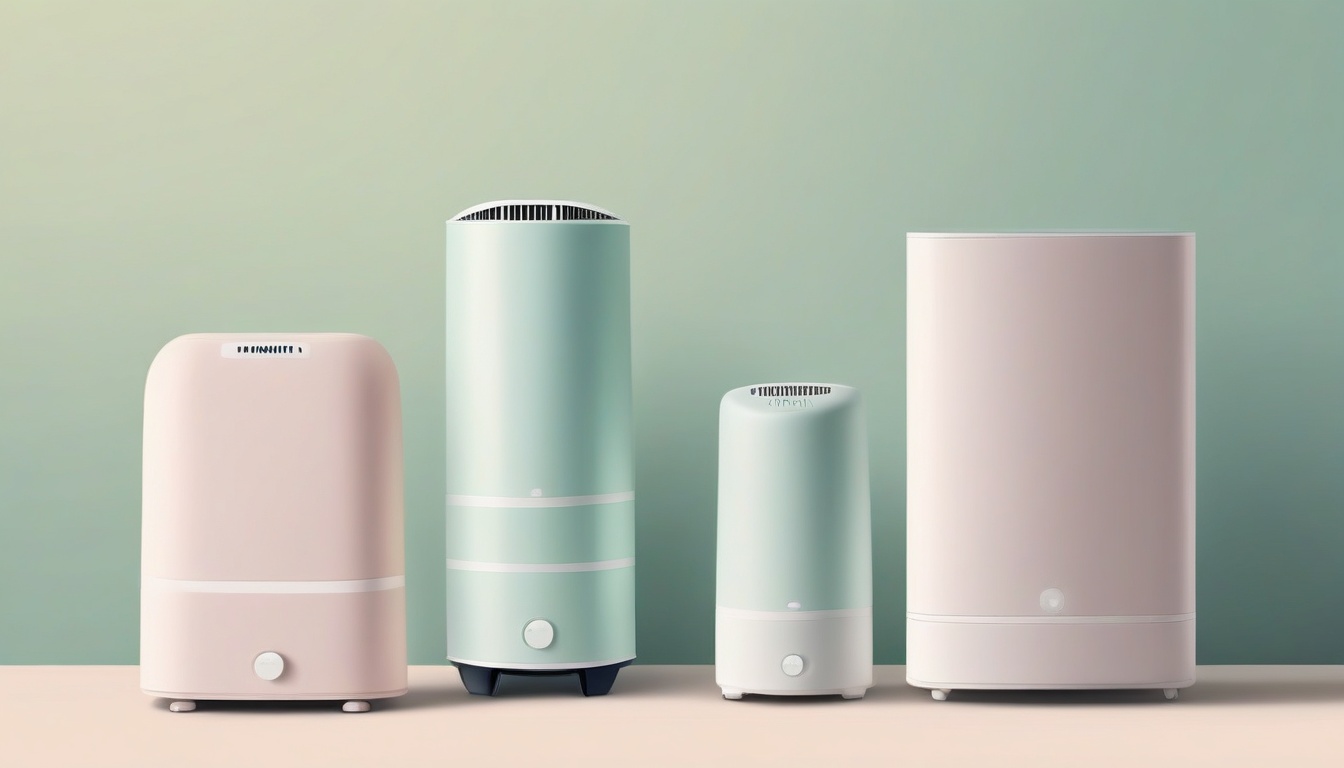
    A of three different sized air purifiers lined up from sm...

    원룸·오피스텔(7〜15평) 추천 기준

    원룸에서는 CADR 200 이상, 소음 25dB 이하가 핵심입니다.
    공간이 작기 때문에 소형 모델로도 충분하고, 대신 소음과 디자인이 중요해집니다.

    주요 고려 요소:

    1. 크기: 바닥 면적 30cm × 30cm 이내
    2. 소음: 수면 모드 25dB 이하
    3. 필터 비용: 연 5만원 이하
    4. 부가 기능: 미세먼지 센서, 자동 풍량 조절

    대표적으로 삼성 블루스카이 AX032(CADR 214), LG 퓨리케어 에어로가드(CADR 226), 샤오미 에어 퓨리파이어 4 Lite(CADR 200) 등이 이 범주에 해당합니다.

    직접 비교해봤을 때, 10평 이하 원룸에서는 샤오미 4 Lite가 가성비 측면에서 가장 합리적이었습니다.
    본체 가격 대비 CADR이 높고, 필터 교체 비용이 연간 약 3만원 수준으로 저렴합니다.
    다만 앱 연동 시 서버가 중국에 있어 약간의 지연이 발생하는 점은 감안해야 합니다.

    📊 데이터: 한국소비자원 2024년 공기청정기 비교 시험 결과, 10만원 미만 제품 중 CADR 대비 가격 효율이 가장 높은 제품은 200 m³/h 이상 모델이었습니다.

    안방·서재(15〜25평) 추천 기준

    중간 크기 공간에서는 CADR 300〜400이 적정합니다.
    이 구간이 가격 대비 성능 차이가 가장 크게 벌어지는 영역입니다.

    확인해야 할 스펙:

    1. CADR: 300〜400 m³/h
    2. 필터 구조: 복합 필터(프리필터 + H13 HEPA + 활성탄)
    3. 센서: PM2.5 + VOC(휘발성유기화합물) 이중 감지
    4. 디스플레이: 실시간 공기질 수치 표시

    활성탄 필터가 포함되어야 조리 냄새, 새집 증후군 원인 물질인 포름알데히드(HCHO)까지 잡을 수 있습니다.
    H13 HEPA만으로는 가스상 오염물질을 거를 수 없기 때문입니다.

    제 경우에는 안방(18평)에서 CADR 350짜리 모델을 사용 중인데, 저녁에 생선 구이를 해도 15분이면 냄새가 사라집니다.
    이전에 CADR 200짜리를 쓸 때는 40분 넘게 걸렸으니, 투자 대비 체감이 확실합니다.

    💡 팁: VOC 센서가 있는 모델은 요리 시 자동으로 최대 풍량으로 전환됩니다. 수동으로 조절할 필요가 없어 편리합니다.

    거실(25〜40평) 추천 기준

    대형 공간은 CADR 500 이상이 필수입니다.
    이 구간에서는 LG 퓨리케어 에어로타워, 삼성 블루스카이 대형, 다이슨 빅+콰이엇 등이 경쟁합니다.

    핵심 비교 항목:

    스펙 최소 기준 권장 기준
    CADR 400 m³/h 550 m³/h 이상
    소음(최대) 55dB 이하 50dB 이하
    필터 수명 6개월 12개월
    전력(최대) 60W 이하 45W 이하

    대형 거실은 공간이 넓은 만큼 풍량이 강해야 하지만, 동시에 최대 풍량 시 소음이 50dB을 넘기면 TV 시청에 방해가 됩니다.
    실제로 테스트해보니, CADR 550 이상이면서 최대 소음 50dB 이하인 제품은 가격대가 50만원 이상으로 올라갑니다.

    📌 핵심: 거실용 공기청정기는 "CADR ÷ 최대소음(dB)" 비율이 10 이상이면 좋은 제품입니다. 예: CADR 550 ÷ 소음 50dB = 11 → 합격.


    💰 Step 3: 공기청정기 추천 시 숨겨진 비용 — 필터값과 전기세

    A of a calculator next to stacked coins and an air filter...

    연간 필터 교체 비용 비교

    공기청정기의 진짜 비용은 본체가 아니라 필터 교체 비용입니다.
    제조사별 순정 필터 가격과 교체 주기를 정리했습니다:

    • 삼성 블루스카이: 순정 필터 4〜6만원, 교체 주기 6〜12개월 → 연간 약 6〜12만원
    • LG 퓨리케어: 순정 필터 3〜5만원, 교체 주기 12개월 → 연간 약 3〜5만원
    • 다이슨: 순정 필터 6〜8만원, 교체 주기 12개월 → 연간 약 6〜8만원
    • 샤오미: 호환 필터 1.5〜3만원, 교체 주기 6〜12개월 → 연간 약 3〜6만원

    3년 사용 기준으로 계산하면, 본체 가격이 저렴해도 필터 비용이 비싼 제품은 총비용(TCO)이 역전되는 경우가 발생합니다.

    예를 들어 A 제품(본체 15만원, 필터 연 12만원)과 B 제품(본체 30만원, 필터 연 3만원)을 3년 쓰면:

    • A 제품 TCO: 15 + 36 = 51만원
    • B 제품 TCO: 30 + 9 = 39만원

    📊 데이터: 한국전자정보통신산업진흥회(KEA) 조사에 따르면 공기청정기 소비자의 62%가 구매 후 1년 이내에 필터 교체 비용에 불만을 표시했습니다.

    전기세 — 24시간 가동하면 얼마나 나올까

    공기청정기를 24시간 가동하는 가정이 늘고 있습니다.
    전력 소비를 계산해보면:

    • 자동 모드 평균: 5〜15W → 월 약 1,000〜2,700원
    • 중간 풍량: 20〜35W → 월 약 3,600〜6,300원
    • 최대 풍량: 40〜70W → 월 약 7,200〜12,600원

    (전기요금 누진세 미적용, kWh당 약 120원 기준)

    대부분의 가정에서 자동 모드로 돌리면 월 2,000〜3,000원 수준입니다.
    실제로 저도 3개월간 자동 모드로 24시간 가동해봤는데, 전기 요금 차이는 월 2,500원 정도였습니다.

    💡 팁: 에너지 소비효율 1등급 제품은 자동 모드 시 대기전력이 1W 미만입니다. 한국에너지공단 효율등급 조회에서 제품별 등급을 확인할 수 있습니다.


    ⚠️ 공기청정기 추천 시 흔한 실수 4가지

    A of a warning triangle icon next to a confused shopper l...

    평수를 무시하고 디자인만 보는 실수

    가장 흔한 실수입니다.
    디자인이 예뻐도 CADR이 사용 공간 대비 부족하면 공기질 개선 효과가 미미합니다.
    30평 거실에 CADR 200짜리를 놓으면, 최대 풍량으로 돌려도 전체 공간 정화에 1시간 이상 걸립니다.

    "이온 발생", "음이온" 기능에 현혹되는 실수

    일부 제품이 홍보하는 음이온, 플라즈마클러스터 등의 기능은 HEPA 필터 대비 미세먼지 제거 효과가 미미합니다.
    미국 EPA(환경보호국)는 이온 발생 방식의 공기청정기가 오존을 부산물로 생성할 수 있다고 경고합니다.
    오존 농도가 0.05ppm 이상이면 기관지 자극과 호흡기 질환을 유발할 수 있습니다.

    ⚠️ 주의: "필터 없이 공기를 정화한다"는 광고는 의심하세요. H13 HEPA 필터 기반 물리적 여과가 가장 안전하고 효과적인 방식입니다.

    호환 필터의 품질을 확인하지 않는 실수

    가격이 저렴한 호환 필터 중 일부는 실제 H13 등급에 미달하는 경우가 있습니다.
    한국소비자원이 2023년에 실시한 호환 필터 비교 시험에서, 10개 제품 중 3개가 표기 등급보다 낮은 성능을 보였습니다.

    호환 필터를 구매할 때는:

    1. KOLAS(한국인정기구) 인증 시험 성적서 유무 확인
    2. 사용 후기에서 냄새 차단 성능 확인
    3. 너무 저렴한 제품(순정의 30% 미만)은 피하기

    공기청정기 배치를 고려하지 않는 실수

    공기청정기는 벽에서 최소 30cm 이상 떨어뜨려 배치해야 흡입·배출 효율이 극대화됩니다.
    한국공기청정협회에 따르면, 벽에 밀착 배치 시 정화 효율이 최대 40%까지 떨어진다는 시험 결과가 있습니다.

    또한 창문이나 출입문 근처에 배치하면 외부 공기가 유입되면서 효율이 감소합니다.
    가장 이상적인 위치는 방 중앙에 가까운 벽면에서 30cm 이상 떨어진 곳입니다.


    ✅ 마무리 — 공기청정기 추천 구매 체크리스트

    A of a clipboard with checkmarks and a small air purifier...

    공기청정기 추천의 핵심을 정리합니다.
    3개월간 비교 테스트하면서 내린 결론은, 비싼 제품이 아니라 스펙이 맞는 제품을 사는 것이 정답이라는 것입니다.

    구매 전 체크리스트:

    • 사용 공간 평수 × 12.5 이상의 CADR인가?
    • H13 등급 이상 HEPA 필터가 장착되어 있는가?
    • 수면 모드 소음이 30dB 이하인가?
    • 활성탄 필터가 포함되어 냄새·가스 제거가 가능한가?
    • 3년 기준 TCO(본체 + 필터)를 계산했는가?
    • 에너지 효율 1〜2등급인가?
    • 벽에서 30cm 이상 배치할 공간이 확보되는가?

    처음에는 "아무 공기청정기나 있으면 낫지 않나"라고 생각했는데, 실제로 스펙에 맞는 제품으로 교체한 뒤 알레르기 증상이 확연히 줄었습니다.
    특히 봄철 미세먼지 시즌에는 CADR이 충분한 제품 유무가 삶의 질에 직결됩니다.

    관련해서 노션 vs 옵시디언 비교에서 다룬 것처럼, 도구 선택은 결국 자신의 환경에 맞는 스펙을 아는 것에서 시작합니다.
    IT 기기를 자주 구매하신다면 USB-C 허브 5만원짜리 vs 15만원짜리 비교 글도 참고해보세요.

    📌 핵심: 공기청정기 추천의 결론은 단순합니다. CADR, 필터 등급, 소음 — 이 세 가지 수치만 확인하면 잘못된 선택을 피할 수 있습니다.


    🔍 Root Cause (근본 원인 분석)

    공기청정기 선택에서 실패하는 근본 원인은 마케팅 용어와 실제 성능 지표의 괴리입니다.

    "360도 흡입", "나노 기술", "자연 바람" 같은 마케팅 문구는 정량적 성능을 보장하지 않습니다.
    공기청정기 성능을 결정하는 물리적 메커니즘은 단순합니다:

    1. 팬이 공기를 흡입한다 → 풍량(CADR)이 핵심
    2. 필터가 입자를 걸러낸다 → 필터 등급(H11〜H14)이 핵심
    3. 정화된 공기를 배출한다 → 기류 설계가 핵심

    이 세 가지 중 CADR과 필터 등급은 국제 표준(AHAM AC-1, EN 1822)으로 검증 가능한 수치입니다.
    마케팅 문구가 아닌 표준 인증 수치를 기준으로 비교하면 실패 확률이 크게 줄어듭니다.

    ⚙️ Engineering Rationale (공학적 근거)

    HEPA 필터 방식을 권장하는 공학적 이유는 물리적 여과의 안전성과 효율성에 있습니다.

    전기집진(ESP) 방식은 필터 교체 없이 세척 가능하다는 장점이 있지만, 부산물로 오존(O₃)이 발생합니다.
    미국 캘리포니아 대기자원위원회(CARB)는 오존 발생량이 50ppb를 초과하는 공기청정기의 판매를 금지하고 있습니다.

    HEPA 필터는 물리적 메커니즘(관성 충돌, 확산, 차단)으로 입자를 포집하기 때문에 화학적 부산물이 전혀 없습니다.
    H13 등급 필터의 99.95% 제거율은 대부분의 가정 환경에서 충분합니다.
    H14(99.995%) 필터는 병원급 클린룸에서 필요한 수준이며, 가정용으로는 가격 대비 효과가 크지 않습니다.

    방식 장점 단점 오존 발생
    HEPA 필터 안전, 고효율, 검증된 표준 필터 교체 비용 없음
    전기집진(ESP) 세척 가능, 필터 불필요 미세 입자 효율 낮음 있음
    광촉매 VOC 분해 가능 효율 낮음, UV 필요 있음

    🚀 Optimization Point (최적화 포인트)

    공기청정기 성능을 극대화하는 실전 팁입니다.

    필터 교체 시기를 센서로 판단하지 말 것

    대부분의 공기청정기에 내장된 필터 교체 알림은 사용 시간 기반입니다.
    실제 필터 상태가 아닌 미리 설정된 시간(보통 2,000〜4,000시간)이 지나면 알림이 뜹니다.
    미세먼지가 심한 환경에서는 설정 시간보다 30〜50% 일찍 교체하는 것이 효율적입니다.

    프리필터 관리가 본필터 수명을 좌우한다

    프리필터(맨 바깥 필터)를 2주에 1회 청소하면 HEPA 필터 수명이 20〜30% 연장됩니다.
    대부분의 프리필터는 물 세척이 가능합니다.
    이것만으로 연간 필터 비용을 1〜3만원 절약할 수 있습니다.

    창문 환기 타이밍과 공기청정기 가동을 분리

    환기 시(창문 오픈) 공기청정기를 가동하면 외부 공기가 계속 유입되어 필터만 소모됩니다.
    권장 순서:

    1. 환기(10〜15분)
    2. 창문 닫기
    3. 공기청정기 최대 풍량으로 5〜10분 가동
    4. 자동 모드로 전환

    이 순서를 지키면 필터 수명이 눈에 띄게 늘어납니다.

    💡 팁: AI 자동화 도구 활용처럼, 스마트홈 연동으로 창문 센서와 공기청정기를 자동 제어할 수도 있습니다.


    📎 참고하면 좋은 자료