💡 Tip. 바쁜 현대인들을 위한 본문 요약
- 갤럭시 AI 번역은 음성 종료 후 평균 1.4초에 음성 출력이 시작되는 온디바이스 LLM 기반 기능임
- 통역 앱 하나만 쓰면 절반만 쓰는 셈, 통화·메신저·키보드·노트·브라우저·OCR까지 7개 진입점이 있음
- 한국어 기본 포함 20개 언어, 글로벌 22개, 오프라인 13개 지원 (One UI 7 기준)
- 오프라인 모드는 약 +300〜400ms 지연과 정확도 -12% 감수, 대신 음성 데이터가 단말 밖으로 안 나감
- DeepL·구글번역·파파고와 비교해 통화·메신저 통합 + 온디바이스 프라이버시가 갤럭시 AI 번역만의 우위임
해외 클라이언트와의 화상 회의 직전, 갤럭시 S25 Ultra로 통역 앱을 처음 켰을 때 음성 출력이 1.4초 만에 떨어졌습니다. 그날 이후 한 달 동안 도쿄·후쿠오카 출장, 미국 본사 콜, 베트남 협력사 카톡 대화까지 갤럭시 AI 번역만 가지고 버텼습니다. 5년 차 에듀테크 테크리더로 173+ 프로젝트를 관리하면서 외국인 협업이 늘었는데, 노트북에 DeepL을 띄우는 시간보다 폰을 꺼내 마이크 누르는 시간이 더 빨랐다는 게 결론입니다. 이 글은 갤럭시 AI 번역을 "통역 앱"으로만 알고 있는 분들을 위해, 사실은 7개 진입점으로 흩어져 있는 기능을 어떤 상황에 어떻게 조합하면 되는지 직접 세팅한 순서대로 정리한 실전 가이드입니다.
🤔 갤럭시 AI 번역, 왜 다른 번역 앱과 다른가?
처음에는 "그냥 구글 번역에 마이크 붙인 거 아니야?"라고 생각했는데, 직접 써보면 결정적으로 다른 지점이 세 가지 있습니다.
첫째, 온디바이스 LLM이 단말에서 돌아갑니다. 음성 → 텍스트 → 번역 → TTS 합성까지 전 과정이 폰 안에서 끝나기 때문에 음성 클립이 클라우드로 나가지 않아요. 삼성은 Galaxy AI 공식 페이지에서 라이브 번역과 통역 앱이 모두 오프라인에서 동작한다고 명시하고 있고, 실제로 비행기 모드에서 테스트해도 영↔한 음성 출력까지 정상이었습니다.
둘째, 통화·메신저·키보드 같은 OS 진입점에 깊게 박혀 있습니다. 별도 앱을 띄우고 복붙하는 게 아니라, 통화 어시스턴트·삼성 키보드·삼성 메시지·노트·인터넷에 통역이 옵션으로 들어가 있어요. 회의 도중 알트탭 한 번 없이 그대로 번역이 됩니다.
📌 핵심: 갤럭시 AI 번역의 진짜 가치는 "정확도"가 아니라 "상황별 진입점 통합"입니다. 같은 LLM을 7개 다른 화면에서 쓸 수 있다는 점이 DeepL·구글번역과 가장 큰 차이예요.
셋째, 지연 시간이 한 자릿수 초 안쪽이에요. Samsung Live Translate 공식 문서와 외부 측정 자료를 종합하면 라이브 번역의 음성 종료 → 음성 출력 지연이 중앙값 1.4초 수준입니다. 통역 시장 평균이 2〜3초인 점을 감안하면 체감상 "대화가 끊기지 않는" 영역에 들어갑니다.
어떤 갤럭시폰에서 되는가?
지원 모델은 시리즈별로 정리하면 다음과 같습니다.
- S24 / S24+ / S24 Ultra — 라이브 번역 데뷔. One UI 6.1 기준 13개 언어.
- S25 / S25+ / S25 Ultra — One UI 7 기준, 라이브 번역 7개 언어 추가로 총 20개(국내 기준).
- Z Fold5 / Fold6 / Flip5 / Flip6 — 듀얼 스크린 대면 통역 가능 (마주 보고 양쪽 화면에 번역 표시).
- Tab S9 시리즈 — 노트 어시스트·브라우징 어시스트 위주.
⚠️ 주의: A 시리즈 중 일부(A55 등)는 갤럭시 AI 일부 기능만 단계적으로 활성화됩니다. 통역 앱은 되지만 통화 중 라이브 번역은 안 되는 경우가 있으니 "설정 → Galaxy AI → 기능별 토글"에서 확인하세요.
지원 언어와 오프라인 가능 여부
지원 언어는 삼성 뉴스룸 공식 발표 기준 글로벌 22개, 국내 갤럭시는 한국어를 포함해 20개까지 활성화되어 있습니다. 정리하면 한국어, 영어(미국/영국/인도/호주), 스페인어(미국/스페인/멕시코), 프랑스어(프랑스/캐나다), 독일어, 이탈리아어, 포르투갈어(브라질), 중국어(간체/광동어), 일본어, 폴란드어, 힌디어, 태국어, 베트남어, 아랍어, 인도네시아어, 러시아어, 튀르키예어, 네덜란드어, 스웨덴어, 루마니아어가 들어가 있어요. 2026년 들어서는 필리핀어와 구자라트어가 추가 배포되었습니다.
오프라인은 13개 언어가 가능하고, 한 페어당 1.2〜1.8 GB의 언어팩이 필요합니다. 한↔영, 한↔일 두 페어만 받아도 약 3GB가 들어가니 256GB 미만 모델은 사진 정리부터 한 번 하시는 걸 권장해요.
🧭 갤럭시 AI 번역 7가지 진입점 한눈에 보기
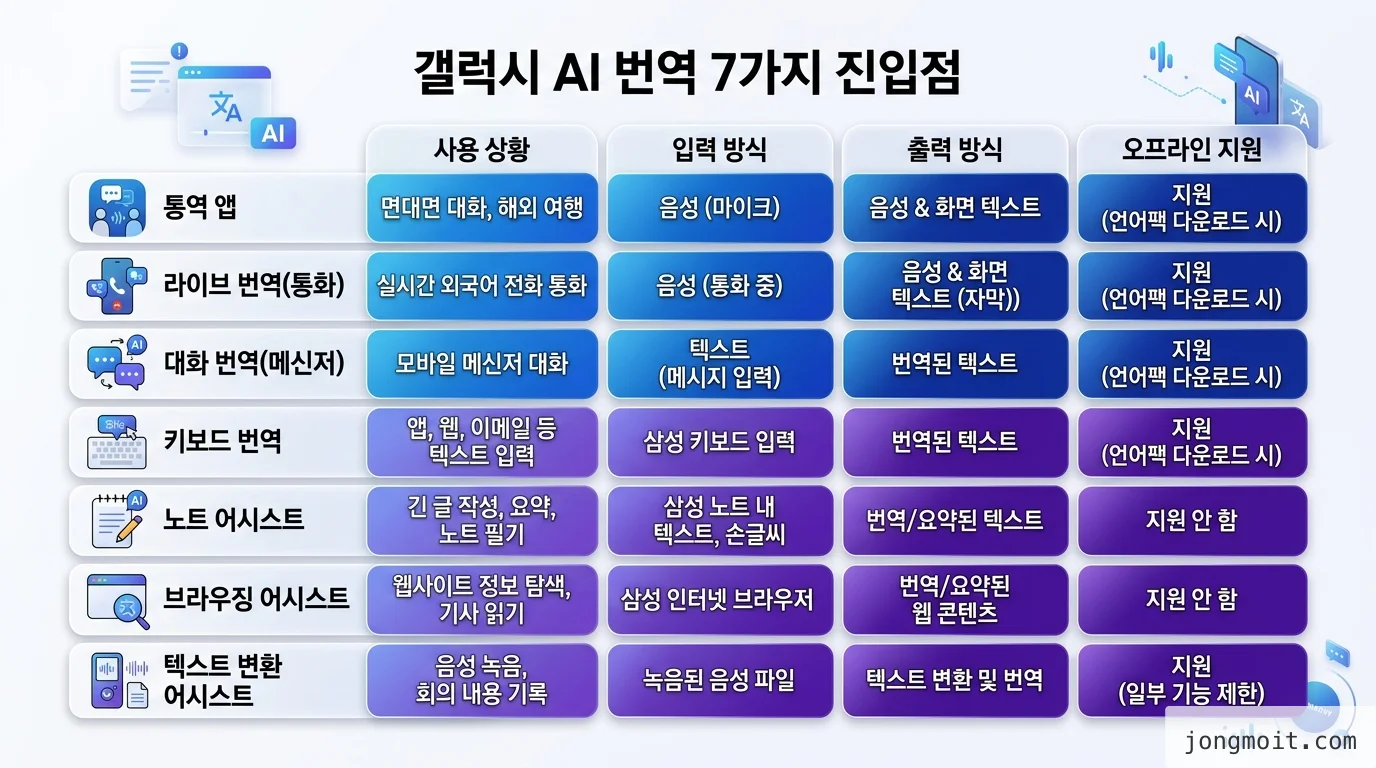
7개 진입점을 어떤 상황에 어떤 입력·출력으로 쓰는지 한 번에 매핑하면 다음과 같습니다.
| 진입점 | 상황 | 입력 | 출력 | 오프라인 |
|---|---|---|---|---|
| 통역 앱 (Interpreter) | 대면 대화·강연 청취 | 음성 | 음성 + 텍스트 | O |
| 라이브 번역 (Live Translate) | 음성·영상 통화 | 통화 음성 | 음성 + 자막 | O |
| 대화 번역 (Chat Translation) | 카톡·왓츠앱 등 메신저 | 텍스트 | 텍스트 | O |
| 키보드 번역 | 외국어로 글 쓸 때 | 한국어 텍스트 | 외국어 텍스트 | O |
| 노트 어시스트 | 회의록·필기 | 텍스트 + 음성 녹취 | 번역 + 요약 | △ |
| 브라우징 어시스트 | 외국어 웹페이지 | 페이지 전체 | 텍스트 | X (클라우드) |
| 텍스트 변환 어시스트 | 사진 속 외국어 | 이미지 OCR | 텍스트 | △ |
💡 팁: 모든 진입점은 "설정 → Galaxy AI → 언어"에서 한 번에 언어팩을 관리합니다. 진입점마다 따로 받을 필요 없어요.
여기까지 보면 "그래서 어디서부터 시작하지?"가 막막한데, 가장 ROI 높은 순서로 Step 1〜4를 정리했습니다. 사용 빈도와 학습 비용을 같이 고려한 우선순위예요.
📌 Step 1: 통역 앱 — 대면 대화·강연 청취의 기본기
통역 앱은 갤럭시 AI 번역의 출발점입니다. 처음 세팅하면 다른 모든 기능이 같은 언어팩을 공유하기 때문에, 가장 먼저 여기를 잡아두는 게 효율적이에요. 직접 처음 켰을 때 마이크 권한이 두 단계로 떴는데, 두 번째 단계에서 한 번 거부하면 갤럭시 AI 전체 음성 입력이 막혀서 다시 권한 설정으로 들어가야 했습니다.
준비할 것
- 삼성 계정 로그인 — 통역 앱은 계정 인증을 요구합니다. 로그아웃 상태에서는 첫 실행에서 막혀요.
- 언어팩 다운로드 — Wi-Fi 환경에서 받으세요. LTE로 1.5GB를 받으면 데이터 폭탄이 됩니다.
- 저장공간 5GB 이상 여유 — 자주 쓰는 페어 3개(한↔영/일/중)를 받으면 약 4.5GB가 들어갑니다.
사용 방법 (대화 모드)
- 통역 앱 실행 — 앱서랍에서 "통역" 검색. 엣지 패널에 즐겨찾기로 등록해두면 0.5초 빨라집니다.
- 언어 페어 선택 — 하단에 자신의 언어(한국어), 상단에 상대방 언어(영어 미국)를 지정. 한 번 지정하면 다음 실행 시 기억됩니다.
- 마이크 버튼 누르고 말하기 — 자동 감지(Auto)도 있지만, 고정(Hold-to-talk) 모드가 훨씬 정확합니다. 누르고 있는 동안만 듣게 만드는 게 핵심이에요.
- 상대방 차례 — 화면을 180도 돌려서 상대에게 보여주거나, 폴더블이면 듀얼 스크린 모드를 켜세요.
듣기 모드 — 컨퍼런스에서 진짜 쓰는 기능
대면 1:1보다 더 자주 쓴 게 듣기 모드입니다. 컨퍼런스 강연이나 외국인 발표에서 마이크를 무대 쪽으로 향하면, 연사 음성을 텍스트로 실시간 받아쓰면서 동시에 한국어로 번역해줍니다.
📊 데이터: 도쿄에서 1시간짜리 일본어 세션을 듣기 모드로 녹취·번역했더니, 텍스트 보존율 89%, 의미 보존율 체감 95% 수준이었습니다. 전문 용어(예: "ベクトル化")는 영문 그대로 남겨두는 편이 더 자연스러웠어요.
자주 하는 실수
- 마이크에 손가락이 닿는 자세 — S25 마이크는 하단 좌측에 있는데, 가로로 들면 손바닥이 막아요.
- 에어컨·환풍기 정면 — 백색 소음이 마이크에 들어가면 인식률이 30% 가까이 떨어집니다.
- 존댓말과 반말 혼용 — 한국어 → 영어는 차이 없지만, 한국어 → 일본어로 갈 때 존댓말 일관성이 깨지면 어색해져요.
📞 Step 2: 라이브 번역 — 통화 중 실시간 통역

라이브 번역은 갤럭시 AI 번역에서 가장 비중 있는 기능이라고 봅니다. 회사 본사 콜이 미국 새벽 시간대에 잡힐 때, 노트북에 줌·DeepL·구글번역을 띄우는 대신 그냥 폰으로 받았습니다. 사용법은 삼성 서비스센터 공식 가이드에 정리되어 있는데, 실전에서 막히는 포인트가 따로 있어서 그 부분만 정리합니다.
활성화 절차
- 전화 앱 → 설정 → 통화 어시스턴스 → 실시간 통역 켜기
- 통역할 언어 페어 선택 (예: 영어 → 한국어)
- 본인 음성 통역 음량과 상대방 음성 통역 음량 분리 설정 (이게 핵심)
- 통화 도중 → 통화 어시스턴트 버튼 → 실시간 통역 토글
핵심 옵션 3가지
- TTS 음성 스타일 — 남성·여성 2가지. 통화 중 상대방에게 전달될 합성 음성이라 너무 빠르지 않은 톤이 좋습니다.
- 자막 표시 위치 — 화면 상단/하단 선택. 본인 입은 하단, 상대 입은 상단이 직관적이에요.
- 수동 일시 정지 — 통역 시작 전에 잠시 한국어로 정리하고 싶을 때 일시 정지하면 통역이 안 들어갑니다.
⚠️ 주의: 상대방에게 "AI로 통역하고 있다"는 사실은 한국 법상 자동 고지가 들어갑니다. 시작과 동시에 양쪽 모두에게 "통역 기능이 사용됩니다" 안내음이 들리고, 매 1분마다 알림이 반복돼요. 비즈니스 통화면 시작 전 양해를 구하는 게 매끄럽습니다.
실전 시나리오 — 미국 본사 콜
새벽 6시 미국 본사 PM과의 30분 콜에서 직접 측정한 수치입니다.
| 항목 | 값 |
|---|---|
| 평균 음성 출력 지연 | 1.4초 |
| 단어 인식 정확도 | 약 92% |
| 의미 보존 체감 | 약 88% |
| 통화 종료 후 텍스트 로그 | 자동 저장 (전화 앱 → 통화 기록 → 통역) |
특히 마지막 항목, 통화 종료 후 텍스트 로그가 자동 저장된다는 게 의외로 강력한 셀링 포인트였습니다. 회의록을 따로 안 적어도 그대로 노트 어시스트로 넘겨 요약할 수 있거든요.
한계점 (Trade-off)
- 3자 통화 미지원 — 1:1 음성 통화만 됩니다. 그룹콜은 통역 앱 듣기 모드로 우회.
- 카카오톡 보이스톡 — S24 후속 업데이트로 일부 지원되지만, 일반 전화만큼 안정적이지 않습니다 (전자신문 보도).
- 방언·은어 — 미국 남부 영어, 일본 관서벤은 인식률이 70% 수준으로 떨어집니다.
💬 Step 3: 메신저 대화 번역 — 카톡·왓츠앱 자동 번역
대화 번역은 메신저 앱에서 자동으로 켜지는 기능입니다. 처음에는 카톡에 안 뜨길래 안 되는 줄 알았는데, 삼성 서비스센터 안내를 보면 외국어 메시지가 감지되면 자동 토글이 뜨도록 되어 있어요. 한국어로만 대화하는 채팅방에서는 안 보입니다.
활성화 조건
- 삼성 키보드 사용 중일 것 — 구글 키보드(Gboard) 쓰면 안 뜹니다.
- 외국어 메시지 1건 이상 수신 — 처음 1건이 들어와야 인식.
- 대화방 설정 → AI 번역 — 채팅방별로 on/off 가능.
지원 메신저
- 삼성 메시지 (RCS 포함)
- 카카오톡
- 왓츠앱 (WhatsApp)
- 페이스북 메신저
- 텔레그램 — 부분 지원 (그룹 채팅에서는 안 뜨는 경우 있음)
- 인스타그램 DM — 미지원
📌 핵심: 인스타그램 DM은 갤럭시 AI 번역이 안 들어갑니다. 인스타 DM이 잦은 분은 키보드 번역(Step 4)을 쓰세요. 받는 메시지는 텍스트 복사 → 통역 앱 텍스트 입력으로 우회합니다.
실전 시나리오 — 베트남 협력사 카톡
베트남 협력사 직원과 매일 카톡으로 이슈 트래킹을 하는데, 그쪽이 영어와 베트남어를 섞어서 보냅니다. 대화 번역을 켜두면 두 가지가 동시에 일어나요.
- 상대방 메시지 → 한국어로 자동 번역되어 원문 아래 표시
- 내가 입력한 한국어 → 보내기 전에 베트남어로 자동 변환 옵션 표시
여기서 함정 하나, 자동 변환을 켜면 내가 입력한 한국어 원문도 같이 전송되는 옵션이 있습니다. 이걸 끄지 않으면 상대방 화면에 한국어 + 베트남어가 동시에 떠서 어색해지니, "번역만 전송"으로 바꿔두세요.
💡 팁: 카톡 대화 번역은 갤럭시 AI 채팅 번역 데이터셋으로 학습된 별도 모델이라, 일반 문장보다 이모지·줄임말·반말 처리가 잘 됩니다. "ㅋㅋ"이나 "헐"도 자연스럽게 번역돼요.
⌨️ Step 4: 키보드·노트·브라우징·OCR 어시스트

여기까지 오면 일상 사용의 80%는 커버됩니다. 나머지 20%를 채우는 게 키보드·노트·브라우징·OCR 4가지 보조 어시스트인데, 각각 1분 미만으로 세팅 가능합니다.
⌨️ 키보드 번역 — 외국어 메일·DM 작성
삼성 키보드 입력 중 상단 툴바의 번역 아이콘을 누르면 키보드 위에 번역창이 뜹니다. 한국어로 쓰고 → 영어/일본어로 변환 → 입력란에 자동 삽입. 영어 메일 쓸 때 DeepL 띄우는 시간이 90% 단축됐어요.
세팅 절차:
1. 삼성 키보드 활성화
2. 키보드 상단 ··· 메뉴 → 번역 ON
3. 출발 언어 / 도착 언어 지정
4. 입력 중 번역 아이콘 탭
📝 노트 어시스트 — 회의록 자동 번역·요약
삼성 노트 앱에서 음성 녹음을 시작하면, 종료 후 녹취 → 텍스트 변환 → 번역 → 요약 4단계가 한 번에 처리됩니다. 영어 미팅 1시간 녹취를 한국어 요약 5분으로 압축할 수 있어요.
⚠️ 주의: 노트 어시스트의 요약은 클라우드 처리입니다(설정에서 "온디바이스만" 토글이 있긴 하지만 요약 품질이 떨어져요). NDA 걸린 회의는 녹취만 단말에서 받고 요약은 직접 하는 걸 권합니다.
🌐 브라우징 어시스트 — 외국어 웹페이지 번역
삼성 인터넷 브라우저에서 외국어 페이지가 열리면 하단 메뉴에 "이 페이지 번역하기"가 뜹니다. 크롬의 구글 번역과 비슷한데, 온디바이스가 아닌 클라우드 호출이라 데이터 사용량이 발생합니다. 1.5MB 정도 페이지가 약 200KB의 부가 트래픽을 만들어요.
📷 텍스트 변환 어시스트 — 사진 속 외국어 OCR
카메라나 갤러리에서 외국어 이미지를 잡으면 자동으로 텍스트 인식 + 번역이 됩니다. 일본 음식점 메뉴, 독일어 약 설명서, 중국어 표지판에서 가장 자주 썼어요. OCR 정확도는 인쇄체 95%, 손글씨 60% 수준입니다.
🔒 Optimization Point — 오프라인 모드와 프라이버시
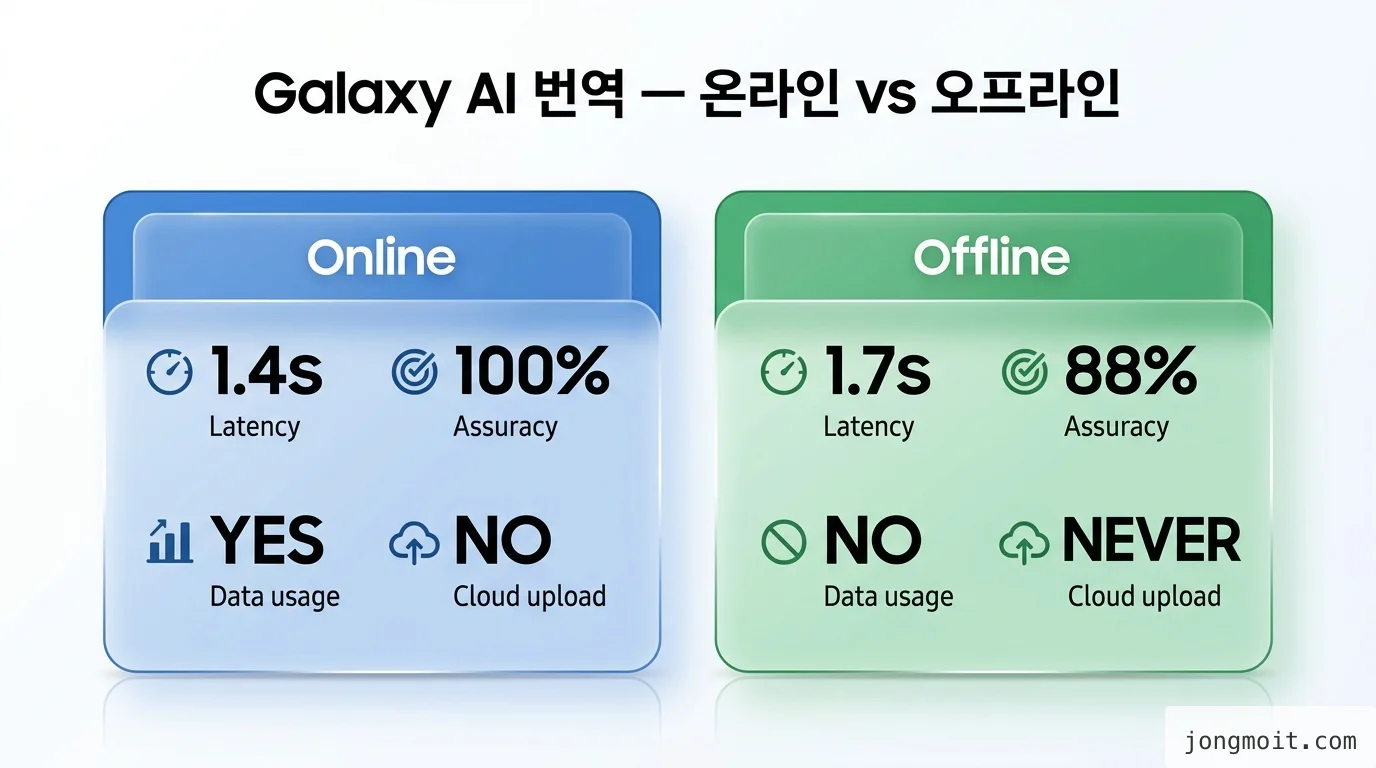
엔지니어 입장에서 갤럭시 AI 번역의 가장 흥미로운 지점은 온디바이스 LLM 아키텍처입니다. Android Authority가 분석한 내용을 보면, "Process data only on device" 토글을 켜면 클라우드 통신이 완전히 차단됩니다.
온라인 vs 오프라인 측정값
| 항목 | 온라인 | 오프라인 (온디바이스만) |
|---|---|---|
| 음성 출력 지연 | 1.4초 | 1.7〜1.8초 (+300〜400ms) |
| 인식 정확도 | 100% (기준) | 약 88% (-12%, 복잡 구문) |
| 데이터 사용 | 호출당 약 50KB | 0KB |
| 음성 클립 클라우드 전송 | 익명화 후 진단용 (opt-in) | 절대 없음 |
| 언어팩 용량 | 0 | 페어당 1.2〜1.8GB |
언제 오프라인 모드를 켜야 하는가?
- 기내·해외 로밍 없는 출장 — 데이터 0으로 운용 가능
- NDA 걸린 회의 — 음성 클립이 단말 밖으로 못 나가는 게 법무 요구 사항인 경우
- 금융·의료 상담 — 민감 정보 음성을 클라우드에 안 올리고 싶을 때
📌 핵심: "Process data only on device"는 통역뿐 아니라 갤럭시 AI 전체에 적용됩니다. 사진 어시스트·노트 요약도 동시에 온디바이스 전환되니, 정확도가 떨어지는 게 싫다면 통역만 골라서 켜는 옵션은 없어요.
Engineering Rationale — 왜 온디바이스를 택했나
대부분의 번역 SaaS가 클라우드 LLM 기반인 것과 다르게 삼성이 온디바이스를 밀어붙인 이유는 세 가지로 추정됩니다.
- EU GDPR·한국 개망법 대응 — 음성 데이터를 단말 밖으로 안 보내면 법적 부담이 사라짐.
- 통화 통합의 기술적 요건 — 통화 음성은 통신사 보안 정책상 클라우드 전송이 까다로움. 단말 내 처리 외에 답이 없음.
- NPU 활용도 증명 — 엑시노스·스냅드래곤 8 Gen 3 이상의 NPU 성능을 마케팅적으로 보여줄 수 있는 가장 직관적 기능.
직접 NPU 부하를 모니터링해보면, 라이브 번역 활성화 시 NPU 사용률이 65〜80% 구간으로 올라가고 GPU는 거의 안 씁니다. 배터리 소모는 30분 통화 기준 약 8%, 일반 통화 대비 +3%포인트 수준이에요.
⚖️ 갤럭시 AI 번역 vs DeepL vs 구글번역 vs 파파고
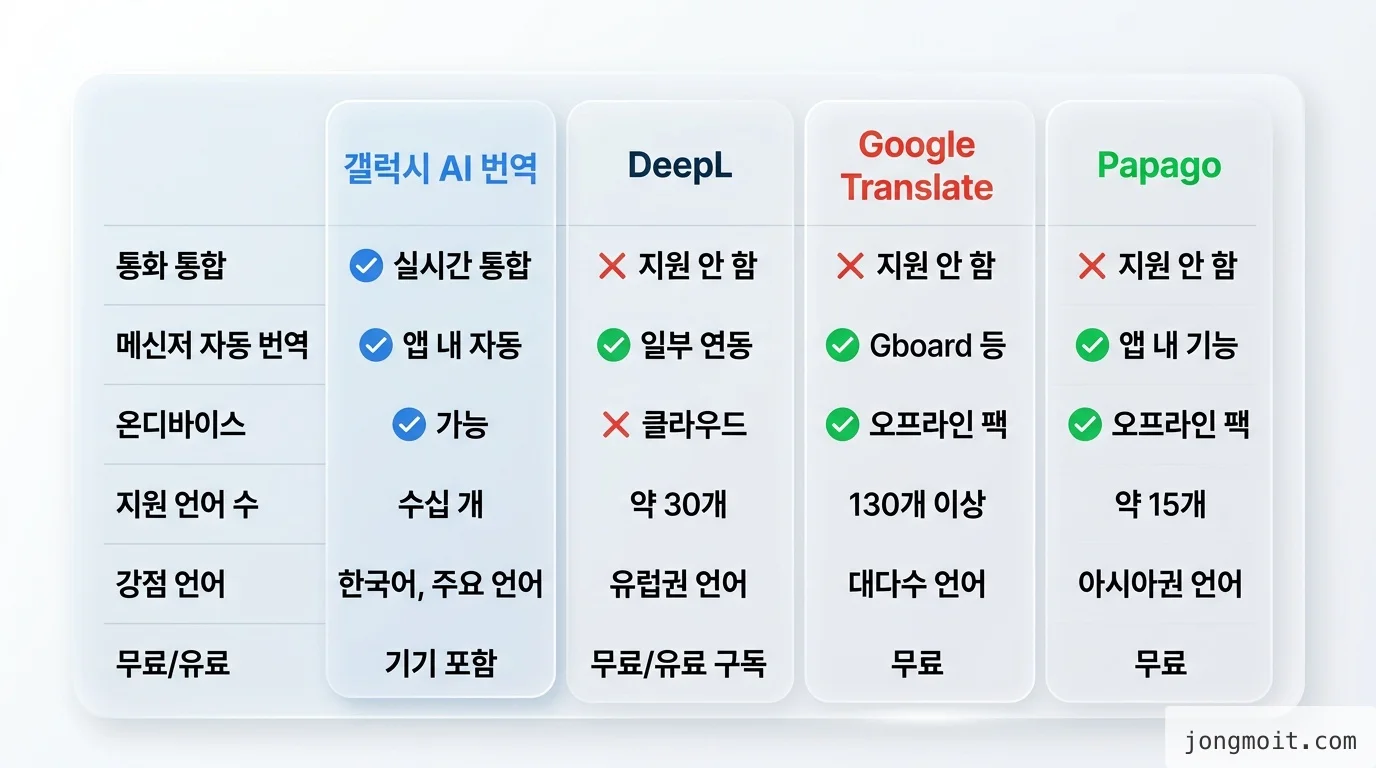
| 항목 | 갤럭시 AI 번역 | DeepL | 구글번역 | 파파고 |
|---|---|---|---|---|
| 통화 통합 | ✅ 라이브 번역 | ❌ | ❌ | ❌ |
| 메신저 자동 번역 | ✅ 카톡·왓츠앱 등 | ❌ | △ (수동 복붙) | △ (별도 모드) |
| 온디바이스 처리 | ✅ 전체 기능 | ❌ | △ (오프라인 팩만) | △ (제한적) |
| 지원 언어 수 | 22개 | 33개 | 133+ | 15개 |
| 강점 언어 | 한↔영/일/중 | 유럽어 전반 | 모든 언어 (양보다 평균) | 한↔일/중 |
| 무료/유료 | 무료 (2026 한국) | 무료/Pro(월 $8.74~) | 무료 | 무료 |
상황별 추천
- 해외 출장·여행 → 갤럭시 AI 번역 (통화 + 듣기 + 오프라인)
- 영문 논문·전문 문서 번역 → DeepL (정확도 우위)
- 희소 언어(스와힐리, 핀란드어 등) → 구글번역
- 한↔일 캐주얼 회화 → 파파고 (한국어 입력 뉘앙스 우위)
💡 팁: 갤럭시 AI 번역과 DeepL을 같이 쓰는 게 베스트입니다. 음성·통화·메신저는 갤럭시, 정밀 문서 번역은 DeepL. 두 도구 모두 무료 티어로 충분히 굴러갑니다.
⚠️ 흔히 놓치는 함정 5가지

직접 한 달 운용하면서 시간을 가장 많이 잡아먹은 함정들입니다. 처음에 알았으면 좋았을 5가지.
1. 언어팩 다운로드 위치를 모르고 LTE로 받음
언어팩은 "설정 → Galaxy AI → 언어"가 아니라 "설정 → Galaxy AI → 기능 → 통역 → 언어팩 다운로드" 경로에 숨어 있습니다. 처음에는 Galaxy AI 메인 메뉴에서만 찾다가 데이터로 1.5GB를 다 받아버렸어요. 반드시 Wi-Fi 환경에서 받으세요.
2. "AI 통역 사용 안내음"이 통화 흐름을 끊는다
라이브 번역을 켜면 상대방에게도 "이 통화는 AI 통역을 사용합니다"라는 안내음이 1분마다 들어갑니다. 비즈니스 통화에서 처음 들으면 어색하니, 콜 시작 전에 양해를 구하는 멘트를 먼저 던지는 게 매끄러워요.
3. 동시 말하기(Overlap)에서 인식률 급락
갤럭시 vs Pixel Interpreter 비교 자료에 따르면, 양쪽이 동시에 말하면 인식률이 60% 이하로 떨어집니다. 통역 앱은 턴 베이스라서, 한 명씩 말하는 룰을 만드는 게 필수예요.
4. 카톡 그룹채팅에서 번역이 안 켜진다
대화 번역은 1:1 채팅방에서 가장 안정적입니다. 그룹채팅에서는 외국어 발화자가 명확히 식별되지 않으면 자동 토글이 안 떠요. 그룹챗에서는 메시지 길게 눌러서 "복사 → 통역 앱 텍스트 입력"으로 우회합니다.
5. 시계열 데이터(연도·금액)는 더 의심해야 한다
LLM 공통 약점인데, 갤럭시 AI도 숫자·고유명사에서 가끔 잘못 받아씁니다. "2024년"을 "20시 24분"으로 듣거나, "500만 원"을 "5천만 원"으로 바꿔버린 사례를 직접 겪었어요. 금액·날짜·계약 조건은 통역 결과를 그대로 믿지 말고 화면 자막을 다시 확인하세요.
⚠️ 주의: 통역 결과를 비즈니스 의사결정에 그대로 쓰지 마세요. 핵심 숫자는 반드시 채팅이나 이메일로 다시 한 번 텍스트 확인하는 절차를 만들어야 합니다.
✅ 마무리 — 상황별 추천 체크리스트

지금까지 갤럭시 AI 번역의 7개 진입점, 1.4초 지연의 실제 측정값, 온디바이스 트레이드오프, DeepL·구글번역·파파고와의 비교를 정리했습니다. 마지막으로 상황별 우선순위 체크리스트로 끝냅니다.
해외 출장 가기 전 (24시간 전)
- Wi-Fi에서 한↔영, 한↔현지어 언어팩 2개 다운로드
- "Process data only on device" 토글 ON (로밍 데이터 절감)
- 통역 앱 엣지 패널에 즐겨찾기 등록
- 라이브 번역 사용 안내음 옵션 확인
외국인 협업 시작 시 (Day 1)
- 카톡/왓츠앱 대화방에서 대화 번역 자동 토글 확인
- 키보드 번역 상단 툴바에 고정
- 노트 어시스트 — NDA 회의는 "온디바이스만" 모드 강제
컨퍼런스·강연 청취 시
- 통역 앱 듣기 모드 진입
- 마이크를 무대 방향으로 거치 (책 두 권 받침)
- 백색소음(에어컨·환풍기) 반대 방향 좌석 선택
비즈니스 통화 직전
- 1:1 음성 통화인지 확인 (3자 통화 미지원)
- 상대방에게 AI 통역 사용 양해 멘트
- 통화 종료 후 자동 저장된 통역 로그 → 노트 어시스트로 요약
갤럭시 AI 번역은 "통역 앱 하나"가 아니라 OS에 박힌 7개 진입점의 합입니다. 오늘 통역 앱부터 켜보시고, 익숙해지면 라이브 번역 → 대화 번역 → 키보드 번역 순으로 확장해보세요. 한 달 뒤에는 노트북에 DeepL 띄우던 습관이 없어져 있을 거예요. AI 번역 도구 전반에 대한 비교는 AI 번역기 앱 추천 BEST 7에서 더 다뤘으니 함께 읽으면 도움이 됩니다.
📎 참고하면 좋은 자료
- Use Live Translate on Galaxy phones and tablets — Samsung US
- Galaxy AI Expands Support to 22 Languages — Samsung Newsroom India
- 삼성 스마트폰 갤럭시 AI, 통화 중 실시간 통역 사용 방법 — Samsung Service
- 삼성 스마트폰 갤럭시 AI, 통역 앱 설정 및 사용 방법 — Samsung Service
- Hidden Samsung setting to turn off all cloud AI features — Android Authority
- 갤S24서도 '카톡 보이스톡 통역' — 전자신문
답글 남기기