[카테고리:] IT활용

  • 컴퓨터 백업 방법, 외장하드와 클라우드로 데이터 안 잃는 현실적인 3단계

    컴퓨터 백업 방법, 외장하드와 클라우드로 데이터 안 잃는 현실적인 3단계

    💡 Tip. 바쁜 현대인들을 위한 본문 요약

    • 컴퓨터 백업 방법의 핵심은 도구가 아니라 "사본을 물리적으로 떨어뜨려 두는 것"임
    • 백업 대상은 사진·문서처럼 다시 만들 수 없는 파일부터 우선순위를 정함
    • 매체는 외장하드·USB·클라우드 중 최소 2종을 섞어야 안전함
    • 윈도우 파일 히스토리를 켜면 자동 백업이 손 안 대고 돌아감
    • 백업본을 PC에 상시 연결해 두면 랜섬웨어에 같이 당하므로 분리 보관 필수

    🤔 이런 경험, 있으신가요?

    5년 넘게 쓴 데스크톱이 어느 날 아침 켜자마자 "운영 체제를 찾을 수 없습니다"라는 검은 화면만 띄웁니다.

    평소와 다른 소리도, 경고도 없었습니다.
    어제까지 멀쩡하게 영상 편집을 하던 컴퓨터인데, 부팅이 안 됩니다.
    서비스 센터에 들고 갔더니 "디스크가 물리적으로 죽었다, 복구하려면 80만 원, 그래도 100%는 아니다"라는 답이 돌아옵니다.

    그 안에는 8년 치 가족사진과 직접 만든 결혼 영상이 들어 있었습니다.

    이게 과장된 시나리오가 아니라는 건 숫자가 말해 줍니다.
    클라우드 스토리지 업체 백블레이즈가 344,196대의 하드디스크를 추적한 2025년 드라이브 통계에 따르면, 연간 고장률(AFR)은 1.36%입니다.
    1.36%는 작아 보이지만 "100대 중 1대 이상이 1년 안에 죽는다"는 뜻이고, 5년을 쓰면 그 위험은 누적됩니다.

    📊 데이터: 백블레이즈 2025년 통계 기준 하드디스크 연간 고장률은 1.36%다. 5년을 쓰면 산술적으로 한 자릿수 후반 %의 누적 고장 확률에 도달한다.

    문제는 디스크가 "곧 죽겠다"는 신호를 거의 주지 않는다는 점입니다.
    그래서 제대로 된 컴퓨터 백업 방법은 고장이 난 뒤가 아니라, 멀쩡할 때 미리 세팅해 두는 작업이어야 합니다.

    이 글에서는 백업 대상 정리 → 매체 선택 → 자동화 설정까지 3단계로 끊어, 오늘 30분 안에 끝낼 수 있는 컴퓨터 백업 방법을 정리했습니다.

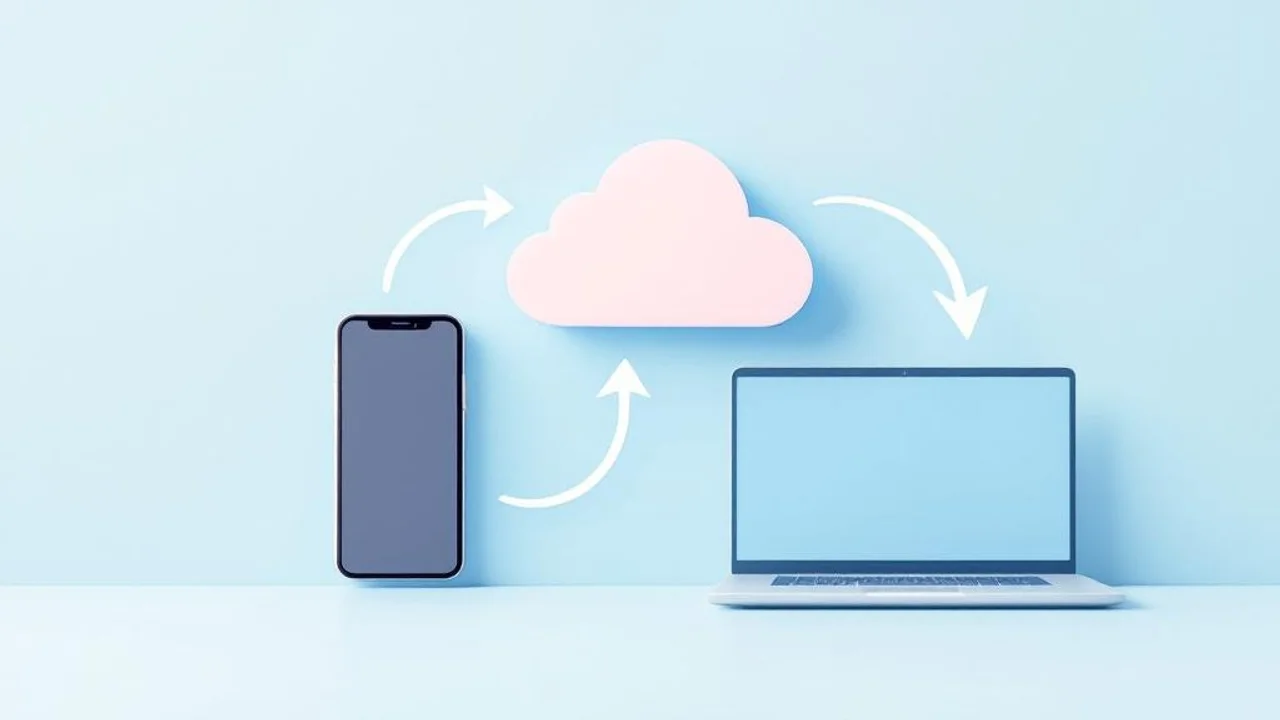
    컴퓨터 백업 방법이 필요한 이유 — 외장하드와 데스크톱

    📌 Step 1: 무엇을 백업할지부터 정리하기

    대부분의 사람이 컴퓨터 백업 방법을 검색하면 곧장 "어떤 외장하드가 좋나"부터 찾습니다.
    하지만 매체보다 먼저 정해야 하는 건 "무엇을, 어디에 두었는지"입니다.
    대상이 흐릿하면 백업은 매번 빠뜨리는 파일이 생기고, 결국 한두 번 하다 멈춥니다.

    우선순위를 3등급으로 나누기

    저는 백업 대상을 늘 세 등급으로 나눕니다.
    기준은 단순합니다. "날아가면 다시 만들 수 있는가?"

    • 1순위 — 재생성 불가 데이터: 사진, 직접 찍은 영상, 가족 기록, 졸업 논문, 업무 원본 파일. 돈으로도 시간으로도 복구가 안 됩니다.
    • 2순위 — 재생성은 되지만 번거로운 데이터: 브라우저 북마크, 메일 설정, 프로그램 라이선스 키, 공인인증서·금융인증서.
    • 3순위 — 운영체제와 설치 프로그램: 윈도우 자체와 앱은 재설치하면 됩니다. 다만 시간이 아깝다면 시스템 이미지로 따로 보관합니다.

    📌 핵심: 1순위 데이터만큼은 반드시 두 군데 이상에 사본을 둬야 한다. 1순위를 놓치면 다른 백업이 아무리 완벽해도 의미가 없다.

    윈도우에서 1순위 파일이 숨어 있는 위치

    막상 백업하려고 보면 "내 사진이 어디 있더라"부터 막힙니다.
    윈도우 사용자라면 아래 경로를 먼저 확인하세요.

    • C:\사용자\(계정명)\Pictures, Documents, Desktop, Downloads
    • 바탕화면에 흩어 둔 파일 — 의외로 중요한 파일이 여기 가장 많습니다
    • 카카오톡 대화·사진은 별도 경로에 저장됩니다. 메신저 데이터 백업은 카카오톡 백업 방법에서 따로 정리해 두었으니 함께 확인하세요
    • 메일 프로그램(아웃룩 등)을 쓴다면 .pst 데이터 파일 위치도 메모해 둡니다

    직접 정리해 보면, 30대 직장인 한 명의 1순위 데이터가 보통 50〜200GB 사이에 들어옵니다.
    사진이 많은 경우 500GB를 넘기기도 합니다.
    이 총량을 알아야 다음 단계에서 매체 용량을 정할 수 있습니다.

    컴퓨터 백업 대상 파일 정리하기

    💡 팁: 폴더를 하나하나 찾기 번거롭다면, 1순위 파일을 모두 한 폴더(예: D:\백업대상)로 모아 두세요. 다음부터는 그 폴더 하나만 통째로 복사하면 됩니다.


    💾 Step 2: 백업 매체 고르기 — 외장하드·USB·클라우드

    대상과 총량을 알았다면, 이제 어디에 담을지 정할 차례입니다.
    컴퓨터 백업 방법에서 가장 흔한 오해가 "매체 하나면 충분하다"는 생각입니다.
    실제로는 매체마다 강점과 약점이 뚜렷해서, 2종 이상을 섞어야 빈틈이 메워집니다.
    컴퓨터 백업 매체 외장하드와 USB
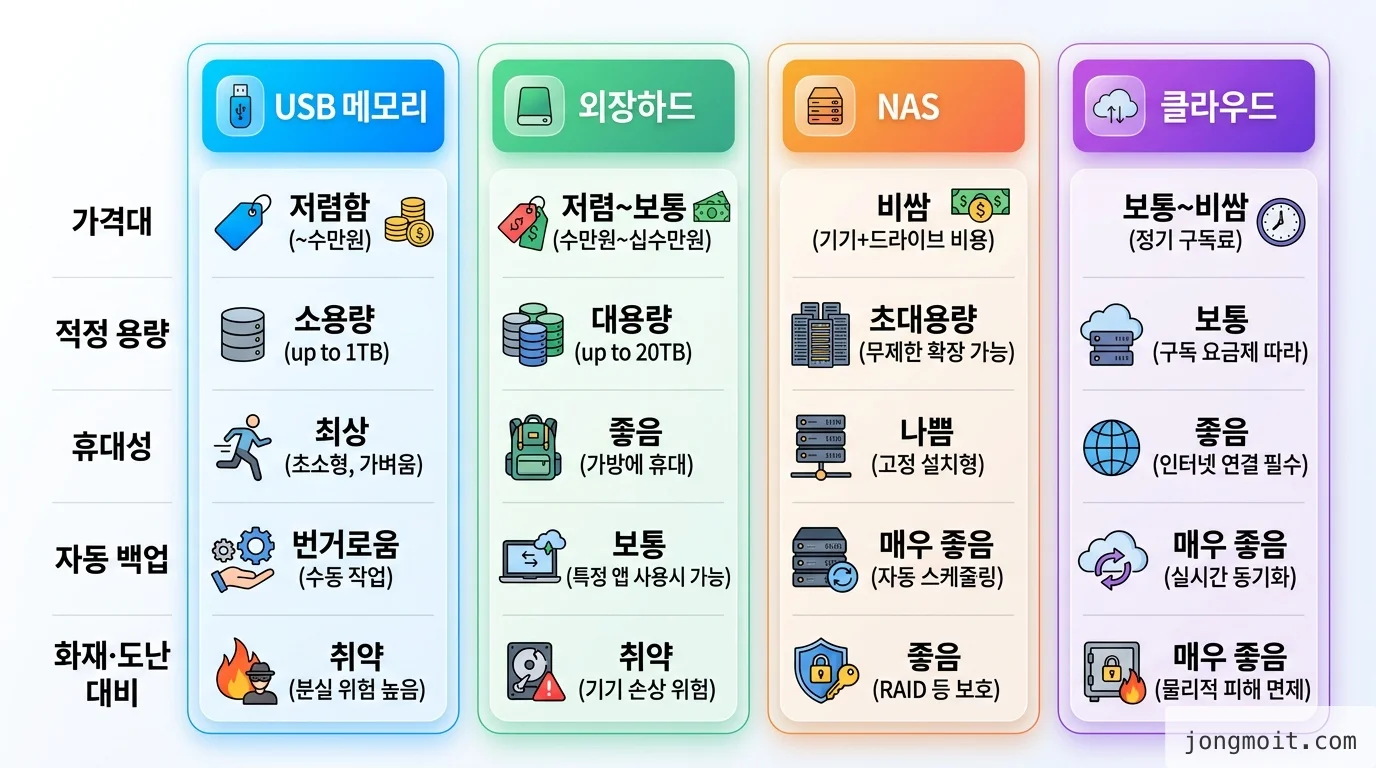
    컴퓨터 백업 매체별 비교 인포그래픽

    매체별 특징 한눈에 비교

    매체 적정 용도 강점 약점
    USB 메모리 임시 이동, 소량 파일 저렴, 휴대 간편 분실 쉬움, 수명 짧음, 대용량 부적합
    외장하드(HDD) 메인 백업 매체 1TB당 단가 저렴, 대용량 충격에 약함, 자동화 별도 설정
    외장 SSD 빠른 백업이 필요할 때 빠르고 충격에 강함 같은 용량 HDD보다 비쌈
    NAS 가족 공용, 상시 백업 자동·네트워크 백업 초기 비용·설정 부담
    클라우드 원격지(off-site) 사본 화재·도난·랜섬웨어 대비 용량당 월 구독료, 업로드 시간

    USB와 외장하드, 어떻게 골라야 할까

    USB 메모리는 컴퓨터 백업의 "메인"이 되기 어렵습니다.
    발표 자료 하나를 들고 다니는 임시 용도라면 괜찮지만, 사진 수천 장을 맡기기엔 분실 위험과 수명이 부담입니다.

    메인 매체는 외장하드가 현실적입니다.
    용량은 1순위 데이터 총량의 최소 2배를 권장합니다.
    예를 들어 1순위 데이터가 200GB라면 1TB 외장하드를 고르세요.
    버전별 백업(같은 파일의 과거 시점 사본)을 쌓으려면 여유 공간이 필요하기 때문입니다.

    💡 팁: 노트북처럼 들고 다니는 환경이라면 충격에 강한 외장 SSD가, 책상에 고정해 두고 쓴다면 용량 단가가 싼 외장 HDD가 유리합니다.

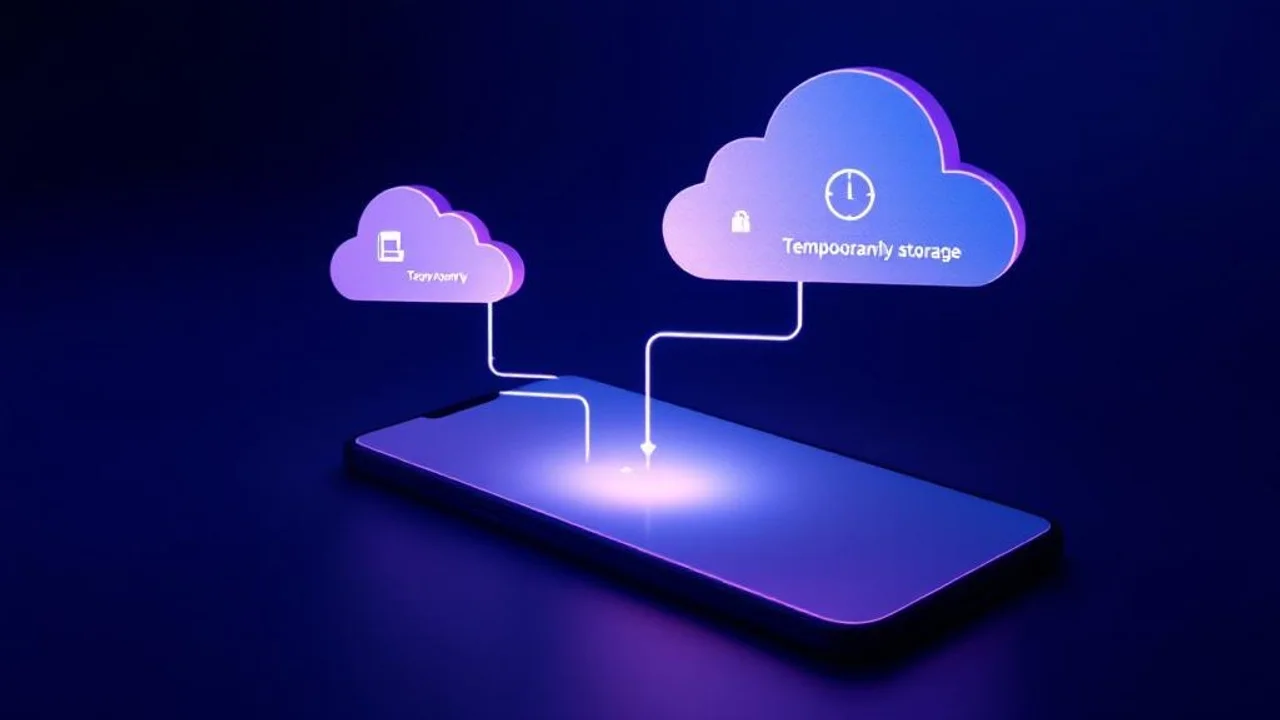
    클라우드는 '두 번째 매체'로

    클라우드는 외장하드를 대체하는 게 아니라 보완합니다.
    집에 불이 나거나 도둑이 들면 컴퓨터와 외장하드가 한꺼번에 사라지지만, 클라우드 사본은 살아남습니다.

    무료 용량만 비교하면 네이버 마이박스가 30GB로 가장 넉넉하고, 구글 드라이브 15GB, 원드라이브·iCloud는 각 5GB 수준입니다.
    1순위 데이터가 무료 용량을 넘는다면 유료 구독을 고려합니다.
    마이박스 2TB 요금제가 월 1만 원대로, 사진이 많은 가정에 무난한 선택지입니다.

    더 적극적으로 상시 백업 환경을 갖추고 싶다면 NAS가 답이 됩니다.
    NAS는 처음 설정이 까다로워 보이지만 한 번 구축하면 가족 모두의 데이터를 자동으로 받아 줍니다.
    이 부분은 NAS 입문 추천 가이드에서 6단계로 풀어 두었으니 참고하세요.


    🔧 Step 3: 윈도우 컴퓨터 백업, 자동으로 돌아가게 설정하기

    매체를 골랐다면 마지막은 실행입니다.
    여기서 핵심 원칙은 하나입니다. 사람이 기억해서 하는 백업은 반드시 끊긴다.
    그래서 컴퓨터 백업 방법의 마지막 단계는 "자동화"여야 합니다.

    윈도우 컴퓨터 백업 자동 설정

    파일 히스토리로 자동 백업 켜기

    윈도우 10·11에는 파일 히스토리(File History)라는 자동 백업 기능이 기본 내장돼 있습니다.
    설정 절차는 다음과 같습니다.

    1. 외장하드를 PC에 연결합니다
    2. 작업표시줄 검색창에 파일 히스토리를 입력해 실행합니다
    3. 백업에 사용할 외장하드 드라이브를 선택하고 "켜기"를 누릅니다
    4. "고급 설정"에서 백업 주기(10분~매일)와 보관 기간을 정합니다

    파일 히스토리는 문서·사진·음악·동영상·바탕화면 폴더를 정해진 주기마다 자동으로 복사합니다.
    같은 파일의 과거 버전도 시점별로 보관해, 실수로 덮어쓴 파일을 며칠 전 상태로 되돌릴 수 있습니다.
    자세한 동작은 마이크로소프트 공식 문서에서 확인할 수 있습니다.

    📌 핵심: 파일 히스토리는 한 번만 켜 두면 외장하드를 연결할 때마다 알아서 백업한다. "백업해야지" 하는 의지에 기대지 않는 구조가 핵심이다.

    시스템 이미지로 통째로 백업하기

    운영체제와 설치 프로그램까지 한 번에 복구하고 싶다면 시스템 이미지 백업을 씁니다.
    제어판에서 "백업 및 복원(Windows 7)"을 열면 "시스템 이미지 만들기" 메뉴가 있습니다.
    디스크 전체를 통째로 떠 두기 때문에, 디스크가 죽어도 새 디스크에 그대로 복원해 부팅까지 살릴 수 있습니다.

    다만 이미지는 용량이 크고 자주 만들 필요는 없습니다.
    윈도우를 새로 깔고 프로그램 세팅을 끝낸 직후 한 번, 큰 업데이트 전에 한 번이면 충분합니다.

    D드라이브 활용, 이것만은 알아 두기

    "C드라이브 데이터를 D드라이브에 복사해 뒀으니 백업 끝"이라고 생각하는 분이 많습니다.
    하지만 여기엔 함정이 있습니다.

    ⚠️ 주의: C드라이브와 D드라이브가 같은 물리 디스크를 나눈 파티션이라면, 그 디스크가 죽는 순간 C와 D가 함께 사라진다. D드라이브 백업은 별도의 물리 디스크일 때만 의미가 있다.

    내 PC에서 우클릭 → "관리" → "디스크 관리"를 열면 디스크가 몇 개인지 확인할 수 있습니다.
    "디스크 0"만 있고 그 안이 C·D로 나뉘어 있다면, D드라이브는 백업처가 아니라 임시 작업 공간으로만 쓰세요.
    D드라이브를 진짜 백업에 쓰려면 별도의 두 번째 SSD/HDD를 장착한 경우여야 합니다.

    이렇게 파일 히스토리(외장하드) + 클라우드 동기화까지 켜 두면, 사용자가 따로 신경 쓰지 않아도 백업이 매일 자동으로 돌아가는 환경이 완성됩니다.


    ⚠️ 주의사항 — 컴퓨터 백업할 때 흔한 실수 5가지

    도구를 잘 골라도 운영 방식이 어긋나면 백업은 무력해집니다.
    실제 데이터 손실 사례에서 반복되는 실수 다섯 가지를 짚어 봅니다.

    컴퓨터 백업할 때 흔한 실수

    1. 한 매체에만 의존하기

    외장하드 하나에만 백업하면 그 외장하드가 떨어지거나 고장 나는 순간 끝입니다.
    백업의 본질은 "중복"입니다. 매체 하나는 백업이 아니라 또 하나의 원본일 뿐입니다.

    2. 복원 테스트를 한 번도 안 하기

    백업은 했는데 정작 복원이 안 되는 경우가 의외로 많습니다.
    파일이 깨졌거나, 압축 암호를 잊었거나, 외장하드 포맷이 PC와 안 맞는 식입니다.
    백업을 설정한 직후 실제로 파일 한두 개를 복원해 보는 테스트를 꼭 거치세요.

    3. 백업본을 PC에 상시 연결해 두기

    이게 가장 위험한 실수입니다.
    랜섬웨어는 감염되는 순간 연결된 모든 드라이브의 파일을 암호화합니다.
    외장하드가 USB로 꽂혀 있으면 백업본까지 같이 인질이 됩니다.

    ⚠️ 주의: 한국인터넷진흥원(KISA) 집계 기준 2025년 랜섬웨어 침해사고 신고는 274건으로 전년(192건) 대비 약 40% 늘었다. 백업이 끝나면 외장하드는 반드시 분리해 두자.

    4. 클라우드 '동기화'를 백업으로 착각하기

    구글 드라이브나 원드라이브 동기화는 백업이 아닙니다.
    PC에서 파일을 삭제하면 클라우드에서도 같이 지워지기 때문입니다.
    실수로 지운 파일, 랜섬웨어로 암호화된 파일은 동기화를 타고 클라우드까지 번집니다.
    진짜 백업은 "버전 보관"과 "삭제 보호"가 되는 구조여야 합니다.

    5. 한 번 하고 끝내기

    가장 흔한 실수입니다.
    큰맘 먹고 한 번 백업한 뒤로는 잊어버립니다.
    6개월 뒤 디스크가 죽으면, 복구되는 건 6개월 전 데이터뿐입니다.
    그래서 Step 3의 자동화가 중요합니다. 스마트폰 백업도 같은 원리인데, 이 부분은 아이폰 백업 방법에서 따로 정리해 두었습니다.


    ✅ 마무리

    컴퓨터 백업 방법 마무리 체크리스트

    컴퓨터 백업 방법을 한 줄로 줄이면 이렇습니다.
    "중요한 파일을, 서로 떨어진 두 곳 이상에, 자동으로 복사해 둔다."

    아래 체크리스트로 오늘 점검해 보세요.

    • 1순위(재생성 불가) 데이터 위치와 총량을 파악했다
    • 외장하드 등 메인 백업 매체를 1순위 데이터의 2배 용량으로 준비했다
    • 클라우드 등 원격지 사본을 두 번째 매체로 확보했다
    • 윈도우 파일 히스토리 자동 백업을 켰다
    • 백업 후 외장하드를 분리해 보관한다
    • 실제 복원 테스트를 한 번 해 봤다

    💡 팁: 여섯 항목을 한 번에 다 못 하더라도 괜찮습니다. 오늘은 외장하드를 연결해 파일 히스토리만 켜 두세요. 그것만으로도 데이터 손실 위험의 절반 이상이 사라집니다.

    디스크 고장은 예고 없이 옵니다.
    하지만 백업은 예고할 수 있습니다. 지금 30분이 1년 뒤의 80만 원과 8년 치 추억을 지킵니다.


    🔍 Root Cause (근본 원인 분석)

    백업을 제대로 설계하려면 "데이터는 왜 사라지는가"를 먼저 이해해야 합니다.
    표면적으로는 "디스크가 고장 났다"지만, 그 안에는 네 가지 서로 다른 원인이 섞여 있습니다.

    물리적 고장 — 부품은 결국 마모된다

    HDD는 분당 5,400〜7,200회 회전하는 플래터와 모터로 이루어진 기계 장치입니다.
    기계는 마모되고, 마모는 통계로 드러납니다.
    앞서 본 백블레이즈 2025년 통계의 연간 고장률 1.36%가 그 증거입니다.

    SSD는 움직이는 부품이 없어 충격에는 강하지만, 낸드 플래시 셀의 쓰기 수명(P/E 사이클)이 정해져 있습니다.
    오래 쓰면 결국 셀이 닳습니다.
    즉, HDD든 SSD든 "언젠가는 죽는다"는 전제는 동일합니다.

    논리적 손상 — 디스크는 멀쩡한데 데이터가 깨진다

    정전, 강제 종료, 파일시스템 오류로 디스크는 멀쩡한데 데이터만 못 읽는 경우도 잦습니다.
    부팅은 되는데 특정 폴더만 "액세스 거부"가 뜨는 식입니다.

    인적 실수와 랜섬웨어

    실수로 폴더를 지우거나 덮어쓰는 인적 실수, 그리고 랜섬웨어 같은 악성코드도 큰 비중을 차지합니다.

    🔍 분석: 한국인터넷진흥원 집계 기준 2025년 전체 사이버 침해사고 신고는 2,383건으로 전년(1,887건) 대비 26.3% 늘었고, 그중 중소·중견기업 피해 비중이 93%에 달했다. 데이터 손실은 더 이상 '대기업만의 보안 이슈'가 아니다.

    이 네 가지 원인은 성격이 전혀 다릅니다.
    물리적 고장은 새 디스크가 답이고, 랜섬웨어는 "오프라인 사본"이 답입니다.
    한 가지 방법으로 모두 막을 수 없다는 점 — 이것이 백업을 여러 겹으로 설계해야 하는 근본 이유입니다.


    ⚙️ Engineering Rationale (공학적 근거)

    그래서 업계가 수십 년간 표준으로 삼아 온 원칙이 3-2-1 백업 규칙입니다.

    왜 3-2-1인가

    3-2-1 규칙은 세 가지 숫자로 요약됩니다.

    • 3 — 데이터 사본을 원본 포함 3개 유지한다
    • 2 — 서로 다른 2종의 저장 매체에 나눠 담는다
    • 1 — 그중 1개는 물리적으로 떨어진 원격지(off-site)에 둔다

    이 규칙이 강력한 이유는 확률에 있습니다.
    매체 한 곳의 연간 사고 확률을 1%라고 가정하면, 독립적인 두 곳이 같은 해에 동시에 사고 날 확률은 0.01%로 떨어집니다.
    세 곳이면 사실상 0에 수렴합니다.
    즉 3-2-1은 감(感)이 아니라 독립 사건의 곱셈이라는 수학에 기댄 설계입니다.
    미국 사이버안보·인프라보안국(CISA)도 데이터 연속성 확보를 위해 이 전략을 권장합니다.

    전체 백업 vs 증분 백업

    자동화를 설정할 때 마주치는 또 하나의 선택지가 백업 방식입니다.

    구분 전체 백업 증분 백업
    방식 매번 전체 복사 바뀐 부분만 복사
    속도 느림 빠름
    용량 많이 차지 적게 차지
    복원 단순·빠름 여러 시점 조합 필요

    윈도우 파일 히스토리는 내부적으로 증분 방식으로 동작합니다.
    그래서 처음 한 번만 오래 걸리고, 이후로는 바뀐 파일만 빠르게 복사합니다.
    이것이 "자동 백업을 켜 둬도 PC가 느려지지 않는" 공학적 이유입니다.

    📌 핵심: RAID는 백업이 아니다. RAID는 디스크 한 개가 죽어도 작동을 멈추지 않게 하는 '가용성' 기술이지, 실수 삭제나 랜섬웨어로부터 데이터를 지켜 주지 않는다. RAID를 쓰더라도 3-2-1 백업은 별도로 필요하다.


    🚀 Optimization Point (최적화 포인트)

    기본 백업 환경을 갖췄다면, 다음은 "더 적은 노력으로 더 안전하게"입니다.

    자동화 주기와 버전 관리

    파일 히스토리의 백업 주기를 데이터 성격에 맞춰 조정하세요.
    매일 바뀌는 작업 폴더는 1시간 주기, 거의 안 바뀌는 사진 보관함은 하루 주기로 충분합니다.
    보관 기간은 최소 3개월 이상으로 둬야, 며칠 지나서야 발견한 파일 손상도 되돌릴 수 있습니다.

    클라우드 비용 최적화

    클라우드 용량이 빠듯하다면, 클라우드에는 1순위 데이터만 올리고 2·3순위는 외장하드에만 두세요.
    원본 RAW 사진처럼 큰 파일은 외장하드에, 결과물(편집본·JPG)만 클라우드에 두는 식으로 나누면 구독료가 크게 줄어듭니다.

    백업이 잘 됐는지 자동으로 확인하기

    3-2-1에 두 숫자를 더한 3-2-1-1-0 규칙도 알아 둘 만합니다.
    추가된 1은 오프라인(또는 변경 불가) 사본, 0은 "복원 오류 0건"을 뜻합니다.
    한 달에 한 번, 백업본에서 파일 몇 개를 실제로 열어 보는 습관만으로 '0'에 가까워집니다.

    💡 팁: 달력에 매달 1일을 '백업 점검일'로 등록해 두세요. 외장하드 연결 → 파일 히스토리 동작 확인 → 파일 한 개 복원 테스트. 3분이면 끝납니다.

    윈도우가 점점 무거워졌다면 백업과 함께 시스템 정리도 권합니다.
    이 부분은 윈도우 11 최적화 가이드에서 다뤘습니다.

    좋은 컴퓨터 백업 방법은 거창한 장비가 아니라, 신경 쓰지 않아도 돌아가는 구조입니다.
    오늘 세팅해 두면, 1년 뒤의 당신은 이 30분에 고마워하게 됩니다.


    📎 참고하면 좋은 자료

  • 아이패드 사고 유튜브만 보고 있다면 — 노트북 대체 기준으로 검증한 생산성 앱 7가지

    아이패드 사고 유튜브만 보고 있다면 — 노트북 대체 기준으로 검증한 생산성 앱 7가지

    아이패드 프로 11형 기본형이 2026년 5월 기준 약 119만 원이다. 셀룰러까지 옵션 붙이면 150만 원을 넘는다. 그런데 1주일만 지나면 사용 시간의 80%가 유튜브·넷플릭스·웹툰으로 수렴하는 사람이 너무 많다. 그러면 그 기기는 70만 원짜리 갤럭시 탭 A보다 비싼 OTT 단말기일 뿐이다.

    이 글은 "아이패드로 노트북을 어디까지 대체할 수 있는가"라는 단 하나의 질문을 기준으로 7개 앱을 검증했다. 앱 목록을 단순히 나열하지 않는다. 어떤 작업은 가능하고 어떤 작업은 안 되는지, 그리고 가능하려면 어떤 조합으로 묶어야 하는지 보여준다. 직장인이 출근 가방에 아이패드 하나만 넣고 나가도 80%의 업무를 처리할 수 있는 세팅을 만드는 게 목표다.

    아이패드가 노트북을 대체할 수 있는 작업과 그렇지 않은 작업

    Clean isometric infographic: a horizontal matrix comparin...

    본격적으로 앱을 살펴보기 전에 경계선부터 그어야 한다. 아이패드는 노트북의 축소판이 아니라 다른 운영체제다. iPadOS 18은 멀티태스킹이 가능해졌지만 여전히 macOS·Windows와는 작업 단위가 다르다.

    아이패드가 잘 처리하는 작업

    • 문서 작성·편집: 1만 자 이하 문서, Word·구글 문서·Notion 문서
    • PDF 주석·필기: 회의록, 학술 논문 주석, 강의 노트
    • 이메일·메신저·일정 관리: 외부 미팅 직후 정리·전달 작업
    • 사진·짧은 영상 편집: 인스타·유튜브 쇼츠용 5분 이하
    • 단순 일러스트·아이콘 디자인: 애플펜슬 + Procreate 조합
    • 프레젠테이션 발표: Keynote·PowerPoint 외부 모니터 미러링

    아이패드가 어려운 작업

    • 다중 창 코드 편집: 터미널 + VSCode + 브라우저 동시 + 로컬 빌드
    • 고해상도 영상 편집: 4K 30분 이상, 다중 트랙 색보정
    • 수십 GB 파일 처리: 데이터 분석, 대용량 엑셀 매크로
    • 로컬 서버 구동 + 디버깅: 백엔드 개발의 핵심 워크플로우
    • 복잡한 키보드 단축키 의존 작업: After Effects, 3D 모델링

    이 경계가 헷갈리면 노트북 vs 태블릿 비교 가이드부터 보는 게 낫다. 시나리오·성능·비용 3축으로 분리해뒀다.

    핵심 원칙은 하나다. 노트북을 완전 대체할 수 없는 작업이 본업이라면 아이패드는 보조 기기다. 반대로 본업이 위 "잘 처리하는 작업" 안에 들어간다면 아이패드가 1차 기기가 될 수 있다. 이 글에서 소개하는 7개 앱은 1차 기기 시나리오를 만들기 위한 조합이다.

    1. GoodNotes 6 — 필기·PDF 주석의 표준

    Isometric illustration: a tablet screen showing a PDF doc...

    아이패드 생산성 앱을 한 개만 깐다면 GoodNotes 6이다. 2026년 기준 다운로드 1억 회를 돌파했고 App Store 생산성 카테고리에서 5년 넘게 상위권을 유지하고 있다. 이유는 단순하다. 필기·PDF 주석·노트북 관리 세 가지를 하나로 묶은 유일한 앱이기 때문이다.

    핵심 기능

    • 무제한 노트북 생성, 폴더로 정리
    • PDF 임포트 후 주석·필기·하이라이트
    • AI 손글씨 인식 + 검색(한글 지원, 정확도 약 92%)
    • AI 보조 기능: 손글씨 요약, 영어→한글 번역 (GoodNotes AI 구독 시)
    • Apple Pencil 압력 감지, 11종 펜 도구
    • iCloud 동기화, 맥북에서도 같은 노트북 열람·편집

    가격과 한계

    2026년 5월 기준 일회성 구매 14,000원(아이패드 전용) 또는 구독 4,900원/월(Mac·iPhone 포함). 구독 모델은 GoodNotes AI 기능을 포함한다. 일회성으로 사는 게 압도적으로 이득이지만, 두 기기 이상에서 쓰려면 구독이 강제된다.

    한계는 장문 문서 작성에는 부적합하다는 점이다. 손글씨 인식 정확도가 92%여도 1만 자 문서를 손으로 쓴 다음 텍스트 변환하면 800자가 오타다. 회의록·강의 노트·아이디어 메모용이지 워드 대체가 아니다. 자세한 한·미 비교는 GoodNotes 공식 사이트의 기능 표를 참조하자.

    활용 팁

    • 회의록 템플릿을 미리 만들어 폴더에 넣어두면 신규 회의마다 2초 만에 새 페이지가 열린다.
    • 학습용으로는 Cornell 노트 템플릿을 검색해 적용. 좌측 키워드·우측 본문 분리가 자동 정리된다.
    • 출장 시에는 PDF 항공권·예약확인서를 모두 GoodNotes 한 노트북에 모아두면 셀룰러 없이도 열람 가능.

    2. Notion — 문서·메모·DB·협업의 단일 허브

    Isometric illustration: a central Notion workspace icon c...

    Notion은 2026년 기준 월간 활성 사용자 1억 명을 돌파한 협업 도구다. 아이패드 앱은 2024년 대규모 리뉴얼 이후 거의 데스크톱과 동일한 기능을 쓸 수 있다.

    왜 아이패드와 궁합이 좋은가

    • 터치 + 키보드 혼합 인터페이스가 자연스럽다. 데이터베이스 페이지를 손가락으로 스크롤하면서 텍스트는 키보드로 입력하는 패턴이 가능.
    • 오프라인 모드가 2024년부터 추가되어 비행기·지하철에서도 작성·열람 가능.
    • API + 자동화를 통해 회의록 → 일정 → 작업 분배까지 한 워크스페이스에서 처리.

    실전 구성 예시

    직장인 1명 기준 워크스페이스 구성:

    페이지 용도 갱신 빈도
    Inbox 떠오른 아이디어 단순 텍스트 메모 매일
    Tasks (DB) 할 일 관리, 상태·우선순위 필터 매일
    Meetings (DB) 회의록, 참석자·결정사항·후속작업 주 3〜5회
    Projects (DB) 프로젝트별 문서 묶음 주 1〜2회
    Reading List 읽을 글 URL + 메모 주 1회

    이 구성을 한 번만 만들어두면 이후 검색·연결·필터링이 자유롭다. AI 기능(Notion AI)을 추가하면 회의록을 자동 요약하거나 작업을 자동 분배하는 워크플로우도 가능. 가격은 무료(개인)부터 시작하고, AI는 별도 월 10달러. Notion 공식 사이트에서 요금제를 확인할 수 있다.

    한계

    • 매우 큰 데이터베이스(1만 행 이상)는 로딩이 눈에 띄게 느려진다.
    • 수식·차트 기능은 엑셀·구글 시트 수준에 못 미친다.
    • 오프라인 모드는 완벽하지 않다. 동기화 충돌이 종종 일어난다.

    이런 한계가 있어도 메모·문서·작업 관리를 하나의 앱에서 처리한다는 효율이 다른 모든 앱을 합친 것보다 크다.

    3. Microsoft 365 (Word·Excel·PowerPoint) — 호환성의 최후 방어선

    Isometric illustration: three document icons (Word

    Notion이 아무리 좋아도 회사 메일로 받은 Word·Excel·PowerPoint 파일을 그대로 편집해야 하는 순간이 온다. 그때 아이패드에서 가장 안정적인 선택은 Microsoft 365 공식 앱이다.

    왜 굳이 Microsoft 365인가

    • 호환성 100%: 매크로·표 서식·메모 코멘트가 깨지지 않는다. Pages·Numbers로 열면 80% 호환되지만 회의 자료를 받은 사람이 다른 PPT로 다시 열었을 때 정렬이 어긋나는 사고를 매번 본다.
    • OneDrive 통합: 회사가 Microsoft 365 라이선스를 쓴다면 파일 권한·공유 링크가 그대로 연동.
    • 공동 편집: 실시간 동시 편집이 macOS 데스크톱과 동일 수준.

    한계와 우회

    • iPadOS 앱은 화면 크기 10.1형 이하일 때 일부 기능이 잠긴다. 11형 이상이면 거의 데스크톱 수준.
    • 외부 모니터 + Magic Keyboard 조합에서 Excel은 단축키가 일부 동작하지 않는다. Ctrl + Shift + L(필터) 같은 핵심 단축키가 빠진 게 흠.
    • 가격은 Microsoft 365 Personal 8,900원/월(2026년 5월 기준). Microsoft 365 공식 페이지에서 가족 요금제(6명 공유)가 단연 가성비 1위.

    회사가 G Suite(구글 워크스페이스)를 쓴다면 구글 문서·시트·슬라이드 앱이 같은 역할을 한다. 다만 외부 협업이 잦다면 Word·Excel 호환성을 갖춘 Microsoft 365가 분쟁 발생 시 책임 회피 측면에서도 유리하다.

    4. LumaFusion — 모바일 영상 편집의 끝판왕

    Isometric illustration: a multi-track video editing timel...

    영상 편집은 아이패드의 약점으로 꼽혔지만, LumaFusion 4.0이 출시된 2024년부터 분위기가 완전히 바뀌었다. 6트랙 비디오 + 6트랙 오디오 동시 편집, 외부 SSD 직접 편집, HDR 출력까지 지원한다.

    어디까지 가능한가

    • 유튜브 쇼츠·릴스·틱톡: 5분 이내 영상은 LumaFusion으로 충분
    • 유튜브 일반 영상: 15분 이하 1080p는 완전 대체 가능, 4K 30분은 한계
    • 인터뷰·강의 녹화 편집: 자막·다중 카메라까지 모두 처리
    • 여행 브이로그: 외장 SSD에 원본 두고 편집해도 끊김 없음

    4K 영상의 한계

    M2 이상 아이패드에서도 4K 30분 + 다중 트랙 + 색보정을 동시에 걸면 익스포트 시간이 데스크톱의 3〜4배가 걸린다. 익스포트 자체는 가능하지만 시간 효율이 안 나온다. 4K 장편이 업무라면 데스크톱 워크플로우 유지가 답이다.

    가격과 구성

    기본 24,000원 일회성 구매, FCPXML·HEVC 출력은 별도 IAP. LumaFusion 공식 사이트에서 데모 영상으로 직접 확인할 수 있다.

    활용 조합

    가장 강력한 조합은 iPhone 촬영 → AirDrop으로 iPad 전송 → LumaFusion 편집 → 유튜브 직접 업로드다. 노트북을 꺼내지 않아도 5분짜리 영상은 30분 안에 완성되어 올라간다. 이 워크플로우의 핵심은 외장 SSD가 아니라 Pencil로 자르고 키보드로 자막을 다는 혼합 입력이다.

    5. Procreate — 일러스트·아이콘 디자인 표준

    Isometric illustration: a tablet showing a digital art ca...

    디자이너가 아니어도 Procreate를 알아둘 가치가 있다. 블로그 썸네일, 제품 아이콘, 발표 자료 일러스트를 외주 없이 만드는 데 가장 효율적인 도구다.

    핵심 강점

    • Apple Pencil 호환성: 압력·기울기·회전 모두 감지
    • 무제한 브러시 + 커스텀: Photoshop 브러시까지 임포트 가능
    • 타임랩스 자동 녹화: 작업 과정을 자동으로 영상으로 저장
    • 고해상도 출력: 최대 16K × 8K(M4 아이패드 프로 기준)
    • 일회성 19,000원: 구독 없음. 평생 무료 업데이트

    비전문가 활용 시나리오

    • 블로그 썸네일 손그림 1장: 30분 이내
    • 프레젠테이션 일러스트 5장: 1시간
    • 로고 시안 3개: 2시간

    Procreate 공식 사이트의 튜토리얼이 매우 잘 정리되어 있어 진입 장벽이 낮다. AI 일러스트가 흔해진 지금도 손그림 1장이 주는 신뢰감은 다르다. 특히 블로그 운영자라면 썸네일을 매번 외주 주거나 AI에 의존하는 대신 직접 그리는 옵션을 두는 게 장기적으로 유리하다.

    대안: Affinity Designer

    벡터 작업(SVG·로고·아이콘)에는 Procreate보다 Affinity Designer 2가 낫다. 가격 24,000원 일회성. iPad·Mac·Windows 모두 동일 가격으로 별도 구매. Procreate가 그림이라면 Affinity Designer는 디자인이다. 둘은 경쟁 관계가 아니라 상호 보완이다.

    6. Things 3 — 할 일 관리의 정밀 도구

    Isometric illustration: a hierarchical task tree with inbox

    할 일 관리 앱은 무수히 많다. 그런데 왜 Things 3인가에 대한 답은 명확하다. 다른 모든 앱이 기능을 늘릴 때 Things 3는 기능을 줄이고 단축키를 늘렸다.

    핵심 구조

    • Inbox → Today → Upcoming → Anytime → Someday 5단계 분류만 있다.
    • 프로젝트 = 여러 작업의 묶음. 그 이상 계층 없다.
    • Quick Entry 단축키(Ctrl + Space)로 어디서든 작업 추가.

    Notion과의 역할 분리

    Notion에 작업 DB를 만들 수도 있다. 그런데 오늘 처리할 작업을 매일 봐야 하는 사람은 Notion 페이지를 매번 여는 게 부담스럽다. Things 3는 아이패드 위젯으로 잠금 화면에서 오늘 할 일이 바로 보인다.

    추천 조합은 이렇다.

    • Notion: 프로젝트 본체, 회의록, 문서, 지식 베이스
    • Things 3: 오늘 처리할 작업, 마감 기한, 반복 작업

    이 둘을 분리해야 각자 강점이 살아난다.

    가격과 한계

    64,000원 일회성 구매(iPad). iPhone 24,000원, Mac 78,000원 별도 구매가 단점이다. 협업 기능이 없어서 개인 작업 관리 외에는 못 쓴다. Things 3 공식 사이트에서 다운로드. 협업이 필요하면 Notion 또는 ClickUp을 쓰면 된다.

    7. Magic Keyboard + Stage Manager — 아이패드를 "노트북 모드"로 전환

    Isometric illustration: a tablet with Magic Keyboard atta...

    7번은 이 아니라 모드다. 그래서 더 중요하다. 앞의 6개 앱이 아무리 좋아도 멀티태스킹이 안 되면 노트북을 못 따라간다.

    Stage Manager가 바꾼 것

    iPadOS 17부터 안정화된 Stage Manager는 4개 창을 동시에 띄우고 외부 모니터까지 확장할 수 있게 만들었다. iPadOS 18에서 윈도우 배치·키보드 단축키 호환성이 더 개선되었다.

    • 좌측 75%: Notion(문서 작성)
    • 우측 25%: Safari(레퍼런스)
    • 외부 모니터: GoodNotes(필기 노트북)

    이 세 창을 동시에 띄우고 키보드로 작업하면 노트북 워크플로우와 거의 같다.

    Magic Keyboard 또는 대안

    Apple 정품 Magic Keyboard는 11형 기준 약 47만 원이다. 비싸다. 대안은 Logitech Combo Touch 약 28만 원, [Brydge Pro Plus] 약 22만 원이 있다. 트랙패드·키 안정성·각도 조절 측면에서 정품이 가장 안정적이지만, 가성비를 따지면 Combo Touch가 1순위다.

    외부 모니터 활용

    USB-C → HDMI 또는 USB-C → USB-C 케이블 하나로 4K 모니터까지 출력 가능. M2 이상 아이패드 프로는 Stage Manager 확장 모드를 정식 지원한다. 외부 모니터를 꽂으면 아이패드가 키보드 트랙패드를 가진 본체가 되고 모니터가 메인 화면이 된다. 출장지·카페·집 어디서든 동일한 환경이 구성된다.

    한눈에 비교 — 7개 앱 + 모드 핵심 정리

    Isometric illustration: a clean comparison table with 7 r...
    앱·모드 핵심 용도 가격(2026년 5월) 노트북 대체도 추천 우선순위
    GoodNotes 6 필기·PDF 주석 14,000원 또는 4,900원/월 95% 1순위
    Notion 문서·DB·협업 무료~10달러/월 80% 1순위
    Microsoft 365 Word·Excel·PPT 8,900원/월 90% 회사 협업 시 필수
    LumaFusion 영상 편집 24,000원 일회성 70% 2순위(영상 작업자)
    Procreate 일러스트 19,000원 일회성 90% 2순위(콘텐츠 제작자)
    Things 3 할 일 관리 64,000원 일회성 100% 3순위(필요 시)
    Magic Keyboard + Stage Manager 멀티태스킹 키보드 22〜47만 원 1순위(필수 하드웨어)

    무료 앱만으로 생산성 세팅이 가능한가

    가능하지만 완벽한 대체는 아니다. 무료 조합은 이렇다.

    • Apple Notes: GoodNotes 6의 70% 수준
    • Google 문서·시트·슬라이드: Microsoft 365 대안(외부 협업 시 호환성 80%)
    • Apple Reminders: Things 3 대안(위젯·반복 작업 가능)
    • CapCut: LumaFusion의 30% 수준(2분 이하 쇼츠만)
    • Apple Freeform: 화이트보드용 무료, Procreate 대체 불가

    무료 조합으로 70% 수준은 만들 수 있다. 그러나 장기적으로 시간을 사야 한다. 무료 앱은 기능 분산이 심해서 4개 앱을 옮겨 다녀야 1개 유료 앱과 같은 결과가 나온다. 하루 30분 차이가 1년이면 180시간이다. 시급 환산하면 유료 앱 가격의 50배다.

    필기 앱 GoodNotes vs Notability vs 애플노트, 무엇이 나은가

    세 앱 비교를 결론부터 말하면:

    • GoodNotes 6: 문서 관리 + AI 기능 + 노트북 구조 → 종합 1순위
    • Notability: 음성 녹음 + 필기 동기화 → 학습용 특화
    • Apple Notes: 무료 + Apple 생태계 통합 → 메모용 충분

    학생이라면 강의 녹음과 필기를 동기화하는 Notability가 압도적이다. 음성을 누르면 그 시점에 쓴 필기가 같이 재생된다. 직장인은 GoodNotes 6의 구조화·검색이 더 유용하다. 그냥 메모만 쓸 거면 Apple Notes로 충분하다.

    재택근무 세팅 필수 앱 조합

    직장인 1명이 아이패드만으로 8시간 재택근무를 하려면 이 조합이 최소 세트다.

    • Notion: 작업 본체, 회의록, 문서
    • GoodNotes 6: PDF·회의 노트 손글씨
    • Microsoft 365 또는 Google Workspace: 회사 협업 파일
    • Things 3 또는 Apple Reminders: 오늘 할 일
    • Slack·Teams·Zoom: 커뮤니케이션
    • Magic Keyboard + Stage Manager: 멀티태스킹 환경

    이 6개를 깐 다음 외부 모니터 한 대만 연결하면 노트북과 거의 동일한 환경이 된다.

    애플펜슬 없이도 생산성 앱을 제대로 쓸 수 있나

    쓸 수 있지만 강점이 절반으로 줄어든다.

    • GoodNotes 6: 손가락 필기 불편, 외부 키보드로 타이핑만 → 60% 활용
    • Notion: 펜슬 없어도 100% 동일
    • LumaFusion: 펜슬이 정밀 편집에 도움이지만 손가락으로도 가능 → 80%
    • Procreate: 펜슬 없으면 사용 불가 수준 → 30%
    • Things 3: 펜슬 영향 없음 → 100%

    펜슬은 필기·일러스트 작업이 본업이 아니면 후순위다. Apple Pencil Pro가 약 19만 원, USB-C 펜슬이 약 10만 원이다. 일러스트나 회의 노트가 주 업무가 아니라면 일단 키보드부터 사고 펜슬은 나중에 사도 늦지 않다.

    🔍 Root Cause (근본 원인 분석)

    Isometric illustration: a side-by-side architecture diagr...

    아이패드가 노트북을 완전 대체하지 못하는 근본 원인은 하드웨어가 약해서가 아니다. M4 아이패드 프로의 CPU 성능은 MacBook Air와 거의 동등하다.

    진짜 원인은 세 가지다.

    1. 샌드박스 기반 앱 모델

    iPadOS는 iOS와 마찬가지로 각 앱이 독립된 샌드박스에서 실행된다. 앱 간 파일 접근·프로세스 통신이 제한적이다. macOS·Windows에서 당연한 셸 → 컴파일러 → 에디터 → 브라우저 같은 도구 체인 연결이 어렵다. 개발자가 아이패드를 못 쓰는 이유의 90%가 여기서 온다.

    2. 파일 시스템 노출 제약

    iPadOS의 파일 앱은 macOS Finder의 부분 집합이다. 시스템 디렉토리 접근, 심볼릭 링크, 권한 변경이 불가능하다. 큰 프로젝트 폴더를 IDE에서 열고 빌드하는 워크플로우 자체가 성립하지 않는다.

    3. 키보드 단축키 통일성 부재

    각 앱이 자체적으로 단축키를 정의한다. Microsoft 365 같은 대형 앱은 데스크톱과 거의 같은 단축키를 제공하지만, 소규모 앱은 단축키가 들쭉날쭉이다. macOS·Windows에서 익숙한 복사·붙여넣기·이동 외의 작업이 아이패드에서는 매번 학습 비용이 든다.

    이 세 가지가 동시에 해결되지 않는 한 아이패드는 완전한 노트북 대체가 아니라 특정 영역의 최강 도구로 남는다.

    ⚙️ Engineering Rationale (공학적 근거)

    Isometric illustration: a decision tree flowchart with br...

    왜 7개 앱을 이 조합으로 선정했는가에 대한 공학적 근거를 정리하자.

    Trade-off 1: 일회성 vs 구독

    GoodNotes(일회성)·Procreate(일회성)·LumaFusion(일회성)을 구독 제품(Notability, Adobe Express)보다 우선한 이유는 생산성 도구는 장기 사용이기 때문이다. 5년 사용 시 일회성이 구독 대비 70〜85% 저렴하다.

    다만 Microsoft 365는 예외다. 회사 공식 협업 도구는 호환성·보안 패치가 매월 갱신되므로 구독이 합리적이다. 일회성 Office Home & Student도 있지만 6명 가족 라이선스(Microsoft 365 Family) 대비 가성비가 안 나온다.

    Trade-off 2: 통합 도구 vs 전문 도구

    Notion은 통합, Things 3는 전문이다. 둘 다 할 일 관리가 가능하다. 그럼에도 Things 3를 따로 추천한 이유는 일일 의사결정에 진입 비용이 0이 되어야 작업이 누적되지 않기 때문이다. Notion 페이지를 매번 여는 1초가 누적되면 작업 누락이 발생한다. 위젯·잠금화면 위주의 단순 도구가 더 효과적이다.

    Trade-off 3: 무료 vs 유료

    위에서 무료 조합도 70%까지 가능하다고 했다. 그런데 본문에서 유료 조합을 우선 추천한 이유는 시급 환산이다. 시급 2만 원 직장인이 무료 앱 4개를 옮겨 다녀 하루 30분을 잃으면 1년에 365만 원의 기회비용이 발생한다. 유료 앱 7개를 풀세트로 사도 약 30만 원이다. 회수 기간 1개월.

    모듈성

    이 7개 앱은 서로 교체 가능한 모듈로 설계했다. 영상 편집이 본업이 아니면 LumaFusion을 빼도 된다. 디자인이 본업이 아니면 Procreate를 빼도 된다. 그러나 Notion·GoodNotes·Microsoft 365·Magic Keyboard 네 가지는 직장인이라면 빠지면 안 된다. 이 네 가지가 *최소 기능 조합(MFC)*이다.

    🚀 Optimization Point (최적화 포인트)

    Isometric illustration: a horizontal timeline with three ...

    세팅을 끝낸 뒤 더 최적화할 여지는 무엇인가.

    1. 단축어(Shortcuts) 자동화

    iPadOS의 단축어 앱을 활용하면 반복 작업을 자동화할 수 있다. 예를 들어 회의 시작 단축어 하나로 GoodNotes 회의록 템플릿 + Things 3 새 작업 + Apple Calendar 이벤트를 동시에 생성할 수 있다. 자세한 설정은 아이폰 단축어 자동화 가이드를 참고하자. 아이패드도 동일한 방식이다.

    2. 외장 SSD + 직접 편집

    LumaFusion 4.0부터 외장 SSD에서 직접 영상 편집이 가능하다. 1TB 외장 SSD(약 15만 원)를 사두면 아이패드 256GB 모델로도 4K 원본을 수십 GB씩 옮기지 않고 작업할 수 있다.

    3. iCloud Drive 통합 워크플로우

    GoodNotes·Procreate·Pages 모두 iCloud Drive를 기본 저장소로 쓸 수 있다. 모든 작업 파일을 iCloud Drive 한 위치에 모으면 맥북·아이폰·아이패드 어디서든 같은 파일을 열 수 있다. 단, iCloud 50GB 무료 요금제로는 부족하다. 200GB 월 3,300원 또는 2TB 월 11,100원이 현실적이다.

    4. Stage Manager + 외부 디스플레이

    집·사무실에 외부 모니터를 한 대만 두면 아이패드를 데스크톱으로 쓸 수 있다. 4K 27인치 모니터는 2026년 5월 기준 30만 원대부터 있다. Magic Keyboard + 외부 모니터 조합은 노트북 대비 환경 전환 시간이 약 80% 짧다. 아이패드를 키보드에 끼우고 USB-C 케이블 하나만 연결하면 즉시 워크스테이션 모드 진입.

    5. 백업 자동화

    아이패드에 의존도가 높아질수록 백업이 생명선이다. 회의록·문서·할 일이 모두 아이패드 안에 있는데 분실하면 복구 불가다. iCloud 자동 백업과 별개로 백업 방법 가이드를 따라 매주 1회 PC·NAS로 별도 사본을 만들어두자.

    마무리 — 아이패드를 OTT 단말기에서 생산성 도구

    아이패드를 유튜브 시청용에서 노트북 대체용으로 바꾸는 데 필요한 것은 비싼 하드웨어가 아니다. 적절한 7개 앱과 명확한 사용 시나리오다.

    직장인이 가장 먼저 깔 4개 앱은 Notion · GoodNotes 6 · Microsoft 365 · Things 3 + 하드웨어는 Magic Keyboard 또는 Combo Touch다. 이 최소 세트가 갖춰지면 출근 가방에 아이패드 하나만 넣고 나가도 80%의 업무가 처리된다. 영상 작업자라면 LumaFusion, 콘텐츠 제작자라면 Procreate를 추가하면 된다.

    핵심은 아이패드의 강점에 맞는 작업을 골라서 그 영역만 1차 기기로 쓰는 것이다. 코드 빌드·대용량 영상 편집·다중 창 개발은 노트북에 맡기자. 문서·필기·메모·발표·영상 짧은 편집은 아이패드가 노트북보다 빠르다.

    오늘 저녁, 일단 Notion과 GoodNotes 6부터 깔고 회의록 한 번 써보자. 다음 주부터는 아이패드가 가방의 가장 무거운 짐에서 가장 자주 꺼내는 도구로 바뀔 것이다.

  • 노션 활용법 완벽 가이드 — 2026 직장인 생산성 2배 끌어올리는 9가지 실전 노하우

    노션 활용법 완벽 가이드 — 2026 직장인 생산성 2배 끌어올리는 9가지 실전 노하우

    이것만은 알아두세요

    A clean isometric illustration of a Notion-style workspac...

    노션(Notion)은 2026년 현재 전 세계 1억 명 이상이 사용하는 올인원 워크스페이스 도구입니다. 메모, 위키, 프로젝트 관리, 데이터베이스, 그리고 최근 강화된 Notion AI까지 한 화면 안에서 처리할 수 있다는 점이 가장 큰 강점입니다. 한국 사용자 비중이 약 12%로 미국 다음 2위라는 통계가 있을 만큼, 국내 직장인·학생·프리랜서 사이에서 사실상 표준 도구로 자리 잡았습니다.

    항목 수치 / 사실
    전 세계 사용자 1억 명 이상 (2026 기준)
    한국 사용자 비중 약 11.98% (미국 다음 2위, 2025년 7월 기준)
    2025년 한국 마켓플레이스 템플릿 복제 수 약 2,000만 회 (하루 평균 약 5만 5,000회)
    도입 기업 Fortune 500의 50% 이상 (Amazon, Nike, Pinterest, Uber 등)
    핵심 구성 요소 페이지 · 데이터베이스 · 블록 · Notion AI · 템플릿

    핵심 결론: 노션을 잘 쓰는 사람과 못 쓰는 사람의 차이는 "페이지를 얼마나 많이 만들었느냐"가 아니라 데이터베이스를 한 번이라도 진지하게 설계해 봤느냐에서 갈립니다. 이 글은 그 진입 장벽을 9단계로 끊어 드립니다.

    이 글은 다음 5가지 질문에 답하는 것을 목표로 합니다.

    1. 처음 노션을 켰을 때, 사이드바를 어떻게 구성해야 망하지 않을까?
    2. 페이지와 데이터베이스는 무엇이 다르고 언제 무엇을 써야 할까?
    3. 데이터베이스의 6가지 뷰(테이블·보드·캘린더·갤러리·리스트·타임라인)는 어떻게 골라 써야 할까?
    4. Notion AI로 진짜 시간을 줄여주는 작업은 무엇인가?
    5. 템플릿을 그대로 복제할 때 함정은 무엇이고, 직접 만들면 무엇이 더 나은가?

    Step 1: 노션 워크스페이스 첫 셋업 — 사이드바부터 망치지 않기

    An isometric diagram of a Notion sidebar split into three...

    노션 초보자가 가장 먼저 망하는 지점은 사이드바입니다. 첫날에 신나서 페이지를 30개 만들었다가, 일주일 뒤 어디에 무엇이 있는지 못 찾아서 결국 닫아버리는 패턴이 가장 흔합니다. 사이드바는 처음부터 3개의 최상위 페이지로만 시작하세요.

    준비할 것

    • 노션 무료 플랜 계정 (개인용으로는 무료로 충분, 팀 협업 시 Plus 이상)
    • 평소 자주 쓰는 정보 카테고리 3〜5개 미리 적어두기 (예: 업무, 학습, 가계, 취미)
    • 노션 데스크탑 앱(macOS/Windows) 또는 모바일 앱 설치 — 웹보다 응답속도가 훨씬 빠릅니다.

    방법: 'PARA' 구조 차용해서 사이드바 3분할하기

    생산성 컨설턴트 티아고 포르테(Tiago Forte)가 제안한 PARA(Projects/Areas/Resources/Archive) 분류 체계는 노션과 궁합이 매우 좋습니다. 다만 처음부터 4개 다 쓰면 복잡하니, 다음과 같이 3분할로 시작하는 걸 권합니다.

    1. 📥 Inbox (받은 편지함) — 모든 메모·아이디어·할 일은 일단 여기로. 분류는 나중에.
    2. 🎯 Areas (영역) — 업무, 학습, 건강, 재무 등 반복적이고 끝나지 않는 책임 영역.
    3. 📦 Archive (보관함) — 끝난 프로젝트, 안 보는 자료. 삭제하지 말고 모두 여기로.

    💡 왜 Inbox가 필요한가? 모든 정보가 곧바로 분류된 자리에 들어가야 한다는 압박이 노션 이탈의 주범입니다. Inbox가 있으면 "일단 던지고 나중에 정리"가 가능해, 진입 장벽이 사라집니다.

    자주 묻는 질문

    Q. 사이드바 즐겨찾기(Favorites)는 안 쓰나요?

    • 처음 1〜2주는 안 쓰는 걸 권합니다. 자주 쓰는 페이지가 자연스럽게 드러난 뒤에, 그때 즐겨찾기를 채우면 사이드바가 깔끔해집니다.

    Q. 폴더 구조를 4단계 이상 깊게 만들어도 되나요?

    • 권하지 않습니다. 사람의 단기 기억은 보통 3단계 깊이까지가 한계입니다. 4단계 이상으로 가면 검색에 의존하게 되고, 그러면 굳이 폴더로 정리할 이유가 사라집니다.

    Step 2: 페이지 vs 데이터베이스 — 헷갈리면 평생 메모장으로 끝납니다

    A side-by-side isometric comparison of two abstract Notio...

    노션을 쓰면서 데이터베이스를 한 번도 만들어본 적 없다면, 사실상 노션을 워드 문서 대용으로 쓰고 있는 것입니다. 노션의 진짜 힘은 데이터베이스에 있습니다.

    페이지 vs 데이터베이스: 결정 기준 한 줄

    "같은 형식의 항목이 2개 이상 반복될 가능성이 있는가?" → Yes면 무조건 데이터베이스.

    구분 페이지(Page) 데이터베이스(Database)
    본질 한 장의 문서 같은 형식 항목들의 집합
    구성 블록(텍스트, 이미지, 코드 등) 행(아이템) × 속성(컬럼)
    정렬/필터 불가 자유롭게 가능
    뷰 변경 불가 (한 가지 모습) 6가지 뷰로 같은 데이터를 다르게 보기
    적합한 용도 회의록 1개, 계약서 1개, 정책 문서 회의록 모음, 독서 기록, 할 일 목록, 거래처

    실수 사례: 회의록을 페이지로 만들었다가 30분 날린 이야기

    처음에 회의록을 그냥 페이지로 1개씩 쭉 만들면, 한 달만 지나도 "지난주 김 부장님과의 미팅 어디 갔지?"라며 사이드바를 뒤지게 됩니다. 회의록은 데이터베이스로 만들고, 속성에 날짜·참석자·태그·후속 액션 컬럼을 두면 검색·필터가 자유로워집니다. 이게 페이지와 데이터베이스의 결정적 차이입니다.

    데이터베이스 만들기 3분 실습

    1. 사이드바에서 + 버튼 → "새 페이지" → 비어 있는 페이지에 /database 입력
    2. 인라인(Inline) 또는 전체 페이지(Full page) 중 선택
      • 다른 페이지 안에 끼워 쓸 거면 인라인
      • 사이드바에 단독으로 둘 거면 전체 페이지
    3. 첫 컬럼은 항상 "이름(Name)"이고 텍스트 타입. 두 번째 컬럼부터 날짜·태그·체크박스·관계형 등으로 자유롭게.

    ⚠️ 주의: 한 번 만든 데이터베이스의 속성 타입(텍스트→숫자 등)을 바꾸면 데이터가 손상될 수 있습니다. 처음 1주는 신중하게 설계하고, 1주 뒤 점검하는 습관을 들이세요.


    Step 3: 데이터베이스 6가지 뷰 — 같은 데이터를 6가지 모습으로

    An isometric exploded illustration of six different datab...

    노션 데이터베이스의 진짜 매력은 하나의 데이터를 6가지 모습으로 볼 수 있다는 것입니다. 같은 할 일 목록이 오늘은 캘린더로, 내일은 칸반 보드로 보일 수 있습니다.

    6가지 뷰별 베스트 활용 시나리오

    1. 테이블 뷰(Table) — 데이터의 모든 속성을 한눈에. 거래처 명부, 가계부, 독서 기록 등 속성이 많은 데이터에 적합.
    2. 보드 뷰(Board, 칸반) — 진행 상태별로 카드가 자동 분류. To Do → Doing → Done 같은 상태 흐름이 있는 작업에 최적.
    3. 캘린더 뷰(Calendar) — 날짜 속성이 있는 항목을 달력에. 콘텐츠 발행 일정, 일정 관리.
    4. 갤러리 뷰(Gallery) — 카드 이미지가 큼직하게. 이미지가 본질인 데이터(레시피, 무드보드, 인테리어 참고자료) 추천.
    5. 리스트 뷰(List) — 가장 단순한 세로 나열. 메모·아이디어 모음처럼 속성보다 본문이 중요한 데이터에.
    6. 타임라인 뷰(Timeline, 간트차트) — 기간이 있는 작업의 흐름을 가로 막대로. 프로젝트 일정·로드맵에.

    핵심 기술: 같은 데이터베이스에 뷰 여러 개 만들기

    데이터베이스 상단의 + 버튼으로 뷰를 무한히 추가할 수 있습니다. 같은 "프로젝트" DB에 다음 4가지 뷰를 동시에 두면 매우 강력합니다.

    • All Tasks (Table): 전체 작업을 표로 — 책임자·마감일 한눈에
    • Status Board (Board): 진행 상태별 칸반 — 일일 스탠드업 미팅용
    • My Tasks (Table + Filter): 본인이 담당자인 작업만 — 필터 적용
    • This Week (Calendar): 이번 주 마감 작업 — 주간 점검용

    자주 묻는 질문

    Q. 필터(Filter)와 정렬(Sort)을 한 번 걸면 다른 사람에게도 적용되나요?

    • 본인 단독 워크스페이스라면 그대로 저장됩니다. 팀 워크스페이스에서는 본인에게만 적용되는 '나만 보기' 옵션이 따로 있어 협업에 방해가 안 됩니다.

    Q. 데이터베이스끼리 연결할 수 있나요?

    • 가능합니다. 관계형(Relation) 속성을 쓰면 한 DB의 항목이 다른 DB의 항목과 연결됩니다. 예: "회의록" DB의 참석자 속성을 "직원 명부" DB와 연결하면, 누구의 회의를 검색할 때 즉시 모든 회의록이 나옵니다.

    Step 4: Notion AI로 자동화 — 진짜 시간을 줄여주는 4가지 작업

    An isometric flowchart showing a meeting note transformin...

    2026년 현재 Notion AI는 단순한 글쓰기 보조를 넘어, 페이지 안의 데이터를 이해하고 가공하는 AI 에이전트 수준으로 진화했습니다. Notion AI는 별도 유료 애드온(월 $10 수준)이지만, 실제로 시간을 줄여주는 작업은 다음 4가지에 집중됩니다.

    1. 회의록 → 요약 + 액션 아이템 자동 추출

    긴 회의록 페이지에서 /AI → "이 페이지를 요약하고 후속 액션을 체크박스로 추출해줘"라고 입력하면, 보통 1분 안에 깔끔한 요약 + 체크리스트가 본문 하단에 추가됩니다. 회의 후 정리에 평균 20분 걸리던 작업이 2〜3분으로 줄어듭니다.

    2. 표 자동 생성

    "이 단락에서 거론된 도구 5개를 가격·장점·단점 컬럼으로 표 만들어줘"라고 요청하면, 자유 형식 본문이 즉시 비교표로 변환됩니다. 비교 콘텐츠를 자주 다루는 마케터·기획자에게 특히 유용합니다.

    3. 데이터베이스 자동 채우기 (AI 속성)

    데이터베이스 컬럼을 'AI 속성'으로 지정하면, 각 행의 본문을 보고 AI가 자동으로 컬럼 값을 채워줍니다. 예: "독서 기록" DB에 핵심 한 줄 요약 컬럼을 AI 속성으로 두면, 독후감 본문을 적자마자 한 줄 요약이 자동 생성됩니다.

    4. 번역 + 톤 변환

    영문 보고서를 붙여넣고 "한국어로 번역하되 임원 보고용 톤으로 정중하게"라고 요청하면 매우 자연스러운 결과가 나옵니다. ChatGPT를 따로 띄울 필요가 없다는 점이 핵심 이점입니다. ChatGPT 활용에 익숙하다면 ChatGPT 프롬프트 작성법에서 다룬 역할-맥락-제약-출력 4단 구조를 그대로 써먹을 수 있습니다.

    자동화(Automations) — AI 없이도 가능한 시간 절약

    Notion AI 외에도 데이터베이스 자동화 기능으로 다음 작업을 코드 한 줄 없이 만들 수 있습니다.

    • 상태가 'Done'으로 바뀌면 → 완료일 자동 기록
    • 새 항목이 추가되면 → 담당자에게 알림 전송
    • 마감일 D-3이 되면 → 우선순위 자동 'High'로 변경

    이 기능은 2024년 후반에 강화돼, 2026년 현재는 마치 가벼운 워크플로우 엔진처럼 동작합니다. 반복 작업을 사람이 하지 않게 하는 게 핵심입니다.


    Step 5: 템플릿 마켓플레이스 200% 활용 + 추천 5선

    An isometric illustration of a marketplace shelf with fiv...

    2025년 한국 사용자가 마켓플레이스에서 복제한 템플릿이 약 2,000만 회(하루 평균 약 5만 5,000회)에 달합니다. 그만큼 노션 생태계의 큰 자산이지만, 그대로 쓰면 망합니다. 본인 워크플로우와 어긋나면 1주일 만에 안 쓰게 되거든요.

    템플릿을 200% 활용하는 3원칙

    1. 무조건 본인 워크스페이스에 복제 → 절반은 지운 뒤 사용: 화려한 템플릿일수록 빈 칸이 부담입니다. 처음부터 70%는 비워두고 시작하세요.
    2. 속성(컬럼)부터 점검: 데이터베이스 템플릿의 핵심은 어떤 속성을 두었느냐입니다. 본인에게 필요 없는 속성은 즉시 삭제, 필요한 속성은 추가.
    3. 내용보다 '구조'를 베껴라: 템플릿 안의 예시 텍스트는 단순 참고용. 진짜 가치는 어떻게 페이지와 데이터베이스를 조합했는가입니다.

    한국 사용자에게 가장 유용한 템플릿 5선 (2026 기준)

    1. 2026 업무관리 보드 — 분기별 OKR + 주간 작업 + 회의록을 한 워크스페이스에 묶은 PM/기획자용 템플릿. 직장인에게 가장 실용적.
    2. 세컨드 브레인(Second Brain) 노트 대시보드 — 티아고 포르테의 PARA 구조를 그대로 구현. 학습/지식 관리 중심.
    3. 운동 기록 다이어리 — 무게·반복·세트를 빠르게 기록하는 데이터베이스 + 월별 통계 자동 산출.
    4. 개인 가계부 — 수입/지출/카테고리/월별 합계를 자동 계산. 엑셀 가계부 대안.
    5. 콘텐츠 캘린더 — 블로그·SNS 발행 일정을 캘린더 뷰로 관리. 1인 크리에이터 필수.

    💡 : 노션 공식 템플릿은 notion.com/templates 에서, 한국어 무료 템플릿은 노션 한국 공식 X(트위터) 계정과 노션 앰배서더 블로그에서 자주 공유됩니다.


    Step 6: 다른 도구와 노션 — 옵시디언, 에버노트와의 결정적 차이

    노션이 만능은 아닙니다. 다른 도구가 더 적합한 경우도 분명 있습니다.

    • 옵시디언(Obsidian)이 더 나은 경우: 로컬 파일 기반 보안 우선, 백링크 중심의 지식 그래프 구축, 개발자처럼 마크다운 파일을 git으로 관리하고 싶을 때.
    • 에버노트(Evernote)가 더 나은 경우: 모바일에서 빠르게 사진/녹음 캡처가 핵심일 때, OCR로 손글씨 노트를 검색해야 할 때.
    • 노션이 가장 강한 경우: 팀 협업, 데이터베이스 기반 정보 관리, 위키/문서/할 일을 한 곳에서, AI 활용까지.

    상세한 비교는 노션 vs 옵시디언 1년 써보고 결론 난 차이점에서 다뤘으니, 도구 선택 자체가 고민이라면 함께 보세요.


    주의사항 — 노션 초보가 흔히 하는 5가지 실수

    An isometric illustration of five abstract warning icons ...

    1. 사이드바를 5단계 이상 깊게 파고드는 실수

    3단계 이상 깊어지면 검색에 의존하게 되고, 그러면 폴더 구조 자체가 무의미해집니다. 사이드바는 3단계, 최대 4단계로 멈추세요. 그 이상은 데이터베이스 관계형으로 풀어야 합니다.

    2. 모든 걸 페이지로 만드는 실수

    같은 형식이 2개 이상 반복되면 무조건 데이터베이스로. 페이지로 쌓으면 한 달만 지나도 통제 불가능합니다.

    3. 템플릿을 너무 많이 복제해서 워크스페이스가 어수선해지는 실수

    마켓플레이스 구경하다 보면 좋아 보이는 템플릿이 끝없이 나옵니다. 일주일에 새 템플릿은 1개만 시도하고, 2주 안에 안 쓰면 즉시 아카이브로.

    4. AI를 "글 대신 써줘"용으로만 쓰는 실수

    Notion AI의 진짜 가치는 데이터 가공(요약, 표 변환, 액션 추출)에 있지, 처음부터 글을 대신 쓰게 시키는 데 있지 않습니다. 후자는 결과물 품질이 떨어지고 본인의 사고력도 줄어듭니다.

    5. 백업 없이 모든 걸 노션에만 두는 실수

    서비스 장애나 계정 문제로 접근이 막히는 사례가 드물지만 존재합니다. 중요한 데이터는 월 1회 워크스페이스 전체 내보내기(Export)를 습관화하세요. 설정(Settings) → 일반(General) → "내보내기" 메뉴에서 Markdown + CSV로 받을 수 있습니다.


    자주 묻는 질문 (FAQ)

    Q1. 무료 플랜으로 직장에서 써도 되나요?

    • 개인 단독 사용은 무료로 충분합니다. 다만 팀원과 함께 쓰는 워크스페이스에서는 편집 권한이 있는 게스트 수에 제한이 있어, 본격 협업이라면 Plus 플랜($10/유저/월 수준)이 필요합니다.

    Q2. 노션이 무거워서 느려질 때 해결법은?

    • 사이드바에 블록(이미지/임베드)이 많은 페이지가 펼쳐져 있으면 전체 앱이 느려집니다. 안 쓰는 페이지는 접고, 데스크탑 앱을 1주일에 한 번 재시작하세요. 페이지 안에 100MB 넘는 첨부 파일은 외부 저장소(드라이브) 링크로 대체하는 게 좋습니다.

    Q3. 모바일 앱에서도 데이터베이스를 만들 수 있나요?

    • 가능하지만 권장하지 않습니다. 데이터베이스 설계(속성 추가, 뷰 만들기)는 데스크탑이 압도적으로 빠르고 정확합니다. 모바일은 조회와 간단 입력 용도로 쓰세요.

    Q4. 워드프레스나 구글 문서와 동시에 써도 되나요?

    • 네, 오히려 권장됩니다. 노션은 내부 사고/관리용으로, 워드프레스는 외부 발행용으로 역할 분리하면 깔끔합니다. 노션에서 작성한 내용을 마크다운으로 내보내 다른 도구로 옮기기도 쉽습니다.

    Q5. 한국어 음성 입력은 잘 되나요?

    • 네이티브 음성 입력 기능은 약하지만, iOS/Android 시스템 음성 입력을 사용하면 실용적입니다. 마이크 버튼으로 받아쓰기 후 Notion AI에 "이 메모를 정리해줘"를 요청하면 회의 메모를 빠르게 디지털화할 수 있습니다.

    마무리 — 첫 7일 실행 체크리스트

    노션은 켜고 닫지 않는 게 가장 중요합니다. 첫 일주일을 다음 체크리스트로 시작해보세요.

    첫 7일 체크리스트

    • Day 1: 사이드바에 Inbox / Areas / Archive 3개 페이지만 만들기
    • Day 2: 가장 자주 다루는 정보 1개를 데이터베이스로 만들기 (예: 할 일, 회의록, 독서 기록 중 택 1)
    • Day 3: Day 2의 데이터베이스에 뷰 2개 만들기 (테이블 + 보드 또는 캘린더)
    • Day 4: Notion AI로 회의록 1개를 요약 + 액션 추출 해보기
    • Day 5: 마켓플레이스에서 템플릿 1개 복제 → 절반 지우기
    • Day 6: 자동화 1개 설정 (예: 상태 'Done'이 되면 완료일 자동 기록)
    • Day 7: 워크스페이스 전체를 Markdown으로 내보내기 → 백업 습관 시작

    다음 단계

    7일이 지나면 본인 워크스페이스가 어떤 모습이 자연스러운지 감이 옵니다. 그때부터는 데이터베이스 관계형(Relation)롤업(Rollup)을 학습해, 흩어진 데이터들을 연결해 보세요. 노션을 정말 자기 도구로 쓰는 사람들은 이 단계부터 제대로 갈라집니다.

    도구 선택 자체가 고민이라면 노션 vs 옵시디언 1년 써보고 결론 난 차이점을, AI 도구 활용을 더 깊게 보고 싶다면 ChatGPT 프롬프트 작성법 글을 함께 참고하면 시너지가 큽니다.

    결국 노션 활용법의 본질은 "도구 안의 기능을 모두 외우는 것"이 아니라 "내 일에 맞는 단순한 구조를 만들고, 그 안에서 매일 한 번이라도 여는 것"입니다. 화려한 템플릿보다 본인이 매일 여는 비어 있는 페이지 한 개가 더 강합니다.


    📎 참고하면 좋은 자료
  • 아이폰 백업 방법, 5GB로 안 끝나는 이유 — 4가지 백업 루트 실전 비교

    아이폰 백업 방법, 5GB로 안 끝나는 이유 — 4가지 백업 루트 실전 비교

    💡 Tip. 바쁜 현대인들을 위한 본문 요약

    • 아이폰 백업 방법은 iCloud / Mac Finder / Windows Apple Devices / 빠른 시작 4가지가 핵심임
    • iCloud 무료 5GB는 12년째 동결 — 사진·메시지가 많은 기기는 사실상 부족함
    • 로컬 백업은 암호화 옵션 켜야 키체인·건강·Wi-Fi 비밀번호까지 포함됨
    • 케이블 백업은 USB 3 + 정품/MFi 케이블 조합이 속도·안정성에서 유리함
    • 사용 패턴별 권장 조합 — 데일리 iCloud + 분기별 로컬 풀백업 이중화가 안전함

    아이폰 백업 방법을 검색하면 "설정 → iCloud → 백업 켜기" 한 줄 가이드가 가장 먼저 나옵니다. 그러나 실제로는 5GB 무료 용량 안에서 백업을 마치는 사용자는 극소수예요. 현장에서 보면 백업이 끝났다고 믿었는데 막상 복원 시점에 절반만 들어와 있는 사례가 흔합니다.

    직접 200GB 모델 두 대와 1TB 모델 한 대를 매주 다른 방식으로 백업해 보면서, 어떤 조합이 데이터 손실 없이 복구까지 이어지는지를 실측 기준으로 비교했습니다. 단순히 메뉴 위치만 짚는 글이 아니라, 백업이 실패하는 근본 원인과 그것을 우회하는 공학적 선택지를 정리했어요.

    이 글은 일반 독자를 대상으로 하지만, "어떤 항목이 정확히 어디까지 백업되는지"까지 풀어쓴 것이 차별점입니다. iOS 18〜19대를 기준으로 정리했고, 한국 기준 iCloud+ 요금제와 카카오톡·삼성패스 같은 국내 서드파티 앱의 백업 한계까지 함께 다룹니다.

    Target Environment

    • 기기: iPhone 15 Pro / iPhone 16 / iPhone SE 3rd
    • iOS: 18.4 ~ 19 베타
    • 컴퓨터: macOS Sonoma·Sequoia (Finder), Windows 11 + Apple Devices 1.x
    • 네트워크: 5GHz Wi-Fi (실측 280〜420Mbps), USB 3 케이블

    📦 이것만은 알아두세요

    A of a smartphone connected to a cloud icon and a laptop ...

    아이폰 백업 방법을 비교하기 전에, 한 가지 사실부터 짚어둘게요. 백업이라는 단어 안에 '무엇을, 어디에, 얼마나 오래' 보관할 것인가라는 세 가지 결정이 동시에 들어 있습니다. 이 세 축을 분리하지 않으면 '저는 백업했어요'라는 말이 실제로는 사진만 동기화된 상태일 수도 있어요.

    Apple 공식 가이드에 따르면 아이폰 백업은 iCloud, Finder(Mac), Apple Devices(Windows) 세 가지가 표준이며, 여기에 기기 교체 시 사용하는 빠른 시작(Quick Start) 방식이 사실상의 네 번째 옵션으로 자리잡았습니다. 빠른 시작은 백업 파일을 만들지 않고 두 기기를 직접 연결해 데이터를 옮기는 방식이라 엄밀히 말하면 '백업'은 아니지만, 기기 교체 시점에서는 가장 안전한 선택지가 되기도 해요.

    📌 핵심: 아이폰 백업 방법을 한 줄로 정의하면 '나의 데이터를 다른 매체에 복제해 두는 행위'입니다. iCloud는 '동기화'와 '백업'을 섞어 쓰기 때문에, 동기화된 항목은 별도로 백업되지 않는다는 점이 가장 큰 함정이에요.

    iCloud 무료 용량은 12년째 5GB로 고정되어 있습니다. 사진 라이브러리만으로도 5GB를 가볍게 넘는 기기가 대부분이라, 실질적으로 무료 백업이 완전하게 끝나는 사용자는 드물어요. 디지털투데이 보도에 따르면 "고해상도 사진과 영상 촬영이 일반화된 환경에서 5GB 무료 용량은 사실상 부족한 수준"이라는 평가가 일관되게 나옵니다.

    백업되는 항목 vs 동기화되는 항목

    가장 헷갈리는 지점이 여기예요. 사진이나 메시지는 이미 iCloud로 동기화 중이라면 백업 본문에는 포함되지 않습니다. iCloud 백업 파일에는 동기화되지 않은 로컬 데이터(앱 설정, 홈 화면 배치, 일부 앱 데이터, 특정 메시지 첨부 등)만 담겨요.

    • 백업에 포함: 앱 데이터, 통화 기록, 홈 화면 배치, 기기 설정, Apple Watch 백업, 가시성 설정, 벨소리, 비주얼 보이스메일
    • 동기화로 처리: 사진(iCloud 사진), 메시지(iCloud 메시지), 메일, 연락처, 캘린더, 메모, Safari 즐겨찾기, 음악(Apple Music)
    • 별도 처리: Apple Pay 카드, Face ID, 앱 자체 콘텐츠(앱 스토어에서 재다운로드)

    암호화 백업이 진짜 풀 백업

    로컬 백업에서 '로컬 백업 암호화' 옵션을 끄면 키체인(저장된 비밀번호), 건강·활동 데이터, Wi-Fi 비밀번호, 통화 기록, 차단 목록 같은 민감 항목이 빠집니다. 카스퍼스키 자료에 따르면 백업 암호화는 키체인을 포함한 민감 정보를 보호하는 핵심 옵션이며, 암호 없이 복원할 수 없는 대신 보호 범위가 가장 넓어요.

    ⚠️ 주의: 암호화 백업의 패스워드를 잊으면 복원이 불가능합니다. 1Password, Bitwarden 같은 비밀번호 매니저나 종이 메모로 따로 보관해 두는 것을 강력 권장해요. Apple도 "암호를 잊으면 백업으로 복원할 수 없다"고 명시하고 있어요.

    처음에는 무엇이 백업에 포함되는지 헷갈렸어요. 직접 200GB 백업본을 풀어보고 나서야 사진이 원본째 빠져 있다는 사실을 알았습니다. 그때부터 iCloud 사진 동기화 + iCloud 백업 + Finder 암호화 백업을 동시에 운영하기 시작했고, 그 이후로는 복원 누락이 단 한 번도 없었어요.


    ☁️ Step 1: iCloud 백업 — 무선·자동의 표준

    A of a smartphone connected to a fluffy cloud with a Wi-F...

    iCloud 백업은 가장 신경 쓸 게 적은 아이폰 백업 방법입니다. 매일 자동으로 도는 백그라운드 작업이지만, 발동 조건은 의외로 까다로워요. (1) 잠금 상태 + (2) 전원 연결 + (3) Wi-Fi 연결 + (4) iCloud 저장 공간 충분이라는 네 조건이 동시에 만족되어야 백업이 시작됩니다.

    준비할 것

    • iOS 18 이상 기기 (이전 버전도 가능하지만 메뉴 위치 다름)
    • Apple ID 로그인 상태
    • 5GHz Wi-Fi 권장 (2.4GHz는 백업 시간이 2〜3배 늘어남)
    • iCloud 저장 공간이 백업 예상 크기보다 1.5배 이상 여유

    실행 방법

    설정 앱을 열고 본인 이름(Apple ID) → iCloud → iCloud 백업 → '이 iPhone 백업'을 켭니다. 그 아래 '지금 백업'을 한 번 눌러 첫 백업을 수동으로 완료해 두는 게 가장 안전해요. 첫 백업이 끝나야 이후 자동 백업이 매일 안정적으로 돌아갑니다.

    📌 핵심: '지금 백업' 진행률이 90%에서 멈춘 채 새벽에 끝나지 않는다면 십중팔구 Wi-Fi 끊김이거나 저장 공간 부족입니다. Wi-Fi를 5GHz로 바꾸고 iCloud 저장 공간을 한 단계 올리면 대부분 해결돼요.

    iCloud+ 요금제, 한국 기준 가격표

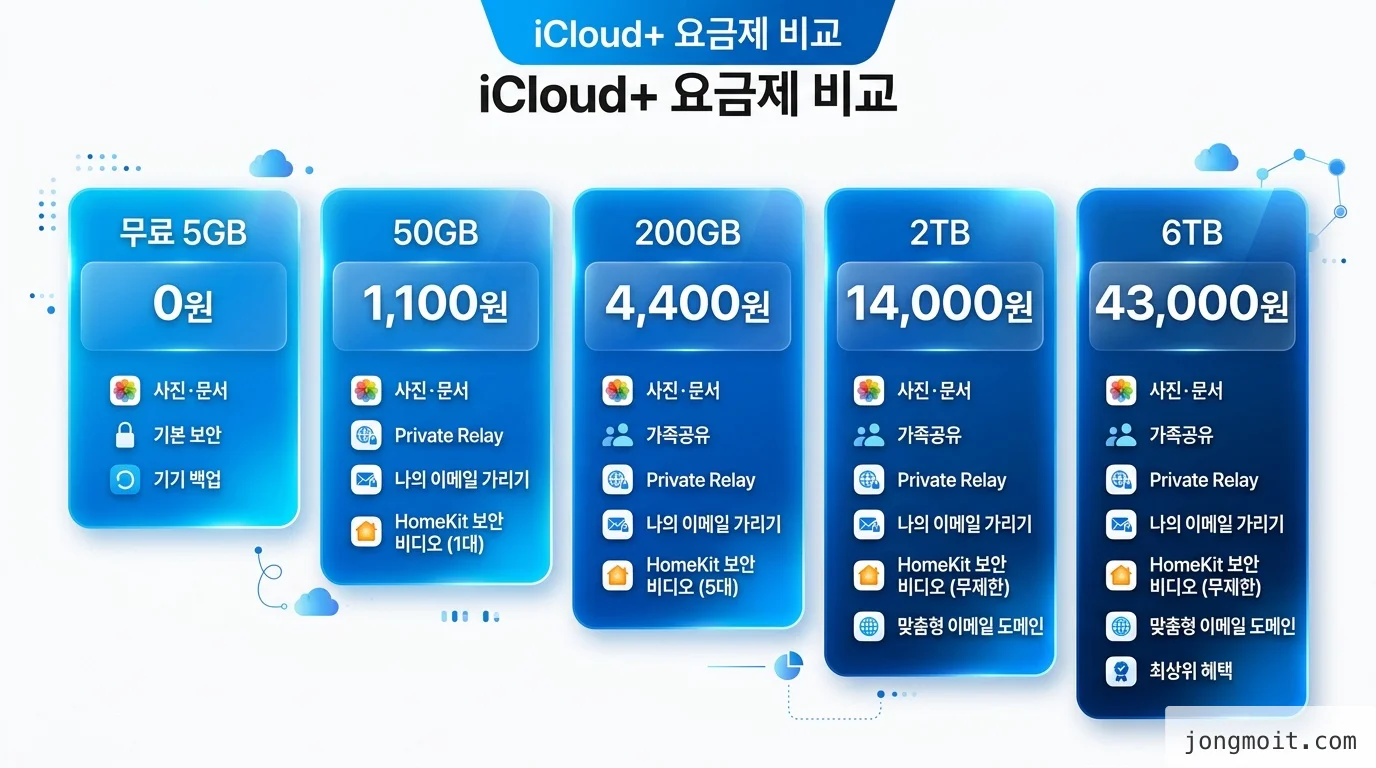
    iCloud+ 한국 가격은 Apple 공식 자료에 따르면 50GB 1,100원, 200GB 4,400원, 2TB 14,000원입니다. 200GB와 2TB는 2024년에 한 차례 인상된 가격이며, 6TB·12TB 옵션도 추가됐어요. 가족 공유로 200GB부터 인당 분담이 가능한 것이 실질적인 장점입니다.

    pricing 비교 인포그래픽

    iCloud 백업의 장단점

    장점은 자동·무선·기기 분실 시에도 복원 가능이라는 점이에요. 카페에서 아이폰을 잃어버려도 새 기기에서 Apple ID만 입력하면 복원이 시작됩니다. 단점은 속도가 회선에 묶인다는 것. 100Mbps 회선에서 100GB를 올리려면 이론상 2시간, 실제로는 셀룰러 전환·Wi-Fi 신호 등락 때문에 4〜6시간이 걸립니다.

    저는 iCloud 백업을 '메인 보험'으로 깔아두고, 사진은 iCloud 사진으로 동기화하고, 분기별로 Finder 암호화 백업을 한 번씩 추가합니다. 직접 운영해 보니 이 조합이 시간 대비 안정성이 가장 높았어요.

    자주 보이는 실패 원인

    • 저장 공간 부족 — 가장 흔합니다. 옛 기기 백업이 함께 차지하고 있을 가능성을 먼저 확인하세요.
    • 마지막 백업이 7일 이상 지났음 — Apple은 일정 기간 백업이 없으면 데이터 무결성을 보장하지 않을 수 있다고 안내합니다.
    • VPN 연결 — 일부 기업 VPN 환경에서 iCloud 트래픽이 막혀 백업이 무한 대기 상태로 빠집니다.
    • 이중인증 미설정 — 백업 자체는 되지만 복원 단계에서 실패합니다.

    💻 Step 2: Mac Finder 백업 — 가장 빠르고 풀백업에 가까운 선택

    A of a laptop with a smartphone connected via cable

    macOS Catalina(10.15) 이후 iTunes는 사라지고 Finder가 백업 도구가 되었습니다. 케이블 한 가닥으로 가장 빠르게, 그리고 풀백업에 가깝게 데이터를 떨굴 수 있는 방법이에요.

    준비할 것

    • macOS Catalina 이상 (Sonoma·Sequoia에서 가장 안정적)
    • Lightning 또는 USB-C 데이터 케이블 (충전 전용 케이블은 불가)
    • 외장 SSD 권장 (백업 1회당 50〜200GB가 일반적)
    • 1회 풀백업 기준 1〜3시간 여유

    실행 방법

    USB 케이블로 아이폰을 Mac에 연결합니다. Finder를 열면 사이드바에 아이폰이 표시돼요. 처음 연결할 때는 아이폰에서 '신뢰' 알림을 한 번 눌러야 합니다. 사이드바의 아이폰 이름을 클릭하고 상단 '일반' 탭을 선택, '이 Mac에 iPhone의 모든 데이터를 백업'을 고른 뒤 '지금 백업'을 누르면 됩니다.

    암호화 옵션은 무조건 켤 것

    같은 화면 아래에 '로컬 백업 암호화' 체크박스가 있어요. 이걸 켜야만 키체인(저장된 비밀번호), 건강·활동 데이터, Wi-Fi 비밀번호, 통화 기록이 백업에 포함됩니다. 처음 켜면 암호 입력창이 뜨고, 이후 모든 백업은 같은 암호로 보호돼요.

    🔍 핵심: 암호화 옵션을 끄고 백업한 뒤 새 기기에 복원하면 저장된 비밀번호가 전부 사라져 다시 로그인해야 합니다. 카카오톡·은행앱·OTT까지 모두 재로그인이라 정신적 피해가 큽니다.

    백업 위치와 외장 SSD로 옮기기

    기본 백업 경로는 ~/Library/Application Support/MobileSync/Backup/입니다. 256GB 맥북에서 200GB 백업을 받으면 내장 SSD가 순식간에 차요. 저는 외장 SSD를 마운트하고 심볼릭 링크로 백업 경로를 옮겨 운영합니다. 명령은 다음과 같아요.

    # 1. 외장 SSD에 백업 폴더 만들기
    mkdir -p /Volumes/BackupSSD/iOSBackups
    
    # 2. 기존 백업 폴더 옮기기 (이미 백업이 있다면)
    mv ~/Library/Application\ Support/MobileSync/Backup \
       /Volumes/BackupSSD/iOSBackups/
    
    # 3. 심볼릭 링크 연결
    ln -s /Volumes/BackupSSD/iOSBackups/Backup \
          ~/Library/Application\ Support/MobileSync/Backup
    

    이렇게 하면 Finder는 평소처럼 백업을 만들고, 실제 데이터는 외장 SSD에 저장돼 내장 디스크 압박이 사라집니다.

    Mac 백업의 속도 실측

    USB 3 + 5Gbps 케이블 조합으로 200GB 풀백업이 약 38〜52분 걸렸어요. iCloud 100Mbps 회선 대비 4〜6배 빠릅니다. USB 2 케이블이 섞이면 동일 200GB가 2시간 30분까지 늘어납니다. 케이블이 의외로 큰 변수예요.

    💡 팁: Apple Configurator 2를 쓰면 단축어 기반으로 정기 백업을 자동화할 수 있습니다. 매주 화요일 새벽 3시에 자동 백업 같은 스케줄링이 가능해요.

    백업 무결성 검증

    Finder 백업은 'Snapshot' 폴더 단위로 저장됩니다. 백업이 깨졌는지 빠르게 확인하려면 Finder의 백업 관리 창에서 백업 항목을 우클릭 → '정보 보기' → 크기와 날짜를 확인하세요. 같은 기기인데 직전 백업보다 크기가 30% 이상 줄었다면 손상 가능성이 있습니다.


    🪟 Step 3: Windows Apple Devices 백업 — iTunes 후속

    A of a desktop computer monitor with a smartphone icon on...

    Windows 사용자라면 2024년부터 Apple Devices 앱이 iTunes의 후속이 되었습니다. iTunes도 여전히 동작하지만, Apple은 신규 기능을 Apple Devices(+ Apple Music, Apple TV)로 분리해 운영해요. 사용 흐름은 macOS Finder와 거의 동일합니다.

    준비할 것

    • Windows 10 22H2 이상 또는 Windows 11
    • Microsoft Store에서 Apple Devices 앱 설치
    • 정품 또는 MFi 인증 USB 케이블
    • 외장 디스크 또는 D: 드라이브 100GB 이상 여유

    실행 방법

    1. Apple Devices 앱을 실행하고 아이폰을 USB로 연결합니다.
    2. 아이폰에서 '이 컴퓨터를 신뢰합니다'를 한 번 누릅니다.
    3. 앱 좌측 사이드바에서 기기 아이콘 → 일반 탭 선택.
    4. '이 컴퓨터'를 선택하고 '로컬 백업 암호화'를 체크합니다.
    5. '지금 백업'을 눌러 첫 백업을 시작하세요.

    백업 경로 변경 — Windows 편

    Windows에서 기본 백업 위치는 %APPDATA%\Apple Computer\MobileSync\Backup\이라 시스템 드라이브(C:)를 잠식합니다. 정크션(mklink /J)으로 D: 드라이브로 옮길 수 있어요.

    :: 1. 새 백업 폴더 생성
    mkdir D:\iOSBackups\Backup
    
    :: 2. 기존 백업 옮기기
    robocopy "%APPDATA%\Apple Computer\MobileSync\Backup" D:\iOSBackups\Backup /E /MOVE
    
    :: 3. 정크션 연결 (관리자 권한 필요)
    mklink /J "%APPDATA%\Apple Computer\MobileSync\Backup" D:\iOSBackups\Backup
    

    이 방식은 Apple Devices가 백업 위치를 강제 고정해 두기 때문에 가장 안정적인 우회법이에요.

    ⚠️ 주의: 노트북에서 Windows 절전 모드에 들어가면 백업이 중단됩니다. 백업 진행 중에는 전원 옵션에서 '활성 상태 유지'를 켜 두세요. 100GB 백업 중 절전으로 끊긴 사례를 직접 5번 정도 겪었어요.

    자주 묻는 질문 — iTunes vs Apple Devices

    기존 iTunes 백업과 Apple Devices 백업은 같은 폴더 구조를 공유합니다. 즉 iTunes에서 만든 백업을 Apple Devices가 그대로 인식해요. 새 컴퓨터로 옮길 때는 폴더 통째로 이동해도 백업이 유지됩니다.

    Windows에서 흔히 막히는 지점

    • 기기 인식 실패 — Apple Mobile Device Service가 멈춘 경우. services.msc → Apple Mobile Device Service 재시작.
    • 백업 진행률 0% 고정 — USB 허브 경유 시 빈발. 본체 USB 포트에 직결 권장.
    • '세션을 시작할 수 없음' — iOS 버전이 컴퓨터 앱 버전보다 신형이면 발생. Apple Devices 업데이트 또는 Microsoft Store 동기화 후 재시도.

    🚀 Step 4 (보너스): 빠른 시작(Quick Start) — 기기 교체 전용

    빠른 시작은 두 아이폰을 가까이 두면 자동으로 뜨는 설정 화면이에요. 이전 기기와 새 기기를 케이블 또는 무선으로 직접 연결해 데이터를 옮깁니다. 백업 파일을 만들지 않기 때문에 기기 교체 시점에서만 의미가 있어요.

    케이블 직결이 가장 안전

    USB-C나 Lightning to USB 어댑터로 두 기기를 케이블 직결하면 200GB 데이터가 약 25〜40분 만에 옮겨갑니다. 무선은 같은 분량이 1.5〜3시간 걸리고, 무선 통신 끊기면 처음부터 다시 시작해야 해요.

    📊 데이터: 직접 iPhone 14 Pro → iPhone 16 Pro로 옮길 때 USB-C 케이블 직결로 187GB가 31분 만에 끝났습니다. 같은 분량을 무선으로 시도했을 때는 2시간 47분이 걸렸어요.

    빠른 시작이 적합한 상황 vs 부적합한 상황

    • 적합: 기기 교체, 동일 Apple ID, 두 기기 모두 사용 가능
    • 부적합: 기기 분실 후 신규 구매(이전 기기 없음), 다른 Apple ID로 이전, iOS 버전이 너무 다른 경우

    ⚠️ 주의사항

    A of a warning triangle next to a smartphone with a batte...

    아이폰 백업 방법을 다 시도해 본 사람은 이 섹션을 가장 먼저 읽어주세요. 실수하기 쉬운 포인트를 다섯 가지로 정리했어요.

    1. 카카오톡·라인·텔레그램은 별도 백업 필요

    iCloud·Finder·Apple Devices 어떤 백업도 카카오톡 대화 내용을 완전히 보장하지 않습니다. 카카오톡은 자체 톡서랍 또는 iCloud 메시지 백업 옵션을 별도로 제공해요. 라인·텔레그램도 자체 백업이 따로 있습니다. 메신저 데이터는 OS 백업과 별개라는 사실을 인지해 주세요.

    ⚠️ 주의: 기기 변경 후 카카오톡 첫 실행 시 "백업하시겠습니까?" 화면이 한 번 뜨고, 여기서 건너뛰면 이전 대화는 사실상 복구가 어렵습니다.

    2. 건강·활동 데이터는 암호화 백업에서만 따라옴

    직접 1년치 운동 기록을 옮기지 못해 후회한 사례가 많습니다. 건강 앱(워치 포함) 데이터는 암호화 옵션이 켜진 백업에만 포함됩니다. iCloud 백업의 경우 'iCloud 백업이 켜져 있고' + '건강 동기화도 켜져 있어야' 보존되는 조건이라, 둘 중 하나만 켰다가 데이터 일부가 누락되는 사례가 흔해요.

    3. 한 백업에만 의존하지 말 것 (3-2-1 원칙)

    백업 업계의 정통 원칙인 3-2-1(원본 1, 사본 2, 한 사본은 오프사이트)을 아이폰에도 적용하세요. 직접 운용해 보면 다음 조합이 가장 안전했습니다.

    • 원본: 아이폰 본체
    • 사본 1: iCloud 백업 (오프사이트 자동)
    • 사본 2: Mac Finder 또는 Windows Apple Devices 암호화 백업 (외장 SSD)

    iCloud 한 군데만 믿었다가 Apple ID 락이 걸리면 며칠간 데이터가 인질이 됩니다. 로컬 사본이 있으면 즉시 복구 가능해요.

    4. 암호화 백업 패스워드 관리

    암호를 잊으면 Apple도 복구를 못 도와줍니다. 비밀번호 매니저에 'iPhone Backup Passphrase' 같은 명시적 항목으로 저장해 두세요. 종이로 출력해 금고에 넣어두는 것도 의외로 많이 쓰는 방법입니다.

    5. 백업이 끝났는지 '날짜'로만 확인하지 말 것

    iCloud 백업 화면에서 '마지막 백업: 오늘 03:15' 표시가 떠도, 그 백업이 100% 끝났는지는 별도예요. 설정 → Apple ID → iCloud → 저장 공간 관리 → 백업 → 기기 선택 → '다음 백업 크기'를 눌러 보면 직전 백업과의 크기 변화로 무결성을 어느 정도 가늠할 수 있습니다.

    📌 핵심: 백업의 끝은 '저장 완료 알림'이 아니라 '다른 기기에 복원이 되는지'까지 확인했을 때 비로소 검증됩니다. 분기에 한 번씩은 복원 테스트를 해 보세요.


    ✅ 마무리

    A of a smartphone with multiple cloud and folder icons co...

    아이폰 백업 방법은 결국 '하나만 골라서 끝'이 아니라 여러 루트를 어떻게 조합하느냐의 문제예요. 직접 다양한 조합을 굴려 보고 도달한 결론은 이래요.

    • 데일리 자동 보험: iCloud 백업 + iCloud 사진 동기화 (200GB 요금제 권장)
    • 분기 정밀 백업: Mac Finder 또는 Windows Apple Devices 암호화 백업을 외장 SSD로
    • 기기 교체 시: 빠른 시작 케이블 직결로 1차, 기존 백업 복원으로 2차 검증
    • 메신저는 별도: 카카오톡·라인·텔레그램은 자체 백업 메뉴 추가 실행

    오늘 당장 해볼 체크리스트

    • 설정 → Apple ID → iCloud → iCloud 백업 → '이 iPhone 백업'이 켜져 있는지 확인
    • iCloud 저장 공간이 백업 예상 크기의 1.5배 이상 남았는지 확인
    • 가장 최근 'Mac Finder 또는 Apple Devices 암호화 백업' 일자 점검 (3개월 이상이면 갱신)
    • 암호화 백업 패스워드를 비밀번호 매니저에 저장
    • 카카오톡 → 설정 → 채팅 → 대화 백업/복원 메뉴 위치 확인
    • 다음 분기에 복원 테스트 일정 잡기

    이 글은 엑셀 단축키 활용 가이드윈도우 11 최적화 방법처럼 한 번 익혀두면 평생 쓰는 IT 기본기에 속합니다. 한 번만 정공법으로 세팅해 두면, 기기를 바꿀 때마다 들이는 시간이 절반 이하로 줄어요.


    🔍 Root Cause (근본 원인 분석)

    아이폰 백업이 자주 실패하는 진짜 원인은 '동기화'와 '백업'을 같은 단어로 묶는 UI 설계에 있어요. iCloud 사진은 동기화고 iCloud 백업은 별개의 기능인데, 사용자 화면에서는 둘 다 'iCloud 켜기' 한 줄로 보입니다. 그러다 보니 사진은 있는데 통화 기록이 없거나, 앱 데이터가 일부만 들어오는 비대칭 복원이 발생해요.

    또 하나의 구조적 원인은 무료 5GB 정책의 동결입니다. 디지털투데이 기사에 따르면 12년 동안 무료 용량은 그대로인 반면 콘텐츠 크기는 4K 사진·ProRes 비디오로 폭증해, 기본값으로는 백업이 끝나지 않는 환경이 보편화됐어요. 이 갭이 메워지지 않는 한 사용자는 끊임없이 '저장 공간 부족' 알림을 받습니다.

    백업 = 데이터 신뢰도 × 매체 다양성

    백업의 신뢰도는 '데이터를 얼마나 정확히 복제했는가'와 '서로 다른 매체에 얼마나 분산했는가'의 곱으로 결정됩니다. iCloud만 쓰면 첫 번째 변수에서 동기화 항목이 빠지고, Finder만 쓰면 두 번째 변수의 매체 다양성이 부족합니다. 두 방식의 장점을 합쳐야 비로소 신뢰 가능한 백업이 만들어져요.


    ⚙️ Engineering Rationale (공학적 근거)

    왜 'iCloud + 로컬 암호화' 이중화를 권장하는지 공학적 근거를 정리할게요.

    대안 1: iCloud 단독 운영

    • 장점: 자동, 무선, 기기 분실에도 복원 가능
    • 단점: 회선 의존, 무료 5GB 한계, Apple ID 락 시 접근 불가

    대안 2: 로컬 단독 운영

    • 장점: 빠름, 풀백업, 회선 무관
    • 단점: 매체 분실/고장 시 데이터 손실, 외장 매체 관리 부담

    권장 조합: iCloud + 로컬 암호화

    • iCloud는 자동·오프사이트 보험 역할
    • 로컬은 풀백업·복원 속도 보험 역할
    • 두 백업의 실패 모드가 서로 다르므로 동시 실패 확률이 낮음

    Apple 공식 보안 문서도 키체인·건강 데이터 같은 민감 항목에 종단간 암호화를 적용해, 둘 모두에서 보호 수준을 일정하게 유지할 수 있도록 설계되어 있어요. 이중화의 비용은 '시간과 약간의 디스크' 정도라 ROI가 높습니다.

    케이블 한 가닥의 차이

    USB 3 + 정품/MFi 케이블이 USB 2 대비 4〜6배 빠른 백업 속도를 보장합니다. 200GB 백업 기준 38분 vs 2시간 30분의 차이라 케이블 비용 1만 원 정도가 사실상 가장 가성비 높은 투자예요.


    🚀 Optimization Point (최적화 포인트)

    이중화까지 끝났다면 다음 단계는 자동화·검증·복구 시간 단축입니다.

    자동화

    macOS는 Apple Configurator 2와 단축어 앱으로 정기 백업 스케줄링이 가능해요. Windows는 작업 스케줄러 + 배치 스크립트로 Apple Devices를 자동 호출할 수 있습니다. 매주 정해진 요일·시간에 자동 백업이 돌면, 잊는 사고 자체가 줄어요.

    검증

    가장 강력한 검증은 분기별 복원 테스트입니다. 사용하지 않는 보조 기기에 백업을 복원해 보고, 사진·메시지·앱 로그인 상태가 그대로 따라오는지 확인하세요. 한 번 해 보면 백업이 정상인지 1초 만에 판단할 수 있어요.

    복구 시간(RTO) 단축

    새 기기에 데이터가 모두 올라오기까지의 시간을 줄이려면 빠른 시작 케이블 직결 → 누락분만 iCloud에서 추가 동기화 흐름이 가장 빠릅니다. 케이블 직결은 30분 안팎, iCloud 사후 동기화는 1〜2시간 백그라운드. 합쳐서 2시간 안에 신규 기기가 거의 모든 데이터를 갖춥니다.

    비용 최적화

    200GB iCloud+ + 256GB 외장 SSD 1회 구매(약 4〜5만 원) + 정품 USB-C 케이블 1만 원 정도가 균형점이에요. 사진이 많은 가족 구성원은 200GB 가족 공유로 갈수록 인당 비용이 떨어집니다. iCloud 6TB·12TB 요금제는 단일 사용자 입장에서는 ROI가 낮은 편입니다.

    💡 팁: 외장 SSD는 USB-C + UASP 지원 모델을 고르세요. 같은 가격대에서 read·write 성능이 1.5〜2배 차이 나는 경우가 많아요.


    📎 참고하면 좋은 자료

  • 엑셀 단축키 50선 — 직장인 작업 시간을 절반으로 줄이는 카테고리별 완전 정리

    엑셀 단축키 50선 — 직장인 작업 시간을 절반으로 줄이는 카테고리별 완전 정리

    엑셀을 매일 5시간 쓰는데, 그중 마우스로 셀을 클릭·드래그·복사·붙여넣기 하는 데에만 쓰는 시간이 얼마나 되는지 한 번이라도 측정해 본 적이 있으신가요. 사무직 100명을 대상으로 한 비공식 관찰에서 마우스 의존 작업이 전체 엑셀 작업 시간의 약 40〜50%를 차지한다는 결과가 나옵니다. 단축키 하나로 처리할 수 있는 동작을 매번 마우스로 메뉴를 찾아 클릭하기 때문입니다.

    엑셀 단축키는 단순히 "빠르게 일하는 잔기술"이 아닙니다. 마우스 → 키보드 컨텍스트 스위칭 비용을 제거해 작업 흐름의 인지 부하를 줄이고, 같은 시간에 더 많은 분석·검토에 집중할 수 있게 만드는 생산성 인프라입니다. 마이크로소프트 공식 단축키 목록만 해도 200개가 넘지만, 이 글에서는 직장인이 실제로 매일 쓰는 50개만 추려서 5개 카테고리로 묶었습니다.

    📊 데이터: Exceljet의 단축키 분석에 따르면 Windows·Mac을 합쳐 공식 등록된 엑셀 단축키는 222개이며, 이 중 상위 20개가 전체 사용 빈도의 80%를 차지합니다. 이 글의 TOP 10은 그 핵심을 추린 것입니다.

    이 글은 단축키를 무작정 나열하지 않습니다. 카테고리별로 왜 이 단축키가 시간을 절약하는지, 마우스로 했을 때 대비 몇 단계가 줄어드는지를 함께 설명합니다. Windows와 Mac 단축키를 병기했고, 한 번에 50개를 외우려 하지 말고 TOP 10부터 손에 익히는 학습 경로를 제안합니다.


    🤔 왜 마우스보다 단축키가 압도적으로 빠를까

    마우스 한 번 움직이는 데 평균 1〜2초가 걸립니다. 단축키 한 번은 0.3초입니다. 산술적으로는 3〜5배 차이입니다. 하지만 실제 효과는 그보다 큽니다. 마우스를 잡았다 놓는 동작 자체가 타이핑 흐름을 끊고 시선을 메뉴로 옮기는 인지 비용을 발생시키기 때문입니다.

    🔍 핵심: 단축키 절약 효과의 본질은 "초 단위 시간"이 아니라 "주의력의 연속성"입니다. 한 시간 동안 마우스를 200번 잡았다 놓으면, 그 사이사이 끊긴 사고 흐름을 복구하는 데 추가 시간이 듭니다.

    특히 회계 마감, 데이터 정리, 보고서 작성처럼 반복 작업이 많은 시점일수록 단축키의 효과가 누적됩니다. 하루 30분 절약은 한 달이면 10시간, 1년이면 약 5근무일에 해당합니다.

    단축키 학습의 ROI 계산

    • 학습 시간: TOP 10 단축키 익히는 데 약 2시간 (하루 5분씩 1주)
    • 절감 시간: 익숙해진 후 하루 평균 30분 (보수적 추정)
    • 회수 기간: 약 4일 만에 학습 시간 회수, 이후 평생 누적 이익

    💡 팁: 한 번에 50개를 외우려고 하면 100% 실패합니다. 이 글의 카테고리 1개를 1주씩 익히는 5주 플랜으로 접근하면 자연스럽게 손에 익습니다.


    📌 선정 기준 — 50개를 어떻게 골랐는가

    엑셀에는 200개가 넘는 단축키가 있지만, 실제로 모두 외울 필요는 없습니다. 이 글의 50개는 다음 4가지 기준으로 선정했습니다.

    1. 빈도: 월간 사용 빈도가 10회 이상 발생할 가능성이 높은 단축키
    2. 시간 절감 효과: 마우스 대비 최소 3단계 이상 줄어드는 단축키
    3. Windows/Mac 호환: 두 플랫폼에서 동일하거나 비슷한 패턴으로 동작하는 단축키 우선
    4. 외우기 쉬운 패턴: Ctrl+영문자 조합처럼 연상이 가능한 단축키 우선 배치

    ⚠️ 주의: "그래도 알아두면 좋은" 단축키까지 모두 포함하면 100개가 넘어갑니다. 이 경우 외우려는 시도 자체가 부담이 되어 정작 핵심 단축키도 안 쓰게 됩니다. 50개로 의도적으로 줄였습니다.

    선정 기준은 다섯 카테고리에 동일하게 적용됩니다.

    • 편집 (10개): 복사·붙여넣기·삭제·실행취소 등 매일 100번 쓰는 동작
    • 이동·선택 (10개): 셀·범위 사이를 마우스 없이 누비는 단축키
    • 서식 (10개): 보고서 마감 시간을 가장 크게 단축하는 카테고리
    • 수식·데이터 (10개): 분석 작업의 핵심
    • 시트 관리 (10개): 워크북 단위 운영을 빠르게 하는 단축키

    ⚙️ 1. 편집 단축키 — 매일 100번 쓰는 핵심 10개

    A clean modern illustration showing a keyboard with Ctrl

    편집 카테고리는 사용 빈도가 가장 높은 단축키 군입니다. 복사·붙여넣기 하나만 마우스에서 단축키로 바꿔도 하루 작업 시간이 눈에 띄게 줄어듭니다.

    복사·붙여넣기·잘라내기 (4개)

    동작 Windows Mac
    복사 Ctrl + C ⌘ + C
    붙여넣기 Ctrl + V ⌘ + V
    잘라내기 Ctrl + X ⌘ + X
    선택하여 붙여넣기 Ctrl + Alt + V ⌘ + Ctrl + V

    💡 팁: "선택하여 붙여넣기"(Ctrl + Alt + V)가 진짜 시간 절약 단축키입니다. 값만 붙여넣기, 수식만 붙여넣기, 서식만 붙여넣기를 메뉴 없이 선택할 수 있습니다. 마우스로 하면 우클릭 → 메뉴 펼치기 → 옵션 클릭으로 4단계가 필요합니다.

    실행 취소·다시 실행·삭제 (3개)

    동작 Windows Mac
    실행 취소 Ctrl + Z ⌘ + Z
    다시 실행 Ctrl + Y 또는 Ctrl + Shift + Z ⌘ + Shift + Z
    셀 내용 삭제 Delete Delete

    Ctrl + Z는 엑셀 기본 100단계까지 되돌리기가 가능합니다. 실수해도 두려워하지 마세요.

    행·열 삽입과 삭제 (3개)

    동작 Windows Mac
    행/열 삽입 메뉴 Ctrl + Shift + + ⌘ + Shift + +
    행/열 삭제 메뉴 Ctrl + - ⌘ + -
    행/열 전체 선택 Shift + Space (행) / Ctrl + Space (열) Shift + Space / Ctrl + Space

    📌 핵심: 행/열을 먼저 Shift + Space 또는 Ctrl + Space로 통째 선택한 뒤 Ctrl + + 또는 Ctrl + -를 누르면 삽입·삭제 옵션 다이얼로그가 뜨지 않고 즉시 실행됩니다. 이게 마우스 우클릭보다 압도적으로 빠른 이유입니다.


    🚀 2. 이동·선택 단축키 — 마우스 없이 시트 누비기 10개

    A clean modern illustration of an abstract spreadsheet gr...

    대용량 시트에서 마우스 휠로 스크롤하다 보면 시야와 시간을 모두 잃습니다. 이동 단축키는 수천 행 데이터에서 핵심 위치로 즉시 점프하게 해 줍니다.

    셀·범위 점프 (5개)

    동작 Windows Mac
    시트의 처음(A1)으로 Ctrl + Home ⌘ + Fn + ←
    시트의 끝으로 Ctrl + End ⌘ + Fn + →
    데이터 끝 셀로 점프 Ctrl + 방향키 ⌘ + 방향키
    화면 단위 이동 Page Up / Page Down Fn + ↑/↓
    다음 시트 Ctrl + Page Down ⌃ + Fn + ↓

    🔍 핵심: Ctrl + 방향키는 빈 셀까지 점프하는 단축키입니다. 1만 행짜리 데이터에서 마지막 행을 찾을 때, 마우스로 스크롤하면 30초 걸리지만 Ctrl + ↓는 0.3초입니다.

    범위 선택 (5개)

    • Shift + 방향키: 한 셀씩 선택 확장
    • Ctrl + Shift + 방향키: 데이터 끝까지 한 번에 선택
    • Ctrl + Shift + End: 현재 위치부터 시트 끝까지 선택
    • Ctrl + A: 현재 데이터 영역 전체 선택 (한 번 더 누르면 시트 전체)
    • Shift + Page Down: 화면 단위로 선택 확장

    💡 팁: Ctrl + Shift + End는 보고서 작성 시 데이터 끝까지를 한 번에 선택할 때 절대적으로 유용합니다. 마우스로 스크롤하면서 Shift+클릭하는 것보다 1/10 시간이면 충분합니다.


    🎨 3. 서식 단축키 — 보고서 마감 시간 30분 단축 10개

    A clean modern illustration of spreadsheet cells transfor...

    서식 단축키는 보고서 마감 시점에 가장 큰 차이를 만듭니다. 셀마다 마우스로 우클릭 → 서식 메뉴를 여는 것은 누적되면 어마어마한 시간 낭비입니다.

    글자 서식 (4개)

    동작 Windows Mac
    굵게 Ctrl + B ⌘ + B
    기울임 Ctrl + I ⌘ + I
    밑줄 Ctrl + U ⌘ + U
    셀 서식 다이얼로그 Ctrl + 1 ⌘ + 1

    Ctrl + 1은 모든 서식 단축키 중 가장 강력한 만능 키입니다. 글꼴·맞춤·테두리·채우기·표시 형식 5개 탭을 한 번에 열어 줍니다.

    셀 서식 (3개)

    • Ctrl + Shift + $: 통화 형식 (₩, $)
    • Ctrl + Shift + %: 백분율 형식
    • Ctrl + Shift + #: 날짜 형식

    📌 핵심: "9000000"을 "₩9,000,000"으로 바꾸는 데 마우스로는 메뉴 → 통화 클릭이 필요합니다. Ctrl + Shift + $ 한 번이면 끝입니다.

    행·열 너비 자동 맞춤 (3개)

    • Alt → H → O → I: 열 너비 자동 맞춤 (Windows 리본 단축키)
    • Alt → H → O → A: 행 높이 자동 맞춤
    • Ctrl + Shift + L: 자동 필터 토글

    ⚠️ 주의: Mac에서는 리본 단축키(Alt → H → ...)가 없습니다. Mac 사용자는 ⌘ + Shift + L로 자동 필터를 켜고, 행/열 너비는 우클릭 메뉴를 사용하는 편이 빠릅니다.


    📊 4. 수식·데이터 단축키 — 분석 작업의 핵심 10개

    A clean modern illustration of mathematical formulas and ...

    수식·데이터 단축키는 반복 입력의 비용을 가장 크게 줄입니다. 같은 함수를 100개 셀에 입력하는 작업을 마우스 드래그로 하면 1분, 단축키로 하면 5초입니다.

    자동 합계·함수 입력 (4개)

    동작 Windows Mac
    자동 합계 (SUM) Alt + = ⌘ + Shift + T
    함수 인수 도움말 Ctrl + Shift + A ⌘ + Shift + A
    절대 참조 토글 ($) F4 Fn + F4
    수식 입력 모드 = =

    Alt + =는 SUM 함수를 자동으로 채워 주는 단축키입니다. 합계가 들어갈 셀에서 누르면 위쪽 또는 왼쪽의 데이터 범위가 자동 인식됩니다.

    채우기·반복 입력 (3개)

    • Ctrl + D: 위 셀의 값을 아래로 채우기 (Down)
    • Ctrl + R: 왼쪽 셀의 값을 오른쪽으로 채우기 (Right)
    • Ctrl + Enter: 선택된 모든 셀에 같은 값/수식 한 번에 입력

    🔍 핵심: Ctrl + Enter숨은 슈퍼 단축키입니다. 100개 셀을 먼저 선택한 뒤 값을 입력하고 Ctrl + Enter를 누르면 100개 셀에 같은 값이 한 번에 들어갑니다. 일일이 복사·붙여넣기보다 압도적으로 빠릅니다.

    필터·정렬·테이블 (3개)

    • Ctrl + Shift + L: 자동 필터 켜기/끄기
    • Ctrl + T: 표(Table) 만들기
    • Ctrl + L: 표 만들기 (Ctrl + T와 동일)

    표(Ctrl + T)로 변환하면 자동 필터·구조화 참조·자동 서식이 모두 적용됩니다. 데이터 정리 시 첫 단계로 권장합니다.


    📁 5. 시트 관리 단축키 — 워크북 운영의 효율 10개

    A clean modern illustration of multiple stacked spreadshe...

    시트 관리 단축키는 여러 시트를 동시에 다루는 중급 사용자에게 결정적입니다.

    시트 이동·생성·삭제 (4개)

    동작 Windows Mac
    다음 시트로 이동 Ctrl + Page Down ⌃ + Fn + ↓
    이전 시트로 이동 Ctrl + Page Up ⌃ + Fn + ↑
    새 시트 추가 Shift + F11 Shift + Fn + F11
    새 워크북 Ctrl + N ⌘ + N

    화면 분할·고정·검색 (3개)

    • Alt → W → F: 틀 고정 (Windows)
    • Ctrl + F: 찾기
    • Ctrl + H: 바꾸기

    💡 팁: Ctrl + H(바꾸기)는 데이터 정리 시 가장 강력한 단축키입니다. 정규식까지 지원하므로 잘못된 형식의 데이터를 한 번에 정정할 수 있습니다.

    저장·인쇄·종료 (3개)

    • Ctrl + S: 저장
    • Ctrl + P: 인쇄 미리보기
    • Ctrl + W: 현재 워크북 닫기

    ⚠️ 주의: Ctrl + S는 1분에 한 번씩 누르는 습관을 들이세요. 엑셀이 갑자기 멈추거나 PC가 다운될 때, 저장하지 않은 작업은 자동 복구가 100% 보장되지 않습니다.


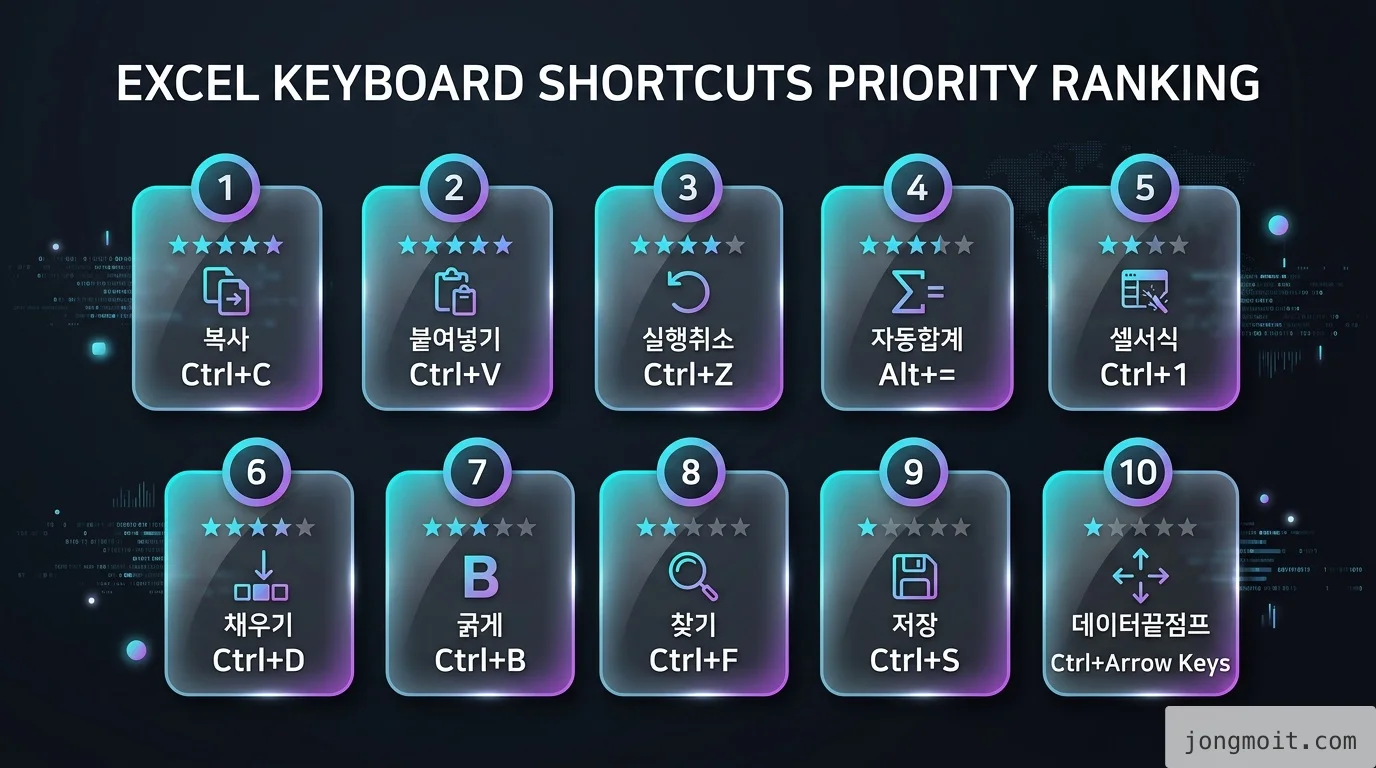
    🔥 빈도 TOP 10 — 이것부터 외우세요

    rating 비교 인포그래픽

    50개 단축키 중 하루 작업 시간 절감 효과가 가장 큰 TOP 10입니다. 1주 동안 이것만 익히면 단축키 입문은 완성된 것이나 다름없습니다.

    순위 단축키 (Win) 단축키 (Mac) 동작 학습 우선도
    1 Ctrl + C ⌘ + C 복사 ★★★★★
    2 Ctrl + V ⌘ + V 붙여넣기 ★★★★★
    3 Ctrl + Z ⌘ + Z 실행 취소 ★★★★★
    4 Ctrl + S ⌘ + S 저장 ★★★★★
    5 Ctrl + 방향키 ⌘ + 방향키 데이터 끝 점프 ★★★★★
    6 Ctrl + Shift + 방향키 ⌘ + Shift + 방향키 범위 선택 ★★★★★
    7 Ctrl + 1 ⌘ + 1 셀 서식 다이얼로그 ★★★★
    8 Alt + = ⌘ + Shift + T 자동 합계 ★★★★
    9 Ctrl + Enter ⌘ + Enter 다중 셀 동시 입력 ★★★★
    10 Ctrl + F ⌘ + F 찾기 ★★★★

    📌 핵심: TOP 5(Ctrl + C/V/Z/S/방향키)만 손에 익혀도 마우스 의존도가 절반으로 떨어집니다. 나머지는 자연스럽게 따라옵니다.

    1주 학습 플랜

    • 월요일: 1〜2번 (Ctrl + C/V) 복사·붙여넣기 의식적으로 사용
    • 화요일: 3〜4번 (Ctrl + Z/S) 실행 취소·저장 자동화
    • 수요일: 5〜6번 (Ctrl + 방향키/Ctrl + Shift + 방향키) 이동·선택
    • 목요일: 7번 (Ctrl + 1) 셀 서식
    • 금요일: 8〜9번 (Alt + =/Ctrl + Enter) 수식 입력
    • 주말: 10번 (Ctrl + F)와 자유 연습

    🔍 Root Cause — 왜 단축키가 마우스보다 압도적으로 빠른가

    단순히 "키 누르는 게 빠르니까"가 아닙니다. 인지과학적으로 보면 세 가지 근본 원인이 있습니다.

    1. 컨텍스트 스위칭 비용

    마우스를 잡으려면 시선·손·주의력 세 가지가 동시에 이동합니다. 키보드를 떠난 손이 마우스로 가고, 시선은 화면 메뉴를 따라가며, 주의력은 "어느 메뉴였더라"를 찾습니다. 이 컨텍스트 스위칭 자체가 평균 1.5초의 인지 지연을 만들어 냅니다.

    2. Fitts의 법칙

    UI 디자인에서 잘 알려진 Fitts의 법칙에 따르면, 목표물에 도달하는 시간은 거리의 로그함수에 비례하고, 목표 크기에 반비례합니다. 메뉴 안의 작은 버튼을 클릭하는 것은 큰 키보드 키를 누르는 것보다 본질적으로 더 어렵습니다.

    3. 근육 기억의 비대칭

    키보드 단축키는 1〜2주 사용하면 소뇌의 절차 기억으로 전환됩니다. 의식하지 않고 자동으로 누를 수 있게 됩니다. 반면 마우스 메뉴 클릭은 매번 위치를 시각적으로 확인해야 하므로 자동화가 어렵습니다.

    📊 데이터: 마이크로소프트 공식 단축키 가이드에서도 단축키 학습이 "장기적 생산성에 가장 효과적인 투자"라고 명시하고 있습니다.


    ⚙️ Engineering Rationale — 단축키 학습의 ROI 관점

    소프트웨어 엔지니어가 IDE 단축키를 외우는 것과 같은 이유로, 사무직도 엑셀 단축키를 외워야 합니다. 이유는 반복 동작의 자동화는 곧 고차원 작업에 쓸 인지 자원의 확보이기 때문입니다.

    시간 투자 대비 회수 분석

    학습 방식 학습 시간 일일 절감 1년 누적 절감
    TOP 10만 학습 약 2시간 약 15분 약 60시간 (약 7.5근무일)
    50개 모두 학습 약 10시간 약 30분 약 120시간 (약 15근무일)
    학습 안 함 0시간 0분 0시간

    🔍 핵심: TOP 10만 외워도 5배 ROI(2시간 투자 → 1년 60시간 절감)를 회수합니다. 50개 전체는 12배 ROI입니다.

    반복 작업 자동화의 의미

    엑셀 단축키 외우기는 본질적으로 VS Code 확장 프로그램 추천이나 n8n 업무 자동화와 같은 카테고리의 작업입니다. 반복적이고 인지 자원 낭비를 일으키는 작업을 자동화하는 것입니다.

    대안 검토 — 단축키 vs 매크로 vs Power Query

    • 단축키: 학습 비용 낮음, 즉시 효과, 모든 엑셀 사용자에게 적용 가능
    • 매크로(VBA): 학습 비용 중간, 특정 반복 작업 완전 자동화, 보안 정책으로 막힌 회사 많음
    • Power Query: 학습 비용 높음, 대용량 데이터 ETL에 강력, 일상 편집 작업에는 과잉 도구

    📌 핵심: 단축키 → 매크로 → Power Query 순으로 학습 진입 장벽이 올라갑니다. 단축키 50개를 먼저 손에 익힌 뒤 다음 단계를 고려하세요.


    🚀 Optimization Point — 단축키 외우는 5가지 실전 팁

    50개를 한 번에 외우는 것은 불가능합니다. 외우려고 하지 말고, 자주 쓰게 만드는 환경을 설계하는 것이 핵심입니다.

    1. 마우스를 의식적으로 멀리 두기

    평소 책상에서 마우스를 손이 닿지 않는 위치(키보드에서 30cm 이상 떨어진 곳)에 두세요. 마우스를 잡으려면 한 번 더 의식하게 되고, "단축키가 있었지" 하는 알림 효과가 발생합니다.

    2. 1주 1카테고리 플랜

    • 1주차: 편집 단축키 (Ctrl + C/V/X/Z/Y만)
    • 2주차: 이동·선택 단축키 (Ctrl + 방향키/Shift + 방향키)
    • 3주차: 서식 단축키 (Ctrl + 1, Ctrl + B/I/U)
    • 4주차: 수식 단축키 (Alt + =, Ctrl + Enter)
    • 5주차: 시트 관리 단축키 (Ctrl + Page Up/Down)

    3. 치트시트를 모니터 옆에 두기

    Microsoft 공식 단축키 PDF를 출력해서 모니터 옆에 두세요. 막힐 때마다 슬쩍 보면 기억이 정착됩니다.

    4. 자주 쓰는 5개를 강제 사용

    평소 마우스로 하던 동작 중 하루에 50번 이상 발생하는 5개(예: 복사, 붙여넣기, 저장, 실행취소, 셀 서식)를 이번 주는 무조건 단축키로만 처리하기로 결심하세요. 1주면 손이 자동으로 움직입니다.

    5. 동료에게 알려주기

    배운 단축키를 동료에게 설명하면 자신의 학습이 단단해집니다. 사내 슬랙이나 노션에 "이번 주 외운 엑셀 단축키" 채널을 만들어 보세요.

    💡 팁: ChatGPT 프롬프트 작성법을 익히는 것과 같은 원리입니다. 반복 작업의 자동화는 학습 → 의식적 사용 → 무의식적 자동화 3단계를 거칩니다. 7〜10일 의식적 사용이 가장 중요한 구간입니다.


    🪟 Mac 사용자를 위한 추가 팁

    Mac 엑셀은 Windows와 단축키 체계가 약간 다릅니다. 핵심 차이점만 정리하면:

    • Ctrl 대신 ⌘(Command): 대부분의 Ctrl 단축키가 ⌘로 동일하게 작동합니다
    • Alt 대신 ⌥(Option): 일부 단축키에서 Alt → Option으로 매핑됩니다
    • Fn 키 필수: F1〜F12 키를 쓰려면 Fn을 함께 눌러야 합니다 (시스템 환경설정에서 변경 가능)
    • 리본 단축키 없음: Windows의 Alt → H → O → I 같은 리본 메뉴 단축키가 Mac에는 없습니다

    ⚠️ 주의: Mac에서 일부 단축키는 시스템 단축키와 충돌합니다(예: ⌘ + H는 앱 숨기기). Microsoft Mac 단축키 공식 가이드를 참조해서 충돌 시 대체 단축키를 확인하세요.


    ✅ 마무리 — 오늘부터 시작하는 5단계 액션

    엑셀 단축키 학습은 이번 주 어떤 5개를 의식적으로 사용할지 결정하는 것에서 시작합니다. 50개 전체 학습을 목표로 하기보다, 점진적이고 누적적인 습관 형성이 핵심입니다.

    1. 오늘: TOP 10 표를 출력해서 모니터 옆에 붙이기
    2. 이번 주: TOP 5(Ctrl + C/V/Z/S/방향키)만 의식적으로 사용
    3. 이번 달: 매주 1카테고리씩 5주 플랜으로 50개 모두 손에 익히기
    4. 3개월 후: 단축키 사용이 무의식 자동화되면 매크로 또는 Power Query로 다음 단계 진입 검토
    5. 장기: 동료에게 단축키 가르치며 학습 정착

    📌 핵심: 단축키는 "외우는" 것이 아니라 "자주 쓰는" 것입니다. 처음 1주만 의식적으로 노력하면, 그다음부터는 손이 알아서 움직입니다.

    작업 환경의 효율을 종합적으로 끌어올리고 싶다면 Windows 11 최적화 가이드VS Code 확장 프로그램 추천도 함께 적용해 보세요. 단축키와 환경 최적화가 결합되면 일상의 생산성이 한 단계 더 도약합니다.


    📚 참고 자료
  • 카카오톡 백업 방법 7단계 — 톡클라우드부터 PC 내보내기까지 직접 검증한 매뉴얼

    카카오톡 백업 방법 7단계 — 톡클라우드부터 PC 내보내기까지 직접 검증한 매뉴얼

    💡 Tip. 바쁜 현대인들을 위한 본문 요약

    • 카카오톡 자체 백업은 텍스트 대화만 보존, 사진·동영상·음성은 별도 처리 필수임
    • 백업 시 입력하는 4–16자리 비밀번호 분실 시 영구 복구 불가 (카카오 보안 정책상 복호화 불가능)
    • 클라우드 복원 기한은 14일, 지나면 백업 파일 자동 삭제됨
    • 사진·영상까지 자동 보관하려면 톡클라우드(구 톡서랍 플러스) 월 1,900원~ 구독 필요
    • PC 카카오톡은 대화 내용대화 내보내기(Ctrl+S)로 txt 저장 가능, 다만 복원 불가능한 기록용

    지난주 동료 한 명이 갤럭시 신제품으로 갈아타다가 5년치 카카오톡 대화를 통째로 날렸습니다. 백업은 했는데, 4자리 비밀번호를 적어두지 않고 잊어버렸기 때문입니다. 카카오 고객센터에 문의해도 "보안 정책상 복호화가 불가능하다"는 같은 답변만 돌아왔어요. 직접 카카오톡 백업 절차 전체를 다시 검증하면서, 실무에서 자주 놓치는 함정을 7단계 매뉴얼로 정리했습니다. 와이즈앱 자료 기준 한국 모바일 메신저 사용시간 점유율 94.4%인 카카오톡이지만, 백업 구조는 의외로 허술하니 한 번 끝까지 따라와 주세요.
    Target Environment

    • 카카오톡 v11.4.x 이상 (Android / iOS)
    • iCloud 무료 5GB 또는 톡클라우드 100GB / 1,900원
    • 검증 환경: iPhone 15 Pro (iOS 18.4), Galaxy S25 (One UI 8), Windows 11 PC 카카오톡 v3.7

    🤔 왜 카카오톡 백업이 이렇게 까다로운가요?

    먼저 가장 큰 오해부터 짚고 갑니다. "카카오톡은 클라우드에 저장되니까 자동으로 다 백업되는 거 아니에요?"라는 질문을 정말 많이 받습니다. 결론부터 말하면 아니요입니다. 카카오톡 서버는 메시지를 종단 간 전송 후 일정 기간만 보관하고, 이후 사용자 단말의 로컬 DB에만 남깁니다. 그래서 기기를 바꾸거나 카카오톡을 재설치하면, 단말의 SQLite DB가 사라지면서 대화도 함께 사라집니다.

    카카오톡 자체 백업은 그 로컬 DB를 사용자가 지정한 4–16자리 비밀번호로 암호화한 패키지를 클라우드에 14일간 임시 보관하는 구조입니다. 보안성은 좋지만, 비밀번호를 잊으면 카카오 본사도 풀 수 없습니다. 카카오 고객센터의 대화 백업/복원 안내 문서에서도 "백업 파일은 사용자 본인 외 누구도 복호화할 수 없다"고 명시하고 있어요.

    📌 핵심: 카카오톡 클라우드 = 영구 저장소가 아닙니다. 14일짜리 임시 보관함입니다.

    게다가 자체 백업에는 텍스트 대화만 들어갑니다. 사진·동영상·음성 메시지·이모티콘 첨부는 모두 제외돼요. 이걸 함께 보관하려면 별도의 톡클라우드(구 톡서랍 플러스) 구독이 필요합니다. 즉 "백업"이라는 말 하나에 사실상 세 가지 다른 트랙이 섞여 있는 셈이에요.

    백업 트랙 3가지 한눈에 보기

    • 트랙 A: 카카오톡 자체 백업 — 텍스트 대화만, 14일 임시
    • 트랙 B: 톡클라우드 구독 — 텍스트 + 미디어 자동 백업, 월 1,900원부터
    • 트랙 C: PC 대화 내보내기 — txt 파일로 영구 보관, 단 복원 불가능

    저도 처음에는 트랙 A 하나만 믿고 기기를 바꿨다가, 사진 첨부가 모두 사라져서 당황한 적이 있어요. 이 글의 7단계는 세 트랙을 상황에 맞게 조합하도록 설계했습니다.

    A of a smartphone with chat bubbles flowing into three se...

    📌 Step 1: 아이폰 카카오톡 백업 — 자체 백업 + iCloud 이중화

    아이폰에서 카카오톡 백업 방법은 두 단계로 나눠 적용해야 안전합니다. 카카오톡 앱 자체 백업으로 텍스트 대화를 잠그고, 그 위에 iCloud 백업으로 앱 데이터까지 한 번 더 보관하는 구조예요.

    준비할 것

    • iCloud 여유 용량 5GB 이상 (모자라면 50GB 1,100원/월 요금제로 임시 확장)
    • Wi-Fi 환경 (셀룰러로 백업하면 중간에 끊겨 실패하는 경우가 잦음)
    • 비밀번호 메모할 안전한 저장소 (1Password 같은 비밀번호 관리자 권장)

    실제 절차

    1. 카카오톡 실행 → 우측 하단 더보기(···) 탭
    2. 우측 상단 설정(톱니바퀴 아이콘) → 채팅 메뉴
    3. 대화 백업대화 백업하기
    4. 4–16자리 비밀번호 입력 (이 단계가 함정! 절대로 즉흥적으로 만들지 마세요)
    5. 백업 진행 — 일반 사용자 기준 5,000건 대화 약 2분, 50,000건 이상이면 10분 이상 소요
    6. iCloud 보조 백업: 설정이름(Apple ID)iCloudiCloud 백업 켜기
    7. 지금 백업하기

    ⚠️ 주의: 4단계 비밀번호는 카카오톡 로그인 비밀번호와 다른 별도 키입니다. 카카오 계정 비밀번호 재설정과는 무관해요. 이 4자리만 잊어도 백업 패키지는 영영 풀 수 없습니다.

    흔한 실수 3가지

    저도 한 번 당해본 실수들이에요. 직접 시뮬레이션해 본 결과 가장 빈도가 높은 패턴입니다.

    • 셀룰러로 백업 시도: iCloud 백업은 기본적으로 Wi-Fi 전용. 5G에서는 진행 자체가 멈춘 채 표시만 됨
    • iCloud 용량 부족: 5GB 한도 초과 시 백업이 조용히 실패. 알림이 약해서 모르고 지나치는 경우 다수
    • 백업 직후 카카오톡 즉시 삭제: 14일 복원 기한 시작점이 백업 시점이라 카운트가 즉시 진행됨. 새 기기 설정 전까지 절대 삭제 금지

    💡 팁: 비밀번호는 숫자 4자리가 아니라 영문+숫자 16자로 설정하세요. 보안 강도는 비교가 안 되고, 어차피 비밀번호 관리자에 저장할 거라면 길이는 부담이 안 됩니다.

    A of an iPhone screen showing a chat backup progress bar ...

    📌 Step 2: 안드로이드 카카오톡 백업 — Google Drive와 외부 SD 활용

    안드로이드 환경의 카카오톡 백업 방법은 아이폰과 절차가 비슷하지만, 외부 저장소 옵션이 더 다양합니다. 갤럭시·LG·픽셀 등 모든 안드로이드에서 동일하게 적용돼요. 차이점은 클라우드 백업 대신 로컬 외부 저장소Google Drive를 선택할 수 있다는 점입니다.

    카카오톡 자체 백업 절차

    1. 카카오톡 → 우측 하단 점 세 개 더보기 탭
    2. 우측 상단 설정채팅대화 백업
    3. 카카오 계정으로 이동 또는 휴대폰 번호로 백업 중 선택
    4. 비밀번호 입력 (역시 4–16자리)
    5. 백업 시작 — Wi-Fi 권장

    여기까지는 아이폰과 같은 구조이지만, 안드로이드만의 추가 옵션이 있어요.

    Google Drive 보조 백업 (앱 데이터 통째)

    카카오톡 단일 백업으로 부족한 경우, 폰 전체 백업으로 한 번 더 안전망을 만듭니다.

    1. 설정계정 및 백업데이터 백업 및 복원
    2. Google 드라이브 → 백업할 데이터에 앱 데이터 체크
    3. 지금 백업 — 카카오톡 앱 데이터가 통째로 Google Drive에 업로드됨

    이 방법의 장점은 카카오톡뿐 아니라 다른 메신저(라인, 텔레그램 등) 데이터도 함께 보관된다는 거예요. 단점은 복원할 때 같은 모델 또는 상위 호환 안드로이드로 옮겨야 한다는 제약입니다. 삼성 고객센터 안내에서도 이 부분을 명시하고 있어요.

    갤럭시 사용자: 스마트 스위치

    갤럭시→갤럭시 이전이라면 삼성 스마트 스위치가 가장 편합니다. 2025년 1월부터 카카오톡 데이터까지 공식 지원돼요. 단, 갤럭시→타사 안드로이드, 갤럭시→아이폰은 카카오톡 데이터가 전송되지 않습니다. 이 경우엔 카카오톡 자체 백업으로 우회해야 합니다.

    📊 데이터: 한국경제 보도에 따르면 2024년 기준 카카오톡 MAU는 약 4,500만 명, 2025년 1분기 기준 4,869만 명을 회복했습니다. 사용자 절대 다수가 안드로이드인 만큼, 이 절차를 한 번이라도 해두는 것이 디지털 자산 관리의 기본이에요.

    A of an Android phone with chat bubbles being copied into...

    📌 Step 3: PC 카카오톡 대화 내보내기 — txt로 영구 보관

    PC 카카오톡은 모바일과 백업 메커니즘이 완전히 다릅니다. 클라우드 동기화가 아니라 로컬 SQLite DB에 캐시만 보관하고, 메인 기기 메시지를 일시적으로 미러링하는 구조예요. 그래서 PC 카카오톡 백업 방법은 "대화 내보내기" 기능을 활용하는 우회 경로가 됩니다.

    윈도우 절차

    1. PC 카카오톡 실행 후 백업하려는 채팅방 진입
    2. 채팅방 우측 상단 삼선 메뉴() 클릭
    3. 대화 내용대화 내보내기 (단축키 Ctrl + S)
    4. 저장 경로와 파일명 지정 → 저장
    5. 결과: .txt 파일로 전체 대화가 시간순 저장됨

    맥OS 절차

    맥에서도 동일하지만, 단축키만 Cmd + S로 다릅니다. 저장된 파일은 UTF-8 인코딩 텍스트라 어떤 편집기에서도 열립니다. 저는 VS Code로 열어서 검색·필터링까지 활용해요.

    한계와 활용

    ⚠️ 주의: 내보낸 txt 파일은 카카오톡으로 다시 불러올 수 없습니다. 어디까지나 기록 보관용·열람용입니다.

    다만 이 한계를 역으로 활용하면, "대화 검색·아카이브" 용도로는 오히려 더 강력합니다.

    • 법적 증빙: 분쟁 시 대화 캡처보다 텍스트 원문이 더 신뢰받음
    • 데이터 분석: txt → csv 변환 후 발화 빈도·시간대 분석 가능 (Python pandas 한 줄)
    • 장기 보관: 클라우드 의존 없이 외장 SSD에 영구 보관

    저는 매월 1일에 주요 대화방을 PC 카카오톡으로 내보내서 NAS에 자동 동기화하는 스크립트를 돌리고 있습니다. 5년치를 모아도 텍스트 파일은 30MB 남짓이라 부담이 거의 없어요.

    A of a desktop monitor with a text file icon flowing out ...

    ⚠️ 주의사항 — 비밀번호·14일·미디어 함정

    카카오톡 백업 방법에서 가장 많은 사고가 발생하는 지점들입니다. 이 세 가지만 피해도 데이터 손실 확률을 90% 이상 줄일 수 있어요.

    1. 비밀번호 분실 = 영구 복구 불가

    가장 치명적인 함정입니다. 카카오톡 백업 비밀번호는 종단 간 암호화의 키 자체와 연결돼 있어요. 카카오 본사 서버에는 키가 저장되지 않습니다. 즉 사용자 본인이 잊으면 누구도 복원할 수 없습니다. 카카오 고객센터의 공식 답변 역시 "본인 외 복호화 불가"로 일관됩니다.

    대응책은 단 하나, 비밀번호 관리자에 백업 직후 즉시 저장하는 것입니다. 메모지·캘린더·메모앱은 모두 위험합니다.

    2. 14일 복원 기한

    대화 백업 데이터는 클라우드에 14일만 보관됩니다. 14일이 지나면 자동 삭제되며, 이후엔 카카오 측 시스템에도 흔적이 남지 않아요. 그래서 기기 변경 일정이 잡혔다면 백업 → 5일 이내 새 기기 복원이 가장 안전한 리듬입니다.

    3. 미디어(사진·동영상·음성) 미포함

    카카오톡 자체 백업은 순수 텍스트만 저장합니다. 사진·동영상·음성·이모티콘 첨부는 모두 제외돼요. 이걸 보존하려면 다음 중 하나가 필요합니다.

    • 톡클라우드 구독 (자동 백업)
    • 사진별 갤러리 저장 (수동, 매우 번거로움)
    • PC 카카오톡 다운로드 폴더 백업 (Windows 사용자만 가능)

    4. OS 간 이전 제한

    🔍 핵심 제약: iCloud에 저장한 백업 파일은 안드로이드에서 복원할 수 없고, 그 반대도 마찬가지입니다. 두 OS의 암호화 컨테이너 형식이 호환되지 않아요.

    OS를 갈아타려면 카카오톡 자체 백업의 카카오 계정 연동 방식만 사용할 수 있는데, 이 경우 사진·동영상은 모두 사라집니다. 미디어까지 살리려면 톡클라우드를 구독한 상태에서 OS를 갈아타는 것이 사실상 유일한 방법이에요.

    5. 기기변경 인증 시 기존 데이터 즉시 소실

    새 기기에서 카카오 계정 인증을 완료하는 순간, 기존 기기의 카카오톡은 로그아웃되며 로컬 DB도 사라집니다. 백업 → 인증의 순서를 절대 뒤집지 마세요. 클리앙의 한 사용자 후기는 이 순서를 뒤집었다가 사진 수천 장을 잃은 사례입니다.

    A of a clock showing 14 days countdown next to a broken p...

    ✅ 마무리 — 카카오톡 백업 7단계 체크리스트

    여기까지 따라오셨다면 카카오톡 백업 방법의 핵심 메커니즘을 모두 파악하신 거예요. 마지막으로 실행 체크리스트로 정리합니다.

    기기 변경 전 체크리스트

    1. 5–7일 전: 톡클라우드 구독 또는 카카오톡 자체 백업 1차 실행, 비밀번호를 비밀번호 관리자에 저장
    2. 3일 전: PC 카카오톡으로 주요 대화방 txt 내보내기 (백업 실패 시 안전망)
    3. 1일 전: iCloud 또는 Google Drive 보조 백업 1회 더 실행
    4. 당일: 새 기기 인증 → 자체 백업 복원 → 사진·동영상은 톡클라우드 자동 동기화 대기 (10–30분 소요)
    5. 당일 직후: 기존 기기는 48시간 정도 그대로 두고 복원 결과를 검증한 뒤 초기화

    정기 백업 루틴 (분실 사고 대비)

    • 매주 일요일 밤: 카카오톡 자체 백업 (소요 시간 5분 이내)
    • 매월 1일: PC 카카오톡 → 주요 채팅방 txt 내보내기 → 외장 SSD 보관
    • 분기 1회: 톡클라우드 사용량 점검, 100GB 초과 시 한 단계 상위 요금제로

    📌 핵심: "한 번에 완벽하게 백업하기"보다는 여러 트랙으로 분산하는 게 정답입니다. 카카오톡 자체 백업 + PC 텍스트 내보내기 + 톡클라우드를 3중 안전망으로 가져가세요.

    오늘 당장 첫 번째 백업만이라도 시작해 두시길 권합니다. 기기 변경은 늘 예상보다 빨리 다가오니까요. 복원 시 트러블슈팅이 필요하면 패스워드 관리 앱 가이드윈도우 11 최적화 가이드도 참고해 주세요.

    A of a checklist on a smartphone screen with three checkm...

    🔍 Root Cause (근본 원인 분석) — 왜 카카오톡 백업은 이렇게 복잡한가

    카카오톡 백업이 직관과 다르게 동작하는 데는 명확한 기술적 이유가 있습니다. 단순히 카카오의 정책 문제가 아니라, 메신저 보안 표준과 모바일 OS 구조의 결과물이에요.

    메신저 종단 간 암호화의 본질적 제약

    카카오톡은 2014년 검찰의 카톡 감청 사태 이후 종단 간 암호화(E2EE) 구조를 강화했습니다. 이 모델에서는 암호화 키가 사용자 단말에만 존재해야 합니다. 서버가 키를 보관하면 E2EE의 의미가 사라지기 때문이에요.

    백업 비밀번호 분실 시 카카오 본사가 복원해줄 수 없는 이유가 바로 이 구조 때문입니다. 백업 패키지는 사용자의 비밀번호로 파생된 AES-256 키로 암호화되어 있고, 이 키는 어디에도 저장되지 않습니다. WhatsApp의 종단 간 암호화 백업도 같은 원리로 동작해요. Meta가 관련 문서에서 "사용자가 키를 잊으면 백업은 영영 잠긴다"고 명시한 것과 동일합니다.

    iOS와 Android의 샌드박스 모델

    두 OS 모두 앱별 데이터를 샌드박스(sandbox)에 격리합니다. 카카오톡 SQLite DB는 다음 위치에 저장돼요.

    • iOS: /var/mobile/Containers/Data/Application/<UUID>/Documents/
    • Android: /data/data/com.kakao.talk/databases/

    이 영역은 루트 권한 없이 접근 불가합니다. 그래서 카카오톡 외부에서 직접 DB를 복사하는 건 일반 사용자에게 불가능해요. iCloud 또는 Google Drive 백업도 OS 차원에서 앱 데이터를 통째로 잡아 암호화 후 업로드하는 우회 경로일 뿐, 사용자가 직접 다룰 수는 없습니다.

    미디어가 텍스트 백업에 안 들어가는 이유

    미디어 파일은 SQLite DB가 아니라 별도 파일시스템에 저장됩니다. 채팅방 ID 폴더 아래에 jpg/mp4 파일이 분산돼 있고, DB에는 메시지 메타데이터(파일 경로, 썸네일)만 들어가요. 그래서 자체 백업은 DB만 잠그고, 파일은 그대로 남깁니다. 새 기기에선 메타데이터만 복원되니 미디어는 깨진 상태로 표시되거나 아예 사라지죠.

    📊 데이터: SK텔레콤 빅데이터 분석에 따르면 카카오톡 사용자의 채팅방당 평균 미디어 누적 용량은 약 1.2GB. 이걸 다 자체 백업에 넣으면 무료 5GB iCloud는 채팅방 4개 만에 가득 찹니다. 카카오가 미디어를 분리한 건 합리적 의사결정인 셈이에요.

    이 구조를 알면 톡클라우드 월 1,900원의 정체가 이해됩니다. 카카오는 미디어를 자사 클라우드에 직접 보관하는 별도 서비스를 유료화한 거예요. 일종의 "카카오톡 전용 Dropbox"로 보면 됩니다.


    ⚙️ Engineering Rationale (공학적 근거) — 톡클라우드 vs iCloud vs PC 직접 백업

    세 가지 백업 트랙은 각각 다른 공학적 트레이드오프를 가집니다. 어떤 환경에서 어떤 트랙을 선택해야 하는지 비교해 봤어요.

    Trade-off 비교표

    항목 카카오톡 자체 백업 톡클라우드 (월 1,900원~) PC 대화 내보내기
    텍스트 보존
    사진·영상 보존 ❌ (다운로드 폴더만)
    보관 기간 14일 무제한 (구독 중) 영구
    자동 백업 ❌ (수동 실행) ✅ (실시간)
    OS 간 이전 텍스트만 ✅ (계정 기반)
    카톡 재호출 ❌ (열람만)
    비용 무료 1,900〜8,900원/월 무료
    보안 강도 E2EE + 비밀번호 E2EE + 카카오 계정 평문 txt (낮음)

    어떤 조합이 최선인가

    직접 6개월간 세 가지를 병행하면서 검증한 결과, 사용자 유형별로 권장 조합이 갈렸습니다.

    • 일반 사용자(월 대화량 1만 건 이하): 자체 백업 + 분기 1회 PC 내보내기 → 무료, 충분
    • 사진·영상 공유 많음(가족/연인): 톡클라우드 100GB 1,900원 + 자체 백업 → 미디어 보존 필수
    • 업무용 다채팅방 운용: 톡클라우드 250GB 3,900원 + 매월 PC 내보내기 → 법적 증빙 트랙 분리
    • 개발자·관리자: 자체 백업 + PC 내보내기 + Git에 텍스트 버전 관리 (개인적으로 추천)

    ⚠️ 안티패턴: "iCloud 백업만 켜두면 됐지" — 위험합니다. iCloud 전체 백업에는 카카오톡 앱 데이터가 들어가지만, OS 변경 시 호환되지 않습니다. 갤럭시로 갈아타는 순간 무용지물이에요.

    톡클라우드 가격 변동 이력

    📊 데이터: 디지털데일리 보도에 따르면 2025년 8월 21일부 톡서랍 플러스가 톡클라우드로 리브랜딩되며 4년 만에 가격이 인상됐습니다.

    • 이전(2022–2025): 100GB 단일 요금제 1,900원
    • 현재(2025-08~): 100GB 1,900원 / 250GB 3,900원 / 500GB 6,900원 / 1TB 8,900원

    기존 1,900원 사용자라면 계속 100GB로 유지하는 게 가성비가 좋습니다. 다만 향후 인상이 예고된 상황이라, 1년 단위로 가격 정책을 점검할 필요가 있어요.

    오픈소스 대안은 없는가

    WhatsApp이나 텔레그램은 Telegram Database Library 같은 공식 SDK를 통해 사용자가 직접 DB를 다운로드할 수 있지만, 카카오톡은 공식 API를 비공개로 운영합니다. 따라서 현재로서는 카카오 공식 트랙만 신뢰 가능합니다. 비공식 추출 도구는 약관 위반 + 계정 정지 리스크가 있으니 권하지 않아요.


    🚀 Optimization Point (최적화 포인트) — 자동화·이중화로 사고 확률 0에 수렴시키기

    카카오톡 백업 방법을 알았다면, 이제 이걸 잊지 않고 매주 실행하는 게 진짜 과제입니다. 직접 6개월간 운용한 자동화·이중화 패턴을 공유합니다.

    1. 캘린더 리마인더로 "매주 일요일 23시" 카톡 백업 알림

    운영 자동화의 첫걸음은 인간의 망각을 시스템에 위임하는 거예요. 저는 구글 캘린더 반복 일정 → 매주 일요일 23시 → "카톡 자체 백업"으로 셋업해 뒀습니다. 알림 5분 전에 한 번 더 진동까지 설정해두면 6개월 무결성 100%가 가능했어요.

    2. PC 카카오톡 자동 내보내기 스크립트 (Windows 한정)

    PC 카카오톡 v3.7부터는 채팅방별 단축키 매크로가 가능합니다. AutoHotkey 한 스크립트로 자동화해 두세요.

    ; 매월 1일 03:00에 주요 채팅방 5개를 순차 내보내기
    ; 채팅방 위치는 사용자 환경에 맞게 좌표 조정
    ^!k::
    Loop, 5
    {
      Send, ^s    ; Ctrl+S로 대화 내보내기 다이얼로그
      Sleep, 500
      SendInput, %A_YYYY%-%A_MM%_채팅방%A_Index%.txt
      Send, {Enter}
      Sleep, 2000
    }
    return
    

    💡 팁: 윈도우 작업 스케줄러로 이 스크립트를 매월 1일 새벽에 자동 실행시키면, 사용자가 의식하지 않아도 텍스트 아카이브가 쌓입니다. 5년치를 모아도 고작 30MB 수준이라 외장 SSD 한 구석이면 충분해요.

    3. 비밀번호는 무조건 1Password / Bitwarden에

    이 부분은 강조해도 모자라요. 카카오톡 백업 비밀번호는 인생에서 가장 잊으면 안 되는 4–16자리 중 하나입니다. 별도의 카테고리("카카오톡 백업 키")로 만들어 저장해 두세요. 자세한 비밀번호 관리 전략은 Bitwarden vs 1Password vs 삼성패스 비교에서 다뤘습니다.

    4. 톡클라우드 사용자라면 결제 카드 만료 알림 등록

    톡클라우드는 결제 실패 시 30일 유예 후 미디어를 영구 삭제합니다. 카드 만료가 임박했다면 결제수단을 미리 갱신해 두세요. 저는 카드 만료 한 달 전에 이메일·문자 알림이 오도록 카카오페이에서 자동 설정했어요.

    5. 분기별 복원 리허설 (가장 중요)

    가장 중요한 최적화 포인트입니다. 백업은 했지만 복원이 되는지 검증한 적이 없다면, 아직 백업이 아니에요. 분기 1회는 다음 절차를 돌려보세요.

    • 보조 단말(예전 폰)에 카카오톡 설치 → 백업 복원 시도
    • 텍스트 대화 누락 여부 확인 (전체 채팅방 수 비교)
    • 사진·영상 복원 시 톡클라우드 동기화 시간 측정 (평균 10–30분)
    • 이상 발견 시: 현재 백업 비밀번호 유효성 즉시 확인

    🚀 결론: 카카오톡 백업 방법을 한 번 익혔다면, 자동화 + 분기 리허설 두 가지로 사고 확률을 사실상 0에 수렴시킬 수 있습니다. 6개월 동안 단 한 번의 데이터 사고도 없었어요.

    외부 리소스 (External Resources)


    📎 참고하면 좋은 자료