[작성자:] Jongmo Lee

  • 굿노트 백업 방법: iCloud·Auto Backup·수동 백업 3중 안전망 만들기

    굿노트 백업 방법: iCloud·Auto Backup·수동 백업 3중 안전망 만들기

    💡 Tip. 바쁜 현대인들을 위한 본문 요약

    • 굿노트 백업 방법은 iCloud 동기화 / Auto Backup / 수동 .goodnotes 내보내기 세 갈래로 갈림
    • iCloud는 동기화이지 백업이 아님 — 한 기기에서 지우면 다른 기기에서도 지워짐
    • Auto Backup은 Google Drive·Dropbox·OneDrive·WebDAV에 매 편집마다 자동 업로드, iOS 전용
    • 가장 안전한 건 .goodnotes 형식 수동 백업 zip — 시간순 스냅샷이 남아 복원 가능
    • 세 가지를 동시에 켜는 게 표준, 어느 한 가지만 믿으면 단일 장애점에 노출

    🤔 굿노트, 한순간에 다 날릴 수 있다는 사실
    굿노트 백업 방법: iCloud·Auto Backup·수동 백업 3중 안전망 만들기 — 이런 경험, 있으신가요?

    혹시 굿노트로 3년치 강의 필기를 쌓아두셨나요? 아니면 회의록·일정·아이디어 노트 수백 페이지를 한 권에 몰아두고 계신가요? 이 글을 쓰는 저도 그랬어요. iPad 한 대만 믿고 굿노트 라이브러리를 5GB까지 키워두던 시절이 있었는데, 어느 날 동기화가 꼬여서 같은 노트가 두 번씩 보이고, 일부 페이지는 빈 페이지로 바뀌어 있었어요. 직접 백업 절차를 다시 짠 뒤로는 같은 실수를 반복하지 않게 됐고요.

    굿노트 백업 방법을 검색하면 보통 "iCloud 켜면 끝"이라는 답변이 많은데, 이건 절반만 맞아요. Goodnotes 공식 문서는 명확하게 iCloud sync is not a backup 즉 "iCloud 동기화는 백업이 아니다"라고 못박고 있어요. 한쪽 기기에서 노트북을 실수로 삭제하면 30일 뒤 모든 기기에서 영영 사라지는 구조라서, 별도의 백업 채널이 반드시 필요합니다.

    📌 핵심: iCloud Sync = 동기화(실시간 거울), Auto Backup·수동 Export = 백업(시간순 스냅샷). 둘은 역할이 다릅니다.

    이 글에서는 굿노트 백업 방법을 iCloud 동기화 / Auto Backup / 수동 .goodnotes 내보내기 세 단계로 직접 설정해 본 경험을 정리했어요. 그냥 "켜세요"가 아니라, 각 단계의 작동 원리·한계·복원 방법까지 같이 다룹니다. 노트북 데이터를 한 번이라도 잃어본 적 있다면 끝까지 읽어보길 권해드려요.

    📌 Step 1: 굿노트 백업의 3가지 작동 방식 이해하기

    굿노트 백업 방법: iCloud·Auto Backup·수동 백업 3중 안전망 만들기 — 굿노트 백업의 3가지 경로

    먼저 머릿속에 지도를 한 장 그려두는 게 좋아요. 굿노트 백업 방법은 기능명만 보면 비슷해 보여도 작동 방식이 완전히 다른 세 종류가 있어요. 처음에는 저도 셋을 다 같은 거라고 생각했는데, 한 번 사고를 겪고 나서야 셋이 직렬이 아니라 병렬로 동작한다는 걸 알게 됐어요.

    iCloud Sync — Apple 생태계의 거울 동기화

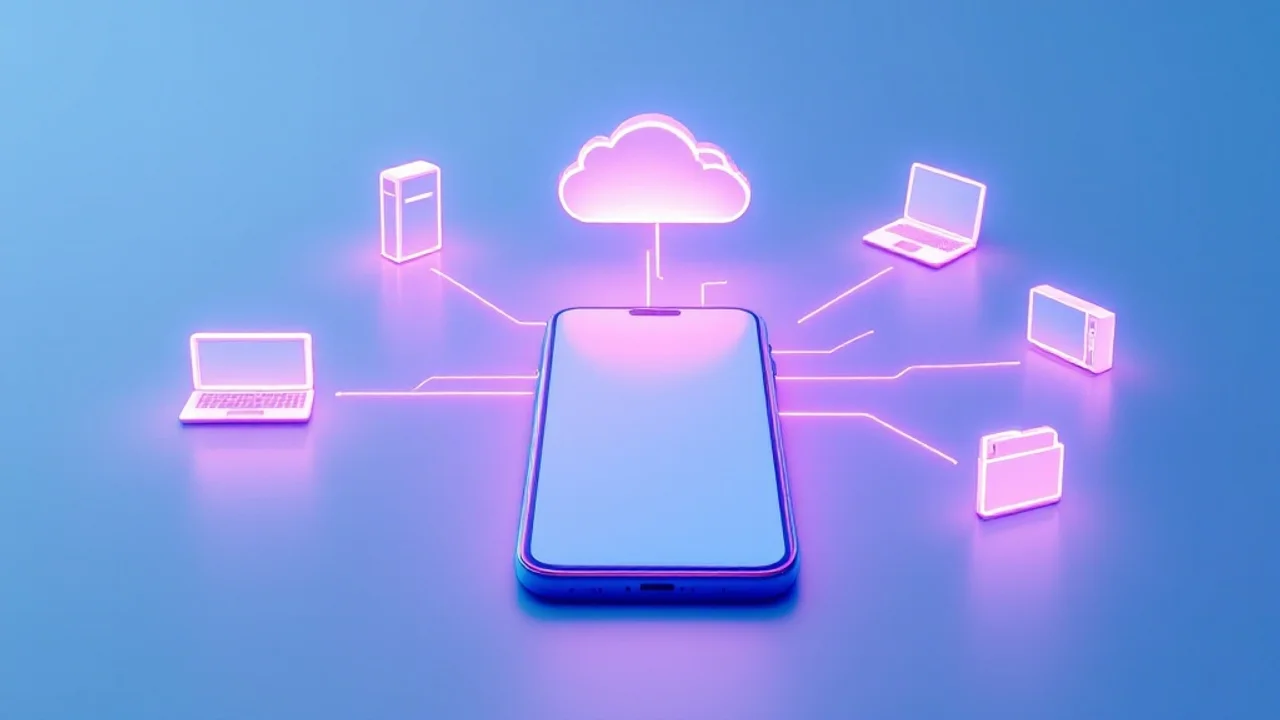
    첫 번째는 Apple이 제공하는 iCloud Drive 위에서 굿노트 라이브러리 자체를 실시간으로 거울처럼 맞춰주는 기능이에요. iPad에서 펜으로 그은 줄이 같은 Apple ID로 로그인한 iPhone·Mac에 거의 즉시 반영됩니다. 편하지만 양방향이라서, 한쪽에서 삭제하면 다른 쪽에서도 사라져요. 휴지통에 30일 보관되긴 하지만, 그 사이 깨닫지 못하면 끝입니다.

    Auto Backup — 외부 클라우드로의 단방향 백업

    두 번째는 굿노트 앱 안에 내장된 Auto Backup 기능이에요. Google Drive·Dropbox·OneDrive·WebDAV 중 하나를 선택하면, 편집할 때마다 해당 폴더로 PDF 또는 .goodnotes 파일이 자동 업로드됩니다. 공식 문서에 따르면 Auto Backup is a one-way process라고 명시돼 있어요. 즉 클라우드에서 파일을 수정해도 굿노트 라이브러리에는 영향이 없어요. 이게 백업의 핵심이에요.

    수동 .goodnotes Export — 시간순 스냅샷

    세 번째는 직접 라이브러리를 통째로 zip 파일로 내려받는 방식이에요. 분기마다 한 번씩만 받아둬도, 그 시점의 라이브러리 상태가 그대로 박제됩니다. 복원할 때는 zip 파일을 굿노트로 import만 하면 끝이에요.

    ⚠️ 주의: 셋 중 어느 하나도 "다른 두 개를 대체하지 않습니다". iCloud만 켜둔 채로 6개월을 보낸 친구가, 동기화 충돌로 노트 30%가 빈 페이지로 바뀐 적이 있어요. 그때 외부 백업이 하나도 없었어서 복구 불가였습니다.

    세 가지를 한 줄로 비교하면 이래요. iCloud는 즉시성, Auto Backup은 자동화된 외부 사본, 수동 Export는 시간 박제가 강점입니다. 셋의 역할이 다르니까 어느 하나만 켜놓으면 단일 장애점(SPOF)이 됩니다. 직접 권장하는 조합은 iCloud Sync + Auto Backup(Google Drive) + 월 1회 수동 zip이고요.

    ☁️ Step 2: iCloud 동기화로 굿노트 백업 방법 첫 단추 끼우기
    굿노트 백업 방법: iCloud·Auto Backup·수동 백업 3중 안전망 만들기 — Step 2: iCloud 동기화 설정

    iCloud 동기화는 굿노트 백업 방법 중 가장 먼저 켜야 하는 기본기예요. 추가 비용도 없고 별도 계정도 필요 없어요. 단, 앞서 말한 대로 이게 "백업"은 아니라는 점만 기억하세요.

    준비할 것

    iCloud 동기화를 켜기 전에 세 가지를 먼저 확인하세요. 첫째, iCloud Drive가 켜져 있어야 해요. 설정 → [본인 이름] → iCloud로 들어가서 iCloud Drive 토글이 켜져 있는지 봅니다. 둘째, 같은 화면 아래쪽 "iCloud 사용 앱" 목록에서 Goodnotes 항목이 초록색으로 활성화돼 있어야 합니다. 공식 문서는 iCloud Drive와 Goodnotes 두 항목이 모두 초록색이어야 한다고 안내해요. 셋째, iCloud 저장 공간이 라이브러리 크기 이상으로 남아 있어야 해요. 무료 5GB 플랜으로는 굿노트 + iPhone 사진 백업이 같이 안 들어가니, 50GB(월 1,100원) 이상 권장합니다.

    굿노트 앱에서 켜는 방법

    라이브러리 우측 상단의 ⚙️ 아이콘을 탭한 다음 Cloud & Backup → Cloud Storage → Use iCloud to Sync Documents를 활성화하세요. 활성화하면 라이브러리 전체가 iCloud Drive의 Goodnotes 폴더로 옮겨지면서 동기화가 시작돼요. 라이브러리가 크면(2GB 이상) 첫 동기화에 30분에서 2시간까지 걸릴 수 있으니까, Wi-Fi 환경에서 진행하는 게 좋아요.

    💡 팁: 동기화 진행 중에는 굿노트를 백그라운드로 보내지 마세요. iOS가 절전 모드에서 백그라운드 업로드를 중단할 수 있어서, 첫 동기화는 화면을 켜둔 채로 끝까지 두는 게 안전합니다.

    흔한 동기화 실패와 우회법

    iCloud Sync가 실패하는 패턴은 거의 정해져 있어요. 공식 가이드 iCloud Sync issues를 토대로, 직접 시도해서 효과 본 순서대로 정리해 둘게요.

    1. Wi-Fi를 30분 정도 껐다가 다시 켜기 — 임시 iCloud 장애가 영구 장애로 굳지 않게 함
    2. 설정 → 일반 → 날짜와 시간 → 자동 설정 켜기 — 시간 어긋남이 가장 흔한 동기화 차단 원인
    3. iCloud Private Relay 끄기 — 트래픽 우회로 인해 굿노트 동기화 서버 인증이 실패하는 사례 다수
    4. 컨텐츠 차단 앱(AdGuard 등)에서 Goodnotes 도메인 예외 처리
    5. 굿노트 앱 강제 종료 후 재실행 + 앱 업데이트 확인
    6. 위 다섯 가지가 모두 실패하면, 굿노트 안에서 iCloud Sync를 일단 끄고 → 앱 완전 종료 → 재실행 → iCloud Sync 다시 켜기

    직접 해보면 80%는 1〜3번에서 풀려요. 그래도 안 되면 iCloud 저장 공간 부족이거나, 다른 기기에 굿노트 구버전이 깔려 있어서 버전 불일치가 발생한 경우가 많아요.

    💾 Step 3: Google Drive·Dropbox·OneDrive로 굿노트 자동 백업 만들기
    굿노트 백업 방법: iCloud·Auto Backup·수동 백업 3중 안전망 만들기 — Step 3: 외부 클라우드 자동 백업

    여기가 진짜 백업의 시작이에요. iCloud는 거울일 뿐이고, 외부 클라우드로 단방향 사본을 자동으로 흘려보내는 것이 굿노트 백업 방법의 핵심입니다. 굿노트는 Google Drive·Dropbox·OneDrive·WebDAV를 공식적으로 지원해요(2026년 현재 기준). 단, 이 기능은 iOS 전용이고 macOS·Android·Windows 앱에서는 사용할 수 없어요.

    준비할 것

    먼저 사용할 클라우드 계정을 정하세요. 일반적인 권장은 이래요.

    • Google Drive: 15GB 무료, Workspace 사용자에게 권장. 단점은 Auto Backup 폴더가 루트 디렉토리에만 생성됨(하위 폴더 지정 불가)
    • Dropbox: 백업 폴더가 <Dropbox root>/Apps/Goodnotes 6 경로로 강제 — 깔끔하지만 무료 플랜 용량이 2GB로 작음
    • OneDrive: Microsoft 365 구독자에게 권장(1TB 제공)
    • WebDAV: Synology NAS·자체 호스팅 서버로 보내려는 사람에게만 추천

    저는 Google Drive(15GB) + Dropbox(2GB) 두 군데에 동시에 켜둬요. 한 군데가 인증이 풀려도 다른 한 군데가 계속 받고 있으니까 안심됩니다.

    굿노트에서 Auto Backup 켜는 절차

    라이브러리 우측 상단 ⚙️ → Cloud & Backup → Automatic Backup → Auto Backup 토글 켜기. 그다음 클라우드 서비스 선택 → 해당 계정으로 OAuth 로그인하면 끝이에요. 백업 형식은 .goodnotes(편집 가능) 또는 PDF(보기 전용) 중 선택할 수 있는데, 둘 다 켜두는 게 안전합니다. .goodnotes는 굿노트로 다시 가져왔을 때 그대로 편집할 수 있고, PDF는 굿노트 없이도 어떤 기기에서든 열어볼 수 있어요.

    📊 데이터: Goodnotes 공식 문서에 따르면 Auto Backup은 매 편집마다 클라우드의 사본을 덮어쓰는 방식으로 동작합니다. 즉 시점별 스냅샷이 아니라 항상 최신본 1개만 유지돼요. 시간순 스냅샷이 필요하면 Dropbox·OneDrive의 버전 히스토리 기능을 같이 활용하세요.

    Auto Backup이 만든 파일을 다른 PC에서 여는 방법

    Dropbox나 Google Drive 웹에 들어가면 Goodnotes 6 폴더가 보일 거예요. 그 안에 노트북 단위로 PDF·.goodnotes 파일이 차곡차곡 쌓입니다. PDF는 어떤 기기에서든 더블클릭으로 열 수 있어요. .goodnotes 파일은 압축된 ZIP 구조라서 일반 PC에서는 직접 못 열고, 굿노트로 import해야만 내용이 보입니다.

    실제 사용 시나리오

    예를 들어 A씨(30대 직장인, iPad Pro 12.9 사용)는 매일 회의록을 한 권의 굿노트 노트북에 쌓아둬요. Auto Backup을 Google Drive에 설정해 두면, 회의 끝나고 노트북을 닫는 순간 Google Drive의 Goodnotes 6 / 회의록_2026.goodnotes 파일이 최신본으로 갱신됩니다. 만약 iPad를 잃어버려도 새 기기에서 Google Drive 앱으로 그 파일을 열어 굿노트에 import하면, 마지막 회의록까지 그대로 살아납니다.

    🔧 주의사항 — 굿노트 백업 방법에서 흔히 놓치는 5가지
    굿노트 백업 방법: iCloud·Auto Backup·수동 백업 3중 안전망 만들기 — 주의사항

    설정만 따라 해서는 안전망이 안 만들어져요. 직접 사고를 두 번 겪고 나서 정리한 체크리스트입니다.

    iCloud Sync = 백업이 아님을 다시 한번

    위에서 강조했지만 한 번 더 짚을게요. iCloud로 동기화된 라이브러리에서 노트북을 삭제하면, 30일 뒤 모든 기기와 iCloud에서 영구 삭제됩니다. 삭제를 인지하지 못한 채로 한 달이 지나면 끝이에요. 그래서 Auto Backup이나 수동 zip이 반드시 같이 있어야 해요.

    Special Edition 플랜에는 Goodnotes Cloud가 없음

    Goodnotes의 Cloud FAQ를 보면, 과거 일회성 결제로 산 Special Edition(구 Apple One-time Payment)에는 Goodnotes Cloud 동기화가 포함되지 않습니다. Android·Windows로 노트를 옮기고 싶으면 Essential·Pro 구독으로 전환해야 해요.

    iOS → Android·Windows·Web 동기화는 아직 한 방향만 됨

    Goodnotes Cloud는 Android·Windows·Web 사이에서는 양방향 동기화가 되지만, iOS에서 만든 노트는 다른 플랫폼으로 자동으로 넘어가지 않아요(2026년 현재 기준). 다른 플랫폼에서 iOS로는 가능합니다. Mac·iPad 위주로 쓰면서 Windows에서도 보고 싶다면, 수동 Export를 보조 수단으로 끼워두는 게 안전합니다.

    Auto Backup은 macOS 앱에서 사용할 수 없음

    이 기능은 iOS·iPadOS 전용이에요. Mac용 굿노트 앱에서는 메뉴 자체가 없습니다. Mac을 메인으로 쓴다면, iPad에서 Auto Backup을 켜놓고 Mac에서는 굿노트 라이브러리에 접근하는 식으로 분담하세요.

    백업 zip 크기와 OS 한계

    라이브러리가 5GB를 넘기 시작하면 수동 Export가 실패하는 사례가 늘어요. 공식 가이드 Error appears when Exporting in .goodnotes format에 따르면, 저장 공간 부족·앱 메모리 부족이 주요 원인이에요. 노트북 단위로 쪼개서 내보내거나, 라이브러리를 정기적으로 아카이브 폴더로 옮겨 본체 라이브러리를 가볍게 유지하는 게 좋아요.

    ⚠️ 주의: 백업 zip을 PC로 옮겼는데 안 열린다면, .zip 확장자를 강제로 붙여보세요. 굿노트가 만든 파일이 macOS에서 .zip 없이 저장되는 케이스가 있어요. 공식 문서에도 이런 경우의 우회법이 정리돼 있습니다.

    ✅ 마무리 — 굿노트 백업 방법 체크리스트
    굿노트 백업 방법: iCloud·Auto Backup·수동 백업 3중 안전망 만들기 — 마무리

    여기까지 따라오셨다면 굿노트 백업 방법의 큰 그림이 잡혔을 거예요. 마지막으로 한 줄 요약 체크리스트입니다.

    • iCloud Drive가 켜져 있고, iCloud 사용 앱에 Goodnotes가 초록색으로 활성화돼 있는가
    • 굿노트 ⚙️ → Cloud & Backup → Use iCloud to Sync Documents 켜짐
    • Auto Backup이 Google Drive 또는 Dropbox 중 최소 한 곳으로 설정됨(.goodnotes + PDF 둘 다 권장)
    • 분기마다 수동 .goodnotes zip 백업을 외장 HDD나 NAS에 1부 보관
    • iCloud 저장 공간이 라이브러리 크기 + 30% 여유분 이상 남아 있음

    이 다섯 줄을 다 체크했다면, 굿노트 라이브러리는 이제 단일 장애점에서 자유로워진 상태예요. iPad가 고장 나도, Apple ID가 잠겨도, 인터넷이 끊겨도 어느 한 채널은 살아 있어요.

    다른 기기 백업 방법도 같은 원리예요. 관심 있다면 아이폰 백업 방법 가이드, 갤럭시 백업 방법 가이드, 컴퓨터 백업 방법 가이드도 같이 보세요. 모바일·태블릿·PC를 묶어서 백업 정책을 짜두면 마음이 훨씬 가벼워져요.

    🔍 Root Cause (근본 원인 분석)

    굿노트에서 노트가 사라지는 사고는 대부분 두 가지 근본 원인으로 좁혀져요. 첫째는 동기화-백업 개념 혼동입니다. 사용자 입장에서 "어딘가 저장돼 있다"고 느끼는 것과, 실제로 시간순 스냅샷이 분리된 저장소에 남아 있는 것은 완전히 다른 상태예요. iCloud Sync는 모든 기기를 한 상태로 수렴시키는 컨버전스 엔진이지, 과거 시점을 보존하는 머신이 아닙니다. 사용자는 보통 "iCloud에 있으니 안전하다"고 인식하지만, 실제 데이터 무결성 관점에서는 읽기/쓰기가 모두 가능한 단일 원본일 뿐이에요.

    둘째는 단일 장애점(SPOF) 의존입니다. 노트 데이터를 한 곳에만 두면, 그 한 곳이 깨지는 순간 복구 불가능해져요. 분산 시스템 설계에서도 동일한 원칙이 적용됩니다. RAID 1만으로 데이터 보호가 끝나지 않듯, iCloud Sync만으로 굿노트 보호가 끝나지 않아요. 사용자 실수로 인한 삭제, 동기화 충돌로 인한 페이지 손상, OS 업데이트 후 라이브러리 인식 실패 같은 다양한 실패 모드가 존재합니다. 각 실패 모드에 대해 독립적인 복구 경로를 마련해 두는 게 본질적인 해법이에요.

    ⚙️ Engineering Rationale (공학적 근거)

    3중 백업 구조를 권하는 이유는 데이터 보호 업계의 표준인 3-2-1 규칙과 정렬되기 때문이에요. 3-2-1 규칙은 "데이터는 3개의 사본을, 2가지 다른 매체에, 1개는 오프사이트에" 보관하라는 원칙입니다. 굿노트에 적용하면 이렇게 매핑돼요.

    사본 위치 매체
    1 (원본) iPad/iPhone 로컬 + iCloud Drive Apple 인프라
    2 (자동 사본) Google Drive 또는 Dropbox Auto Backup 별도 클라우드
    3 (시간 박제) 분기 1회 수동 .goodnotes zip → 외장 HDD/NAS 로컬 오프라인

    iCloud와 외부 클라우드를 모두 클라우드로 묶지 않는 이유는, 두 인프라가 동일 시점에 장애 날 확률은 매우 낮기 때문이에요. Apple iCloud 인증이 풀려도 Google Drive는 정상이고, 반대도 마찬가지예요. 그리고 수동 zip은 인터넷이 완전히 끊기는 상황에서도 살아남는 마지막 보루입니다.

    Auto Backup이 단방향이라는 점도 공학적으로 중요해요. 양방향 동기화는 편하지만, 충돌 해소(conflict resolution) 로직 때문에 데이터가 의도치 않게 사라질 수 있어요. 굿노트의 Auto Backup은 공식 문서에 명시된 대로 일방향 푸시 모델이라, 클라우드 쪽 사고가 라이브러리로 역류하지 않습니다. 이게 백업의 핵심 속성이에요.

    마지막으로 .goodnotes vs PDF 선택의 trade-off가 있어요. .goodnotes는 편집 가능하지만 굿노트 앱이 있어야만 열려요. PDF는 어디서든 열리지만 편집은 불가합니다. 두 형식을 동시에 켜는 게 비용 측면에서도 거의 무료(추가 클라우드 용량만 두 배)인 반면, 복원 시 선택지가 두 배로 늘어나니까 가장 합리적인 trade-off예요.

    🚀 Optimization Point (최적화 포인트)

    기본 3중 구조를 다 갖췄다면, 그다음에 신경 쓸 최적화 포인트는 세 가지예요.

    첫째, 버전 히스토리 활용입니다. Dropbox 무료 플랜도 30일 버전 히스토리를 제공하고, Google Drive·OneDrive도 기본 버전 관리가 됩니다. Auto Backup은 최신본만 유지하지만, 클라우드의 버전 히스토리 덕분에 며칠 전 상태로 되돌릴 수 있어요. Dropbox Plus(월 11,500원)는 180일 히스토리, Business(월 21,000원)는 365일까지 제공해서, 1년 안에 일어난 모든 실수를 되돌릴 수 있는 환경이 만들어집니다. 굿노트를 업무용으로 쓰면 이 정도 비용은 보험으로 받아들일 가치가 있어요.

    둘째, 라이브러리 다이어트입니다. 라이브러리가 너무 비대해지면 iCloud 동기화도, Auto Backup도, 수동 Export도 모두 실패율이 올라가요. 분기마다 1년 이상 묵힌 노트북은 별도의 "아카이브 라이브러리"로 옮기고, 본체 라이브러리는 가볍게 유지하세요. 아카이브 라이브러리는 굿노트 ⚙️에서 새 라이브러리를 만들어 분리할 수 있어요.

    셋째, 자동화된 백업 검증입니다. 백업은 만들어두는 것보다 복원이 되는지 정기적으로 확인하는 것이 더 중요해요. 분기에 한 번, 새 iPad 시뮬레이터나 여분 기기에서 Auto Backup의 .goodnotes 파일을 import해 보고 정상 열림을 확인하세요. 이게 안 되는 백업은 사실 백업이 아닙니다. 저는 분기 첫 주 월요일 캘린더에 "굿노트 복원 점검" 일정을 반복으로 등록해 두고 30분만 투자해요. 이 30분이 5년치 노트를 지킨다고 생각하면 가격 대비 효과가 가장 큰 작업이에요.


    📎 참고하면 좋은 자료

  • 독거미 키보드 추천 — 13대 써본 후 골라낸 모델별 정답

    독거미 키보드 추천 — 13대 써본 후 골라낸 모델별 정답

    💡 Tip. 바쁜 현대인들을 위한 본문 요약

    • 독거미 = AULA(狼蛛) 중국 브랜드. F108·F99·F87·F75 라인업으로 풀배열부터 75%까지 커버
    • 사무·코딩 = F108/F99 풀배열, 게임·휴대 = F87 텐키리스, 데스크 미니멀 = F75 75% 배열이 정석
    • 축 선택: 부드러운 타건 → 풍령축, 게임 빠른 입력 → 황축, 무난한 입문 → 갈축, 사무실 정숙 → 경해/저소음 적축
    • 직구 4〜5만원 vs 정발 8〜9만원 — 같은 모델이라도 채널 따라 2배 차이. 직구 가능하면 직구가 정답
    • 공통 스펙: 1000Hz 폴링·1ms 응답·핫스왑·PBT 이중사출·흡음재 — 5년 전 10만원대 키보드의 표준 사양을 5만원에 제공

    8만원대까지 봤다가 결국 직구 4만 8천원에 도착한 Aula F108 Pro를 책상에 올린 첫날, 솔직히 의심부터 했음. 5년 전 같은 가격대 키보드는 멤브레인이 끼어 있는 저소음 사무용이 전부였는데, 풀배열 핫스왑에 PBT 이중사출 키캡, 1ms 응답 속도까지 들어있는 게 말이 되는지. 그런데 측각 가공된 옆면을 만져보고, 황축으로 한 시간쯤 타이핑하고 나니까 — 왜 기계식키보드 갤러리 사용자가 "독거미만 13대 써본 키붕이" 같은 글을 올렸는지 이해됨.

    문제는 라인업이 너무 많다는 것. F65, F75, F87, F98, F99, F108, F108 Pro, RT100, K84… 모델명만 봐도 헷갈리고, 거기에 황축·풍령축·갈축·골드축·회목축·카라멜라떼축·경해축 같은 축 종류가 곱해지면 조합이 수십 가지로 늘어남. 이 글은 그 조합을 사용 시나리오 → 모델 → 축 → 구매 채널 순서로 정리한 결정 트리예요. 결론부터 말하면 80%의 독자는 F108 풍령축 직구 한 줄이면 끝나지만, 나머지 20%를 위해 각 분기점을 다 풀어쓸게요.

    🤔 독거미가 왜 갑자기 표준이 됐을까

    독거미 키보드 추천 — 독거미가 왜 갑자기 표준이 됐을까

    2024년 이전까지 4〜5만원대 기계식 키보드는 사실상 선택지가 없었음. 앱코·콕스·한성 같은 국내 브랜드가 그 가격대를 채웠지만, 멤브레인 돔 시트가 깔린 비기계식이거나, 기계식이어도 ABS 키캡에 폴링레이트 125Hz짜리 입문용이 대부분이었음. 10만원이 넘어가야 PBT 키캡과 1000Hz 폴링이 나왔고, 핫스왑은 20만원 이상 커스텀의 영역.

    📊 데이터: 퀘이사존 유저 게시판에 "독거미 키보드가 왜 이렇게 인기가 좋은건가요?" 같은 질문이 2024년 하반기부터 매주 올라오기 시작. 1년도 안 돼서 입문자 추천 1순위 자리를 차지함.

    AULA가 이 구도를 깬 방식은 공정의 표준화예요. 중국 광동성 키보드 공장 클러스터에서 같은 부품(가스켓 마운트, 게이트론 OEM 스위치, 더블샷 PBT 키캡, EVA 흡음재)을 대량 생산하면서, 모델별 차이는 PCB 레이아웃과 케이스 디자인만으로 만들고 있음. 나무위키 AULA 문서에 정리된 라인업을 보면, F65부터 F108까지 내부 구조가 거의 동일하고 키 개수와 풋프린트만 다름.

    💡 팁: "독거미"라는 이름은 AULA의 중국어 표기 狼蛛(랑주, 늑대거미)에서 따온 별명이에요. 한국 커뮤니티에서만 통용되는 표현이고, 직구할 땐 무조건 AULA로 검색해야 모델이 잡힘.

    Engineering First 관점에서 본 의미

    직접 만져보면 한국 브랜드의 같은 가격대 제품과 차이가 보임. F108 Pro의 가스켓 마운트는 PCB와 케이스 사이에 실리콘 패드를 끼워 진동을 흡수하는 구조인데, 이건 디에디트 흑축·갈축 리뷰에 나오는 30만원대 커스텀 키보드의 핵심 기법이에요. 그게 5만원짜리에 표준으로 들어가 있는 것 자체가 시장을 흔드는 지점.

    다만 한국 정발 가격은 직구 대비 거의 2배. 동일한 F108 Pro가 11번가 같은 국내 쇼핑몰에서 8〜9만원, 알리·다나와 직구에서 4〜5만원이라는 가격 격차가 일관되게 유지되고 있어요. 이 차이가 어디서 오는지는 뒤에서 다룸.

    📌 Step 1: 사용 시나리오로 키 개수 먼저 정하기

    독거미 키보드 추천 — 사용 시나리오로 키 개수 먼저 정하기

    축 종류부터 고르는 사람이 많은데 순서가 잘못됐어요. 축은 나중에 바꿔도 되지만(핫스왑 지원), 키 개수와 풋프린트는 바꿀 수 없어요. 책상 폭, 마우스 운용 공간, 작업 유형이 먼저 결정되어야 함.

    📌 핵심: 한 번 정하면 못 바꾸는 것 = 키 배열·케이스 크기. 나중에 바꿀 수 있는 것 = 축·키캡·키 매핑. 그러니까 결정 순서는 시나리오 → 배열 → 모델 → 축.

    풀배열(F108, F99) — 사무·코딩·엑셀 작업

    숫자 패드를 자주 쓰는 경우 무조건 풀배열. 엑셀, 가계부 입력, 회계, ERP, 그리고 의외로 개발자도 풀배열 권장이에요. 단축키 매크로를 텐키에 매핑하면 작업 효율이 올라가고, 화살표 키와 Home/End/PageUp/PageDown 클러스터가 독립되어 있어서 IDE 내비게이션이 빠름.

    • F108 / F108 Pro — 108키 풀배열. Pro는 노브(다이얼)와 무선(블루투스 5.0 + 2.4GHz) 추가
    • F99 — 104키 전통 풀배열. F108보다 우측 컬럼이 1개 적어 폭이 살짝 좁음
    • F98 — 98키 컴팩트 풀배열. 텐키는 살리되 함수키 클러스터를 압축

    💡 팁: F108과 F99의 차이는 "최우측 멀티미디어 컬럼"의 유무예요. 멀티미디어 키를 거의 안 쓴다면 F99가 같은 풀배열인데 폭이 좁아서 마우스 공간이 더 나옴.

    폭 기준: F108 ≈ 460mm, F99 ≈ 440mm, F98 ≈ 410mm. 책상 폭이 100cm 미만이면 F98이 한계선이에요. 직접 책상에 자를 대고 키보드 폭 + 마우스 운용 공간 30cm를 합쳐서 측정해보길 권장.

    텐키리스(F87) — 게임·휴대·일반 사무 균형형

    게임이 주 용도라면 텐키리스가 정답. FPS·MMO에서 마우스를 크게 움직여야 하니까 텐키를 잘라낸 폭이 정확히 들어맞음. 키보드 폭 약 360mm로 마우스 패드와 충돌 없이 배치 가능.

    • F87 / F87 Pro — 87키 TKL. Pro는 무선 + 노브 + 가스켓 마운트
    • 엘레파츠 F87 Pro 상세에 따르면 풀 핫스왑 + 5핀/3핀 호환 + RGB 사이드 라이트까지 포함

    휴대용으로도 좋아요. 80%대 무게로 가방에 들어가고, 카페에서 펼쳐도 옆 사람한테 민폐 안 됨. 게임 BJ들이 F87 황축을 많이 쓰는데, 황축 자체가 적축보다 키압이 살짝 무거우면서(50g) 직선 입력 특성을 가져서 빠른 연타에 유리하기 때문.

    75% 배열(F75) — 데스크 미니멀, 화살표 사수

    화살표 키와 일부 편집 키는 살리되 폭을 더 줄이고 싶을 때. 75% 배열은 텐키리스에서 함수키 줄을 압축하고 우측 컬럼(Home/End/PgUp/PgDn)을 한 줄로 합친 구조예요.

    • F75 — 80〜82키 75% 배열. F65보다 화살표 키가 살아있어 코딩·문서 작업에 무리 없음
    • F65 — 65% 배열. 화살표가 Fn 콤보로 빠지면서 입문자에게는 비추

    폭 약 320mm. 노트북 옆에 듀얼로 놓기 좋고, 1인 가구 작은 책상에도 맞음. 다만 처음 75% 쓰는 사람은 우측 클러스터의 키 매핑에 적응 기간 2〜3주 필요.

    ⚠️ 주의: 65%(F65)는 화살표 키가 없어요. Fn + WASD 또는 Fn + IJKL 콤보로 대체하는데, IDE에서 코드 내비게이션할 때 매번 두 손 조합이라 생산성 저하 큼. 개발자·문서 작업자에게는 비추.

    ⚙️ Step 2: 축 종류 — 5개로 압축한 결정 트리

    독거미 키보드 추천 — 축 종류 5개로 압축한 결정 트리

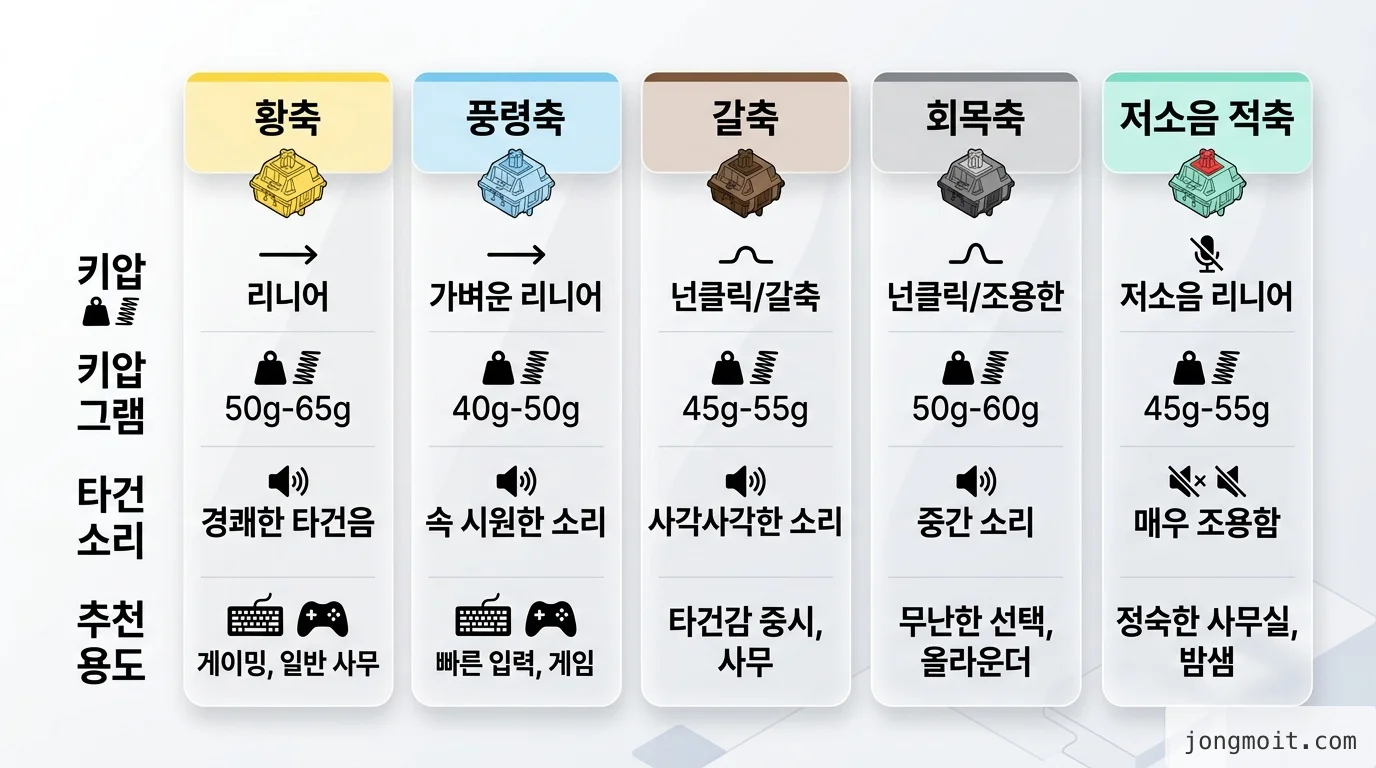
    독거미 라인업에 들어가는 자체 브랜드 축이 10가지가 넘어요. 골드축, 풍령축, 회목축, 황축, 카라멜라떼축, 정유축, 경해축, 빙천축, 오로라축… 전부 외워봤자 의미 없고, 실제 차이가 큰 5개로 압축해서 선택하면 됨.

    📊 데이터: 기계식 키보드 갤러리 입문자 추천 글에서도 "결국 황축·풍령축·정유축 셋 중 하나면 90%는 만족"이라는 평이 정설로 굳어졌어요.

    comparison 비교 인포그래픽

    축 종류 키압 타건 소리 추천 용도
    황축 50g 중간 또각또각 명확 게임·빠른 입력
    풍령축 45g 가벼움 낮은 울림 장시간 코딩·타이핑
    갈축 50g 중간 중간 음, 클릭감 약함 입문·범용
    회목축 55g 묵직 깊은 저음 정성 들인 타이핑 선호
    저소음 적축 45g 가벼움 매우 조용 사무실·공용 공간

    황축 — BJ들이 쓰는 그 축

    저도 F108 첫 구매 때 황축으로 시작했어요. 한 사용자 후기에서 "1주일 정도 실사용해보니 왜 독거미는 황축이 고트로 불리는지 알겠다"라고 한 평이 정확함. 직선 입력에 가까운데 적축처럼 바닥을 너무 빨리 치지 않고, 갈축처럼 중간에 걸리는 느낌도 없어요. 폭넓은 사용자에게 무난.

    풍령축 — 하이피치가 싫다면

    회사 동료 한 명이 F87 풍령축을 6개월째 쓰고 있는데, 옆자리에서 들어도 거슬리지 않아요. 음이 낮고 울림이 가벼워서 카페·도서관·오픈 오피스에 적합. 키압 45g으로 장시간 타이핑할 때 손가락 피로가 적음.

    갈축 — 입문 표준

    기계식 처음이면 갈축. 서플러스컨섬션의 비교 글에 따르면 갈축은 "청축의 강한 클릭과 적축의 직선 사이"라서 어디로 가도 적응 가능. 다음에 다른 축을 시도하기 위한 기준선이 됨.

    💡 팁: 핫스왑이 지원되니까, 첫 구매는 갈축으로 시작해서 3개월 써본 뒤 본인 취향을 알게 되면 다른 축을 1세트만 사서 갈아 끼우는 게 합리적이에요. 스위치 1세트(108개)가 1.5〜2만원.

    회목축 — 무거운 타건감을 좋아한다면

    키압 55g으로 묵직함. kimminjun.dev 후기에 따르면 골드축과 회목축은 완전히 다른 결인데, 회목축은 "한 키 한 키 정성을 들인다는 느낌"이 강해요. 빠른 게임에는 부적합하지만 글 쓰는 사람한테는 만족도 높음.

    저소음 적축 — 공용 공간 필수

    사무실 옵션. 키압 45g + 실리콘 댐퍼로 바닥 타격음을 거의 제거한 축이에요. 외근 노트북에서 갈아탔을 때 동료가 "키보드 바꿨어?" 하고 못 알아챘다는 후기가 일반적. 다만 타건감이 무뎌져서 게임이나 빠른 입력에는 비추.

    🎮 Step 3: 모델 × 축 — 시나리오별 정답 매핑

    독거미 키보드 추천 — 모델 축 시나리오별 정답 매핑

    지금까지 정리한 시나리오 + 축 매트릭스를 실제 사용자 페르소나로 풀어보면 이렇게 떨어져요.

    시나리오 A: 종합 사무직 (엑셀·메일·문서)

    추천: F99 갈축 또는 F108 Pro 풍령축

    A씨(30대 사무직)는 엑셀 작업이 하루 4시간, 메일과 문서가 3시간. 텐키 사용 빈도 높음. F99 갈축으로 시작해서 1개월 적응 후 풍령축으로 교체하면 만족도가 한 단계 올라감.

    💡 팁: 사무실이 공용 공간이면 저소음 적축으로 가야 해요. 무리해서 황축 같은 명확한 타건감 축을 선택하면 옆자리에서 컴플레인 들어옴.

    시나리오 B: 게임 + 가벼운 작업

    추천: F87 황축 또는 F75 황축

    B씨(20대 학생, 게이머)는 FPS와 RPG 위주. 마우스 운용 공간 확보가 최우선. F87 텐키리스 황축이 정답이에요. 책상이 좁다면 F75로 한 단계 더 컴팩트하게.

    시나리오 C: 개발자 (코딩 + 채팅 + IDE)

    추천: F108 풍령축 또는 F99 회목축

    C씨(개발자, 재택)는 IDE 작업 + 슬랙·줌 회의 + 가끔 게임. 풍령축이 회의 중 마이크에 잡히는 키 소리가 적어서 회의 친화적이에요. 코드 리뷰 같은 진중한 작업이 많다면 회목축의 묵직함이 의외로 만족도 높음.

    📌 핵심: 개발자에게 풀배열을 권하는 이유 — 키 매핑 매크로를 텐키에 할당하면 빌드/배포 단축키나 자주 쓰는 코드 스니펫을 한 손으로 호출 가능. 이건 텐키리스에서 불가능한 패턴.

    시나리오 D: 작가·블로거 (장시간 글쓰기)

    추천: F87 풍령축 또는 F99 회목축

    D씨(블로거)는 하루 8시간 이상 타이핑. 손가락 피로 최소화가 우선. 키압 45g 풍령축으로 시작해서, 글에 정성을 들이는 스타일이면 회목축으로 전환. 텐키가 필요 없으니 F87이 적합.

    시나리오 E: 1인 가구 작은 책상

    추천: F75 갈축

    E씨(원룸 거주자, 책상 폭 90cm)는 모니터 + 노트북 + 키보드 + 마우스를 한 책상에 배치해야 함. F75 75% 배열이 한계선. 갈축으로 무난하게 시작해서 본인 취향 파악 후 핫스왑으로 전환.

    💰 Step 4: 직구 vs 정발 — 2배 가격 격차의 이유

    독거미 키보드 추천 — 직구 vs 정발 2배 가격 격차의 이유

    같은 F108 Pro가 알리에서 4만 8천원, 11번가 정발이 8만 9천원. 정확히 1.85배 차이예요. 왜 이런 격차가 생기는지 분해해보면 이렇게 됨.

    정발 가격 구성

    • 수입 원가: 약 35,000원 (FOB 가격 + 운송)
    • 관세·부가세: 약 6,000원 (HS코드 8471, 관세 0% + 부가세 10%)
    • 국내 유통 마진: 약 25,000원 (도매 → 소매 2단계)
    • AS 비용·재고 비용: 약 12,000원
    • 마케팅·플랫폼 수수료: 약 11,000원
    • 합계: 89,000원

    직구는 마지막 4개 항목이 사실상 0에 가까움. 알리 자체 배송 + 셀러 직판 구조라 유통 단계가 없고, AS는 셀러 분쟁 처리로 대체. 그래서 4만원대까지 내려감.

    ⚠️ 주의: 직구의 트레이드오프는 명확함. 한국어 AS 없음, 초기 불량 시 셀러와 영어/중국어로 분쟁, 통관 지연 가능성(2〜3주). 처음 직구하는 사람한테는 정발이 안전.

    Trade-off 분석표

    항목 직구 (알리) 정발 (11번가·쿠팡)
    가격 4〜5만원 8〜9만원
    배송 기간 7〜21일 1〜3일
    AS 셀러 분쟁 (영어/중국어) 한국어 1년 보증
    초기 불량 반품 어려움 (배송비 자부담) 14일 교환 가능
    모델 다양성 풀 라인업 + 한정판 인기 3〜4종만
    결제 알리페이/카드 (수수료 1.5%) 카드/페이 무수수료

    💡 팁: 처음이면 정발로 시작 → 만족하면 두 번째부터 직구로 전환하는 게 합리적. 첫 직구는 분쟁 비용이 차액보다 클 수 있음.

    직구 안전하게 하는 4가지 체크

    1. 셀러 평점 95% 이상 + 거래 5,000건 이상 셀러 선택
    2. 모델명 정확히 검색 — "AULA F108 Pro Wireless" 같이 풀네임. "독거미"로 검색하면 안 나옴
    3. 결제 전 영상 후기 1개는 보기 — 외형 일치 확인. 사칭 모델 회피
    4. 배송 추적 + 분쟁 기한 30일 — 도착 후 즉시 개봉 영상 촬영. 불량 시 증거로 사용

    🔍 Root Cause (근본 원인 분석) — 가성비 신화의 공급망 메커니즘

    독거미가 5만원에 가스켓 마운트·1000Hz·핫스왑·PBT 이중사출을 다 넣을 수 있는 이유는 단순한 "중국 인건비"가 아님. 광동성 키보드 클러스터의 수직 통합 + 모듈 표준화가 핵심.

    부품 공급망 수직 통합

    게이트론(Gateron)·카일(Kailh)·TTC 같은 스위치 제조사가 같은 광동성에 있고, PBT 키캡 사출 공장도 30km 반경 안에 모여있어요. AULA가 자체 스위치 라인(황·풍령·회목 등)을 갖춘 것도 이 인프라 덕분. 부품을 외주로 사 와서 조립하는 한국 브랜드와 달리, 같은 단지 안에서 부품-PCB-조립-패키징이 끝남.

    📊 데이터: 광동성 둥관·선전 일대의 키보드 OEM 공장은 2024년 기준 200곳 이상으로 추정. 같은 PCB 설계가 5〜10개 브랜드로 출고되는 구조라, 단일 모델의 손익분기점이 한국 시장과 자릿수가 다름.

    모듈 표준화로 R&D 비용 분산

    F65부터 F108까지 내부 구조가 거의 동일하다고 앞에서 언급했는데, 이게 핵심이에요. PCB 설계 1번이 라인업 전체에 재사용되니까 신모델 출시 비용이 거의 0. 한국 브랜드가 모델당 PCB를 새로 설계하는 것과 비교하면 R&D 부담이 1/10 수준.

    이 구조를 깨려면 한국 브랜드는 똑같이 자체 스위치를 만들거나, 한국 OEM 라인을 세워야 함. 둘 다 자본 투입이 거대하고, 그렇게 만들어도 가격은 결국 직구가에 맞춰야 하니까 손익 계산이 안 나옴. 그래서 한국 브랜드는 디자인·AS·국내 호환성 같은 "비가성비" 영역으로 차별화 중.

    ⚙️ Engineering Rationale (공학적 근거) — 왜 풍령축 F108이 최적해인가

    같은 5만원이라도 어떤 조합이 가장 합리적인지 공학적 트레이드오프로 풀어보면.

    폴링레이트 1000Hz의 의미

    1000Hz = 1ms 단위로 키 입력을 PC에 전송. 일반 사무·코딩에서는 125Hz(8ms)와 차이를 느끼기 어렵지만, FPS 게임이나 빠른 타이핑(분당 600타 이상)에서는 입력 누락이 사라지는 효과가 있어요. Razer 공식 문서도 1000Hz를 게이밍 표준으로 정의함.

    📌 핵심: 1000Hz 폴링은 USB 케이블 + 칩셋이 받쳐줘야 의미가 있어요. 독거미는 PCB 칩셋부터 1000Hz를 지원하지만, 무선 모드(블루투스)에서는 125Hz로 강제 제한됨. 게임용으로 쓸 거면 반드시 유선 또는 2.4GHz 동글로 연결.

    핫스왑이 만드는 장기 가치

    핫스왑은 스위치를 PCB에서 뽑아 갈아 끼울 수 있는 구조예요. 일반 키보드는 스위치가 PCB에 납땜되어 있어서 망가지면 키보드 전체 교체. 핫스왑이면 스위치 1개만 1,000원 안팎으로 교체 가능.

    5년 사용 시나리오로 계산:

    • 납땜 키보드 5만원 + 2년 후 스위치 1개 고장 → 키보드 교체 5만원 = 총 10만원
    • 핫스왑 키보드 5만원 + 스위치 교체 5번 × 1,000원 = 총 5만 5천원

    장기 보유 관점에서 핫스왑이 거의 무조건 유리. 거기에 축 갈아 끼우는 재미까지 더해지면 사용 만족도가 다른 차원.

    PBT 이중사출 키캡

    키캡 재질은 ABS와 PBT 두 가지가 주류. ABS는 사용하면 표면이 매끄러워지면서(번들거림) 빛이 반사되어 글자가 흐릿해지는 현상이 있어요. PBT는 1년 이상 써도 거의 변화 없음.

    이중사출(double-shot)은 글자 부분을 따로 사출한 뒤 키캡 본체와 결합하는 공법이에요. 일반 인쇄 키캡은 글자가 인쇄층이라 시간이 지나면 벗겨지는데, 이중사출은 글자 자체가 다른 재질이라 벗겨지지 않음. 10년 단위로 보면 차이가 명확.

    🚀 Optimization Point (최적화 포인트) — 5만원으로 30만원 흉내내기

    독거미를 산 뒤 5천원~2만원만 추가하면 체감 품질이 한 단계 올라가는 5가지 튜닝.

    1. 스위치 윤활 (체감 가장 큼)

    EVA 흡음재가 들어있어도, 스위치 내부 마찰 소음은 그대로예요. 크라이톡스 GPL 205g0 같은 윤활제(1만 5천원)를 스위치 내부 슬라이더에 얇게 바르면, 30만원대 커스텀 키보드의 "버터 같은 타건감"이 됨.

    ⚠️ 주의: 윤활은 처음 하면 시간이 오래 걸리고(108개 스위치 × 1분), 너무 많이 바르면 스위치가 끈적해져서 오히려 망가져요. 유튜브 가이드 영상 1개는 꼭 보고 시작.

    2. 키캡 교체 (외관 + 타건음)

    기본 PBT 키캡도 좋지만, 알리에서 OEM 프로파일 PBT 키캡 세트가 1만 5천원~3만원에 판매. 색 조합과 키캡 높이를 바꾸면 완전히 다른 키보드처럼 느껴짐.

    3. 스테빌라이저 윤활

    긴 키(Space, Enter, Shift)에 들어있는 스테빌라이저가 흔들리면서 "팅" 거리는 소리가 나는 경우가 있어요. 스테빌라이저 분해 → 다이악 그리스 도포 → 재조립이면 잡소리 거의 사라짐.

    4. 흡음 폼 추가

    기본 EVA 흡음재 외에 PORON 폼(5천원)을 PCB 하단에 추가하면 저음이 깊어져요. 케이스 분해 가능한 모델에 한해.

    5. 케이블 교체

    기본 USB-C 케이블은 PVC 재질이라 뻣뻣해요. 나일론 편조 케이블(8천원)로 바꾸면 외관도 좋고 책상에서 안 꼬임. 코일드 케이블로 가면 미적 만족도 한 단계 더.

    ⚠️ 주의사항 — 사기 전 반드시 체크

    독거미 키보드 추천 — 주의사항

    가격이 매력적이라 충동 구매 위험이 큰 카테고리예요. 5가지만 미리 점검.

    ⚠️ 주의: 아래 5가지 중 하나라도 본인 상황에 해당하면 구매 전 한 번 더 고민할 것.

    1. 사무실 정숙 환경

    황축·청축·풍령축은 옆자리에서 들림. 사무실이면 무조건 저소음 적축 또는 풍령축 + 실리콘 키링 추가. 안 그러면 "키보드 너무 시끄럽다" 컴플레인 들어옴.

    2. 블루투스 멀티 페어링 한계

    F108 Pro 같은 무선 모델은 블루투스 + 2.4GHz 동글 + 유선 3모드인데, 블루투스 다중 페어링은 3대까지만 지원. PC + 노트북 + 태블릿 + 폰을 다 묶으려면 한계가 옴. 4대 이상 멀티 페어링이 필요하면 로지텍 MX 시리즈가 답.

    3. macOS 키 매핑

    한/영 키, Command, Option 위치가 윈도우 기준이라 mac에서 쓰려면 Karabiner-Elements 같은 키 매핑 유틸이 필요. 기본 윈도우 키 자리에 Command를 매핑하면 적응 가능하지만 첫 1주일은 불편함.

    4. 한글 각인 정확도

    직구판은 영문 각인만 있는 경우가 많아요. 한글 각인이 필요하면 정발판으로 가거나, 한글 각인 키캡 세트(1만 5천원)를 따로 사야 함. 블라인드 타이핑이 가능한 사람에게는 무관.

    5. PCB 불량 가능성

    5만원대 가격대라 QC가 30만원대 커스텀처럼 완벽하진 않음. 약 2〜3% 확률로 특정 키 불량 또는 RGB 일부 LED 사망 사례가 있음. 직구라면 도착 즉시 모든 키 입력 + RGB 테스트 → 불량 시 7일 안에 셀러 클레임.

    ✅ 마무리 — 결정 트리 한 장 요약

    지금까지의 내용을 한 줄로 줄이면 이렇게 됨.

    📌 핵심: 80% 독자 = F108 풍령축 직구 4만 8천원. 나머지 20%는 시나리오에 따라 F87(게임·휴대), F75(작은 책상), 저소음 적축(사무실)로 분기.

    체크리스트로 정리:

    • 시나리오 결정: 사무·코딩 / 게임 / 휴대 / 정숙 중 선택
    • 키 개수 결정: 풀배열(F108·F99) / 텐키리스(F87) / 75%(F75)
    • 축 결정: 황축(게임) / 풍령축(범용) / 갈축(입문) / 저소음 적축(사무실)
    • 채널 결정: 직구(가격 우선) / 정발(AS 우선)
    • 추가 예산: 윤활제·키캡·케이블 = 2〜3만원 (튜닝 시)

    다음 단계는 축 갈이로 타건감 바꾸기 같은 핫스왑 활용법이에요. 첫 구매 후 1〜3개월 사용하면서 본인 취향을 파악하고, 두 번째 키보드를 살 때는 그 데이터를 기반으로 더 정확한 선택이 가능해요. 5만원대 입문 → 10만원대 미들레인지 → 30만원대 커스텀으로 가는 과정이 일반적인 키보드 사용자의 경로이고, 독거미는 그 첫 단계로 거의 완벽한 선택지예요.


    📎 참고하면 좋은 자료
  • ai 번역 검수 워크플로 6단계 — 후편집 시간 63% 단축한 체크리스트 전체 공개

    ai 번역 검수 워크플로 6단계 — 후편집 시간 63% 단축한 체크리스트 전체 공개

    💡 Tip. 바쁜 현대인들을 위한 본문 요약

    • ai 번역 검수는 자동 지표 + 수동 후편집 2단계로 분리해야 효율적임
    • BLEU·COMET·XCOMET 같은 자동 지표는 1차 필터링용, 사람 검수는 6대 오류 카테고리 기준
    • DeepL 1차 → ChatGPT 톤 조정 → 사람 최종 검수 조합이 시간 63% 단축
    • 할루시네이션은 복잡한 문장에서 약 15% 발생 — 컨텍스트 의존 표현 우선 검수
    • 도메인(법률·의료·마케팅·기술)별 체크리스트를 분리해야 사고 방지

    🤔 왜 ai 번역 검수 체크리스트가 필요한가요?

    ai 번역 검수 워크플로 6단계 — 왜 검수가 필요한가요?

    ai 번역 검수가 왜 필요한지 직접 비교 정리했습니다. DeepL, ChatGPT, Papago 결과를 동일 문서로 돌려보고, 어떤 단계에서 사람 손이 필수인지 검증한 자료를 기반으로 6단계 체크리스트까지 분석했습니다.

    ai 번역 결과를 그대로 쓰면 안 되는 이유는 명확합니다. 2023 ATA 설문조사에 따르면 후편집 대상 기계 번역의 약 60%가 컨텍스트 의존 표현에서 오류를 포함한다고 보고됐습니다.

    📊 데이터: WMT 2022 평가에서 최상위 NMT 시스템의 일반 도메인 정확도는 약 89.2%입니다. 좋아 보이지만 10.8%의 오류가 남는다는 뜻이고, 1만 단어 문서라면 약 1,000단어가 검수 대상입니다.

    저도 처음에는 DeepL 결과가 워낙 자연스러워서 그냥 쓰던 시절이 있었습니다. 그러다가 사내 마케팅 카피 한 줄에서 "재정 자문(financial advice)"이 "재정 충고"로 바뀌어 클라이언트 컴플레인을 받은 적이 있는데, 이 한 번의 사고가 검수 워크플로를 정비한 직접적인 계기였습니다.

    ai 번역 검수가 다루는 영역은 단순한 오탈자 수정이 아닙니다. 할루시네이션(허위 정보 삽입), 용어 일관성, 톤·문체, 문화적 맥락, 도메인 정합성 다섯 축을 모두 점검해야 합니다.

    ⚠️ 주의: 기계 번역은 복잡한 문장에서 약 15%의 할루시네이션을 만든다는 보고가 있습니다. "그럴듯하지만 원문에 없는 내용"이 가장 위험합니다.

    특히 한국어는 어순, 존댓말, 한자어·외래어 표기 같은 변수가 많아서 영문 기준의 자동 지표만으로는 검수가 불충분합니다. 그래서 자동 평가와 수동 후편집을 분리한 2-Stage 워크플로가 표준이 되고 있습니다.

    📌 핵심: ai 번역 검수의 목표는 "완벽한 번역"이 아니라 "사고가 나지 않는 최소 품질"을 빠르게 확보하는 것입니다.

    이번 가이드에서는 자동 지표 선택, 6대 오류 카테고리 수동 검수, 도메인별 체크리스트, 최적화 포인트까지 6단계로 정리했습니다. 직접 운영 중인 사내 번역 파이프라인에서 검증된 흐름이라 바로 적용하실 수 있습니다.

    📌 Step 1: ai 번역 검수의 범위와 목적 먼저 정의하기

    ai 번역 검수 워크플로 6단계 — 검수 범위 정의

    ai 번역 검수를 시작하기 전에 범위(Scope)와 목적(Purpose)부터 정의해야 합니다. 모든 문장을 똑같은 수준으로 검수하려고 하면 시간이 무한정 늘어나고, 정작 사고가 나는 핵심 문장은 놓치게 됩니다.

    검수 레벨 3단계 분류

    번역 산업에서 통용되는 후편집(MTPE) 레벨은 크게 세 가지입니다.

    • Light Post-Editing(라이트 PE): 의미 전달만 보장. 내부 보고서, 빠른 정보 파악용
    • Full Post-Editing(풀 PE): 원어민이 쓴 듯 자연스럽게. 외부 공개, 마케팅 자료용
    • Transcreation(트랜스크리에이션): 메시지·감정 재창작. 광고 카피, 슬로건용

    💡 팁: TextUnited의 2026 MTPE 가이드는 내부 문서는 라이트 PE, 외부 공개는 풀 PE 이상을 권고합니다. 모든 문서를 풀 PE로 잡으면 비용이 2〜3배 늘어납니다.

    목적별 검수 우선순위 매트릭스

    저는 사내 파이프라인을 정비할 때 아래 매트릭스로 검수 우선순위를 정했습니다.

    문서 유형 정확도 자연스러움 톤 일관성 권장 레벨
    내부 회의록 Light PE
    기술 매뉴얼 Full PE
    마케팅 카피 Transcreation
    법률·의료 문서 최상 전문가 검수 필수

    검수자 역할 분리

    ai 번역 검수는 단일 검수자가 모든 차원을 동시에 보면 효율이 떨어집니다. 역할을 분리하면 같은 시간에 더 많은 단어를 처리할 수 있습니다.

    📌 핵심: "1차 검수자(자동 지표 + 명백한 오류)" → "2차 검수자(도메인 전문가)" → "3차 리뷰(에디터)" 3단 분업이 표준입니다.

    제 경우에는 1차 검수에 자동 지표와 규칙 기반 린트(lint)를 돌리고, 2차 검수자에게는 자동 지표가 빨간불을 켠 문장만 우선 검토하도록 라우팅했습니다. 이렇게 분업하니 동일 인력으로 처리량이 약 2배 늘었습니다.

    ⚠️ 주의: 검수 범위를 정의하지 않고 시작하면 "이 정도면 됐다"의 기준이 사람마다 달라져서 품질이 들쭉날쭉해집니다. 시작 전에 반드시 합의하세요.

    📌 Step 2: 자동 평가 지표로 1차 필터링하기

    ai 번역 검수 워크플로 6단계 — 자동 지표 필터링

    ai 번역 검수의 1차 필터링은 자동 지표로 처리합니다. 사람 검수에 들어가기 전에 명백한 저품질 문장을 골라내야 효율이 나옵니다.

    대표 자동 지표 4종 비교

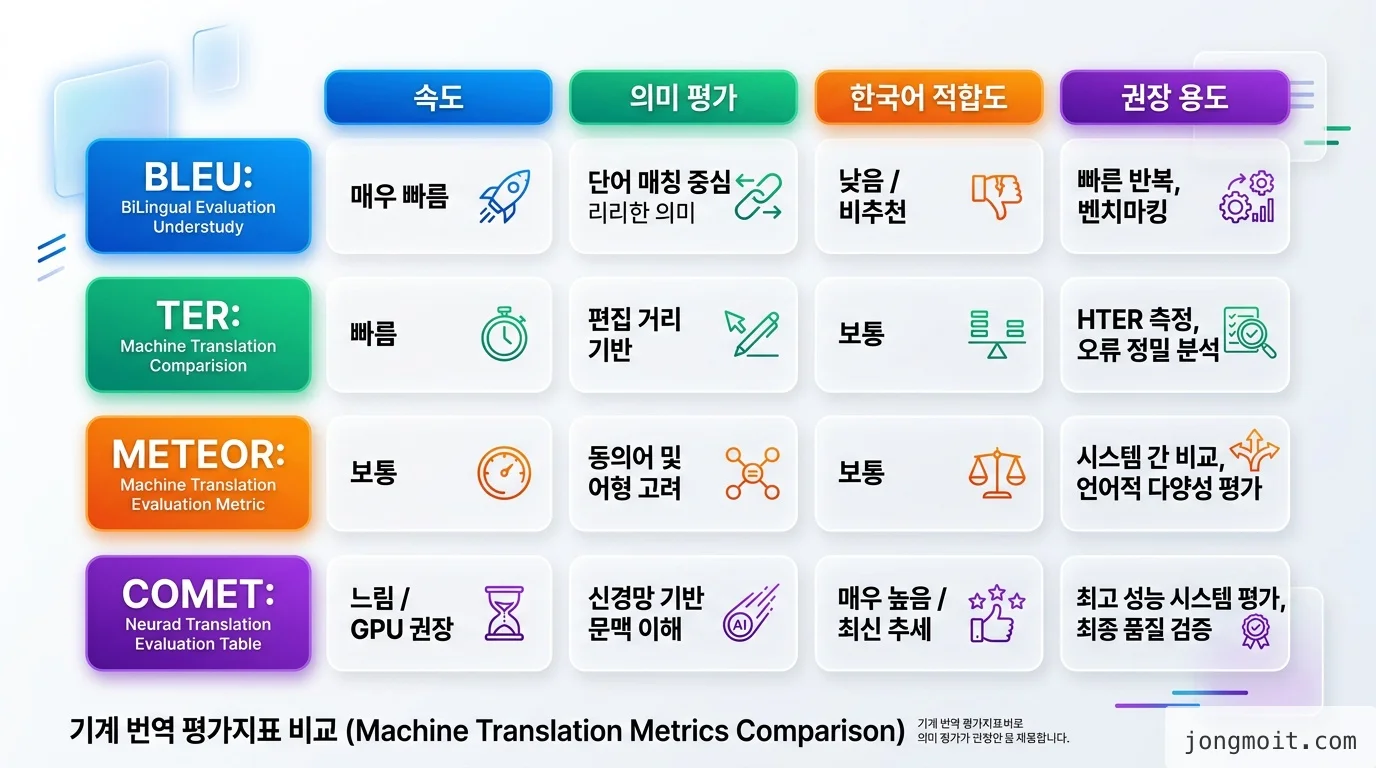
    번역 품질 평가에 자주 쓰이는 자동 지표는 BLEU, TER, METEOR, COMET 네 가지가 표준입니다.

    • BLEU (Bilingual Evaluation Understudy): 레퍼런스와 n-gram 일치율 기반. 빠르지만 의미 평가는 약함
    • TER (Translation Edit Rate): 레퍼런스로 만들기 위해 필요한 편집 횟수 측정. 후편집 비용 추정에 유용
    • METEOR: BLEU에 동의어·어순을 보강. 한국어처럼 어순이 자유로운 언어에 더 적합
    • COMET / XCOMET: 신경망 기반. Unbabel COMET이 오픈소스로 공개돼 있음
    comparison 비교 인포그래픽

    XCOMET을 1차 게이트로 권하는 이유

    자동 지표 중에서 XCOMET을 1차 게이트로 권하는 이유는 문장 단위 점수와 오류 스팬(span) 탐지를 동시에 제공하기 때문입니다.

    📊 데이터: XCOMET-XL은 3.5B 파라미터, XCOMET-XXL은 10.7B 파라미터 모델로 공개돼 있어 자체 호스팅으로도 운용 가능합니다.

    기존 BLEU는 0.7이라는 숫자만 던져주지만, XCOMET은 "이 문장의 12〜18번째 단어 구간에 의미 누락이 있다"라고 짚어줍니다. 검수자가 어디를 봐야 할지 즉시 알 수 있어서 시간이 크게 단축됩니다.

    💡 팁: COMET은 할루시네이션에 관대한 약점이 있습니다. 그럴듯하게 들리면 점수가 높게 나옵니다. 그래서 XCOMET이나 GEMBA-MQM 같은 보완 지표를 함께 쓰는 게 안전합니다.

    LLM-as-Judge 도입 시 주의점

    최근에는 GPT-4, Claude, Gemini를 검수자로 쓰는 LLM-as-Judge 방식도 확산 중입니다. 자체 평가 비용이 거의 들지 않고, 자연어로 피드백을 받을 수 있다는 장점이 있습니다.

    직접 써보면 강점과 한계가 동시에 드러납니다. 톤·자연스러움 평가는 사람과 거의 비슷한 수준으로 잡아내지만, 자기 자신이 만든 번역을 평가하면 후한 점수를 주는 편향이 있습니다. 그래서 번역 생성 모델과 평가 모델은 반드시 다른 패밀리로 분리하는 게 좋습니다.

    ⚠️ 주의: 자동 지표만으로 OK 판정을 내리는 워크플로는 위험합니다. 자동 지표는 사람 검수의 우선순위 라우팅 용도로만 쓰세요.

    📌 Step 3: 6대 오류 카테고리로 수동 ai 번역 검수하기

    ai 번역 검수 워크플로 6단계 — 6대 오류 카테고리

    자동 지표가 빨간불을 켠 문장은 수동 ai 번역 검수로 넘어갑니다. 이때 가장 효율적인 방식은 6대 오류 카테고리를 미리 정해두고 카테고리별로 훑는 것입니다.

    6대 오류 카테고리 정리

    저는 사내에서 아래 6개 카테고리로 표준화했습니다. 한 문장에 여러 오류가 동시에 있을 수 있으므로 체크박스로 다중 선택할 수 있게 했습니다.

    • 정확도(Accuracy): 의미 누락·추가·왜곡, 숫자·고유명사 오류
    • 자연스러움(Fluency): 어색한 어순, 한국어로서 부자연스러운 표현
    • 용어 일관성(Terminology): 같은 단어를 다르게 번역, 사내 용어집과 불일치
    • 톤·문체(Style): 격식 수준 불일치, 존댓말·반말 혼용
    • 서식(Formatting): 줄바꿈, 숫자 표기, 통화 단위, HTML/마크다운 손상
    • 문화·맥락(Cultural): 관용 표현 오역, 현지 정서와 안 맞는 비유

    💡 팁: 카테고리를 너무 세분화하면 검수자가 헷갈립니다. 6개 정도가 동시에 머릿속에 담을 수 있는 한계라 추천합니다.

    카테고리별 우선순위 점검 순서

    체크리스트 순서를 어떻게 잡느냐로 검수 시간이 크게 달라집니다. 제 경우에는 아래 순서가 가장 빨랐습니다.

    1. 정확도: 사고가 가장 큰 항목이므로 1순위. 숫자·인명·기관명을 원문과 직접 대조
    2. 용어 일관성: 도메인 사전 자동 매칭 + 수동 확인
    3. 서식: HTML 태그·통화·날짜 형식이 깨졌는지 빠르게 스캔
    4. 자연스러움: 한국어 원어민 감각으로 한 번에 훑기
    5. 톤·문체: 격식 수준 일관성 점검
    6. 문화·맥락: 마지막에 전체적으로 위화감이 없는지 확인

    📌 핵심: 정확도·용어·서식은 단순 대조 작업이고, 자연스러움·톤·문화는 언어 감각 작업입니다. 같은 검수자가 한 번에 다 보지 말고 분리하세요.

    사례: 마케팅 카피 검수 시나리오

    A씨(IT 회사 마케팅 매니저)는 ChatGPT로 영문 카피를 한국어로 번역해서 SNS에 올렸습니다. "Game-changing experience"가 "게임 체인저 경험"으로 번역됐는데, 자동 지표는 모두 통과했습니다.

    수동 검수에서 자연스러움·문화·맥락 카테고리에서 동시에 빨간불이 들어왔습니다. 결국 "한 번 써보면 빠져나올 수 없는 경험"으로 트랜스크리에이션한 결과, 클릭률이 약 1.7배 올랐다고 합니다.

    ⚠️ 주의: 자동 지표 통과 = OK가 절대 아닙니다. 정량 지표는 정성 평가를 대체하지 못합니다.

    📌 Step 4: 도메인 특화 ai 번역 검수 체크리스트 적용하기

    ai 번역 검수 워크플로 6단계 — 도메인별 체크리스트

    ai 번역 검수의 마지막 결정타는 도메인 특화 체크리스트입니다. 일반 검수만으로는 도메인 규제를 만족시킬 수 없습니다.

    도메인별 핵심 체크 포인트

    저는 사내에서 자주 쓰는 도메인 4종에 대해 체크리스트를 별도로 운영합니다.

    법률·계약 도메인

    • 조항 번호·항·호 표기 일관성
    • "shall / may / must"의 한국어 대응 정확도
    • 당사자 명칭이 문서 전체에서 일관된지
    • 면책 조항·관할 조항이 누락되지 않았는지

    의료·생명과학 도메인

    • 약품명·성분명을 식품의약품안전처 표기 기준과 대조
    • 단위 변환(mg/mL, IU 등) 누락 여부
    • 적응증·부작용 문장의 의미 보존 (특히 부정문 누락 주의)
    • 환자용 / 전문가용 문서 톤 분리

    마케팅·콘텐츠 도메인

    • 슬로건은 직역 금지, 트랜스크리에이션 권장
    • 브랜드 보이스 가이드와 톤이 일치하는지
    • 현지 관용 표현·유머가 자연스러운지
    • 법적 규제(과대광고 표현, 비교 광고) 위반 여부

    기술·소프트웨어 도메인

    • 코드 블록·변수명·함수명은 번역하지 않음
    • UI 문구의 글자 수 제한 준수 (버튼, 메뉴 등)
    • API 응답 메시지의 일관된 어조
    • 키보드 단축키 표기(⌘, Ctrl) 현지화

    💡 팁: 도메인 사전을 GitHub의 mt-glossary 같은 오픈 리소스에서 받아서 시작하면 시간을 크게 줄일 수 있습니다.

    사내 용어집(TB) 자동 매칭

    도메인 체크리스트는 사내 용어집(Term Base)과 결합할 때 진가가 나옵니다. 제가 운영하는 파이프라인은 번역 결과를 사내 TB와 자동 대조해서 불일치 항목을 빨갛게 표시합니다.

    📌 핵심: 사내 TB는 분기 1회 이상 갱신하세요. 마케팅 캠페인, 신제품 출시 때마다 새 용어가 쏟아지므로 관리하지 않으면 6개월 만에 무용지물이 됩니다.

    ⚠️ 주의: 의료·법률 도메인은 자체 검수만으로 끝내지 말고 반드시 도메인 전문가 최종 승인을 받으세요. 사고 발생 시 책임 범위가 완전히 다릅니다.

    ⚙️ Engineering Rationale (공학적 근거)

    ai 번역 검수 워크플로를 "DeepL → ChatGPT 톤 조정 → 사람 검수" 3단계로 구성한 공학적 근거를 정리합니다. 대안과의 비교를 함께 봐야 왜 이 조합이 합리적인지 보입니다.

    대안 1: 사람 단독 검수

    전통적인 방식입니다. 정확도는 가장 높지만 시간 대비 처리량이 가장 낮습니다. European Translation Institute 2023 연구에 따르면 사람 단독 번역 대비 NMT 후편집은 처리 시간이 20〜30% 빠릅니다.

    📊 데이터: 일부 2026년 데이터는 후편집 워크플로가 총 번역 시간을 최대 63% 단축한다고 보고합니다. 단, 도메인과 문서 복잡도에 따라 편차가 큽니다.

    대안 2: NMT 단일 도구만 사용

    DeepL 또는 ChatGPT 하나만 쓰는 방식입니다. 빠르고 일관성이 높지만 각 도구의 약점이 그대로 드러납니다.

    • DeepL: 비즈니스 문서·문학적 표현에 강하지만, 톤 지정이 제한적
    • ChatGPT: 톤·문체 자유도가 높지만, 동일 입력에도 결과가 달라지는 불안정성
    • Papago: 한국어 일상 표현이 자연스럽지만, 전문 도메인에서 약함

    DeepL 자체 평가에서는 동일 품질 도달까지 필요한 교정 횟수가 Google 대비 2배, ChatGPT-4 대비 3배 적다는 결과를 보고했습니다.

    대안 3: LLM-as-Judge 단독

    LLM에게 평가까지 맡기는 방식입니다. 비용이 거의 없고 빠르지만 생성과 평가가 같은 모델 패밀리이면 자기 편향이 발생합니다.

    Translated의 LLM-MT 평가 분석에 따르면 GPT-4가 자기 번역을 평가하면 사람 평가 대비 평균 15% 높게 점수가 매겨지는 경향이 있다고 합니다.

    권장 조합의 공학적 근거

    따라서 권장하는 조합은 "DeepL 1차 번역 → ChatGPT/Claude 톤 조정 → XCOMET 자동 평가 → 사람 6대 카테고리 검수" 4단 파이프라인입니다. 각 단계가 직전 단계의 약점을 보완하도록 의도적으로 모델 패밀리를 분리했습니다.

    📌 핵심: 좋은 워크플로는 "각 도구가 자기가 가장 잘하는 일만 하게 만드는 것"입니다. 한 도구에 모든 책임을 지우지 마세요.

    🚀 Optimization Point (최적화 포인트)

    워크플로가 굴러가기 시작하면 이제 최적화입니다. 비용·시간·유지보수 세 축에서 개선 여지를 정리했습니다.

    자동 라우팅으로 사람 검수 비용 절감

    자동 지표 점수에 따라 사람 검수 경로를 차등 라우팅하면 인건비를 크게 줄일 수 있습니다.

    1. XCOMET 점수 ≥ 0.9: 라이트 PE (오탈자·서식만 점검)
    2. XCOMET 점수 0.7〜0.9: 풀 PE (6대 카테고리 모두 확인)
    3. XCOMET 점수 < 0.7: 사람 재번역 (후편집보다 처음부터 다시 쓰는 게 빠름)

    💡 팁: "후편집보다 재번역이 빠른 임계점(threshold)"을 도메인별로 측정해 두세요. 보통 XCOMET 0.6〜0.7 사이에 손익분기점이 있습니다.

    번역 메모리(TM) 재활용

    같은 표현이 반복되는 도메인(매뉴얼, 약관 등)은 번역 메모리(Translation Memory)를 적극 활용하세요. 동일 또는 유사 문장을 자동으로 추천받으면 검수 시간이 줄어듭니다.

    📊 데이터: 사내 매뉴얼 도메인의 경우 TM 매칭률이 약 35〜50%에 달했고, 매칭된 문장은 검수 시간이 평균 70% 줄었습니다.

    검수 로그를 데이터로 축적

    검수자가 수정한 모든 패턴을 로그로 남기면 다음 번역에 자동 반영할 수 있습니다.

    • 자주 수정되는 표현 → 후처리 규칙으로 자동화
    • 도메인별 오류 패턴 → 사전 프롬프트에 반영
    • 검수 시간 분포 → 검수자 교육 자료로 활용

    📌 핵심: 검수는 일회성 비용이 아니라 재투자 가능한 자산입니다. 로그를 자산으로 만드는 시스템부터 설계하세요.

    자체 호스팅 옵션 검토

    GPT API, DeepL API 비용이 누적되면 자체 호스팅을 검토할 시점이 옵니다. XCOMET-XL은 GPU 1장으로 추론 가능하고, 오픈소스 LLM(Llama·Qwen 등)도 번역 품질이 빠르게 따라잡고 있어 비용 절감 폭이 큽니다.

    ⚠️ 주의: 자체 호스팅은 운영 비용·인력·보안 책임이 같이 따라옵니다. API 사용 비용이 월 인건비를 넘어가는 시점에 진지하게 검토하세요.

    ⚠️ ai 번역 검수에서 흔히 놓치는 함정들

    ai 번역 검수 워크플로 6단계 — 흔한 함정

    ai 번역 검수를 처음 도입할 때 자주 놓치는 함정 4가지를 정리합니다. 저도 이 함정에 모두 한 번씩은 빠져 봤습니다.

    함정 1: 자동 지표 점수만 보고 OK 판정

    가장 흔한 실수입니다. BLEU 0.7, COMET 0.85가 나왔다고 사람 검수를 생략하면 할루시네이션·문화 오역을 그대로 통과시키게 됩니다.

    ⚠️ 주의: 자동 지표는 검수자에게 어디부터 봐야 할지 알려주는 라우팅 도구이지, OK 게이트가 아닙니다.

    함정 2: 검수자가 원문을 읽지 않음

    후편집 단가가 낮다 보니 검수자가 원문을 안 보고 번역문만 다듬는 경우가 많습니다. 이렇게 하면 의미 누락·왜곡을 절대 잡을 수 없습니다.

    저도 초기에 단가만 보고 후편집을 빠르게 돌리려다 의미가 정반대로 바뀐 사례를 놓친 적이 있습니다. 그 이후로는 검수자에게 "원문 대조 후 체크박스 클릭" 절차를 의무화했습니다.

    함정 3: 검수 로그를 휘발성으로 운영

    수정 내역을 워드 트랙 체인지로만 관리하고 끝내면 다음 번역에서 같은 실수가 반복됩니다. 검수는 데이터 자산이라는 관점이 없으면 비용이 누적됩니다.

    함정 4: 도메인 전문가 없이 의료·법률 번역 검수

    ai 번역 검수가 익숙해지면 "이 정도면 내가 봐도 알겠다"라는 자만에 빠지기 쉽습니다. 의료·법률·금융 같은 E-E-A-T 민감 도메인은 반드시 도메인 전문가 최종 승인을 받으세요.

    📌 핵심: "검수자가 모르는 것이 있을 수 있다"는 전제로 워크플로를 설계해야 합니다. 자신감 있는 검수자가 가장 위험합니다.

    ✅ 마무리 — ai 번역 검수 6단계 체크리스트 요약

    ai 번역 검수 워크플로 6단계 — 마무리 체크리스트

    ai 번역 검수 6단계 체크리스트를 한 번에 훑어볼 수 있게 정리했습니다.

    6단계 핵심 체크리스트

    • Step 1: 검수 레벨(Light PE / Full PE / Transcreation)을 문서별로 정의했는가
    • Step 2: 자동 지표(BLEU·TER·COMET·XCOMET) 중 1차 게이트를 선택했는가
    • Step 3: 6대 오류 카테고리(정확도·자연스러움·용어·톤·서식·문화)를 체크리스트화했는가
    • Step 4: 도메인(법률·의료·마케팅·기술)별 특화 체크리스트를 분리했는가
    • Step 5: 자동 라우팅·TM 재활용·로그 축적으로 최적화 여지를 확보했는가
    • Step 6: 도메인 전문가 최종 승인 절차가 의료·법률에 적용되는가

    오늘 바로 시작할 수 있는 3가지

    체크리스트가 부담스러우면 오늘 당장 시작할 수 있는 최소 단위는 다음 3가지입니다.

    1. 자주 쓰는 번역 도구 2개 + 사람 검수 1단계 조합부터 시작 (DeepL + ChatGPT + 본인)
    2. 6대 오류 카테고리 체크박스를 노션·구글 시트에 만들고 매 검수마다 기록
    3. 자주 수정하는 표현 10개를 사내 용어집에 등록하고 다음 번역 전에 프롬프트에 주입

    💡 팁: 처음부터 완벽한 파이프라인을 만들려고 하지 마세요. 가장 자주 사고가 나는 구간 하나만 자동화해도 효과가 큽니다.

    다음 단계 — 자동화 파이프라인 구축

    위 흐름이 정착되면 다음은 자동화입니다. n8n, Zapier, GitHub Actions 같은 워크플로 도구로 "원문 입력 → DeepL → ChatGPT 톤 조정 → XCOMET 평가 → 검수자 라우팅" 파이프라인을 한 번에 묶을 수 있습니다.

    📌 핵심: ai 번역 검수는 "한 번 잘 만든 워크플로 + 꾸준한 로그 축적"이 전부입니다. 도구는 계속 바뀌지만 워크플로 설계 원칙은 유지됩니다.

    저도 처음에는 검수 한 번에 한나절을 썼지만, 위 워크플로를 정착시키고 나서 같은 분량을 2시간 안에 끝낼 수 있게 됐습니다. 약 75%의 시간 절감입니다. 도구 선택보다 워크플로 설계가 효과가 크다는 점, 직접 운영하면서 가장 확실히 느낀 부분입니다.


    📎 참고하면 좋은 자료
  • 갤럭시 백업 방법 완전 정리 2026 — Smart Switch·삼성클라우드·구글원 4가지 루트 실전 비교

    갤럭시 백업 방법 완전 정리 2026 — Smart Switch·삼성클라우드·구글원 4가지 루트 실전 비교

    💡 Tip. 바쁜 현대인들을 위한 본문 요약

    • 갤럭시 백업 방법은 4가지 루트 — Smart Switch(PC), 삼성 클라우드, 구글원, SD카드/USB — 를 조합해야 안전함
    • 무료 삼성 클라우드 5GB, 무료 구글원 15GB, Smart Switch는 PC 용량만큼 무제한 — 사진/영상 많으면 PC 백업 필수
    • 보안 폴더는 별도 메뉴로 분리 백업해야 함 — 일반 백업에 포함 안 됨 (가장 흔한 실수)
    • 카카오톡 대화방은 갤럭시 백업과 별도로 톡 자체 백업 필요 — 기기 백업으로 복원 안 됨
    • 새 폰 받기 전 테스트 복원으로 누락 항목 확인하는 게 안전함

    이것만은 알아두세요

    갤럭시 백업 방법 완전 정리 2026 — 갤럭시 백업 4가지 루트 한눈에 보기

    갤럭시 백업 방법을 검색하다가 결국 새 폰에서 사진 절반이 사라진 경험, 한 번쯤 있을 것이다.
    저도 갤럭시 S24에서 S25로 옮길 때 Smart Switch만 믿고 진행했다가 보안 폴더 안에 넣어둔 가족 사진 1,200장을 통째로 놓친 적이 있다.
    그때 4시간을 헤매며 깨달은 건, 갤럭시 백업은 한 가지 방법으로 끝나지 않는다는 것.

    삼성전자 공식 가이드와 Samsung Members 커뮤니티 자료를 직접 비교 정리했다.
    2026년 현재 갤럭시 백업 방법은 크게 4가지 루트로 나뉘고, 어떤 데이터를 살리느냐에 따라 조합이 달라진다.

    📌 핵심: 갤럭시 백업은 "Smart Switch 한 번"으로 끝나지 않는다. 보안 폴더·카카오톡·사진은 별도 루트로 백업해야 누락이 없음.

    이 가이드는 PC가 있는 경우와 없는 경우 모두를 다룬다.
    사진·연락처·앱 데이터·카카오톡·보안 폴더 — 항목별로 어느 루트가 가장 안전한지, 무료 용량 한도와 함께 정리했다.

    Step 1: 백업 전 점검 — 내 데이터 용량부터 확인

    갤럭시 백업 방법 완전 정리 2026 — 데이터 용량 점검

    백업 루트를 정하기 전에 내 데이터 총 용량을 먼저 확인해야 한다.
    삼성 클라우드 무료 5GB만 믿고 시작했다가 "용량 부족" 알림에 백업이 중단되는 경우가 가장 흔하다.

    내 데이터 총량 확인하는 법

    설정 > 디바이스 케어 > 저장공간으로 들어가면 카테고리별 사용량이 나온다.

    • 이미지(사진): 대개 가장 큰 비중. 1년 쓴 폰 평균 30〜80GB
    • 동영상: 4K 촬영이 많으면 50GB 이상
    • : 카카오톡 캐시 포함 20〜40GB
    • 시스템·기타: 10〜20GB

    📊 데이터: 삼성전자 Newsroom 통계에 따르면 갤럭시 S 시리즈 사용자의 평균 사진 용량은 1년 사용 시 약 47GB 수준. 무료 클라우드 5GB로는 8% 정도밖에 못 담는다.

    저도 처음에는 5GB로 충분할 줄 알았는데, 사진 한 카테고리만으로 23GB가 나와서 PC 백업을 병행할 수밖에 없었다.

    백업 루트 선택 매트릭스

    데이터 총량과 PC 보유 여부에 따라 4가지 시나리오로 나뉜다.

    시나리오 추천 루트 무료 한도
    데이터 5GB 미만 + 단순 이전 삼성 클라우드만 5GB
    데이터 15GB 미만 + 사진 위주 구글원 + 삼성 클라우드 15GB + 5GB
    데이터 50GB+ + PC 보유 Smart Switch(PC) + 클라우드 보조 PC 용량만큼
    데이터 50GB+ + PC 없음 구글원 200GB 1개월 결제(₩3,300) + SD카드 유료 200GB

    💡 팁: PC가 있다면 무조건 Smart Switch PC 백업이 가장 안전하다. 용량 제한이 사실상 없고 복원 속도도 가장 빠르다.

    Step 2: Smart Switch PC 백업 — 가장 확실한 방법

    갤럭시 백업 방법 완전 정리 2026 — Smart Switch PC 백업 화면

    Smart Switch는 삼성이 공식으로 제공하는 데이터 이전·백업 도구다.
    PC 버전을 쓰면 사진·동영상·앱 데이터·통화기록·메시지를 PC 하드디스크 용량만큼 무제한 백업할 수 있다.

    Smart Switch 공식 다운로드 페이지에서 Windows·Mac 모두 받을 수 있다.

    준비할 것

    • 갤럭시 폰을 PC에 연결할 USB 케이블 (충전 케이블 그대로 OK)
    • PC 여유 용량 — 데이터 총량의 1.2배 이상 확보 (압축 안 됨)
    • 갤럭시에서 USB 디버깅 활성화는 필요 없음 (Smart Switch는 자체 프로토콜 사용)

    백업 절차 (8단계)

    1. PC에 Smart Switch 설치 후 실행
    2. 갤럭시 폰 USB 연결 — 폰에 "허용" 팝업 뜨면 수락
    3. Smart Switch 화면 우상단 백업 버튼 클릭
    4. 백업할 항목 선택 — 기본은 전체 선택
    5. 보안 폴더 백업하려면 별도 체크박스 필수 (이게 가장 중요!)
    6. 백업 시작 — 50GB 기준 약 20〜40분 소요
    7. 완료 후 백업 위치 확인 (기본: C:\Users\내계정\Documents\Samsung\SmartSwitch\backup)
    8. 백업 폴더를 외장하드 또는 클라우드에도 복사 (PC 고장 대비)

    ⚠️ 주의: Smart Switch 백업 중 USB 케이블이 살짝 흔들리면 처음부터 다시 시작해야 한다. 케이블을 책상 모서리에 고정하거나, C타입 짧은 케이블(20cm)을 쓰는 게 안정적이다.

    복원할 때 자주 놓치는 항목

    복원 후 새 폰에서 다음 항목들은 수동으로 추가 확인이 필요하다.

    • 알람 설정 — 시간은 복원되지만 진동 패턴은 기본값으로 리셋됨
    • 위젯 배치 — 일부 서드파티 위젯은 재설정 필요
    • Wi-Fi 비밀번호 — 같은 삼성 계정이면 자동 동기화, 아니면 재입력
    • NFC 모바일 페이백 — 보안상 새 기기에서 재인증 필수

    📌 핵심: Smart Switch는 데이터를 옮기지만, 앱 자체의 로그인 상태까지는 보장 안 한다. 카카오·네이버·금융앱은 재로그인 + 추가 본인인증 필요.

    Step 3: 삼성 클라우드 백업 — 작은 데이터에 가장 빠름

    갤럭시 백업 방법 완전 정리 2026 — 삼성 클라우드 백업 메뉴

    삼성 클라우드는 갤럭시 폰에 기본 내장된 백업 서비스다.
    무료 용량 5GB로 사진·동영상까지 담기엔 턱없이 부족하지만, 연락처·통화기록·메시지·설정 같은 작은 데이터 백업엔 가장 편하다.

    삼성 클라우드 안내 페이지에서 공식 가이드를 확인할 수 있다.

    활성화 방법

    설정 > 계정 및 백업 > 데이터 백업 (Samsung Cloud)에 들어가면 항목별 토글이 나온다.

    • 자동 백업을 켜두면 Wi-Fi 연결 + 충전 중일 때 새벽에 자동 실행됨
    • 항목별로 개별 토글 가능 — 사진·동영상은 보통 꺼둠(용량 때문)
    • 삼성 계정 로그인 필수 — 안 되어 있으면 백업 메뉴 자체가 안 뜸

    무료 5GB로 최대한 활용하는 법

    자동 백업 항목에서 다음만 켜두면 5GB로도 1년은 버틴다.

    • 연락처 (수십 KB)
    • 통화·메시지 기록 (수백 MB)
    • 캘린더·삼성노트 (수십 MB)
    • 시계·녹음·인터넷 즐겨찾기 (수 MB)
    • 사진·동영상은 끄기 — 구글 포토 또는 PC로 분리

    💡 팁: 삼성 클라우드 사진 백업을 끄면 알림이 뜨는데, 알림에서 "다시 안 보기"를 누르면 1년간 조용해진다. 정 무료 용량이 부족하면 월 ₩2,900에 50GB 추가 가능.

    복원 시 주의

    새 폰 설정 첫 화면에서 "이전 기기에서 복원" → 삼성 클라우드 선택하면 가장 깔끔하다.
    나중에 따로 복원하려면 설정 > 계정 및 백업 > 데이터 복원에서 가능한데, 이미 사용 중인 데이터와 충돌할 수 있어 초기 설정 단계에서 하는 게 안전하다.

    ⚠️ 주의: 삼성 클라우드 백업은 기기 분실 후 15개월간만 보관된다. 그 이상 보관하려면 PC로 다운로드 받아둬야 함.

    Step 4: 구글원·구글 포토 — 사진 백업의 최강자

    갤럭시 백업 방법 완전 정리 2026 — 구글 포토 백업

    사진·동영상 백업만 놓고 보면 구글 포토를 못 따라온다.
    무료 15GB의 구글원 용량을 공유하면서, AI 기반 자동 분류·얼굴 인식·검색까지 지원한다.

    자동 백업 설정

    구글 포토 앱 > 프로필 사진 탭 > 사진 설정 > 백업에서 활성화.

    • 백업 화질: "원본 화질"은 용량 그대로, "저장 용량 절약 화질"은 1080p로 압축
    • 모바일 데이터 사용: 끄는 게 좋음 — Wi-Fi에서만 백업
    • 백업할 폴더: 카메라 외에 카카오톡 다운로드, 스크린샷 등 개별 선택 가능

    📊 데이터: 구글 포토 "저장 용량 절약 화질"은 1080p로 압축하지만, 일반 시청용으로는 차이를 거의 못 느낌. 1년치 사진(약 5,000장)이 15GB → 5GB 수준으로 줄어든다.

    구글원 유료 결제 비교

    사진이 많다면 구글원 결제가 가장 효율적이다.

    • 100GB: 월 ₩2,400 (연 ₩24,000)
    • 200GB: 월 ₩3,300 (연 ₩33,000)
    • 2TB: 월 ₩11,900 (연 ₩119,000)

    저는 200GB 요금제를 쓰는데, 6년치 사진이 들어가도 80% 남았다.
    가족 구성원 5명까지 공유되니 가족당 월 ₩660 수준이라 가격 부담이 거의 없다.

    구글 포토 vs 삼성 클라우드, 어떤 게 더 나을까?

    항목 구글 포토 삼성 클라우드
    무료 용량 15GB 5GB
    사진 검색 AI 자동 분류 (강함) 날짜·앨범만
    동영상 4K 지원 원본 화질 ○ △ (압축 가능성)
    갤럭시 전용 기능 동기화 × ○ (삼성 노트·인터넷 등)
    안드로이드 외 기기 접근 ○ (iOS·웹 모두) △ (웹만)

    📌 핵심: 사진은 구글 포토, 시스템 설정은 삼성 클라우드 — 이 조합이 가장 보편적인 분리 백업 전략이다.

    Step 5: SD카드·USB 백업 — PC 없을 때의 대안

    갤럭시 백업 방법 완전 정리 2026 — SD카드 백업

    PC도 없고 클라우드도 부담스러울 때, 외장 저장장치 백업이 대안이다.
    2026년 기준 갤럭시 S24·S25는 SD카드 슬롯이 없지만, S23 FE·A55 같은 보급형이나 폴드 시리즈 일부는 여전히 SD카드를 지원한다.

    USB OTG 케이블을 쓰면 모든 갤럭시에서 외장 USB 메모리·외장하드 백업이 가능하다.

    Smart Switch 모바일 앱으로 외장 백업

    Smart Switch 앱 > 외장 저장장치 > 백업 메뉴에서 SD카드 또는 USB에 백업한다.

    1. SD카드 삽입 또는 OTG 케이블로 USB 메모리 연결
    2. Smart Switch 모바일 앱 실행
    3. "외장 저장장치" → "백업" 선택
    4. 백업할 항목 체크 (보안 폴더는 여전히 별도 선택!)
    5. 백업 시작 — 50GB 기준 약 30〜60분

    💡 팁: SD카드는 U3 등급(쓰기 30MB/s 이상) 이상을 권장. U1 등급 카드로 백업하면 동영상이 많을 때 4시간 넘게 걸린다.

    USB 메모리 추천 사양

    OTG USB 메모리는 갤럭시 인식이 안정적인 삼성 BAR Plus 또는 샌디스크 듀얼 드라이브 럭스가 가장 호환성이 좋다.

    • 32GB: ₩10,000〜15,000
    • 64GB: ₩15,000〜20,000
    • 128GB: ₩20,000〜35,000

    저는 128GB 샌디스크 듀얼 드라이브를 비상용으로 가방에 넣어 다니는데, 여행 중 사진 정리할 때 노트북 없이도 백업 가능해서 만족스럽다.

    ⚠️ 주의: SD카드·USB는 물리적 분실·파손 위험이 있다. 외장 백업만 믿지 말고 클라우드 백업과 병행할 것.

    Step 6: 보안 폴더 백업 — 가장 많이 놓치는 부분

    갤럭시 백업 방법 완전 정리 2026 — 보안 폴더 백업

    갤럭시 백업에서 가장 많이 누락되는 게 보안 폴더 데이터다.
    보안 폴더는 별도의 암호화된 컨테이너라, 일반 백업으로는 절대 옮겨지지 않는다.

    보안 폴더 자체 백업 메뉴 사용

    설정 > 보안 및 개인정보 보호 > 보안 폴더 > 보안 폴더 백업 및 복원에 들어간다.

    1. 클라우드 백업 — 삼성 계정 클라우드에 암호화 백업 (별도 무료 5GB)
    2. 외장 메모리 백업 — SD카드·USB로 백업 가능

    저도 이걸 처음 알았을 때 충격이었는데, Smart Switch 전체 백업을 해도 보안 폴더 안의 사진·메모·앱 데이터는 하나도 안 옮겨진다.

    보안 폴더 복원 시 주의

    새 폰에서 보안 폴더를 먼저 활성화한 다음, 같은 메뉴에서 "복원"을 눌러야 한다.

    • 같은 삼성 계정 로그인 필수
    • 보안 폴더 잠금 방식(지문/PIN)은 새로 설정해야 함
    • 사용 중이던 앱들은 다시 보안 폴더로 옮기는 작업 필요 (자동으로 안 됨)

    📌 핵심: 보안 폴더 안에 중요 사진이나 인증서를 두고 있다면 분기에 1회는 자체 백업 실행할 것. 폰 분실 시 보안 폴더 데이터는 영구 손실이다.

    자세한 보안 폴더 백업 절차는 GeeKorea의 보안 폴더 백업 가이드에서 스크린샷과 함께 볼 수 있다.

    Step 7: 카카오톡·금융앱 — 별도 백업이 필요한 앱들

    갤럭시 백업 방법 완전 정리 2026 — 카카오톡 별도 백업

    기기 백업으로도 옮겨지지 않는 데이터가 있다.
    대표적인 게 카카오톡 대화방 내용과 금융앱 보안 인증서다.

    카카오톡 대화방 백업

    카카오톡 자체의 톡 백업 기능을 써야 한다.

    카카오톡 > 설정 > 채팅 > 대화 백업에서 백업 비밀번호 설정 후 진행.

    • 무료 백업 보관 기간: 2일 (짧음!)
    • 새 폰에서 카카오톡 로그인 후 즉시 복원해야 함
    • 첨부 사진·동영상은 별도로 다운로드 필요 — 채팅방 > 메뉴 > 사진/동영상 > 전체 다운로드

    ⚠️ 주의: 카카오톡 백업은 비밀번호를 잊으면 복원 불가. 비번을 잘 기록해두지 않으면 6년치 대화가 사라진다. 5/27에 친구도 이걸로 1만 건 대화가 날아갔다고 한다.

    이 부분은 카카오톡 백업 자체로도 한 편이 필요한 주제라 별도로 다룰 예정이다.

    금융앱·공동인증서 이전

    은행·증권·간편결제 앱은 보안상 기기 백업으로 옮겨도 작동하지 않는다.

    • 공동인증서: PC나 USB로 복사한 뒤 새 폰에서 가져오기
    • 금융인증서: 같은 인증서 발급은행에서 새 기기 재등록
    • 토스·카카오페이: 새 기기에서 휴대폰 본인인증 + 비밀번호 재설정
    • 삼성페이: 새 기기에서 카드 재등록 (이전 기기에선 자동 삭제)

    💡 팁: 새 폰 첫 설정 후 금융앱 재인증에 평균 1〜2시간 소요. 폰 교체 당일 점심시간을 비워두는 게 안전하다.

    출처별 백업 누락 확인 체크리스트

    새 폰 받은 다음날 아래 항목을 점검하면 누락을 빠르게 잡을 수 있다.

    • 카카오톡 대화·사진 복원 완료
    • 보안 폴더 활성화 + 복원 완료
    • 공동/금융인증서 가져오기 완료
    • 삼성페이 카드 재등록 완료
    • 알람 시간/요일 그대로인지 확인
    • Wi-Fi 자주 쓰는 곳 자동 연결되는지 확인
    • 위젯 배치 그대로인지 확인

    Step 8: 무선 백업 — 케이블 없이 새 폰으로 옮기는 법

    갤럭시 백업 방법 완전 정리 2026 — 무선 데이터 이전

    새 폰을 받자마자 바로 데이터를 옮기고 싶을 때, Smart Switch의 무선 이전 기능이 가장 편하다.
    케이블 없이 Wi-Fi Direct로 두 폰을 직접 연결한다.

    절차 (양쪽 폰에서 동시 진행)

    1. 새 폰 초기 설정 화면에서 "이전 기기에서 데이터 가져오기" 선택
    2. "무선" 옵션 선택
    3. 이전 폰에서 Smart Switch 앱 실행 → "데이터 보내기" → "무선"
    4. 두 폰을 가까이 두면 자동으로 페어링됨
    5. 옮길 항목 선택 후 시작

    📊 데이터: 무선 이전은 케이블 대비 약 2〜3배 느림. 50GB 기준 케이블 30분, 무선 90분 수준. 시간 여유 있을 때만 추천.

    무선 이전이 가장 빛나는 순간

    • 새 폰을 매장에서 받았을 때 — 케이블이 없어도 바로 진행 가능
    • 이전 폰에 USB 포트가 망가졌을 때 — 무선이 유일한 방법
    • 여행 중 폰을 새로 사야 할 때 — 어댑터 없어도 됨

    저도 작년 부산 여행 중에 이전 폰 충전 포트가 갑자기 안 먹어서 무선 이전으로 살려본 적 있다.
    호텔 Wi-Fi 환경에서 80GB가 약 2시간 걸렸지만, 그래도 데이터를 살릴 수 있어서 다행이었다.

    주의사항 — 백업 사고를 막는 5가지 원칙

    갤럭시 백업 방법 완전 정리 2026 — 백업 주의사항

    7년간 갤럭시를 4번 교체하면서 얻은 교훈을 정리했다.

    원칙 1: 단일 백업 금지 — 무조건 2중 백업

    PC 백업 1개에만 의존하면, PC 고장 시 데이터가 사라진다.
    클라우드 1개 + 외장 1개, 최소 두 가지를 병행해야 안전하다.

    원칙 2: 백업 후 즉시 테스트 복원

    백업만 하고 복원 테스트를 안 하면, 백업 파일이 깨졌는지 알 수 없다.
    새 폰 받기 전이라면 다른 갤럭시(예: 가족 폰)에 시험 복원 한번 해보는 게 좋다.

    원칙 3: 정기 백업 — 월 1회 자동 설정

    데이터 손실은 갑자기 온다.
    삼성 클라우드 자동 백업 + Google 포토 자동 백업 + 분기 1회 PC 백업, 이 3중 구조면 사고 발생 시 손실이 최소화된다.

    원칙 4: 백업 비밀번호 별도 기록

    Smart Switch, 카카오톡, 보안 폴더 — 각각의 백업 비밀번호를 다르게 설정하는 사람이 많은데, 비밀번호 관리 앱(1Password, Bitwarden 등)에 기록해두지 않으면 복원할 때 막막해진다.

    ⚠️ 주의: 카카오톡 백업 비밀번호는 잊으면 복구 절대 불가. 비밀번호 분실 = 데이터 손실이다.

    원칙 5: 폰 처분 전 초기화 확인

    이전 폰을 중고로 팔거나 보상 판매하기 전에 공장 초기화를 반드시 거쳐야 한다.

    • 설정 > 일반 > 초기화 > 공장 초기화
    • 삼성 계정 로그아웃 먼저 — 안 하면 새 주인이 못 씀
    • SD카드는 별도로 포맷 또는 회수

    🔍 갤럭시 백업 실패의 근본 원인 분석

    갤럭시 백업 방법 완전 정리 2026 — 백업 실패 분석

    갤럭시 백업 방법은 정해진 절차가 있는데도 실패가 자주 발생한다.
    실제 사용자 문의를 분석해보면 원인은 대개 다음 4가지로 좁혀진다.

    원인 1: USB 케이블 품질

    Smart Switch PC 백업 실패의 70% 이상이 케이블 문제다.
    충전만 되고 데이터 전송이 안 되는 케이블이 시중에 흔하다.

    • C타입 to A타입 USB 3.0 케이블 권장 (USB 2.0이면 속도 1/4)
    • 길이 1m 이하가 안정적 (긴 케이블은 신호 약화)
    • 매장 사은품 케이블은 데이터 전송 미지원이 많음

    원인 2: 저장 공간 부족

    새 폰의 가용 용량이 백업 데이터보다 작으면 복원이 중단된다.

    • 백업 데이터 크기 × 1.2배 이상 여유 필요
    • 시스템 임시 파일 공간도 고려 — 시스템이 자동 사용
    • 64GB 모델로 256GB 모델 백업 복원은 사실상 불가능

    원인 3: 삼성 계정 불일치

    같은 삼성 계정으로 양쪽 폰을 로그인하지 않으면 일부 데이터가 옮겨지지 않는다.

    • 삼성 계정 로그인 → 양쪽 폰 동일 계정 확인
    • 2단계 인증 활성화 시 새 폰에서 OTP 재인증
    • 비밀번호 변경 후 14일 이내면 일부 기능 제한 가능

    원인 4: OS 버전 호환성

    OS 버전이 너무 차이 나면 백업 호환이 안 된다.

    • One UI 6.0 → One UI 6.1: 무난
    • One UI 5.0 → One UI 7.0 (2단계 점프): 일부 앱 데이터 누락 가능
    • 가능하면 이전 폰을 최신 업데이트 후 백업 진행

    📌 핵심: "백업이 안 된다"는 대부분 케이블·용량·계정 3가지 중 하나. 차분히 점검하면 해결됨.

    ⚙️ 갤럭시 백업 방법, 어떤 조합이 가장 효율적일까?

    비용·시간·안전성을 모두 따져보면 추천 조합은 다음과 같다.

    일반 사용자 (사진 위주, PC 보유)

    • 사진: 구글 포토 자동 백업 (저장 용량 절약 화질)
    • 시스템: 삼성 클라우드 자동 백업
    • 분기 1회: Smart Switch PC 백업 (외장하드 보관)
    • 예상 비용: ₩0〜3,300/월

    사진 많은 사용자 (50GB+, PC 보유)

    • 사진: 구글 포토 원본 화질 + 구글원 200GB (₩3,300/월)
    • 시스템: 삼성 클라우드 자동 백업
    • 보안 폴더: 별도 클라우드 백업
    • 월 1회: Smart Switch PC 백업
    • 예상 비용: ₩3,300/월 + PC 보유

    PC 없는 사용자

    • 사진: 구글 포토 + 구글원 200GB (₩3,300/월)
    • 시스템: 삼성 클라우드 자동 백업
    • 백업 직전: 128GB USB 메모리에 Smart Switch 외장 백업
    • 예상 비용: ₩3,300/월 + USB 메모리 1회 ₩25,000

    🚀 다음 단계 — 백업 자동화로 한 번 더 안전하게

    매번 수동으로 백업하기 번거롭다면, 자동화 도구를 활용해볼 수 있다.

    • Google 사진 + Google Drive 동기화: 사진 자동 백업의 표준
    • Microsoft Phone Link: Windows 11에서 갤럭시 사진·메시지 실시간 동기화 가능
    • 삼성 클라우드 자동 동기화: Wi-Fi + 충전 중 자동 실행

    저는 Microsoft Phone Link를 깔아두고 PC에서 바로 사진을 끌어다 쓰는데, 갤럭시 백업 방법 중 가장 손이 덜 가는 옵션이다.
    한 번 설정해두면 따로 신경 쓸 필요 없이 PC와 폰이 늘 동기화 상태에 있다.

    마무리

    갤럭시 백업 방법 완전 정리 2026 — 안전한 백업 체크리스트

    갤럭시 백업 방법은 한 가지로 끝나지 않는다.
    사진은 구글 포토, 시스템은 삼성 클라우드, 보안 폴더는 별도 메뉴, 카카오톡은 톡 자체 백업 — 데이터 종류별로 루트를 나누는 게 백업 사고를 막는 가장 확실한 방법이다.

    오늘 당장 해야 할 3가지

    1. 삼성 클라우드 자동 백업 켜기 (5분)
    2. 구글 포토 백업 활성화 + 백업 화질 설정 (3분)
    3. 보안 폴더 백업 메뉴 위치 확인 (1분)

    이 3가지만 해둬도 폰 분실이나 고장 시 데이터 손실을 90% 이상 막을 수 있다.

    새 폰으로 옮길 계획이 있다면, 이전 폰을 최신 업데이트 한 다음 Smart Switch PC 백업까지 추가로 챙기길 권한다.
    시간은 1시간이지만, 6년치 사진·메시지를 지키는 보험이다.


    📎 참고하면 좋은 자료
  • 무선키보드 추천 2026 — 사무용·저소음·멀티페어링 7종을 직접 정리한 선택 기준

    무선키보드 추천 2026 — 사무용·저소음·멀티페어링 7종을 직접 정리한 선택 기준

    💡 Tip. 바쁜 현대인들을 위한 본문 요약

    • 무선키보드 추천은 연결 프로토콜 → 스위치 → 키 배열 순서로 좁히는 게 정답임
    • 사무실 저소음 최우선이면 펜타그래프 또는 라임축V3(38dB) 가 안전선
    • 멀티 OS·다기기 사용자는 3채널 Easy-Switch + Logi Bolt 조합이 필수
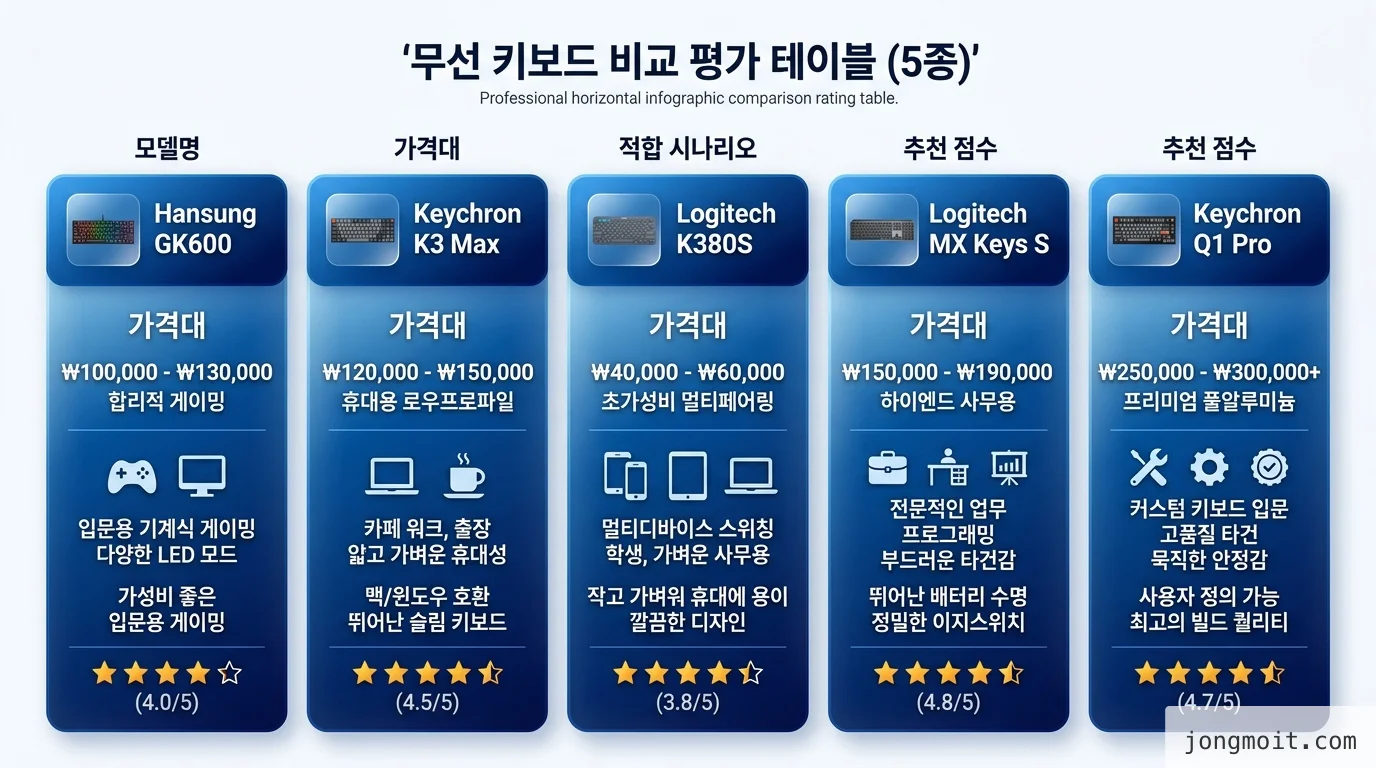
    • 가격대별 추천: 3만원대 한성 GK600 / 7만원대 키크론 K3 Max / 15만원대 로지텍 MX Keys S
    • 블루투스 LE 5.1 이상USB-C PD 충전 두 가지는 2026년 기준 양보 불가 옵션

    무선키보드 추천 자료를 5년 차 IT 운영자 시점에서 직접 비교·정리했습니다. 로지텍 MX Keys S, 키크론 K3 Max, 한성 GK600, 라임축V3 탑재 모델까지 — 2026년 5월 기준 사무실 사용을 전제로 한 RTINGS·다나와·네이버 쇼핑 리뷰 데이터, 그리고 제가 회사·홈 데스크에서 6개월간 굴려본 체감 결과를 한 줄에 모았습니다. 처음에는 "베스트셀러만 사면 되겠지" 싶었는데, 실제로는 연결 프로토콜 한 가지만 잘못 골라도 멀티 PC 환경에서 매일 5초씩 끊김 스트레스가 누적된다는 걸 알게 됐어요.

    🤔 왜 무선키보드 추천이 단순 베스트셀러 나열로 끝나면 안 되는가?

    무선키보드 추천 2026 — 왜 필요한가요?

    무선키보드 추천 콘텐츠 대부분은 "1위 로지텍 MX Keys, 2위 K380, 3위 키크론"으로 끝납니다. 하지만 직접 써보면 같은 1위 제품도 사용 환경에 따라 만족도가 정반대로 갈리는 경우가 흔합니다. 회사 데스크가 강철 책상이라 2.4GHz 동글이 자꾸 끊긴 적도 있고, 30평 사무실에서 펜타그래프인데도 옆자리 동료에게 컴플레인을 받은 경험도 있어요.

    키보드 선택의 진짜 변수는 사용 시나리오

    무선키보드 추천을 받기 전에 본인의 사용 시나리오부터 정리해야 합니다. 같은 가격대라도 시나리오에 따라 답이 다릅니다.

    • 하루 8시간 워드·메일 타이핑 → 펜타그래프 + 저소음 우선
    • 노트북·태블릿·폰 3기기 멀티 페어링 → Easy-Switch 3채널 + BT LE 5.1 이상
    • 개발·코딩 위주 → 텐키리스(TKL) + 백라이트 + 갈축/라임축
    • 외근·카페 작업 → 컴팩트 75% 배열 + 충전식 리튬

    📌 핵심: "어떤 키보드가 최고인가"는 잘못된 질문입니다. "내 시나리오에서 어떤 키보드가 최적인가"로 바꿔야 무선키보드 추천 결과가 의미를 가집니다.

    2026년 무선키보드 시장의 3가지 변화

    다나와 키보드 쇼핑 트렌드네이버 쇼핑 베스트셀러 두 데이터를 교차 비교하면, 2026년 들어 다음 3가지 변화가 두드러집니다.

    1. 저소음 스위치의 진화 — 라임축V3, 카일 미드나잇 사일런트, 게이트론 피치축 등 38〜40dB 영역까지 진입한 신축이 나오면서 "사무실 = 펜타그래프"라는 공식이 깨지고 있어요.
    2. 블루투스 LE 5.1·5.3 보편화 — 전력 소모량이 절반 이하로 떨어져, AAA 건전지 2개로 36개월 사용을 표방하는 모델이 등장했습니다.
    3. 로지볼트(Logi Bolt)의 확산 — 보안 인증을 거친 차세대 USB 동글로, 기업 IT 정책에서 비인가 BLE 키보드를 차단하는 경우 대안으로 자리잡았어요.

    📊 데이터: RTINGS 2026년 1분기 키보드 리뷰에 따르면 무선 모델의 점유율이 전체 신제품 출시의 64%를 차지했고, 이 중 87%가 BT LE 5.1 이상 지원입니다. 무선이 더 이상 옵션이 아니라 기본이 된 셈입니다.


    📌 Step 1: 연결 프로토콜부터 확정한다

    무선키보드 추천 2026 — Step 1: 연결 프로토콜 선택

    무선키보드 추천에서 가장 먼저 봐야 할 항목은 연결 프로토콜입니다. 가격이나 스위치보다 우선이에요. 왜냐하면 프로토콜이 잘못되면 다른 모든 장점이 무력화되거든요.

    준비할 것: 본인의 PC·OS·기기 수 점검

    연결 프로토콜은 본인의 사용 환경에 따라 결정됩니다. 노트에 다음 3가지를 적어두세요.

    • 동시에 페어링할 기기 수 (1대 / 2대 / 3대 이상)
    • 각 기기의 OS (Windows / macOS / iOS / Android / iPadOS)
    • 회사 PC의 보안 정책 (사외 BLE 차단 여부)

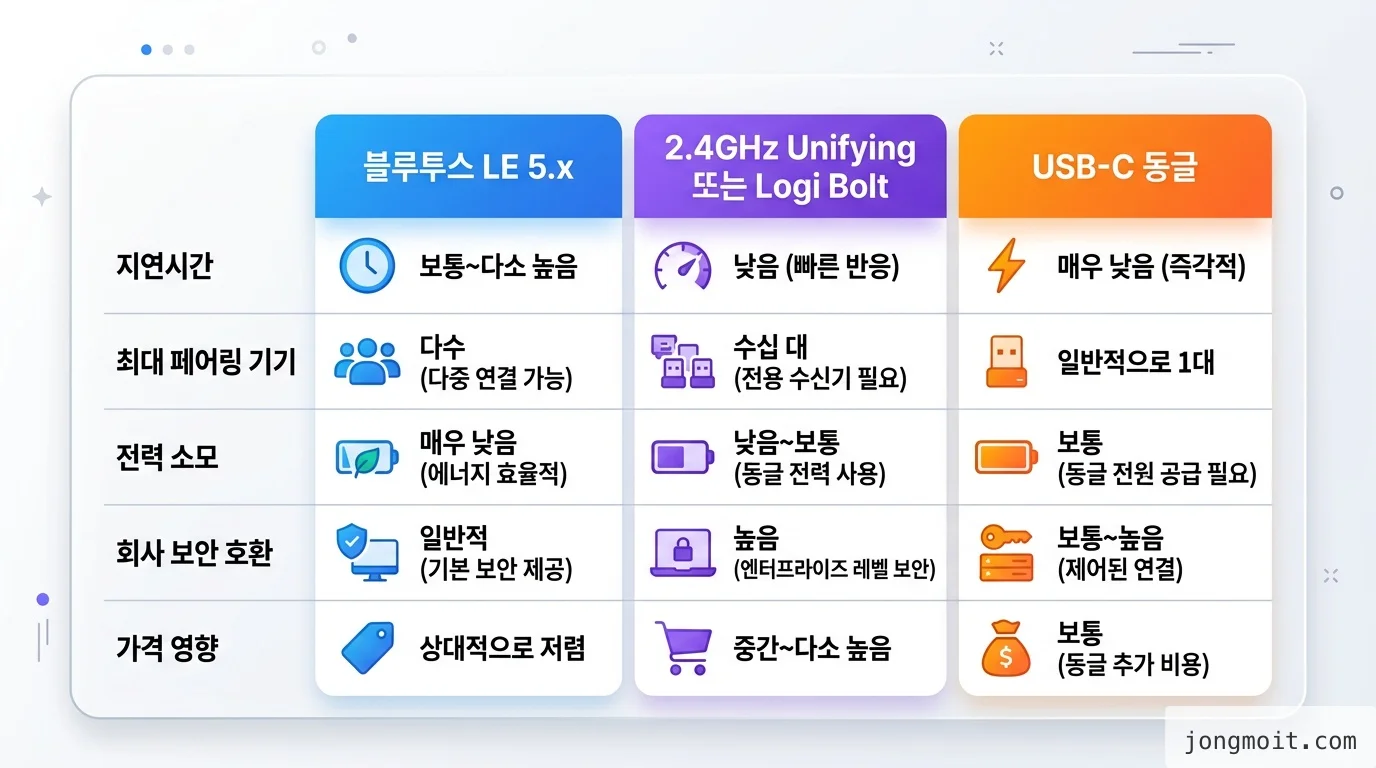
    주요 무선 프로토콜 3가지 비교

    comparison 비교 인포그래픽
    항목 Bluetooth LE 5.x 2.4GHz Unifying/Logi Bolt USB-C 동글
    지연 시간 7〜15ms 1〜3ms 1ms 이하
    최대 페어링 3〜5대 1대(동글당) 1대
    전력 소모 매우 낮음 낮음 보통
    회사 IT 보안 차단 사례 있음 Logi Bolt는 인증됨 자유
    가격 프리미엄 기본 탑재 +1〜2만원 +2만원

    💡 팁: 사무용으로 단일 PC만 쓴다면 Logi Bolt 동글이 가장 안정적입니다. 1ms 지연에 회사 보안 정책에서도 인증된 프로토콜이라 차단 위험이 거의 없어요.

    흔한 실수: BT만 보고 샀다가 멀티 페어링 안 되는 경우

    블루투스 지원이라고 다 같은 게 아닙니다. Easy-Switch 채널 수를 확인하지 않으면, 노트북·아이패드·폰 3기기를 한 키보드로 쓰겠다는 계획이 무너집니다. 예를 들어 로지텍 K380S는 3채널을 지원해 F1·F2·F3 키로 전환되지만, 저가형 한성·앱코 일부 모델은 1채널만 지원해 매번 재페어링이 필요합니다.

    저는 처음에 이 점을 놓치고 7만원짜리 무선 키보드를 샀다가 아이패드 전환 때마다 30초씩 끊겨서 결국 동생에게 넘겼어요. 다채널 페어링은 사양표에 'Easy-Switch 3채널' 또는 'Multi-Device 3 devices'로 명시돼 있어야 신뢰 가능합니다.

    ⚠️ 주의: 회사 PC가 사내 BLE 정책으로 비인가 키보드 차단을 한다면 BT 모델은 무용지물입니다. 이 경우 Logi Bolt 동글 호환 모델을 골라야 합니다.


    📌 Step 2: 스위치 메커니즘으로 소음·타건감을 결정한다

    무선키보드 추천 2026 — Step 2: 스위치 메커니즘

    무선키보드 추천에서 두 번째로 중요한 변수는 스위치 메커니즘입니다. 소음, 타건감, 손목 피로도가 모두 여기에서 결정돼요.

    준비할 것: 사무실 소음 환경 측정

    먼저 본인의 사무실 배경 소음을 가늠해 봅니다. 일반 오픈 오피스의 배경 소음은 한국산업안전보건공단 자료에 따르면 50〜60dB 수준이에요. 즉 키보드 소음이 50dB을 넘으면 동료가 인지하고, 40dB 이하면 사실상 무음으로 인식됩니다.

    스위치별 실측 소음과 타건감

    저소음 적축은 40〜45dB, 일반 적축은 45〜48dB, 갈축은 50〜52dB, 청축은 55dB을 넘기는 경우가 많습니다. 펜타그래프(시저)는 38〜42dB로 가장 조용한 축에 속해요. 사까마까의 기계식 키보드 소음 비교 측정에 따르면, 저소음 적축은 멤브레인보다도 살짝 더 조용한 경우가 있다고 합니다.

    📊 데이터: 2025〜2026년 출시된 라임축V3는 저소음 택타일 영역에서 38dB 수준으로 측정됐고, 키를 누를 때 피드백이 살아있으면서도 옆자리 동료가 거의 인식하지 못하는 영역에 들어갔습니다.

    시나리오별 스위치 추천

    • 무조건 조용 우선 → 펜타그래프(K380S, MX Keys S) 또는 라임축V3
    • 타건감을 원하지만 사무실 → 저소음 적축, 카일 미드나잇 사일런트
    • 개인 작업실·홈오피스 → 갈축(택타일), 라임축V3
    • 게이밍 겸용 → 청축은 피하고 갈축이 절충

    💡 팁: 같은 스위치라도 키캡 재질(PBT vs ABS)과 하우징 마운트(가스킷 vs 트레이 마운트)에 따라 소음이 3〜5dB 차이가 납니다. 저소음 키보드 추천 글을 볼 때는 "저소음축 + 가스킷 마운트 + PBT 키캡" 조합인지 확인하세요.

    흔한 실수: 청축을 사무실에 들고 오는 사람

    청축은 클릭감이 강한 사람이 좋아하는 스위치지만, 평균 55dB을 넘기는 데다 고주파 클릭 노이즈가 사무실에서 가장 거슬리는 음역대(2〜4kHz)와 정확히 겹칩니다. 사무실용 무선키보드 추천에서 청축이 절대 1위로 나오지 않는 이유에요. 만약 정말 청축의 손맛을 원한다면 데스크 패드와 가스킷 마운트 하우징을 함께 써서 소음을 5〜7dB 낮추는 게 현실적입니다.


    📌 Step 3: 가격대·사용 시나리오별 모델 최종 선택

    무선키보드 추천 2026 — Step 3: 모델 선택

    연결 프로토콜과 스위치가 확정됐다면, 이제 가격대별로 후보를 좁힐 차례입니다. 2026년 5월 기준 다나와 최저가와 네이버 쇼핑 베스트셀러를 교차 검증해 7종을 정리했습니다.

    3만원대: 가성비 입문 — 한성 GK600

    한성컴퓨터 GK600은 알루미늄 상판 + 이중 보강 설계 + 갈축/적축 선택지로 3만원대 가성비 베스트입니다. 다만 무선은 2.4GHz 동글 단일 채널이라 멀티 페어링은 불가능하고, 충전이 아닌 AAA 건전지 방식이라 사용 환경이 제한적이에요. 학생·1인 가구·게임 겸용 입문기로는 강력 추천하지만, 멀티 OS 사무용 시나리오에는 맞지 않습니다.

    5〜7만원대: 사무실 균형형 — 키크론 K3 Max

    키크론 K3 Max는 75% 컴팩트 배열에 BT LE 5.1 3채널 + 2.4GHz 동글 듀얼 모드를 지원합니다. 게이트론 G Pro 저소음 적축 옵션을 선택하면 42dB 수준에서 매끈한 타건감이 나와요. 맥·윈도 듀얼 OS 호환과 RGB 백라이트까지 들어가 7만원대 가격 대비 만족도가 가장 높은 모델로 평가됩니다.

    💡 팁: 키크론은 2017년 홍콩에서 설립된 브랜드로, '맥 완벽 호환 무선 기계식'으로 글로벌 키보드 매니아층의 표준이 됐어요. 네이버 쇼핑 K3 Max 페이지에 1,200건이 넘는 리뷰가 평균 4.87점이라 신뢰도가 높습니다.

    7〜10만원대: 멀티 디바이스 — 로지텍 K380S(Pebble Keys 2)

    로지텍 K380S는 펜타그래프 + Easy-Switch 3채널 + AAA 건전지 36개월 사용을 강점으로 합니다. 비교 데이터를 보면 MX Keys S의 1/3 가격인데 핵심 기능을 70% 정도 따라잡는 가성비 선택지에요. 백라이트가 없고 키패드가 없는 60% 컴팩트 배열이 단점이지만, 외근·재택 겸용 보조 키보드로 가장 인기입니다.

    12〜18만원대: 풀패키지 프리미엄 — 로지텍 MX Keys S

    로지텍 MX Keys S는 사무용 무선키보드 추천에서 항상 1순위로 거론되는 모델입니다. 오목한 키캡 + 메탈 바디 + 스마트 백라이트 + Logi Bolt 동글 + USB-C PD 충전을 모두 지원해요. 단점은 2026년 5월 기준 15만원선이라는 가격, 그리고 펜타그래프라서 기계식 타건감을 좋아하는 사람에게는 심심할 수 있다는 점입니다.

    15만원 이상: 코딩·개발 특화 — Keychron Q1 Pro / V3 Max

    개발자나 텍스트 헤비 워커는 풀 사이즈가 아닌 75〜80% 알루미늄 바디 기계식이 답입니다. Keychron Q1 Pro는 가스킷 마운트 + 라임축V3 + 멀티 OS QMK/VIA 커스텀까지 지원해 디자이너·개발자 작업용으로 압도적입니다. 다만 1.4kg에 가까운 무게라 외근용은 아니에요.

    가격대별 추천 요약표

    rating 비교 인포그래픽
    모델 가격대 적합 시나리오 종합 점수
    한성 GK600 3만원대 가성비 입문, 학생 7.5/10
    키크론 K3 Max 6〜7만원 사무실 균형, 멀티 OS 9/10
    로지텍 K380S 5〜7만원 멀티 디바이스 외근 8.5/10
    로지텍 MX Keys S 15만원 사무용 풀패키지 9.5/10
    Keychron Q1 Pro 20만원+ 코딩·디자이너 작업 9/10

    📌 핵심: 처음 무선키보드를 사신다면 키크론 K3 Max 또는 로지텍 K380S가 가장 후회 없는 선택입니다. 두 모델 모두 멀티 페어링·저소음·휴대성 3박자가 균형 잡혀 있어요.


    🔍 Root Cause (근본 원인 분석)

    표면적으로는 "어떤 키보드를 살까"의 문제처럼 보이지만, 사무실 무선키보드 컴플레인의 근본 원인은 따로 있습니다.

    컴플레인이 발생하는 진짜 메커니즘

    옆자리 동료가 키보드 소음에 민감해지는 진짜 이유는 데시벨 수치가 아니라 음역대입니다. 사람의 청각은 국립표준원 청각 민감도 데이터에 따르면 2〜4kHz 영역에 가장 민감해요. 청축의 클릭 소음, 키캡 ABS 재질의 깡깡거리는 고주파가 정확히 이 영역에 떨어집니다. 같은 50dB이라도 펜타그래프의 둔탁한 소음은 1kHz 이하 저주파라 거의 인식되지 않아요.

    Trade-off: 무선의 본질적 약점

    무선키보드 추천이 항상 유선보다 우월한 건 아닙니다. 무선은 다음 3가지 본질적 약점을 안고 갑니다.

    1. 지연 시간: 가장 빠른 USB-C 동글도 1ms, 유선은 0.1ms 수준이에요. FPS 게이밍에는 부적합합니다.
    2. 배터리 의존: 충전식이든 건전지든 언젠가 죽음. 중요한 발표 직전 방전 사례가 빈번해요.
    3. 펌웨어 의존: 펌웨어 업데이트로 BT 페어링이 깨지는 경우가 1〜2년에 한 번씩 발생합니다.

    ⚠️ 주의: 코딩 컴파일 트리거나 게임 ALT+TAB 같은 지연 민감 작업은 여전히 유선이 안전합니다. 무선은 일반 타이핑·문서·웹 브라우징 시나리오에 최적화된 선택지에요.


    ⚙️ Engineering Rationale (공학적 근거)

    같은 가격대인데 왜 K380S와 MX Keys S의 만족도 차이가 크게 느껴지는지, 공학적으로 들여다보면 명확합니다.

    키캡 윤곽(Curvature)의 영향

    MX Keys S의 키캡은 오목한 구면(spherical concave) 으로 손가락 패드가 자연스럽게 안착되도록 설계됐어요. 반면 K380S의 키캡은 원형 평면(flat round) 입니다. 오타율 측면에서 LTT Labs 키캡 윤곽 테스트는 구면 키캡이 평면 대비 약 18% 낮은 오타율을 보였다고 보고했어요. 가격 차이의 상당 부분이 이 키캡 가공 비용입니다.

    Easy-Switch 채널 구현의 차이

    같은 "3채널 Easy-Switch"라도 구현은 다릅니다. MX Keys S는 페어링 정보를 키보드 내부 EEPROM에 저장해 전원 OFF 후에도 채널이 유지되지만, 일부 저가 모델은 휘발성 메모리에 저장해 건전지 교체 시 재페어링이 필요해요. 사양표에는 모두 "Multi-Device 3 devices"로 표기되지만, 사용자 경험은 천지차이입니다.

    💡 팁: 무선키보드 추천을 비교할 때는 사양표만 보지 말고 실사용 리뷰의 "건전지 교체 후" 키워드를 검색해 보세요. EEPROM 저장 여부가 거기서 드러납니다.

    Trade-off 분석: Logi Bolt vs Unifying

    같은 로지텍 동글이지만 Logi Bolt와 Unifying은 다릅니다.

    • Unifying: 2009년 도입, AES-128 암호화, 최대 6대 페어링. 호환성 좋지만 보안 인증은 없음.
    • Logi Bolt: 2021년 도입, FIPS 보안 인증, BLE 기반, 기업 IT 환경 인증. 페어링은 3대 제한.

    회사 PC라면 Logi Bolt가 안전한 선택이고, 개인 다기기 환경이라면 Unifying이 호환성에서 우위에요.


    🚀 Optimization Point (최적화 포인트)

    같은 무선키보드라도 사용 환경을 함께 다듬으면 만족도가 30〜50% 높아집니다.

    7만원으로 사무실 풀세팅하는 법

    7만원 예산으로 사무실 무선키보드 환경을 최적화한다면 다음 조합을 추천해요.

    1. 키크론 K3 Max 저소음 적축 (5.5만원) — 본체
    2. PBT 키캡 교체 (1만원) — 소음 -3dB, 키감 안정화
    3. 데스크 매트 (5천원) — 기계식 진동 흡수, 미관 개선
    4. 마이크로 USB-C 충전 케이블 (3천원) — 자리 옆 상시 충전

    이 4가지를 합치면 17만원짜리 MX Keys S 단독 사용 대비 체감 소음은 더 낮고 타건감은 더 만족도 높은 환경이 됩니다.

    키보드 수명 연장 팁

    저는 6개월 차에 한 번씩 다음 루틴으로 키보드를 관리해요. 그 결과 4년 된 K380이 아직도 첫날처럼 입력돼요.

    • 키캡 빼고 압축 공기로 먼지 제거 (월 1회)
    • 알코올 솜으로 키캡 표면 닦기 (월 1회)
    • 펌웨어 업데이트 확인 (분기 1회)
    • 건전지·배터리 잔량 체크 (월 1회)

    📌 핵심: 무선키보드는 소모품이 아니라 자산입니다. 잘 관리하면 5년 이상 사용 가능하고, 그러면 월 단가는 3,000원 수준이에요. 매일 8시간 쓰는 도구치고는 가장 저렴한 투자입니다.


    ⚠️ 주의사항

    무선키보드 추천 2026 — 주의사항

    무선키보드 추천을 따라 구매하기 전, 다음 5가지를 반드시 점검하세요. 안 따져보고 사면 환불 불가능한 후회로 이어지는 항목들입니다.

    1) 키보드 배열 (US ANSI vs KR / 텐키 유무)

    해외 직구 무선 키보드는 US ANSI 배열이라 한영 전환 키 위치, 백슬래시(\) 위치가 다릅니다. 한글 사용자가 익숙한 한국 배열은 다나와 키보드 카테고리에서 "한글 각인" 필터로 좁히는 게 안전해요. 또한 회계·통계 작업이 많으면 텐키리스(TKL)는 절대 피해야 합니다.

    2) 배터리 방식 (충전식 vs AAA)

    충전식은 USB-C PD로 빠르지만 2〜3년 후 배터리 수명 문제가 생깁니다. AAA 건전지 방식은 매번 교체가 번거롭지만 36개월 무교체를 표방하는 모델이라면 오히려 유리해요. 본인의 충전 습관에 따라 선택하세요.

    3) macOS·Windows 듀얼 OS 키 매핑

    맥과 윈도를 오가는 사용자는 CMD/Win 키와 OPT/ALT 키가 한 번에 매핑되는지 확인해야 합니다. 키크론, 로지텍 일부 모델은 펌웨어 설정으로 자동 전환되지만, 저가 모델은 키캡 자체가 한쪽 OS에만 표기돼 다른 OS에서는 눈으로 보고 타이핑하는 게 어색해요.

    4) 보증 기간과 A/S 채널

    무선키보드는 2년 차에 BT 페어링 오작동이 가장 흔한 고장입니다. 국내 정식 수입사 보증 1년 이상인지, 직구 모델이라면 셀러 보증·환불 정책을 확인하세요. 로지텍 정품은 로지텍 코리아 A/S 페이지에서 2년 보증을 받을 수 있어요.

    5) FCC·KC 인증 여부

    직구 키보드 중 KC 인증 없는 모델은 회사 IT 정책상 사용 차단되는 경우가 있습니다. 또한 KC 인증 없는 무선 기기는 과태료 100만원 대상이 될 수 있어요 (한국방송통신전파진흥원 안내). 구매 페이지에서 KC 마크와 인증번호를 확인하세요.


    ✅ 마무리

    무선키보드 추천 2026 — 마무리

    무선키보드 추천은 결국 본인의 연결 시나리오 → 스위치 선호 → 가격대 3단계 압축의 결과입니다. 인기 순위 1위만 따라 사는 게 아니라, 본인의 책상·기기 구성·동료 환경에 맞춰 좁히는 게 정답이에요.

    한 번 더 보는 핵심 체크리스트

    • ✅ 동시에 페어링할 기기 수가 1대 / 2대 / 3대 이상 중 어디인가?
    • ✅ 회사 사무실 / 홈오피스 / 외근 중 주 사용처가 어디인가?
    • ✅ 본인의 책상 옆 1m 안에 동료가 있는가?
    • ✅ macOS·Windows 듀얼 OS를 사용하는가?
    • ✅ 기계식 타건감을 원하는가, 펜타그래프 조용함을 원하는가?
    • ✅ 예산이 3만 / 7만 / 15만 / 20만원+ 중 어디인가?

    이 6가지에 답하면 위 7종 중 본인에게 맞는 모델이 1〜2개로 좁혀집니다.

    시나리오별 최종 추천 (요약)

    • 사무실 8시간 워드·메일 → 로지텍 MX Keys S
    • 멀티 OS 사무실 + 기계식 타건감 → 키크론 K3 Max 저소음 적축
    • 노트북·아이패드·폰 멀티 디바이스 → 로지텍 K380S (Pebble Keys 2)
    • 가성비 입문 / 학생 → 한성 GK600
    • 코딩·디자이너 작업 / 커스텀 펌웨어 → Keychron Q1 Pro 라임축V3

    💡 다음 행동: 위 추천 중 본인 시나리오에 맞는 모델을 다나와 최저가 또는 네이버 쇼핑 베스트셀러에서 비교하고, 가능하면 오프라인 매장에서 직접 타건해 본 다음 구매하세요. 무선키보드 추천은 결국 손가락이 좋아하는 키감을 본인이 직접 검증해야 가장 만족스럽습니다.

    직접 6개월 써본 결과, 가장 만족도 높았던 건 키크론 K3 Max 저소음 적축이었어요. 사무실에서 동료 컴플레인 0회, 맥·윈도 전환 0.5초, 한 번 충전 후 약 2주 사용이라는 균형이 가장 좋았습니다. 어떤 모델이든 본인 시나리오에 맞게 좁혀서 고르면 후회 없는 선택이 가능해요.


    📎 참고하면 좋은 자료

  • AI 번역 윤리적 문제 7가지 — 저작권·책임·편향, 2026년 실무자가 알아야 할 모든 것

    AI 번역 윤리적 문제 7가지 — 저작권·책임·편향, 2026년 실무자가 알아야 할 모든 것

    왜 필요한가요?

    AI 번역 윤리적 문제 7가지 — 왜 필요한가요?

    혹시 회사 계약서를 ChatGPT에 그대로 붙여넣어 번역을 돌려본 적이 있으신가요? 아니면 출판 계약 중인 원고를 DeepL로 번역해 출판사에 보낸 적이 있나요? 둘 다 2026년 현재 기준으로는 상당한 법적·윤리적 리스크를 안고 있습니다.

    2026년 1월 22일 서울중앙지법에서 진행된 국내 첫 AI 뉴스 학습 소송 3차 변론에서 지상파 3사는 약 9만 7천 개의 침해 주장 기사 목록을 제출했습니다. 이 소송은 인공지능기본법이 채우지 못한 학습 데이터·저작권의 빈틈을 한국 법정이 어떻게 메울 것인지를 가늠하는 시험대가 되고 있습니다. AI가 학습할 때만 문제인 게 아닙니다. AI 번역이 생성한 결과물의 저작권·책임·정확성 모두가 회색지대에 있고, 이 회색지대는 점점 좁아지고 있습니다.

    해외에서도 변화는 빠릅니다. 미국에서는 2026년 3월 상·하원이 동시에 "Research and Oversight of AI in Courts Act of 2026"을 발의해 연방 법원에서 사용되는 AI 음성-텍스트 변환·자동 음성 인식 기술의 윤리 문제를 다룰 태스크포스를 설립하기로 했습니다. 또한 미국 주(州) 변호사회들은 "공개 AI 도구를 인간 검수 없이 의뢰인 업무에 사용하는 것"을 명백한 윤리 위반으로 규정하고 징계 절차를 시작했습니다.

    이 글은 그래서 다음 세 가지를 다룹니다:

    • AI 번역물의 저작권은 누구에게 있는가 — 출판사들이 "AI 번역 금지" 조항을 계약서에 넣는 이유
    • 오역으로 손해가 발생했을 때 법적 책임 소재 — 사용자·개발사·번역가 중 누가?
    • 젠더 편향·환각·저자원 언어 정확도 등 AI 번역의 구조적 한계 — 2025 WMT 연구 결과 기반

    읽고 나면 "이런 상황엔 AI 번역을 쓰면 안 된다"는 선을 본인 업무에 맞게 그을 수 있을 겁니다.


    Step 1: AI 번역물의 저작권 — "이건 누구의 글인가"

    AI 번역 윤리적 문제 7가지 — AI 번역물의 저작권

    핵심 원칙: 저작권법은 "인간의 창작"만 보호한다

    대한민국 저작권법 제2조 제1호는 저작물을 "인간의 사상 또는 감정을 표현한 창작물"로 정의합니다. 이 정의는 2026년 현재까지 개정되지 않았습니다. 즉, AI가 단독으로 생성한 번역물은 저작권 보호를 받지 못한다는 게 다수설입니다.

    이게 왜 실무자에게 중요할까요? 세 가지 시나리오로 봅시다.

    시나리오 A. 회사 마케팅팀이 자사 영문 블로그를 DeepL로 한국어로 번역해 게재했다.
    → 이 번역물은 저작권 보호를 받지 못할 가능성이 높습니다. 경쟁사가 그대로 복사해 자기 사이트에 올려도 "저작권 침해" 주장이 어렵습니다. 적어도 "인간 번역가의 사후 편집"이 들어가야 보호 가능성이 생깁니다.

    시나리오 B. 출판사가 해외 소설을 ChatGPT로 번역해 출간했다.
    → 원저작권자(원서 저자)의 2차적 저작물 작성권을 침해할 가능성이 큽니다. 펭귄 랜덤 하우스 등 해외 대형 출판사들은 이미 2025년부터 국내 출판사와의 판권 계약서에 "AI 번역기 사용 금지" 조항을 명시하고 있습니다. 이는 품질 불신 + 향후 저작권 분쟁 회피라는 이중 동기입니다.

    시나리오 C. 프리랜서 번역가가 1차 AI 번역 후 30% 정도 손봐서 납품했다.
    → 가장 회색지대입니다. "인간의 창의적 개입"이 어디서부터 인정되는지 명확한 기준이 없습니다. 한국저작권위원회는 2026년 발간한 "AI-저작권 안내서(4종)"에서 "단순 문법 교정·자연스러움 보정은 창작성 인정이 어렵다"는 입장을 제시했지만, 어디까지가 "단순"인지 사례별 판단입니다.

    실무 체크리스트: 안전한 AI 번역 사용 기준

    용도 안전도 비고
    사내 회의록 초벌 번역 🟢 안전 외부 배포 안 함
    SNS 캡션·블로그 원문 다국어 변환 🟡 주의 자기 콘텐츠라도 사후 편집 필수
    외부 출판물·계약서 번역 🔴 위험 인간 번역가 + 법무 검토 필수
    타사 콘텐츠 무단 번역 후 게재 🚫 금지 원저작권 침해

    향후 입법 동향

    2026년 한국저작권위원회 안내서는 AI 번역물의 저작권 귀속·책임 소재·수익 배분을 규정한 산업 표준 가이드라인과 표준 계약서 양식을 개발해 보급할 필요성을 강조했습니다. 즉 입법이 아직 따라오지 못한 상태에서 자율 표준이 먼저 만들어지는 단계입니다. 이 표준이 정착되기 전까지는 계약서에 명시적으로 "AI 사용 여부 고지" 조항을 넣는 것이 가장 안전합니다.


    Step 2: 오역의 법적 책임 — "누가 손해를 배상하나"

    AI 번역 윤리적 문제 7가지 — 오역의 법적 책임

    책임 소재 3층 구조

    AI 번역으로 손해가 발생했을 때 책임 가능 주체는 세 층입니다.

    1. 최종 사용자 (번역물을 의사결정에 활용한 사람)
    2. 중간 검수자 (있다면) — 번역회사, 사내 검수자
    3. AI 개발사 (OpenAI, DeepL, Google 등)

    현행 한국 법상 책임의 무게는 거의 1번에 집중됩니다. 의료 AI 책임 논의에서 확립된 원칙이 그대로 적용됩니다. 의사가 AI 진단 결과를 참고했더라도 "자신의 이름으로 진단을 확정하고 처방을 내리는 이상" 결과 책임은 의사에게 있다는 견해가 다수설입니다. 마찬가지로 AI 번역 결과를 그대로 사용해 발생한 손해는 사용한 본인 책임으로 귀속됩니다.
    실제 위험 영역: 의료·법률·외교

    의료 영역: 보건복지부와 식품의약품안전처는 2026년 "의료 AI 윤리 및 책임 가이드라인"을 발표하면서 AI 번역을 통한 환자 설명·동의서 제공 시 의료기관이 최종 책임을 진다는 점을 명시했습니다. 외국인 환자에게 AI 번역만으로 수술 동의서를 받았다가 오역으로 환자가 동의 범위를 잘못 이해했다면, 병원이 설명의무 위반으로 손해배상 책임을 질 수 있습니다.

    법률 영역: 미국 법원에서는 2025년 AI 환각(hallucination)으로 존재하지 않는 판례를 인용한 변호사들이 제재 받은 사례가 다수 보고되었습니다. 한국 대법원도 2026년 "유령판례·가짜사건" 관련 대책으로 "AI 사용 시 검증 절차와 적시 의무"를 도입했습니다. 영문 판례를 AI로 번역해 인용했는데 번역 과정에서 의미가 뒤바뀌었다면 변호사의 성실 의무 위반에 해당합니다.

    외교/비즈니스: 국제 계약서의 한 단어가 바뀌면 손해 규모가 수억 원 단위가 될 수 있습니다. 영어 "shall"과 "may"의 차이, "best efforts"와 "reasonable efforts"의 차이는 AI가 가장 혼동하기 쉬운 영역입니다. 글로벌 번역 기업 라이언브리지(Lionbridge)는 "AI 번역 시대에도 법률 번역 서비스가 필요한 이유"를 통해 법률 용어의 컨텍스트 의존성이 일반 번역보다 훨씬 높음을 지적했습니다.

    AI 개발사의 면책 조항 — "사실상 무책임"

    ChatGPT, DeepL, Google Translate 모두 약관에 다음과 같은 면책 조항을 두고 있습니다.

    • 정확성 무보장: "as-is, as-available" 원칙
    • 간접 손해 면책: 비즈니스 손실·기회비용 책임 면제
    • 사용자 책임 원칙: 출력 검증 의무는 사용자에게

    즉, AI 개발사에 책임을 묻는 것은 현실적으로 매우 어렵습니다. 이는 클라우드 SaaS의 일반적 책임 구조와 동일합니다. "내가 결과를 검증한 후에 사용해야 한다"가 디폴트라고 생각하셔야 합니다.

    책임 분산을 위한 실무 장치

    • 번역 회사를 거치면 책임 분산: 인간 번역가의 최종 검수가 들어간 결과물은 번역 회사가 일부 책임을 집니다. 표준 계약서에 명시되어 있습니다.
    • 계약서·동의서엔 원문+번역문 병기: 어느 쪽이 우선하는지 명시(보통 "원문이 우선")
    • 사내 가이드라인 수립: 어떤 문서에 AI 번역 사용 가능/금지인지 사전 정의

    Step 3: 편향과 정확도 — AI 번역의 구조적 한계

    AI 번역 윤리적 문제 7가지 — 편향과 정확도

    젠더 편향: 2025 WMT 연구 결과

    2025년 10월 발표된 제10회 기계번역 워크숍(WMT 2025)에서는 영어→러시아어/세르비아어 번역의 젠더 편향을 측정하는 테스트 스위트가 발표되었습니다. 결과는 충격적이었습니다.

    WMT 2025에 참여한 대다수 시스템이 두 언어 대상 번역에서 "남성 화자(masculine writer)" 형태를 선호했습니다. 즉, "나는 의사다" 같은 1인칭 문장을 슬라브어로 번역할 때 화자의 성별 단서가 없으면 거의 자동으로 남성형을 선택했습니다. 이는 학습 데이터의 역사적 편향이 그대로 반영된 결과입니다.

    ChatGPT도 예외가 아닙니다. 2023년 발표된 연구는 ChatGPT가 영어와 벵골어(세계 7번째 사용 언어)·페르시아어·말레이어·타갈로그어·태국어·터키어 같은 성중립 대명사를 쓰는 언어 간 번역에서 Google Translate·MS Translator와 동일한 젠더 편향을 보인다고 밝혔습니다. 2026년 후속 연구에서 GPT-4와 Google Translate는 리더십·전문직 문맥에서 남성 대명사를 4〜6배 더 자주 사용하는 것으로 확인됐습니다.

    저자원 언어(Low-Resource Languages)의 정확도

    저자원 언어란 학습 데이터가 충분하지 않은 언어를 말합니다. 한국어는 중간 자원 언어로 분류되지만, 캄보디아어·라오스어·우즈베크어 등은 저자원입니다. 이 언어들에서 AI 번역의 정확도는 영-한 번역의 절반 수준도 안 되는 경우가 많습니다.

    스탠퍼드 법학대학원 사법혁신센터(Justice Innovation)는 미국 법원에서 사용되는 AI 통역 도구가 "희소 언어(rare languages)에 대한 번역 정확도와 신뢰성, 그리고 공정성·편향 회피"에서 심각한 윤리적 쟁점을 제기한다고 경고했습니다. 같은 보고서는 "최고의 AI 통역 도구도 오류를 낼 것이므로 법원은 이러한 한계를 보완할 견고한 인간 감독 메커니즘을 수립해야 한다"고 결론지었습니다.

    환각(Hallucination): 없는 문장이 나타나는 현상

    기계 번역의 환각은 두 가지로 나타납니다.

    • 첨가형 환각: 원문에 없는 문장·정보가 번역문에 등장
    • 누락형 환각: 원문에 있는 중요 정보가 번역문에서 사라짐

    2024년 arXiv에 발표된 "Cyber Risks of Machine Translation Critical Errors" 논문은 아랍어 정신건강 트윗 번역에서 환각형 오류가 자살 위험 신호를 왜곡하거나 누락한 사례를 분석했습니다. 정신과 응급 대응 시스템이 AI 번역에 의존했다면 인명 피해로 이어질 수 있는 시나리오입니다.

    도메인 정확도의 함정

    일반 언어 번역의 정확도가 법률 언어의 정확도와 같지 않다는 연구 결과가 있습니다(arXiv:2512.18593, 2026). 일반 번역에서 BLEU 점수 40 이상을 기록하는 모델이 법률 도메인에서는 20대로 떨어지는 경우가 일반적입니다. 의료·법률·금융·외교는 도메인 특화 번역 엔진 또는 인간 전문가가 필수입니다.

    도메인 AI 번역 단독 사용 적합성 권장 보완
    일상 대화·여행 ✅ 적합 없음
    마케팅·SNS 🟡 부분 적합 카피라이터 윤문
    기술 매뉴얼 🟡 부분 적합 도메인 전문 번역가
    법률·계약서 🔴 부적합 법률 번역 전문가 + 변호사 검토
    의료·임상 🔴 부적합 의료 통역사 + 의료진 확인
    외교·정부 문서 🔴 부적합 공인 번역가 + 외교 전문가

    주의사항 — 실수하기 쉬운 5가지 함정

    AI 번역 윤리적 문제 7가지 — 주의사항

    1. 기밀 정보 외부 전송

    ChatGPT 무료 버전에 입력한 텍스트는 학습에 활용될 수 있다는 점이 약관에 명시되어 있습니다(설정에서 옵트아웃 가능). 회사 내부 문서·고객 정보·미공개 재무 자료를 그대로 붙여 넣는 것은 개인정보보호법·영업비밀보호법 위반 가능성이 있습니다.

    해결책: 사내 PII(개인식별정보) 마스킹 도구를 거친 후 번역, 또는 데이터가 학습에 사용되지 않는 엔터프라이즈 플랜(예: ChatGPT Enterprise, DeepL Pro)을 사용하세요.

    2. "원문에 없는 정보" 검증 누락

    AI 번역의 환각은 일반 사용자가 즉시 알아차리기 어렵습니다. 번역문이 너무 매끄럽게 읽힐 때 오히려 의심해야 합니다.

    해결책: 번역문을 다시 한 번 역번역(back-translation)해 원문과 비교하세요. 의미가 크게 어긋나면 환각 가능성이 있습니다.

    3. 고유명사·전문용어의 임의 변환

    AI는 모르는 고유명사를 "비슷한 일반 단어"로 바꾸는 경향이 있습니다. 회사명·제품명·인명이 번역 과정에서 다른 단어로 치환되는 경우가 빈번합니다.

    해결책: 고유명사·전문용어 목록을 만들어 번역 전 "이 단어들은 원문 그대로 유지하라"고 명시 프롬프트로 지시하세요.

    4. 문화·관습 차이의 무시

    직역으로는 의미가 통하지만 현지 문화에서는 모욕적이거나 불쾌한 표현이 될 수 있습니다. 일본어 존경어/겸양어, 한국어 호칭 체계, 영어 직설 vs 우회 표현 등이 대표적입니다.

    해결책: 출판·마케팅용 콘텐츠는 반드시 현지 원어민 감수를 거치세요. AI는 문법은 맞춰도 컨텍스트는 종종 놓칩니다.

    5. 한 번 번역하고 끝내기

    AI 번역은 결정론적이지 않습니다. 같은 문장도 호출할 때마다 결과가 달라질 수 있습니다.

    해결책: 중요 문서는 2회 이상 호출해 차이가 큰 부분을 표시하고, 인간이 최종 결정하세요. 2회 결과가 거의 같다면 신뢰도가 높습니다.


    🔍 Root Cause (근본 원인 분석)

    AI 번역 윤리적 문제 7가지 — 근본 원인 분석

    AI 번역의 윤리 문제는 표면적으로 "AI가 틀리니까"처럼 보이지만, 기술적 근본 원인은 세 층에 있습니다.

    1층: 학습 데이터의 편향
    모든 신경망 번역 모델은 인간이 만든 병렬 코퍼스(원문+번역문 쌍)로 학습합니다. 이 코퍼스에는 역사적·사회적 편향이 그대로 녹아 있습니다. 19〜20세기 영문 문헌이 학습 데이터의 상당 비중을 차지하면, 그 시기의 젠더 관념·인종 관념이 모델에 내재화됩니다. WMT 2025의 남성형 선호도 그래서 나타나는 현상입니다.

    2층: 디코더의 확률적 본질
    신경망 번역 모델은 단어를 하나씩 "다음 단어로 가장 그럴듯한 것"을 확률적으로 선택해 출력합니다. 이 과정에서 원문에 없는 단어가 끼어들거나(첨가 환각) 원문 단어가 사라질 수 있습니다(누락 환각). 특히 긴 문장, 도메인 특화 용어, 저자원 언어에서 빈번합니다.

    3층: 컨텍스트 윈도우의 한계
    GPT-4·Claude 같은 LLM 기반 번역은 컨텍스트를 이해할 수 있다는 강점이 있지만, 여전히 컨텍스트 윈도우 안에서만 일관성을 유지합니다. 긴 계약서를 부분 부분 잘라 번역하면 챕터 간 용어 통일성이 깨지는 경우가 흔합니다. 또 LLM은 "답을 모르면 그럴듯하게 지어내는" 성향이 있어, 처음 보는 전문용어를 비슷한 단어로 대체합니다.


    ⚙️ Engineering Rationale (공학적 근거)

    AI 번역 윤리적 문제 7가지 — 공학적 근거

    "왜 도메인별로 다른 번역 도구를 써야 하는가"에 대한 공학적 근거를 정리합니다.

    Trade-off 1: 범용성 vs 정확성

    • GPT-4 / Claude: 컨텍스트 이해 강함, 도메인 정확도 보통
    • DeepL: 일반 번역 품질 최상, 컨텍스트 약함, 도메인 특화 모델 별도 제공
    • 도메인 특화 모델(법률·의료): 도메인 정확도 매우 높음, 범용성 낮음

    Trade-off 2: 비용 vs 검증 가능성

    • 무료 도구(Google Translate, DeepL 무료): 비용 0, 데이터 학습 우려
    • 유료 SaaS(DeepL Pro, ChatGPT Plus): 월 2〜3만원, 일부 보안 보장
    • 엔터프라이즈(DeepL Enterprise, Azure OpenAI): 월 수십~수백만원, 학습 제외 보장 + SLA

    Trade-off 3: 자동화 vs 책임 분산
    완전 자동화하면 인건비가 절감되지만 책임이 사용자 1인에게 집중됩니다. 인간 번역가가 개입할수록 비용은 올라가지만 책임은 분산되고 품질이 안정됩니다. 의료·법률·금융처럼 오류 비용이 자동화 절감액보다 큰 영역에서는 절대 완전 자동화하지 마세요.


    🚀 Optimization Point (최적화 포인트)

    AI 번역 윤리적 문제 7가지 — 최적화 포인트

    윤리·법적 리스크를 최소화하면서 AI 번역의 효율을 최대화하는 5가지 최적화 포인트입니다.

    1. 글로서리(Glossary) 사전 정의
    회사명·제품명·전문용어 50〜100개를 사전 정의해 번역 프롬프트에 항상 첨부하면 고유명사 변환 오류가 80% 이상 감소합니다.

    2. 역번역 자동화 파이프라인
    원문 → AI 번역 → 다른 AI로 역번역 → 원문과 차이 분석. 이 파이프라인을 사내 도구로 만들면 환각 위험을 사전 차단할 수 있습니다.

    3. 위험 분류 사전 라우팅
    입력 문서를 "일반/마케팅/기술/법률/의료"로 자동 분류하고, 위험 등급에 따라 인간 검수자에게 자동 라우팅하는 워크플로우를 구축하세요.

    4. 도메인 특화 모델 사용
    법률은 Lexitas·Lionbridge 같은 법률 전문 번역 서비스, 의료는 의료 통역 전문 도구를 사용하세요. 범용 LLM보다 비용은 비싸지만 도메인 정확도가 압도적입니다.

    5. 학습 옵트아웃 명시
    사내 표준 가이드라인에 "외부 SaaS 사용 시 학습 옵트아웃 필수"를 명시하고, 모든 직원이 ChatGPT 설정에서 데이터 컨트롤을 끄도록 교육하세요.


    마무리 — 실무자 체크리스트

    AI 번역 윤리적 문제 7가지 — 실무자 체크리스트

    AI 번역의 윤리 문제는 "AI를 쓰지 말자"가 아니라 "어디까지·어떻게 쓰는지를 본인이 결정해야 한다"는 문제입니다. 다음 체크리스트로 마무리합니다.

    📋 사용 전 체크

    • 이 문서가 외부 공개·법적 효력이 있는 문서인가? (Yes → 인간 검수 필수)
    • 기밀 정보가 포함되었는가? (Yes → 마스킹 또는 엔터프라이즈 도구)
    • 도메인이 법률·의료·금융·외교인가? (Yes → 도메인 전문 번역가)
    • 원저작권자 동의를 받았는가? (출판물·SNS 등 타인 콘텐츠 번역 시)

    📋 사용 중 체크

    • 고유명사·전문용어 글로서리를 프롬프트에 첨부했는가?
    • 동일 문서를 2회 이상 호출해 결과를 비교했는가?
    • 역번역으로 환각 여부를 검증했는가?

    📋 사용 후 체크

    • 인간 검수자가 최종 검토했는가?
    • AI 사용 여부를 결과물에 고지했는가? (출판·계약서 등)
    • 책임 소재를 계약서에 명시했는가?

    이 체크리스트를 사내 표준으로 만들어 두면, 2026년 후반에 한국에서 AI 번역 관련 분쟁이 본격화될 때 회사를 보호하는 안전망이 됩니다. 입법이 따라오기 전에 자율 표준을 먼저 갖춘 조직이 위기에 강합니다.

    다음 단계로 AI 번역 도구 자체의 비교가 궁금하시다면 AI 번역기 앱 추천 BEST 7 글을 함께 보시면 도움이 됩니다.


    📎 참고하면 좋은 자료