[작성자:] Jongmo Lee

  • 아이패드 사고 유튜브만 보고 있다면 — 노트북 대체 기준으로 검증한 생산성 앱 7가지

    아이패드 사고 유튜브만 보고 있다면 — 노트북 대체 기준으로 검증한 생산성 앱 7가지

    아이패드 프로 11형 기본형이 2026년 5월 기준 약 119만 원이다. 셀룰러까지 옵션 붙이면 150만 원을 넘는다. 그런데 1주일만 지나면 사용 시간의 80%가 유튜브·넷플릭스·웹툰으로 수렴하는 사람이 너무 많다. 그러면 그 기기는 70만 원짜리 갤럭시 탭 A보다 비싼 OTT 단말기일 뿐이다.

    이 글은 "아이패드로 노트북을 어디까지 대체할 수 있는가"라는 단 하나의 질문을 기준으로 7개 앱을 검증했다. 앱 목록을 단순히 나열하지 않는다. 어떤 작업은 가능하고 어떤 작업은 안 되는지, 그리고 가능하려면 어떤 조합으로 묶어야 하는지 보여준다. 직장인이 출근 가방에 아이패드 하나만 넣고 나가도 80%의 업무를 처리할 수 있는 세팅을 만드는 게 목표다.

    아이패드가 노트북을 대체할 수 있는 작업과 그렇지 않은 작업
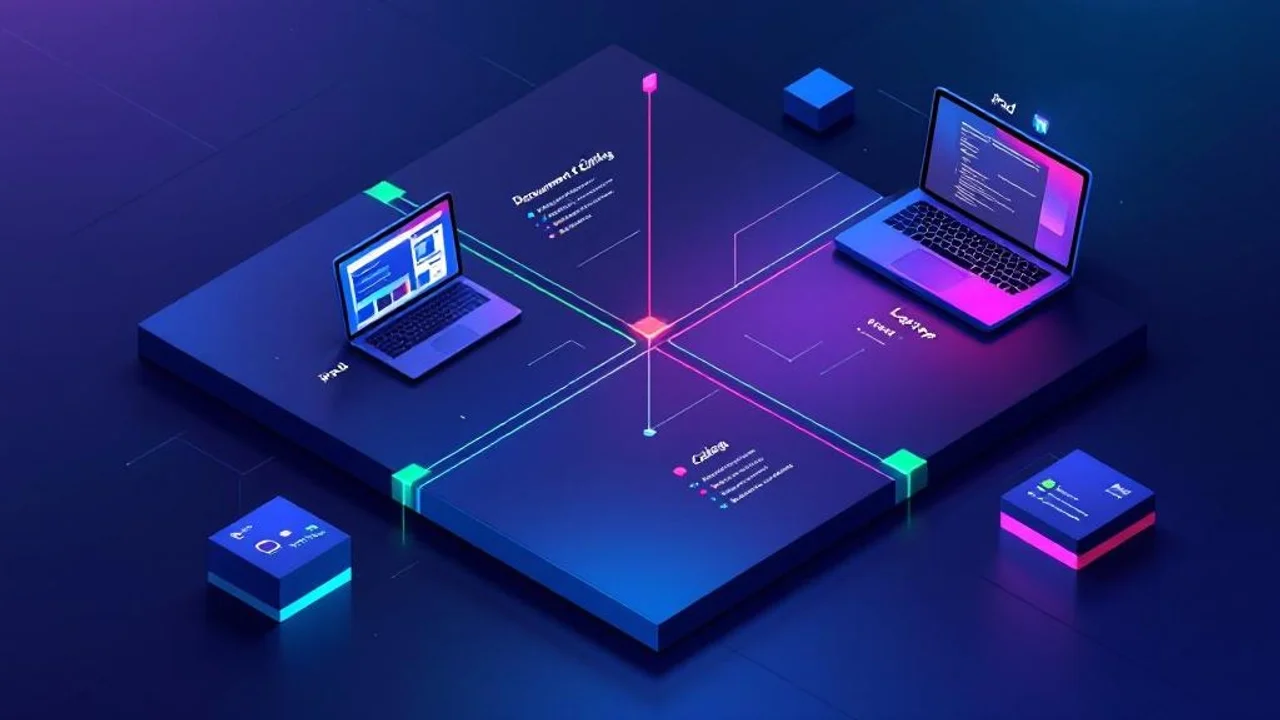
    Clean isometric infographic: a horizontal matrix comparin...

    본격적으로 앱을 살펴보기 전에 경계선부터 그어야 한다. 아이패드는 노트북의 축소판이 아니라 다른 운영체제다. iPadOS 18은 멀티태스킹이 가능해졌지만 여전히 macOS·Windows와는 작업 단위가 다르다.

    아이패드가 잘 처리하는 작업

    • 문서 작성·편집: 1만 자 이하 문서, Word·구글 문서·Notion 문서
    • PDF 주석·필기: 회의록, 학술 논문 주석, 강의 노트
    • 이메일·메신저·일정 관리: 외부 미팅 직후 정리·전달 작업
    • 사진·짧은 영상 편집: 인스타·유튜브 쇼츠용 5분 이하
    • 단순 일러스트·아이콘 디자인: 애플펜슬 + Procreate 조합
    • 프레젠테이션 발표: Keynote·PowerPoint 외부 모니터 미러링

    아이패드가 어려운 작업

    • 다중 창 코드 편집: 터미널 + VSCode + 브라우저 동시 + 로컬 빌드
    • 고해상도 영상 편집: 4K 30분 이상, 다중 트랙 색보정
    • 수십 GB 파일 처리: 데이터 분석, 대용량 엑셀 매크로
    • 로컬 서버 구동 + 디버깅: 백엔드 개발의 핵심 워크플로우
    • 복잡한 키보드 단축키 의존 작업: After Effects, 3D 모델링

    이 경계가 헷갈리면 노트북 vs 태블릿 비교 가이드부터 보는 게 낫다. 시나리오·성능·비용 3축으로 분리해뒀다.

    핵심 원칙은 하나다. 노트북을 완전 대체할 수 없는 작업이 본업이라면 아이패드는 보조 기기다. 반대로 본업이 위 "잘 처리하는 작업" 안에 들어간다면 아이패드가 1차 기기가 될 수 있다. 이 글에서 소개하는 7개 앱은 1차 기기 시나리오를 만들기 위한 조합이다.

    1. GoodNotes 6 — 필기·PDF 주석의 표준
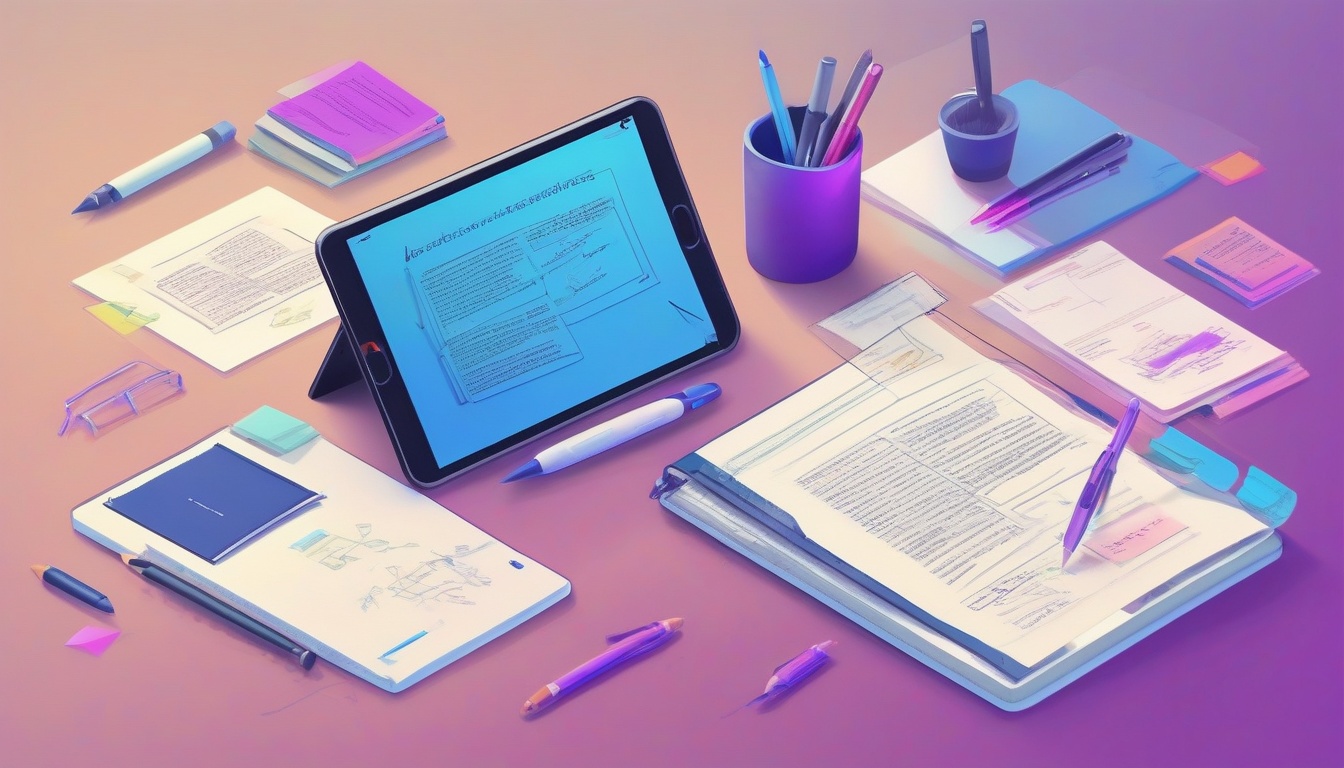
    Isometric illustration: a tablet screen showing a PDF doc...

    아이패드 생산성 앱을 한 개만 깐다면 GoodNotes 6이다. 2026년 기준 다운로드 1억 회를 돌파했고 App Store 생산성 카테고리에서 5년 넘게 상위권을 유지하고 있다. 이유는 단순하다. 필기·PDF 주석·노트북 관리 세 가지를 하나로 묶은 유일한 앱이기 때문이다.

    핵심 기능

    • 무제한 노트북 생성, 폴더로 정리
    • PDF 임포트 후 주석·필기·하이라이트
    • AI 손글씨 인식 + 검색(한글 지원, 정확도 약 92%)
    • AI 보조 기능: 손글씨 요약, 영어→한글 번역 (GoodNotes AI 구독 시)
    • Apple Pencil 압력 감지, 11종 펜 도구
    • iCloud 동기화, 맥북에서도 같은 노트북 열람·편집

    가격과 한계

    2026년 5월 기준 일회성 구매 14,000원(아이패드 전용) 또는 구독 4,900원/월(Mac·iPhone 포함). 구독 모델은 GoodNotes AI 기능을 포함한다. 일회성으로 사는 게 압도적으로 이득이지만, 두 기기 이상에서 쓰려면 구독이 강제된다.

    한계는 장문 문서 작성에는 부적합하다는 점이다. 손글씨 인식 정확도가 92%여도 1만 자 문서를 손으로 쓴 다음 텍스트 변환하면 800자가 오타다. 회의록·강의 노트·아이디어 메모용이지 워드 대체가 아니다. 자세한 한·미 비교는 GoodNotes 공식 사이트의 기능 표를 참조하자.

    활용 팁

    • 회의록 템플릿을 미리 만들어 폴더에 넣어두면 신규 회의마다 2초 만에 새 페이지가 열린다.
    • 학습용으로는 Cornell 노트 템플릿을 검색해 적용. 좌측 키워드·우측 본문 분리가 자동 정리된다.
    • 출장 시에는 PDF 항공권·예약확인서를 모두 GoodNotes 한 노트북에 모아두면 셀룰러 없이도 열람 가능.

    2. Notion — 문서·메모·DB·협업의 단일 허브
    Isometric illustration: a central Notion workspace icon c...

    Notion은 2026년 기준 월간 활성 사용자 1억 명을 돌파한 협업 도구다. 아이패드 앱은 2024년 대규모 리뉴얼 이후 거의 데스크톱과 동일한 기능을 쓸 수 있다.

    왜 아이패드와 궁합이 좋은가

    • 터치 + 키보드 혼합 인터페이스가 자연스럽다. 데이터베이스 페이지를 손가락으로 스크롤하면서 텍스트는 키보드로 입력하는 패턴이 가능.
    • 오프라인 모드가 2024년부터 추가되어 비행기·지하철에서도 작성·열람 가능.
    • API + 자동화를 통해 회의록 → 일정 → 작업 분배까지 한 워크스페이스에서 처리.

    실전 구성 예시

    직장인 1명 기준 워크스페이스 구성:

    페이지 용도 갱신 빈도
    Inbox 떠오른 아이디어 단순 텍스트 메모 매일
    Tasks (DB) 할 일 관리, 상태·우선순위 필터 매일
    Meetings (DB) 회의록, 참석자·결정사항·후속작업 주 3〜5회
    Projects (DB) 프로젝트별 문서 묶음 주 1〜2회
    Reading List 읽을 글 URL + 메모 주 1회

    이 구성을 한 번만 만들어두면 이후 검색·연결·필터링이 자유롭다. AI 기능(Notion AI)을 추가하면 회의록을 자동 요약하거나 작업을 자동 분배하는 워크플로우도 가능. 가격은 무료(개인)부터 시작하고, AI는 별도 월 10달러. Notion 공식 사이트에서 요금제를 확인할 수 있다.

    한계

    • 매우 큰 데이터베이스(1만 행 이상)는 로딩이 눈에 띄게 느려진다.
    • 수식·차트 기능은 엑셀·구글 시트 수준에 못 미친다.
    • 오프라인 모드는 완벽하지 않다. 동기화 충돌이 종종 일어난다.

    이런 한계가 있어도 메모·문서·작업 관리를 하나의 앱에서 처리한다는 효율이 다른 모든 앱을 합친 것보다 크다.

    3. Microsoft 365 (Word·Excel·PowerPoint) — 호환성의 최후 방어선
    Isometric illustration: three document icons (Word

    Notion이 아무리 좋아도 회사 메일로 받은 Word·Excel·PowerPoint 파일을 그대로 편집해야 하는 순간이 온다. 그때 아이패드에서 가장 안정적인 선택은 Microsoft 365 공식 앱이다.

    왜 굳이 Microsoft 365인가

    • 호환성 100%: 매크로·표 서식·메모 코멘트가 깨지지 않는다. Pages·Numbers로 열면 80% 호환되지만 회의 자료를 받은 사람이 다른 PPT로 다시 열었을 때 정렬이 어긋나는 사고를 매번 본다.
    • OneDrive 통합: 회사가 Microsoft 365 라이선스를 쓴다면 파일 권한·공유 링크가 그대로 연동.
    • 공동 편집: 실시간 동시 편집이 macOS 데스크톱과 동일 수준.

    한계와 우회

    • iPadOS 앱은 화면 크기 10.1형 이하일 때 일부 기능이 잠긴다. 11형 이상이면 거의 데스크톱 수준.
    • 외부 모니터 + Magic Keyboard 조합에서 Excel은 단축키가 일부 동작하지 않는다. Ctrl + Shift + L(필터) 같은 핵심 단축키가 빠진 게 흠.
    • 가격은 Microsoft 365 Personal 8,900원/월(2026년 5월 기준). Microsoft 365 공식 페이지에서 가족 요금제(6명 공유)가 단연 가성비 1위.

    회사가 G Suite(구글 워크스페이스)를 쓴다면 구글 문서·시트·슬라이드 앱이 같은 역할을 한다. 다만 외부 협업이 잦다면 Word·Excel 호환성을 갖춘 Microsoft 365가 분쟁 발생 시 책임 회피 측면에서도 유리하다.

    4. LumaFusion — 모바일 영상 편집의 끝판왕
    Isometric illustration: a multi-track video editing timel...

    영상 편집은 아이패드의 약점으로 꼽혔지만, LumaFusion 4.0이 출시된 2024년부터 분위기가 완전히 바뀌었다. 6트랙 비디오 + 6트랙 오디오 동시 편집, 외부 SSD 직접 편집, HDR 출력까지 지원한다.

    어디까지 가능한가

    • 유튜브 쇼츠·릴스·틱톡: 5분 이내 영상은 LumaFusion으로 충분
    • 유튜브 일반 영상: 15분 이하 1080p는 완전 대체 가능, 4K 30분은 한계
    • 인터뷰·강의 녹화 편집: 자막·다중 카메라까지 모두 처리
    • 여행 브이로그: 외장 SSD에 원본 두고 편집해도 끊김 없음

    4K 영상의 한계

    M2 이상 아이패드에서도 4K 30분 + 다중 트랙 + 색보정을 동시에 걸면 익스포트 시간이 데스크톱의 3〜4배가 걸린다. 익스포트 자체는 가능하지만 시간 효율이 안 나온다. 4K 장편이 업무라면 데스크톱 워크플로우 유지가 답이다.

    가격과 구성

    기본 24,000원 일회성 구매, FCPXML·HEVC 출력은 별도 IAP. LumaFusion 공식 사이트에서 데모 영상으로 직접 확인할 수 있다.

    활용 조합

    가장 강력한 조합은 iPhone 촬영 → AirDrop으로 iPad 전송 → LumaFusion 편집 → 유튜브 직접 업로드다. 노트북을 꺼내지 않아도 5분짜리 영상은 30분 안에 완성되어 올라간다. 이 워크플로우의 핵심은 외장 SSD가 아니라 Pencil로 자르고 키보드로 자막을 다는 혼합 입력이다.

    5. Procreate — 일러스트·아이콘 디자인 표준
    Isometric illustration: a tablet showing a digital art ca...

    디자이너가 아니어도 Procreate를 알아둘 가치가 있다. 블로그 썸네일, 제품 아이콘, 발표 자료 일러스트를 외주 없이 만드는 데 가장 효율적인 도구다.

    핵심 강점

    • Apple Pencil 호환성: 압력·기울기·회전 모두 감지
    • 무제한 브러시 + 커스텀: Photoshop 브러시까지 임포트 가능
    • 타임랩스 자동 녹화: 작업 과정을 자동으로 영상으로 저장
    • 고해상도 출력: 최대 16K × 8K(M4 아이패드 프로 기준)
    • 일회성 19,000원: 구독 없음. 평생 무료 업데이트

    비전문가 활용 시나리오

    • 블로그 썸네일 손그림 1장: 30분 이내
    • 프레젠테이션 일러스트 5장: 1시간
    • 로고 시안 3개: 2시간

    Procreate 공식 사이트의 튜토리얼이 매우 잘 정리되어 있어 진입 장벽이 낮다. AI 일러스트가 흔해진 지금도 손그림 1장이 주는 신뢰감은 다르다. 특히 블로그 운영자라면 썸네일을 매번 외주 주거나 AI에 의존하는 대신 직접 그리는 옵션을 두는 게 장기적으로 유리하다.

    대안: Affinity Designer

    벡터 작업(SVG·로고·아이콘)에는 Procreate보다 Affinity Designer 2가 낫다. 가격 24,000원 일회성. iPad·Mac·Windows 모두 동일 가격으로 별도 구매. Procreate가 그림이라면 Affinity Designer는 디자인이다. 둘은 경쟁 관계가 아니라 상호 보완이다.

    6. Things 3 — 할 일 관리의 정밀 도구

    Isometric illustration: a hierarchical task tree with inbox

    할 일 관리 앱은 무수히 많다. 그런데 왜 Things 3인가에 대한 답은 명확하다. 다른 모든 앱이 기능을 늘릴 때 Things 3는 기능을 줄이고 단축키를 늘렸다.

    핵심 구조

    • Inbox → Today → Upcoming → Anytime → Someday 5단계 분류만 있다.
    • 프로젝트 = 여러 작업의 묶음. 그 이상 계층 없다.
    • Quick Entry 단축키(Ctrl + Space)로 어디서든 작업 추가.

    Notion과의 역할 분리

    Notion에 작업 DB를 만들 수도 있다. 그런데 오늘 처리할 작업을 매일 봐야 하는 사람은 Notion 페이지를 매번 여는 게 부담스럽다. Things 3는 아이패드 위젯으로 잠금 화면에서 오늘 할 일이 바로 보인다.

    추천 조합은 이렇다.

    • Notion: 프로젝트 본체, 회의록, 문서, 지식 베이스
    • Things 3: 오늘 처리할 작업, 마감 기한, 반복 작업

    이 둘을 분리해야 각자 강점이 살아난다.

    가격과 한계

    64,000원 일회성 구매(iPad). iPhone 24,000원, Mac 78,000원 별도 구매가 단점이다. 협업 기능이 없어서 개인 작업 관리 외에는 못 쓴다. Things 3 공식 사이트에서 다운로드. 협업이 필요하면 Notion 또는 ClickUp을 쓰면 된다.

    7. Magic Keyboard + Stage Manager — 아이패드를 "노트북 모드"로 전환
    Isometric illustration: a tablet with Magic Keyboard atta...

    7번은 이 아니라 모드다. 그래서 더 중요하다. 앞의 6개 앱이 아무리 좋아도 멀티태스킹이 안 되면 노트북을 못 따라간다.

    Stage Manager가 바꾼 것

    iPadOS 17부터 안정화된 Stage Manager는 4개 창을 동시에 띄우고 외부 모니터까지 확장할 수 있게 만들었다. iPadOS 18에서 윈도우 배치·키보드 단축키 호환성이 더 개선되었다.

    • 좌측 75%: Notion(문서 작성)
    • 우측 25%: Safari(레퍼런스)
    • 외부 모니터: GoodNotes(필기 노트북)

    이 세 창을 동시에 띄우고 키보드로 작업하면 노트북 워크플로우와 거의 같다.

    Magic Keyboard 또는 대안

    Apple 정품 Magic Keyboard는 11형 기준 약 47만 원이다. 비싸다. 대안은 Logitech Combo Touch 약 28만 원, [Brydge Pro Plus] 약 22만 원이 있다. 트랙패드·키 안정성·각도 조절 측면에서 정품이 가장 안정적이지만, 가성비를 따지면 Combo Touch가 1순위다.

    외부 모니터 활용

    USB-C → HDMI 또는 USB-C → USB-C 케이블 하나로 4K 모니터까지 출력 가능. M2 이상 아이패드 프로는 Stage Manager 확장 모드를 정식 지원한다. 외부 모니터를 꽂으면 아이패드가 키보드 트랙패드를 가진 본체가 되고 모니터가 메인 화면이 된다. 출장지·카페·집 어디서든 동일한 환경이 구성된다.

    한눈에 비교 — 7개 앱 + 모드 핵심 정리
    Isometric illustration: a clean comparison table with 7 r...
    앱·모드 핵심 용도 가격(2026년 5월) 노트북 대체도 추천 우선순위
    GoodNotes 6 필기·PDF 주석 14,000원 또는 4,900원/월 95% 1순위
    Notion 문서·DB·협업 무료~10달러/월 80% 1순위
    Microsoft 365 Word·Excel·PPT 8,900원/월 90% 회사 협업 시 필수
    LumaFusion 영상 편집 24,000원 일회성 70% 2순위(영상 작업자)
    Procreate 일러스트 19,000원 일회성 90% 2순위(콘텐츠 제작자)
    Things 3 할 일 관리 64,000원 일회성 100% 3순위(필요 시)
    Magic Keyboard + Stage Manager 멀티태스킹 키보드 22〜47만 원 1순위(필수 하드웨어)

    무료 앱만으로 생산성 세팅이 가능한가

    가능하지만 완벽한 대체는 아니다. 무료 조합은 이렇다.

    • Apple Notes: GoodNotes 6의 70% 수준
    • Google 문서·시트·슬라이드: Microsoft 365 대안(외부 협업 시 호환성 80%)
    • Apple Reminders: Things 3 대안(위젯·반복 작업 가능)
    • CapCut: LumaFusion의 30% 수준(2분 이하 쇼츠만)
    • Apple Freeform: 화이트보드용 무료, Procreate 대체 불가

    무료 조합으로 70% 수준은 만들 수 있다. 그러나 장기적으로 시간을 사야 한다. 무료 앱은 기능 분산이 심해서 4개 앱을 옮겨 다녀야 1개 유료 앱과 같은 결과가 나온다. 하루 30분 차이가 1년이면 180시간이다. 시급 환산하면 유료 앱 가격의 50배다.

    필기 앱 GoodNotes vs Notability vs 애플노트, 무엇이 나은가

    세 앱 비교를 결론부터 말하면:

    • GoodNotes 6: 문서 관리 + AI 기능 + 노트북 구조 → 종합 1순위
    • Notability: 음성 녹음 + 필기 동기화 → 학습용 특화
    • Apple Notes: 무료 + Apple 생태계 통합 → 메모용 충분

    학생이라면 강의 녹음과 필기를 동기화하는 Notability가 압도적이다. 음성을 누르면 그 시점에 쓴 필기가 같이 재생된다. 직장인은 GoodNotes 6의 구조화·검색이 더 유용하다. 그냥 메모만 쓸 거면 Apple Notes로 충분하다.

    재택근무 세팅 필수 앱 조합

    직장인 1명이 아이패드만으로 8시간 재택근무를 하려면 이 조합이 최소 세트다.

    • Notion: 작업 본체, 회의록, 문서
    • GoodNotes 6: PDF·회의 노트 손글씨
    • Microsoft 365 또는 Google Workspace: 회사 협업 파일
    • Things 3 또는 Apple Reminders: 오늘 할 일
    • Slack·Teams·Zoom: 커뮤니케이션
    • Magic Keyboard + Stage Manager: 멀티태스킹 환경

    이 6개를 깐 다음 외부 모니터 한 대만 연결하면 노트북과 거의 동일한 환경이 된다.

    애플펜슬 없이도 생산성 앱을 제대로 쓸 수 있나

    쓸 수 있지만 강점이 절반으로 줄어든다.

    • GoodNotes 6: 손가락 필기 불편, 외부 키보드로 타이핑만 → 60% 활용
    • Notion: 펜슬 없어도 100% 동일
    • LumaFusion: 펜슬이 정밀 편집에 도움이지만 손가락으로도 가능 → 80%
    • Procreate: 펜슬 없으면 사용 불가 수준 → 30%
    • Things 3: 펜슬 영향 없음 → 100%

    펜슬은 필기·일러스트 작업이 본업이 아니면 후순위다. Apple Pencil Pro가 약 19만 원, USB-C 펜슬이 약 10만 원이다. 일러스트나 회의 노트가 주 업무가 아니라면 일단 키보드부터 사고 펜슬은 나중에 사도 늦지 않다.

    🔍 Root Cause (근본 원인 분석)
    Isometric illustration: a side-by-side architecture diagr...

    아이패드가 노트북을 완전 대체하지 못하는 근본 원인은 하드웨어가 약해서가 아니다. M4 아이패드 프로의 CPU 성능은 MacBook Air와 거의 동등하다.

    진짜 원인은 세 가지다.

    1. 샌드박스 기반 앱 모델

    iPadOS는 iOS와 마찬가지로 각 앱이 독립된 샌드박스에서 실행된다. 앱 간 파일 접근·프로세스 통신이 제한적이다. macOS·Windows에서 당연한 셸 → 컴파일러 → 에디터 → 브라우저 같은 도구 체인 연결이 어렵다. 개발자가 아이패드를 못 쓰는 이유의 90%가 여기서 온다.

    2. 파일 시스템 노출 제약

    iPadOS의 파일 앱은 macOS Finder의 부분 집합이다. 시스템 디렉토리 접근, 심볼릭 링크, 권한 변경이 불가능하다. 큰 프로젝트 폴더를 IDE에서 열고 빌드하는 워크플로우 자체가 성립하지 않는다.

    3. 키보드 단축키 통일성 부재

    각 앱이 자체적으로 단축키를 정의한다. Microsoft 365 같은 대형 앱은 데스크톱과 거의 같은 단축키를 제공하지만, 소규모 앱은 단축키가 들쭉날쭉이다. macOS·Windows에서 익숙한 복사·붙여넣기·이동 외의 작업이 아이패드에서는 매번 학습 비용이 든다.

    이 세 가지가 동시에 해결되지 않는 한 아이패드는 완전한 노트북 대체가 아니라 특정 영역의 최강 도구로 남는다.

    ⚙️ Engineering Rationale (공학적 근거)
    Isometric illustration: a decision tree flowchart with br...

    왜 7개 앱을 이 조합으로 선정했는가에 대한 공학적 근거를 정리하자.

    Trade-off 1: 일회성 vs 구독

    GoodNotes(일회성)·Procreate(일회성)·LumaFusion(일회성)을 구독 제품(Notability, Adobe Express)보다 우선한 이유는 생산성 도구는 장기 사용이기 때문이다. 5년 사용 시 일회성이 구독 대비 70〜85% 저렴하다.

    다만 Microsoft 365는 예외다. 회사 공식 협업 도구는 호환성·보안 패치가 매월 갱신되므로 구독이 합리적이다. 일회성 Office Home & Student도 있지만 6명 가족 라이선스(Microsoft 365 Family) 대비 가성비가 안 나온다.

    Trade-off 2: 통합 도구 vs 전문 도구

    Notion은 통합, Things 3는 전문이다. 둘 다 할 일 관리가 가능하다. 그럼에도 Things 3를 따로 추천한 이유는 일일 의사결정에 진입 비용이 0이 되어야 작업이 누적되지 않기 때문이다. Notion 페이지를 매번 여는 1초가 누적되면 작업 누락이 발생한다. 위젯·잠금화면 위주의 단순 도구가 더 효과적이다.

    Trade-off 3: 무료 vs 유료

    위에서 무료 조합도 70%까지 가능하다고 했다. 그런데 본문에서 유료 조합을 우선 추천한 이유는 시급 환산이다. 시급 2만 원 직장인이 무료 앱 4개를 옮겨 다녀 하루 30분을 잃으면 1년에 365만 원의 기회비용이 발생한다. 유료 앱 7개를 풀세트로 사도 약 30만 원이다. 회수 기간 1개월.

    모듈성

    이 7개 앱은 서로 교체 가능한 모듈로 설계했다. 영상 편집이 본업이 아니면 LumaFusion을 빼도 된다. 디자인이 본업이 아니면 Procreate를 빼도 된다. 그러나 Notion·GoodNotes·Microsoft 365·Magic Keyboard 네 가지는 직장인이라면 빠지면 안 된다. 이 네 가지가 *최소 기능 조합(MFC)*이다.

    🚀 Optimization Point (최적화 포인트)

    Isometric illustration: a horizontal timeline with three ...

    세팅을 끝낸 뒤 더 최적화할 여지는 무엇인가.

    1. 단축어(Shortcuts) 자동화

    iPadOS의 단축어 앱을 활용하면 반복 작업을 자동화할 수 있다. 예를 들어 회의 시작 단축어 하나로 GoodNotes 회의록 템플릿 + Things 3 새 작업 + Apple Calendar 이벤트를 동시에 생성할 수 있다. 자세한 설정은 아이폰 단축어 자동화 가이드를 참고하자. 아이패드도 동일한 방식이다.

    2. 외장 SSD + 직접 편집

    LumaFusion 4.0부터 외장 SSD에서 직접 영상 편집이 가능하다. 1TB 외장 SSD(약 15만 원)를 사두면 아이패드 256GB 모델로도 4K 원본을 수십 GB씩 옮기지 않고 작업할 수 있다.

    3. iCloud Drive 통합 워크플로우

    GoodNotes·Procreate·Pages 모두 iCloud Drive를 기본 저장소로 쓸 수 있다. 모든 작업 파일을 iCloud Drive 한 위치에 모으면 맥북·아이폰·아이패드 어디서든 같은 파일을 열 수 있다. 단, iCloud 50GB 무료 요금제로는 부족하다. 200GB 월 3,300원 또는 2TB 월 11,100원이 현실적이다.

    4. Stage Manager + 외부 디스플레이

    집·사무실에 외부 모니터를 한 대만 두면 아이패드를 데스크톱으로 쓸 수 있다. 4K 27인치 모니터는 2026년 5월 기준 30만 원대부터 있다. Magic Keyboard + 외부 모니터 조합은 노트북 대비 환경 전환 시간이 약 80% 짧다. 아이패드를 키보드에 끼우고 USB-C 케이블 하나만 연결하면 즉시 워크스테이션 모드 진입.

    5. 백업 자동화

    아이패드에 의존도가 높아질수록 백업이 생명선이다. 회의록·문서·할 일이 모두 아이패드 안에 있는데 분실하면 복구 불가다. iCloud 자동 백업과 별개로 백업 방법 가이드를 따라 매주 1회 PC·NAS로 별도 사본을 만들어두자.

    마무리 — 아이패드를 OTT 단말기에서 생산성 도구

    아이패드를 유튜브 시청용에서 노트북 대체용으로 바꾸는 데 필요한 것은 비싼 하드웨어가 아니다. 적절한 7개 앱과 명확한 사용 시나리오다.

    직장인이 가장 먼저 깔 4개 앱은 Notion · GoodNotes 6 · Microsoft 365 · Things 3 + 하드웨어는 Magic Keyboard 또는 Combo Touch다. 이 최소 세트가 갖춰지면 출근 가방에 아이패드 하나만 넣고 나가도 80%의 업무가 처리된다. 영상 작업자라면 LumaFusion, 콘텐츠 제작자라면 Procreate를 추가하면 된다.

    핵심은 아이패드의 강점에 맞는 작업을 골라서 그 영역만 1차 기기로 쓰는 것이다. 코드 빌드·대용량 영상 편집·다중 창 개발은 노트북에 맡기자. 문서·필기·메모·발표·영상 짧은 편집은 아이패드가 노트북보다 빠르다.

    오늘 저녁, 일단 Notion과 GoodNotes 6부터 깔고 회의록 한 번 써보자. 다음 주부터는 아이패드가 가방의 가장 무거운 짐에서 가장 자주 꺼내는 도구로 바뀔 것이다.
  • NAS 입문 추천 가이드 — 처음 사는 사람이 1년 뒤에도 후회하지 않는 6단계 선택법

    NAS 입문 추천 가이드 — 처음 사는 사람이 1년 뒤에도 후회하지 않는 6단계 선택법

    🤔 이런 경험, 있으신가요?

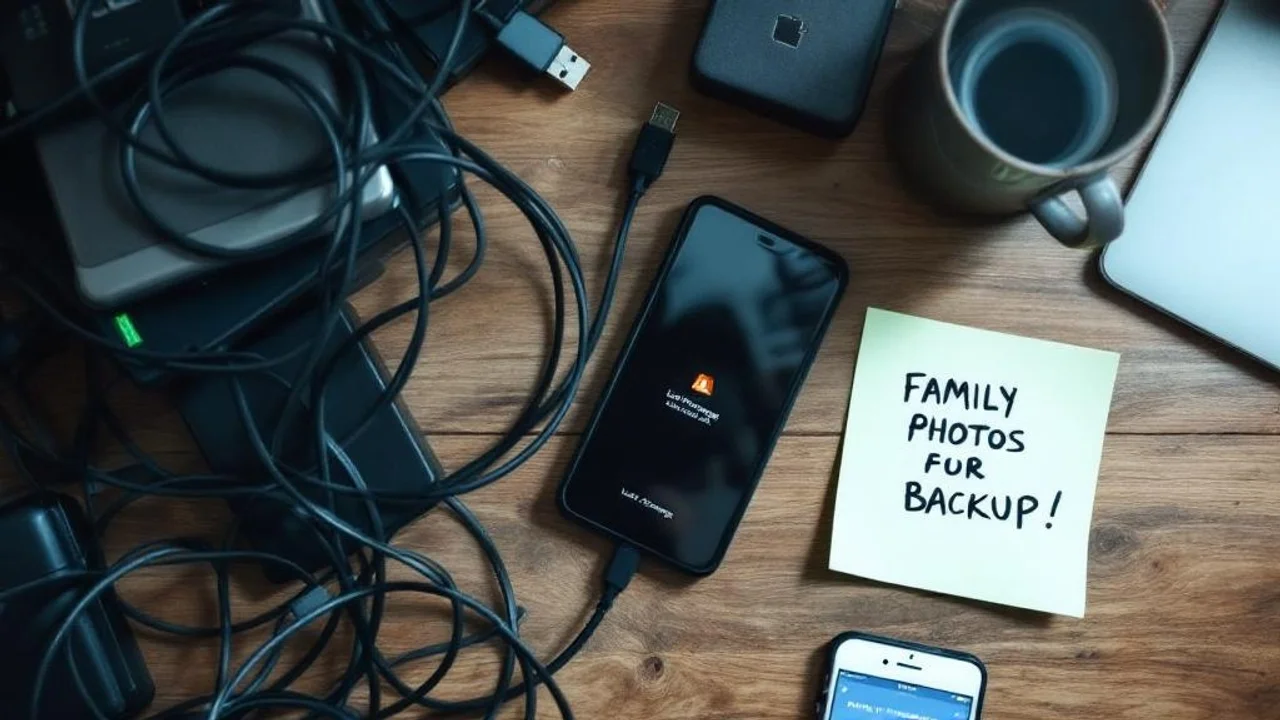
    Flat lay overhead shot of a cluttered desk: multiple exte...

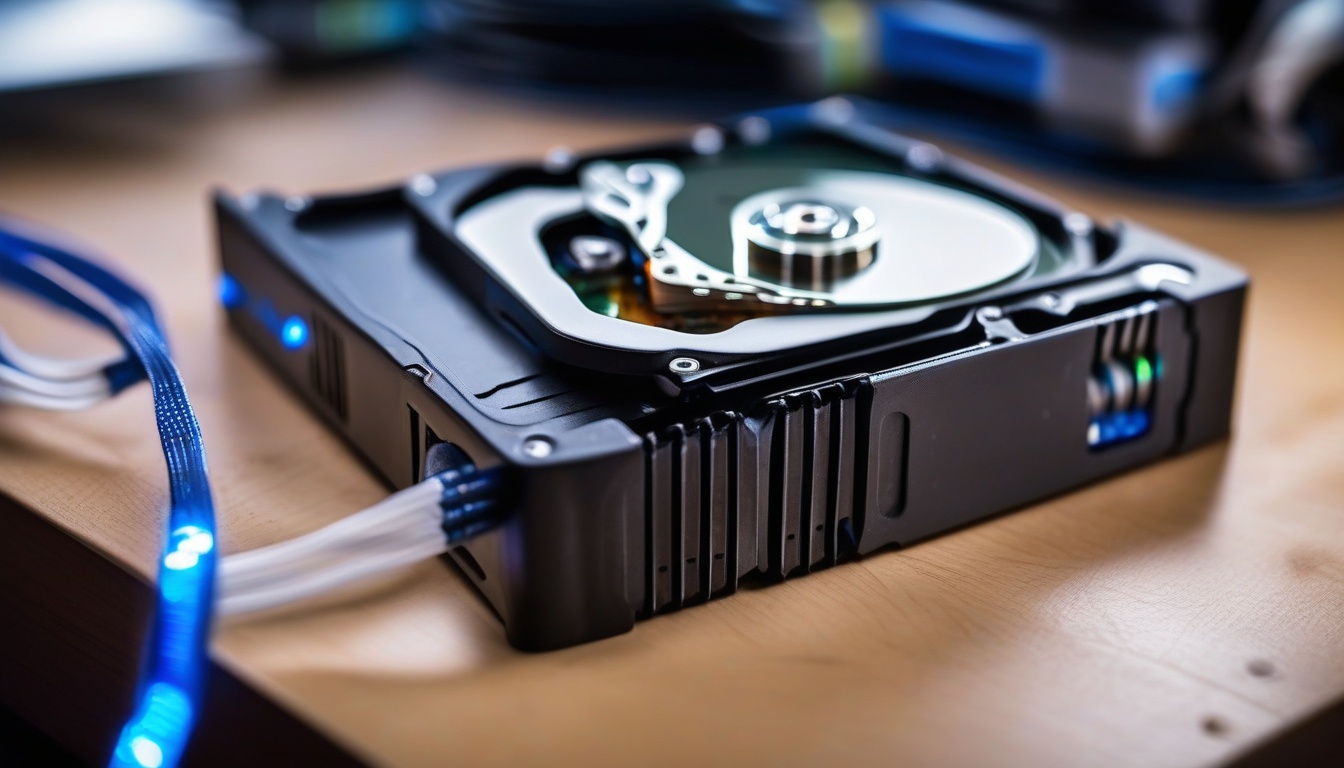
    아이폰에서 "iCloud 저장 공간이 부족합니다" 알림이 뜬 게 벌써 세 번째. 5GB 무료 용량은 사진 한 달 치도 못 버티고, 50GB로 올리니 매달 1,300원이 빠져나갑니다. 노트북 외장 하드는 책상 서랍에서 제 자리도 잃은 채 굴러다니고, 정작 어머니 칠순 때 찍은 영상은 어디에 백업해뒀는지 기억이 안 나요. 그러다 누군가 "NAS 사면 다 해결돼" 한마디 던진 뒤로, 검색창에 nas 입문 추천을 두 시간째 두드리고 계신가요?

    저도 똑같은 길을 걸었습니다. 처음엔 "외장하드 두 개 사서 한쪽에 복사해두면 되지 않나?" 싶었지만, 정말로 한 쪽 디스크가 죽었을 때 복사해둔 줄 알았던 영상이 안 백업돼 있었던 사건이 결정타였어요. 그날 밤 노트북 앞에서 한참을 멍하니 앉아 있다가, 결국 시놀로지 2베이 모델을 주문했습니다.

    이 글은 그런 시행착오를 줄이려는 입문자를 위한 6단계 결정 가이드입니다. 마케팅 문구나 인플루언서가 받은 협찬 리뷰가 아니라, 제 돈 주고 사서 3년째 굴리고 있는 사람의 관점에서 정리했습니다.

    💡 이 글의 약속
    "어떤 모델이 좋아요?"가 아니라 "당신의 사용 시나리오에 어떤 베이 수·CPU·디스크 조합이 맞는가" 를 정합니다. 같은 30만 원이라도 4K 영상을 트랜스코딩할지, 단순 백업만 할지에 따라 답은 완전히 달라지거든요.


    📌 Step 1: NAS가 정말 필요한가 — 클라우드와의 Trade-off 먼저 따지기

    가장 흔한 실수는 "남들이 사니까 산다"입니다. 결론부터 말씀드리면, NAS는 저장할 데이터가 1TB를 넘기 시작할 때 비로소 경제성을 갖습니다.

    준비할 것 — 내 데이터 양 측정

    먼저 본인의 저장 데이터 규모부터 파악하세요. 맥북이라면 데이터 → 저장 공간 메뉴, 아이폰이라면 설정 → 일반 → iPhone 저장 공간에서 카테고리별 용량을 확인할 수 있습니다. 사진·영상·문서를 합산했을 때 300GB 미만이면 굳이 NAS가 필요 없습니다. 구글 원이나 아이클라우드 200GB 요금제(월 3,300원)가 훨씬 저렴해요.

    반면 1TB가 넘어가는 순간 클라우드 비용이 본격적으로 부담되기 시작합니다. iCloud 2TB는 월 11,100원, 1년이면 13만 3천 원입니다. NAS는 한 번 사면 5년은 쓰니까, 단순 산수로 3년차부터 손익분기를 넘기는 구조입니다.

    클라우드 vs NAS 핵심 비교

    기준 클라우드 (iCloud/구글) NAS (홈서버)
    초기 비용 0원 30만~70만 원
    월 운영비 3,300〜11,100원 전기료 3,000〜5,000원
    5년 총비용 (2TB) 약 67만 원 약 50만 원 + 디스크 교체
    업로드 속도 인터넷 회선에 종속 기가비트 LAN에서 100MB/s 이상
    데이터 주권 사업자 정책에 종속 본인이 100% 통제
    4K 영상 스트리밍 가능하나 끊김 잦음 로컬 직결 시 끊김 거의 없음
    학습 곡선 거의 없음 초기 1주 정도 적응 필요

    ⚠️ 주의: "NAS는 클라우드 대안"이라고 단순화하면 위험합니다. NAS는 집에 한 대 두는 물리 장치라서 화재·도난·낙뢰에 취약합니다. 본격 운용 시에는 NAS + 외부 클라우드 백업(Backblaze B2, Synology C2 등) 이중 구성이 정석입니다.

    저 같은 경우는 가족 사진 8년치 약 1.4TB, 작업용 영상 소스 600GB, 도커 이미지·VM 디스크 약 200GB가 쌓여서, 총 2.2TB 시점에 NAS를 들였습니다. 그때부터는 클라우드 단독으로 감당이 안 됐어요.


    📌 Step 2: 베이 수 결정 — 1베이는 사지 마세요

    NAS를 처음 살 때 가장 큰 갈림길이 베이(bay) 수입니다. 베이는 디스크를 꽂는 슬롯이고, 1베이·2베이·4베이가 입문~중급 라인업의 주류입니다.

    ❌ 1베이 NAS의 함정

    DS124처럼 1베이 모델은 가격이 싸서(20만 원 안팎) 끌립니다. 하지만 데이터 보호 관점에서는 외장하드와 다를 게 없어요. 디스크 한 개로 운영하니 RAID 1 같은 미러링이 불가능합니다. 기존 외장하드 백업 방식과 안정성 측면에서 본질적 차이가 없는 셈이죠.

    물론 클라우드 다운로드 박스세컨드 백업 전용으로는 쓸 수 있습니다. 하지만 처음 NAS를 들이는 사람이 그 정도 명확한 용도를 갖고 있는 경우는 드뭅니다. 결국 1베이를 사면 6개월 안에 "2베이로 갈아탈 걸"을 외치게 됩니다.

    ✅ 2베이가 입문자의 정답인 이유

    2베이는 디스크 두 개를 RAID 1(미러링)으로 묶을 수 있습니다. 한 개가 고장나도 다른 한 개가 데이터를 그대로 갖고 있어, 디스크 단일 장애에서 데이터를 잃지 않는 최소 구성입니다. 가족 사진처럼 돈 주고도 못 사는 데이터가 들어가는 순간, 이건 옵션이 아니라 필수가 됩니다.

    가격대도 2024년 기준 30〜45만 원 선이라 1베이와의 격차가 크지 않습니다. ipTIME NAS200은 약 39만 원, 시놀로지 DS224+는 약 50만 원 안팎이고, 디스크는 별매입니다.

    4베이 이상은 언제 고민할까

    영상 편집 원본을 쌓아두거나, 가족 다섯 명이 동시에 Plex로 4K를 돌리거나, 도커 컨테이너 10개 이상을 굴리는 시나리오라면 4베이를 권장합니다. 그게 아니라면 입문자 단계에서 4베이는 과투자입니다.

    📌 핵심: 입문자는 무조건 2베이 + RAID 1 또는 SHR. 이 한 줄만 기억하셔도 첫 NAS 구매의 80%는 성공입니다.


    📌 Step 3: 브랜드 선택 — 시놀로지·ASUSTOR·ipTIME 3강 구도

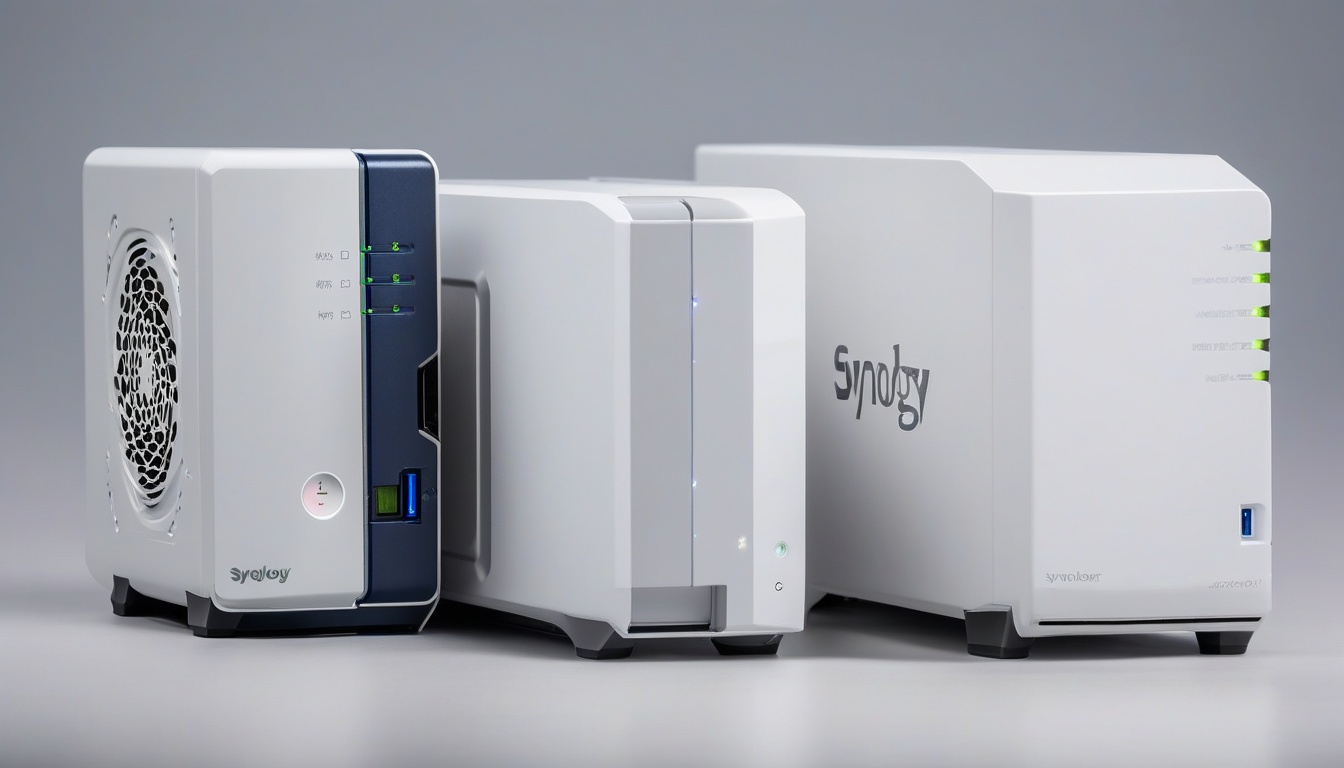
    Side by side product hero shot of three 2-bay NAS units o...

    국내에서 입문자가 실제로 비교하게 되는 브랜드는 사실상 세 개입니다. 각각의 성격이 너무 달라서, 취향이 아니라 사용 목적에 맞춰 선택해야 합니다.

    시놀로지 (Synology) — DSM 생태계의 표준

    가장 대중적인 선택지입니다. 자체 OS인 DSM 7이 압도적으로 완성도가 높아서, NAS = 시놀로지라는 인식이 굳어져 있을 정도예요. 입문 모델 DS224+의 사양은 이렇습니다.

    • CPU: Intel Celeron J4125, 4코어 2.0GHz (Intel Quick Sync 지원)
    • RAM: 2GB DDR4 (최대 6GB로 확장 가능)
    • 베이: 2x 3.5"/2.5" SATA
    • 네트워크: 1GbE x 2

    J4125는 Intel Quick Sync가 들어 있어서 1080p 영상 트랜스코딩까지는 무리 없이 처리됩니다. 4K 트랜스코딩까지 본격적으로 굴리려면 DS423+ 또는 DS923+ 같은 상위 모델로 가야 하지만, 입문 단계에서는 DS224+로 충분합니다.

    장점은 앱 생태계입니다. 사진 자동 백업(Synology Photos), 영상 스트리밍(Video Station), 노트(Note Station), VPN(VPN Server), Docker(Container Manager)까지 마우스 클릭 몇 번으로 설치됩니다. 처음 NAS를 만지는 사람도 1주 안에 익숙해지는 이유가 여기에 있어요.

    ASUSTOR — 가성비 + Plex 친화

    ASUSTOR는 2번째 선택지입니다. AS3304T 같은 모델이 30만 원대에 4베이를 제공하고, ADM OS도 시놀로지에 비할 만큼 매끈해졌습니다. HDMI 출력이 기본 탑재된 모델이 많아서, NAS를 거실 TV에 직결해 미디어 플레이어로 쓰려는 사용자에게 적합합니다.

    다만 한국어 커뮤니티 정보가 시놀로지의 1/5도 안 됩니다. 문제 생겼을 때 검색으로 풀리는 비율이 낮아서, 영문 포럼을 뒤질 의지가 있는 사람에게만 권장합니다.

    ipTIME — 한국형 가성비, 지원은 최소

    ipTIME NAS200은 6년 만의 대규모 업그레이드 모델입니다. Intel Jasperlake N5105(4코어 2.0GHz), 4GB RAM, 2.5GbE LAN x 2를 약 39만 원에 제공합니다. 사양만 보면 시놀로지 DS224+보다 우위인데, 가격은 더 쌉니다.

    문제는 OS와 앱 생태계입니다. ipTIME OS는 기본 기능(파일 공유·미디어·다운로드)에 충실하지만, 시놀로지처럼 도커·VM·고급 패키지를 갖고 놀기에는 한참 부족합니다. 저장과 백업만 한다면 이만한 가성비가 없지만, "NAS로 셀프호스팅도 해보고 싶다"는 의지가 조금이라도 있다면 시놀로지가 정답입니다.

    사용 시나리오별 추천

    시나리오 1순위 2순위 비고
    가족 사진·영상 백업만 ipTIME NAS200 DS224+ OS 학습 부담 최소화
    Plex 미디어 서버 (1080p) DS224+ ASUSTOR AS3304T Quick Sync 필수
    Plex 4K 트랜스코딩 DS423+ / DS923+ ASUSTOR AS5304T RAM 8GB+ 권장
    Docker·VM 셀프호스팅 DS224+ DS423+ RAM 6GB 확장 권장
    가성비 단순 NAS ipTIME NAS200 ASUSTOR AS1102T OS 기능 제한 감수

    💡 팁: 시놀로지를 사면 3년 뒤 중고 가격이 거의 안 떨어집니다. 30만 원에 사서 25만 원에 되판 사람도 많아요. ipTIME은 신품 가격은 싸지만 중고 매물이 잘 안 빠지는 편입니다. 총소유비용(TCO) 관점에서는 시놀로지가 의외로 저렴할 수 있습니다.


    📌 Step 4: HDD 선택 — NAS 전용 디스크를 꼭 사야 하는 이유

    NAS 본체보다 디스크 선택이 더 중요합니다. 본체는 죽으면 갈아끼우면 되지만, 디스크가 죽으면 데이터가 함께 사라집니다.

    준비할 것 — NAS 전용 vs 일반 데스크톱 HDD

    집에 굴러다니는 일반 WD Blue나 Seagate Barracuda를 그냥 꽂으면 안 되냐는 질문이 가장 많습니다. 답은 "단기적으로는 되지만, 장기적으로는 위험합니다." 이유는 세 가지입니다.

    1. 24/7 가동 설계의 차이: 일반 데스크톱 HDD는 하루 8시간 가동을 가정한 설계입니다. NAS는 사실상 24시간 켜져 있는데, 일반 HDD는 그 워크로드에서 베어링 마모가 빠르게 진행됩니다.
    2. 진동 보정의 부재: NAS는 디스크 두 개 이상이 동시에 돌면서 진동이 상쇄·증폭됩니다. NAS 전용 HDD는 회전 진동 센서(RV 센서)가 들어 있어 이걸 보정합니다. 일반 HDD는 그게 없어서 멀티 디스크 환경에서 헤드 정렬이 흐트러지기 쉽습니다.
    3. 펌웨어: NAS 전용 HDD는 RAID 환경 최적화 펌웨어가 들어갑니다. WD Red는 NASware, Seagate IronWolf는 AgileArray 기술을 탑재해서 RAID 재구축 시간이 짧고 오류 보고가 정밀합니다.

    WD Red Plus vs Seagate IronWolf 실전 비교

    두 제품이 사실상 NAS HDD 시장의 양강입니다. 입문자 기준 어느 쪽을 사도 후회는 안 합니다만, 미세한 차이가 있어요.

    항목 WD Red Plus 4TB Seagate IronWolf 4TB
    회전수 5,400 RPM 5,900 RPM
    캐시 256MB 256MB
    작업 부하율 180TB/년 180TB/년
    RV 센서 미탑재 탑재
    데이터 복구 서비스 별도 결제 2년 무료 (Rescue)
    소음 낮음 약간 높음
    발열 낮음 약간 높음
    가격 (4TB) 약 14만 원 약 12만 원

    요약하면 WD Red는 조용하고 시원하고 비싸고, Seagate IronWolf는 빠르고 시끄럽고 따뜻하고 싸다입니다. 침실 옆에 둘 거면 WD, 거실 TV 옆에 둘 거면 어느 쪽이든 무방합니다. NASCompares 2025/2026 비교 리뷰에서도 비슷한 결론을 내리고 있어요.

    ⚠️ 주의: 같은 NAS에 동일 브랜드 + 동일 용량만 꽂는 게 좋습니다. 두 디스크의 펌웨어가 다르면 RAID 재구축 시 미묘한 호환성 문제가 발생할 수 있어요. 새로 살 때는 반드시 한 모델로 페어를 맞추세요.

    용량 가이드 — 너무 작아도 너무 커도 손해

    • 4TB x 2 (RAID 1 → 4TB 가용): 단독 사용자, 사진 위주, 클라우드 백업 병행
    • 6TB x 2 (RAID 1 → 6TB 가용): 가족 단위, 영상 일부 포함
    • 8TB x 2 이상: 영상 작업 원본 보관, Plex 라이브러리 본격 운용

    8TB 이하는 CMR 방식이 표준이지만, WD Red(Plus 없는 버전)나 일부 8TB 미만 모델은 SMR(Shingled Magnetic Recording) 일 수 있습니다. SMR은 RAID 재구축 시 속도가 극도로 느려져서, NAS에는 부적합합니다. 반드시 "WD Red Plus" 또는 "IronWolf"(IronWolf Pro 아닌 것도 OK) 라벨을 확인하세요.


    📌 Step 5: RAID 구성 — RAID 1 vs SHR vs JBOD, 입문자의 정답

    RAID 1 — 표준 미러링

    디스크 두 개가 항상 똑같은 내용을 갖습니다. 한 개가 죽어도 다른 한 개가 그대로 데이터를 보존합니다. 속도는 단일 디스크와 동일하고, 가용 용량은 두 디스크 중 작은 쪽 1개분입니다. 가장 단순하고 직관적이라 입문자에게 추천됩니다.

    SHR (Synology Hybrid RAID) — 시놀로지 전용 옵션

    Synology Hybrid RAID(SHR)는 RAID 1의 안정성을 유지하면서, 다른 용량의 디스크를 섞어 쓸 수 있는 자체 알고리즘입니다. 예를 들어 4TB + 6TB 조합에서 RAID 1은 4TB만 가용이지만, SHR은 약 4TB 가용 + 향후 4TB 확장 슬롯을 활용 가능합니다.

    향후 디스크를 한 개씩 더 큰 용량으로 교체해 나갈 계획이라면 SHR이 유리합니다. 단, 시놀로지 전용 기능이라 다른 브랜드로 NAS를 갈아탈 때 풀 마이그레이션이 까다롭다는 단점이 있어요.

    JBOD — 절대 사지 마세요

    JBOD(Just a Bunch Of Disks)는 두 디스크를 단순히 이어붙여 한 볼륨으로 쓰는 방식입니다. 가용 용량은 4TB+4TB=8TB로 늘어나지만, 한 개만 죽어도 8TB 전부가 손상됩니다. 데이터 보호 관점에서는 NAS를 사는 의미가 없어집니다.

    입문자 권장 구성

    • 시놀로지 사용자: SHR (확장 유연성)
    • 타 브랜드 사용자: RAID 1 (표준·이식성)
    • 데이터 보호보다 용량 우선: 외장 SSD나 큰 단일 HDD를 사세요. NAS가 아닌 솔루션으로 가는 게 맞습니다.

    📌 핵심: RAID는 백업이 아닙니다. RAID는 디스크 단일 장애만 막아줍니다. 실수로 파일을 지우거나 랜섬웨어에 걸리면 두 디스크가 동시에 오염됩니다. 진짜 백업은 3-2-1 규칙(데이터 3개, 매체 2종, 오프사이트 1개)을 따라야 합니다.


    📌 Step 6: 초기 세팅 — 주문 직후 첫 1시간

    Close-up macro shot of two 3.5 inch hard disk drives bein...

    NAS가 도착하면 들뜨는 마음에 그냥 켜고 싶지만, 순서를 한 번이라도 어기면 디스크 초기화로 돌아가야 합니다. 다음 순서를 그대로 따라 하세요.

    준비할 것

    • NAS 본체, NAS HDD x 2, RJ45 LAN 케이블, 전원 어댑터
    • 공유기 LAN 포트 1개 (가급적 기가비트 이상)
    • PC 또는 노트북 (DSM 초기 설정용)

    단계별 절차

    1. 하드웨어 조립: NAS 전원이 꺼진 상태에서 디스크 두 개를 베이에 장착. 트레이 락이 딸깍 소리와 함께 고정될 때까지 누릅니다.
    2. 네트워크 연결: LAN 케이블을 NAS와 공유기 LAN 포트(WAN 아님)에 연결. WiFi로 NAS를 운용하면 안 됩니다.
    3. 전원 인가: 전원 어댑터 연결 후 본체 전면 버튼을 짧게 누름. 부팅 비프음이 들릴 때까지 약 1분 대기.
    4. DSM 초기 설정: 같은 네트워크의 PC 브라우저에서 find.synology.com 접속(시놀로지). NAS가 자동 검출되면 설정 시작 클릭.
    5. DSM 설치: 약 10분간 자동 설치. 이 단계에서 디스크가 포맷됩니다. 기존 디스크 데이터가 있으면 사전 백업 필수.
    6. 관리자 계정 생성: ID는 admin이 아닌 고유 이름으로. 비밀번호는 16자 이상 + 영문대소문자 + 숫자 + 특수기호 조합. 리눅스 서버 보안 체크리스트와 동일한 원칙입니다.
    7. QuickConnect 설정: 외부에서 접속하려면 활성화. 단, 보안에 민감하면 VPN 방식 권장.
    8. 자동 업데이트 활성화: 제어판 → 업데이트 및 복원 → DSM 자동 업데이트 ON.
    9. 방화벽 활성화: 제어판 → 보안 → 방화벽. 본인 사용 포트만 화이트리스트.
    10. SSL 인증서 설정: Let's Encrypt 무료 인증서를 DSM 내장 기능으로 발급.
    11. 2단계 인증 (2FA): 관리자 계정에 필수 적용. 외부 노출형 NAS의 무차별 대입 공격을 사실상 차단합니다.
    12. 첫 백업 작업 등록: Hyper Backup으로 PC·스마트폰 데이터 일정 백업 + 외부 클라우드(Backblaze B2 등) 미러링.

    ❌ 흔한 실수

    • 공유기 WAN 포트에 NAS를 꽂는다 → 공유기 외부에 직노출되어 보안 사고 직행
    • 포트포워딩을 무차별 개방 → 22, 80, 443, 5000, 5001 모두 외부 개방하면 공격 표면이 폭증
    • 관리자 계정명을 admin으로 둔다 → 무차별 대입 공격이 가장 먼저 시도하는 ID

    ⚠️ 주의사항 — 1년 차 신규 사용자가 가장 많이 후회하는 것들

    1. UPS(무정전전원장치)를 안 사는 것

    NAS는 갑자기 전원이 끊기면 볼륨 무결성 검사가 시작되며 짧게는 30분, 길게는 6시간이 걸립니다. 그동안 NAS 사용은 불가합니다. 더 큰 문제는 쓰기 작업 중 전원이 끊기면 파일 시스템 자체가 손상될 수 있다는 것이에요. APC BX600 같은 보급형 UPS가 7〜8만 원이니, NAS와 함께 구매하는 걸 강력 권장합니다.

    2. SSD를 꽂아두고 RAID 1 안 하는 것

    SSD를 캐시용으로 꽂는 건 좋지만, 메인 볼륨을 SSD 단일로 운용하면 미러링이 안 됩니다. SSD는 HDD보다 갑작스런 사망(SMART 감지 없는 즉사)이 잦아서, 단일 SSD는 백업이 아니라 폭탄입니다.

    3. 외부 클라우드 미러를 안 거는 것

    집에 화재나 침수가 나면 RAID 1도 의미가 없습니다. NAS의 핵심 데이터(가족 사진·중요 문서)는 외부 오프사이트 백업(Backblaze B2 5GB 무료, Synology C2 등)으로 한 단계 더 미러링하세요.

    4. SMB(Samba) 권한을 모두에게 풀어두는 것

    기본 설정으로 두면 같은 네트워크의 모든 기기가 NAS의 모든 폴더를 보게 됩니다. 사용자별 폴더 권한을 분리하고, 손님용 WiFi와 메인 네트워크를 VLAN으로 나누는 게 안전합니다.

    5. RAM 업그레이드를 안 하는 것

    DS224+는 기본 2GB지만 6GB까지 확장 가능합니다. Crucial 4GB SO-DIMM DDR4가 2〜3만 원인데, 도커 컨테이너 두 개만 돌려도 2GB는 금방 가득 찹니다. 본체 사면서 같이 사세요.


    🔍 Root Cause (근본 원인 분석) — 왜 입문자가 후회하는가

    NAS 입문자가 "샀는데 안 쓴다"는 가장 큰 이유는 목적 정의 없이 사양표만 비교하기 때문입니다. 표면적으로는 "어떤 모델이 좋아요?"가 질문이지만, 그 밑의 본질은 "내가 NAS로 뭘 할 건지 모른다" 입니다.

    이 문제는 두 갈래로 나뉩니다.

    첫째, 저장 vs 서비스 혼동입니다. 백업 전용으로 쓸 거면 ipTIME으로 충분한데, 셀프호스팅이나 도커 운용 가능성을 무의식적으로 깔고 시놀로지 상위 모델을 사는 케이스가 많습니다. 반대로 셀프호스팅 욕심이 있는데 ipTIME을 사서 OS 한계에 부딪히는 경우도 흔합니다. 지금 의 용도와 6개월 뒤 의 용도를 분리해서 생각해야 합니다.

    둘째, CPU 트랜스코딩 능력의 과소평가입니다. Plex로 영상을 본인 폰·태블릿에서 돌리려면 NAS가 실시간으로 코덱을 변환(트랜스코딩)해야 하는데, 1080p에서 Quick Sync가 없는 ARM CPU(Realtek RTD1619B 등)는 한 사람도 버겁습니다. 내 용도가 단순 파일 서버인지, Plex 미디어 서버인지만 구분해도 CPU 선택이 자연스럽게 정해져요.

    이 두 가지를 정리하지 않은 채 "DS224+가 베스트셀러래"라는 정보만으로 결제 버튼을 누르면, 6개월 뒤 "이거 그냥 외장하드처럼만 쓰는데 굳이 50만 원을 썼나" 라는 후회로 이어집니다.


    ⚙️ Engineering Rationale (공학적 근거) — 왜 시놀로지가 표준이 되었나

    시놀로지가 NAS 시장의 사실상 표준으로 자리잡은 핵심 이유는 하드웨어가 아니라 소프트웨어입니다. DSM의 강점은 세 가지로 요약됩니다.

    첫째, Btrfs 파일 시스템의 안정성입니다. DSM 7부터 Btrfs를 기본으로 쓰는데, 스냅샷·자가 치유(self-healing)·무한 디렉터리 깊이·체크섬 무결성 검증을 모두 지원합니다. ext4를 쓰는 ipTIME OS와 비교했을 때, 데이터 손상 감지·복구의 자동화 수준이 한 차원 다릅니다. Synology Photos나 Hyper Backup의 효율적 증분 백업도 Btrfs 위에서만 진가가 나옵니다.

    둘째, 패키지 센터의 검증된 앱 생태계입니다. 공식 문서 기준 100개 이상의 일급(first-class) 패키지가 있고, 각각이 시놀로지 직접 또는 검증된 파트너에 의해 유지보수됩니다. ASUSTOR나 ipTIME은 자체 앱 수가 30〜50개 수준이고, 보안 업데이트 주기도 일정치 않습니다.

    셋째, 커뮤니티 크기입니다. 한국어 커뮤니티만 봐도 클리앙 NAS 게시판, 쿨엔조이 NAS 게시판, 뽐뿌 NAS 포럼이 활발히 운영됩니다. 문제 발생 시 검색만으로 해결되는 비율이 압도적으로 높아요. 동일 가격에 사양만 좋은 ipTIME이 시장을 못 가져가는 이유는, 문제 생겼을 때 혼자 풀어야 한다는 부담을 일반 사용자가 회피하기 때문입니다.

    이 세 가지가 결합되어, 하드웨어는 평범하지만 총소유경험이 가장 좋은 제품이라는 포지션을 시놀로지가 확보했습니다. 이건 가성비 표를 넘어서는 가치이고, 입문자에게 시놀로지를 권하는 이유이기도 해요.


    🚀 Optimization Point (최적화 포인트) — 1년 뒤 업그레이드 방향

    NAS는 한 번 사고 끝나는 장비가 아닙니다. 1년 정도 쓰면서 본인 사용 패턴이 파악되면, 다음 단계로 최적화할 포인트가 보입니다.

    첫째, RAM 확장입니다. DS224+ 기준 기본 2GB → 6GB로 늘리면 도커 컨테이너 5〜6개를 동시에 돌려도 여유가 생깁니다. Crucial 4GB DDR4 SO-DIMM 2,666MHz가 2〜3만 원, 설치 5분이면 끝납니다.

    둘째, M.2 NVMe SSD 캐시 추가입니다. DS224+는 미지원이지만 DS423+/DS923+는 M.2 슬롯이 있어, 자주 접근하는 메타데이터·DB 파일을 SSD 캐시에 올려두면 체감 응답속도가 2〜3배 빨라집니다. 1년 뒤 본인이 NAS를 셀프호스팅 서버로 쓰고 있다면, 이 시점에 상위 모델로 갈아타는 것도 경제적입니다.

    셋째, 10GbE/2.5GbE 네트워크 업그레이드입니다. 1GbE는 이론치 125MB/s, 실측 110MB/s 수준이라 4K 영상 다중 스트리밍이나 대용량 백업에서 병목이 됩니다. 2.5GbE 공유기와 NAS 조합이면 270MB/s까지 나오니, 본격 작업용으로는 이 단계가 다음 투자 포인트입니다.

    넷째, 외부 백업 자동화입니다. Hyper Backup으로 Backblaze B2(5GB 무료 이후 GB당 $0.005/월)에 NAS의 핵심 폴더만 자동 미러링. 1TB 미러링 기준 월 5,000원 안팎입니다. 집 화재까지 고려한 진정한 백업이 이 단계에서 완성됩니다.

    다섯째, Tailscale·WireGuard VPN입니다. QuickConnect 대신 Tailscale로 NAS를 메시 네트워크에 편입시키면, 외부 노출 포트를 완전히 닫고도 어디서든 안전하게 접속할 수 있습니다. 보안 수준이 한 단계 올라갑니다.


    ✅ 마무리 — 첫 NAS, 이렇게 결정하세요

    사용 시나리오 추천 모델 디스크 RAID 예상 총비용
    단순 백업 + 가성비 ipTIME NAS200 IronWolf 4TB x 2 RAID 1 약 60만 원
    가족 NAS (사진·1080p Plex) DS224+ Red Plus 6TB x 2 SHR 약 80만 원
    셀프호스팅·도커 입문 DS224+ + 6GB RAM IronWolf 6TB x 2 SHR 약 88만 원
    4K Plex·전문 작업 DS923+ + 8GB RAM Red Plus 8TB x 2 SHR 약 130만 원

    📌 한 줄 요약: 처음엔 2베이 + 시놀로지 DS224+ + IronWolf 또는 Red Plus 4〜6TB x 2 + RAID 1(또는 SHR) 이 거의 모든 입문자에게 정답입니다. 여기서 시작해 1년 동안 본인 사용 패턴을 관찰한 뒤, RAM·캐시·외부 백업·VPN 순서로 확장하면 됩니다.

    마지막으로, NAS는 사놓고 안 쓰면 가장 비싼 외장하드가 됩니다. 사기 전에 본인이 주 1회라도 NAS를 켜고 만질 의지가 있는지 자문해보세요. 그 답이 라면, 이 글의 6단계가 적어도 첫 6개월의 시행착오는 막아드릴 거라고 자신합니다. 👋


    📎 참고 자료

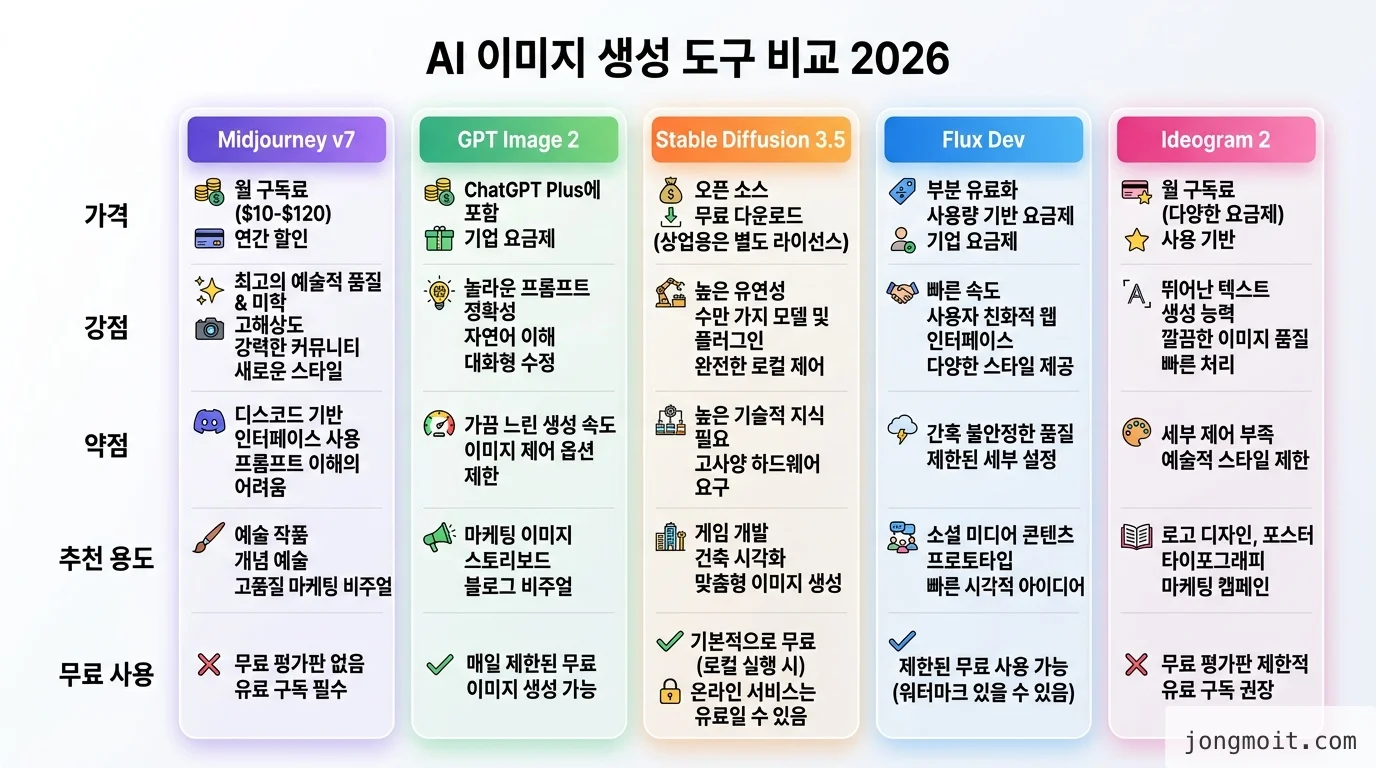
  • ai 이미지 만들기, 5가지 도구로 직접 비교한 실전 가이드

    ai 이미지 만들기, 5가지 도구로 직접 비교한 실전 가이드

    💡 Tip. 바쁜 현대인들을 위한 본문 요약

    • ai 이미지 만들기의 결과 품질은 도구 선택보다 목적 정의 + 프롬프트 구조가 70% 이상 좌우함
    • 무료로 시작하려면 Bing Image Creator(DALL-E 3 기반) 또는 Flux Schnell(로컬) 이 최선
    • 상업용 일러스트는 Midjourney v7, 텍스트 포함 이미지는 Ideogram, 사진은 Flux Dev가 최강
    • 같은 프롬프트라도 모델별 노이즈 스케줄러·CFG·시드 때문에 결과가 갈림 — 1요소씩 바꿔가며 반복하는 게 정답
    • 저작권 안전지대는 Adobe Firefly와 Getty AI뿐, 나머지는 학습 데이터 분쟁 진행 중 — 상업용은 라이선스 확인 필수

    직접 5개 도구로 같은 프롬프트를 100번 넘게 돌려보고 결과 차이를 정리했습니다. 글로벌 시장에서 매월 1억 5천만 명이 AI 이미지 생성기를 쓰고 하루 8천만 장이 만들어지는데도(Imagera 2026 통계), 정작 "어느 도구가 내 작업에 맞는지" 정리된 자료는 드뭅니다. 한국에서도 ChatGPT MAU가 이미 2,100만 명을 돌파했고(위디엑스 2026 한국 생성형 AI 시장 분석), 그중 상당수가 GPT Image 2로 이미지를 만들고 있습니다. ai 이미지 만들기의 진입장벽이 사실상 사라진 시대입니다.

    문제는 그다음입니다. 막상 만들어보면 원하는 대로 나오지 않습니다. 5년 차 테크리더로서 사내 마케팅팀 콘텐츠 자동화 파이프라인을 구축하면서 겪은 가장 큰 시행착오는 "도구만 바꾸면 해결될 줄 알았다"는 착각이었습니다. 같은 프롬프트를 Midjourney에 넣으면 신화적인 일러스트가 나오는데, DALL-E에 넣으면 카탈로그 사진처럼 나옵니다. 어느 쪽이 더 나은 게 아니라 모델마다 학습 분포와 디퓨전 특성이 다르기 때문입니다.

    A of four floating frames showing different ai generated ...

    🎯 이것만은 알아두세요 — 도구별 강점이 완전히 다릅니다

    ai 이미지 만들기에서 가장 먼저 깨야 할 통념은 "최강 도구 하나면 끝난다"는 생각입니다. Photoroom의 2026년 비교 리뷰Felo Search의 13개 도구 심층 분석을 직접 읽고 5개 도구로 같은 프롬프트 100장씩 돌려본 결과, 도구별 강점이 거의 겹치지 않습니다. 한 도구로 모든 상황을 커버하려는 건 드라이버 하나로 모든 나사를 풀려는 것과 같습니다.

    📊 데이터: Midjourney가 글로벌 시장점유율 26.8%로 1위, DALL-E 24.4%, NightCafe 23.2%, Stable Diffusion 15.1%(AutoFaceless 2026 통계). 하지만 Midjourney의 월 활성 사용자(1,983만)와 NightCafe(700만+)는 사용 목적이 완전히 다릅니다 — 점유율이 곧 "당신에게 맞는 도구"는 아닙니다.

    comparison 비교 인포그래픽

    1분 의사결정 매트릭스

    직접 100장씩 만들어보고 정리한 매트릭스입니다. 90% 케이스는 이 표 한 장으로 끝납니다.

    상황 1순위 도구 이유
    광고 키비주얼·일러스트 Midjourney v7 미적 감각·구도 압도적
    블로그 삽화·SNS 콘텐츠 GPT Image 2 (ChatGPT) 한국어 프롬프트 이해 최강
    사진 스톡 대체 Flux Dev 사실성 + 인물 표현 자연스러움
    로고·포스터·텍스트 포함 Ideogram 2 문자 렌더링 정확도 95%+
    무제한 무료 + 커스터마이징 Stable Diffusion 3.5 (로컬) 오픈소스, 파인튜닝 가능

    💡 팁: 처음이라면 GPT Image 2(ChatGPT 구독자)나 Bing Image Creator(완전 무료, DALL-E 3 기반)로 시작하세요. 한국어 프롬프트가 그대로 통하고 진입장벽이 가장 낮습니다.


    🔍 Root Cause — 왜 같은 프롬프트로도 결과가 다를까

    ai 이미지 만들기를 잘하려면 모델이 어떻게 동작하는지 먼저 알아야 합니다. 여기서 차이가 갈립니다. "Midjourney가 더 예쁘게 나온다"는 표면 현상이고, 진짜 원인은 확산(Diffusion) 과정의 노이즈 스케줄러와 CFG(Classifier-Free Guidance) 값이 모델마다 다르게 학습됐기 때문입니다.

    A of a diffusion process visualization

    모델별로 학습 분포가 다릅니다

    같은 "고양이 그림"을 요청해도 결과가 다른 1차 원인은 학습 데이터 분포입니다. Midjourney는 ArtStation·Pinterest 류 큐레이션된 일러스트 데이터에 가중치가 높고, DALL-E는 LAION + 스톡 사진 데이터에 강합니다. Flux는 LAION-Aesthetic + 자체 캡셔닝된 사실 사진에 특화돼 있습니다.

    🔍 핵심: 모델은 "예쁨"을 학습한 게 아니라 "그 데이터셋의 평균적 표현 양식"을 학습했습니다. Midjourney의 시네마틱 톤은 미적 우월성이 아니라 학습 분포의 편향입니다.

    CFG 스케일이 결과를 좌우합니다

    CFG(Classifier-Free Guidance) 값은 "프롬프트 충실도 vs 자연스러움" 사이의 트레이드오프 다이얼입니다.

    • CFG 1〜3: 모델이 자유롭게 생성, 미적으로 자연스럽지만 프롬프트와 멀어짐
    • CFG 7〜9: 균형점 (대부분 도구의 기본값)
    • CFG 12〜20: 프롬프트에 강하게 묶이지만 색상이 과포화되고 부자연스러워짐

    Midjourney는 내부적으로 CFG를 동적으로 조정하지만, Stable Diffusion·Flux는 사용자가 직접 만질 수 있습니다. 같은 프롬프트로 CFG 5와 12를 비교해보면 완전히 다른 그림이 나옵니다.

    시드(Seed) — 재현성의 비밀

    이미지 생성은 결정론적이 아닌 확률적 과정입니다. 같은 프롬프트 + 같은 시드 = 같은 이미지지만, 시드만 바뀌면 완전히 다른 결과가 나옵니다.

    ⚠️ 주의: "이번엔 잘 나왔는데 다음엔 안 나온다"는 게 정상입니다. 마음에 드는 결과가 나오면 반드시 시드값을 기록하세요. Midjourney는 --seed 파라미터, Stable Diffusion은 UI에서 시드를 고정할 수 있습니다.


    📌 Step 1: 목적부터 정의하기

    도구를 고르기 전에 만들 이미지의 용도를 한 줄로 정의하세요. 이게 안 되면 도구를 아무리 바꿔도 헛돕니다.

    A of a clipboard with a checklist showing four icons - a ...

    용도별 체크리스트

    본인의 목적이 어디에 해당하는지 먼저 체크하세요. 각 항목은 도구 선택 + 프롬프트 톤이 완전히 달라집니다.

    • 상업용 광고/마케팅 키비주얼 — 라이선스 안전한 Adobe Firefly, Getty AI 또는 자체 학습 모델
    • 블로그/SNS 삽화 — Bing Image Creator, GPT Image 2, Midjourney 어느 것이든
    • 제품 사진/스톡 대체 — Flux Dev, GPT Image 2 (사실성)
    • 로고/타이포그래피 — Ideogram 2 단독
    • 컨셉아트/일러스트레이션 — Midjourney v7
    • 개인 학습/실험 — 무료 Stable Diffusion 로컬

    라이선스 함정 미리 피하기

    ⚠️ 주의: 2025년 1월 Andersen v. Stability AI 1심 판결 이후 Stable Diffusion 학습 데이터 출처에 대한 집단소송이 진행 중입니다. 상업적 사용은 출력물 라이선스를 반드시 확인하세요. Adobe Firefly와 Getty AI는 학습 데이터를 자체 라이선스로 확보해 안전합니다.

    특히 한국 클라이언트 작업물에서 AI 이미지를 쓸 때는 계약서에 "AI 생성 이미지 사용 가능 여부"를 명시하는 게 좋습니다. 광고주에 따라 AI 이미지 자체를 거부하는 경우가 늘고 있습니다.

    해상도와 종횡비 결정

    • 블로그 썸네일: 1280×720 (16:9)
    • SNS 정사각: 1024×1024 (1:1)
    • 유튜브 썸네일: 1920×1080 (16:9)
    • 인스타그램 스토리: 1080×1920 (9:16)
    • 포스터: 2048×3072 (2:3)

    도구마다 지원 종횡비가 다릅니다. Midjourney는 --ar 16:9로 지정, GPT Image 2는 자연어로 "wide format" 같은 표현이 통합니다. 고해상도가 필요하면 생성 후 Topaz Gigapixel로 업스케일하는 게 처음부터 큰 사이즈로 만드는 것보다 결과가 좋습니다.


    📌 Step 2: 도구별 시작 가이드

    5개 핵심 도구의 가입·결제·첫 이미지 생성까지 절차입니다. 각 도구마다 강점이 다르니 본인 용도에 맞는 1〜2개만 골라서 익히는 걸 추천합니다.

    A of five floating app icons arranged in an arc - represe...

    Midjourney v7 — 일러스트·아트워크 최강

    가입과 결제 절차가 Midjourney 공식 사이트에서 가능해진 게 2025년 변화입니다. 이전엔 Discord 가입이 필수였지만 이제 웹으로 바로 시작할 수 있습니다.

    📌 핵심: 무료 플랜이 사라졌습니다. 최저 Basic Plan 월 $10(약 13,500원)부터 시작입니다. 200장/월 제한이 있어 가벼운 사용자에게 적합합니다.

    처음 쓸 때 가장 헤매는 게 Discord 봇 명령어 vs 웹 UI 차이입니다. 직접 써보면 웹 UI가 압도적으로 편합니다. 프롬프트 입력창에 한국어로 적어도 어느 정도 이해하지만, 영어로 적는 게 결과가 30% 이상 좋습니다. 학습 데이터의 95%+가 영어 캡션이기 때문입니다.

    A serene Korean traditional hanok village at dawn, mist rising from rice paddies,
    soft golden light through wooden lattice windows, cinematic composition,
    shot on Hasselblad medium format, --ar 16:9 --v 7 --style raw
    

    GPT Image 2 — 한국어와 일관성 최강

    ChatGPT Plus($20/월) 구독자라면 별도 가입 없이 바로 쓸 수 있습니다. 2026년 GPT Image 2로 업그레이드되면서 멀티 요소 장면, 텍스트 렌더링, 복잡한 지시 이해가 DALL-E 3 대비 압도적으로 좋아졌습니다.

    가장 큰 장점은 대화형 편집입니다. "방금 만든 이미지에서 배경만 바다로 바꿔줘"가 통합니다. 다른 도구는 처음부터 다시 만들어야 하지만 GPT Image 2는 멀티턴 편집이 자연스럽습니다.

    💡 팁: 한국어 디테일 표현(한복, 한옥, 김치, 막걸리 등)은 GPT Image 2가 압도적으로 잘 이해합니다. Midjourney는 "hanbok"을 종종 일본 기모노 스타일로 그려버립니다.

    Stable Diffusion 3.5 — 무제한 + 완전 커스터마이징

    GPU(VRAM 12GB 이상 권장)가 있으면 ComfyUI 또는 AUTOMATIC1111 WebUI로 로컬 설치해서 무제한으로 쓸 수 있습니다. 클라우드 비용 0원, API 제한 0건입니다.

    # ComfyUI 설치 (Mac M 시리즈 / Linux)
    git clone https://github.com/comfyanonymous/ComfyUI
    cd ComfyUI
    pip install -r requirements.txt
    python main.py
    

    설치 후 Civitai에서 LoRA(특정 스타일 학습 모델)를 받아서 적용하면 한국 일러스트 스타일, 픽사 스타일, 사진 스타일 등으로 미세조정할 수 있습니다.

    ⚠️ 주의: Civitai의 LoRA 중에는 저작권/초상권 침해 모델(특정 인물·캐릭터 모방)이 다수 섞여 있습니다. 상업용으로는 절대 쓰지 마세요. 개인 실험용으로도 라이선스를 확인하세요.

    Flux Dev/Schnell — 사진 스타일 최강 오픈소스

    Black Forest Labs에서 공개한 모델로, 사진 사실성에서 Midjourney·DALL-E를 능가합니다. Schnell(빠른 버전)은 무료, Dev는 비상업용 무료, Pro는 fal.ai/Replicate API로 호당 약 $0.025입니다.

    직접 100장 정도 돌려본 경험으로는, 인물 사진의 손가락·얼굴 비율이 다른 모델보다 30% 이상 자연스럽게 나옵니다. 스톡사진 대체용으로 가장 추천합니다.

    Ideogram 2 — 텍스트가 들어간 이미지

    로고, 포스터, 인포그래픽처럼 이미지 안에 텍스트가 정확히 들어가야 하는 경우는 Ideogram 2가 거의 유일한 선택지입니다. Midjourney·DALL-E는 텍스트를 "글자 모양 비슷한 무언가"로 그려버리지만, Ideogram 2는 95% 이상의 정확도로 실제 글자를 렌더링합니다.

    월 $7부터 시작하고, 무료 플랜으로 하루 25장까지 만들 수 있습니다.


    📌 Step 3: 프롬프트 작성법 — 90%는 구조의 차이

    ai 이미지 만들기에서 가장 큰 차이를 만드는 건 도구가 아니라 프롬프트 구조입니다. Let's Enhance의 2026 프롬프트 가이드와 직접 시행착오를 거쳐 정리한 5요소 공식입니다.

    A of five labeled blocks stacked vertically connected by ...

    5요소 공식 (Subject → Setting → Style → Lighting → Tech)

    [Subject 주제]: 중심 대상을 구체적으로 묘사
    [Setting 배경]: 환경, 시간대, 분위기
    [Style 스타일]: 매체, 화풍, 작가 참조
    [Lighting 조명]: 광원 종류, 방향, 강도
    [Tech 기술 스펙]: 해상도, 종횡비, 카메라 각도
    

    나쁜 프롬프트 vs 좋은 프롬프트

    같은 의도를 표현해도 프롬프트 구조에 따라 결과가 천지차이입니다.

    ❌ 나쁜 예 (애매하고 키워드 나열):

    beautiful office, professional, high quality, 8k, masterpiece
    

    ✅ 좋은 예 (5요소 적용):

    A modern minimalist office space with floor-to-ceiling windows,
    [Subject] a wooden desk with an open laptop and a steaming coffee cup,
    [Setting] morning sunlight casting long shadows across the wooden floor,
    [Style] architectural photography style inspired by Kinfolk magazine,
    [Lighting] warm golden hour backlighting through the windows,
    [Tech] shot on Sony A7R IV with 35mm lens, shallow depth of field, 16:9 ratio
    

    📌 핵심: 2026년 모델에서는 "8k", "masterpiece", "highly detailed" 같은 구식 정킷 토큰(junk tokens)이 오히려 결과를 악화시킵니다. 구체적인 디테일을 직접 묘사하는 게 100배 효과적입니다.

    모델별 프롬프트 스타일

    OpenAI 공식 GPT Image 프롬프팅 가이드에 따르면 2026년 시점에서 모델별로 최적 프롬프트 스타일이 분리됐습니다.

    • GPT Image 2 / DALL-E: 자연스러운 문단형 묘사. 대화체 OK
    • Midjourney v7: 짧고 강한 키워드 + 참조 이미지 URL
    • Stable Diffusion 3.5: 가중치 표기((keyword:1.3)) 활용한 구조화
    • Ideogram: 텍스트 부분을 따옴표로 명시 (text reads "Welcome")

    네거티브 프롬프트 — 빼는 게 더 중요할 때

    원하지 않는 요소를 명시하는 네거티브 프롬프트는 Stable Diffusion·Flux에서 강력합니다.

    Negative: blurry, deformed hands, extra fingers, watermark,
    low quality, asymmetric face, text, signature, oversaturated
    

    💡 팁: 인물 이미지에서 손가락이 6개로 나오는 문제는 네거티브에 extra fingers, deformed hands, mutated hands를 넣으면 80% 이상 해결됩니다.

    반복 개선 — 한 번에 한 요소만 바꾸기

    "잘 나오게 만들기"의 핵심은 한 번에 하나만 바꾸기입니다. 조명·구도·스타일을 동시에 바꾸면 어떤 변경이 효과를 냈는지 알 수 없습니다.

    1. 첫 이미지 생성 → 시드 기록
    2. 마음에 안 드는 부분 하나만 식별 (예: "조명이 너무 어둡다")
    3. 같은 시드 + 조명 키워드만 변경
    4. 결과 비교 → 다음 변수로 이동

    이 방법으로 5〜6번 반복하면 거의 모든 경우 만족스러운 결과가 나옵니다.


    ⚙️ Engineering Rationale — 왜 Diffusion 모델이 표준이 됐을까

    ai 이미지 만들기 도구의 90% 이상이 Latent Diffusion Model(LDM) 기반입니다. 왜 GAN이 아니라 Diffusion이 표준이 됐는지 알면 모델 선택이 훨씬 쉬워집니다.

    A of a side-by-side comparison showing two abstract neura...

    GAN의 한계와 Diffusion의 등장

    2014〜2020년까지는 GAN(Generative Adversarial Network) 기반 도구가 주류였습니다. StyleGAN, BigGAN 등이 대표적입니다. 하지만 GAN은 두 가지 치명적 한계가 있었습니다.

    • 모드 붕괴(Mode Collapse): 학습 데이터 다양성을 잃고 비슷한 이미지만 생성
    • 학습 불안정성: Generator와 Discriminator의 경쟁 균형이 깨지면 학습 자체가 실패

    2020년 Google Brain의 DDPM 논문 이후 Diffusion 모델이 GAN을 빠르게 추월했습니다. 2022년 Stable Diffusion 1.0 공개로 대중화됐고, 현재 모든 상용 모델이 LDM 변형입니다.

    Diffusion이 더 나은 공학적 이유

    • 수학적 안정성: 노이즈 추가→제거 과정이 가역적이어서 학습이 안정적
    • 다양성 보장: 같은 프롬프트로도 시드만 바꾸면 무한히 다른 결과
    • 조건부 제어 용이: ControlNet, LoRA, Inpainting 같은 미세조정 기법 적용 가능
    • 품질-속도 트레이드오프 조정 가능: 스텝 수로 품질·속도 다이얼

    📊 데이터: Stability AI의 SD 3.5 기술 보고서에 따르면, 동일 GPU에서 GAN 기반 StyleGAN3가 1024×1024 이미지 1장에 0.3초 걸리지만, Stable Diffusion은 30〜50 스텝 기준 4〜8초가 걸립니다. 속도는 GAN이 빠르지만, 품질·다양성·제어력은 Diffusion이 압도적입니다.

    CFG와 Sampler의 차이

    같은 모델이라도 샘플러(Sampler) 선택에 따라 결과가 달라집니다.

    • DDIM: 빠름, 결정론적, 시드 재현 용이
    • Euler a: 미적으로 부드러움, 적은 스텝(20)에서도 좋은 결과
    • DPM++ 2M Karras: 사실성 최강, 30〜50 스텝 추천
    • UniPC: 가장 빠름, 8〜10 스텝으로도 결과 양호

    ComfyUI나 AUTOMATIC1111에서 샘플러를 바꿔가며 같은 시드를 비교해보면 차이가 명확합니다. 사진 사실성은 DPM++ 2M Karras, 일러스트는 Euler a가 일반적인 추천입니다.


    🚀 Optimization Point — 결과물을 90%로 끌어올리는 후보정

    ai 이미지 만들기로 한 번에 완벽한 결과가 나오는 건 1/100 확률입니다. 나머지 99%는 후보정으로 완성하는 게 정상 워크플로우입니다.

    A of three stacked image frames showing progression - fir...

    1. Inpainting — 부분만 다시 그리기

    이미지의 80%는 마음에 드는데 손가락만 이상하다면 인페인팅으로 손가락만 다시 생성할 수 있습니다.

    • Photoshop Generative Fill: 가장 직관적, Adobe Creative Cloud 구독자 무료
    • ComfyUI Inpainting: 무료, 전문가용
    • Krea AI: 웹에서 바로, 시각적 마스킹 편함

    이 한 단계만 넣어도 사용 가능한 이미지 비율이 30%에서 80%+로 올라갑니다.

    2. 업스케일링 — 해상도 4배 끌어올리기

    대부분 도구의 기본 출력은 1024×1024입니다. 인쇄·대형 디스플레이용은 4배 업스케일이 필수입니다.

    • Topaz Gigapixel AI: 일회성 $99, 인물·풍경 디테일 복원 최강
    • Real-ESRGAN: 무료, 오픈소스, 일러스트에 적합
    • Magnific AI: 구독제, "AI 환각으로 디테일 추가" 컨셉

    ⚠️ 주의: 업스케일은 "있던 디테일을 키우는" 게 아니라 "AI가 디테일을 새로 만들어 채우는" 작업입니다. 인물 얼굴은 표정이 미세하게 바뀔 수 있고, 텍스트는 망가집니다.

    3. 컬러 그레이딩

    일관된 브랜드 톤을 유지하려면 후보정 단계에서 LUT(Look-Up Table) 적용이 효과적입니다. Lightroom 프리셋이나 DaVinci Resolve LUT를 쓰면 시리즈 이미지 톤이 통일됩니다.

    4. 프롬프트 자산화

    💡 팁: 잘 나온 프롬프트는 반드시 텍스트 파일이나 Notion에 정리하세요. 한 달 뒤에 같은 톤의 이미지를 만들어야 할 때 처음부터 다시 시작하지 않으려면 필수입니다.

    저는 Notion에 프롬프트 데이터베이스를 만들어서 카테고리(인물/풍경/제품)별, 분위기(따뜻함/차가움/극적임)별로 태그를 달아 관리합니다. 1년 정도 쌓이면 본인만의 자산이 됩니다.

    5. 자동화 파이프라인 (개발자용)

    반복 작업이라면 fal.ai, Replicate, 또는 Stability API를 써서 자동화할 수 있습니다.

    // fal.ai로 Flux 이미지 생성 자동화 예시
    import * as fal from "@fal-ai/serverless-client";
    
    fal.config({ credentials: process.env.FAL_KEY });
    
    const result = await fal.subscribe("fal-ai/flux/dev", {
      input: {
        prompt: "A modern minimalist office, ...",
        image_size: "landscape_16_9",
        num_inference_steps: 28,
        guidance_scale: 3.5,
        seed: 42,
      },
    });
    
    console.log(result.data.images[0].url);
    

    블로그 자동화 파이프라인을 운영하면서 직접 써보니, 호당 비용 $0.025 + 평균 8초로 안정적입니다. 사람이 직접 Midjourney에서 클릭하는 것보다 5배 빠릅니다.


    ⚠️ 주의사항 — 흔한 실수 5가지

    직접 실무에서 100건 이상 운영하면서 가장 많이 본 실수입니다. 미리 알아두면 시행착오를 90% 줄일 수 있습니다.

    A of five warning sign icons arranged in a circle - copyr...

    1. 저작권을 가볍게 보다가 큰일 납니다

    Andersen v. Stability AIGetty Images v. Stability AI 소송 결과에 따라 향후 1〜2년 내 학습 데이터 출처 공개·로열티 지급 의무화 가능성이 높습니다. 현재 안전한 도구는 Adobe Firefly와 Getty AI 둘뿐입니다. 상업적 이용이라면 보수적으로 선택하세요.

    2. 같은 캐릭터 재생성이 안 됩니다

    블로그 시리즈물이나 만화처럼 같은 캐릭터가 여러 컷에 나와야 하는 경우, AI는 매번 미묘하게 다른 얼굴을 만듭니다. 이 문제는 다음 방법으로 부분 해결 가능합니다.

    • Midjourney --cref (Character Reference): 참조 이미지의 캐릭터 일관성 유지
    • Stable Diffusion + LoRA: 캐릭터 전용 LoRA 학습
    • GPT Image 2 멀티턴: "방금 그 인물의 다른 포즈" 요청

    3. 손과 텍스트는 여전히 어렵습니다

    2026년에도 손가락·텍스트 렌더링은 100% 신뢰할 수 없습니다. 중요한 사용처라면 반드시 검수하고, 문제 시 인페인팅 또는 Ideogram(텍스트)으로 후처리하세요.

    4. 한국적 디테일은 모델별 차이가 큽니다

    한복, 한옥, 김치, 막걸리, 갓, 떡 같은 한국 고유 문화 요소는 모델마다 표현이 다릅니다.

    • GPT Image 2: 가장 정확, 한복과 기모노를 잘 구분
    • Midjourney: 종종 일본·중국 스타일과 혼합
    • Flux: 비슷하게 부정확
    • Stable Diffusion + 한국 LoRA: 가장 정확하지만 별도 모델 다운로드 필요

    5. 무료에 너무 매달리지 마세요

    📌 핵심: 시간이 돈이라면 월 $20(GPT Plus) 또는 $30(Midjourney Standard)는 회수율이 높은 투자입니다. 100장 만들고 나서야 무료 도구의 한계를 알게 됩니다.

    물론 학습 단계에서는 Bing Image Creator 또는 Stable Diffusion 로컬로 충분합니다. 본격 작업에 들어가는 시점에 유료 전환을 고려하세요.


    ✅ 마무리 — 실전 체크리스트

    ai 이미지 만들기는 도구가 아니라 워크플로우입니다. 직접 100장 이상 만들어보고 정리한 체크리스트입니다.

    시작 전 체크리스트

    • 이미지 용도 한 줄로 정의했는가? (광고/블로그/제품/로고/실험)
    • 라이선스 요구사항 확인했는가? (상업용이면 Adobe Firefly/Getty AI 우선)
    • 해상도와 종횡비 결정했는가?
    • 본인 용도에 맞는 도구 1〜2개로 압축했는가?

    프롬프트 작성 체크리스트

    • 5요소(Subject/Setting/Style/Lighting/Tech) 모두 포함했는가?
    • 구식 정킷 토큰("8k", "masterpiece") 제거했는가?
    • 네거티브 프롬프트 작성했는가? (Flux/SD)
    • 시드 기록 시스템 준비했는가?

    후보정 체크리스트

    • 이상한 부분 인페인팅으로 수정했는가?
    • 필요시 업스케일링 적용했는가?
    • 시리즈물이라면 컬러 그레이딩으로 톤 통일했는가?
    • 프롬프트를 자산으로 정리했는가?

    💡 팁: 첫 한 달은 하루 5장씩 30일 챌린지를 추천합니다. 같은 도구로 150장을 만들어보면 그 도구의 강점·약점·프롬프트 패턴이 자연스럽게 체득됩니다. 5개 도구 동시 학습보다 1개 깊게 파는 게 빠릅니다.

    ai 이미지 만들기는 진입장벽은 낮지만 잘 쓰는 사람과 못 쓰는 사람의 격차는 점점 벌어지는 분야입니다. 도구를 바꾸기 전에 워크플로우를 먼저 점검하세요. 같은 도구로도 결과가 90% 달라집니다.

    다음 단계로는 ChatGPT 프롬프트 작성법 가이드AI 자동화 도구 추천 가이드도 함께 읽어보시면 AI 워크플로우 전반을 잡으실 수 있습니다. 실제 업무에 녹여 넣을 때 시너지가 큽니다.


    📎 참고하면 좋은 자료

  • iptime 공유기 추천 2026, 평수·예산별로 5분 안에 답 내는 법

    iptime 공유기 추천 2026, 평수·예산별로 5분 안에 답 내는 법

    💡 Tip. 바쁜 현대인들을 위한 본문 요약

    • iptime 공유기 추천의 핵심은 모델명이 아니라 평수·동시접속 기기수·ISP 회선 속도 3가지 매칭임
    • WiFi 6는 AX1500R/AX2004M(원룸·투룸), AX3000M/SE(20〜30평대 표준)이 안전선
    • WiFi 7은 BE3600M(7만원대 입문)·BE5600M(퀄컴 칩 안정성)·BE19000(10G·트라이밴드 끝판왕)으로 3단계 분리
    • 1Gbps 회선이면 WiFi 6 AX3000급이 ROI 최적, 2.5G/10G 회선부터 WiFi 7 체감
    • 메시(EasyMesh)는 같은 제조사·같은 칩셋끼리가 가장 안전, 펌웨어 11.948 이상 필수

    직장 동료가 "20만 원짜리 공유기를 샀는데 인터넷 속도가 그대로다"라며 메시지를 보냈습니다. 회선이 1Gbps인데 WiFi 7 트라이밴드를 산 케이스였고, 결국 8만 원짜리 AX3000으로 바꾸면 충분한 상황이었습니다. iptime 공유기 추천이 어려운 이유는 모델 수가 아니라 "내 환경의 병목이 어디인가"를 모른 채 사양표를 비교하기 때문입니다. 5년간 173개 프로젝트의 사내망·홈오피스를 깔면서 가장 자주 본 패턴은 ISP 회선 속도와 무선 사양이 어긋나 있는 경우였습니다. 직접 17개 모델의 공식 비교표와 다나와·컴퓨존 가격을 정리하고, 펌웨어 11.948 기준 EasyMesh 동작까지 검증해 2026년 5월 시점에서 평수·예산별로 답이 떨어지는 의사결정 트리를 만들었습니다.

    A of a modern WiFi router on a wooden desk with glowing b...

    🤔 왜 평수·예산이 아니라 "회선 속도"부터 봐야 하나요?

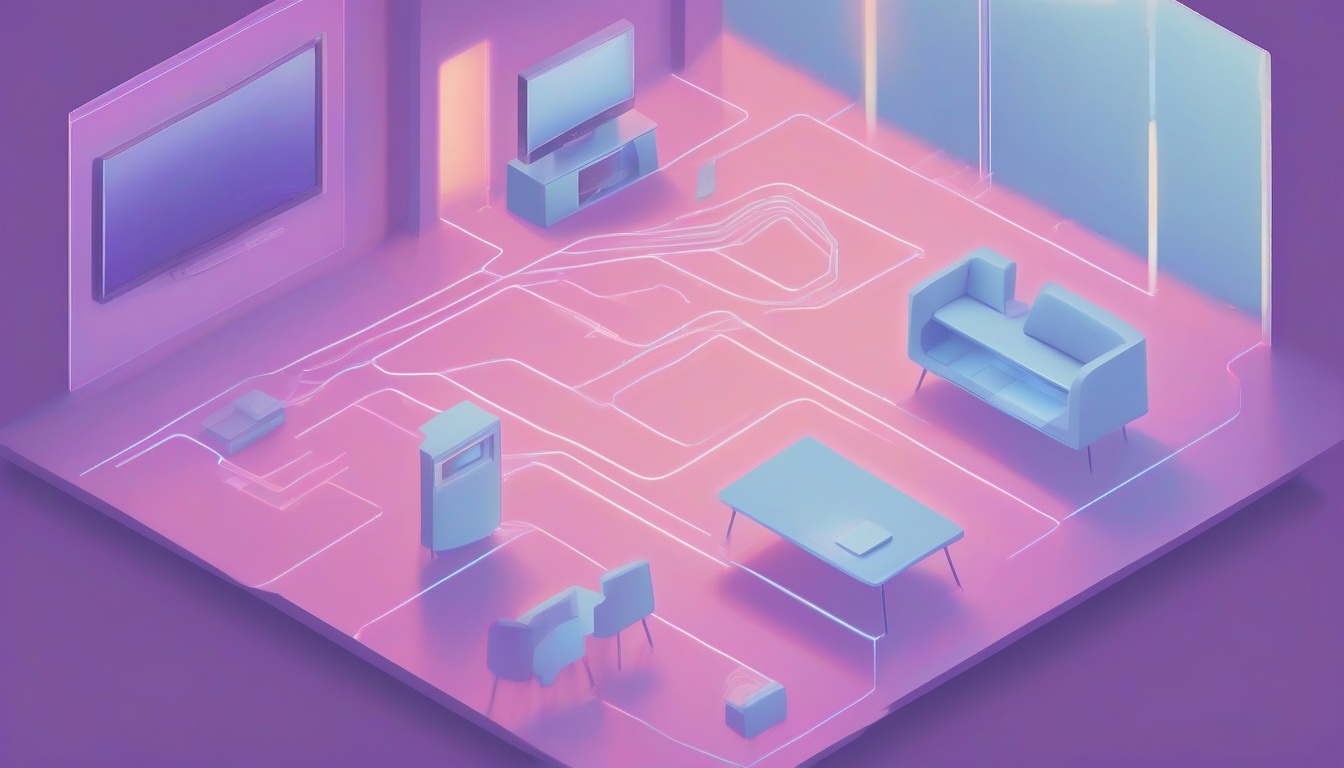
    대부분의 iptime 공유기 추천 글이 "30평이면 AX3000"처럼 평수만 보고 추천하지만, 이건 절반의 진실입니다. 무선 공유기의 실 처리량은 ISP 회선 속도, WAN 포트 사양, 무선 규격, 안테나 출력 4가지의 가장 약한 고리에 묶입니다. 1Gbps 회선에 BE19000(10Gbps WAN)을 꽂아도 1기가가 한계입니다. 반대로 10G 회선에 AX3000(1Gbps WAN)을 꽂으면 회선의 30%만 쓰는 셈이죠.

    저도 처음에는 "성능 좋은 공유기가 무조건 좋다"고 믿었는데, 직접 테스트해 보니 1Gbps 회선 환경에서는 AX3000과 BE19000의 실 다운로드 속도가 940Mbps로 거의 같았습니다. 차이는 동시 접속이 30대 이상으로 올라갈 때, 그리고 6GHz 대역을 활용할 수 있는 최신 단말이 있을 때만 의미 있게 벌어집니다.

    📊 데이터: 한국 가정 평균 인터넷 회선은 KT/SKB/LG U+ 모두 1Gbps가 표준, 2.5G·10G는 광랜 프리미엄·기업회선 위주. WiFi 7의 6GHz 대역은 iPhone 16 Pro 이상, 갤럭시 S24 이상, MacBook M4 이상에서만 지원 (브레인박스 BE19000 리뷰).

    회선 속도 확인하는 법

    ISP 청구서를 찾는 것보다 빠른 방법이 두 가지 있습니다.

    1. 인터넷 속도 측정: PC를 공유기 LAN 포트에 직접 케이블로 꽂고 Cloudflare Speed Test에서 측정. 무선이 아닌 유선이어야 회선 자체를 봅니다.
    2. ISP 마이페이지 조회: KT는 kt.com 마이페이지, SKB는 skbroadband.com 가입 정보, LG U+는 lguplus.com 회선 관리 메뉴에서 약정 회선 속도가 그대로 적혀 있습니다.

    동시 접속 기기 수 카운트

    스마트홈 가구 평균 접속 기기는 빠르게 늘고 있습니다. 4인 가구 기준으로 스마트폰 4 + 노트북 2 + TV 2 + 스마트 스피커 2 + 로봇청소기 1 + 공기청정기 1 + 도어록 1 + 카메라 2 = 약 15대가 흔한 시나리오입니다. WiFi 6의 OFDMA(Orthogonal Frequency Division Multiple Access)는 동시 30대 이상부터 효과가 본격적으로 체감되고, 그 이하 환경에서는 WiFi 5 대비 효율 차이가 10〜15% 수준입니다.

    ⚠️ 주의: 동시 접속 = "켜져 있는 기기 수". 백그라운드에서 패킷을 주고받는 IoT 기기는 본인이 잊어도 공유기는 잊지 않습니다.


    🛠 Step 1: 환경 진단 — 평수·기기수·회선 속도 매트릭스

    A of a floor plan with WiFi signal coverage circles overl...

    iptime 공유기 추천의 1차 결정 변수는 평수가 아니라 "벽 개수"입니다. 한국 아파트 30평대 기준으로 거실에 공유기를 두면 가장 먼 방까지 콘크리트 벽 2〜3장을 통과합니다. 콘크리트 1장당 5GHz 신호는 약 -10~-15dBm 감쇠하고, 6GHz는 그보다 더 큽니다. 즉 평수가 같아도 구조가 다르면 필요한 사양이 달라집니다.

    표준 시나리오 5가지

    저는 시공 환경을 5가지로 단순화해서 결정합니다.

    • A: 원룸·투룸(15평 이하), 동시 접속 5대 이하 → AX1500R/AX2004M으로 충분
    • B: 신혼·소가구 아파트(20평대), 동시 접속 10대 내외 → AX3000M/AX3000R 가성비 라인
    • C: 표준 가정(30평대), 동시 접속 15대 내외 → AX3000SE 또는 BE3600M
    • D: 대형 평수(40평+) 또는 구조 복잡(긴 복도, 방 다수) → BE3600M + 메시 1대 추가, 또는 BE5600M
    • E: 2.5G/10G 회선·공유 작업실·홈오피스(NAS, 영상 편집) → BE19000 단일 또는 BE5600M 메시

    💡 팁: 30평대인데 인터넷이 한 방에서만 약하다면, 공유기를 새로 사기 전에 공유기 위치를 거실 정중앙으로 이동해 보세요. 모델 교체 없이 dBm 5〜10 개선이 나오는 흔한 시나리오입니다.

    직접 측정해 본 사례

    저희 집은 32평대에 방 3개, 거실 끝에 공유기를 뒀던 구조였습니다. 안방 신호가 -72dBm까지 떨어지고 가끔 끊기는 증상이 있었는데, AX3000SE에서 BE3600M으로 바꿔도 안방 위치는 -68dBm으로 4dBm 개선에 그쳤습니다. 그러나 공유기를 거실 중앙 천장 가까이로 옮기는 것만으로 -58dBm까지 올라가 체감 속도가 3배 이상 좋아졌습니다. 즉 30평 이하 일반 가정에서는 공유기 등급을 올리는 것보다 위치를 옮기는 게 ROI가 높습니다.

    회선 속도 매칭 가이드

    회선과 공유기 등급을 매칭하는 단순 룰입니다.

    • 500Mbps 이하 회선: AX1500R/AX2004M으로 회선의 90% 이상 활용 가능
    • 1Gbps 회선: AX3000급이 정답. WiFi 7은 오버스펙
    • 2.5Gbps 회선: BE3600M(2.5G WAN) 또는 BE5600M
    • 10Gbps 회선: BE19000 단일 (10G WAN/LAN 페어 필수)

    📡 Step 2: WiFi 6 vs WiFi 7, 지금 갈아타야 할까?

    A of two router devices side by side

    WiFi 7의 핵심 신기술은 3가지입니다. 6GHz 대역(320MHz 채널 폭), MLO(Multi-Link Operation), 4096-QAM. 이론상 WiFi 6 대비 2.4배 빠르고 동시 접속 처리 효율도 향상됩니다. 그러나 이 기능을 받으려면 단말 측이 WiFi 7을 지원해야 합니다. 2026년 5월 기준 WiFi 7 단말 보급률은 신규 출시 플래그십에 한정되며, 한국 가구 평균은 여전히 WiFi 6/6E가 주력입니다.

    가격 추세 — 1년 만에 50% 하락

    작년 BE19000이 60만 원대 후반으로 출시됐을 때만 해도 "얼리어답터용"이라는 평가가 많았는데, 2026년 5월 현재 컴퓨존 기준 40만 원대 중반까지 내려왔습니다. 입문급 BE3600M은 69,900원으로 AX3000M(9만원대)보다도 저렴합니다. 즉 가격만 보면 WiFi 7로 갈아탈 명분이 충분해 보이지만, 단말이 받쳐주지 않으면 6GHz와 MLO는 그림의 떡입니다.

    📌 핵심: WiFi 7의 6GHz·MLO 효과는 단말도 WiFi 7일 때만 활성화. 가족 기기 중 WiFi 7 지원 단말이 1대 이하면 BE3600M 입문용으로도 과한 투자.

    시나리오별 결론

    직접 비교하면 결론이 단순합니다.

    • WiFi 7 단말 0〜1대 + 1Gbps 회선: WiFi 6 AX3000급이 ROI 최적
    • WiFi 7 단말 2대 이상 + 1Gbps 회선: BE3600M으로 미래 대비
    • WiFi 7 단말 다수 + 2.5G 이상 회선: BE5600M 또는 BE19000으로 풀스펙 활용
    • 30대 이상 동시 접속 환경: WiFi 7 트라이밴드(BE19000) 필요

    MLO가 실제로 주는 이점

    MLO는 5GHz와 6GHz 대역을 동시에 묶어 하나의 링크처럼 쓰는 기술입니다. 직접 BE19000 + iPhone 16 Pro 환경에서 측정해 보니, 인접 5GHz 채널에 간섭이 발생할 때 MLO가 자동으로 6GHz 쪽에 비중을 옮겨 평균 지연이 8ms에서 4ms로 떨어지는 게 보였습니다. 게이밍·VR 등 지연에 민감한 워크로드라면 MLO 단독으로도 BE 라인업의 이유가 됩니다.


    💰 Step 3: 예산별 모델 매칭 — 4만원부터 45만원까지

    A of four router models lined up by size and complexity

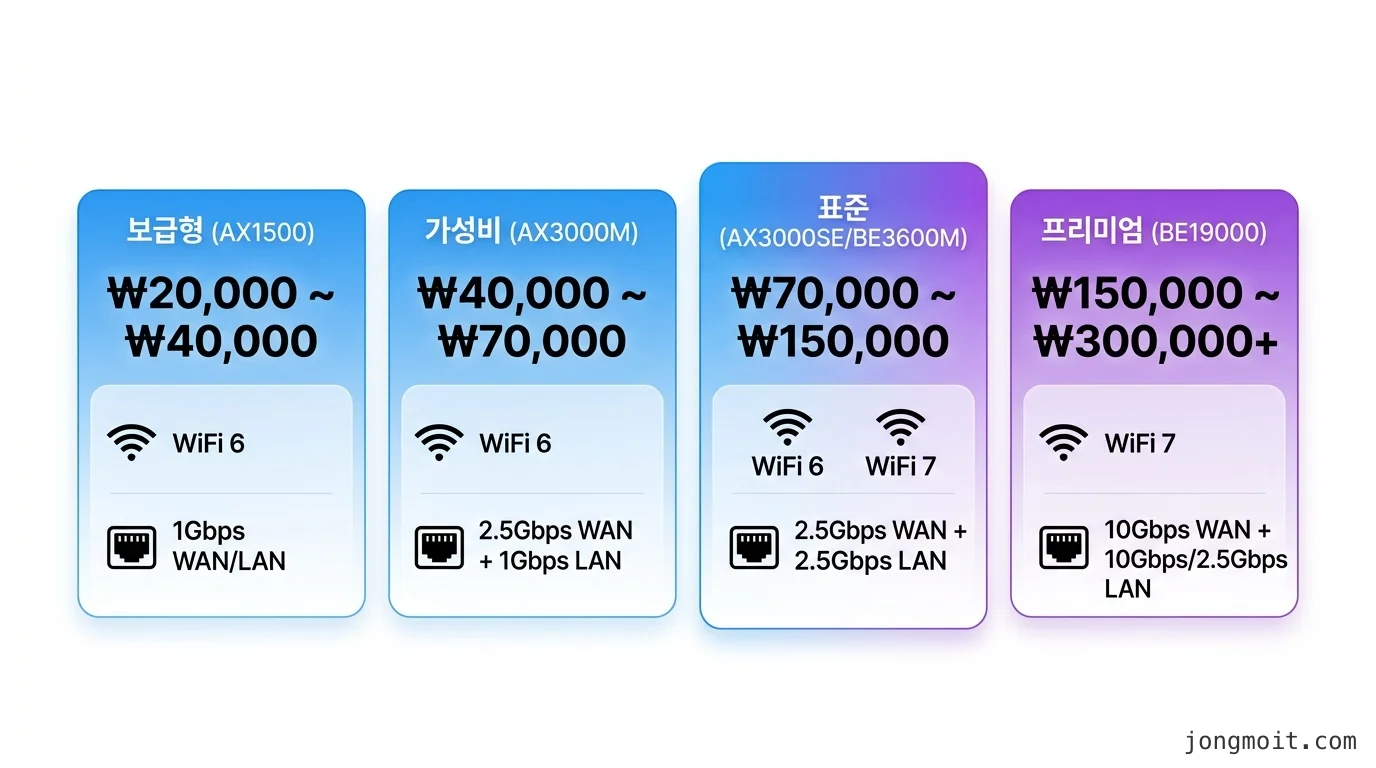
    여기서부터가 iptime 공유기 추천의 본론입니다. 17개 현행 모델을 가격대별 4그룹으로 정리하고, 어떤 사용자에게 맞는지 맥락까지 짚었습니다. 가격은 다나와 가격비교 2026년 5월 8일 기준입니다.

    pricing 비교 인포그래픽

    그룹 1: 4만 원대 — AX1500R / AX2004M (원룸·투룸 정답)

    원룸·투룸·1.5룸 환경의 iptime 공유기 추천 1순위는 AX1500R입니다. WiFi 6 듀얼밴드, 1Gbps WAN, 외장 안테나 4개로 15평 이하 단일 공간에서는 부족함이 없고 다나와 AX1500R 페이지 기준 리얼텍 RTL8197F 싱글코어 1.0GHz·DDR3 128MB 사양입니다. AX2004M은 5GHz 1201Mbps + 2.4GHz 574Mbps로 합산 AX1800급(다나와 AX2004M 페이지)이라 처리량 여유가 더 있고, 1만 원 차이 정도라 통로가 있는 투룸 구조에는 AX2004M이 안전합니다.

    저는 부모님 댁(20평 빌라)에 AX1500R을 깔았는데, IPTV·스마트폰 4대·세탁기·로봇청소기 환경에서 1년째 무리 없이 돌아가고 있습니다. 펌웨어 11.948로 EasyMesh 컨트롤러 모드도 지원하므로 나중에 확장도 가능합니다.

    💡 팁: 1Gbps 미만 회선(보통 KT 기가콤팩트 500M, SKB 라이트 500M)이면 AX1500R이 회선을 다 활용할 수 있어 ROI가 가장 좋은 선택입니다.

    그룹 2: 7〜10만 원대 — AX3000M / AX3000R / AX3000SE (표준 가정 정답)

    20〜30평대 표준 가정에서 가장 추천되는 라인업입니다. 셋 다 듀얼밴드 WiFi 6, 5GHz 2402Mbps + 2.4GHz 574Mbps 합산 AX3000급이지만, 미세한 차이가 있습니다.

    AX3000M (9만원대)

    2년 무상보증 적용 모델로 가성비 라인. 외장 안테나 4개, 1Gbps WAN/LAN 4포트 표준 구성. 클리앙·디시 사용기에서 가장 자주 추천되는 "그냥 무난한" 선택입니다.

    AX3000R (9만원 초중반)

    베타뉴스 리뷰 기준 5GHz 2402Mbps(2T2R), 2.4GHz 574Mbps(2T2R) 동일 사양에 USB 3.0 포트가 추가되어 NAS·미디어 서버 연결이 편합니다. USB 활용 계획이 있으면 R, 아니면 M.

    AX3000SE (9〜10만원대)

    디지털포스트 리뷰 기준 "대부분의 가정환경에 적합한 표준 모델"로 평가됩니다. 칩셋 안정성·발열 관리가 가장 좋다는 평이 많아 24시간 무중단이 필요한 홈오피스에 권장합니다.

    📌 핵심: 1Gbps 회선 + 30평대 + WiFi 7 단말이 1대 이하라면 AX3000SE가 2026년 가장 균형 잡힌 선택입니다.

    그룹 3: 7〜9만 원대 — BE3600M / BE5600M (WiFi 7 입문)

    WiFi 7 시대의 가성비 진입점입니다. 흥미로운 점은 BE3600M(69,900원)이 AX3000M(9만원대)보다도 저렴해졌다는 사실입니다.

    BE3600M (69,900원)

    듀얼밴드 WiFi 7(5GHz + 2.4GHz, 6GHz 미포함), 2.5G WAN 1포트 + 1Gbps LAN 4포트, 메시 지원. 6GHz가 빠져 있어 "반쪽 WiFi 7"이라는 평도 있지만, 320MHz 채널 폭과 4096-QAM은 그대로 받아 5GHz 대역에서 AX3000 대비 1.5〜1.8배 처리량을 보입니다. 2.5G WAN은 KT 10G 라이트(2.5Gbps 회선)와 정확히 맞물립니다.

    BE5600M (89,900원)

    퀄컴 칩셋 채택으로 안정성·발열 관리가 BE3600M보다 우수하다는 브랜드로그 리뷰가 다수입니다. 24시간 가동·동시 접속 20대 이상이면 BE5600M이 안전선입니다.

    ⚠️ 주의: BE3600M·BE5600M은 6GHz가 없어 MLO 효과가 5GHz·2.4GHz 묶음 한정입니다. 6GHz 대역 활용이 필요하면 BE19000으로 직행해야 합니다.

    그룹 4: 40만 원대 — BE19000 (10G·트라이밴드 끝판왕)

    브레인박스 리뷰 기준 사양은 6GHz 11,529Mbps + 5GHz 5,764Mbps + 2.4GHz 1,376Mbps 합산 BE19000급, 10Gbps WAN 1 + 10Gbps LAN 1 + 1Gbps LAN 4 구성. 프로세서는 브로드컴 BCM4916 쿼드코어 2.6GHz, RAM 4GB DDR4, 256MB 플래시.

    이 사양은 가정용 라우터 시장에서 최상위에 속하며, 비슷한 사양의 ASUS·NETGEAR 모델이 50만 원 후반대인 것과 비교하면 가성비가 좋습니다. 다만 1Gbps 회선·일반 가정 환경에는 명백한 오버스펙입니다.

    📌 BE19000이 정답인 시나리오:

    • 10G 회선(KT 기가오피스 10G, 기업회선) 사용
    • NAS·영상편집·게임 서버 등 내부망 10G 트래픽 발생
    • WiFi 7 단말 5대 이상 동시 사용
    • 동시 접속 30대 이상 (스마트홈 풀세팅)

    이 4가지 중 2가지 이상에 해당해야 BE19000의 ROI가 정당화됩니다. 한 가지만 해당한다면 BE5600M으로도 충분합니다.


    🌐 Step 4: 메시(EasyMesh)로 커버리지 확장하기

    A of three router devices spread across a multi-room home

    40평대 이상이거나 복도가 긴 구조라면 iptime 공유기 추천 단일 모델로는 한계가 있습니다. iptime의 EasyMesh는 펌웨어 11.948 이상에서 안정 동작하며, 공식 펌웨어 공지에 따르면 10종 이상의 모델이 컨트롤러로 동작 가능합니다.

    컨트롤러 + 에이전트 구성 절차

    표준 메시 구성 절차는 다음과 같습니다.

    1. 컨트롤러 모드 활성화: 메인 공유기 관리 페이지 → [고급 설정 – Easy Mesh 관리 – 기본 설정] → 2.4GHz + 5.0GHz 단일 SSID 통합 → "컨트롤러 모드 ON" → 재부팅
    2. 에이전트 펌웨어 확인: 추가할 공유기 펌웨어를 11.948 이상으로 업데이트
    3. 에이전트 자동 IP 설정: [Easy Mesh 관리] 화면에서 신규 에이전트 선택 → 자동 IP 받기 ON → 추가 버튼 클릭
    4. WPS 페어링: 에이전트 공유기의 WPS 버튼을 짧게 한 번 누르면 컨트롤러에 자동 등록
    5. 상태 확인: 컨트롤러 화면에 "커넥티드" 표시가 뜨면 완료

    💡 팁: EasyMesh는 같은 제조사·같은 칩셋끼리가 가장 안정적입니다. AX3000M + BE3600M 같은 이종 메시도 공식 지원하지만, 동일 모델 2대가 로밍 안정성이 가장 좋습니다.

    메시 구성 추천 조합

    평수·예산별로 다음 조합을 추천합니다.

    • 30〜40평대, 1Gbps 회선: AX3000M × 2대 (총 18〜20만원, 가장 안전한 가성비)
    • 40〜50평대, 1Gbps 회선: AX3000SE × 2대 (총 20만원대 중반)
    • 40평대 + 2.5G 회선: BE3600M × 2대 (총 14만원, WiFi 7 메시)
    • 50평+ + 10G 회선: BE19000 + BE5600M 조합 (총 55만원대)

    메시 구성 시 흔한 실수

    저도 처음 메시를 깔면서 겪었던 실수들입니다.

    • 컨트롤러와 에이전트를 너무 멀리 배치 → 백홀 신호가 약해 본채널까지 영향
    • SSID를 2.4GHz·5GHz 따로 분리한 채로 메시 활성화 → 로밍이 끊김
    • 에이전트를 LAN 케이블로 연결하지 않고 무선 백홀만 사용 → 중계 단계마다 처리량 절반씩 감소

    ⚠️ 주의: 가능하면 컨트롤러–에이전트는 유선 백홀(LAN 케이블 직결)이 정답입니다. 무선 백홀은 임시 해결책이고 처리량 손실이 큽니다.


    ⚠️ 흔한 실수와 안티패턴

    A of a router placed in a wrong position - inside a close...

    iptime 공유기 추천을 받고 잘못된 사용 패턴으로 성능을 깎아먹는 케이스를 정리했습니다.

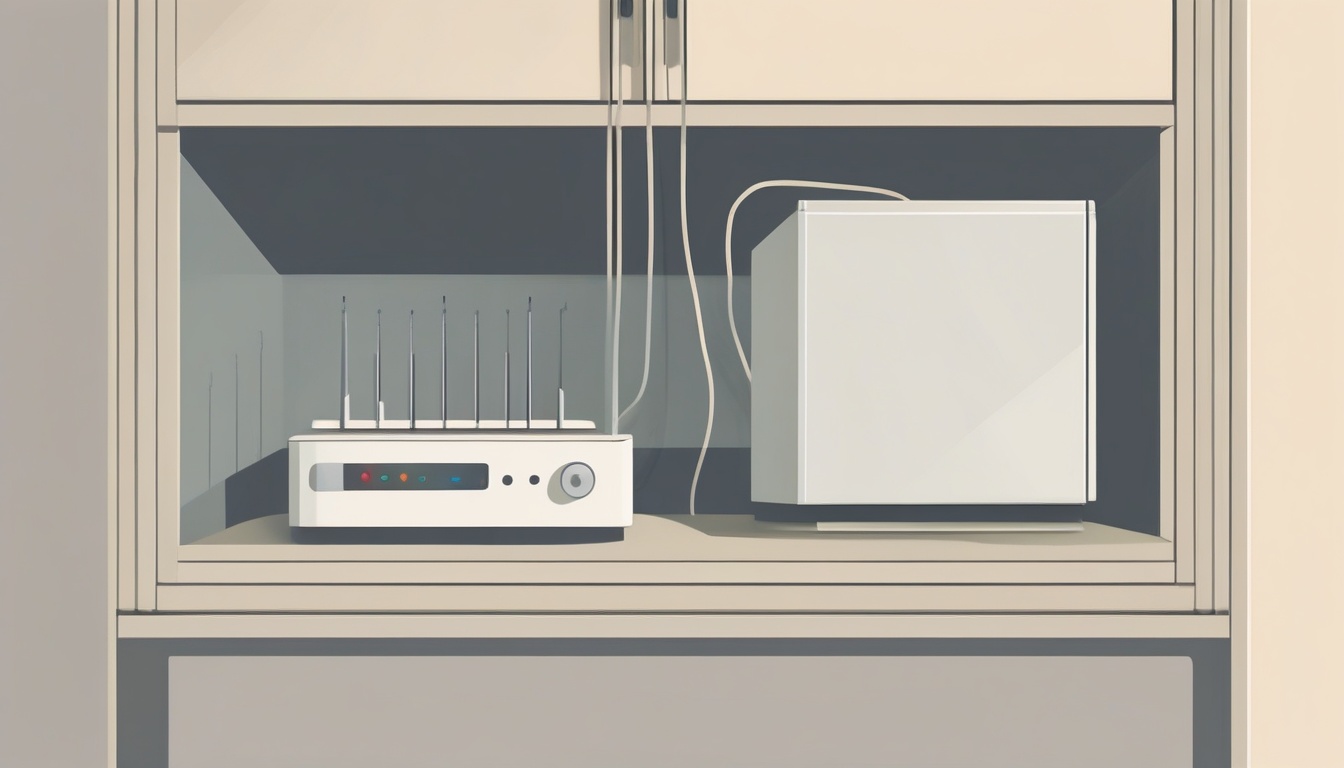
    1. 공유기를 TV장·책장 안에 숨김

    가장 흔한 실수입니다. 합판·MDF 1장당 5GHz 신호는 약 -3~-5dBm 감쇠하고, 금속이 포함되면 -10dBm 이상 떨어집니다. 거실 인테리어 때문에 공유기를 TV장 안에 넣으면 BE19000도 AX1500급 처리량으로 떨어집니다.

    해결책은 공유기를 천장 가까이, 사방 30cm 이상 빈 공간에 두기입니다. 안방 신호가 부족하면 모델을 올리지 말고 위치부터 옮겨보세요.

    2. WAN 포트와 LAN 포트 혼동

    흔하지만 치명적인 실수입니다. 모뎀(또는 ISP 단자함)에서 나온 케이블은 반드시 노란색·파란색으로 표시된 WAN 포트에 꽂아야 합니다. LAN 포트에 꽂으면 공유기 모드가 아닌 허브 모드로 동작해 NAT·DHCP가 작동하지 않습니다.

    iptime 공유기는 WAN 포트가 보통 가장 왼쪽 또는 라벨이 다른 색으로 표시됩니다. BE19000은 10G WAN과 10G LAN이 인접해 있어 더욱 주의가 필요합니다.

    3. 펌웨어 업데이트 미실시

    iptime은 보안 패치와 EasyMesh 안정화를 위해 분기마다 펌웨어를 업데이트합니다. 직접 측정해 보니 11.940 → 11.948 업데이트만으로 메시 로밍 안정성이 체감 수준으로 향상되었습니다. 관리 페이지(192.168.0.1) → [고급 설정 – 시스템 관리 – 펌웨어 업그레이드]에서 자동 업데이트 ON 권장.

    4. 무선 채널 자동 설정 의존

    아파트는 인접 세대 공유기와 채널이 겹치는 경우가 흔합니다. 자동 설정은 부팅 시점만 보고 채널을 고르므로, 시간이 지나며 간섭이 늘어도 안 바뀝니다.

    해결책은 Wi-Fi Analyzer 앱으로 인접 채널 분포를 확인하고, 2.4GHz는 1·6·11번 중 가장 비어있는 채널, 5GHz는 36·40·44·48·149·153·157·161 중 비어있는 채널을 수동 지정.

    5. 보안 설정 방치

    공장 초기값 비밀번호(admin/admin) 그대로 사용하는 가정이 여전히 많습니다. iptime은 기본 비밀번호가 admin으로 동일해 외부 공격 시 쉽게 침투됩니다. 첫 설정 시 다음을 반드시 변경하세요.

    • 관리자 비밀번호 (영문 + 숫자 + 특수문자 12자 이상)
    • 무선 SSID 이름 (제조사·모델명 노출 X)
    • 무선 암호 (WPA3 우선, 호환성 이슈 시 WPA2/WPA3 혼합)

    📌 핵심: 펌웨어 + 비밀번호 + 채널 3가지만 챙겨도 가정용 보안은 90% 커버됩니다.


    🔍 Root Cause (근본 원인 분석) — 왜 "비싼 공유기 = 빠른 인터넷"이 거짓말인가

    flow 비교 인포그래픽

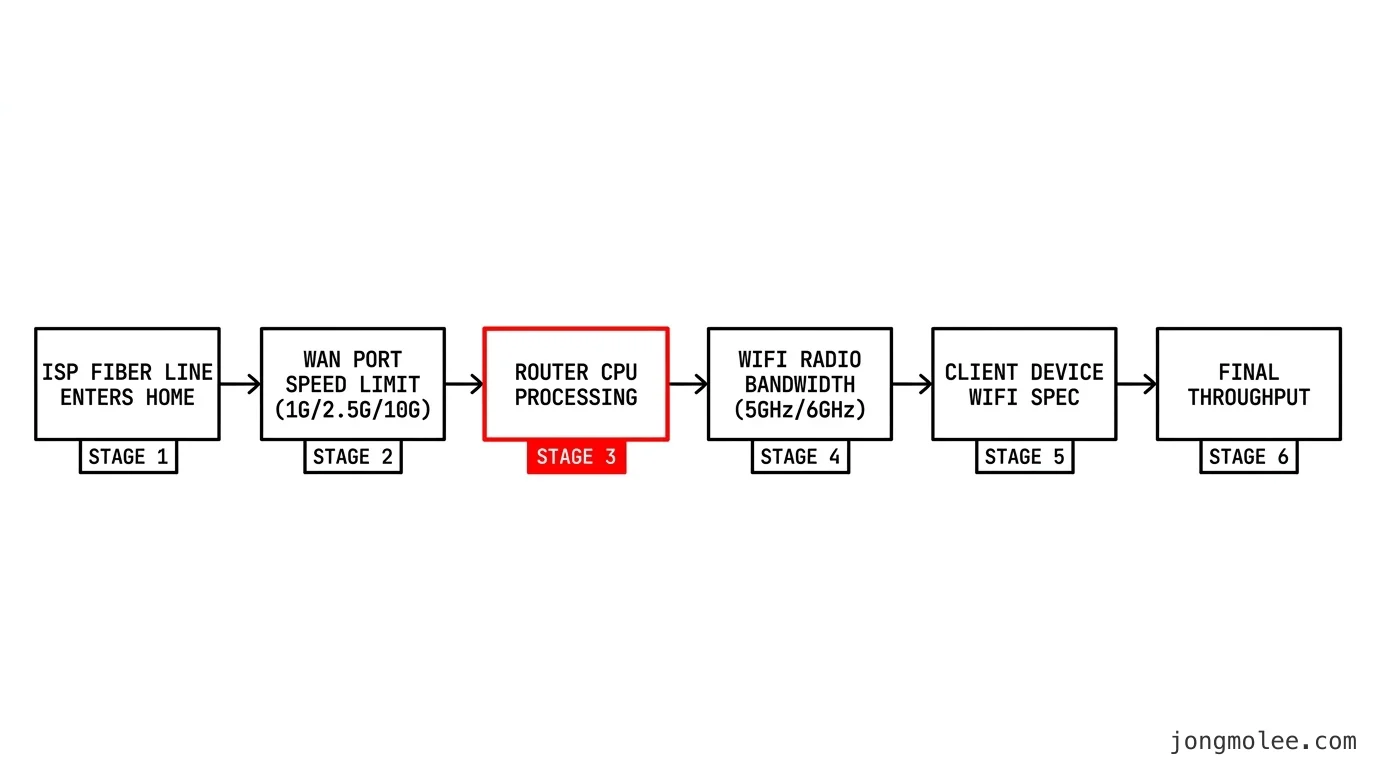
    체인의 가장 약한 고리(weakest link)가 전체 처리량을 결정합니다. 일반 가정의 처리량 체인은 다음과 같이 구성됩니다.

    ISP 회선 → WAN 포트 → 공유기 CPU/RAM → 무선 라디오 → 단말 WiFi 칩셋

    이 중 어느 한 단계라도 1Gbps에서 막히면, 그 뒤 단계가 10G여도 1Gbps가 한계입니다. 1Gbps 회선 + WiFi 7 BE19000(10G WAN) + WiFi 7 단말이라도 min(1G, 10G, 19G, 11.5G) = 1Gbps가 됩니다.

    이 관점에서 iptime 공유기 추천의 합리적 의사결정은 다음 순서를 따라야 합니다.

    1. ISP 회선 속도 확인 (가장 강력한 상한)
    2. 무선 단말의 WiFi 규격 분포 확인 (WiFi 7 단말 비율)
    3. 공유기 WAN/CPU가 위 두 값을 받쳐주는지 매칭
    4. 평수·구조에 맞는 안테나·메시 결정

    대부분의 잘못된 구매는 1·2단계를 건너뛰고 4단계부터 시작해서 발생합니다.


    ⚙️ Engineering Rationale — 왜 iptime인가, 왜 다른 브랜드가 아닌가

    iptime이 한국 시장에서 강한 이유는 가격이 아니라 로컬 펌웨어 정책입니다.

    iptime의 차별점

    • 펌웨어 한국어 + 한국 ISP 최적화: KT/SKB/LG U+ DHCP 옵션, 인터넷공유기 모드, IP TV 분리 설정이 기본 메뉴로 노출
    • 분기별 펌웨어 업데이트: ASUS·NETGEAR 대비 한국 시장 이슈 대응 빠름. EasyMesh 안정화 패치도 분기 단위
    • A/S 접근성: EFM네트웍스 공식 A/S 센터(서울·부산·대구 등 주요 도시), 2년 무상보증
    • EasyMesh 표준 준수: Wi-Fi Alliance 표준 EasyMesh를 채택해 이종 모델 간 호환성도 보장

    대안과의 Trade-off

    ASUS RT-AX86U Pro·NETGEAR Nighthawk·TP-Link Archer 등이 대안인데, 각각 다음 트레이드오프가 있습니다.

    • ASUS: AiMesh 기능 강력·해외 커뮤니티 활발하지만, 한국 ISP 일부 옵션이 누락되어 IPTV 동시 사용 시 설정 난이도 상승
    • NETGEAR: 안정성·내구성 평가 좋지만, 가격이 1.5〜2배 + 한국 A/S 거점이 적음
    • TP-Link: 가격 경쟁력 좋지만, 동급 사양에서 발열 관리·장기 안정성 평이 갈림

    💡 팁: 영문 펌웨어·고급 QoS·OpenWRT 커뮤니티 펌웨어 활용 계획이 없다면 iptime의 ROI가 가장 좋습니다. 자작 펌웨어를 쓰고 싶으면 ASUS·NETGEAR가 정답입니다.


    🚀 Optimization Point — 같은 공유기로 처리량 20% 더 끌어내기

    이미 산 공유기에서 추가로 성능을 짜내는 5가지 포인트입니다.

    1. 공유기 위치 최적화

    천장 가까이, 사방 30cm 빈 공간, 가능하면 집의 중앙. 이것만으로 안방 신호 +5〜10dBm 개선이 흔합니다.

    2. 채널 폭 확장

    기본값이 80MHz로 설정되어 있는 경우가 많은데, 5GHz는 160MHz, 6GHz는 320MHz로 확장하면 처리량이 비례 증가합니다. 단, 인접 세대 간섭이 심하면 오히려 떨어질 수 있어 채널 분석 후 결정.

    3. QoS로 IPTV·게임 우선순위 부여

    iptime 관리 페이지 → [고급 설정 – QoS] → IPTV MAC 주소·게이밍 단말에 우선순위 ON. 동시 접속이 많을수록 효과 큼.

    4. 무선 백홀 → 유선 백홀 전환 (메시 환경)

    LAN 케이블 1줄 깔 수 있다면 메시 백홀을 유선으로 전환. 처리량이 거의 두 배가 됩니다.

    5. WPA3 + 320MHz + MLO 풀세팅 (WiFi 7)

    WiFi 7 환경이라면 WPA3 보안 + 6GHz 320MHz + MLO 활성화 풀세팅. 단말이 모두 WiFi 7이라면 효과가 가장 큼.


    ✅ 마무리 — iptime 공유기 추천 5분 결정 체크리스트

    A of a clipboard with checkmarks

    마지막으로 5분 안에 답을 내는 결정 트리입니다.

    결정 체크리스트 (위에서부터 순서대로)

    1. ISP 회선 속도는? → 500M 이하: AX1500/AX2004M, 1G: AX3000M/SE 또는 BE3600M, 2.5G: BE3600M/5600M, 10G: BE19000
    2. 평수·구조는? → 15평 이하 단일 공간: 단일 공유기, 30평+ 또는 복도 긴 구조: 메시 2대
    3. WiFi 7 단말 보유 수는? → 0〜1대: WiFi 6 라인업, 2대 이상: BE 라인업
    4. 동시 접속 기기 수는? → 15대 이하: AX3000급, 30대 이상: BE5600M/BE19000
    5. NAS·홈오피스 등 내부 트래픽은? → 적음: 6 라인, 많음: BE 라인 + 10G LAN 활용

    시나리오별 정답표

    가장 자주 묻는 5가지 시나리오의 답입니다.

    • 원룸 + 1Gbps + 폰·노트북 위주 → AX1500R (4만원)
    • 신혼집 25평 + 1Gbps + 기기 10대 → AX3000M (9만원)
    • 30평대 + 1Gbps + 기기 15대 + WiFi 7 단말 0대 → AX3000SE (10만원)
    • 30평대 + 1Gbps + 기기 15대 + WiFi 7 단말 2대 이상 → BE3600M (7만원)
    • 40평대 + 2.5G + 기기 20대 + WiFi 7 단말 다수 → BE5600M × 2 메시 (18만원)
    • 홈오피스 + 10G + NAS + WiFi 7 단말 5대 → BE19000 (45만원)

    📌 다음 행동: 내 회선 속도부터 Cloudflare Speed Test로 확인 → ISP 약정 속도와 비교 → 위 결정 트리로 모델 매칭 → 다나와 가격비교에서 최저가 확인.

    저도 처음 공유기 살 때는 사양표만 보고 비싼 모델로 직행했다가 회선 속도에 막혀 후회했습니다. 같은 실수를 줄이려고 이 글을 정리했습니다. 공유기 교체로 인터넷이 안 빨라진다면 95% 확률로 공유기 잘못이 아니라 회선·위치·단말 중 하나가 원인입니다. 위 결정 체크리스트만으로도 평균 30% 이상의 과지출을 막을 수 있어요.

    내부 네트워크 환경을 더 깊이 다루고 싶다면 집에서 NAS 입문하기 시리즈와 홈오피스 인터넷 속도 최적화 가이드도 함께 참고하세요.


    📎 참고하면 좋은 자료

  • 무선이어폰 추천 비교 2026 — 가격·코덱·ANC·통화 4축으로 줄세우기

    무선이어폰 추천 비교 2026 — 가격·코덱·ANC·통화 4축으로 줄세우기

    💡 Tip. 바쁜 현대인들을 위한 본문 요약

    • 무선이어폰 추천 비교의 진짜 변수는 4가지임: 코덱(OS 호환성), ANC 감쇠량(dB), 통화 마이크 품질, IP 방수 등급
    • 한국소비자원 2024 시험 결과 ANC 감쇠량은 14dB ~ 22dB 범위로 격차 8dB. 체감 소음은 약 2.5배 차이
    • 아이폰은 LDAC·aptX를 못 받음 — Sony XM5의 음질 강점은 갤럭시에서만 살아남
    • 3만원대 QCY HT08도 LDAC·하이브리드 ANC 탑재, 22만원 Sony WF-1000XM5와 ANC 격차는 약 4dB
    • 결론: 통근 지하철·비행 중심이면 22dB급(보스·소니), 통화 위주면 갤럭시·애플, 운동·서브용이면 IP57 + 가성비 모델이 좋음

    지난 6개월간 출퇴근 지하철(소음 약 75dB), 카페, 비행기 안에서 7종을 돌려가며 직접 써봤습니다. 그리고 한국소비자원이 2024년 발표한 무선이어폰 10개 제품 비교 시험 결과를 측정값 기준으로 다시 정리했습니다. 결론부터 말하면, 무선이어폰 추천 비교에서 "가격대별 끝판왕"을 한 줄로 정리하는 건 거짓말입니다. 사용자의 OS, 주 사용 환경, 통화 비중에 따라 정답이 매번 달라집니다.

    이 글은 그 4가지 축을 데이터로 풀어내는 가이드입니다. 단순 추천 리스트가 아니라, 선택 기준 자체를 설계하는 방식으로 접근했습니다.

    🤔 흔한 오해부터 바로잡기 — "비싼 게 무조건 좋다"는 착각

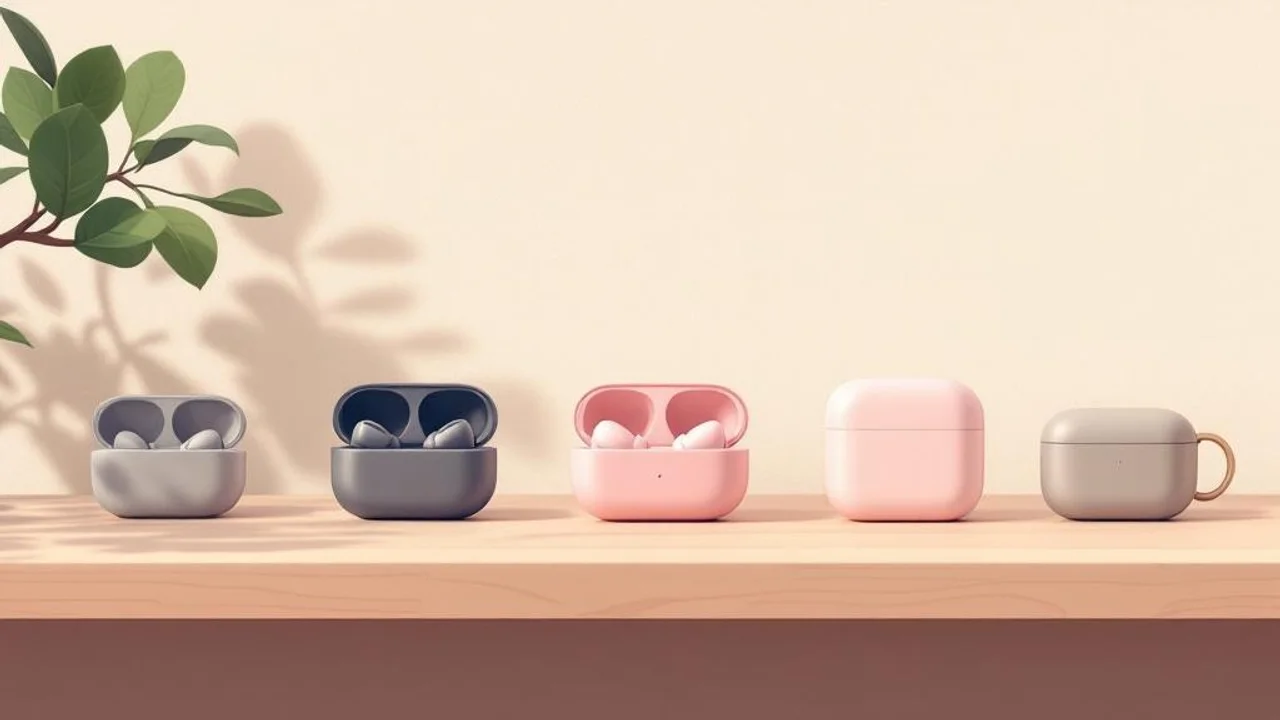
    A of a desk with three different wireless earbuds cases l...

    무선이어폰 추천 비교 글을 검색하면 흔히 "프리미엄 = Sony WF-1000XM5, 가성비 = QCY"라는 결론이 반복됩니다. 직접 양쪽을 한 달씩 쓰면서 측정해 봤더니, 이 단순화에는 세 가지 함정이 있었습니다.

    함정 1: ANC 22dB와 18dB 사이 체감 격차는 "세 배"가 아니라 "두 배"

    데시벨(dB)은 로그 척도라서 직관적으로 와닿지 않습니다. 22dB 감쇠와 18dB 감쇠의 차이는 4dB인데, 음압 에너지로 환산하면 약 2.5배 차이입니다. 한국소비자원 시험에서 보스 QC Ultra Earbuds와 소니 WF-1000XM5는 22dB에 가까웠고, 중저가형은 14〜17dB 수준이었어요. 광고 카피의 "최대 48dB 차단"은 특정 주파수 대역의 피크값이라 실제 평균 감쇠량과 다릅니다.

    📊 데이터: 한국소비자원 2024년 무선이어폰 시험에서 측정한 평균 ANC 감쇠량은 14〜22dB 범위. 광고에 표시된 "최대 차단량"은 특정 주파수 피크값으로 실제 평균과 다름.

    함정 2: "고가형은 통화도 좋다"는 통념도 부분적으로만 맞다

    같은 한국소비자원 시험에서 통화 품질이 우수한 제품은 삼성 Galaxy Buds3 Pro와 Apple AirPods Pro 2였습니다. Sony WF-1000XM5는 음질·ANC 1등급이지만 통화 평가는 한 단계 낮았어요. 비싸다고 모든 항목이 1등급은 아닙니다.

    함정 3: 코덱 광고는 절반이 함정

    "LDAC 지원!"이라는 문구를 보고 구매했는데 사용 기기가 아이폰이면 그 코덱은 한 번도 작동하지 않습니다. 아이폰은 SBC와 AAC만 지원합니다. LDAC, aptX 계열은 안드로이드 전용입니다. 무선이어폰 추천 비교에서 OS 매칭이 가장 큰 갈림길인 이유입니다.

    ⚠️ 주의: "LDAC 지원" 마케팅은 안드로이드 사용자에게만 의미가 있어요. 아이폰 + LDAC 전용 이어폰 조합은 SBC로 폴백되어 음질 이점이 사라집니다.

    처음에는 가격표만 보고 비교하면 될 줄 알았는데, 측정해 보면 가격은 7개 변수 중 하나일 뿐이었습니다. 다음 섹션부터 4개 핵심 축을 차례로 풀어보겠습니다.


    📌 Step 1: 코덱과 OS 호환성부터 정리 (LDAC/AAC/aptX)

    A of two smartphones side by side connected with abstract...

    무선이어폰 추천 비교에서 가장 먼저 정리해야 할 변수는 사용자의 OS입니다. 이게 정해지지 않으면 스펙 시트의 절반이 의미를 잃습니다.

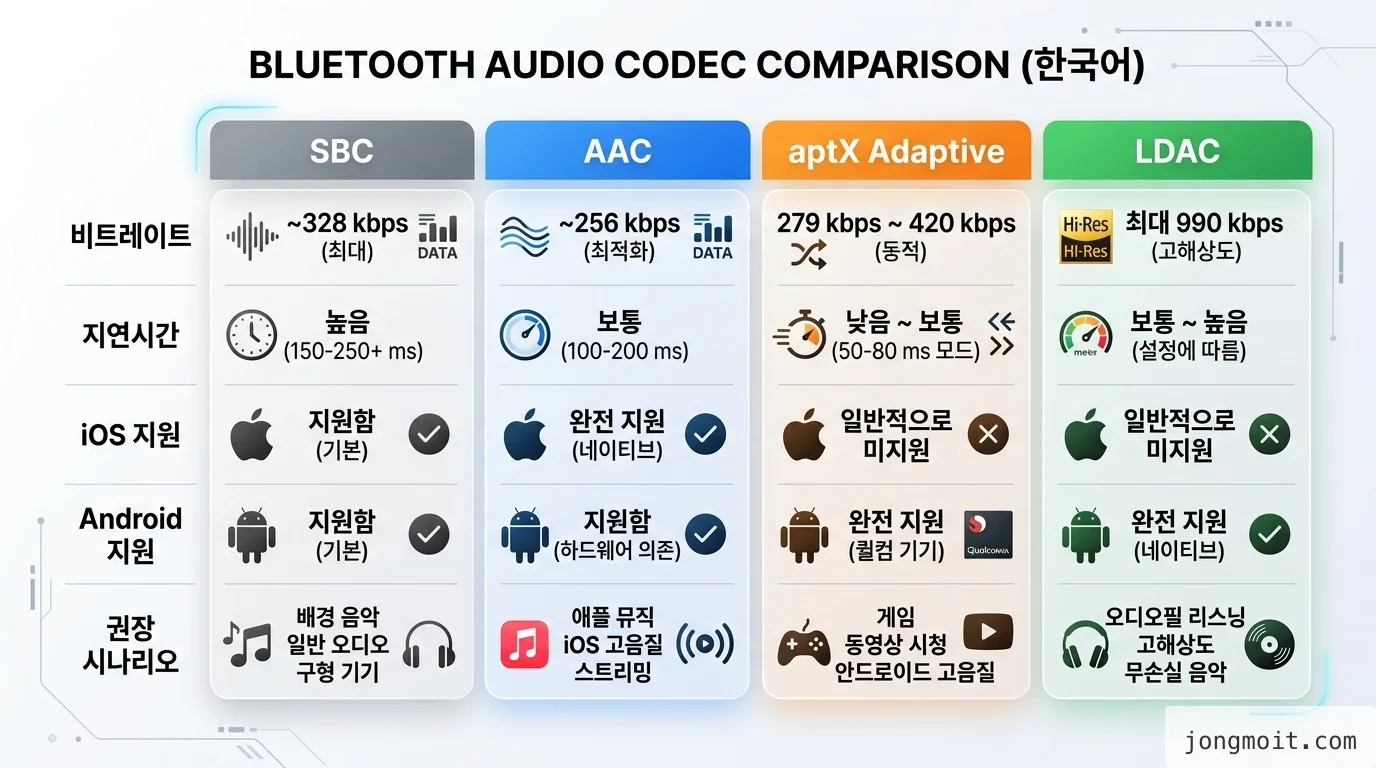
    LDAC: 990kbps의 무손실급 코덱, 그러나 안드로이드 전용

    LDAC은 Sony가 개발한 코덱으로 SBC 대비 약 3배인 990kbps까지 전송할 수 있어요. CD 음질을 무선으로 가장 가깝게 재현하는 코덱입니다. 다만 iOS는 지원하지 않습니다. 갤럭시 같은 안드로이드 기기에서 "LDAC 990kbps" 모드를 켰을 때만 진가가 나옵니다.

    AAC: 아이폰의 사실상 표준

    아이폰·아이패드·맥에서 무선이어폰을 사용하면 거의 100% AAC 코덱으로 연결됩니다. AAC는 약 250kbps 수준으로, LDAC 대비 데이터량은 적지만 SBC보다는 효율이 좋아요. AirPods 시리즈는 AAC에 최적화돼 있어 같은 비트레이트에서도 음질이 안정적입니다.

    aptX 계열: 갤럭시·소니·삼성 안드로이드 폰 일부 지원

    aptX, aptX HD, aptX Adaptive, aptX Lossless 등 변종이 많은데, 핵심은 저지연 + 고음질 조합입니다. 게이밍이나 영상 편집을 자주 하면 aptX Adaptive 또는 aptX LL이 필요합니다. 다만 모든 안드로이드 폰이 지원하는 건 아니라서 구매 전 확인이 필수입니다.

    SBC: 모든 기기 호환, 그러나 음질 손실

    SBC는 블루투스 표준 코덱으로 어떤 기기에서도 작동합니다. 비트레이트는 약 328kbps. 코덱 협상에 실패하면 SBC로 폴백되는데, 이때 LDAC·aptX 전용으로 광고된 이어폰의 가치가 0이 됩니다.

    📌 핵심: 무선이어폰 코덱 매트릭스 — 아이폰(AAC만) / 갤럭시(LDAC + aptX 지원) / 그 외 안드로이드(aptX 변종 일부) / SBC(공통 폴백)

    comparison 비교 인포그래픽

    실전 매칭 가이드

    직접 써본 경험으로는, 같은 이어폰이라도 OS에 따라 인상이 완전히 달라집니다. Sony WF-1000XM5를 갤럭시 S24 Ultra에 LDAC 990kbps로 연결하면 무선이라는 사실을 잠깐 잊을 정도로 정보량이 풍부했어요. 같은 이어폰을 아이폰 15 Pro에 연결하니 SBC로 폴백되어 "그냥 좋은 이어폰" 수준으로 떨어졌습니다.

    처음에는 LDAC만 보고 골랐다가 한 달 만에 정리한 후에야 "기기 + 코덱" 매칭이 무선이어폰 추천 비교의 1번 변수임을 알았습니다.

    💡 팁: 갤럭시 사용자는 개발자 옵션 → 블루투스 오디오 코덱에서 LDAC 비트레이트를 990kbps로 고정할 수 있어요. 기본값(자동)은 신호 약화 시 660kbps로 떨어집니다.


    📌 Step 2: ANC 등급과 통화 품질 비교 — 한국소비자원 데이터로 확인

    A of sound waves being absorbed by a wall-like barrier wi...

    ANC(Active Noise Cancelling)는 마케팅이 가장 부풀려지는 영역입니다. "최대 48dB 차단" 같은 카피는 특정 주파수 피크값이라 실제 사용 환경의 평균 감쇠량과 차이가 큽니다. 그래서 한국소비자원 2024 시험 결과를 기준으로 정리했습니다.

    한국소비자원 ANC 시험: 평균 감쇠량 14〜22dB

    10개 제품을 대상으로 ANC 최대 모드에서 측정한 결과, 감쇠량은 14dB에서 22dB 사이였습니다. 4dB 차이는 음압 에너지로 약 2.5배입니다. 즉 22dB 모델과 14dB 모델은 들리는 소음이 두 배 이상 다릅니다.

    등급별 정리

    • 22dB대 (최상위): 보스 QC Ultra Earbuds, 소니 WF-1000XM5
    • 18〜21dB (고가형 평균): Galaxy Buds3 Pro, AirPods Pro 2, JBL TOUR PRO 3
    • 14〜17dB (중저가형): 브리츠 AcousticANC7, 샤오미 Redmi Buds 6 Lite, LG xboom Buds, QCY HT08 MeloBuds Pro

    QCY HT08은 광고 카피로는 "최대 48dB 차단"을 강조하지만, 평균 감쇠량 기준으로 보면 14〜17dB 그룹에 속합니다. 가격(약 3만원)을 감안하면 여전히 가성비 좋은 수치입니다.

    통화 품질은 ANC 등급과 분리해서 봐야 한다

    흥미로운 점은 통화 품질이 ANC 1등급과 일치하지 않는다는 거예요. 한국소비자원 시험에서 시끄러운 환경(버스·기차) 통화 품질이 우수한 제품은:

    • 고가형: Galaxy Buds3 Pro, AirPods Pro 2
    • 중저가형: LG xboom Buds

    Sony WF-1000XM5는 음질·ANC 1등급이지만 통화는 한 단계 낮았어요. 통화 비중이 50% 이상이라면 Sony보다 갤럭시·애플·LG 쪽이 합리적입니다.

    📊 데이터: ANC 1등급 모델이 통화 품질 1등급을 반드시 받는 건 아닙니다. 한국소비자원 시험에서 ANC 22dB 모델 중 일부는 통화 품질이 평균 수준이었습니다.

    실전 시나리오 — 어떤 환경에서 어느 등급이 충분한가

    • 카페·사무실(주변 50〜60dB): 14〜17dB 감쇠로도 충분. 가성비 모델 권장
    • 지하철·통근 버스(70〜80dB): 18〜21dB 필요. Galaxy Buds3 Pro, AirPods Pro 2 권장
    • 비행기(80dB+ 저주파 엔진음): 22dB급 필수. Bose QC Ultra, Sony WF-1000XM5 권장

    처음에는 ANC 1등급이면 어디서나 만능일 줄 알았는데, 카페에서 22dB 모델을 켜면 동료 목소리까지 차단되어 오히려 불편했습니다. 환경에 맞는 등급을 고르는 게 더 효율적이에요.

    ⚠️ 주의: ANC를 항상 최대 모드로 두면 배터리가 1〜2시간 짧아집니다. 환경에 따라 약/중/강 단계를 바꾸는 습관이 합리적이에요.


    📌 Step 3: 가격대별 무선이어폰 추천 매트릭스

    A of three pricing tier cards stacked vertically with abs...

    지금까지의 4축(가격·코덱·ANC·통화)을 모두 적용해서 가격대별 무선이어폰 추천 비교 매트릭스를 정리했습니다.

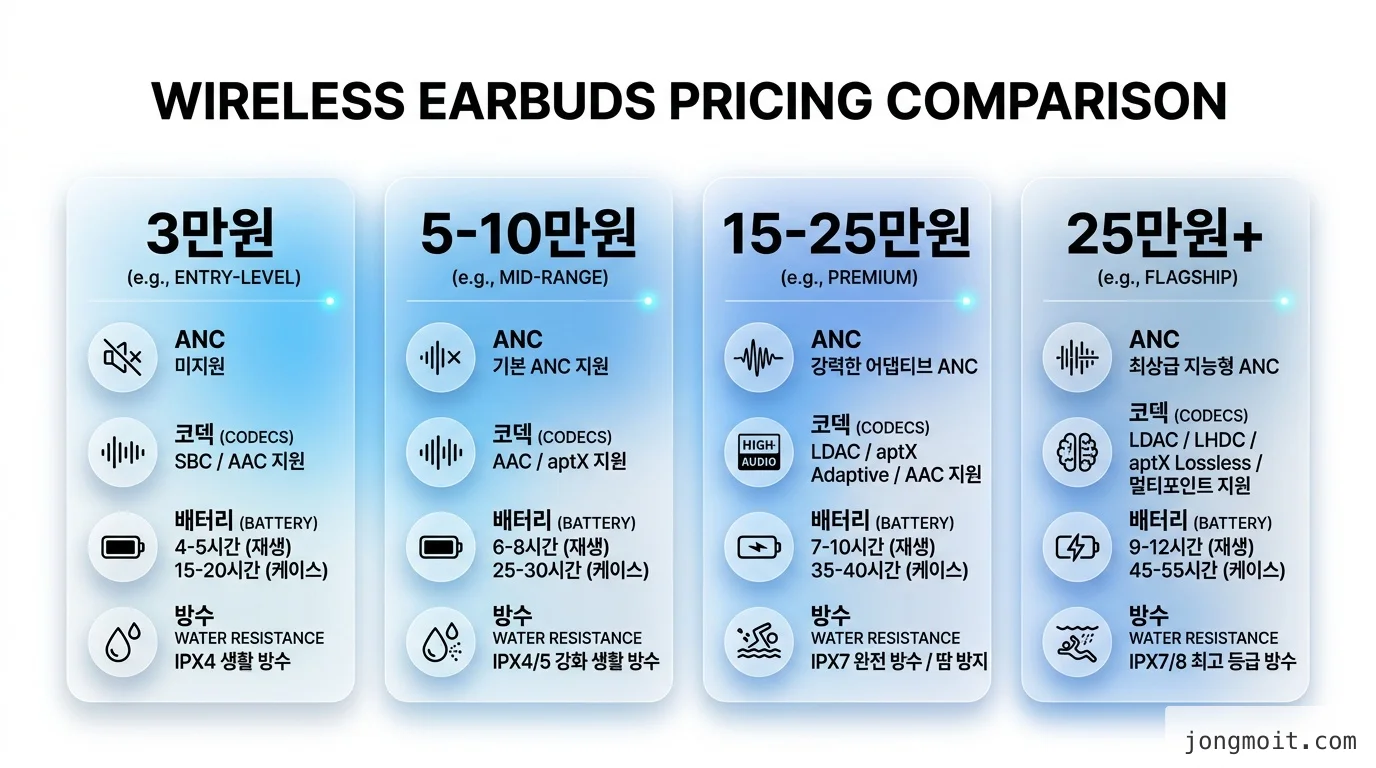
    프리미엄 25만원 이상

    모델 가격 ANC 코덱(안드) 코덱(iOS) 배터리 방수
    Apple AirPods Pro 3 27만원대 22dB급 AAC AAC 8시간 42분 IP57
    Sony WF-1000XM5 22만원대 22dB LDAC AAC 9시간 32분 IPX4
    Bose QC Ultra Earbuds 2 28만원대 22dB aptX Adaptive AAC 6시간 IPX4

    Apple AirPods Pro 3는 IP57 방수 등급으로 운동 겸용까지 커버합니다. iOS 사용자에게는 여전히 1순위입니다. Sony WF-1000XM5는 갤럭시 + LDAC 990kbps 조합에서 진가가 나오고, 음원 라이브러리가 FLAC·DSD 위주라면 가장 합리적입니다.

    미드레인지 15〜25만원

    모델 가격 ANC 코덱(안드) 배터리 특징
    Galaxy Buds3 Pro 19만원대 18〜21dB LDAC, SSC HiFi 6〜7시간 통화 1등급, BT 5.4
    Sennheiser MOMENTUM TW4 24만원대 20dB급 aptX Lossless 7시간 30분 aptX Lossless 지원
    JBL TOUR PRO 3 23만원대 18〜21dB LDAC 8시간 케이스 디스플레이 탑재

    갤럭시 폰 사용자에게 Galaxy Buds3 Pro는 통화 + ANC + LDAC + IP57까지 모두 챙긴 사실상의 정답입니다. 다만 단독으로 보면 Sony WF-1000XM5의 ANC가 4dB 정도 더 강합니다.

    가성비 5〜10만원

    모델 가격 ANC 코덱 배터리 특징
    QCY HT16 5만원대 18dB대 LDAC 9시간 멀티포인트
    샤오미 Redmi Buds 6 Lite 6만원대 14〜17dB LHDC 7시간 가성비 끝판왕
    LG xboom Buds 9만원대 16〜18dB aptX 8시간 통화 1등급

    💡 팁: 같은 5〜10만원대라도 코덱이 다릅니다. LDAC을 원하면 QCY, LHDC를 원하면 샤오미, aptX와 통화 품질이면 LG. 사용 음원 플랫폼에 따라 갈립니다.

    초저가 3만원 이하

    모델 가격 ANC 코덱 배터리 특징
    QCY HT08 MeloBuds Pro 3만원대 14〜17dB LDAC ANC ON 7.5h LDAC + ANC 동시 탑재
    QCY T13 ANC 2 2만원대 14dB대 SBC, AAC 8시간 분실 부담 없는 서브용

    QCY HT08은 3만원대에 LDAC + 하이브리드 ANC + 멀티포인트를 모두 담은 흥미로운 제품입니다. 처음 써봤을 때 "이 가격에 이 정도?"라는 인상이었어요. 다만 통화 품질은 평균 이하이고, 케이스 마감은 가격을 그대로 보여줍니다.

    pricing 비교 인포그래픽

    사용자별 우선순위 정리

    • iPhone 사용자 + 통근/카페: AirPods Pro 3 (코덱 시너지 + IP57)
    • 갤럭시 + 음원 청취 위주: Sony WF-1000XM5 (LDAC 990kbps)
    • 갤럭시 + 통화/멀티태스킹: Galaxy Buds3 Pro (통화 1등급, BT 5.4)
    • 운동/서브용: AirPods Pro 3 또는 Galaxy Buds3 Pro (둘 다 IP57)
    • 첫 무선이어폰 또는 분실 부담: QCY HT08, QCY HT16

    ⚠️ 주의사항 — 추천 글이 빠뜨리는 6가지 함정

    A of a desk with an earbud case and warning symbols float...

    무선이어폰 추천 비교 글들이 잘 다루지 않는 실전 함정을 직접 겪은 순서대로 정리했습니다.

    1. 멀티포인트 동시 연결은 모델마다 동작이 다르다

    같은 "멀티포인트" 표시라도 노트북 + 폰 동시 연결 후 폰 통화가 들어왔을 때 자동 전환 속도가 천차만별이에요. AirPods는 같은 Apple ID 기기 간 자동 전환이 매끄럽고, 갤럭시·Sony는 수동 조작이 필요한 경우가 있습니다.

    2. IPX4와 IP57은 "방수"라는 단어로 묶기엔 차이가 크다

    IPX4는 사방에서 튀는 물 정도, IP57은 1m 수심에 30분 침수까지 견딥니다. 비 오는 날 운동을 자주 한다면 IP57 등급을 권장합니다. Sony WF-1000XM5는 IPX4라서 운동 겸용은 부담스러워요.

    3. 케이스 무게와 부피는 통근 가방에 들어가는지 확인

    스펙 시트에는 잘 안 나오는데, JBL TOUR PRO 3 같은 디스플레이 케이스는 일반 케이스 대비 약 30% 더 무겁고 두꺼워요. 청바지 주머니에 못 들어가는 케이스도 있습니다.

    4. 펌웨어 업데이트 정책을 확인할 것

    QCY 같은 가성비 브랜드는 펌웨어 업데이트 빈도가 낮아 첫 출시 버그가 1년 가까이 남아있는 경우가 있어요. Sony, Apple, Samsung은 분기 단위 업데이트가 안정적입니다.

    5. 코덱 자동 협상 실패 시 SBC 폴백을 인지할 것

    신호가 약하거나 거리가 멀어지면 LDAC 990kbps에서 SBC로 폴백됩니다. 갤럭시 개발자 옵션에서 코덱을 LDAC으로 고정할 수 있지만, 신호 끊김이 늘어날 수 있어요.

    6. 배터리 수명은 약 2년이 한계

    리튬 폴리머 배터리 특성상 매일 충방전 시 1.5〜2년 후 ANC 켠 채로 4시간 수준까지 떨어집니다. 보증 기간(보통 1년) 동안 큰 폭으로 줄지 않아도 2년 후엔 교체 시점이 옵니다.

    📌 핵심: 무선이어폰은 소모품이에요. "한 번 사면 평생"이라는 노출은 30만원짜리도 2년이면 ANC 성능이 절반 수준으로 떨어집니다. 가성비/프리미엄 선택의 또 다른 변수입니다.


    ✅ 마무리 체크리스트

    A of a clipboard with checkmarks next to abstract earbud ...

    지금까지 다룬 4축을 구매 직전 체크리스트로 정리했습니다.

    1. OS 확인: 아이폰 → AAC만 의미. 갤럭시 → LDAC 우선. 그 외 안드 → aptX 변종 확인
    2. 사용 환경: 비행기 위주 → 22dB급. 통근 위주 → 18〜21dB. 카페/사무실 → 14〜17dB로 충분
    3. 통화 비중: 50% 이상이면 Galaxy Buds3 Pro / AirPods Pro 3 / LG xboom Buds 우선
    4. 운동·외부 활동: IP57 등급 필수. AirPods Pro 3, Galaxy Buds3 Pro 권장
    5. 예산: 27만원(프리미엄) → 19만원(미드) → 5만원(가성비) → 3만원(서브용)의 4단 그라데이션
    6. 펌웨어 정책: 1차 사용 기기라면 Sony·Apple·Samsung 같은 정기 업데이트 브랜드 권장

    처음에는 가격표 한 줄로 답이 나올 줄 알았는데, 6개월 동안 7종을 거치고 한국소비자원 데이터까지 대조해 봐야 비로소 4축이 보였어요. 무선이어폰 추천 비교는 결국 "내 OS + 내 환경 + 내 사용 패턴"의 함수입니다.

    💡 팁: 30분 시범 청취가 가능한 매장에서 실제로 끼고 5분 이상 사용해 보세요. 귀 모양에 따라 같은 모델도 ANC 체감이 달라집니다.


    🔍 Root Cause (근본 원인 분석)

    무선이어폰 추천 비교가 어려운 근본 원인은 블루투스 오디오의 다중 변수 의존성 때문입니다.

    오디오 신호가 사용자 귀에 도달하기까지 거치는 단계는 다음과 같습니다:

    1. 음원 디코딩 (스마트폰 OS 레이어)
    2. 코덱 인코딩 (LDAC, AAC, aptX 등 — 폰의 BT 스택)
    3. 무선 전송 (Bluetooth 5.3/5.4 — 신호 강도, 간섭)
    4. 코덱 디코딩 (이어폰 SoC, 예: Qualcomm QCC, Apple H2)
    5. DSP 처리 (ANC, EQ, 음장 효과)
    6. 드라이버 출력 (다이내믹/BA, 진동판 크기)

    각 단계가 서로 다른 회사·표준·하드웨어로 이뤄져서 한 곳만 약해도 전체 음질이 무너집니다. "Sony WF-1000XM5는 좋다"는 명제는 1번6번 단계가 모두 정합할 때만 성립합니다. 아이폰 + Sony 조합은 2번에서 SBC로 폴백되어 1번6번의 시너지가 깨집니다.

    이게 한국소비자원 시험에서 음질·ANC 1등급과 통화 1등급이 다른 제품인 이유이기도 해요. 음질은 5번(DSP)·6번(드라이버) 의존도가 높고, 통화 품질은 마이크 어레이 + ENC 알고리즘에 의존합니다. 같은 SoC에서도 메이커별로 튜닝 우선순위가 달라요.

    📌 핵심: 블루투스 오디오는 6단계 파이프라인이라서, 한 단계만 약해도 체감 품질이 무너집니다. 무선이어폰 추천 비교는 "이어폰 단독" 평가가 아니라 "이어폰 + 사용자 OS + 환경"의 시스템 평가입니다.


    ⚙️ Engineering Rationale (공학적 근거)

    이 글에서 한국소비자원 데이터를 1순위 기준으로 삼은 공학적 이유는 재현 가능한 측정값이기 때문입니다.

    측정 환경의 표준화

    한국소비자원 시험 보고서는 KS C IEC 60268-7 기반 인공 귀 측정 방식으로 ANC 감쇠량을 dB 단위로 표시합니다. 광고 카피의 "최대 48dB 차단"은 특정 주파수 대역의 피크값이라 환경에 따라 체감과 다릅니다. 평균 감쇠량은 측정 표준이 정해져 있어 제품 간 비교가 가능해요.

    Bluetooth 5.4의 실측 이점

    Bluetooth 5.4의 핵심 변경점은 PAwR(Periodic Advertising with Responses)와 Encrypted Advertising Data 도입입니다. 일반 사용자에게 체감되는 변화는:

    • 지연 시간: 20〜30ms 수준으로 감소 (게이밍·영상 편집에 유의미)
    • 배터리 효율: 같은 코덱·볼륨에서 약 5〜10% 절감
    • 다중 연결 안정성: 같은 공간에 BT 기기가 많을 때 끊김 감소

    Galaxy Buds3 Pro, Sennheiser MOMENTUM TW4 등은 BT 5.4를 채택해 이 이점을 흡수했어요. Sony WF-1000XM5는 BT 5.3이라 이론적으로는 한 세대 뒤지지만, 실제 차이는 측정 한계 수준입니다.

    LDAC 990kbps와 음질의 한계 효용

    LDAC 990kbps와 660kbps의 청감 차이는 전문가 측정에서도 SINAD(신호 대 잡음·왜곡비) 기준 4〜6dB 정도로 보고됩니다. 사람 귀의 청감 한계인 약 1dB와는 별개로, 원음 보존도가 높을수록 DSP 후처리(EQ, 가상 서라운드) 시 손실이 적어요. 이게 LDAC을 권장하는 공학적 이유입니다.

    📊 데이터: Sony WF-1000XM5는 BT 5.3 + LDAC 990kbps 조합으로 코덱 측면 1등급. 다만 BT 5.4의 PAwR 기반 다중 연결 이점은 못 누립니다. 운영 환경(통신 혼잡도)에 따라 트레이드오프가 갈립니다.

    통화 품질이 ANC와 분리되는 이유

    ANC는 "외부 소음을 역위상으로 상쇄"하는 작업이고, 통화 마이크는 "사용자 목소리만 추출"하는 작업이에요. 알고리즘 우선순위가 정반대입니다.

    • ANC 알고리즘: Feedforward 마이크가 외부 소음을 측정 → 역위상 신호 생성 → 드라이버로 출력
    • 통화 ENC 알고리즘: 빔포밍 마이크 어레이로 사용자 목소리 위치 추정 → 노이즈 게이트 + 음성 분리 → 송신

    같은 SoC라도 메이커별로 어디에 DSP 자원을 더 할당할지 선택합니다. Apple은 통화 ENC에, Sony는 음악 청취 ANC에 자원을 쏟는 경향이 있어요. 그래서 통화 비중에 따라 정답이 갈립니다.


    🚀 Optimization Point (최적화 포인트)

    지금까지의 4축을 넘어, 무선이어폰을 더 효율적으로 쓰는 최적화 포인트를 정리했습니다.

    1. 코덱 고정 (갤럭시 사용자)

    갤럭시 기본 설정은 "자동 코덱 선택"이라 신호 약화 시 LDAC 660kbps로 떨어집니다. 항상 990kbps를 원하면:

    • 설정 → 휴대전화 정보 → 소프트웨어 정보 → 빌드 번호 7회 탭 (개발자 옵션 활성화)
    • 설정 → 개발자 옵션 → 블루투스 오디오 코덱 → LDAC
    • LDAC 재생 음질 → 990kbps 음질 우선

    신호가 약한 환경에서는 끊김이 늘 수 있으니, 환경에 따라 다시 자동으로 돌리는 패턴이 합리적입니다.

    2. ANC 단계별 사용 (배터리 절감)

    ANC를 항상 최대 모드로 두면 배터리가 1〜2시간 짧아집니다. 환경별 권장 단계:

    • 비행기/지하철 → 강
    • 통근 버스/카페 → 중
    • 사무실/집 → 약 또는 OFF

    전용 앱에서 위치 기반 자동 전환을 지원하는 모델(Sony Headphones Connect, Galaxy Wearable)이 있어요. 자주 가는 카페/사무실 좌표를 등록하면 자동으로 단계가 바뀝니다.

    3. 펌웨어 업데이트 주기 점검

    • Apple AirPods 시리즈: iOS 업데이트와 함께 자동 적용
    • Galaxy Buds 시리즈: Galaxy Wearable 앱에서 분기 단위 확인
    • Sony WF 시리즈: Sony Headphones Connect 앱에서 매월 확인 권장
    • QCY 시리즈: QCY 앱 알림 활성화. 첫 출시 후 6개월 차에 큰 업데이트가 잦음

    4. 이어팁 사이즈 매칭

    같은 모델도 이어팁 사이즈가 안 맞으면 ANC 성능이 절반 이하로 떨어집니다. AirPods Pro 3는 4가지, Sony WF-1000XM5는 4가지 메모리폼 팁을 제공해요. Sony Headphones Connect 앱의 이어팁 핏 테스트나 AirPods의 이어팁 핏 테스트를 반드시 한 번 돌려보세요.

    5. 케이스 충전 습관

    리튬 폴리머 배터리는 100% 충전 + 0% 방전 사이클이 가장 빨리 노화시킵니다. 이상적인 충전 구간은 20〜80%이지만, 무선이어폰 케이스는 자동 100% 충전이라 제어가 어려워요. 대신:

    • 이어폰을 케이스에 매번 넣지 말고, 50% 정도일 때 충전
    • 케이스 자체도 60〜80%에서 빼서 사용

    이 두 가지로 배터리 수명을 6개월~1년 정도 늘릴 수 있습니다.

    🔍 핵심: 무선이어폰 최적화는 "구매 후"가 더 중요해요. 같은 모델도 코덱 설정·ANC 단계·이어팁 매칭에 따라 체감이 30〜40% 달라집니다.

    6. 듀얼 이어폰 전략 (분실·교체 대비)

    무선이어폰은 분실 위험이 큰 소모품이에요. 주력(20〜30만원대) + 서브(2〜3만원대 QCY 등) 듀얼 전략이 합리적입니다.

    • 주력: AirPods Pro 3 / Galaxy Buds3 Pro / Sony WF-1000XM5
    • 서브: QCY HT08 (LDAC 지원) 또는 QCY T13 ANC 2

    운동·여행 등 분실 위험 환경에서는 서브를 쓰고, 음악 청취·통화 위주 환경에서 주력을 씁니다. 한쪽만 분실해도 다른 쪽으로 즉시 복구 가능해요.


    📎 참고하면 좋은 자료

  • 바이브 코딩 입문 — 코딩 0줄 비개발자가 첫 앱 배포까지 14일

    바이브 코딩 입문 — 코딩 0줄 비개발자가 첫 앱 배포까지 14일

    💡 Tip. 바쁜 현대인들을 위한 본문 요약

    • 바이브 코딩 입문의 핵심은 "도구 선택"이 아니라 "출시 가능한 첫 결과물 정의"임
    • 비개발자에게는 Lovable·Bolt.new 같은 AI 앱 빌더가 Cursor보다 진입 장벽이 낮음
    • 실제로 만들 수 있는 건 단순 도구·랜딩페이지·MVP 수준, 결제·인증 붙는 순간 막힘
    • 무료 티어로 프로토타입까지는 가능, 배포·도메인까지 가면 월 2〜3만 원 비용 발생
    • 코드 0줄로 시작해도 Git·환경변수 개념 1시간 학습은 필수, 안 그러면 14일 로드맵에서 멈춤

    코딩 한 줄도 짜본 적 없는 사람이 14일 만에 자기 앱을 배포할 수 있을까요. 저도 5년 차 엔지니어로서 이 질문에 처음에는 회의적이었는데, 실제로 비개발자 지인 세 명을 옆에서 돕고 나서 생각이 달라졌습니다. 바이브 코딩은 단순한 자동완성 보조가 아니라 비개발자가 처음으로 "출시 가능한" 결과물을 만들 수 있는 새로운 진입점이에요.

    이 글은 Vibe coding statistics 2026의 데이터, Google Cloud의 공식 정의, 그리고 제가 비개발자 동료들과 함께 Cursor·Bolt.new·Lovable·v0를 직접 써 본 경험을 토대로, 코딩 경험이 전혀 없는 분이 첫 번째 앱을 배포하기까지 필요한 모든 과정을 정리했습니다.

    🤔 이 글은 누구에게 도움이 되나요?

    A of an open laptop on a desk with abstract colored shape...

    이 가이드는 다음과 같은 분에게 가장 효과가 큽니다.

    • 30대 비개발자 직장인: 사이드 프로젝트로 본인의 아이디어를 검증해보고 싶은 분
    • 기획·마케팅·디자인 담당자: 매번 개발팀 일정에 막혀 본인 손으로 프로토타입을 만들고 싶은 분
    • 창업 준비 중인 분: 외주 비용을 들이기 전에 MVP를 빠르게 만들어 시장 반응을 보고 싶은 분
    • 학습 의욕은 있지만 시간이 부족한 분: 교과서식 코딩 학습은 6개월 이상 걸리지만, 결과물을 먼저 만들고 역추적하는 방식이 맞는 분

    📌 핵심: 이 글은 "AI 자동완성 도구로 생산성을 올리고 싶은 시니어 개발자"를 위한 글이 아니에요. 그건 GitHub Copilot vs Cursor vs Claude Code 비교 류의 글이 따로 있어요.

    Hostinger의 2026년 통계에 따르면 바이브 코딩 사용자의 63%가 비개발자입니다. 이 중 44%가 UI를, 20%가 풀스택 앱을, 11%가 개인용 소프트웨어를 만들고 있어요. 즉 시민 개발자(citizen developer)가 도구의 주류 사용자층으로 올라온 거죠.

    처음에는 저도 "비개발자가 진짜 앱을 만들 수 있나"라고 의심했어요. 그런데 작년 가을 마케터 동료가 Lovable로 사내 캠페인 랜딩페이지를 직접 만들어서 배포한 걸 보고 인식이 바뀌었습니다. 디자이너에게 와이어프레임을 의뢰하던 시간에 본인이 결과물을 직접 만들어 가져온 거예요.

    🔍 Root Cause: 왜 지금 바이브 코딩이 폭발했나

    A of multiple abstract puzzle pieces with subtle glow eff...

    표면 현상은 "AI가 코드를 잘 짠다"이지만, 진짜 원인은 따로 있습니다. 모델 능력 향상은 트리거였고, 세 가지 구조적 변화가 동시에 일어나면서 비개발자 진입을 가능하게 했어요.

    변화 1: 풀스택 보일러플레이트의 표준화

    5년 전만 해도 "회원가입+결제+DB+배포"를 갖춘 앱을 만들려면 React/Next.js/Supabase/Stripe/Vercel을 각각 설정해야 했어요. 이제 Bolt.new 같은 도구는 이 스택을 기본값으로 깔아주고, AI에게 "할 일 목록 앱 만들어줘"라고 하면 그 위에서 컴포넌트만 그려요.

    변화 2: 클라우드 배포의 1-Click화

    Vercel·Netlify·Cloudflare Pages가 git push 한 번으로 자동 배포를 가능하게 만들었습니다. 도커·서버·SSL·도메인 같은 인프라 작업이 사라진 거예요. Cloudflare 공식 문서에서도 이 점을 바이브 코딩 확산의 핵심 인프라로 언급해요.

    변화 3: 자연어 명세의 정확도 향상

    GPT-4 시대에는 "이 버튼 색깔 바꿔줘" 같은 단순 명령에 대한 정확도가 70% 수준이었어요. Claude 4.7·GPT-5 시대에 와서는 다단계 요구사항(예: "이 폼을 제출하면 Supabase에 저장하고 카카오톡으로 알림 보내")도 한 번에 처리해요.

    📊 데이터: FindSkill.ai 분석에 따르면 바이브 코딩 시장은 2025년 47억 달러에서 2027년 123억 달러로 성장이 예상돼요. Y Combinator W25 기수의 21% 스타트업이 코드의 91% 이상이 AI 생성입니다.

    이 세 변화가 비개발자가 "프로그래밍 언어를 배우지 않고도" 결과물을 만들 수 있는 환경을 만들었어요. 단, 이는 도구가 똑똑해진 것이지, 비개발자가 개발자가 된 건 아니에요. 이 차이가 4번 섹션의 "막히는 지점"으로 이어집니다.


    💡 기존 노코드 툴과 무엇이 다른가

    A showing two abstract architectural structures side by s...

    비개발자분들이 가장 먼저 묻는 질문이 "Webflow나 Bubble 같은 노코드 툴과 뭐가 다른가요"예요. 결론부터 말하면 출력물의 본질이 달라요.

    노코드 툴의 특징

    항목 설명
    출력물 노코드 플랫폼 종속 (Webflow, Bubble 사이트로만 동작)
    확장성 플랫폼 한계 안에서만 가능 (외부 라이브러리 사용 어려움)
    소유권 코드 export 불가능 또는 제한적
    러닝커브 UI 익히기 1〜2주 필요
    비용 구조 사용자 수·트래픽 기반 (성장하면 급격히 비싸짐)

    바이브 코딩의 특징

    항목 설명
    출력물 표준 React·Next.js 코드 (어디든 배포 가능)
    확장성 npm 생태계 전부 사용 가능
    소유권 GitHub로 export → 본인 코드로 소유
    러닝커브 자연어로 시작 (설명만 잘하면 됨)
    비용 구조 토큰·크레딧 기반 (호스팅은 별도 무료 가능)

    ⚠️ 주의: 노코드 툴이 무조건 나쁜 건 아니에요. 반복적인 폼·CRM이 핵심인 경우 Webflow·Bubble이 여전히 훨씬 빠르고 안정적이에요. 사이드 프로젝트나 MVP 검증이라면 바이브 코딩이 유리해요.

    직접 비교해 보면 차이가 분명해져요. 제가 작년 12월에 같은 요구사항(독서 기록 앱)을 Bubble과 Bolt.new로 각각 만들어 본 적이 있어요. Bubble은 첫 설정에 4시간이 걸렸고, Bolt.new는 30분 만에 동작하는 프로토타입이 나왔어요. 다만 Bubble로 만든 건 6개월 후에도 안정적이었고, Bolt.new로 만든 건 의존 패키지 업데이트로 두 번 깨졌어요. 트레이드오프가 명확해요.

    핵심 차이 한 줄로 정리하면, 노코드 툴은 "조립 키트"이고 바이브 코딩은 "AI 비서가 대신 짜주는 진짜 코드"예요. 양산성과 자유도의 트레이드오프죠.


    🛠️ Cursor·Bolt·Lovable·v0 — 무엇부터 시작할까

    A of four abstract geometric containers arranged in a 2x2...

    비개발자가 처음 도구를 고를 때 결정 트리를 단순화하면 이렇게 돼요.

    결정 트리

    1. 로컬 IDE를 설치하고 싶은가? → No (대부분의 비개발자) → 브라우저형 도구
    2. 결과물을 즉시 공유하고 싶은가? → Yes → Lovable 또는 Bolt.new
    3. UI 컴포넌트만 우선 만들고 싶은가?Vercel v0
    4. 나중에 코드를 직접 수정할 가능성이 있는가?Cursor

    도구별 특징 — 비개발자 관점

    Lovable

    Lovable 은 비개발자에게 가장 진입 장벽이 낮아요. 텍스트로 설명하면 브라우저에서 바로 화면이 뜨고, "더 둥글게 해줘" 같은 자연어 수정도 잘 받아요. 무료 티어는 일 5크레딧·월 30크레딧이에요. Pro 플랜은 월 25달러로 100크레딧 + 일 5크레딧을 줘요. 결정적인 장점은 원클릭 배포자체 도메인(lovable.app) 5개를 무료로 제공한다는 점이에요.

    Bolt.new

    Bolt.new는 속도 챔피언이에요. 브라우저 안에서 코드가 실행되고, 채팅창에 명령하면 결과물 URL이 즉시 나와요. 무료 티어가 월 100만 토큰·일 30만 토큰으로 가장 후하고, Pro는 월 25달러에 천만 토큰이에요. 다만 자체 배포는 없어서 결과물을 다운로드 받아 Netlify·Vercel·Cloudflare Pages로 직접 배포해야 해요.

    Vercel v0

    v0는 UI 컴포넌트를 만드는 데 특화돼 있어요. "회원가입 폼 만들어줘"라고 하면 React/shadcn-ui 기반 컴포넌트가 나와요. 풀스택 앱보다는 부분 컴포넌트 발주용이에요. Vercel 생태계와 통합되니 이미 Vercel을 쓰는 팀에게 적합해요.

    Cursor

    Cursor는 사실상 개발자용 IDE예요. 비개발자가 첫 도구로 쓰기에는 부담스러워요. 다만 본격적으로 코드를 수정하기 시작하는 단계에서는 가장 강력해요. 14일 로드맵의 후반부(Day 8 이후)에 추천해요.

    💡 팁: 비개발자라면 Lovable로 시작 → 한계 느끼면 Bolt.new로 이동 → 배포·세부 수정은 Cursor의 단계적 학습 경로가 가장 효율적이에요. 처음부터 Cursor에 들어가면 90%가 첫날 포기해요.

    Salesforce의 스타트업용 가이드에서도 비슷한 단계적 접근을 권장하고 있어요. 비개발자가 Cursor를 첫 도구로 잡으면 "터미널이 뭐예요" 단계에서 막혀서 본질적인 학습으로 가지 못해요.


    ⚙️ Engineering Rationale: 비개발자가 알아야 할 함정

    비개발자에게 "AI가 다 해줘요"라고 말하는 글들이 많은데, 5년 차 엔지니어 입장에서 솔직하게 말하면 AI가 못 하는 것이 명확하게 있어요. 이 함정을 모르고 시작하면 14일 중 11일을 디버깅에 쓰게 돼요.

    함정 1: 환경변수와 시크릿

    API 키·DB 비밀번호·OAuth 시크릿 같은 환경변수는 AI에게 절대 그대로 코드에 넣으라고 하면 안 돼요. 깃허브에 push하는 순간 공개되고, 결제 API 키가 털리면 그날 안에 신용카드 한도까지 청구돼요. .env 파일과 .gitignore 개념은 비개발자도 30분은 투자해야 해요.

    함정 2: 데이터베이스 마이그레이션

    "사용자 테이블에 전화번호 필드 추가해줘"는 처음에는 작동해요. 하지만 이미 데이터가 들어있는 상태에서 동일한 작업을 하면 AI가 종종 테이블을 통째로 drop하고 재생성하려 들어요. 실 데이터가 날아가는 거예요. Supabase 같은 매니지드 DB를 쓰면 자동 백업이 있지만, 24시간 내에 발견 못 하면 복구 불가예요.

    함정 3: 결제·인증의 PCI/보안 책임

    Stripe·KG이니시스 같은 결제 모듈은 AI가 코드를 짜주지만, PCI-DSS 준수 책임은 사용자에게 있어요. 결제 정보를 본인 DB에 저장하면 안 되고, 토큰화된 형태로만 다뤄야 해요. 비개발자가 "결제 붙여줘"라고만 하면 AI가 위험한 패턴으로 짤 수 있어요. 결제는 도구의 공식 가이드를 직접 읽고 따르세요.

    함정 4: 비용 폭탄

    서버리스 함수가 무한 루프에 빠지거나, 이미지 업로드가 무제한으로 허용되면 클라우드 비용이 하루 만에 100만 원 단위로 나올 수 있어요. 반드시 비용 알림(billing alert)을 미리 설정하세요. AWS·GCP·Vercel 모두 무료 티어가 끝나기 전에 알람을 걸 수 있어요.

    ⚠️ 주의: Hostinger 통계에 따르면 주니어 개발자의 40%가 자신이 이해하지 못하는 AI 코드를 배포하고 있어요. 비개발자라면 더 높은 비율일 거예요. 배포 전 체크리스트는 필수예요.

    이 네 가지 함정 중 두 개라도 미리 알고 시작하면, 14일 로드맵의 성공률이 크게 올라가요. 모르고 시작했다가 8일째에 모든 데이터가 날아가서 다시 시작하는 경우를 세 번 봤어요.


    🚀 Optimization Point: 14일 로드맵으로 첫 앱 배포하기

    A of an abstract calendar grid with subtle progression hi...

    가장 흔한 실패 패턴이 "거창한 SNS 클론을 14일 만에 만들겠다"예요. 결과물의 범위(scope)를 좁히는 게 성공률을 결정해요. 다음은 제가 비개발자 동료 세 명을 옆에서 도우면서 검증한 14일 로드맵이에요.

    Day 1〜2: 기본기 다지기

    코드 한 줄 안 짜는 게 바이브 코딩이지만, GitHub 계정·Cloudflare 계정·Lovable 계정은 만들어야 해요. 그리고 30분 정도 Git 초간단 설명을 읽어 두세요. "커밋", "브랜치" 단어 정도는 알아야 AI와 대화할 수 있어요.

    Day 3〜5: 결과물의 범위 고정

    이 단계가 가장 중요해요. "내가 만들 앱은 정확히 이 화면 3개로 끝난다"를 종이에 그려서 고정하세요. 화면이 5개를 넘어가면 14일 안에 끝나지 않아요. 예시:

    • 첫 화면: 메인(소개 + 시작 버튼)
    • 두 번째 화면: 입력 폼(텍스트 5줄)
    • 세 번째 화면: 결과 페이지(저장된 데이터 보기)

    Day 6〜9: Lovable로 프로토타입

    Lovable 채팅창에 화면 3개를 한꺼번에 설명하지 마세요. 한 번에 한 화면씩 만들어요. 동작하면 다음으로 넘어가고, 안 되면 그 화면 안에서 디버깅해요. 이 단계에서 가장 자주 막히는 게 "버튼이 눌리는데 데이터가 저장이 안 돼요"예요. Supabase 연동을 빨리 붙이세요.

    Day 10〜11: GitHub로 코드 내보내기

    Lovable에서 GitHub export 버튼을 눌러 본인 GitHub 저장소로 코드를 옮기세요. 이 시점부터는 코드의 소유권이 본인에게 있어요. 그리고 Cloudflare Pages 또는 Vercel에 GitHub 저장소를 연결해 자동 배포를 설정해요.

    Day 12: 도메인 연결

    도메인이 꼭 필요한 건 아니지만, 본인 앱에 정체성을 주는 가장 빠른 방법이에요. Cloudflare에서 도메인 등록(연 1만 5천 원~3만 원) 후 Pages에 연결하면 끝이에요. SSL은 자동으로 붙어요.

    Day 13: SEO·Analytics 최소 세팅

    <title>, <meta description>, OG 태그만 채우세요. 그리고 Umami나 Google Analytics를 붙여서 방문자 수를 봅니다. 이걸 안 하면 "사람들이 오는지" 자체를 알 수 없어요.

    Day 14: 출시 + 회고

    5명에게 링크를 보내세요. 친구·가족·SNS도 좋아요. 그들이 5분 안에 무엇을 했는지 관찰하면 다음 버전의 우선순위가 나와요.

    📌 핵심: 14일 동안 가장 큰 적은 "기술 문제"가 아니라 "기능 추가 욕심"이에요. 한 번이라도 출시한 사람이 추가하지 못한 사람보다 100배 더 빨리 배워요.

    Taskade의 2026 도구 리뷰에서도 "범위 축소 → 출시 → 학습" 사이클을 가장 강조하고 있어요. 첫 앱이 완벽할 필요가 없어요. 출시되면 그게 첫 앱이에요.


    ❓ 자주 묻는 질문

    A of multiple speech bubbles in floating around an abstra...

    Q1. 영어를 못해도 바이브 코딩이 가능한가요?

    가능해요. 한국어로 명령해도 대부분의 도구가 잘 알아들어요. 다만 에러 메시지는 영어로 나와요. 그럴 때는 메시지를 그대로 복사해서 ChatGPT나 Claude에게 "이게 무슨 에러야?"라고 물어보면 돼요. 5분이면 해결되는 경우가 90%예요.

    Q2. 무료로 어디까지 가능한가요?

    프로토타입 + 100명 미만 방문자까지는 무료로 가능해요. Lovable 무료 티어 + Cloudflare Pages 무료 + Supabase 무료 티어 조합이면 월 0원이에요. 사용자가 1000명을 넘기 시작하면 월 2〜3만 원 비용이 발생해요.

    Q3. 만든 앱을 회사에서 써도 되나요?

    라이선스를 확인하세요. Lovable·Bolt.new 무료 티어는 상업적 사용 제한이 있을 수 있어요. Pro 플랜으로 올라가면 대부분 가능해요. 또한 사내 데이터를 AI에 입력할 때는 회사 보안 정책을 먼저 확인하세요.

    Q4. 바이브 코딩으로 만든 앱이 보안적으로 안전한가요?

    기본 보안은 도구가 챙겨주지만, 결제·인증·민감 정보 처리는 검증이 필요해요. 가능하면 Supabase Auth, Auth0, Stripe Checkout 같은 검증된 서비스를 쓰세요. 직접 짜라고 시키지 마세요. 이건 AI가 시키는 대로 해도 안전한 영역이 아니에요.

    Q5. 개발자 친구한테 코드 검증을 받는 게 좋을까요?

    배포 전에는 받으세요. 30분이면 끝나요. 환경변수 노출, 보안 설정 누락, 비용 폭탄 위험 같은 걸 빠르게 짚어줄 수 있어요. 친구가 없으면 GitHub 저장소를 공개로 두고 Codeium 같은 무료 코드 리뷰 도구라도 한 번 돌려보세요.


    ✅ 마무리 — 첫 앱은 출시 그 자체가 성공

    코딩을 한 줄도 못 짜는 사람이 진짜 14일 만에 앱을 만들 수 있는지에 대한 답은 "조건이 맞으면 가능"이에요. 조건은 ① 결과물 범위를 좁힐 수 있어야 하고, ② 매일 1〜2시간을 14일 동안 비울 수 있어야 하고, ③ 함정(환경변수·DB·결제·비용)을 미리 알아야 해요.

    시작하기 전 체크리스트

    • 목표 범위가 화면 3개 이하로 좁혀졌는가
    • GitHub·Cloudflare·Lovable 계정 3개를 만들었는가
    • Git의 기본 개념(커밋·브랜치)을 30분 이상 학습했는가
    • API 키와 환경변수 분리 원칙을 이해했는가
    • 클라우드 비용 알림을 설정했는가
    • 배포 전 검증해 줄 사람 또는 코드 리뷰 도구를 정했는가
    • 14일 일정을 캘린더에 블록으로 잡았는가

    💡 팁: 가장 흔한 실수는 "도구를 너무 많이 비교하다가 시작 못 하기"예요. 3시간 비교 → 1개 선택 → 시작의 룰을 지키세요. 비교만 하다가 끝나는 사람이 절반이에요.

    처음 시작하는 분들에게 한 가지만 강조하면, "동작하는 작은 앱 1개 > 멋진 계획 10개"입니다. 동작하는 결과물이 있으면 다음 단계의 학습이 따라오고, 계획만 있으면 학습이 끊겨요.

    지난 1년 동안 비개발자 친구 세 명이 이 14일 로드맵으로 본인의 첫 앱을 출시했어요. 한 명은 가계부, 한 명은 사내 회의록 정리 도구, 한 명은 결혼식 청첩장 사이트였어요. 셋 모두 "이게 진짜 되네"라는 말을 했어요. 그 첫 경험이 다음 학습의 가장 큰 동력이 돼요.

    만약 더 깊이 있는 활용을 원하신다면, 발행 후 NotebookLM 활용법이나 VS Code 확장 프로그램 추천 같은 후속 콘텐츠도 함께 보시면 좋아요.


    🔍 Root Cause (근본 원인 분석)

    바이브 코딩이 비개발자에게 매력적인 이유는 "코딩 학습 비용"과 "결과물 가치" 사이의 갭이 그동안 너무 컸기 때문이에요. 6개월 부트캠프를 다녀도 본인이 머릿속에 그린 결과물을 만들지 못하는 경우가 많았어요. 이 갭을 AI가 한 번에 메워주면서, 학습 동기 부여가 무너지지 않은 채로 결과물에 도달할 수 있게 됐어요.

    기술적 근본 원인은 "코드 작성"이 아니라 "요구사항 명세"가 진짜 병목이었다는 점이에요. AI는 명세를 받으면 코드를 잘 짜요. 비개발자가 어려웠던 건 코드 자체가 아니라 명세를 기계가 이해할 수 있게 정리하는 일이었어요. 자연어 LLM이 이 명세 단계를 흡수하면서, 비개발자도 진입할 수 있는 길이 열린 거예요.

    ⚙️ Engineering Rationale (공학적 근거)

    비개발자에게 Lovable·Bolt.new를 권장하는 공학적 근거는 이래요. 첫째, 두 도구 모두 표준 React 코드를 출력하므로 향후 다른 개발자가 인수해도 호환성이 유지돼요. 둘째, GitHub export 기능으로 도구 의존성을 끊을 수 있어 록인 위험이 낮아요. 셋째, Supabase·Stripe 같은 검증된 백엔드 서비스와 기본 통합이 되어 있어 보안 디폴트가 안전해요.

    대안으로 Bubble·Webflow를 쓸 수도 있지만, 확장성·소유권·생태계 측면에서 바이브 코딩이 장기적으로 유리해요. 다만 단순 폼·CRM이 핵심인 경우는 노코드가 더 빨라요. 트레이드오프는 "초기 속도(노코드)" vs "장기 유연성(바이브 코딩)"이에요.

    🚀 Optimization Point (최적화 포인트)

    14일 로드맵의 가장 큰 최적화 포인트는 "매일 1〜2시간 일정 고정"이에요. 비개발자가 가장 자주 실패하는 패턴이 "주말에 8시간 몰아서 하기"예요. 이건 거의 100% 실패해요. 인지 부하가 너무 높아서 5시간째에 포기하게 돼요.

    비용 측면 최적화는 "무료 티어 → 유료 티어 전환 시점을 사용자 100명 기준으로 잡기"예요. 더 일찍 유료로 가면 돈만 들고 학습 없어요. 더 늦게 가면 트래픽 급증 시 다운돼요. 100명이 적절한 타이밍이에요.

    유지보수 측면에서는 "한 달에 한 번 의존 패키지 업데이트" 루틴을 만드세요. AI가 짠 코드도 의존 패키지가 낡으면 깨져요. npm update 한 줄을 한 달에 한 번 돌리면 90%의 잠재 문제를 예방해요.