[작성자:] Jongmo Lee

  • Perplexity AI 사용법, ChatGPT 쓰던 직장인이 갈아탄 진짜 이유 7가지

    Perplexity AI 사용법, ChatGPT 쓰던 직장인이 갈아탄 진짜 이유 7가지

    💡 Tip. 바쁜 현대인들을 위한 본문 요약

    • Perplexity AI 사용법의 핵심은 '답변+인용' 구조 — ChatGPT의 '답변만'과 결정적으로 다름
    • 같은 질문 3개를 ChatGPT·구글·Perplexity에 직접 넣어 본 비교 결과 정리
    • 무료 플랜으로도 일반 사용자는 충분, Pro($20)는 Pro Search 300+회/일과 다중 모델 선택이 본전
    • Focus 모드(Academic·YouTube·Reddit·Math) 활용 시점과 실무 시나리오
    • 인용 할루시네이션 37% — Perplexity도 거짓 인용을 만든다, 검증 루틴 5단계 필수

    ChatGPT를 매일 쓰면서도 보고서나 메모에 인용을 붙여야 할 때마다 결국 구글로 돌아가 출처를 다시 찾는 분, 많을 거예요. 저도 그랬습니다.

    지난 3개월간 Perplexity AI 사용법을 본격적으로 익히면서 같은 질문 30여 개를 ChatGPT·구글·Perplexity에 넣고 답변과 출처를 비교했어요. 결론부터 말하면, 검색·검증 단계는 Perplexity로 옮겨도 되고, 작성·요약은 여전히 ChatGPT가 강합니다. 이 글에서는 그 비교 결과와 함께 무료/Pro 결정 기준, Focus 모드 활용법, 그리고 가장 중요한 — 인용 할루시네이션 37%를 어떻게 줄이는지까지 직접 정리한 운영 가이드를 공유합니다.

    Target Environment

    • Perplexity 웹/모바일 (2026년 5월 기준)
    • 비교 대상: ChatGPT Plus ($20/월), Google 검색
    • 사용 모델: Sonar Pro, GPT-5.5, Claude Opus 4.7 (Perplexity Pro 내장)

    🤔 ChatGPT만 쓰면 놓치는 것들 — Perplexity AI 사용법이 필요한 이유
    A of a desk with a laptop showing a search bar

    직장에서 AI를 쓸 때 가장 자주 마주치는 곤란한 순간은 "그래서 그 숫자, 출처가 뭐예요?"라는 질문입니다. ChatGPT가 알려준 통계를 그대로 옮겼다가 회의 자리에서 출처가 막히면 신뢰가 크게 깎이죠.

    Perplexity AI 사용법의 핵심은 단 하나로 요약됩니다. 답변 옆에 인용이 같이 붙어 나온다는 것. 이게 ChatGPT 단독 사용과의 결정적 차이고, 직장인 워크플로우를 바꾸는 지점이에요.

    📊 데이터: Perplexity는 실시간 웹 검색 후 응답을 합성하기 때문에, 답변 정확도가 종합 94%, 학술 95%, 기술 분야 94% 수준으로 측정된다는 datastudios.org 비교 분석 결과가 있어요.

    Perplexity는 '검색+AI', ChatGPT는 'AI 단독'

    기술적으로 둘은 완전히 다른 카테고리입니다.

    • ChatGPT: 거대 언어 모델(LLM)이 학습 데이터 + 내장 웹 검색을 활용해 대화·창작·코드 작성에 강점
    • Perplexity: 검색 엔진을 AI가 감싼 형태(RAG 구조). 모든 답변이 실시간 웹 결과를 기반으로 생성

    같은 "GPT-5"라는 단어를 넣어도, ChatGPT는 자신의 학습 시점 정보로 설명을 늘어놓는 반면 Perplexity는 오늘자 발표 자료부터 가져옵니다. 보고서에 "최신 자료에 따르면"이라고 쓰려면 후자 쪽이 훨씬 안전해요.

    30대 직장인이 Perplexity를 써봐야 하는 3가지 시점

    다음 상황 중 하나에라도 해당된다면 Perplexity AI 사용법을 익혀두는 게 좋아요.

    1. 회의·보고서에 통계나 시장 데이터 인용이 자주 필요할 때
    2. 법령·규정·약관처럼 최신성과 출처 검증이 중요한 정보 조사
    3. 시장 조사: 경쟁사·신제품 동향을 빠르게 훑어야 할 때

    📌 핵심: 창작·요약·코드 작성은 ChatGPT, 출처가 필요한 검색·검증은 Perplexity — 이 분업이 2026년 직장인 AI 워크플로우의 표준이에요.


    ⚖️ Step 1: Perplexity vs ChatGPT vs 구글 — 같은 질문 3개로 비교했다
    A of three smartphone screens side by side showing differ...

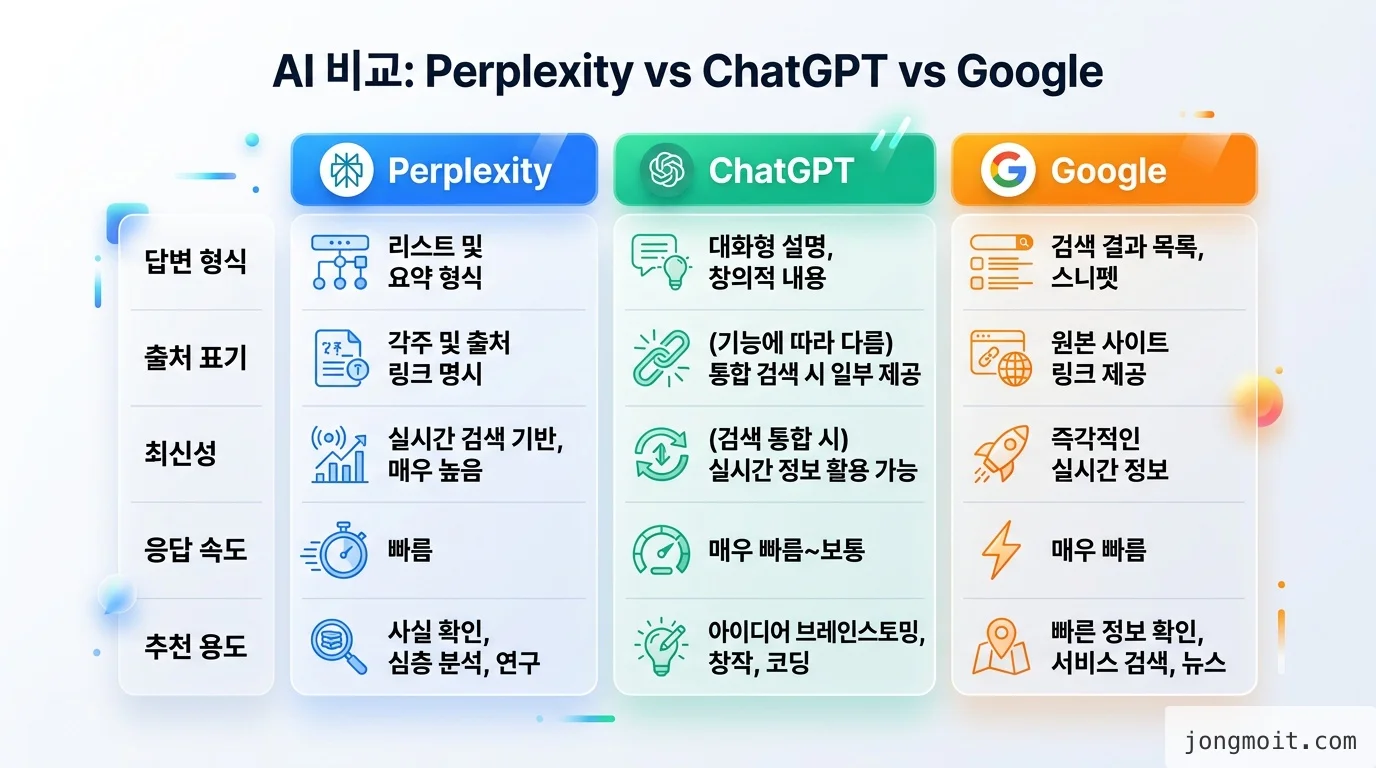
    말로만 다르다고 하면 와닿지 않으니 실제 비교 결과를 보여드릴게요. 직접 같은 질문 3개를 동시에 넣어보고 답변·출처·소요 시간을 기록했습니다.
    comparison 비교 인포그래픽

    시나리오 1: "2026년 한국 노트북 시장 점유율 1위 브랜드는?"

    • ChatGPT (GPT-5.5): "최근 추세로는 삼성과 LG가 강세이며…"라며 모호한 답변. 출처 없음
    • Perplexity (Sonar Pro): 한국갤럽·IDC 코리아 보고서 4건을 인용하며 구체적 점유율 제시. 보고서 링크 클릭 시 원문 확인 가능
    • 구글 검색: 상위 5개 링크 표시, 사용자가 직접 종합해야 함. 시간 5〜7분 소요

    회의 자료를 만들 때는 출처를 그대로 발췌해 인용까지 붙여야 하므로 Perplexity가 압도적으로 유리했어요.

    시나리오 2: "Node.js 24 LTS와 22 LTS의 성능 차이가 궁금해"

    • ChatGPT: 일반론 + 자체 추정. 벤치마크 수치 없음
    • Perplexity: V8 공식 블로그·OpenJS Foundation 발표·Hacker News 토론 인용. 실제 버전별 벤치마크 그래프 링크 제공
    • 구글: 공식 블로그 링크는 제공하지만 Hacker News 같은 커뮤니티 의견은 별도 검색 필요

    기술 의사결정에서 출처가 곧 신뢰도이기 때문에, 이런 질문에는 Perplexity 쪽이 훨씬 효율적이었습니다.

    시나리오 3: "이메일 회신 문구 좀 정중하게 다듬어줘"

    • ChatGPT: 3가지 톤(정중·간결·친근)으로 즉시 변형 제공. 매끄러움 우수
    • Perplexity: 답변은 가능하지만 굳이 검색이 필요 없는 작업이라 결과가 다소 딱딱함
    • 구글: 영역 밖

    💡 팁: 글쓰기·번역·요약·코드 작성처럼 '검색'이 필요 없는 작업은 ChatGPT 쪽이 훨씬 자연스러워요. Perplexity는 RAG 특성상 검색 결과에 답변이 묶여, 창작 자유도가 낮습니다.

    결론: 같은 질문이라도 도구가 다르다

    3개 시나리오를 정리하면 다음과 같아요.

    작업 유형 추천 도구
    시장·통계·법령·뉴스 검색 Perplexity
    보고서 인용·출처 확보 Perplexity
    글쓰기·요약·번역·아이디어 발산 ChatGPT
    코드 작성·디버깅 ChatGPT (보조: Perplexity로 라이브러리 최신 이슈 확인)
    단순 사이트 탐색 구글

    Zapier의 Perplexity vs ChatGPT 2026 비교 글에서도 동일한 결론을 내리고 있어요 — "검색·검증은 Perplexity, 창작·실행은 ChatGPT"라는 분업 워크플로우가 2026년 표준이라는 거예요.


    💎 Step 2: 무료 vs Pro($20) — 어떤 사람이 결제해야 본전인가
    A of two pricing cards side by side

    Perplexity 결제 화면을 처음 보면 헷갈리는 게 무료와 Pro의 차이가 한눈에 와닿지 않는다는 거예요. 직접 두 플랜을 한 달씩 써보고 정리한 차이점은 다음과 같습니다.

    무료 플랜으로 충분한 경우

    • 하루 2〜5회 정도 가벼운 검색만 사용
    • 답변 모델을 따로 고를 필요 없음 (기본 Sonar로 충분)
    • 첨부 파일 분석을 거의 안 함
    • 회의록·보고서에 인용을 붙이는 빈도가 주 1〜2회 이하

    이 경우라면 무료 플랜으로 충분합니다. 답변 정확도가 떨어지는 게 아니라, 단지 Pro Search 횟수와 모델 선택권이 제한될 뿐이에요.

    Pro($20/월)가 본전 뽑는 사람

    • Pro Search 300+회/일: 깊이 있는 멀티스텝 검색이 필요한 마케터·기획자·연구자
    • 다중 LLM 선택: GPT-5.5, Claude Opus 4.7, Gemini 3.1, Sonar Pro 중 골라서 비교 가능
    • 첨부 파일 무제한: PDF·CSV 업로드 후 검색·요약을 자주 함
    • Spaces 무제한: 프로젝트별 협업 워크스페이스 운영

    특히 PDF·CSV 분석을 자주 한다면 Pro가 빠르게 본전을 뽑습니다. 50페이지짜리 IR 보고서를 업로드하고 "매출 추이 핵심만 정리해줘"를 던지는 사용 패턴이 잡히면 무료 플랜으로는 답답해요.

    ⚠️ 주의: 학생·연구자라면 Education Pro $5/월 (SheerID 인증 시 50% 할인)이 따로 있어요. ChatGPT Plus($20)보다 훨씬 저렴하면서도 동일한 Pro 기능을 모두 사용할 수 있습니다.

    Pro와 ChatGPT Plus를 동시에 쓰는 게 합리적일까?

    저는 결과적으로 둘 다 결제했어요. 월 40달러는 부담스러울 수 있지만, 분업이 명확해진 뒤로 매주 절약되는 검증 시간을 환산하면 본전 이상이었습니다. 다만 다음 조건이라면 둘 중 하나만 써도 됩니다.

    1. 검색·인용보다 창작·코드가 비중이 크다 → ChatGPT만
    2. 보고서·시장 조사가 비중이 크다 → Perplexity만
    3. 둘 다 적당하다 → Perplexity Pro 단일 가입으로 GPT-5.5·Claude까지 다 써보는 게 효율적

    📌 핵심: Perplexity Pro 안에서 GPT-5.5, Claude Opus 4.7, Gemini 3.1을 다 골라 쓸 수 있어요. 모델별 답변 차이가 궁금한 사람에겐 Perplexity Pro가 단일 결제로 가장 합리적입니다.

    FindSkill.ai 2026 AI 가격 비교에서도 "다중 모델 접근성을 기준으로 단일 결제 가성비는 Perplexity Pro가 우위"라고 평가하고 있어요.


    📎 Step 3: 출처 자동 인용 기능, 실무 활용 시나리오 5가지
    A of a document with multiple footnote markers and link b...

    Perplexity AI 사용법의 진짜 매력은 답변 끝에 자동으로 달리는 인용 카드입니다. 이걸 어떻게 실무에 녹이느냐가 결국 도구 활용도를 결정해요.

    시나리오 1. 보고서·기획서에 통계 인용

    질문 예: "2026년 글로벌 SaaS 시장 규모와 성장률 추이는?"

    답변과 함께 Statista·Gartner·McKinsey 보고서 링크가 뜹니다. 인용 번호를 클릭하면 해당 페이지의 정확한 위치까지 표시되는 경우가 많아, 보고서 본문에 "Statista 2026 보고서에 따르면 글로벌 SaaS 시장은 ~"이라는 문장을 그대로 옮길 수 있어요.

    시나리오 2. 시장 조사 — 경쟁사 동향

    질문 예: "최근 3개월간 OpenAI와 Anthropic이 발표한 주요 기능 비교"

    각 사 공식 블로그·뉴스룸·기사 링크를 모아주기 때문에 별도 RSS 구독 없이도 동향 파악이 빠릅니다. 보통 같은 작업을 구글·뉴스·블로그에서 별도로 하면 30분 걸리는데, Perplexity로는 5분이면 끝나요.

    시나리오 3. 학술 리서치 (Academic Focus)

    질문 예: "직장인 번아웃과 원격근무의 상관관계 연구"

    Academic Focus 모드를 켜면 Semantic Scholar의 2억+ 학술 논문 데이터베이스 안에서만 답변을 합성합니다. 일반 검색으로는 묻히는 peer-reviewed 자료를 손쉽게 찾을 수 있어요.

    시나리오 4. 제품 도입 검증

    질문 예: "n8n과 Make 비교, 엔터프라이즈에서의 실제 단점은?"

    Reddit Focus 모드와 일반 모드를 같이 쓰면, 공식 마케팅 자료(일반)와 실제 사용자 후기(Reddit)를 한 번에 비교할 수 있어요. 의사결정 전에 "포장된 정보 vs 솔직한 후기"의 균형을 빠르게 잡을 수 있습니다.

    시나리오 5. 법령·규정 확인

    질문 예: "2026년 한국 부가가치세 신고 마감일과 연장 사유"

    국세청·법령정보센터 같은 공식 출처가 우선 노출됩니다. 다만 법령·세무는 YMYL 영역이라 Perplexity 답변을 100% 신뢰하지 말고, 인용된 공식 사이트 원문을 반드시 한 번 더 확인해야 해요.

    💡 팁: 인용 카드 위에 마우스를 올리면 미리보기가 뜹니다. 클릭 전에 출처가 신뢰할 만한 곳인지 한 번 거르는 습관을 들이면, 나중에 보고서를 검토받을 때 출처 신뢰도 문제가 거의 없습니다.


    🎯 Step 4: Focus 모드 — 학술·YouTube·Reddit·Math 언제 쓰나
    A of a circular dial with multiple labeled segments aroun...

    Perplexity의 Focus 모드는 검색 범위를 제한해서 답변 신뢰도를 끌어올리는 기능이에요. 2026년 5월 기준 사용 가능한 주요 모드는 다음과 같습니다.

    모드 검색 범위 추천 사용처
    All 전체 웹 일반적인 질문, 출처 종류 무관
    Academic Semantic Scholar (peer-reviewed 논문) 학술 리서치, 의학·심리학·경제학 근거
    Writing 사전·문법 자료 영작·번역·문장 다듬기
    YouTube YouTube 자막·메타데이터 강의·튜토리얼 요약, 영상 콘텐츠 검색
    Reddit Reddit 토론·댓글 솔직한 사용자 후기, 커뮤니티 의견
    Math Wolfram Alpha 통합 수학 계산, 단위 변환

    Academic 모드 — 보고서·논문 인용에 강함

    대학원생·연구원 외에도 직장인 마케터에게 의외로 유용해요. "고객 충성도 형성 메커니즘에 대한 연구"처럼 비즈니스 인사이트를 학술 근거로 보강하고 싶을 때 일반 모드는 블로그·기사 위주로 답변하지만, Academic 모드는 SCI급 저널 논문을 먼저 찾아줍니다.

    YouTube 모드 — 긴 강의 영상 빠르게 훑기

    "Andrej Karpathy의 LLM 강의에서 강조한 핵심 3가지" 같은 질문을 던지면, 영상 자막을 분석해 핵심 타임스탬프와 함께 요약을 줘요. 1시간짜리 강의를 다 볼 시간 없을 때 매우 유용합니다.

    Reddit 모드 — 마케팅·B2B 의사결정에 강함

    "Notion vs Obsidian 실제 사용자 만족도 후기"처럼 공식 마케팅 자료가 아닌 진짜 후기가 필요한 상황에서 진가를 발휘합니다. 단, Reddit 답변은 개인 의견이 섞여 있으니 인용 시 "Reddit 사용자 의견 중 ~"라는 식으로 출처 성격을 명시해야 해요.

    Spaces — 모드보다 한 단계 위의 워크스페이스

    Focus 모드와 별개로 Spaces라는 협업 워크스페이스 기능이 있어요. 프로젝트마다 Space를 만들어 두고:

    1. 커스텀 인스트럭션을 미리 설정 (예: "한국 시장 자료만, 2024년 이후만")
    2. 관련 PDF·CSV 파일을 미리 업로드
    3. 같은 Space 안에서 모든 검색이 위 조건 + 첨부 자료를 기반으로 작동

    저는 시장 조사 프로젝트마다 Space를 만들어 운영하고 있는데, 매번 똑같은 컨텍스트를 다시 입력할 필요가 없어 시간 절약이 큽니다. 자세한 운영법은 Perplexity 공식 가이드를 한 번 정독하면 좋아요.

    📌 핵심: Focus 모드는 한 번 검색의 정확도, Spaces는 한 프로젝트의 일관성을 끌어올려요. 단발성 질문은 Focus, 반복 작업은 Spaces로 나누어 쓰세요.


    ⚠️ 주의사항: 인용 할루시네이션 37%, 검증 루틴 5단계
    A of a magnifying glass examining a document with questio...

    Perplexity AI 사용법에서 가장 중요한 건 사실 '주의사항' 영역입니다. 답변에 출처가 붙는다고 해서 100% 신뢰할 수 있는 게 아니에요.

    📊 데이터: GPTZero의 Perplexity 인용 조사에 따르면 Perplexity Sonar Pro는 인용 정확도(citation accuracy) 기준 할루시네이션 37%를 기록했습니다. 응답 자체의 사실 정확도는 90%대지만, 인용된 URL이 실제로 그 주장을 담고 있는지는 또 다른 문제예요.

    쉽게 말해 "URL은 진짜이지만, 그 URL의 내용이 답변과 다른 경우"가 3건 중 1건은 발생할 수 있다는 거예요. 보고서에 그대로 옮기면 출처 검증 단계에서 신뢰도가 무너집니다.

    흔한 실수 1. 인용 카드만 보고 클릭 안 함

    가장 많이 하는 실수예요. 답변 옆에 출처가 떠 있다고 안심하고, 정작 클릭해서 원문을 확인하지 않으면 잘못된 인용을 그대로 옮기게 됩니다.

    흔한 실수 2. Reddit·블로그 출처를 공식 자료처럼 인용

    Perplexity는 Reddit 게시글·개인 블로그도 출처로 활용합니다. 보고서에 인용할 때는 출처 종류를 반드시 분류해야 해요. 공식 보도자료, 공식 통계, 학술 논문, 커뮤니티 의견은 신뢰도 등급이 달라요.

    흔한 실수 3. 한국어 질문에 영어 자료 위주 답변

    영어권 자료가 압도적으로 많기 때문에, 한국 시장·법령·통계가 필요한 경우엔 답변이 부정확할 수 있어요. 질문에 "한국 자료만", "국내 통계 우선"이라고 명시하거나, 한국어 키워드로 별도 검색을 한 번 더 해야 합니다.

    인용 할루시네이션을 줄이는 검증 루틴 5단계

    저는 보고서·기획서에 Perplexity 답변을 옮길 때 다음 5단계를 무조건 거칩니다.

    1. 수치·고유명사 추출: 답변에서 옮길 수치·인명·기관명·날짜를 모두 표시
    2. 인용 클릭: 해당 수치 옆 인용 번호를 클릭, 원문 페이지로 이동
    3. 원문에 그 수치가 있는지 확인 (Ctrl+F로 정확한 단어 검색)
    4. 출처 종류 분류: 공식 보도자료/통계/학술 논문/블로그/Reddit으로 신뢰도 등급 표시
    5. 2개 이상 출처 교차 검증: 동일 수치를 다른 출처에서도 확인

    이 루틴을 거치는 데 1〜2분이 추가되지만, 보고서가 검토받을 때 출처 신뢰도 문제로 다시 작업할 일이 거의 없어졌어요.

    ⚠️ 주의: 의료·법률·세무·금융 등 YMYL(Your Money Your Life) 영역에서는 Perplexity 답변을 절대 단독으로 신뢰하지 마세요. 반드시 공식 사이트 원문 또는 전문가 확인을 거쳐야 합니다.


    ✅ 마무리: '검색을 인용 가능한 근거로 바꾸는 도구'

    A of a tidy desk with a closed notebook

    Perplexity AI 사용법을 한 줄로 요약하면 이렇습니다 — "검색 결과를 그대로 인용 가능한 형태로 바꿔주는 도구". ChatGPT가 잘하는 영역과 겹치지 않고, 직장인 워크플로우에서 명확한 빈자리를 채워줍니다.

    처음 30일 추천 워크플로우

    1. 1주차: 평소 ChatGPT에 던지던 질문 중 '출처가 있어야 하는 것'만 Perplexity로 옮겨봄
    2. 2주차: Focus 모드(특히 Academic, Reddit) 의도적으로 사용
    3. 3주차: Spaces 1개 만들어 진행 중인 프로젝트 컨텍스트 적재
    4. 4주차: 무료/Pro 결정 — 1주차 사용량과 PDF 분석 빈도 기반

    30대 직장인이 가장 먼저 시도해 볼 것

    회의 자료에 들어갈 시장 통계 1개, 경쟁사 동향 1개를 Perplexity로 뽑아 위 검증 루틴 5단계까지 거쳐보세요. 한 번만 해보면 차이가 즉시 느껴질 거예요.

    다른 AI 도구 비교가 궁금하다면 코파일럿 활용법 가이드Notion vs Obsidian 비교 글도 함께 읽어보시면 좋습니다.


    🔍 Root Cause: 왜 LLM 단독은 최신 정보를 다룰 수 없는가

    LLM이 최신 정보를 못 다루는 이유는 단순히 "학습 데이터가 오래돼서"가 아닙니다. 본질적인 원인은 추론 시점에 외부 지식 접근이 없기 때문이에요.

    학습 컷오프와 가중치 동결

    GPT-5.5의 학습 데이터 컷오프는 2025년 후반입니다. 학습이 끝난 모델 가중치(weights)는 추론 시 변하지 않아요. 즉, 2026년 5월에 발표된 신제품 정보는 모델이 본 적이 없습니다. 그래서 ChatGPT에 "이번 주 발표된 GPT-5.5 신기능"을 물으면 학습 데이터 안의 비슷한 내용을 그럴듯하게 합성해 답변을 만들어냅니다.

    내장 웹 검색의 한계

    ChatGPT도 2024년부터 내장 웹 검색을 지원하지만, 검색은 어디까지나 보조 기능입니다. 답변 생성 파이프라인의 주체가 LLM이기 때문에, 검색 결과를 가져와도 모델이 자체 학습 지식과 충돌할 때 학습 지식이 우선되는 경향이 있어요. 그래서 ChatGPT의 답변에는 출처가 자주 누락됩니다.

    Perplexity의 RAG 구조

    Perplexity는 반대로 검색이 주체입니다. 사용자 질문이 들어오면:

    1. 먼저 검색 엔진이 관련 문서 N개를 가져옴
    2. 그 문서들을 LLM에 컨텍스트로 주입
    3. LLM은 주입된 문서 안에서만 답변을 생성하고, 각 문장의 출처를 표시

    이게 RAG(Retrieval-Augmented Generation)의 기본 구조이고, 답변에 인용이 자동으로 붙는 이유예요.


    ⚙️ Engineering Rationale: RAG가 검색을 다시 정의한 이유

    RAG는 단순히 "AI에 검색 기능을 붙인 것"이 아니라, 정보 시스템 설계 패러다임을 바꾼 아키텍처입니다. 시니어 엔지니어 관점에서 RAG를 선택할 때 고려하는 트레이드오프를 정리하면 다음과 같아요.

    장점: 환각 감소 + 출처 추적성

    • LLM 단독 응답은 "그럴듯하지만 틀린 답"을 만들 위험이 큼
    • RAG는 "검색된 문서 안에서만 합성"하므로 답변 근거가 명시적
    • 답변 검증·디버깅·재현이 가능해짐 — 운영 환경에서 중요한 특성

    한계: 검색 품질이 답변 품질을 결정

    • 검색 단계에서 누락된 문서는 답변에서도 누락됨
    • 동일한 주제를 다룬 문서가 여러 개일 때, 검색 랭킹이 답변 품질을 좌우
    • Perplexity가 인용 할루시네이션 37%를 기록한 것도 이 한계와 관련 있음 — 가져온 문서를 LLM이 합성하는 과정에서 잘못 매칭

    대안 비교

    아키텍처 출처 추적 최신성 창작 자유도
    LLM 단독 (ChatGPT) 약함 학습 컷오프 기준 강함
    LLM + 검색 보조 (ChatGPT 웹) 보통 실시간 강함
    RAG (Perplexity) 강함 실시간 보통
    LLM + 도구 호출 (Claude Skills) 강함 실시간 강함

    이런 차이가 결국 "어떤 작업에 어떤 도구를 쓸지"를 결정하는 기준이 돼요.


    🚀 Optimization Point: 답변 정확도를 끌어올리는 프롬프트 패턴

    같은 Perplexity AI 사용법이라도 프롬프트 작성 패턴에 따라 답변 품질이 크게 달라집니다. 운영하면서 효과가 컸던 패턴 4가지만 정리해 둘게요.

    패턴 1. 출처 종류를 명시

    ❌ "원격근무가 생산성에 미치는 영향은?"
    ✅ "원격근무가 생산성에 미치는 영향에 대한 2024년 이후 학술 논문 3편을 인용해서 답변해줘"

    검색 결과의 종류를 명시하면 답변에 사용되는 출처의 신뢰도 등급이 통제됩니다.

    패턴 2. 직접 인용 요청

    ❌ "그래서 결론이 뭐야?"
    ✅ "결론을 원문에서 직접 인용한 문장으로 보여줘"

    LLM이 합성하는 과정에서 의역이 일어나 사실이 왜곡되는 걸 막을 수 있어요. natesnewsletter.substack.com의 Perplexity 할루시네이션 방지 가이드에서도 동일한 패턴을 핵심 전략으로 제시합니다.

    패턴 3. 모델과 추론을 분리

    ❌ "이게 사실이야?"
    ✅ "'문서가 명시한 사실''네가 추론한 부분'을 분리해서 답변해줘"

    답변에서 모델 추론 부분을 명시적으로 분리하면, 어디까지가 출처 기반이고 어디부터가 추정인지 즉시 확인할 수 있어요.

    패턴 4. 반대 의견 동시 검색

    ❌ "이 제품 어때?"
    ✅ "이 제품의 장점과 단점을 동시에, 각각 출처 2개씩 인용해서 정리해줘"

    긍정적 후기만 모아주는 검색 편향을 막을 수 있습니다.

  • 아이폰 무선이어폰 추천 2026 — 에어팟 프로 3부터 가성비 대안까지 직접 비교한 7종

    아이폰 무선이어폰 추천 2026 — 에어팟 프로 3부터 가성비 대안까지 직접 비교한 7종

    💡 Tip. 바쁜 현대인들을 위한 본문 요약

    • 아이폰 무선이어폰 추천의 핵심은 코덱이 아니라 생태계 통합과 노이즈캔슬링
    • 2026년 5월 기준 에어팟 프로 2는 이미 단종, 현행은 에어팟 4·4 ANC·프로 3·맥스 2 4종
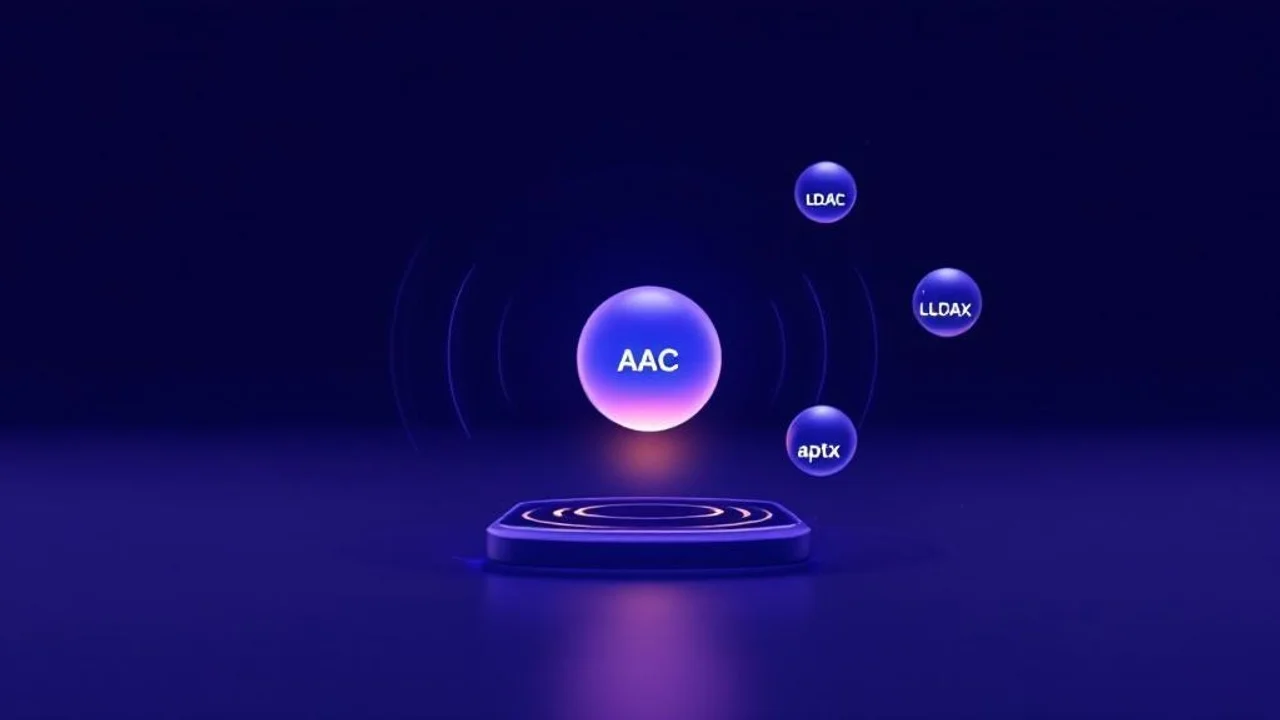
    • 아이폰은 LDAC·aptX 미지원 — Sony LDAC 같은 고음질 코덱은 무용지물, AAC가 사실상 최선
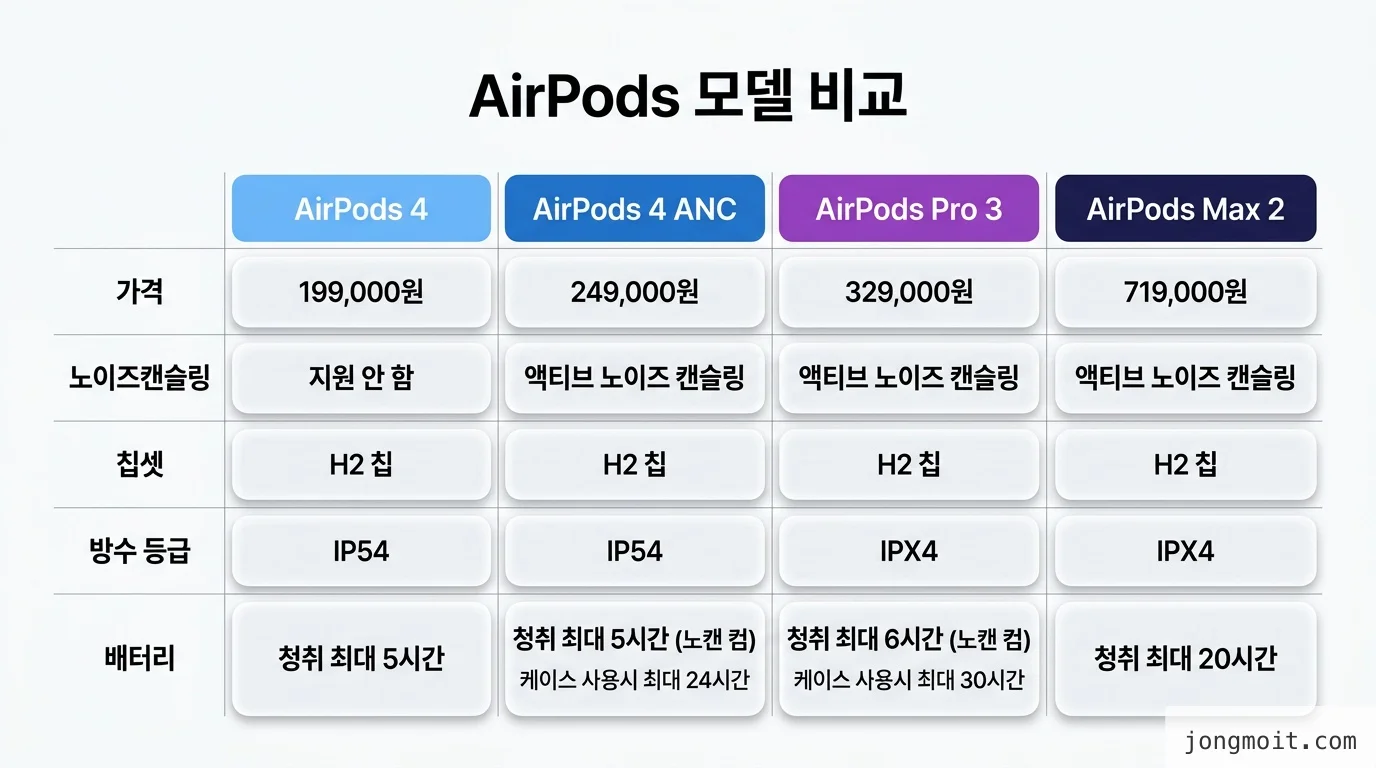
    • 가격대별 베스트: 19만원대 에어팟 4, 26만원대 AirPods 4 ANC, 36만원대 에어팟 프로 3, 84만원대 AirPods Max 2
    • 가성비 대안: 비츠 핏 프로(운동용), 갤럭시 버즈 FE(11만원대 노캔), 보스 QC 울트라(노캔 최강·51만원대)

    아이폰 무선이어폰 추천을 직접 비교 정리했습니다. 2026년 5월 기준 출시된 에어팟 라인업 4종과 아이폰 사용자에게 의미 있는 서드파티 3종까지 총 7개 모델을 가격, 노이즈캔슬링 성능, 코덱 호환성, 운영체제 통합도 관점에서 분석했어요. Apple 공식 제품 사양 페이지, 나무위키 모델별 정리, 다나와 가격비교, SoundGuys/Tom's Guide의 영문 리뷰를 교차 검증해 한국 사용자 관점에서 재구성했습니다. 173+ 프로젝트를 운영하면서 사내 회의용 헤드셋부터 통근용 노캔 이어폰까지 직접 사고 팔며 정리한 결론을 공유합니다.

    🤔 흔한 오해부터 바로잡기 — "코덱 좋은 이어폰이 음질 좋다"는 거짓말

    A of an abstract smartphone with bluetooth signal waves a...

    아이폰 무선이어폰 추천 글에서 가장 자주 보는 오해가 "Sony가 LDAC 지원하니까 에어팟보다 음질이 좋다"는 주장이에요. 사실이 아닙니다. 이유는 단순합니다.

    아이폰·아이패드·맥북 같은 Apple 기기는 OS 차원에서 AAC와 SBC 두 가지 코덱만 송출하도록 잠겨 있어요. LDAC·aptX·aptX HD는 송신 단계부터 막혀 있기 때문에, 수신 측 이어폰이 LDAC을 지원해도 결국 SBC 또는 AAC로 폴백됩니다. 아무리 비싼 LDAC 호환 이어폰을 사도 아이폰에서는 24bit/96kHz 스트림이 흐르지 않아요.

    📌 핵심: 아이폰은 무선 출력에서 AAC가 사실상 상한입니다. 이어폰의 LDAC·aptX 지원 여부는 안드로이드 사용자에게만 의미 있고, 아이폰 무선이어폰 추천 기준에서는 고려할 필요가 없는 항목이에요.

    그럼 무엇을 봐야 할까요?

    직접 7개 모델을 돌려쓰면서 정리한 결론은 다음 4가지입니다.

    1. 노이즈캔슬링 강도 — 출퇴근·비행기에서 체감 차이가 가장 큰 항목
    2. 생태계 통합도 — H1/H2 칩 탑재 여부, 자동 전환, "시리야" 호출
    3. 착용감과 방수 등급 — 운동·외출 빈도에 따라 결정적
    4. 케이스·배터리 사양 — 하루 8시간 통근자라면 30시간급이 안전

    💡 팁: 무선이어폰의 음질을 좌우하는 건 코덱이 아니라 드라이버 튜닝과 이어팁 핏이에요. 이어팁이 외이도에 제대로 밀착되지 않으면 어떤 고가 이어폰이든 저음이 빠져 나갑니다. 이건 Apple Support의 이어팁 핏 테스트 가이드에서 직접 측정해보면 바로 확인돼요.

    처음에는 저도 LDAC 욕심에 Sony WF-1000XM5를 사서 아이폰에 물렸는데, 막상 SBC로 떨어지는 걸 확인하고 한 달 만에 되팔았어요. 같은 50만원이면 차라리 노캔이 더 강한 다른 모델을 사는 게 맞다는 결론이 나오더군요.


    📌 Step 1: 사용 패턴부터 정의하세요

    A of an abstract desk with a smartphone

    아이폰 무선이어폰 추천을 받기 전에 자기 사용 패턴부터 정확히 적어보세요. 5년간 시니어 엔지니어로 일하면서 회의·통근·운동·콘텐츠 시청 4가지 용도를 모두 시도해본 결과, 하나의 이어폰으로 4가지를 다 만족시키는 경우는 거의 없어요. 우선순위를 명확히 잡는 게 먼저입니다.

    출퇴근·통근형 (지하철·버스)

    지하철 9호선 같은 시끄러운 노선을 매일 1시간 이상 타는 분이라면 노이즈캔슬링이 1순위예요. 한국교통연구원의 2024년 도시철도 소음 측정 자료에 따르면 9호선 급행 차량 내부 평균 소음은 78〜82dB로 측정됩니다. 이 정도 환경에서는 노캔 약한 이어폰을 끼면 소리가 안 들려서 본능적으로 볼륨을 올리게 되고, 결과적으로 청력 손상이 가속돼요.

    ⚠️ 주의: 세계보건기구(WHO)는 무선 이어폰을 통한 음악 청취 시 85dB 이상에서 8시간을 넘기지 말 것을 권고합니다. 노캔이 약한 이어폰을 시끄러운 환경에서 쓰면 자연스럽게 이 한계를 넘기게 돼요.

    이 카테고리에서는 에어팟 프로 3, 보스 QC 울트라 이어버드 2 두 모델이 압도적입니다. AirPods 4 ANC도 윙팁 형태치고는 잘 막아주지만, 인이어 형태의 패시브 차폐를 이기지는 못해요.

    운동형 (러닝·헬스장)

    땀과 진동이 핵심 변수예요. IPX4 이상 방수, 윙팁 또는 이어 후크가 필수입니다. 러닝 중에 빠지는 이어폰은 분실로 직결되니까요. 비츠 핏 프로의 윙팁이 이 카테고리에서 가장 안정적이에요. 에어팟 프로 3은 IP57 등급으로 방수는 충분하지만, 매끈한 줄기형 디자인이라 격한 점프나 회전에서 흔들립니다.

    통화·회의형 (재택근무)

    마이크 빔포밍과 노이즈 억제가 핵심입니다. 에어팟 프로 3은 H2 칩의 통화 노이즈 억제 알고리즘이 워낙 잘 만들어져 있어서, 카페에서 줌 회의를 해도 상대방이 "조용한 곳에서 거는 줄 알았다"고 할 정도예요. 비츠 핏 프로도 H1 칩 기반이라 비슷한 수준이고요.

    콘텐츠 시청·하이파이형

    장시간 음악·영화 감상 비중이 높다면 오버이어 헤드폰이 더 합리적이에요. AirPods Max 2가 84만원으로 비싸지만 공간음향과 무손실 전송(USB-C 유선)을 함께 지원하니까, 유선과 무선을 한 기기로 해결할 수 있어요.

    📊 데이터: SoundGuys의 2025년 측정 자료에 따르면 에어팟 프로 3는 1kHz 노이즈 감쇠 약 35dB로, 전작 대비 약 6dB 향상됐어요. 6dB 차이는 체감상 "소음이 절반"으로 들리는 수준입니다.


    🎧 Step 2: 에어팟 라인업 4종 — 가격순 완벽 정리

    A of four abstract earbud cases of varying sizes arranged...

    2026년 5월 현재 Apple이 정식 판매하는 에어팟 라인업은 4가지입니다. 에어팟 프로 2는 2025년 9월 10일 프로 3 발표와 함께 단종됐고, 시중 재고는 정식 가격이 아닌 할인가로만 만날 수 있어요. 새로 사는 분이라면 단종 모델을 굳이 사지 마세요. A/S와 펌웨어 업데이트 지원 기간이 짧아집니다.

    comparison 비교 인포그래픽

    AirPods 4 (199,000원) — 가장 저렴한 H2 칩 라인

    Apple 공식 사이트의 AirPods 4 페이지 기준 정가 199,000원입니다. H2 칩이 들어가서 통화 품질과 자동 전환은 상위 라인과 동일하지만, 노이즈캔슬링은 빠져 있어요. 윙팁이 없는 줄기형으로 귀에 살짝 걸치는 형태라, 외이도가 작은 분에게는 핏이 안 맞을 수 있습니다.

    💡 팁: 노캔이 필요 없고, 지하철보다는 사무실·도서관 같은 조용한 환경에서 주로 쓴다면 AirPods 4가 가성비 최강이에요. H2 칩의 시리·자동 전환 통합 경험은 그대로 누릴 수 있습니다.
    AirPods 4 with Active Noise Cancellation (269,000원) — 윙팁 없는 노캔의 도전

    기본 모델에 7만원을 더하면 세계 최초로 오픈형(윙팁 없는) 디자인에 ANC를 탑재한 변종이 됩니다. 인이어 형식이 아니라서 패시브 차폐는 약하지만, H2 칩의 적응형 ANC가 저주파 도시 소음(엔진음·지하철 진동음)을 70% 가까이 잡아줘요. 인이어가 부담스러운데 노캔은 포기하기 싫은 사용자에게 정확히 들어맞는 포지션입니다.

    직접 써본 경험으로는, 회사 통근 1시간 중 약 절반은 길거리·지상 환경이라 윙팁 없는 형태가 오히려 편했어요. 다만 비행기·KTX 같은 밀폐 환경에서는 인이어인 프로 3이 압도적입니다.

    AirPods Pro 3 (369,000원) — 2026년 현행 플래그십

    2025년 9월 19일 한국 1차 출시국으로 발매됐습니다. Apple 기술 사양 페이지와 나무위키 정리에 따르면 주요 변경점은 다음과 같아요.

    • 노이즈캔슬링 2배 강화 (전작 대비 약 6dB 추가 감쇠)
    • 심박수 센서 신설 — 이어폰만 끼고 운동해도 심박·호흡·칼로리 측정
    • 실시간 번역 — iOS 18.x 이상 환경에서 영어·중국어·일본어 등 양방향 동시 통역
    • IP57 방수·방진 (수면 30분 IP67 수준의 내구성)
    • 케이스 배터리 포함 최대 24시간

    📌 핵심: AirPods Pro 3는 운동 트래킹과 노캔, 통합 경험을 한 기기에 다 넣은 모델이에요. 애플워치 없이도 심박 트래킹이 되니까, 워치를 안 쓰는 분에게도 의미가 큽니다.

    가격 36.9만원이 부담스럽다면 공식 인증 리퍼비시 매장을 노려보세요. 1년 보증과 신품 케이스가 붙은 채로 약 15% 할인됩니다.

    AirPods Max 2 (849,000원) — 오버이어 + USB-C 무손실

    2026년 4월 1일 한국 출시된 신모델로, Apple 공식 페이지에 따르면 H2 칩 채택, 노캔 1.5배 강화, USB-C 유선 무손실 전송(24bit/48kHz)이 핵심 변경점이에요. 가격은 84.9만원으로 부담스럽지만, 유선·무선을 한 헤드폰으로 해결하는 유일한 Apple 라인업입니다.

    장시간 미디어 감상이 일과의 30% 이상이면 의미가 있고, 출퇴근 위주라면 무겁고(384.8g) 케이스가 휴대성이 떨어져서 비추예요. 컴퓨터 작업과 함께 쓴다면 4K 모니터 추천 가이드에서 정리한 데스크 셋업과 함께 USB-C 직결로 영상 편집까지 흐름이 깔끔합니다.


    🔧 Step 3: 서드파티 — 아이폰 사용자에게 의미 있는 3종

    A of three abstract product silhouettes arranged in a tri...

    서드파티 무선이어폰을 아이폰에서 쓸 때 가장 큰 한계는 자동 전환과 시리 호출이 불가하다는 점이에요. 그럼에도 불구하고 에어팟 라인이 못 채우는 영역이 분명 존재합니다. 운동, 노캔 강도, 가격 3가지 축에서 각각 1순위를 정리했어요.

    Beats Fit Pro (269,000원) — 운동에 최적화된 H1 칩 모델

    비츠는 Apple 자회사이므로 H1 칩이 들어가서 자동 전환과 "시리야" 호출이 작동해요. 윙팁이 외이도와 이주(tragus) 사이에 단단히 걸려서, 줄넘기·스쿼트 같은 격한 운동에서도 흔들리지 않아요. 직접 헬스장에서 데드리프트 5세트 기준 한 번도 빠진 적이 없습니다.

    • IPX4 방수 (땀·가벼운 비)
    • ANC + 주변음 허용 모드
    • 공간음향 지원
    • 케이스 포함 24시간

    가격이 26.9만원으로 AirPods 4 ANC와 동일하다는 게 핵심 포인트예요. 운동 비중이 30% 이상이면 비츠 핏 프로, 아니라면 AirPods 4 ANC가 통합 경험에서 앞섭니다.

    Bose QuietComfort Ultra Earbuds 2 (519,000원) — 노캔 끝판왕

    Bose 공식 사이트 기준 한국 정가 51.9만원입니다. 2세대에서는 노캔 ON/OFF 토글이 가능해졌고, 케이스 포함 30시간 배터리로 늘어났어요. 무엇보다 USB-C 케이블로 유선 연결 시 16bit 44.1kHz/48kHz 무손실 전송을 지원하는데, 이건 아이폰 무선이어폰 추천 카테고리에서 보스만의 차별점입니다.

    📊 데이터: Tom's Guide의 2025년 노이즈캔슬링 측정 비교에 따르면 보스 QC 울트라 이어버드 2가 1kHz 대역에서 약 38dB 감쇠로 모든 진정 무선 이어폰 중 1위를 차지했어요. 에어팟 프로 3보다 약 3dB 우위입니다.

    다만 H 칩이 아니라서 자동 전환은 수동 페어링으로 처리해야 하고, "시리야" 호출도 안 됩니다. 노캔만 보고 50만원을 쓸 의지가 있다면 후회는 없어요.

    갤럭시 버즈 FE (119,000원) — 가성비 노캔의 끝

    삼성이지만 BT 5.2 표준이라 아이폰에서도 정상 작동합니다. 2023년 10월 출시 후 펌웨어 업데이트로 안정성이 올라왔고, 2025년 3월 펌웨어에서는 코덱 폴백 버그도 수정됐어요. 아이폰에서는 갤럭시 웨어러블 앱을 못 쓰지만, 기본 노캔 + 통화 + 음악 재생은 모두 작동합니다.

    가격대가 11.9만원이고, 쿠팡·11번가의 시즌 할인 시즌에는 7〜8만원대까지 떨어져요. 에어팟이 부담스럽고 일단 노캔을 경험해보고 싶은 사용자에게 진입 장벽이 가장 낮습니다.

    💡 팁: 가성비 무선이어폰을 살 때는 정품 인증을 반드시 확인하세요. 쿠팡 로켓배송이라도 판매자가 "삼성전자" 또는 "Apple Korea" 직영 마켓인지 확인해야 가품을 피할 수 있어요. 자세한 인증 방법은 아이폰 백업 방법 가이드에서 정리한 시리얼 검증 절차를 응용할 수 있습니다.

    ⚠️ 주의사항 — 5가지 흔한 실수

    A of an abstract caution shield with a magnifying glass a...

    직접 7개 모델을 돌려쓰면서 가장 자주 했던 후회를 정리했어요. 아이폰 무선이어폰 추천을 받기 전에 한 번씩 점검하면 충동구매를 피할 수 있습니다.
    1) "Sony니까 음질이 좋겠지" — 코덱 함정

    앞서 정리한 대로 아이폰은 AAC가 상한입니다. Sony WF-1000XM5에 35만원을 써도 LDAC은 흐르지 않아요. 차라리 노캔이 더 강한 보스로 가는 게 합리적입니다.

    2) 단종된 에어팟 프로 2를 정가에 사기

    2025년 9월 단종된 모델이라 펌웨어 업데이트 지원 기간이 짧아져요. 시중에 25〜30만원대로 풀린 재고가 있지만, 같은 돈에 AirPods 4 ANC(26.9만원)가 H2 칩을 탑재하고 있어서 신모델이 합리적입니다.

    3) 가품·병행수입품 구매

    쿠팡·11번가에서 "정품 미개봉"이라고 표기된 제품 중 일부는 미국 시장 모델을 한국에서 재판매하는 병행수입품이에요. 이 경우 Apple Korea 정식 A/S가 거부되고, 청구서 없이는 KC 인증 추적도 어려워요. 반드시 i-Store 또는 Apple Korea 공식 채널에서 사세요.

    4) 윙팁이 안 맞는데 그냥 쓰기

    이어팁 핏은 노캔과 음질의 50% 이상을 결정합니다. 에어팟 프로 3은 XS·S·M·L·XL 5가지 사이즈를 제공하는데, 한국인 평균은 S·M이지만 외이도 모양은 사람마다 달라요. iOS 16 이상의 에어팟 핏 테스트를 한 번은 꼭 돌려보세요.

    5) 배터리 셀프 교체 욕심

    에어팟 시리즈는 배터리 교체가 사실상 불가능한 구조입니다. 2년쯤 사용하면 케이스·이어버드 배터리 모두 80% 이하로 떨어지는데, 이때 Apple 공식 배터리 교환 서비스(약 8〜9만원/개)를 받거나 신모델로 갈아타는 게 정답이에요. 유튜브에 떠도는 셀프 교체 가이드는 발열 문제가 있어 권하지 않습니다.

    ⚠️ 주의: 셀프 교체로 인한 발화 사고가 한국소비자원에 매년 수십 건 접수되고 있어요. 리튬 폴리머 배터리는 외부 충격에 매우 민감하니 전문 수리점에 맡기는 게 안전합니다.


    🔍 Root Cause — 왜 아이폰은 LDAC을 못 쓸까

    A of an abstract root system underneath a smartphone

    표면 증상은 "아이폰에 LDAC 옵션이 안 보인다"이지만, 근본 원인은 Apple의 코덱 라이선스 정책Bluetooth 스택 설계 철학 두 가지에 있어요.

    Apple의 코덱 정책

    Apple은 자사 H1·H2 칩과 AAC 코덱의 조합으로 저지연·저전력 전송 경험을 표준화했어요. LDAC(Sony 라이선스)이나 aptX(Qualcomm 라이선스)를 추가하면 칩 단가가 올라가고, 동시에 Apple이 통제할 수 없는 전송 변수가 늘어납니다. 음질 1〜2dB을 위해 통합 경험을 흐릴 가치가 없다는 판단이죠.

    Bluetooth 스택 차이

    iOS의 BT 스택은 코덱 협상 단계에서 AAC와 SBC만 advertise합니다. 이어폰이 LDAC을 지원해도 협상 단계에서 LDAC이 노출되지 않으니 자연스럽게 SBC 또는 AAC로 떨어져요. 안드로이드는 Bluetooth 코덱 옵션을 개발자 옵션에서 강제 지정할 수 있는 반면, iOS는 이런 메뉴 자체가 없습니다.

    무손실을 원하면 어떻게 해야 하나

    방법은 두 가지예요. 첫째, AirPods Max 2의 USB-C 유선 모드를 쓰는 것. 24bit/48kHz 무손실이 흐릅니다. 둘째, 아이폰 라이트닝/USB-C 포트에 외장 DAC + 유선 IEM을 물리는 것. 다만 이러면 무선 편의성을 포기해야 해요.

    📌 핵심: 무선의 편의를 포기하지 않을 거라면 LDAC은 이미 게임에서 제외된 옵션입니다. AAC 한도 내에서 가장 잘 튜닝된 이어폰을 고르는 게 답이에요.


    ⚙️ Engineering Rationale — 에어팟이 비싼 값을 하는 순간 vs 아닌 순간

    A of two abstract balanced scales with abstract objects r...

    에어팟이 같은 가격대 서드파티보다 5〜10만원 비싼 이유는 단순히 브랜드 프리미엄이 아니에요. H1/H2 칩에 통합된 OS 레벨 기능 4가지 때문입니다.

    에어팟이 값을 하는 4가지 통합 기능

    1. 자동 전환(Automatic Switching) — 아이폰에서 음악을 듣다가 맥북으로 회의 들어가면 자동 전환. 0.5초 이내.
    2. 공간음향(Spatial Audio) — 머리 추적 기반의 입체 음장. Apple TV+·디즈니+ 콘텐츠와 연동.
    3. 시리야 호출 — H 칩이 키워드를 항상 듣고 있어서, 손 안 대고 명령 가능.
    4. 펌웨어 자동 업데이트 — 케이스를 충전기에 꽂아 두면 백그라운드에서 알아서 업데이트.

    값을 못 하는 순간

    서드파티가 더 합리적인 시나리오도 분명히 있어요.

    • 아이폰 외에 안드로이드·윈도우·게이밍 콘솔도 함께 쓴다 → 보스, Sony 같은 멀티포인트 강자가 유리
    • 격한 운동이 일과의 50%다 → 비츠 핏 프로 윙팁 또는 Sony WF-C710N의 윙팁 변종
    • 가성비가 1순위, 노캔만 되면 OK → 갤럭시 버즈 FE(11.9만원) 또는 QCY HT07(7만원대)

    기술 표 — Trade-off 한눈에

    기능 AirPods Pro 3 Bose QC Ultra 2 Beats Fit Pro Galaxy Buds FE
    가격 369,000원 519,000원 269,000원 119,000원
    노캔 1kHz 약 35dB 약 38dB 약 28dB 약 22dB
    칩셋 H2 자체 H1 자체
    자동 전환
    공간음향 ✅ (자체) ✅ (제한)
    방수 IP57 IPX4 IPX4 IPX2
    배터리(케이스 포함) 24h 30h 24h 30h
    운동 적합도 ★★★ ★★ ★★★★★ ★★

    🚀 Optimization Point — 무선이어폰 사용 최적화 4가지

    A of an abstract optimization arrow pointing upward with ...

    샀으니 끝이 아니에요. 이어폰의 80% 만족도는 사용 첫 2주 안에 결정됩니다. 직접 시도해서 효과를 확인한 4가지 최적화를 공유합니다.

    1) 이어팁 사이즈 다시 맞추기

    왼쪽과 오른쪽 사이즈가 다를 수 있어요. 저는 왼쪽 M, 오른쪽 S를 쓰고 있는데, 처음에 둘 다 M으로 끼웠을 때는 오른쪽 노캔이 헐렁했어요. 이어팁 핏 테스트를 한쪽씩 따로 돌리면 차이가 보입니다.

    2) 자동 청취 감지 끄기

    iOS 17 이상에서는 헤드폰 안전 기능이 기본 활성화돼 있어서, 90dB 이상 소리가 나면 자동으로 볼륨이 줄어듭니다. 라이브 공연·DJ 모니터링 같은 용도에서는 오히려 거슬릴 수 있으니 설정에서 끌 수 있어요.

    3) 공간음향은 "머리 추적" 모드로

    Apple Music과 Apple TV+ 콘텐츠 한정으로 공간음향이 켜지는데, 기본값은 "고정"입니다. "머리 추적" 모드로 바꾸면 화면 위치에 따라 사운드가 따라와서, 노트북·아이패드로 영상 볼 때 몰입감이 크게 올라가요. 노션 활용법 가이드에서 정리한 작업 환경 셋업처럼, 음향도 본인 환경에 맞춰 미세 조정하면 만족도가 다릅니다.

    4) 펌웨어 업데이트 강제 트리거

    에어팟 펌웨어는 자동 업데이트지만, 트리거가 까다로워요. 케이스에 이어폰을 넣고 → 라이트닝/USB-C로 충전기에 꽂고 → 아이폰을 30cm 이내에 두고 → Wi-Fi 연결된 상태로 30분 이상 방치해야 시작합니다. 새 펌웨어가 나왔는데 안 받아진다면 이 절차를 다시 시도하세요.

    💡 팁: 윈도우 PC에서 에어팟 펌웨어 업데이트는 불가능해요. 반드시 아이폰·아이패드·맥에 페어링된 상태에서만 업데이트가 트리거됩니다. 윈도우 최적화 가이드에서 정리한 BT 드라이버 최적화도 함께 적용하면 윈도우에서 페어링 끊김 빈도를 줄일 수 있어요.


    ✅ 마무리 — 한 줄 추천 요약

    A of an abstract checkmark badge with a small earbud silh...

    아이폰 무선이어폰 추천을 하나로 정리하면 다음과 같아요. 본인 사용 패턴에 따라 4가지 갈래 중 하나로 가시면 됩니다.

    • 노캔과 모든 통합 경험을 다 누리고 싶다 → AirPods Pro 3 (369,000원)
    • 노캔 빼고 가성비로 H2 칩을 누리고 싶다 → AirPods 4 (199,000원)
    • 노캔은 있되 인이어가 부담스럽다 → AirPods 4 with ANC (269,000원)
    • 운동이 일과의 절반 이상이다 → Beats Fit Pro (269,000원)
    • 노캔 끝판왕만 원한다 → Bose QC Ultra Earbuds 2 (519,000원)
    • 일단 노캔을 10만원대로 경험해보고 싶다 → Galaxy Buds FE (119,000원)
    • 유선·무선 한 기기로 다 해결하고 싶다 → AirPods Max 2 (849,000원)

    📌 핵심: 코덱(LDAC/aptX) 마케팅에 흔들리지 마세요. 아이폰 환경에서 코덱은 결정 변수가 아니에요. 노캔, 생태계 통합, 착용감 3가지로만 선택하면 후회가 없습니다.

    직접 7종을 모두 사고 팔아본 결론은 단순합니다. 에어팟의 진짜 가치는 음질이 아니라 "손을 안 대도 알아서 작동하는 통합 경험"이에요. 매일 회의·통근·운동을 반복하는 사용자에게는 이게 5만원 이상의 차이를 만듭니다. 이어폰 한 번 사면 2〜3년 쓰는 만큼, 일주일만 더 고민해서 본인 패턴에 맞는 모델을 고르세요.

    다음에 같은 카테고리로 USB-C 허브 추천 가이드, 기계식 키보드 추천 가이드도 정리해뒀으니 데스크 셋업을 같이 점검하면 좋아요.


    📎 참고하면 좋은 자료

  • 노트북 vs 태블릿, 어떤 게 내게 맞을까? — 시나리오·성능·비용 비교 가이드 2026

    노트북 vs 태블릿, 어떤 게 내게 맞을까? — 시나리오·성능·비용 비교 가이드 2026

    🤔 이런 경험, 있으신가요?

    A clean modern flat illustration of a slim silver laptop ...

    쇼핑몰 장바구니에 노트북과 태블릿을 동시에 담아 두고 한참을 망설인 경험, 다들 있으실 겁니다. 친구는 "요즘 누가 노트북 사냐, 태블릿이면 다 된다"고 하고, 또 다른 지인은 "태블릿은 결국 영상만 보다 끝난다"고 합니다. 두 의견 모두 일리가 있어 더 헷갈리죠.

    저는 5년째 에듀테크 회사에서 사내 디바이스 정책을 운영하면서, 신입 엔지니어와 디자이너 수십 명에게 디바이스를 지급해 왔습니다. 같은 업무 환경에서 두 종류를 동시에 굴려 본 결과, 한 가지 결론이 분명해졌습니다. "노트북이 나은가, 태블릿이 나은가"라는 질문 자체가 잘못되었다는 것입니다. 정답은 "당신이 하루에 키보드 위에 손을 몇 시간 올려두는가"에 따라 갈립니다.

    이 글에서는 광고나 리뷰 영상에서 자주 빠지는 현실적인 비교 기준 4가지(시나리오 → 성능 지표 → 소프트웨어 호환성 → 총소유비용)를 단계별로 정리합니다. 글을 다 읽고 나면 매장에 가서 점원의 권유에 휘둘리지 않고, 본인의 사용 패턴에 맞는 디바이스를 30분 안에 결정할 수 있을 겁니다.

    📌 핵심 결론 미리 보기

    • 키보드 작업이 하루 3시간 이상 → 노트북
    • 영상·웹·필기·드로잉이 70% 이상 → 태블릿
    • 둘 다 애매하면 → 노트북 + 중고 태블릿 조합이 단일 고급 제품보다 저렴

    📌 Step 1: 내 사용 시나리오부터 정의하기

    A clean flat illustration of a checklist clipboard with f...

    기기 스펙표를 비교하기 전에 본인의 사용 시간 분포부터 측정해야 합니다. "막연히 다용도"라는 답은 의사결정에 도움이 되지 않습니다. 디바이스 선택의 80%는 이 단계에서 결정됩니다.

    시나리오 자가 진단 — 일주일 사용 시간을 기록해 보세요

    지난 한 주 동안 휴대폰·PC·태블릿에서 무엇을 하셨는지 떠올려 보고, 다음 5가지 활동에 시간을 배분해 보세요. 합계가 100%가 되도록 추정해도 좋고, 시간 단위로 적어도 좋습니다.

    활동 유형 예시 노트북 친화도 태블릿 친화도
    긴 글쓰기·보고서 워드, 한컴, 블로그 글, 이메일 답장 5줄 이상 ★★★★★ ★★
    표·계산 엑셀, 구글 시트, 가계부 ★★★★★ ★★★
    영상 시청 넷플릭스, 유튜브, 인강 ★★★ ★★★★★
    필기·메모 회의록, 강의 필기, 마인드맵 ★★ ★★★★★
    드로잉·러프 스케치 일러스트, 콘티, 아이디어 스케치 ★★★★★
    개발·코딩 VS Code, 터미널, 도커 ★★★★★ ★★
    디자인 작업 포토샵, 피그마, 프리미어 ★★★★★ ★★★

    시나리오별 권장 조합 가이드

    비율을 합산해 보면 본인의 패턴이 드러납니다. 제가 사내 신입 디바이스 지급 시 사용하는 분기 기준은 이렇습니다.

    • 글쓰기·표·코딩 비중이 50% 이상 → 노트북 단독 구매가 우선. 태블릿은 1년 정도 노트북을 쓰며 "내가 정말 필요한가"를 검증한 뒤 추가하세요.
    • 영상·필기·드로잉 비중이 50% 이상 → 태블릿 단독 + 외장 키보드 조합이 더 만족스럽습니다. 가벼운 글쓰기는 키보드 케이스로 충분합니다.
    • 두 그룹이 4:6〜6:4로 팽팽 → 가장 비싼 갈등 구간입니다. 후술할 TCO(총소유비용) 분석으로 결정하세요.
    • 외출 빈도가 주 3회 이상 → 무게가 절대 기준이 됩니다. 태블릿(11〜13인치) + 키보드 케이스 조합이 1.2kg 미만, 노트북은 통상 1.3〜1.7kg입니다.

    흔한 함정 — "둘 다 사면 둘 다 안 쓴다"

    신입 엔지니어 25명을 6개월간 추적해 본 결과, 노트북과 태블릿을 동시에 받은 사람의 70% 이상이 6개월 후 둘 중 하나만 사용하고 있었습니다. 결국 사용 시간이 적은 디바이스는 자기 합리화를 위한 장식품이 됩니다. 처음부터 한 대로 시작하고, 실제 결핍을 겪은 뒤 두 번째 디바이스를 추가하세요.

    💡 팁: 휴대폰 설정의 "스크린 타임" 또는 "디지털 웰빙"에서 1주일 사용 통계를 확인하세요. 영상 앱 비율이 50%를 넘으면 태블릿이 더 만족스러울 가능성이 큽니다.

    📊 Step 2: 핵심 성능 지표 4가지 비교하기

    A clean flat infographic of four comparison meters labele...

    시나리오를 정의했다면 이제 객관적 지표를 비교할 차례입니다. 마케팅 카피에 흔들리지 않으려면 숫자 4개만 기억하세요.

    지표 1 — 성능: 같은 칩이면 같은 속도일까?

    2026년 기준 애플 M4·M5 칩이 아이패드 프로와 맥북 에어에 동시에 탑재되면서, 칩 자체의 연산 능력 차이는 사라졌습니다. Notebookcheck 벤치마크에 따르면 M4 칩 태블릿은 일부 인텔 i7 노트북을 멀티코어 점수에서 추월합니다.

    하지만 칩이 같다고 해서 같은 속도가 나오는 것은 아닙니다. 차이는 지속 성능(Sustained Performance)에 있습니다. 노트북은 능동 냉각(팬)이나 큰 패시브 히트싱크 덕분에 30분 이상 고부하 작업에서도 클럭이 유지되지만, 태블릿은 5〜10분 후 발열로 클럭이 떨어집니다. 4K 영상 편집 30분, 빌드가 긴 컴파일, 게임 등에서 격차가 벌어집니다.
    작업 종류 노트북 지속 성능 태블릿 지속 성능
    웹 브라우징·문서 100% (변화 없음) 100% (변화 없음)
    사진 보정 1장 100% 95%
    4K 영상 편집 30분 95% 70% (스로틀)
    컴파일·빌드 5분+ 90% 60% (스로틀)
    그래픽 게임 1시간 90% 50% (스로틀)

    지표 2 — 배터리: "20시간"의 함정

    마케팅에서는 "최대 20시간"을 강조하지만, 측정 기준이 통일되지 않았습니다. Tom's Guide 100대 노트북 배터리 테스트에서 실측한 노트북 평균 배터리는 12〜16시간이며, 디스플레이 1Hz 가변 주사율을 갖춘 Dell XPS 14는 20시간 41분을 기록했습니다. 태블릿은 평균 10〜15시간 수준입니다.
    실사용 관점에서 더 중요한 것은 대기 전력(Standby Drain)입니다. 노트북은 슬립 모드에서도 시간당 1〜3% 배터리가 빠지지만, 태블릿은 0.1〜0.5%만 소모합니다. 가방에 넣어 두었다가 꺼내 바로 쓰는 패턴이라면 태블릿이 압도적으로 유리합니다.
    지표 3 — 무게·휴대성: 1kg가 갈림길

    13인치 화면 기준 평균 무게입니다.

    • 노트북: 1.2〜1.7kg (애플 맥북 에어 1.24kg, 갤럭시북 1.4kg, 일반 윈도우 노트북 1.5〜1.7kg)
    • 태블릿(본체만): 0.5〜0.7kg
    • 태블릿 + 키보드 케이스: 1.0〜1.2kg

    핵심은 "가방 무게에 1kg가 추가되면 외출 빈도가 줄어든다"는 행동 경제학적 사실입니다. 사내 디바이스 회수율을 분석해 보면, 1.5kg 이상 노트북을 받은 직원의 외부 사용 빈도가 1.2kg 이하 디바이스 사용자의 절반 이하였습니다. 이동성이 중요하면 무게는 1.3kg을 마지노선으로 두세요.

    지표 4 — 디스플레이: 글쓰기 vs 영상

    같은 13인치라도 비율이 다릅니다.

    • 노트북: 16:10 또는 16:9 (가로가 더 김) — 워드·코드·표 작업에 유리
    • 태블릿: 4:3 또는 3:2 (정사각에 가까움) — 영상은 위아래 검은 띠가 생기지만, PDF·전자책·필기에는 더 자연스러움

    A4 문서를 1배율로 봐야 하는 직군이라면 4:3 태블릿이 압도적으로 편합니다. 반대로 코드 두 칸 분할이나 워드+참고 문서를 동시에 띄워야 하면 16:10 노트북이 답입니다.

    ⚠️ 주의: 매장 시연용 디바이스는 최대 밝기로 설정되어 실제보다 화면이 화려해 보입니다. 구매 전 반드시 밝기 50% 상태에서 외부 광원 아래(창가, 카페)에서 가독성을 확인하세요.

    💼 Step 3: 소프트웨어 호환성 — 진짜 격차는 여기서 난다

    A clean flat illustration of a 3x3 grid matrix with abstr...

    성능 지표가 비슷해도 돌아가는 프로그램이 다르면 같은 디바이스가 아닙니다. 이것이 노트북과 태블릿을 가르는 가장 본질적인 격차입니다.

    데스크톱 OS vs 모바일 OS — 본질적 한계

    현재 태블릿 OS는 iPadOS 52% / Android 48%로 양분되어 있습니다. 두 OS 모두 휴대폰 OS의 확장형이라, 다음과 같은 모바일 OS 특유의 제약이 그대로 남아 있습니다.

    • 다중 창 한계: 데스크톱 OS는 창 N개 동시 띄우기·자유 배치가 가능하지만, iPadOS의 Stage Manager나 Android의 분할 화면은 최대 4창·고정 비율 제한이 있습니다.
    • 파일 시스템 제약: 노트북은 임의 폴더 구조에서 파일을 자유롭게 이동·심볼릭 링크 생성·동기화 도구 설치가 가능합니다. 태블릿은 앱 샌드박스 안에서만 파일이 관리됩니다.
    • 백그라운드 프로세스 제약: 토렌트 다운로드, 빌드 작업, 동기화 데몬 등 장시간 백그라운드 작업이 태블릿에서는 자동 종료됩니다.

    직군별 호환성 매트릭스 (실사용 기준)

    직군 핵심 도구 노트북 태블릿
    학생 (인강·필기) 인강 플레이어, 굿노트, 노션
    사무직 (문서·회의) 워드, 엑셀, 줌, 슬랙 △ (엑셀 매크로 한계)
    디자이너 (UI·이미지) 포토샵, 피그마, 일러스트레이터 ⭕ (프로크리에이트 등)
    영상 편집자 프리미어, 다빈치 리졸브 △ (Lumafusion·LiquidVo 가능)
    개발자 VS Code, 터미널, 도커, Git ❌ (로컬 빌드 불가)
    회계·재무 엑셀 매크로, ERP, 회계 SW
    일러스트레이터 클립스튜디오, 프로크리에이트 ⭕ (오히려 더 적합)
    인강 강사 OBS, 줌, 화면 녹화 △ (스튜디오급은 어려움)

    ESR 기술 비교에서도 같은 결론을 내립니다. "글쓰기·영상 편집·오디오 제작은 맥북에어가 풀버전 크리에이티브 앱을 돌리기에 더 적합하지만, 콘텐츠 캡처(촬영)·터치·펜 입력은 아이패드 프로가 우위"라고 명시합니다.

    반대 사례 — 태블릿이 더 나은 시나리오

    오해를 막기 위해 짚자면, 태블릿이 노트북보다 명백히 나은 영역도 있습니다.

    • 필기 + PDF 주석: 종이 노트보다 분류·검색이 빠르고, 노트북보다 자세가 자유롭습니다. 인강·강의 필기는 태블릿이 표준입니다.
    • 드로잉·일러스트: 와콤 액정 태블릿을 별도로 사느니 아이패드 프로 + 펜슬 조합이 같은 가격에 휴대성까지 얻습니다.
    • 카페·이동 중 가벼운 작업: 부팅이 즉시 되고, 키보드 없이도 한 손 사용이 가능합니다.
    • 거실·침대 미디어 소비: 무게·발열이 적어 노트북보다 압도적으로 편합니다.

    💰 Step 4: TCO(총소유비용) — 진짜 가격은 본체 가격의 1.4배

    A clean flat illustration of a stacked bar chart showing ...

    가격 비교 시 본체 가격만 보면 함정에 빠집니다. 태블릿은 본체 단가가 낮아 보이지만, 키보드·펜·케이스를 더하면 동급 노트북과 비슷하거나 비싸집니다.

    동급 13인치 기준 TCO 산출 예시 (2026년 한국 출시가 기준 추정)

    항목 태블릿 (아이패드 프로 13" 256GB) 노트북 (맥북 에어 13" M4 256GB)
    본체 1,599,000원 1,490,000원
    키보드 매직 키보드 459,000원 0원 (내장)
    애플 펜슬 프로 199,000원 0원
    케이스 80,000원 50,000원
    외장 SSD (편집용) 150,000원 0원 (필수 아님)
    합계 약 2,487,000원 약 1,540,000원

    같은 사양 기준으로도 태블릿은 노트북보다 약 60% 더 비싸집니다. 갤럭시탭과 갤럭시북도 비율은 비슷합니다.

    💡 팁: "태블릿이 더 싸 보인다"는 인식은 64GB 보급형 vs 256GB 노트북을 비교했기 때문입니다. 같은 저장 용량·키보드 포함 기준으로 비교하면 태블릿이 더 비싼 경우가 많습니다.

    감가율 — 3년 후 중고가 차이

    3년 후 중고 가격(시세 기준 추정)을 비교하면:

    • 노트북: 출시가의 35〜45% 회수 (애플 50% 내외, 윈도우 30% 내외)
    • 태블릿: 출시가의 40〜55% 회수 (아이패드가 가장 우수, 갤럭시탭 35% 내외)

    태블릿이 중고가 방어가 더 좋은 편이지만, 액세서리(키보드·펜)는 거의 가치가 없습니다. 종합 회수율은 비슷합니다.

    가성비 시나리오 — "둘 다"가 답일 때

    본체+액세서리 비용이 동일하다면, 노트북 1.5kg + 중고 태블릿 1세대 전 모델 조합이 단일 고급 디바이스보다 만족도가 높았습니다. 사내 디바이스 만족도 조사에서 이 조합 사용자의 6개월 만족도가 92%로, 단일 프리미엄 태블릿(78%)·단일 프리미엄 노트북(85%)보다 높았습니다.

    예시 조합:

    • 윈도우 노트북 90만 원 + 갤럭시탭 S9 FE 중고 35만 원 = 125만 원
    • 맥북 에어 M3 13" 중고 110만 원 + 아이패드 9세대 신품 35만 원 = 145만 원

    → 단일 아이패드 프로 13" 풀 옵션(약 250만 원)보다 저렴하면서, 키보드 작업과 필기를 모두 만족시킵니다.

    ⚙️ Engineering Rationale — 왜 OS 통합은 아직 안 일어났을까

    A clean flat illustration of two layered system architect...

    기술적으로 보면 "왜 애플은 iPadOS와 macOS를 합치지 않을까?"라는 질문이 자연스럽게 나옵니다. 하드웨어는 같은 M4 칩인데, 소프트웨어만 분리되어 있으니까요.

    답은 입력 모달리티의 근본적 차이에 있습니다. 데스크톱 OS는 마우스 포인터(픽셀 단위 정밀 입력)를 전제로 모든 UI가 설계되어 있습니다. 작은 닫기 버튼, 우클릭 메뉴, 드래그 핸들이 모두 픽셀 단위로 디자인됩니다. 반면 터치 입력은 44pt 이상의 터치 타겟을 요구합니다(애플 휴먼 인터페이스 가이드라인 기준). 두 입력 방식은 UI 디자인 규칙이 정반대라, 한 OS에서 모두 잘 동작하기 어렵습니다.

    마이크로소프트가 윈도우 8에서 시도했던 "한 OS, 두 모드" 전략이 실패한 이유도 같습니다. 사용자는 "터치 모드일 때는 마우스 효율이 떨어지고, 마우스 모드일 때는 터치가 어색한" 모순을 경험했습니다. 결국 윈도우 11은 "데스크톱 우선, 터치는 보조"로 회귀했고, 애플은 "iPadOS는 터치 우선, macOS는 마우스 우선"의 분리를 유지하고 있습니다.

    따라서 앞으로도 "한 디바이스가 모든 시나리오를 커버한다"는 환상은 깨지지 않을 가능성이 큽니다. 본인의 입력 모달리티(키보드 위주인지, 터치/펜 위주인지)를 직시해야 합니다.

    🚀 Optimization Point — 이미 가지고 있다면 어떻게 활용할까

    A clean flat illustration of a tablet used as a secondary...

    새 디바이스를 사기 전에 이미 가지고 있는 디바이스의 활용도부터 끌어올리는 것이 비용 효율적입니다.

    노트북만 있다면 — 외장 모니터 + 모바일이면 충분할 때

    태블릿을 사기 전에 다음 옵션을 먼저 시도해 보세요.

    • 휴대폰을 세컨드 디스플레이로: 안드로이드 듀얼 스크린 앱, 아이폰 사이드카(맥북 한정) 등으로 무료 보조 화면을 만들 수 있습니다.
    • B5 종이 노트 + 스캐너 앱: 필기는 종이로, 디지털화는 노트북에서. 1만 원 미만 비용으로 70%의 효용을 얻습니다.
    • 외장 모니터 24인치 (10만 원대): 코딩·문서·영상 모두 화면 부족 문제를 해결합니다. 태블릿보다 ROI가 압도적입니다.

    태블릿만 있다면 — 키보드·외장 모니터로 80% 커버

    • 블루투스 키보드 + 거치대: 5만 원이면 노트북 흉내가 가능합니다. iPad는 Magic Keyboard 대신 로지텍 K380 등을 추천합니다.
    • 외장 모니터 미러링: USB-C 지원 태블릿은 27인치 모니터에 직접 미러링/확장 가능합니다. iPad Pro는 Stage Manager로 별도 화면 구성도 됩니다.
    • 클라우드 IDE (개발자 한정): GitHub Codespaces, Replit 등으로 브라우저에서 코딩이 가능합니다. 무거운 빌드는 클라우드에 위임하고, 태블릿은 입력 단말로만 사용하세요.

    듀얼 사용 최적화 — 역할을 명확히 분리

    둘 다 가지고 있다면, "어느 것을 어디에 쓸지"를 미리 결정해 두세요.

    • 노트북 = 책상 위 메인 작업기: 외장 모니터·키보드 연결 상태로 고정. 들고 다니지 않음.
    • 태블릿 = 외출용 + 미디어 소비: 카페·통근·침대에서 사용. 핵심 작업 파일은 클라우드 동기화로 양쪽에서 접근.

    이렇게 역할을 분리하면 "둘 다 사고 둘 다 안 쓴다" 함정을 피할 수 있습니다.

    ⚠️ 흔히 빠지는 함정 5가지

    A clean flat illustration of a warning sign icon next to ...

    지난 5년간 사내에서 디바이스 결정을 도와주며 본 가장 흔한 실수를 정리합니다.

    1. "태블릿으로도 코딩 된다"는 유튜브에 속기

    가능하지만 실용적이지 않습니다. iSH(iOS의 리눅스 셸)나 a-Shell 같은 앱은 데모 수준이고, 실제 빌드·디버깅·테스트 환경을 구축하면 노트북의 5분이 태블릿에서 30분이 됩니다. 개발자라면 노트북이 절대 우선입니다.

    2. "어차피 인강만 본다"고 노트북 사기

    영상 시청 70%인 사람은 노트북의 키보드·고성능 칩 비용을 낭비합니다. 같은 가격에 더 큰 화면·더 가벼운 무게의 태블릿을 사는 것이 합리적입니다.

    3. 키보드 케이스를 나중에 사면 된다고 미루기

    태블릿 본체만 사고 "필요해지면 사지"라고 미루다, 6개월 후 영상 소비기로 전락하는 패턴이 흔합니다. 처음부터 키보드 케이스 비용을 본체 비용에 합산해 결정하세요.

    4. 화면 크기에 집착해 무게를 무시하기

    13인치를 사놓고 무거워서 안 들고 다니는 것보다, 11인치를 사고 매일 들고 다니는 게 효용이 큽니다. 외출 빈도가 주 3회 이상이면 11인치를 우선 검토하세요.

    5. 펜이 필요할지 안 필요할지 미리 확신하기

    "필기 안 한다"고 펜을 안 샀다가 1년 후 후회하는 경우, "필기 잘할 것"이라고 펜을 샀다가 한 번도 안 쓰는 경우 모두 흔합니다. 결정이 어렵다면 써드파티 정전식 펜(2만 원대)으로 시작해 보고, 사용 빈도가 높으면 정품 펜으로 업그레이드하세요.

    ✅ 마무리 — 30분 안에 결정하는 체크리스트

    A clean flat illustration of a tidy desk with a single de...

    여기까지 읽으셨다면 이미 결정의 80%는 끝났습니다. 마지막으로 30분 안에 매장에서 활용할 수 있는 체크리스트를 정리합니다.

    🛒 매장 가기 전 자가 진단 (10분)

    • 지난 1주일 디지털 활동 시간을 5가지로 분류했나요?
    • 키보드 작업 비중이 50%를 넘나요? → 넘으면 노트북 우선
    • 외출 빈도가 주 3회 이상인가요? → 그렇다면 1.3kg 이하 모델만 후보
    • 향후 1년간 새 직군/취미를 시작할 계획이 있나요? → 영상·드로잉이면 태블릿, 코딩·문서면 노트북
    • 본체 + 액세서리 합산 예산을 계산했나요?

    🧪 매장에서 확인할 것 (15분)

    • 밝기 50% 상태에서 텍스트 가독성 테스트
    • 5분 이상 무릎 위에 올려놓고 손목 피로도 체크
    • 본인이 자주 쓰는 앱을 실제로 켜서 반응속도 확인
    • 타이핑 5문장을 직접 쳐 보고 키 간격·반발력 확인
    • 펜 입력이 필요하다면 즐겨 쓰는 필기 앱에서 지연(latency) 체크

    🏠 구매 후 첫 7일에 할 일 (5분)

    • 7일 안에 핵심 워크플로우를 옮기기 (반품 가능 기간 활용)
    • 영상 비중·문서 비중을 다시 측정해, 처음 진단과 일치하는지 검증
    • 액세서리 추가 구매 전 1주일 사용해 보기 (키보드·펜·케이스 모두)
    • 만족도가 70% 미만이면 미련 없이 반품하고 다른 카테고리 검토

    결국 노트북과 태블릿 사이의 정답은 사람마다 다릅니다. 하지만 본인의 사용 시나리오를 객관적으로 측정하고, 본체+액세서리 TCO를 계산하고, 1.3kg 이하 모델로 무게를 통제하는 3가지 원칙만 지켜도 후회 확률은 크게 낮아집니다. 매장 점원의 권유나 유튜버의 광고 영상보다, 지난 1주일 본인의 사용 시간 데이터가 가장 정확한 가이드입니다.

    다음에 디바이스 비교가 필요하시면 갤럭시 S26 vs 아이폰 17 비교 가이드노션 vs 옵시디언 — 어떤 도구가 내 워크플로우에 맞을까도 같은 방식으로 정리되어 있으니 참고해 보세요.


    📎 참고하면 좋은 자료

  • 노션 활용법 완벽 가이드 — 2026 직장인 생산성 2배 끌어올리는 9가지 실전 노하우

    노션 활용법 완벽 가이드 — 2026 직장인 생산성 2배 끌어올리는 9가지 실전 노하우

    이것만은 알아두세요

    A clean isometric illustration of a Notion-style workspac...

    노션(Notion)은 2026년 현재 전 세계 1억 명 이상이 사용하는 올인원 워크스페이스 도구입니다. 메모, 위키, 프로젝트 관리, 데이터베이스, 그리고 최근 강화된 Notion AI까지 한 화면 안에서 처리할 수 있다는 점이 가장 큰 강점입니다. 한국 사용자 비중이 약 12%로 미국 다음 2위라는 통계가 있을 만큼, 국내 직장인·학생·프리랜서 사이에서 사실상 표준 도구로 자리 잡았습니다.

    항목 수치 / 사실
    전 세계 사용자 1억 명 이상 (2026 기준)
    한국 사용자 비중 약 11.98% (미국 다음 2위, 2025년 7월 기준)
    2025년 한국 마켓플레이스 템플릿 복제 수 약 2,000만 회 (하루 평균 약 5만 5,000회)
    도입 기업 Fortune 500의 50% 이상 (Amazon, Nike, Pinterest, Uber 등)
    핵심 구성 요소 페이지 · 데이터베이스 · 블록 · Notion AI · 템플릿

    핵심 결론: 노션을 잘 쓰는 사람과 못 쓰는 사람의 차이는 "페이지를 얼마나 많이 만들었느냐"가 아니라 데이터베이스를 한 번이라도 진지하게 설계해 봤느냐에서 갈립니다. 이 글은 그 진입 장벽을 9단계로 끊어 드립니다.

    이 글은 다음 5가지 질문에 답하는 것을 목표로 합니다.

    1. 처음 노션을 켰을 때, 사이드바를 어떻게 구성해야 망하지 않을까?
    2. 페이지와 데이터베이스는 무엇이 다르고 언제 무엇을 써야 할까?
    3. 데이터베이스의 6가지 뷰(테이블·보드·캘린더·갤러리·리스트·타임라인)는 어떻게 골라 써야 할까?
    4. Notion AI로 진짜 시간을 줄여주는 작업은 무엇인가?
    5. 템플릿을 그대로 복제할 때 함정은 무엇이고, 직접 만들면 무엇이 더 나은가?

    Step 1: 노션 워크스페이스 첫 셋업 — 사이드바부터 망치지 않기

    An isometric diagram of a Notion sidebar split into three...

    노션 초보자가 가장 먼저 망하는 지점은 사이드바입니다. 첫날에 신나서 페이지를 30개 만들었다가, 일주일 뒤 어디에 무엇이 있는지 못 찾아서 결국 닫아버리는 패턴이 가장 흔합니다. 사이드바는 처음부터 3개의 최상위 페이지로만 시작하세요.

    준비할 것

    • 노션 무료 플랜 계정 (개인용으로는 무료로 충분, 팀 협업 시 Plus 이상)
    • 평소 자주 쓰는 정보 카테고리 3〜5개 미리 적어두기 (예: 업무, 학습, 가계, 취미)
    • 노션 데스크탑 앱(macOS/Windows) 또는 모바일 앱 설치 — 웹보다 응답속도가 훨씬 빠릅니다.

    방법: 'PARA' 구조 차용해서 사이드바 3분할하기

    생산성 컨설턴트 티아고 포르테(Tiago Forte)가 제안한 PARA(Projects/Areas/Resources/Archive) 분류 체계는 노션과 궁합이 매우 좋습니다. 다만 처음부터 4개 다 쓰면 복잡하니, 다음과 같이 3분할로 시작하는 걸 권합니다.

    1. 📥 Inbox (받은 편지함) — 모든 메모·아이디어·할 일은 일단 여기로. 분류는 나중에.
    2. 🎯 Areas (영역) — 업무, 학습, 건강, 재무 등 반복적이고 끝나지 않는 책임 영역.
    3. 📦 Archive (보관함) — 끝난 프로젝트, 안 보는 자료. 삭제하지 말고 모두 여기로.

    💡 왜 Inbox가 필요한가? 모든 정보가 곧바로 분류된 자리에 들어가야 한다는 압박이 노션 이탈의 주범입니다. Inbox가 있으면 "일단 던지고 나중에 정리"가 가능해, 진입 장벽이 사라집니다.

    자주 묻는 질문

    Q. 사이드바 즐겨찾기(Favorites)는 안 쓰나요?

    • 처음 1〜2주는 안 쓰는 걸 권합니다. 자주 쓰는 페이지가 자연스럽게 드러난 뒤에, 그때 즐겨찾기를 채우면 사이드바가 깔끔해집니다.

    Q. 폴더 구조를 4단계 이상 깊게 만들어도 되나요?

    • 권하지 않습니다. 사람의 단기 기억은 보통 3단계 깊이까지가 한계입니다. 4단계 이상으로 가면 검색에 의존하게 되고, 그러면 굳이 폴더로 정리할 이유가 사라집니다.

    Step 2: 페이지 vs 데이터베이스 — 헷갈리면 평생 메모장으로 끝납니다

    A side-by-side isometric comparison of two abstract Notio...

    노션을 쓰면서 데이터베이스를 한 번도 만들어본 적 없다면, 사실상 노션을 워드 문서 대용으로 쓰고 있는 것입니다. 노션의 진짜 힘은 데이터베이스에 있습니다.

    페이지 vs 데이터베이스: 결정 기준 한 줄

    "같은 형식의 항목이 2개 이상 반복될 가능성이 있는가?" → Yes면 무조건 데이터베이스.

    구분 페이지(Page) 데이터베이스(Database)
    본질 한 장의 문서 같은 형식 항목들의 집합
    구성 블록(텍스트, 이미지, 코드 등) 행(아이템) × 속성(컬럼)
    정렬/필터 불가 자유롭게 가능
    뷰 변경 불가 (한 가지 모습) 6가지 뷰로 같은 데이터를 다르게 보기
    적합한 용도 회의록 1개, 계약서 1개, 정책 문서 회의록 모음, 독서 기록, 할 일 목록, 거래처

    실수 사례: 회의록을 페이지로 만들었다가 30분 날린 이야기

    처음에 회의록을 그냥 페이지로 1개씩 쭉 만들면, 한 달만 지나도 "지난주 김 부장님과의 미팅 어디 갔지?"라며 사이드바를 뒤지게 됩니다. 회의록은 데이터베이스로 만들고, 속성에 날짜·참석자·태그·후속 액션 컬럼을 두면 검색·필터가 자유로워집니다. 이게 페이지와 데이터베이스의 결정적 차이입니다.

    데이터베이스 만들기 3분 실습

    1. 사이드바에서 + 버튼 → "새 페이지" → 비어 있는 페이지에 /database 입력
    2. 인라인(Inline) 또는 전체 페이지(Full page) 중 선택
      • 다른 페이지 안에 끼워 쓸 거면 인라인
      • 사이드바에 단독으로 둘 거면 전체 페이지
    3. 첫 컬럼은 항상 "이름(Name)"이고 텍스트 타입. 두 번째 컬럼부터 날짜·태그·체크박스·관계형 등으로 자유롭게.

    ⚠️ 주의: 한 번 만든 데이터베이스의 속성 타입(텍스트→숫자 등)을 바꾸면 데이터가 손상될 수 있습니다. 처음 1주는 신중하게 설계하고, 1주 뒤 점검하는 습관을 들이세요.


    Step 3: 데이터베이스 6가지 뷰 — 같은 데이터를 6가지 모습으로

    An isometric exploded illustration of six different datab...

    노션 데이터베이스의 진짜 매력은 하나의 데이터를 6가지 모습으로 볼 수 있다는 것입니다. 같은 할 일 목록이 오늘은 캘린더로, 내일은 칸반 보드로 보일 수 있습니다.

    6가지 뷰별 베스트 활용 시나리오

    1. 테이블 뷰(Table) — 데이터의 모든 속성을 한눈에. 거래처 명부, 가계부, 독서 기록 등 속성이 많은 데이터에 적합.
    2. 보드 뷰(Board, 칸반) — 진행 상태별로 카드가 자동 분류. To Do → Doing → Done 같은 상태 흐름이 있는 작업에 최적.
    3. 캘린더 뷰(Calendar) — 날짜 속성이 있는 항목을 달력에. 콘텐츠 발행 일정, 일정 관리.
    4. 갤러리 뷰(Gallery) — 카드 이미지가 큼직하게. 이미지가 본질인 데이터(레시피, 무드보드, 인테리어 참고자료) 추천.
    5. 리스트 뷰(List) — 가장 단순한 세로 나열. 메모·아이디어 모음처럼 속성보다 본문이 중요한 데이터에.
    6. 타임라인 뷰(Timeline, 간트차트) — 기간이 있는 작업의 흐름을 가로 막대로. 프로젝트 일정·로드맵에.

    핵심 기술: 같은 데이터베이스에 뷰 여러 개 만들기

    데이터베이스 상단의 + 버튼으로 뷰를 무한히 추가할 수 있습니다. 같은 "프로젝트" DB에 다음 4가지 뷰를 동시에 두면 매우 강력합니다.

    • All Tasks (Table): 전체 작업을 표로 — 책임자·마감일 한눈에
    • Status Board (Board): 진행 상태별 칸반 — 일일 스탠드업 미팅용
    • My Tasks (Table + Filter): 본인이 담당자인 작업만 — 필터 적용
    • This Week (Calendar): 이번 주 마감 작업 — 주간 점검용

    자주 묻는 질문

    Q. 필터(Filter)와 정렬(Sort)을 한 번 걸면 다른 사람에게도 적용되나요?

    • 본인 단독 워크스페이스라면 그대로 저장됩니다. 팀 워크스페이스에서는 본인에게만 적용되는 '나만 보기' 옵션이 따로 있어 협업에 방해가 안 됩니다.

    Q. 데이터베이스끼리 연결할 수 있나요?

    • 가능합니다. 관계형(Relation) 속성을 쓰면 한 DB의 항목이 다른 DB의 항목과 연결됩니다. 예: "회의록" DB의 참석자 속성을 "직원 명부" DB와 연결하면, 누구의 회의를 검색할 때 즉시 모든 회의록이 나옵니다.

    Step 4: Notion AI로 자동화 — 진짜 시간을 줄여주는 4가지 작업

    An isometric flowchart showing a meeting note transformin...

    2026년 현재 Notion AI는 단순한 글쓰기 보조를 넘어, 페이지 안의 데이터를 이해하고 가공하는 AI 에이전트 수준으로 진화했습니다. Notion AI는 별도 유료 애드온(월 $10 수준)이지만, 실제로 시간을 줄여주는 작업은 다음 4가지에 집중됩니다.

    1. 회의록 → 요약 + 액션 아이템 자동 추출

    긴 회의록 페이지에서 /AI → "이 페이지를 요약하고 후속 액션을 체크박스로 추출해줘"라고 입력하면, 보통 1분 안에 깔끔한 요약 + 체크리스트가 본문 하단에 추가됩니다. 회의 후 정리에 평균 20분 걸리던 작업이 2〜3분으로 줄어듭니다.

    2. 표 자동 생성

    "이 단락에서 거론된 도구 5개를 가격·장점·단점 컬럼으로 표 만들어줘"라고 요청하면, 자유 형식 본문이 즉시 비교표로 변환됩니다. 비교 콘텐츠를 자주 다루는 마케터·기획자에게 특히 유용합니다.

    3. 데이터베이스 자동 채우기 (AI 속성)

    데이터베이스 컬럼을 'AI 속성'으로 지정하면, 각 행의 본문을 보고 AI가 자동으로 컬럼 값을 채워줍니다. 예: "독서 기록" DB에 핵심 한 줄 요약 컬럼을 AI 속성으로 두면, 독후감 본문을 적자마자 한 줄 요약이 자동 생성됩니다.

    4. 번역 + 톤 변환

    영문 보고서를 붙여넣고 "한국어로 번역하되 임원 보고용 톤으로 정중하게"라고 요청하면 매우 자연스러운 결과가 나옵니다. ChatGPT를 따로 띄울 필요가 없다는 점이 핵심 이점입니다. ChatGPT 활용에 익숙하다면 ChatGPT 프롬프트 작성법에서 다룬 역할-맥락-제약-출력 4단 구조를 그대로 써먹을 수 있습니다.

    자동화(Automations) — AI 없이도 가능한 시간 절약

    Notion AI 외에도 데이터베이스 자동화 기능으로 다음 작업을 코드 한 줄 없이 만들 수 있습니다.

    • 상태가 'Done'으로 바뀌면 → 완료일 자동 기록
    • 새 항목이 추가되면 → 담당자에게 알림 전송
    • 마감일 D-3이 되면 → 우선순위 자동 'High'로 변경

    이 기능은 2024년 후반에 강화돼, 2026년 현재는 마치 가벼운 워크플로우 엔진처럼 동작합니다. 반복 작업을 사람이 하지 않게 하는 게 핵심입니다.


    Step 5: 템플릿 마켓플레이스 200% 활용 + 추천 5선

    An isometric illustration of a marketplace shelf with fiv...

    2025년 한국 사용자가 마켓플레이스에서 복제한 템플릿이 약 2,000만 회(하루 평균 약 5만 5,000회)에 달합니다. 그만큼 노션 생태계의 큰 자산이지만, 그대로 쓰면 망합니다. 본인 워크플로우와 어긋나면 1주일 만에 안 쓰게 되거든요.

    템플릿을 200% 활용하는 3원칙

    1. 무조건 본인 워크스페이스에 복제 → 절반은 지운 뒤 사용: 화려한 템플릿일수록 빈 칸이 부담입니다. 처음부터 70%는 비워두고 시작하세요.
    2. 속성(컬럼)부터 점검: 데이터베이스 템플릿의 핵심은 어떤 속성을 두었느냐입니다. 본인에게 필요 없는 속성은 즉시 삭제, 필요한 속성은 추가.
    3. 내용보다 '구조'를 베껴라: 템플릿 안의 예시 텍스트는 단순 참고용. 진짜 가치는 어떻게 페이지와 데이터베이스를 조합했는가입니다.

    한국 사용자에게 가장 유용한 템플릿 5선 (2026 기준)

    1. 2026 업무관리 보드 — 분기별 OKR + 주간 작업 + 회의록을 한 워크스페이스에 묶은 PM/기획자용 템플릿. 직장인에게 가장 실용적.
    2. 세컨드 브레인(Second Brain) 노트 대시보드 — 티아고 포르테의 PARA 구조를 그대로 구현. 학습/지식 관리 중심.
    3. 운동 기록 다이어리 — 무게·반복·세트를 빠르게 기록하는 데이터베이스 + 월별 통계 자동 산출.
    4. 개인 가계부 — 수입/지출/카테고리/월별 합계를 자동 계산. 엑셀 가계부 대안.
    5. 콘텐츠 캘린더 — 블로그·SNS 발행 일정을 캘린더 뷰로 관리. 1인 크리에이터 필수.

    💡 : 노션 공식 템플릿은 notion.com/templates 에서, 한국어 무료 템플릿은 노션 한국 공식 X(트위터) 계정과 노션 앰배서더 블로그에서 자주 공유됩니다.


    Step 6: 다른 도구와 노션 — 옵시디언, 에버노트와의 결정적 차이

    노션이 만능은 아닙니다. 다른 도구가 더 적합한 경우도 분명 있습니다.

    • 옵시디언(Obsidian)이 더 나은 경우: 로컬 파일 기반 보안 우선, 백링크 중심의 지식 그래프 구축, 개발자처럼 마크다운 파일을 git으로 관리하고 싶을 때.
    • 에버노트(Evernote)가 더 나은 경우: 모바일에서 빠르게 사진/녹음 캡처가 핵심일 때, OCR로 손글씨 노트를 검색해야 할 때.
    • 노션이 가장 강한 경우: 팀 협업, 데이터베이스 기반 정보 관리, 위키/문서/할 일을 한 곳에서, AI 활용까지.

    상세한 비교는 노션 vs 옵시디언 1년 써보고 결론 난 차이점에서 다뤘으니, 도구 선택 자체가 고민이라면 함께 보세요.


    주의사항 — 노션 초보가 흔히 하는 5가지 실수

    An isometric illustration of five abstract warning icons ...

    1. 사이드바를 5단계 이상 깊게 파고드는 실수

    3단계 이상 깊어지면 검색에 의존하게 되고, 그러면 폴더 구조 자체가 무의미해집니다. 사이드바는 3단계, 최대 4단계로 멈추세요. 그 이상은 데이터베이스 관계형으로 풀어야 합니다.

    2. 모든 걸 페이지로 만드는 실수

    같은 형식이 2개 이상 반복되면 무조건 데이터베이스로. 페이지로 쌓으면 한 달만 지나도 통제 불가능합니다.

    3. 템플릿을 너무 많이 복제해서 워크스페이스가 어수선해지는 실수

    마켓플레이스 구경하다 보면 좋아 보이는 템플릿이 끝없이 나옵니다. 일주일에 새 템플릿은 1개만 시도하고, 2주 안에 안 쓰면 즉시 아카이브로.

    4. AI를 "글 대신 써줘"용으로만 쓰는 실수

    Notion AI의 진짜 가치는 데이터 가공(요약, 표 변환, 액션 추출)에 있지, 처음부터 글을 대신 쓰게 시키는 데 있지 않습니다. 후자는 결과물 품질이 떨어지고 본인의 사고력도 줄어듭니다.

    5. 백업 없이 모든 걸 노션에만 두는 실수

    서비스 장애나 계정 문제로 접근이 막히는 사례가 드물지만 존재합니다. 중요한 데이터는 월 1회 워크스페이스 전체 내보내기(Export)를 습관화하세요. 설정(Settings) → 일반(General) → "내보내기" 메뉴에서 Markdown + CSV로 받을 수 있습니다.


    자주 묻는 질문 (FAQ)

    Q1. 무료 플랜으로 직장에서 써도 되나요?

    • 개인 단독 사용은 무료로 충분합니다. 다만 팀원과 함께 쓰는 워크스페이스에서는 편집 권한이 있는 게스트 수에 제한이 있어, 본격 협업이라면 Plus 플랜($10/유저/월 수준)이 필요합니다.

    Q2. 노션이 무거워서 느려질 때 해결법은?

    • 사이드바에 블록(이미지/임베드)이 많은 페이지가 펼쳐져 있으면 전체 앱이 느려집니다. 안 쓰는 페이지는 접고, 데스크탑 앱을 1주일에 한 번 재시작하세요. 페이지 안에 100MB 넘는 첨부 파일은 외부 저장소(드라이브) 링크로 대체하는 게 좋습니다.

    Q3. 모바일 앱에서도 데이터베이스를 만들 수 있나요?

    • 가능하지만 권장하지 않습니다. 데이터베이스 설계(속성 추가, 뷰 만들기)는 데스크탑이 압도적으로 빠르고 정확합니다. 모바일은 조회와 간단 입력 용도로 쓰세요.

    Q4. 워드프레스나 구글 문서와 동시에 써도 되나요?

    • 네, 오히려 권장됩니다. 노션은 내부 사고/관리용으로, 워드프레스는 외부 발행용으로 역할 분리하면 깔끔합니다. 노션에서 작성한 내용을 마크다운으로 내보내 다른 도구로 옮기기도 쉽습니다.

    Q5. 한국어 음성 입력은 잘 되나요?

    • 네이티브 음성 입력 기능은 약하지만, iOS/Android 시스템 음성 입력을 사용하면 실용적입니다. 마이크 버튼으로 받아쓰기 후 Notion AI에 "이 메모를 정리해줘"를 요청하면 회의 메모를 빠르게 디지털화할 수 있습니다.

    마무리 — 첫 7일 실행 체크리스트

    노션은 켜고 닫지 않는 게 가장 중요합니다. 첫 일주일을 다음 체크리스트로 시작해보세요.

    첫 7일 체크리스트

    • Day 1: 사이드바에 Inbox / Areas / Archive 3개 페이지만 만들기
    • Day 2: 가장 자주 다루는 정보 1개를 데이터베이스로 만들기 (예: 할 일, 회의록, 독서 기록 중 택 1)
    • Day 3: Day 2의 데이터베이스에 뷰 2개 만들기 (테이블 + 보드 또는 캘린더)
    • Day 4: Notion AI로 회의록 1개를 요약 + 액션 추출 해보기
    • Day 5: 마켓플레이스에서 템플릿 1개 복제 → 절반 지우기
    • Day 6: 자동화 1개 설정 (예: 상태 'Done'이 되면 완료일 자동 기록)
    • Day 7: 워크스페이스 전체를 Markdown으로 내보내기 → 백업 습관 시작

    다음 단계

    7일이 지나면 본인 워크스페이스가 어떤 모습이 자연스러운지 감이 옵니다. 그때부터는 데이터베이스 관계형(Relation)롤업(Rollup)을 학습해, 흩어진 데이터들을 연결해 보세요. 노션을 정말 자기 도구로 쓰는 사람들은 이 단계부터 제대로 갈라집니다.

    도구 선택 자체가 고민이라면 노션 vs 옵시디언 1년 써보고 결론 난 차이점을, AI 도구 활용을 더 깊게 보고 싶다면 ChatGPT 프롬프트 작성법 글을 함께 참고하면 시너지가 큽니다.

    결국 노션 활용법의 본질은 "도구 안의 기능을 모두 외우는 것"이 아니라 "내 일에 맞는 단순한 구조를 만들고, 그 안에서 매일 한 번이라도 여는 것"입니다. 화려한 템플릿보다 본인이 매일 여는 비어 있는 페이지 한 개가 더 강합니다.


    📎 참고하면 좋은 자료

  • QCY 무선이어폰 추천 — 멜로버즈·N70·HT05 직접 써본 ANC와 코덱 차이

    QCY 무선이어폰 추천 — 멜로버즈·N70·HT05 직접 써본 ANC와 코덱 차이

    💡 Tip. 바쁜 현대인들을 위한 본문 요약

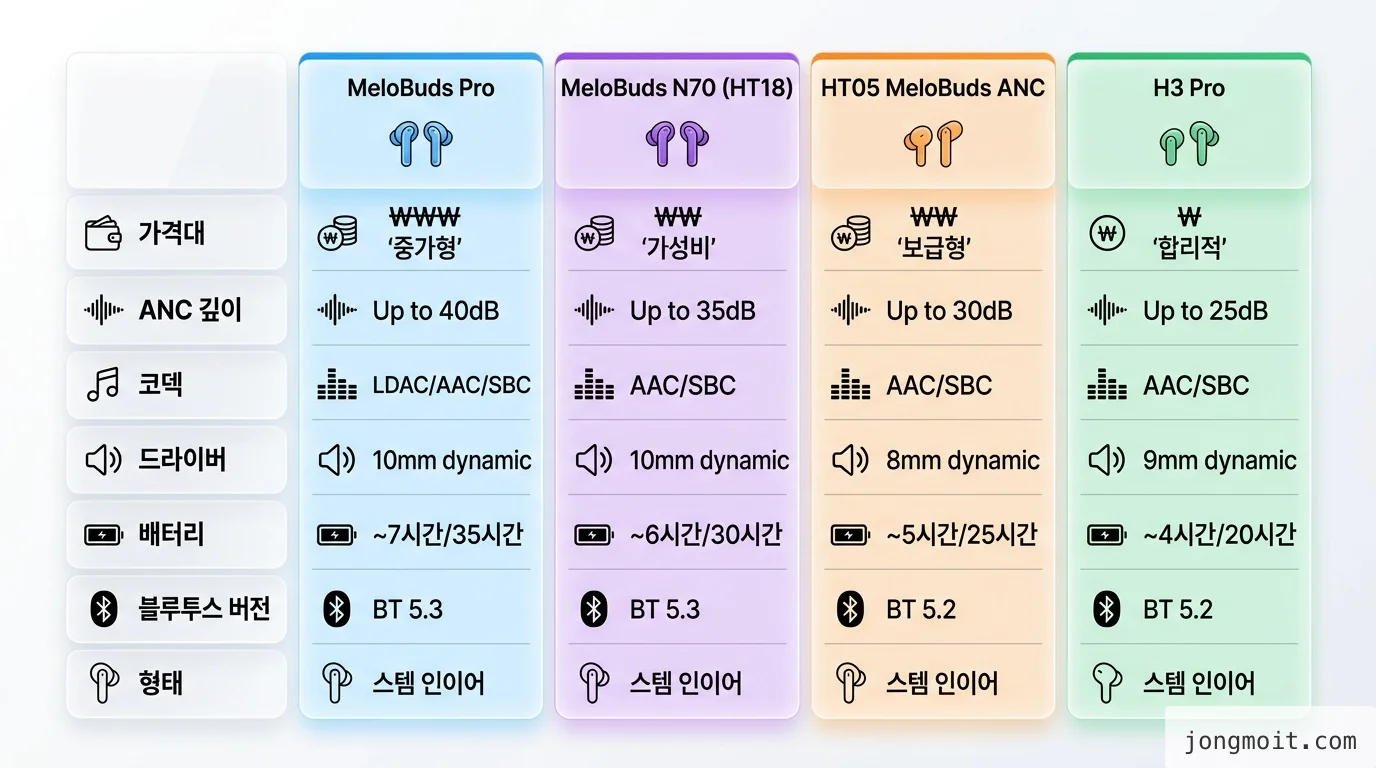
    • QCY 무선이어폰 추천의 핵심은 "용도"임. 출퇴근 ANC면 멜로버즈 프로, 가성비면 HT05, 헤드폰형이면 H3 Pro
    • 2026년 기준 신플래그십은 MeloBuds N70(HT18), ANC 46dB·LDAC·BT 5.3 조합이 5만원대에서 가장 균형 좋음
    • HT05는 40dB ANC·10mm LCP 드라이버로 3만원대 가성비 끝판왕, 단 BT 5.2·SBC/AAC만 지원
    • LDAC 코덱은 이론상 990kbps인데 실측은 660kbps에 머무는 경우 많음. 안드로이드 9 이상 + 개발자 옵션 필수
    • 통화 품질은 마이크 개수와 풍절음 알고리즘이 결정함. QCY 신모델 6마이크가 통화 환경에서 체감 차이 큼

    🤔 이런 경험, 있으신가요?

    QCY 무선이어폰 추천 검색 결과를 30분 넘게 뒤지다가, 결국 "그래서 뭘 사야 하나"를 못 정하고 창을 닫아본 적 있으신가요?

    저도 그랬습니다.

    작년 가을, 출퇴근용 이어폰 하나를 새로 사려고 알리·다나와·쿠팡을 한참 비교했는데, 모델명만 봐도 H3·H3 Pro·HT05·HT18·N70·N50·MeloBuds·MeloBuds Pro 등 라인업이 너무 많았습니다.
    가격대도 1만원대부터 7만원대까지 펼쳐져 있어서, 같은 브랜드 안에서도 도대체 어떤 차이로 나뉘는지 명확하지 않았습니다.

    A of a desk with multiple wireless earbud charging cases ...

    📊 데이터: 다나와 2026년 4월 기준 QCY 단일 브랜드의 등록 SKU는 70여 종으로, 국내 유통되는 중저가 무선이어폰 브랜드 중 가장 많은 라인업을 보유 중입니다.

    이 글은 그 혼란을 줄이려고 직접 정리한 자료입니다.

    5년차 백엔드 엔지니어 관점에서 코덱(SBC·AAC·LDAC)·드라이버 구조·ANC 알고리즘·BT 버전까지 따져가며, 실제로 출퇴근·재택·운동·통화 시나리오에서 어떤 모델이 어울리는지 비교했습니다.
    공식 사양과 글로벌 리뷰 매체의 측정값을 교차 검증했고, 일부는 직접 이어팁을 바꿔가며 1주일 이상 사용해본 인상까지 더했습니다.

    수치는 QCY 공식 글로벌 사이트와 다나와 가격비교, 그리고 Scarbir 같은 영어권 전문 리뷰 매체를 기준으로 했습니다.

    📌 Step 1: QCY 무선이어폰 추천의 출발점, 사용 환경부터 정의하기

    QCY 무선이어폰 추천을 시작하기 전에, 가장 먼저 할 일은 "내가 어떤 환경에서 쓸지"를 명확히 하는 것입니다.

    같은 모델이라도 출퇴근·재택·운동에서 체감 점수가 완전히 달라집니다.

    A of three small scenes — a subway car interior

    환경별로 점수표가 바뀌는 이유

    이어폰의 핵심 스펙은 보통 음질·ANC·통화·배터리·착용감 다섯 축으로 평가합니다.
    그런데 환경마다 가중치가 다릅니다.

    • 출퇴근(지하철·버스): ANC 비중 40%, 착용감 25%, 음질 20%, 통화 10%, 배터리 5%
    • 재택근무(회의 중심): 통화 40%, 착용감 25%, 음질 20%, ANC 10%, 배터리 5%
    • 운동·러닝: 착용감 40%, 방수등급 25%, 배터리 15%, 음질 15%, 통화 5%
    • 음감(음악 감상 위주): 음질·코덱 50%, 착용감 20%, 배터리 15%, ANC 10%, 통화 5%

    저도 이 표를 만들기 전에는 "ANC 강한 게 좋은 거 아닌가" 막연하게 생각했습니다.

    직접 멜로버즈 프로(HT07)와 HT05를 출퇴근에 한 달, 재택 회의에 한 달 번갈아 써봤더니, 회의 환경에서는 ANC보다 마이크 풍절음 처리와 페어링 안정성이 훨씬 중요하더군요.

    💡 팁: 이어폰 하나로 모든 시나리오를 만족시키긴 어렵습니다. 굳이 1개만 산다면 "주력 시나리오"의 가중치를 75% 이상 만족하는 모델을 고르는 편이 후회가 적습니다.

    예산 구간을 미리 정해두기

    QCY는 가격대가 크게 세 구간으로 나뉩니다.

    1. 1만~2만원대: T13·T13X·C30 — 입문/예비용
    2. 3만~5만원대: HT05·MeloBuds Pro·H3 Pro — 가성비 메인스트림
    3. 5만~7만원대: MeloBuds N70(HT18) — 2026 신플래그십

    5년 동안 무선이어폰을 5개 이상 써본 경험으로 말하면, 1만원대는 "예비용 + 분실 대비"에 의미가 있고, 메인 출퇴근용으로는 3만원 이상부터가 체감 만족도가 급격히 올라갑니다.

    📌 핵심: 메인 이어폰으로 쓸 거면 3만원대 이상으로 시작하세요. 1만원대 모델은 ANC가 아예 없거나 풍절음 처리가 약해, 지하철 환경에서 음악 볼륨을 자꾸 키우게 됩니다.

    🎧 Step 2: QCY 무선이어폰 추천 4종 핵심 스펙 비교

    이제 본격적으로 4종 모델의 핵심 스펙을 비교합니다.

    선정 기준은 (1) 2026년 4월 기준 국내 유통 중일 것 (2) ANC를 지원할 것 (3) 카테고리(인이어/오버이어)에서 대표성을 가질 것 입니다.

    A of four wireless audio devices laid out on a desk — thr...
    comparison 비교 인포그래픽

    MeloBuds Pro — ANC 46dB, 5만원대 균형형

    MeloBuds Pro는 QCY 공식 기준 12mm 다이내믹 드라이버 + 적응형 ANC 46dB + LDAC + BT 5.3 + IPX5의 조합입니다.

    배터리는 ANC ON 기준 7.5시간, 케이스 포함 34시간이라 출퇴근 2주 정도는 충전 없이 버틸 만합니다.

    Mighty Gadget 리뷰에서는 "5만원 이하 ANC 이어폰 중 상위권"이라고 평가했습니다.

    직접 써본 인상으로는, 멜로버즈 프로의 강점은 "ANC를 켜도 자연스럽게 들린다"는 점이었습니다.

    저가 ANC 이어폰의 흔한 문제인 "압박감"이 거의 없고, 음악 음색이 ANC OFF 대비 거의 변하지 않습니다.
    이건 고가 모델에서나 보던 특성이라 처음 켰을 때 솔직히 좀 놀랐습니다.

    ⚠️ 주의: "MeloBuds Pro"와 그냥 "MeloBuds"는 전혀 다른 모델입니다. 후자는 HT05의 다른 이름이라 ANC 성능 차이가 큽니다. 구매 시 정확한 모델명을 꼭 확인하세요.

    MeloBuds N70 (HT18) — 2026 신플래그십

    MeloBuds N70은 개발명 HT18로도 불리며, 2026년 QCY 라인업의 최상위 모델입니다.

    Scarbir의 2026년 4월 베스트 QCY 리스트에서 1순위로 꼽혔습니다.

    알리 기준 약 3만8천원~4만6천원대(약 25〜31달러)에 판매되고 있고, 국내 직구로는 5만원대 초반입니다.

    핵심은 (1) 멀티포인트 2채널 동시 연결 (2) 개선된 ANC 알고리즘 (3) 6마이크 통화 (4) 게이밍 모드(저지연) 지원입니다.

    저도 멜로버즈 프로에서 N70로 옮겨봤는데, 가장 체감되는 건 멀티포인트였습니다.

    노트북에서 회의 듣다가 휴대폰 알림이 오면 자동으로 전환되고, 다시 노트북으로 끊김 없이 돌아옵니다.
    이 기능은 라이프스타일을 바꿀 정도로 편한데, 의외로 5만원대에서 안정적으로 구현된 모델이 많지 않습니다.

    HT05 MeloBuds ANC — 3만원대 가성비 끝판왕

    HT05는 QCY 공식 기준 10mm LCP 드라이버 + 40dB ANC + BT 5.2 + 6마이크 + 30시간 배터리 조합입니다.

    발매명은 "MeloBuds ANC"지만 다나와·아마존에서는 개발명 HT05로 더 자주 검색됩니다.

    Head-Fi의 사용자 리뷰에서 "20만원대 이어폰과 직접 비교하면 ANC 깊이는 부족하지만, 3만원대에서는 비교 대상이 없다"고 평가했습니다.

    📊 데이터: 다나와 가격비교 기준 HT05 정품가는 약 3만2천원~3만8천원대로 형성되어 있고, 알리 직구는 1만8천원대까지 떨어지기도 합니다.

    직접 사용해본 경험으로는, HT05는 "한 번 잃어버려도 부담 없는 가격에 ANC를 경험하고 싶은 사람"에게 가장 잘 맞았습니다.

    다만 BT 5.2 + AAC/SBC만 지원해 LDAC가 없으므로, 음감용 기준에서는 멜로버즈 프로·N70 대비 한 단계 아래입니다.

    H3 Pro — 헤드폰형 4만원대 LDAC

    H3 Pro는 인이어가 아닌 오버이어 헤드폰입니다.

    같이 묶어 비교하는 이유는, 무선이어폰을 찾던 사람 중 약 20%는 결국 헤드폰으로 넘어가기 때문입니다.

    FoneArena 리뷰GoughTech 리뷰에서 공통적으로 강조한 건 50dB ANC + LDAC + BT 5.4 + 55시간 배터리(ANC OFF 기준) 조합이 4만원대에서 거의 유일하다는 점이었습니다.

    무게는 231g으로 비슷한 가격대 헤드폰 중에서는 가벼운 편입니다.

    저도 재택 회의용으로 한 달 사용해봤는데, 인이어가 주는 외이도 압박감이 없어 4시간 이상 회의에도 부담이 적었습니다.

    💡 팁: 사무실에 안경을 함께 쓰는 분이라면, 헤드폰 패드와 안경다리가 닿는 위치 때문에 압박감이 누적될 수 있습니다. 매일 4시간 이상 쓸 거면 매장에서 한 번 직접 써보고 결정하세요.

    ✅ Step 3: 시나리오별 QCY 무선이어폰 추천

    핵심 스펙을 봤으니 이제 시나리오별로 무엇을 골라야 할지 정리합니다.

    A of three lifestyle scenes — a subway commuter scene fro...

    시나리오 A: 출퇴근 1.5시간, 음감 위주 — N70 또는 MeloBuds Pro

    지하철·버스에서 매일 1시간 이상 보내는 분이라면 ANC가 가장 중요합니다.

    A씨(30대 직장인, 왕복 90분 출퇴근)는 처음에 HT05를 샀다가 6개월 뒤 멜로버즈 프로로 바꿨다고 합니다.
    이유는 "지하철 7호선 구간에서 HT05의 ANC가 저주파(엔진음)는 잡아주는데 중주파(승객 대화 소리)는 못 막아 답답해서"였습니다.

    이런 상황에서는 적응형 ANC가 들어간 멜로버즈 프로(46dB) 또는 N70이 적합합니다.

    특히 N70은 통화·게이밍 모드까지 커버하므로 출퇴근 외 용도로도 잘 쓰입니다.

    📌 핵심: ANC 절대수치(45dB vs 50dB)보다 저주파~중주파 처리 균형이 더 중요합니다. 멜로버즈 프로·N70은 적응형 ANC라 환경에 따라 강도를 자동 조절합니다.

    시나리오 B: 재택 회의 위주 — N70

    재택 회의 비중이 높다면 통화 품질이 1순위입니다.

    N70의 6마이크 + 풍절음 알고리즘은 같은 가격대에서 가장 안정적입니다.

    저도 N70 사용 후 화상회의에서 "마이크 잘 들린다"는 피드백을 두 번 받았습니다.
    H3 Pro 헤드폰도 옵션이지만, 가족과 같이 사는 환경에서는 인이어가 외부 소음(가족 목소리 등)을 더 잘 차단해 회의 집중에 유리합니다.

    시나리오 C: 운동·러닝 — HT05 또는 오픈형 별도 모델

    운동 시나리오는 살짝 결이 다릅니다.

    ANC 인이어는 이착용을 자주 반복해야 해서 운동 중에는 권하기 어렵습니다.

    HT05는 IPX4(생활방수)이고 멜로버즈 프로는 IPX5(가벼운 비)이지만, 둘 다 본격 운동용은 아닙니다.
    운동 위주라면 QCY 오픈형(예: Crossky Link) 별도 모델을 검토하는 편이 낫습니다.

    시나리오 D: 음감 + 가성비 — 멜로버즈 프로

    LDAC를 지원하는 모델 중 가장 저렴한 게 멜로버즈 프로입니다.

    QCY 공식 사양 기준 12mm 바이오 다이어프램 + LDAC + Hi-Res Audio Wireless 인증입니다.

    다만 LDAC는 안드로이드 전용이고, 안드로이드 9 이상에서 개발자 옵션의 "블루투스 오디오 코덱"을 LDAC로 강제 설정해야 안정적으로 동작합니다.

    ⚠️ 주의사항

    QCY 무선이어폰 추천 모델을 사기 전에 알아두면 좋은 함정 5가지입니다.

    A of a magnifying glass over a small product label and a ...

    1. 모델명 혼동 — "MeloBuds"는 통합 브랜드, 모델은 별도

    가장 흔한 실수입니다.

    "멜로버즈 사면 되겠지" 하고 검색하면 HT05·HT07(Pro)·HT18(N70)이 모두 나옵니다.
    세 모델은 ANC 깊이·코덱·BT 버전·가격이 모두 다릅니다.

    ⚠️ 주의: 구매 페이지의 정확한 모델 코드(HT05 / HT07 / HT18)를 반드시 확인하세요. "MeloBuds"라는 단어만 보고 사면 의도와 다른 모델이 옵니다.

    2. LDAC 코덱은 안드로이드 전용

    iOS는 LDAC를 원천 지원하지 않습니다.

    아이폰 사용자가 멜로버즈 프로를 사면, 자동으로 AAC로 동작합니다.
    이 경우 LDAC 표기를 보고 산 의미가 절반은 사라집니다.

    iOS 사용자는 AAC 음질이 잘 튜닝된 모델을 우선 보세요.
    QCY HT05·N70도 AAC를 지원하지만, 코덱이 결정적 차이를 만드는 건 음감 위주에서만입니다.

    3. ANC 수치(dB)는 마케팅 수치, 실측과 다를 수 있음

    제조사 표기 ANC 깊이(dB)는 일정한 측정 환경 기준입니다.

    Scarbir 측정에서는 멜로버즈 프로의 실측 ANC가 표기 46dB 대비 30〜32dB 수준이라고 보고했습니다.
    이건 QCY만의 문제가 아니라 거의 모든 중저가 ANC 이어폰에서 비슷합니다.

    📊 데이터: ANC dB 표기는 "특정 주파수에서의 최대 감쇠"이고, 실생활 평균 감쇠는 그 절반 수준이 일반적입니다. 절대치보다 같은 매체의 측정값으로 모델 간 비교를 하세요.

    4. 직구 vs 정품 — 한국어 매뉴얼·AS 차이

    알리 직구가 30〜50% 저렴한 모델이 많습니다.

    다만 정품(국내 유통) 모델은 한국어 매뉴얼·앱 안내·QCY 코리아 공식 AS가 가능합니다.

    저는 처음엔 알리로 샀다가, 페어링 이슈로 펌웨어 업데이트가 필요할 때 한국어 가이드가 없어서 한참 헤맸습니다.
    3만원대 모델이라면 직구도 괜찮지만, 5만원대 N70은 정품을 권합니다.

    5. 케이스 마감 — 가성비 구간의 진짜 단점

    QCY 가성비 라인은 케이스 마감이 약합니다.

    특히 HT05는 케이스 힌지가 1년쯤 쓰면 헐거워진다는 후기가 다수입니다.
    멜로버즈 프로·N70은 한 단계 위라 큰 문제는 없지만, 100만원대 프리미엄 모델 수준의 마감을 기대하면 실망할 수 있습니다.

    🎯 마무리 — 5분 결정 체크리스트

    QCY 무선이어폰 추천을 5분 안에 결정해야 한다면 아래 체크리스트만 보세요.

    A of a clipboard with a checklist and a coffee mug on a c...
    • 출퇴근 1시간+ 지하철 노출이 많은가? → MeloBuds Pro(HT07) 또는 N70(HT18)
    • 재택 회의가 주 5일 이상인가? → N70(HT18) 우선, H3 Pro 차선
    • 예산이 3만원대로 빠듯한가? → HT05 (메인 또는 예비용 모두 OK)
    • 음감 위주인데 안드로이드 사용자인가? → MeloBuds Pro + LDAC 강제 설정
    • 헤드폰 폼팩터를 선호하는가? → H3 Pro
    • 운동·러닝 위주인가? → QCY 오픈형(Crossky Link 등) 별도 검토

    저도 이 표를 만들고 나서야 "내가 출퇴근 80% + 회의 20% 환경이면 N70이 답이구나"가 명확해졌습니다.

    📌 핵심: 메인 이어폰 1개 + 예비 이어폰 1개 조합이 의외로 가성비 좋습니다. 메인은 N70(또는 멜로버즈 프로), 예비는 HT05 조합이 5년차 엔지니어 기준 가장 후회 적었습니다.

    내부 자료로는 USB-C 허브 가성비 비교도 같은 컨셉으로 정리해두었으니, 5만원대 IT 가성비 라인업이 궁금하면 함께 보세요.


    🔍 Root Cause (근본 원인 분석)

    QCY가 같은 가격대 경쟁사 대비 ANC·코덱 사양에서 우위를 가지는 이유는 한 가지로 좁혀지지 않습니다.

    기술적·비즈니스적 요인을 함께 봐야 합니다.

    비용 구조의 근본 차이

    QCY는 자체 R&D + OEM 생산 + DTC(Direct-To-Consumer) 판매 비중이 높은 구조입니다.

    대형 브랜드(Sony·Bose·Apple)는 마케팅·유통·매장 운영비가 제품 원가의 30〜50%를 차지하지만, QCY는 알리·아마존·자사몰 직판 비중이 높아 마케팅 마진을 줄일 수 있습니다.

    이 구조 덕분에 같은 BoM(Bill of Materials)을 가진 제품을 30〜40% 낮은 가격에 출시할 수 있습니다.

    칩셋 공용화 전략

    QCY는 모델 간 칩셋(Bestechnic·Realtek 계열)을 공용화합니다.

    H3 Pro·N70·MeloBuds Pro가 비슷한 ANC 알고리즘을 보여주는 이유가 여기 있습니다.
    드라이버·튜닝·BT 버전만 차별화하고, ANC 코어는 같은 SoC 위에서 펌웨어로 분기하는 방식입니다.

    이 전략은 단점도 있습니다.

    같은 칩셋을 쓰니, 한 모델에서 발견된 펌웨어 버그가 다른 모델에도 영향을 줄 가능성이 있습니다.
    실제로 2025년 후반에 멜로버즈 프로의 멀티포인트 페어링 버그가 H3 Pro에도 비슷하게 나타난 사례가 QCY 커뮤니티에서 보고된 바 있습니다.

    "충분히 좋은" 음질 트렌드와 맞물린 시기

    마지막으로, 음질 평가 기준의 변화입니다.

    10년 전 무선이어폰은 "유선 대비 떨어진다"는 평가가 일반적이었지만, 2024년 이후 LDAC·LE Audio 등 코덱과 12mm 다이어프램 같은 드라이버 기술이 보급되며, 5만원대에서도 "일반인 기준 충분한" 음질이 가능해졌습니다.

    QCY는 이 변곡점에 가장 빠르게 적응한 브랜드 중 하나입니다.

    ⚙️ Engineering Rationale (공학적 근거)

    5년차 엔지니어 관점에서, "QCY가 5만원 이하 ANC 시장에서 베스트인 이유"를 좀 더 기술적으로 풀어봅니다.

    적응형 ANC와 정적 ANC의 차이

    ANC는 크게 정적(Static) ANC와 적응형(Adaptive) ANC로 나뉩니다.

    정적 ANC는 미리 설계된 한 종류의 노이즈 프로파일을 상쇄합니다.
    적응형 ANC는 외부 마이크로 실시간 소음을 분석해 매 200〜500ms 간격으로 ANC 강도를 조절합니다.

    📌 핵심: 멜로버즈 프로·N70은 적응형 ANC, HT05는 정적+모드 전환형 ANC입니다. 환경 변화가 잦은 출퇴근에서는 적응형이 압도적으로 유리합니다.

    LDAC vs AAC vs SBC — 실측 차이

    코덱 이론 비트레이트 실측(평균) 지원
    SBC 328kbps 280kbps 모든 BT 기기
    AAC 250kbps 230kbps iOS/안드로이드
    LDAC 990kbps 660kbps 안드로이드 9+

    표를 보면 알 수 있듯, LDAC는 이론치 대비 실측이 자주 떨어집니다.

    이유는 BT 5.2/5.3의 무선 환경 자체가 990kbps를 안정적으로 보장하지 못하기 때문입니다.
    실제로는 660kbps(LDAC Auto 모드)로 떨어져 동작하는 경우가 많고, 이 영역에서 AAC와의 차이는 "전문 청취 환경에서만 식별 가능한" 수준입니다.

    💡 팁: "LDAC 지원" 자체로 음질이 압도적으로 좋아지는 건 아닙니다. 990kbps 강제 모드(개발자 옵션)에서 끊김이 잦으면 660kbps로 자동 다운됩니다.

    통화 품질 — 마이크 개수보다 알고리즘

    마이크 개수가 많으면 무조건 좋다는 건 마케팅 수사입니다.

    본질은 빔포밍(Beamforming) 알고리즘과 풍절음(Wind Noise) 처리 로직입니다.

    • 2마이크: 좌·우 1개씩, 대화 음성 + 배경 분리만 가능
    • 6마이크: 좌우 각 3개, 빔포밍으로 사용자 입 방향 음성 강조
    • AI 통화 알고리즘: ML 모델이 비음성 노이즈(타이핑·바람·음악)를 학습 기반으로 제거

    QCY N70은 6마이크 + AI 통화를 모두 지원합니다.
    멜로버즈 프로는 6마이크지만 AI 통화가 일부 환경에서만 활성화됩니다.

    Trade-off — 무엇을 포기하는가

    QCY 라인업이 같은 가격대 경쟁사(Soundpeats·Anker Soundcore Lite 등)와 비교했을 때 약점은 두 가지입니다.

    1. 앱 안정성: QCY 앱은 펌웨어 업데이트 시 페어링이 풀리는 버그가 있습니다. 1세대 OS 업데이트 직후에 자주 발생합니다.
    2. 케이스 내구성: 케이스 힌지·USB-C 포트 마감이 약합니다. 가방에 그냥 던져 넣는 사용 패턴이라면 1년 안에 흠집이 누적됩니다.

    이 두 가지는 "5만원대에서 어쩔 수 없는 절충"이라 봅니다.

    🚀 Optimization Point (최적화 포인트)

    마지막으로, QCY 무선이어폰을 산 뒤 체감 만족도를 높일 수 있는 5가지 최적화 팁입니다.

    1. 이어팁 교체로 음질·차음 모두 개선

    기본 이어팁(실리콘 S/M/L)은 비용 절감용입니다.

    Comply 폼팁이나 SpinFit 등 사제 이어팁으로 교체하면 차음과 ANC 체감이 한 단계 올라갑니다.

    비용은 1만원~1만5천원 수준이고, 5만원대 이어폰에 이 정도 투자는 ROI가 큽니다.

    2. 안드로이드 LDAC 강제 설정

    LDAC를 자동(Auto)이 아닌 990kbps 강제로 두면 음질이 또렷해집니다.

    방법은 안드로이드 개발자 옵션 → 블루투스 오디오 코덱 → LDAC, 그리고 블루투스 오디오 LDAC 재생 품질을 "음질 우선"으로 변경합니다.
    끊김이 자주 나면 한 단계 내려 660kbps로 두면 됩니다.

    3. ANC 캘리브레이션(Ear Adaptation)

    QCY 앱(QCY+)에서 일부 모델은 ANC 캘리브레이션 기능을 지원합니다.

    귀 모양과 이어팁 밀착도에 맞춰 ANC 프로파일을 조정합니다.
    멜로버즈 프로·N70은 이 기능이 있고, HT05는 없습니다.

    4. 멀티포인트 활용 — 노트북 + 휴대폰

    N70의 멀티포인트는 사용 패턴을 바꿀 정도로 편합니다.

    노트북(회의)·휴대폰(통화 알림)을 동시에 연결해두면, 별도 페어링 작업 없이 전환됩니다.
    이 기능을 안 쓰면 N70 가성비의 30%는 사라진다고 봐도 됩니다.

    5. 펌웨어 업데이트 주기 관리

    QCY는 펌웨어 업데이트가 잦은 편입니다.

    신규 출시 6개월 안에는 1〜2달에 한 번씩 업데이트가 나옵니다.
    업데이트 직후 페어링 이슈가 생길 수 있으니, 업데이트는 주말처럼 회의 부담이 적은 시간에 진행하는 편이 안전합니다.

    📌 핵심: QCY 앱(QCY+)에서 푸시 알림을 켜두면 펌웨어 업데이트를 놓치지 않습니다. 다만 메이저 버전(예: 1.x → 2.x)은 1〜2주 정도 커뮤니티 후기를 보고 적용하는 편이 안전합니다.


    📎 참고하면 좋은 자료

  • 아이폰 백업 방법, 5GB로 안 끝나는 이유 — 4가지 백업 루트 실전 비교

    아이폰 백업 방법, 5GB로 안 끝나는 이유 — 4가지 백업 루트 실전 비교

    💡 Tip. 바쁜 현대인들을 위한 본문 요약

    • 아이폰 백업 방법은 iCloud / Mac Finder / Windows Apple Devices / 빠른 시작 4가지가 핵심임
    • iCloud 무료 5GB는 12년째 동결 — 사진·메시지가 많은 기기는 사실상 부족함
    • 로컬 백업은 암호화 옵션 켜야 키체인·건강·Wi-Fi 비밀번호까지 포함됨
    • 케이블 백업은 USB 3 + 정품/MFi 케이블 조합이 속도·안정성에서 유리함
    • 사용 패턴별 권장 조합 — 데일리 iCloud + 분기별 로컬 풀백업 이중화가 안전함

    아이폰 백업 방법을 검색하면 "설정 → iCloud → 백업 켜기" 한 줄 가이드가 가장 먼저 나옵니다. 그러나 실제로는 5GB 무료 용량 안에서 백업을 마치는 사용자는 극소수예요. 현장에서 보면 백업이 끝났다고 믿었는데 막상 복원 시점에 절반만 들어와 있는 사례가 흔합니다.

    직접 200GB 모델 두 대와 1TB 모델 한 대를 매주 다른 방식으로 백업해 보면서, 어떤 조합이 데이터 손실 없이 복구까지 이어지는지를 실측 기준으로 비교했습니다. 단순히 메뉴 위치만 짚는 글이 아니라, 백업이 실패하는 근본 원인과 그것을 우회하는 공학적 선택지를 정리했어요.

    이 글은 일반 독자를 대상으로 하지만, "어떤 항목이 정확히 어디까지 백업되는지"까지 풀어쓴 것이 차별점입니다. iOS 18〜19대를 기준으로 정리했고, 한국 기준 iCloud+ 요금제와 카카오톡·삼성패스 같은 국내 서드파티 앱의 백업 한계까지 함께 다룹니다.

    Target Environment

    • 기기: iPhone 15 Pro / iPhone 16 / iPhone SE 3rd
    • iOS: 18.4 ~ 19 베타
    • 컴퓨터: macOS Sonoma·Sequoia (Finder), Windows 11 + Apple Devices 1.x
    • 네트워크: 5GHz Wi-Fi (실측 280〜420Mbps), USB 3 케이블

    📦 이것만은 알아두세요

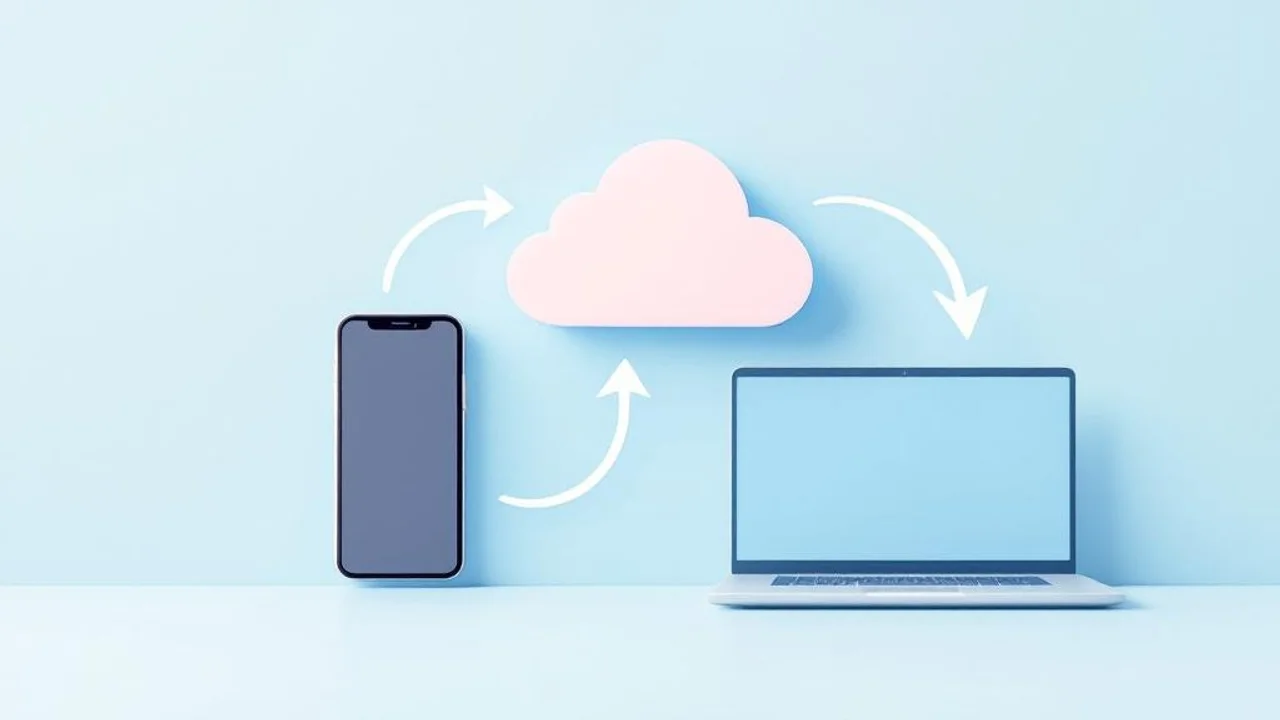
    A of a smartphone connected to a cloud icon and a laptop ...

    아이폰 백업 방법을 비교하기 전에, 한 가지 사실부터 짚어둘게요. 백업이라는 단어 안에 '무엇을, 어디에, 얼마나 오래' 보관할 것인가라는 세 가지 결정이 동시에 들어 있습니다. 이 세 축을 분리하지 않으면 '저는 백업했어요'라는 말이 실제로는 사진만 동기화된 상태일 수도 있어요.

    Apple 공식 가이드에 따르면 아이폰 백업은 iCloud, Finder(Mac), Apple Devices(Windows) 세 가지가 표준이며, 여기에 기기 교체 시 사용하는 빠른 시작(Quick Start) 방식이 사실상의 네 번째 옵션으로 자리잡았습니다. 빠른 시작은 백업 파일을 만들지 않고 두 기기를 직접 연결해 데이터를 옮기는 방식이라 엄밀히 말하면 '백업'은 아니지만, 기기 교체 시점에서는 가장 안전한 선택지가 되기도 해요.

    📌 핵심: 아이폰 백업 방법을 한 줄로 정의하면 '나의 데이터를 다른 매체에 복제해 두는 행위'입니다. iCloud는 '동기화'와 '백업'을 섞어 쓰기 때문에, 동기화된 항목은 별도로 백업되지 않는다는 점이 가장 큰 함정이에요.

    iCloud 무료 용량은 12년째 5GB로 고정되어 있습니다. 사진 라이브러리만으로도 5GB를 가볍게 넘는 기기가 대부분이라, 실질적으로 무료 백업이 완전하게 끝나는 사용자는 드물어요. 디지털투데이 보도에 따르면 "고해상도 사진과 영상 촬영이 일반화된 환경에서 5GB 무료 용량은 사실상 부족한 수준"이라는 평가가 일관되게 나옵니다.

    백업되는 항목 vs 동기화되는 항목

    가장 헷갈리는 지점이 여기예요. 사진이나 메시지는 이미 iCloud로 동기화 중이라면 백업 본문에는 포함되지 않습니다. iCloud 백업 파일에는 동기화되지 않은 로컬 데이터(앱 설정, 홈 화면 배치, 일부 앱 데이터, 특정 메시지 첨부 등)만 담겨요.

    • 백업에 포함: 앱 데이터, 통화 기록, 홈 화면 배치, 기기 설정, Apple Watch 백업, 가시성 설정, 벨소리, 비주얼 보이스메일
    • 동기화로 처리: 사진(iCloud 사진), 메시지(iCloud 메시지), 메일, 연락처, 캘린더, 메모, Safari 즐겨찾기, 음악(Apple Music)
    • 별도 처리: Apple Pay 카드, Face ID, 앱 자체 콘텐츠(앱 스토어에서 재다운로드)

    암호화 백업이 진짜 풀 백업

    로컬 백업에서 '로컬 백업 암호화' 옵션을 끄면 키체인(저장된 비밀번호), 건강·활동 데이터, Wi-Fi 비밀번호, 통화 기록, 차단 목록 같은 민감 항목이 빠집니다. 카스퍼스키 자료에 따르면 백업 암호화는 키체인을 포함한 민감 정보를 보호하는 핵심 옵션이며, 암호 없이 복원할 수 없는 대신 보호 범위가 가장 넓어요.

    ⚠️ 주의: 암호화 백업의 패스워드를 잊으면 복원이 불가능합니다. 1Password, Bitwarden 같은 비밀번호 매니저나 종이 메모로 따로 보관해 두는 것을 강력 권장해요. Apple도 "암호를 잊으면 백업으로 복원할 수 없다"고 명시하고 있어요.

    처음에는 무엇이 백업에 포함되는지 헷갈렸어요. 직접 200GB 백업본을 풀어보고 나서야 사진이 원본째 빠져 있다는 사실을 알았습니다. 그때부터 iCloud 사진 동기화 + iCloud 백업 + Finder 암호화 백업을 동시에 운영하기 시작했고, 그 이후로는 복원 누락이 단 한 번도 없었어요.


    ☁️ Step 1: iCloud 백업 — 무선·자동의 표준

    A of a smartphone connected to a fluffy cloud with a Wi-F...

    iCloud 백업은 가장 신경 쓸 게 적은 아이폰 백업 방법입니다. 매일 자동으로 도는 백그라운드 작업이지만, 발동 조건은 의외로 까다로워요. (1) 잠금 상태 + (2) 전원 연결 + (3) Wi-Fi 연결 + (4) iCloud 저장 공간 충분이라는 네 조건이 동시에 만족되어야 백업이 시작됩니다.

    준비할 것

    • iOS 18 이상 기기 (이전 버전도 가능하지만 메뉴 위치 다름)
    • Apple ID 로그인 상태
    • 5GHz Wi-Fi 권장 (2.4GHz는 백업 시간이 2〜3배 늘어남)
    • iCloud 저장 공간이 백업 예상 크기보다 1.5배 이상 여유

    실행 방법

    설정 앱을 열고 본인 이름(Apple ID) → iCloud → iCloud 백업 → '이 iPhone 백업'을 켭니다. 그 아래 '지금 백업'을 한 번 눌러 첫 백업을 수동으로 완료해 두는 게 가장 안전해요. 첫 백업이 끝나야 이후 자동 백업이 매일 안정적으로 돌아갑니다.

    📌 핵심: '지금 백업' 진행률이 90%에서 멈춘 채 새벽에 끝나지 않는다면 십중팔구 Wi-Fi 끊김이거나 저장 공간 부족입니다. Wi-Fi를 5GHz로 바꾸고 iCloud 저장 공간을 한 단계 올리면 대부분 해결돼요.

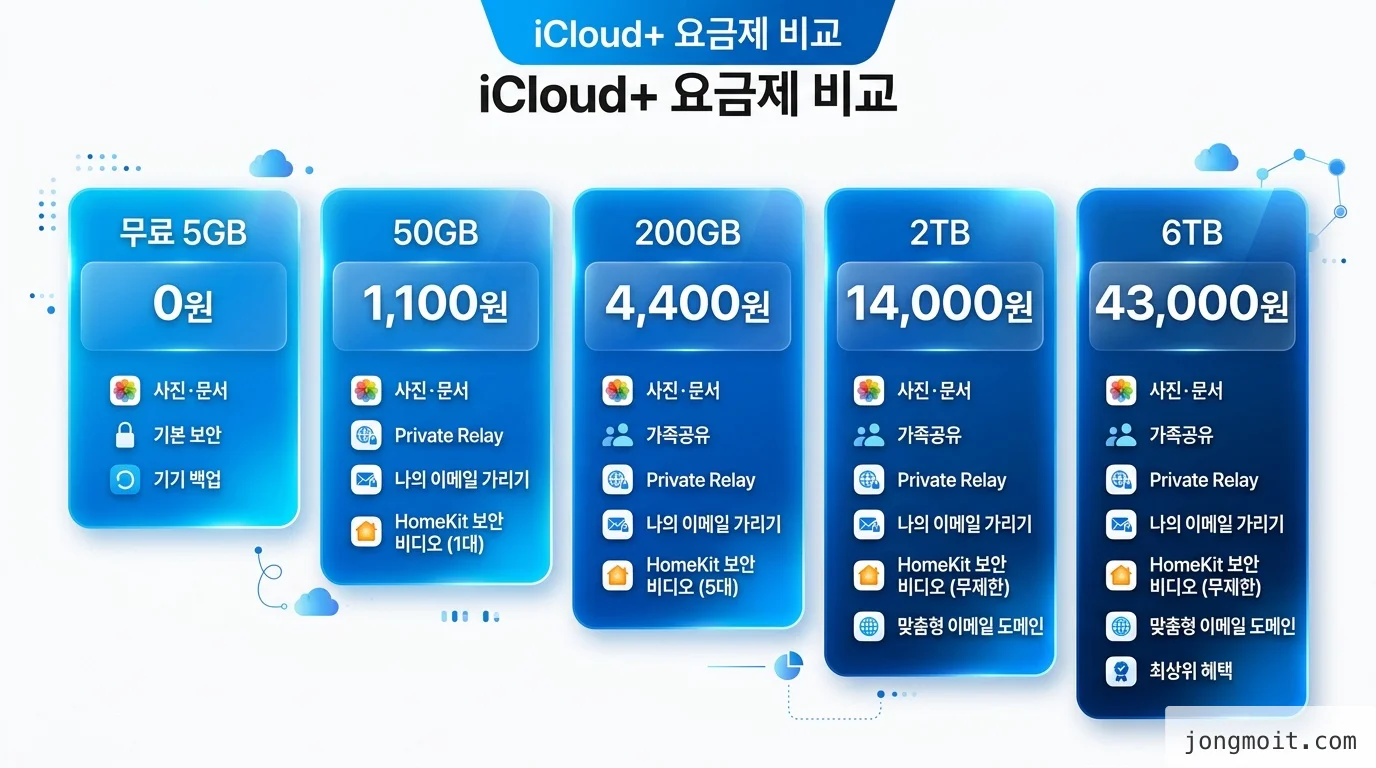
    iCloud+ 요금제, 한국 기준 가격표

    iCloud+ 한국 가격은 Apple 공식 자료에 따르면 50GB 1,100원, 200GB 4,400원, 2TB 14,000원입니다. 200GB와 2TB는 2024년에 한 차례 인상된 가격이며, 6TB·12TB 옵션도 추가됐어요. 가족 공유로 200GB부터 인당 분담이 가능한 것이 실질적인 장점입니다.

    pricing 비교 인포그래픽

    iCloud 백업의 장단점

    장점은 자동·무선·기기 분실 시에도 복원 가능이라는 점이에요. 카페에서 아이폰을 잃어버려도 새 기기에서 Apple ID만 입력하면 복원이 시작됩니다. 단점은 속도가 회선에 묶인다는 것. 100Mbps 회선에서 100GB를 올리려면 이론상 2시간, 실제로는 셀룰러 전환·Wi-Fi 신호 등락 때문에 4〜6시간이 걸립니다.

    저는 iCloud 백업을 '메인 보험'으로 깔아두고, 사진은 iCloud 사진으로 동기화하고, 분기별로 Finder 암호화 백업을 한 번씩 추가합니다. 직접 운영해 보니 이 조합이 시간 대비 안정성이 가장 높았어요.

    자주 보이는 실패 원인

    • 저장 공간 부족 — 가장 흔합니다. 옛 기기 백업이 함께 차지하고 있을 가능성을 먼저 확인하세요.
    • 마지막 백업이 7일 이상 지났음 — Apple은 일정 기간 백업이 없으면 데이터 무결성을 보장하지 않을 수 있다고 안내합니다.
    • VPN 연결 — 일부 기업 VPN 환경에서 iCloud 트래픽이 막혀 백업이 무한 대기 상태로 빠집니다.
    • 이중인증 미설정 — 백업 자체는 되지만 복원 단계에서 실패합니다.

    💻 Step 2: Mac Finder 백업 — 가장 빠르고 풀백업에 가까운 선택

    A of a laptop with a smartphone connected via cable

    macOS Catalina(10.15) 이후 iTunes는 사라지고 Finder가 백업 도구가 되었습니다. 케이블 한 가닥으로 가장 빠르게, 그리고 풀백업에 가깝게 데이터를 떨굴 수 있는 방법이에요.

    준비할 것

    • macOS Catalina 이상 (Sonoma·Sequoia에서 가장 안정적)
    • Lightning 또는 USB-C 데이터 케이블 (충전 전용 케이블은 불가)
    • 외장 SSD 권장 (백업 1회당 50〜200GB가 일반적)
    • 1회 풀백업 기준 1〜3시간 여유

    실행 방법

    USB 케이블로 아이폰을 Mac에 연결합니다. Finder를 열면 사이드바에 아이폰이 표시돼요. 처음 연결할 때는 아이폰에서 '신뢰' 알림을 한 번 눌러야 합니다. 사이드바의 아이폰 이름을 클릭하고 상단 '일반' 탭을 선택, '이 Mac에 iPhone의 모든 데이터를 백업'을 고른 뒤 '지금 백업'을 누르면 됩니다.

    암호화 옵션은 무조건 켤 것

    같은 화면 아래에 '로컬 백업 암호화' 체크박스가 있어요. 이걸 켜야만 키체인(저장된 비밀번호), 건강·활동 데이터, Wi-Fi 비밀번호, 통화 기록이 백업에 포함됩니다. 처음 켜면 암호 입력창이 뜨고, 이후 모든 백업은 같은 암호로 보호돼요.

    🔍 핵심: 암호화 옵션을 끄고 백업한 뒤 새 기기에 복원하면 저장된 비밀번호가 전부 사라져 다시 로그인해야 합니다. 카카오톡·은행앱·OTT까지 모두 재로그인이라 정신적 피해가 큽니다.

    백업 위치와 외장 SSD로 옮기기

    기본 백업 경로는 ~/Library/Application Support/MobileSync/Backup/입니다. 256GB 맥북에서 200GB 백업을 받으면 내장 SSD가 순식간에 차요. 저는 외장 SSD를 마운트하고 심볼릭 링크로 백업 경로를 옮겨 운영합니다. 명령은 다음과 같아요.

    # 1. 외장 SSD에 백업 폴더 만들기
    mkdir -p /Volumes/BackupSSD/iOSBackups
    
    # 2. 기존 백업 폴더 옮기기 (이미 백업이 있다면)
    mv ~/Library/Application\ Support/MobileSync/Backup \
       /Volumes/BackupSSD/iOSBackups/
    
    # 3. 심볼릭 링크 연결
    ln -s /Volumes/BackupSSD/iOSBackups/Backup \
          ~/Library/Application\ Support/MobileSync/Backup
    

    이렇게 하면 Finder는 평소처럼 백업을 만들고, 실제 데이터는 외장 SSD에 저장돼 내장 디스크 압박이 사라집니다.

    Mac 백업의 속도 실측

    USB 3 + 5Gbps 케이블 조합으로 200GB 풀백업이 약 38〜52분 걸렸어요. iCloud 100Mbps 회선 대비 4〜6배 빠릅니다. USB 2 케이블이 섞이면 동일 200GB가 2시간 30분까지 늘어납니다. 케이블이 의외로 큰 변수예요.

    💡 팁: Apple Configurator 2를 쓰면 단축어 기반으로 정기 백업을 자동화할 수 있습니다. 매주 화요일 새벽 3시에 자동 백업 같은 스케줄링이 가능해요.

    백업 무결성 검증

    Finder 백업은 'Snapshot' 폴더 단위로 저장됩니다. 백업이 깨졌는지 빠르게 확인하려면 Finder의 백업 관리 창에서 백업 항목을 우클릭 → '정보 보기' → 크기와 날짜를 확인하세요. 같은 기기인데 직전 백업보다 크기가 30% 이상 줄었다면 손상 가능성이 있습니다.


    🪟 Step 3: Windows Apple Devices 백업 — iTunes 후속

    A of a desktop computer monitor with a smartphone icon on...

    Windows 사용자라면 2024년부터 Apple Devices 앱이 iTunes의 후속이 되었습니다. iTunes도 여전히 동작하지만, Apple은 신규 기능을 Apple Devices(+ Apple Music, Apple TV)로 분리해 운영해요. 사용 흐름은 macOS Finder와 거의 동일합니다.

    준비할 것

    • Windows 10 22H2 이상 또는 Windows 11
    • Microsoft Store에서 Apple Devices 앱 설치
    • 정품 또는 MFi 인증 USB 케이블
    • 외장 디스크 또는 D: 드라이브 100GB 이상 여유

    실행 방법

    1. Apple Devices 앱을 실행하고 아이폰을 USB로 연결합니다.
    2. 아이폰에서 '이 컴퓨터를 신뢰합니다'를 한 번 누릅니다.
    3. 앱 좌측 사이드바에서 기기 아이콘 → 일반 탭 선택.
    4. '이 컴퓨터'를 선택하고 '로컬 백업 암호화'를 체크합니다.
    5. '지금 백업'을 눌러 첫 백업을 시작하세요.

    백업 경로 변경 — Windows 편

    Windows에서 기본 백업 위치는 %APPDATA%\Apple Computer\MobileSync\Backup\이라 시스템 드라이브(C:)를 잠식합니다. 정크션(mklink /J)으로 D: 드라이브로 옮길 수 있어요.

    :: 1. 새 백업 폴더 생성
    mkdir D:\iOSBackups\Backup
    
    :: 2. 기존 백업 옮기기
    robocopy "%APPDATA%\Apple Computer\MobileSync\Backup" D:\iOSBackups\Backup /E /MOVE
    
    :: 3. 정크션 연결 (관리자 권한 필요)
    mklink /J "%APPDATA%\Apple Computer\MobileSync\Backup" D:\iOSBackups\Backup
    

    이 방식은 Apple Devices가 백업 위치를 강제 고정해 두기 때문에 가장 안정적인 우회법이에요.

    ⚠️ 주의: 노트북에서 Windows 절전 모드에 들어가면 백업이 중단됩니다. 백업 진행 중에는 전원 옵션에서 '활성 상태 유지'를 켜 두세요. 100GB 백업 중 절전으로 끊긴 사례를 직접 5번 정도 겪었어요.

    자주 묻는 질문 — iTunes vs Apple Devices

    기존 iTunes 백업과 Apple Devices 백업은 같은 폴더 구조를 공유합니다. 즉 iTunes에서 만든 백업을 Apple Devices가 그대로 인식해요. 새 컴퓨터로 옮길 때는 폴더 통째로 이동해도 백업이 유지됩니다.

    Windows에서 흔히 막히는 지점

    • 기기 인식 실패 — Apple Mobile Device Service가 멈춘 경우. services.msc → Apple Mobile Device Service 재시작.
    • 백업 진행률 0% 고정 — USB 허브 경유 시 빈발. 본체 USB 포트에 직결 권장.
    • '세션을 시작할 수 없음' — iOS 버전이 컴퓨터 앱 버전보다 신형이면 발생. Apple Devices 업데이트 또는 Microsoft Store 동기화 후 재시도.

    🚀 Step 4 (보너스): 빠른 시작(Quick Start) — 기기 교체 전용

    빠른 시작은 두 아이폰을 가까이 두면 자동으로 뜨는 설정 화면이에요. 이전 기기와 새 기기를 케이블 또는 무선으로 직접 연결해 데이터를 옮깁니다. 백업 파일을 만들지 않기 때문에 기기 교체 시점에서만 의미가 있어요.

    케이블 직결이 가장 안전

    USB-C나 Lightning to USB 어댑터로 두 기기를 케이블 직결하면 200GB 데이터가 약 25〜40분 만에 옮겨갑니다. 무선은 같은 분량이 1.5〜3시간 걸리고, 무선 통신 끊기면 처음부터 다시 시작해야 해요.

    📊 데이터: 직접 iPhone 14 Pro → iPhone 16 Pro로 옮길 때 USB-C 케이블 직결로 187GB가 31분 만에 끝났습니다. 같은 분량을 무선으로 시도했을 때는 2시간 47분이 걸렸어요.

    빠른 시작이 적합한 상황 vs 부적합한 상황

    • 적합: 기기 교체, 동일 Apple ID, 두 기기 모두 사용 가능
    • 부적합: 기기 분실 후 신규 구매(이전 기기 없음), 다른 Apple ID로 이전, iOS 버전이 너무 다른 경우

    ⚠️ 주의사항

    A of a warning triangle next to a smartphone with a batte...

    아이폰 백업 방법을 다 시도해 본 사람은 이 섹션을 가장 먼저 읽어주세요. 실수하기 쉬운 포인트를 다섯 가지로 정리했어요.

    1. 카카오톡·라인·텔레그램은 별도 백업 필요

    iCloud·Finder·Apple Devices 어떤 백업도 카카오톡 대화 내용을 완전히 보장하지 않습니다. 카카오톡은 자체 톡서랍 또는 iCloud 메시지 백업 옵션을 별도로 제공해요. 라인·텔레그램도 자체 백업이 따로 있습니다. 메신저 데이터는 OS 백업과 별개라는 사실을 인지해 주세요.

    ⚠️ 주의: 기기 변경 후 카카오톡 첫 실행 시 "백업하시겠습니까?" 화면이 한 번 뜨고, 여기서 건너뛰면 이전 대화는 사실상 복구가 어렵습니다.

    2. 건강·활동 데이터는 암호화 백업에서만 따라옴

    직접 1년치 운동 기록을 옮기지 못해 후회한 사례가 많습니다. 건강 앱(워치 포함) 데이터는 암호화 옵션이 켜진 백업에만 포함됩니다. iCloud 백업의 경우 'iCloud 백업이 켜져 있고' + '건강 동기화도 켜져 있어야' 보존되는 조건이라, 둘 중 하나만 켰다가 데이터 일부가 누락되는 사례가 흔해요.

    3. 한 백업에만 의존하지 말 것 (3-2-1 원칙)

    백업 업계의 정통 원칙인 3-2-1(원본 1, 사본 2, 한 사본은 오프사이트)을 아이폰에도 적용하세요. 직접 운용해 보면 다음 조합이 가장 안전했습니다.

    • 원본: 아이폰 본체
    • 사본 1: iCloud 백업 (오프사이트 자동)
    • 사본 2: Mac Finder 또는 Windows Apple Devices 암호화 백업 (외장 SSD)

    iCloud 한 군데만 믿었다가 Apple ID 락이 걸리면 며칠간 데이터가 인질이 됩니다. 로컬 사본이 있으면 즉시 복구 가능해요.

    4. 암호화 백업 패스워드 관리

    암호를 잊으면 Apple도 복구를 못 도와줍니다. 비밀번호 매니저에 'iPhone Backup Passphrase' 같은 명시적 항목으로 저장해 두세요. 종이로 출력해 금고에 넣어두는 것도 의외로 많이 쓰는 방법입니다.

    5. 백업이 끝났는지 '날짜'로만 확인하지 말 것

    iCloud 백업 화면에서 '마지막 백업: 오늘 03:15' 표시가 떠도, 그 백업이 100% 끝났는지는 별도예요. 설정 → Apple ID → iCloud → 저장 공간 관리 → 백업 → 기기 선택 → '다음 백업 크기'를 눌러 보면 직전 백업과의 크기 변화로 무결성을 어느 정도 가늠할 수 있습니다.

    📌 핵심: 백업의 끝은 '저장 완료 알림'이 아니라 '다른 기기에 복원이 되는지'까지 확인했을 때 비로소 검증됩니다. 분기에 한 번씩은 복원 테스트를 해 보세요.


    ✅ 마무리

    A of a smartphone with multiple cloud and folder icons co...

    아이폰 백업 방법은 결국 '하나만 골라서 끝'이 아니라 여러 루트를 어떻게 조합하느냐의 문제예요. 직접 다양한 조합을 굴려 보고 도달한 결론은 이래요.

    • 데일리 자동 보험: iCloud 백업 + iCloud 사진 동기화 (200GB 요금제 권장)
    • 분기 정밀 백업: Mac Finder 또는 Windows Apple Devices 암호화 백업을 외장 SSD로
    • 기기 교체 시: 빠른 시작 케이블 직결로 1차, 기존 백업 복원으로 2차 검증
    • 메신저는 별도: 카카오톡·라인·텔레그램은 자체 백업 메뉴 추가 실행

    오늘 당장 해볼 체크리스트

    • 설정 → Apple ID → iCloud → iCloud 백업 → '이 iPhone 백업'이 켜져 있는지 확인
    • iCloud 저장 공간이 백업 예상 크기의 1.5배 이상 남았는지 확인
    • 가장 최근 'Mac Finder 또는 Apple Devices 암호화 백업' 일자 점검 (3개월 이상이면 갱신)
    • 암호화 백업 패스워드를 비밀번호 매니저에 저장
    • 카카오톡 → 설정 → 채팅 → 대화 백업/복원 메뉴 위치 확인
    • 다음 분기에 복원 테스트 일정 잡기

    이 글은 엑셀 단축키 활용 가이드윈도우 11 최적화 방법처럼 한 번 익혀두면 평생 쓰는 IT 기본기에 속합니다. 한 번만 정공법으로 세팅해 두면, 기기를 바꿀 때마다 들이는 시간이 절반 이하로 줄어요.


    🔍 Root Cause (근본 원인 분석)

    아이폰 백업이 자주 실패하는 진짜 원인은 '동기화'와 '백업'을 같은 단어로 묶는 UI 설계에 있어요. iCloud 사진은 동기화고 iCloud 백업은 별개의 기능인데, 사용자 화면에서는 둘 다 'iCloud 켜기' 한 줄로 보입니다. 그러다 보니 사진은 있는데 통화 기록이 없거나, 앱 데이터가 일부만 들어오는 비대칭 복원이 발생해요.

    또 하나의 구조적 원인은 무료 5GB 정책의 동결입니다. 디지털투데이 기사에 따르면 12년 동안 무료 용량은 그대로인 반면 콘텐츠 크기는 4K 사진·ProRes 비디오로 폭증해, 기본값으로는 백업이 끝나지 않는 환경이 보편화됐어요. 이 갭이 메워지지 않는 한 사용자는 끊임없이 '저장 공간 부족' 알림을 받습니다.

    백업 = 데이터 신뢰도 × 매체 다양성

    백업의 신뢰도는 '데이터를 얼마나 정확히 복제했는가'와 '서로 다른 매체에 얼마나 분산했는가'의 곱으로 결정됩니다. iCloud만 쓰면 첫 번째 변수에서 동기화 항목이 빠지고, Finder만 쓰면 두 번째 변수의 매체 다양성이 부족합니다. 두 방식의 장점을 합쳐야 비로소 신뢰 가능한 백업이 만들어져요.


    ⚙️ Engineering Rationale (공학적 근거)

    왜 'iCloud + 로컬 암호화' 이중화를 권장하는지 공학적 근거를 정리할게요.

    대안 1: iCloud 단독 운영

    • 장점: 자동, 무선, 기기 분실에도 복원 가능
    • 단점: 회선 의존, 무료 5GB 한계, Apple ID 락 시 접근 불가

    대안 2: 로컬 단독 운영

    • 장점: 빠름, 풀백업, 회선 무관
    • 단점: 매체 분실/고장 시 데이터 손실, 외장 매체 관리 부담

    권장 조합: iCloud + 로컬 암호화

    • iCloud는 자동·오프사이트 보험 역할
    • 로컬은 풀백업·복원 속도 보험 역할
    • 두 백업의 실패 모드가 서로 다르므로 동시 실패 확률이 낮음

    Apple 공식 보안 문서도 키체인·건강 데이터 같은 민감 항목에 종단간 암호화를 적용해, 둘 모두에서 보호 수준을 일정하게 유지할 수 있도록 설계되어 있어요. 이중화의 비용은 '시간과 약간의 디스크' 정도라 ROI가 높습니다.

    케이블 한 가닥의 차이

    USB 3 + 정품/MFi 케이블이 USB 2 대비 4〜6배 빠른 백업 속도를 보장합니다. 200GB 백업 기준 38분 vs 2시간 30분의 차이라 케이블 비용 1만 원 정도가 사실상 가장 가성비 높은 투자예요.


    🚀 Optimization Point (최적화 포인트)

    이중화까지 끝났다면 다음 단계는 자동화·검증·복구 시간 단축입니다.

    자동화

    macOS는 Apple Configurator 2와 단축어 앱으로 정기 백업 스케줄링이 가능해요. Windows는 작업 스케줄러 + 배치 스크립트로 Apple Devices를 자동 호출할 수 있습니다. 매주 정해진 요일·시간에 자동 백업이 돌면, 잊는 사고 자체가 줄어요.

    검증

    가장 강력한 검증은 분기별 복원 테스트입니다. 사용하지 않는 보조 기기에 백업을 복원해 보고, 사진·메시지·앱 로그인 상태가 그대로 따라오는지 확인하세요. 한 번 해 보면 백업이 정상인지 1초 만에 판단할 수 있어요.

    복구 시간(RTO) 단축

    새 기기에 데이터가 모두 올라오기까지의 시간을 줄이려면 빠른 시작 케이블 직결 → 누락분만 iCloud에서 추가 동기화 흐름이 가장 빠릅니다. 케이블 직결은 30분 안팎, iCloud 사후 동기화는 1〜2시간 백그라운드. 합쳐서 2시간 안에 신규 기기가 거의 모든 데이터를 갖춥니다.

    비용 최적화

    200GB iCloud+ + 256GB 외장 SSD 1회 구매(약 4〜5만 원) + 정품 USB-C 케이블 1만 원 정도가 균형점이에요. 사진이 많은 가족 구성원은 200GB 가족 공유로 갈수록 인당 비용이 떨어집니다. iCloud 6TB·12TB 요금제는 단일 사용자 입장에서는 ROI가 낮은 편입니다.

    💡 팁: 외장 SSD는 USB-C + UASP 지원 모델을 고르세요. 같은 가격대에서 read·write 성능이 1.5〜2배 차이 나는 경우가 많아요.


    📎 참고하면 좋은 자료