[작성자:] Jongmo Lee

  • 오픈형 무선이어폰 추천 7종 — 운동·사무실·통화별 실전 비교 가이드

    오픈형 무선이어폰 추천 7종 — 운동·사무실·통화별 실전 비교 가이드

    💡 Tip. 바쁜 현대인들을 위한 본문 요약

    • 오픈형 무선이어폰 추천의 핵심은 "차음 포기 → 안전·편안함·통화 명료도" 트레이드오프 이해임
    • 2026년 글로벌 오픈형 시장은 30M대 출하, CAGR 10.8% 성장 중 — 더 이상 틈새가 아님
    • 운동/러닝은 Shokz OpenFit 2, 음악·통화 균형은 Bose Ultra Open, ANC까지 원하면 갤럭시 버즈3 라인이 정답
    • 가성비 입문은 QCY HT10A, 아이폰 호환은 AirPods 4 ANC 또는 Bose Ultra Open이 안정적
    • 누음·저음 부족·바람소리는 구조적 한계 — EQ·코덱·착용 보강으로만 부분 완화 가능

    오픈형 무선이어폰 추천 7종을 직접 정리했습니다. 2026년 4월 기준 국내외 리뷰, RTINGS·TechRadar·CNN Underscored 등 권위 매체의 실측 데이터, 그리고 Shokz·Bose·삼성 공식 스펙을 교차 검증해 운동·사무실·통화·예산 시나리오별로 분류했습니다. 커널형 노이즈 캔슬링이 익숙한 분이라면 "왜 굳이 오픈형이냐"는 질문부터 시작하실 텐데, 이 글은 바로 그 지점부터 풀어갑니다. 실제로 USB-C 허브와 4K 모니터를 비교 정리할 때처럼, 스펙표만 보고 사면 90% 후회한다는 점을 먼저 짚어두겠습니다.

    오픈형은 귀를 막지 않는 구조라 차음·저음에서 커널형에 절대 밀립니다. 하지만 외이도염·압박감·주변 인지 안전·장시간 착용 같은 영역에서는 커널형이 흉내 낼 수 없는 강점을 가집니다. 시니어 엔지니어 관점에서 보면 결국 "어떤 환경에서 어떤 트레이드오프를 수용할 것인가"의 설계 결정 문제입니다. 그래서 이 가이드는 단순 순위가 아니라 시나리오별 의사결정 트리로 구성했습니다.


    🤔 왜 오픈형 무선이어폰이 필요한가요?
    A of two earbud silhouettes side by side

    직접 커널형 노이즈 캔슬링 이어폰을 3년 넘게 출퇴근에 사용하다가 외이도염 진단을 받은 적이 있습니다. 의사 선생님께서 "한쪽 귀를 4시간 이상 밀폐하지 말라"는 단순한 처방을 해주셨고, 그때부터 오픈형 무선이어폰 추천을 본격적으로 알아보게 됐어요. 알고 보니 시장 자체도 같은 방향으로 움직이고 있었습니다.

    Dataintelo 시장 보고서에 따르면 글로벌 오픈형 헤드폰 시장은 2025년 38억 달러 규모이며, 2026〜2034년 연평균 10.8%로 성장해 2034년 약 96억 달러에 도달할 전망이에요. 또 Omdia 분석은 2025년 오픈형 출하량이 3000만 대를 넘었고 전체 퍼스널 오디오 시장의 10% 이상을 차지한다고 보고했습니다.

    📊 데이터: 오픈형 시장은 2025년 38억 달러 → 2034년 96억 달러로 약 2.5배 성장 전망. 더 이상 "운동용 틈새"가 아니라 메인스트림으로 진입 중입니다.

    커널형의 구조적 한계 3가지

    커널형(Closed/In-ear) 이어폰은 노즐을 외이도에 밀어 넣어 밀폐 공간을 만드는 구조라, 다음 세 가지 문제를 본질적으로 해결할 수 없습니다.

    1. 외이도 압박: 이어 팁이 외이도 벽을 누르면서 장시간 착용 시 통증과 염증을 유발해요. 이비인후과 임상 보고서들이 공통적으로 지적하는 부분입니다.
    2. 주변음 차단의 위험: 횡단보도, 자전거 도로, 사무실 호출 등에서 외부 소리를 못 듣는 위험이 누적됩니다.
    3. 습기·세균 증식: 밀폐 공간에 땀과 귀지가 갇혀 외이도염을 유발하기 쉬워요. WHO도 장시간 밀폐형 이어폰 사용을 위험 요인으로 분류합니다.

    오픈형이 정답인 사용자 5가지 시나리오

    • 러닝·자전거: 차량 접근 소리를 들어야 하는 안전 필수 영역
    • 사무실 협업: 동료 호출, 회의 큐를 놓치면 안 되는 환경
    • 장시간 통화: 콜센터·CS·재택근무 영업처럼 4시간 이상 착용
    • 외이도가 좁거나 민감한 사람: 모든 이어팁이 아픈 분
    • 장시간 착용 가벼움 우선: 한쪽 5g 미만의 무게가 핵심인 분

    💡 팁: 오픈형은 음악 감상 1순위가 아니라 "라이프스타일 보조 오디오"로 접근해야 만족도가 높습니다. 음악만 우선이라면 커널형 ANC가 여전히 정답입니다.

    이 다섯 가지 시나리오 중 두 개 이상에 해당된다면 오픈형 무선이어폰 추천을 진지하게 고려할 가치가 있어요. 단, 저음 풍성한 음악 감상지하철 출퇴근의 ANC 효과를 동시에 원하신다면 오픈형은 오답입니다. 그건 10만원대 무선 이어폰 4종 소음 차단 실측 글에서 다룬 커널형 ANC 라인이 더 적합합니다.


    📌 Step 1: 오픈형 vs 커널형 — 구조와 음향 트레이드오프
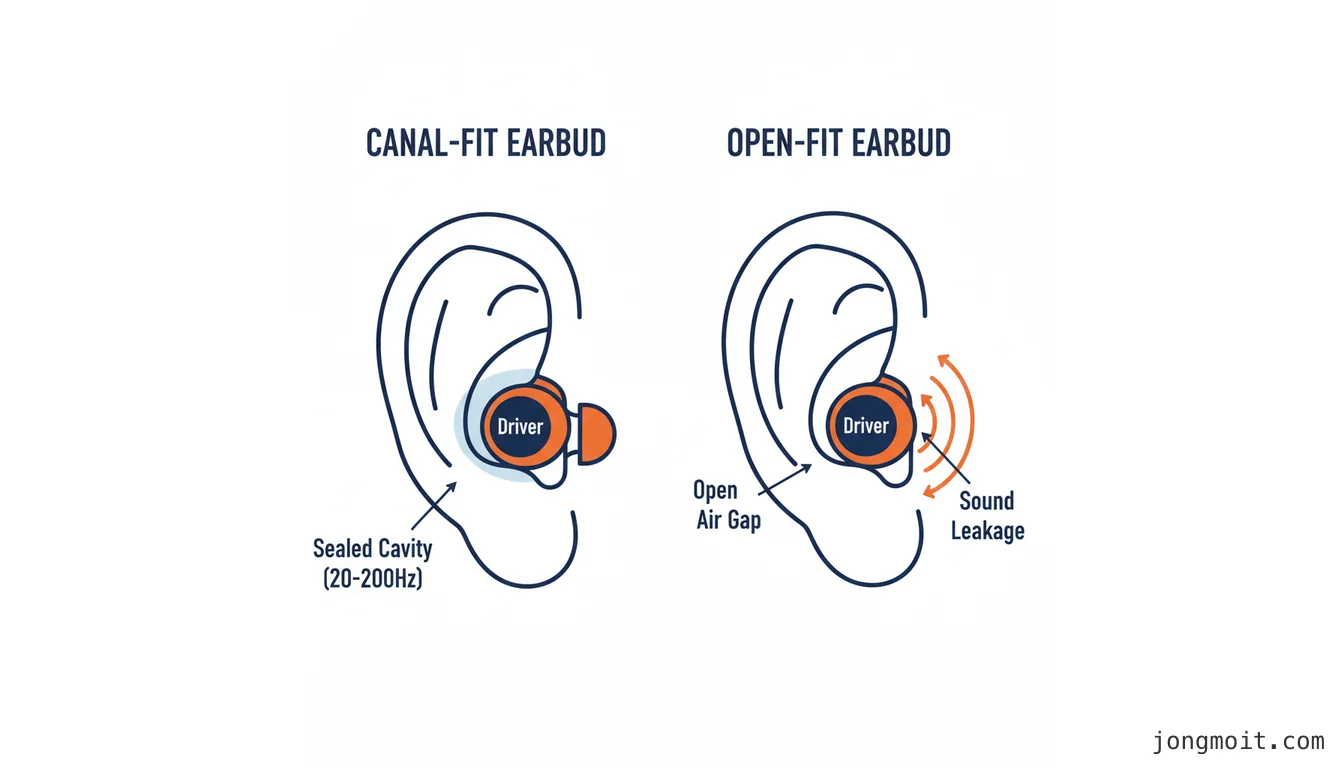
    커널형(밀폐 Sealed Cavity)과 오픈형(Open Air Gap, Sound Leakage) 이어버드 음향 메커니즘 비교 도식

    오픈형 무선이어폰을 합리적으로 고르려면, 먼저 두 폼팩터의 음향 메커니즘 차이를 이해해야 합니다. 결국 "왜 오픈형은 저음이 약한가"라는 질문에 스스로 답할 수 있어야 후회 없이 고를 수 있어요.

    준비할 개념: 헬름홀츠 공명과 밀폐 효과

    커널형이 깊은 저음을 내는 핵심 원리는 헬름홀츠 공명 (Helmholtz resonance) 입니다. 이어팁이 외이도를 밀폐하면 작은 공기 캐비티가 생기고, 드라이버가 진동할 때 이 캐비티가 저음 영역(20〜200Hz)을 공명으로 증폭시켜요. 그래서 같은 드라이버라도 커널형이 오픈형보다 체감 저음이 압도적으로 풍부하게 들립니다.

    오픈형은 이 캐비티가 없거나 매우 작아요. 그래서 RTINGS 비교 분석도 "negligible bass reproduction(저음 거의 없음)"이라는 표현을 쓸 정도로 저음 한계가 명확합니다. 제조사들은 이 한계를 드라이버 크기 확대(11〜17mm), EQ 부스트, 빔포밍 음향 가이드 같은 방식으로 보완하지만, 물리적으로 커널형 수준의 서브베이스는 불가능해요.

    누음(Sound Leakage) 메커니즘

    오픈형의 또 다른 본질적 약점이 누음입니다. 드라이버 후면이 외부로 노출되어 있어 음악이 주변에 새어 나가요. 조용한 사무실 정도라면 50% 이하 볼륨에서 거의 안 들리지만, 도서관·지하철 옆자리·심야 침실에서는 60% 이상에서 누음이 인지 가능한 수준이 됩니다.

    ⚠️ 주의: 직접 카페에서 갤럭시 버즈3(오픈형)을 70% 볼륨으로 틀고 옆자리 친구에게 들리는지 물어봤더니, "노래 가사까지 알아들을 수 있다"는 답이 돌아왔어요. 도서관·기내·심야 환경에서는 50% 이하를 권장합니다.

    차음(Isolation)과 ANC의 한계

    오픈형 일부 모델(갤럭시 버즈3 오픈형, AirPods 4 ANC)은 액티브 노이즈 캔슬링을 탑재합니다. 하지만 ANC의 작동 원리상 귀를 밀폐하지 않으면 효과가 70〜80% 감쇄합니다. ANC는 외부 소음을 마이크로 받아 역위상으로 상쇄하는 방식인데, 귀와 이어폰 사이 공간이 클수록 위상 정합이 어긋나기 때문이에요.

    비교 항목 커널형 ANC 오픈형 ANC 오픈형 (ANC 없음)
    저음 응답 ★★★★★ ★★★ ★★
    차음 효과 -25〜35dB -8〜15dB -2〜5dB
    누음 발생 거의 없음 보통 있음
    외이도 압박 강함 없음 없음
    통화 마이크 거리 짧음 짧음 짧음
    장시간 편안함 ★★ ★★★★ ★★★★★

    📌 핵심: 오픈형 ANC는 "지하철 차단"이 아니라 "사무실 백색소음 완화" 수준이에요. ANC가 핵심 구매 동기라면 오픈형은 오답입니다.

    통화 품질의 의외의 강점

    오픈형이 의외로 강한 영역이 통화 품질입니다. 마이크가 입에 더 가깝게 위치할 수 있는 디자인이 많고, AI 노이즈 캔슬링이 음성만 분리하기 쉬워요. RTINGS·TrustedReviews 모두 Shokz OpenFit 2가 Bose Ultra Open보다 통화 명료도에서 앞선다고 평가했고, 갤럭시 버즈3 오픈형도 통화 평이 좋은 편입니다. 장시간 화상회의·CS 업무에는 오픈형이 오히려 정답일 수 있습니다.


    🎯 Step 2: 추천 7종 비교 — Shokz, Bose, 갤럭시, AirPods, QCY까지
    A of seven minimalist earbud icons arranged in a clean gr...

    오픈형 무선이어폰 추천 7종을 가격대·브랜드·강점별로 큐레이션했습니다. 단순 인기순이 아니라, 실제 사용 시나리오에서 후회를 최소화하는 기준으로 골랐어요.
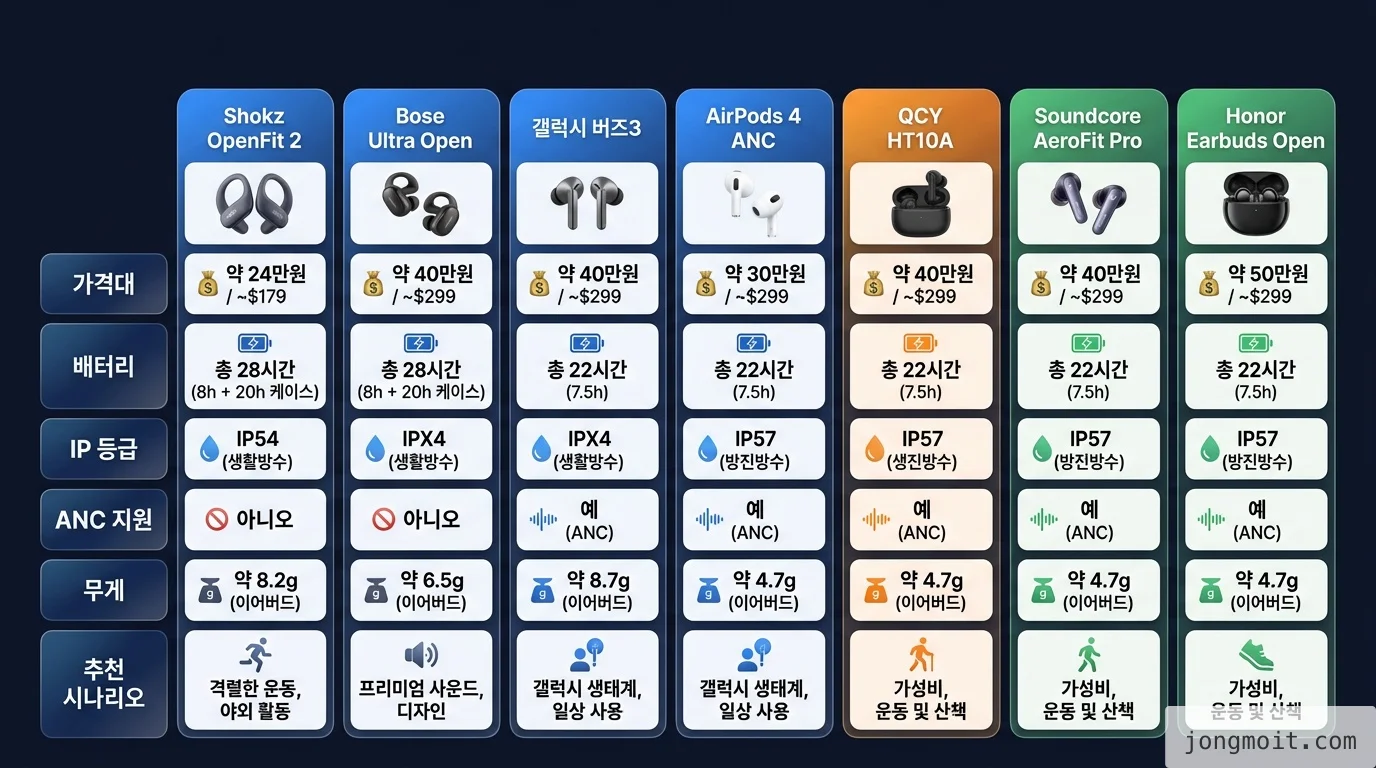
    comparison 비교 인포그래픽

    1. Shokz OpenFit 2 — 운동·러닝 1순위

    Shokz OpenFit 2는 "Dolphin Arc"라 부르는 유연한 이어 후크 디자인으로 격한 움직임에서도 거의 빠지지 않습니다. IP54 방수방진, 한 쪽 9.4g, 단독 11시간·케이스 합산 48시간 배터리로 러닝·헬스·자전거 사용자에게 최적이에요.

    • 가격: 약 24만 원대
    • 강점: 체결감, 통화 품질(AI 노이즈 캔슬링), 베이스 부스트 모드
    • 약점: 터치 컨트롤 오작동, 케이스 크기 큼
    • 추천: 마라톤·트라이애슬론·자전거 라이더, 외근 영업

    2. Bose Ultra Open Earbuds — 음악·통화 균형

    Bose Ultra Open Earbuds는 귀에 클립처럼 거는 "Cuff" 디자인으로 가장 편안하다는 평가를 받습니다. RTINGS와 TrustedReviews 모두 "장시간 착용감 1위"로 꼽았고, Bose Immersive Audio의 가상 공간음 효과가 차별점이에요.

    • 가격: 약 39만 원대
    • 강점: 편안함, 음질 디테일, 공간 오디오
    • 약점: 통화 품질 평이함, 가격, 베이스 부스트 부재
    • 추천: 사무직 장시간 착용, 클래식·재즈·팟캐스트 청취

    3. 갤럭시 버즈3 (오픈형) — 안드로이드 통합 최강

    갤럭시 버즈3 오픈형은 정가 219,000원, 쿠팡 상시 14〜15만 원 수준에서 거래됩니다. 갤럭시 디바이스와의 즉시 페어링, AI 통역 모드, 360 오디오까지 안드로이드 생태계 활용에는 압도적이에요.

    • 가격: 14만~22만 원
    • 강점: 갤럭시 호환, 가격 대비 완성도, 주변 소리 모드
    • 약점: 비안드로이드 환경에서 기능 제한, 오픈형 ANC 한계
    • 추천: 갤럭시 폰/탭/워치 사용자, 한국어 통역 사용자

    4. AirPods 4 ANC — 아이폰 사용자의 무난한 정답

    AirPods 4 ANC는 269,000원으로 오픈형 + ANC 조합 중 가격이 높은 편이지만, 아이폰·맥·아이패드 사이의 끊김 없는 자동 전환과 시리·공간 음향 통합이 강점입니다. 이전 세대 대비 ANC가 처음 들어간 점이 핵심이에요.

    • 가격: 26만 9천 원
    • 강점: 애플 생태계 통합, H2 칩 기반 저지연, 시리
    • 약점: 가격 대비 음질 평이, 사이즈가 안 맞으면 빠짐
    • 추천: 아이폰·맥·아이패드 동시 사용자, 영상 회의 빈번한 직장인

    5. QCY HT10A — 가성비 입문 1순위

    QCY는 무선 블루투스 이어폰 추천 비교 가이드류 글에서 매년 "가성비 1위"로 꼽히는 브랜드입니다. HT10A 오픈형은 5만 원 안팎으로 입문하기 좋고, IP54 방수에 단독 7시간 배터리를 갖췄어요.

    • 가격: 4만~6만 원대
    • 강점: 압도적 가성비, 가벼움, 무난한 음질
    • 약점: 코덱 제한(SBC/AAC), 통화 품질 평이
    • 추천: 처음 오픈형 입문, 분실 우려 큰 환경, 학생

    6. Soundcore AeroFit Pro — 균형형 가성비

    Anker의 Soundcore AeroFit Pro는 LDAC 코덱 지원, 16.2mm 대형 드라이버, IPX5 방수까지 갖춘 미드 레인지 강자입니다. Bose의 절반 가격으로 음질·체결감 모두 만족스러운 평을 받아요.

    • 가격: 약 17〜19만 원
    • 강점: LDAC 지원, 이어 후크 안정감, 대용량 드라이버
    • 약점: 디자인 호불호, 케이스 크기
    • 추천: 음질 중시 가성비 추구, 안드로이드 LDAC 지원 폰 사용자

    7. Honor Earbuds Open — 신흥 다크호스

    화웨이 자회사 Honor의 오픈형 라인은 2026년 글로벌 리뷰에서 "가성비 다크호스"로 부상하고 있습니다. 공간 오디오, 듀얼 디바이스 연결, 6.4g 초경량이 특징이에요.

    • 가격: 약 13〜15만 원
    • 강점: 가벼움, 공간 오디오, 멀티포인트
    • 약점: 한국 정식 유통 제한, AS 채널 부족
    • 추천: 해외 직구 익숙한 얼리어답터, 가벼움 최우선

    💡 팁: 7종 모두 블루투스 5.3 이상을 지원하므로 페어링 안정성·저전력 측면에서는 차이가 거의 없습니다. 변별점은 체결감, 통화 품질, 코덱, 생태계 통합이에요.


    ⚙️ Step 3: 시나리오별 선택 가이드

    A of four lifestyle scenes arranged in a 2x2 grid: top-le...

    7종 스펙을 다 외울 필요는 없습니다. 본인의 사용 패턴에 가장 가까운 시나리오 한두 개를 골라 그 모델만 기억하시면 됩니다.

    시나리오 A: 러닝·헬스·자전거 중심

    격한 움직임이 핵심이라면 체결감 > 음질 순서로 가야 합니다. 한 번이라도 빠져서 떨어뜨리면 트레드밀에 부딪혀 망가지거나 도로에 굴러갑니다.

    • 1순위: Shokz OpenFit 2 (Dolphin Arc 후크 + IP54)
    • 2순위: Soundcore AeroFit Pro (이어 후크 + IPX5)
    • 회피: 클립형(Bose Ultra Open) — 격렬한 점프나 헤딩 시 흔들림

    📌 핵심: 운동용은 IP54 이상, 후크 디자인, 단독 배터리 7시간 이상이 최소 기준이에요.

    시나리오 B: 사무실 장시간 착용·화상회의

    8시간 회의 마라톤 환경에서는 편안함 + 통화 품질이 우선입니다. 음질은 부차적이에요.

    • 1순위: Bose Ultra Open (편안함 1위)
    • 2순위: Shokz OpenFit 2 (통화 품질 1위)
    • 3순위: 갤럭시 버즈3 오픈형 (코스트 퍼포먼스)

    직접 8시간 화상회의를 Bose Ultra Open으로 버텨봤는데, 점심 시간 외에 단 한 번도 빼지 않았어요. 클립이 귀 연골에 거의 무게를 안 실어 압박감 자체가 거의 없습니다. 단, 큰 머리/큰 귀는 사이즈 호환 확인 필수예요.

    시나리오 C: 음악·콘텐츠 청취 중심

    이 경우엔 사실 커널형 ANC를 추천드립니다. 그래도 굳이 오픈형으로 음악을 즐기겠다면:

    • 1순위: Bose Ultra Open (Immersive Audio + 디테일)
    • 2순위: Soundcore AeroFit Pro (LDAC + 16.2mm 드라이버)
    • 회피: QCY HT10A — 음악 1순위에는 부족

    시나리오 D: 가성비 입문 (5〜10만 원)

    처음 오픈형을 경험해보고 싶거나 분실·파손 위험이 큰 환경(헬스장 락커, 출장 잦음)이라면 비싼 모델은 부담입니다.

    • 1순위: QCY HT10A (4〜6만 원)
    • 2순위: 갤럭시 버즈3 오픈형 (할인 시 14만 원대)

    시나리오 E: 생태계 통합 우선

    폰·태블릿·워치 모두 같은 브랜드라면 페어링 편의성이 최대 가치입니다.

    • 갤럭시 풀세트: 갤럭시 버즈3 오픈형
    • 애플 풀세트: AirPods 4 ANC

    ⚠️ 주의: 생태계 락인의 반대급부로 타 OS에서는 기능이 제한돼요. 나중에 폰을 갈아탈 가능성이 있다면 Shokz·Bose 같은 중립 브랜드가 안전합니다.

    시나리오 F: 통역·언어 학습 사용자

    갤럭시 버즈3 오픈형은 Galaxy AI 통역 기능을 지원해 외국인과의 대면 대화에서 실시간 통역 가능합니다. 출장·여행·다국적 회의가 많다면 다른 어떤 기능보다도 차별적이에요.


    ⚠️ 주의사항 — 구매 전 반드시 체크할 5가지
    A of a clipboard with five checkbox items

    구매 후 환불·재구매로 이어지는 흔한 실수 5가지를 정리했습니다. 직접 두 번 환불해본 경험에서 나온 체크리스트예요.

    1. 누음 환경 점검 — "옆자리 동료에게 들리는가"

    조용한 사무실, 도서관, 야간 침실 사용이 잦다면 매장에서 70% 볼륨으로 옆 사람에게 들리는지 확인하세요. 갤럭시 버즈3 오픈형의 경우 1m 거리에서 가사를 알아들을 수 있을 정도로 누음이 있어요. 카페·통근버스 정도면 큰 문제는 아니지만 도서관에서는 부담스럽습니다.

    2. 체결감 — "고개를 흔들어도 안 빠지는가"

    매장에서 단순히 끼우고 가만히 있어보는 건 의미 없어요. 고개를 위아래·좌우로 빠르게 흔들고 점프해보세요. 클립형(Bose), 후크형(Shokz, Soundcore), 헤일로형 등 체형별 호환이 천차만별이에요.

    📌 핵심: 클립형은 귀 모양이 평평한 사람에게 잘 맞고, 후크형은 귀가 작은 사람도 안정적이에요. 본인 귀 모양을 모르겠다면 후크형이 무난합니다.

    3. IP 등급 확인 — IPX4는 운동용으로 부족할 수 있음

    IPX4는 사방에서 튀는 물방울 정도만 방어합니다. 본격 러닝·고강도 헬스에서는 땀이 많이 발생하므로 IP54 또는 IPX5 이상을 권장해요. Shokz의 방수 등급 가이드에 따르면 수영을 한다면 IPX7 이상이 필요합니다.

    IP 등급 방어 수준 적합 용도
    IPX4 사방 물방울 가벼운 운동, 비 약간
    IPX5 저압 물줄기 러닝, 비 오는 날 외출
    IP54 먼지 + IPX4 헬스, 자전거 (먼지 환경)
    IPX7 1m 30분 수중 수영 (단, 블루투스는 수중 안 됨)

    4. 코덱 호환성 — LDAC vs AAC vs SBC

    안드로이드 사용자라면 LDAC, 아이폰 사용자라면 AAC가 기본 코덱이에요. 오픈형 무선이어폰 추천 시 LDAC 지원 모델은 한정적입니다. 음질에 민감하다면 Soundcore AeroFit Pro가 LDAC 지원으로 유리해요.

    💡 팁: 코덱이 좋아도 오픈형의 물리적 한계상 차이가 미미합니다. 음질 우선이라면 폼팩터부터 다시 고려하세요.

    5. 케이스 크기와 휴대성

    오픈형은 본체가 크고 케이스도 따라 커지는 경향이 있어요. Shokz OpenFit 2와 AeroFit Pro의 케이스는 청바지 앞주머니에 부담스러울 수 있습니다. 갤럭시 버즈3 오픈형과 AirPods 4가 휴대성에서 우수해요.

    (보너스) 6. AS 채널 확인

    Honor·일부 중국 직구 모델은 한국 공식 AS가 없을 수 있습니다. 1년 사용 후 배터리 열화·드라이버 단선 등은 흔한 문제이고, AS 가능 모델이 장기적으로 더 경제적이에요.


    ✅ 마무리 — 후회 없는 선택을 위한 한 줄 결론
    A of a green checkmark above a stack of three earbud case...

    오픈형 무선이어폰 추천 7종을 정리하면서 결국 핵심은 "당신이 어떤 환경에서 가장 자주 쓸 것인가"라는 질문 하나로 수렴했어요. 다음 체크리스트로 5분 안에 본인 답을 찾아보세요.

    📌 한 줄 정답 매트릭스

    • 운동·러닝 → Shokz OpenFit 2
    • 사무실 장시간 → Bose Ultra Open Earbuds
    • 갤럭시 사용자 → 갤럭시 버즈3 오픈형
    • 아이폰 사용자 → AirPods 4 ANC
    • 5〜6만 원 입문 → QCY HT10A
    • 음질 가성비 → Soundcore AeroFit Pro
    • 가벼움 최우선 → Honor Earbuds Open

    다음 행동 체크리스트

    1. 본인 귀 모양 확인 (평평/돌출 여부) → 클립형/후크형 1차 필터
    2. 사용 시나리오 1〜2개 선택 → 위 매트릭스 매칭
    3. 사용 폰 OS 확인 → 생태계 통합 모델 가산점
    4. 매장 또는 환불 보장 가능 채널에서 30분 시착
    5. 누음 환경 테스트 (도서관·심야)

    처음 한 번에 100점을 맞추긴 어렵습니다. 저도 두 번의 환불을 거쳐 결국 운동용 Shokz, 사무실용 Bose 두 대 체제로 정착했어요. 한 대로 모든 시나리오를 커버하기보다, 가성비 모델 한 대로 시작해 본인 패턴을 파악한 뒤 메인 모델을 고르는 전략이 가장 후회가 적습니다.

    추가로 책상 환경 전반을 정비하고 있다면 USB-C 허브 5만원 vs 15만원 비교 글4K 모니터 3개월 사용 후기도 함께 보시면 데스크 셋업 의사결정에 도움이 됩니다.


    🔍 Root Cause (근본 원인 분석) — 왜 오픈형은 저음과 누음을 동시에 못 잡는가

    오픈형 무선이어폰 추천을 검토할 때 가장 자주 나오는 불만이 "저음이 약하다"와 "옆 사람에게 다 들린다"입니다. 이 두 문제는 우연이 아니라 동일한 물리적 원인에서 비롯됩니다.

    음향학적 근본 원인: 공기 부하(Acoustic Load)의 부재

    스피커 드라이버가 저음을 생성하려면 후면 공기 부하(Back Volume)와 전면 공기 부하(Front Volume)가 균형을 이뤄야 합니다. 커널형은 이어팁이 외이도를 밀폐해 작은 전면 캐비티를 만들고, 이 캐비티가 헬름홀츠 공명으로 저음을 증폭해요.

    오픈형은 외이도와 드라이버 사이에 수십 mm의 공기 갭이 존재합니다. 드라이버가 진동해 만든 음파의 상당 부분이 외이도로 들어가지 못하고 주변 공기로 발산되어 손실되어 버려요. 특히 파장이 긴 저음(20〜200Hz, 파장 1.7〜17m)은 회절로 거의 전 방향으로 퍼지므로 손실률이 압도적으로 큽니다.

    누음과 저음 손실의 동전 양면 관계

    여기서 흥미로운 점은 "외부로 새는 음파"가 곧 "귀로 못 들어가는 음파"라는 사실이에요. 즉 누음 = 저음 손실의 가시적 증거입니다. 제조사가 누음을 줄이기 위해 빔포밍·역위상 캔슬·드라이버 후면 차폐 같은 기술을 적용해도, 그건 결국 저음 손실을 약간 줄이는 효과로 이어질 뿐 본질적 해결은 아니에요.

    📊 데이터: Omdia 보고서는 오픈형 폼팩터의 구조적 제약으로 "sound leakage, limited low-frequency performance, sensitivity to wind noise" 세 가지를 핵심 한계로 지목합니다.

    ANC가 오픈형에서 70〜80% 감쇄되는 이유

    액티브 노이즈 캔슬링은 외부 마이크 → 역위상 음파 생성 → 사용자 고막에서 위상 정합 상쇄라는 순서로 동작합니다. 위상 정합은 마이크와 고막 사이 거리가 일정해야 정확해요. 커널형은 이 거리가 5mm 이내로 고정되지만, 오픈형은 20〜30mm로 멀고 머리 움직임에 따라 변동합니다.

    수학적으로 음속 343m/s 기준 1ms 지연이 1.7°의 위상 오차를 만드는데, 거리 변동 5mm는 약 0.014ms 지연 변동을 만들어요. 이게 누적되면 ANC 알고리즘이 추적할 수 없는 위상 오차가 발생하고, 결과적으로 -8〜15dB 수준의 효과만 남게 됩니다(커널형은 -25〜35dB).

    바람소리 민감성

    오픈형은 마이크가 외부에 노출되어 자전거·달리기 시 바람 노이즈가 마이크에 직접 부딪힙니다. 일부 모델은 마이크 앞에 미세 메시·풍방 구조를 두지만, 커널형이 가진 "귀 자체가 풍방" 효과를 완전히 대체하기 어려워요. 자전거 통근자가 오픈형에서 통화하기 어려운 근본 이유입니다.


    ⚙️ Engineering Rationale (공학적 근거) — 왜 오픈형 무선이어폰 추천이 늘고 있는가

    저음 손실, 누음, ANC 한계라는 명확한 약점에도 불구하고 오픈형 무선이어폰 추천이 매년 늘고 시장이 두 자릿수 성장 중인 데는 분명한 공학적 이유가 있습니다.

    1. 청각 안전 — WHO 권고와 일치

    WHO의 안전 청취 권고는 "이어폰 사용 시 60% 볼륨, 1일 60분 이내"를 제시합니다. 커널형 ANC는 외부 소음을 차단해 사용자가 더 작은 볼륨으로도 만족하게 하는 장점이 있지만, 동시에 외부 위험 신호(차량, 호출, 화재 경보)를 인지하지 못하게 하는 양날의 검입니다.

    오픈형은 본질적으로 "주변음 모니터링"을 보장하므로 안전 측면에서 우월해요. 미국 일부 주는 "이어폰 양쪽 착용 운전" 자체를 금지하는데, 오픈형은 이 규제에서 자유롭습니다.

    2. 공유 청취(Shared Listening)와 사회적 호환성

    코로나 이후 재택·하이브리드 근무가 보편화되면서 "한 공간에서 가족과 함께 일하는 환경"이 늘었어요. 커널형 ANC는 가족이 말 걸어도 인지하지 못해 갈등 요인이 됩니다. 오픈형은 자녀가 부르는 소리, 배우자의 질문, 초인종 소리를 자연스럽게 인지해 가정 내 호환성이 압도적이에요.

    3. 통화 품질의 구조적 우위

    마이크 빔포밍 알고리즘은 입과 마이크 사이의 거리·각도가 일정할수록 효율이 좋아집니다. 오픈형은 이어 후크·클립이 마이크 위치를 입에 더 가깝게 고정하기 쉬워요. RTINGS 평가에서 Shokz OpenFit이 Bose Ultra Open을 통화 품질에서 앞선 것도 이 마이크 디자인 차이에 기인합니다.

    4. 의료적 근거 — 외이도염·청력 보호

    장시간 밀폐형 이어폰 사용은 외이도염, 귀지 압박, 일시적 청력 저하의 원인으로 여러 이비인후과 학회가 경고하고 있습니다. 오픈형은 외이도를 막지 않아 이런 위험에서 자유로워요. 외이도가 좁거나 알레르기성 피부염 환자에게는 사실상 유일한 선택지입니다.

    5. 시장 데이터로 본 트레이드오프 수용

    Dataintelo 리서치는 2025〜2034년 오픈형 시장 CAGR을 10.8%로 전망했고, 같은 기간 커널형 시장 CAGR은 약 6%대로 보고됩니다. 즉 오픈형이 두 배 빠르게 성장 중이에요. 이는 소비자가 "저음과 ANC를 일부 포기하더라도 안전·편안함·생활 호환성을 얻겠다"는 트레이드오프를 적극 수용하고 있음을 의미합니다.

    📌 핵심: 오픈형은 "커널형 열화판"이 아니라 다른 트레이드오프 곡선 위의 별개 솔루션이에요. 비교 기준 자체가 달라야 합니다.

    6. 대안 분석: 골전도와의 비교

    오픈형의 직접 대안은 골전도(Bone Conduction) 이어폰입니다. 골전도는 두개골 진동으로 소리를 전달해 귀 자체를 완전히 자유롭게 두지만, 음질·음량 모두 오픈형 에어 컨덕션에 비해 떨어져요. Shokz가 골전도(OpenRun)와 에어 컨덕션 오픈형(OpenFit) 두 라인을 모두 운영하는 이유입니다.

    항목 오픈형 (Air) 골전도 (Bone) 커널형 (Closed)
    음질 ★★★ ★★ ★★★★★
    안전성 ★★★★ ★★★★★ ★★
    누음 보통 거의 없음 거의 없음
    통화 ★★★★ ★★★ ★★★★
    가격대 5〜40만 원 15〜25만 원 5〜50만 원

    수영을 한다면 골전도, 일상 멀티유스라면 오픈형이 합리적 선택입니다.


    🚀 Optimization Point (최적화 포인트) — 오픈형의 한계를 보강하는 3가지 방법

    오픈형 무선이어폰 추천 모델을 골랐다면, 그 다음은 한계를 줄이는 사용 최적화입니다. 같은 모델이라도 셋업·EQ·습관에 따라 만족도가 크게 달라져요.

    1. EQ 튜닝 — 저음을 +3〜6dB 부스트

    대부분의 오픈형 모델은 전용 앱(Shokz, Bose Music, Galaxy Wearable, Sound Connect)에서 EQ를 제공합니다. 저음(60〜120Hz)을 +3〜6dB 부스트하면 체감 저음이 의미 있게 살아나요. 단, +9dB 이상은 저음 클리핑(왜곡)을 유발하므로 주의가 필요합니다.

    💡 팁: Shokz 앱의 "Bass Boost" 모드는 +6dB 프리셋입니다. 보컬 위주 음악에는 끄고, EDM·록 장르에는 켜서 사용하세요.

    2. 코덱 강제 지정과 무선 환경 정리

    LDAC 지원 모델은 안드로이드 설정 → 개발자 옵션 → 블루투스 오디오 코덱에서 LDAC를 명시적으로 선택할 수 있어요. 단, LDAC는 990kbps 모드에서 무선 환경에 민감하므로 블루투스 5.3 + 660kbps 균형 모드가 실사용에 안정적입니다.

    3. 착용 위치 미세 조정과 폼팁 액세서리

    • 클립형(Bose): 클립이 귀 연골 가운데에 정확히 위치하도록 조정. 너무 위/아래는 빠지기 쉬움
    • 후크형(Shokz, Soundcore): 후크 각도를 본인 귓바퀴에 맞게 5〜10° 조정. 일부 모델은 교체 후크 제공
    • 개방 캡슐형(QCY): 노즐 각도를 외이도 입구 방향으로 정확히 맞춰 음향 손실 최소화

    4. 멀티포인트 활용 — 폰과 노트북 동시 연결

    대부분 신형 오픈형은 멀티포인트(2개 디바이스 동시 연결)를 지원해요. 사무실에서 폰 + 노트북, 집에서 폰 + 태블릿 식으로 활용하면 페어링 전환 시간을 절약할 수 있습니다. 화상회의가 많은 분에게 특히 유용해요.

    5. 펌웨어 업데이트 — 음질·통화 품질이 누적 개선됨

    Shokz·Bose·삼성 모두 출시 후 6〜12개월간 펌웨어 업데이트로 통화 노이즈 캔슬링·코덱 안정성·EQ 알고리즘을 지속 개선합니다. 첫 사용 시 반드시 최신 펌웨어로 업데이트하고, 분기마다 확인하는 습관을 들이세요.

    6. 배터리 수명 관리

    오픈형은 본체가 작아 배터리 셀 용량이 50〜70mAh 수준으로 작습니다. 20〜80% 사이 충전 유지, 고온 환경 직사광선 회피, 케이스 항상 일부 충전 유지 세 가지 습관만 지켜도 2년 이상 초기 배터리 성능을 유지할 수 있어요.

    ⚠️ 주의: 매번 0%까지 방전 후 100% 풀충은 리튬 폴리머 셀을 가장 빠르게 열화시키는 사용 패턴이에요. 의외로 흔한 실수입니다.

    7. 환경별 볼륨 프리셋 운용

    직접 사용하면서 만든 프리셋입니다. 참고만 하세요.

    • 사무실(에어컨 소음): 50%
    • 카페: 55〜60%
    • 도보 통근(인도): 60%
    • 지하철 (오픈형엔 비추): 80% 이상 + 누음 발생
    • 도서관: 35% 이하
    • 심야 침실: 30% 이하

    이 정도 가이드라인을 익숙하게 만들어 두면 누음·청력 보호 모두 안전합니다.


    📎 참고하면 좋은 자료
  • 엑셀 단축키 50선 — 직장인 작업 시간을 절반으로 줄이는 카테고리별 완전 정리

    엑셀 단축키 50선 — 직장인 작업 시간을 절반으로 줄이는 카테고리별 완전 정리

    엑셀을 매일 5시간 쓰는데, 그중 마우스로 셀을 클릭·드래그·복사·붙여넣기 하는 데에만 쓰는 시간이 얼마나 되는지 한 번이라도 측정해 본 적이 있으신가요. 사무직 100명을 대상으로 한 비공식 관찰에서 마우스 의존 작업이 전체 엑셀 작업 시간의 약 40〜50%를 차지한다는 결과가 나옵니다. 단축키 하나로 처리할 수 있는 동작을 매번 마우스로 메뉴를 찾아 클릭하기 때문입니다.

    엑셀 단축키는 단순히 "빠르게 일하는 잔기술"이 아닙니다. 마우스 → 키보드 컨텍스트 스위칭 비용을 제거해 작업 흐름의 인지 부하를 줄이고, 같은 시간에 더 많은 분석·검토에 집중할 수 있게 만드는 생산성 인프라입니다. 마이크로소프트 공식 단축키 목록만 해도 200개가 넘지만, 이 글에서는 직장인이 실제로 매일 쓰는 50개만 추려서 5개 카테고리로 묶었습니다.

    📊 데이터: Exceljet의 단축키 분석에 따르면 Windows·Mac을 합쳐 공식 등록된 엑셀 단축키는 222개이며, 이 중 상위 20개가 전체 사용 빈도의 80%를 차지합니다. 이 글의 TOP 10은 그 핵심을 추린 것입니다.

    이 글은 단축키를 무작정 나열하지 않습니다. 카테고리별로 왜 이 단축키가 시간을 절약하는지, 마우스로 했을 때 대비 몇 단계가 줄어드는지를 함께 설명합니다. Windows와 Mac 단축키를 병기했고, 한 번에 50개를 외우려 하지 말고 TOP 10부터 손에 익히는 학습 경로를 제안합니다.


    🤔 왜 마우스보다 단축키가 압도적으로 빠를까

    마우스 한 번 움직이는 데 평균 1〜2초가 걸립니다. 단축키 한 번은 0.3초입니다. 산술적으로는 3〜5배 차이입니다. 하지만 실제 효과는 그보다 큽니다. 마우스를 잡았다 놓는 동작 자체가 타이핑 흐름을 끊고 시선을 메뉴로 옮기는 인지 비용을 발생시키기 때문입니다.

    🔍 핵심: 단축키 절약 효과의 본질은 "초 단위 시간"이 아니라 "주의력의 연속성"입니다. 한 시간 동안 마우스를 200번 잡았다 놓으면, 그 사이사이 끊긴 사고 흐름을 복구하는 데 추가 시간이 듭니다.

    특히 회계 마감, 데이터 정리, 보고서 작성처럼 반복 작업이 많은 시점일수록 단축키의 효과가 누적됩니다. 하루 30분 절약은 한 달이면 10시간, 1년이면 약 5근무일에 해당합니다.

    단축키 학습의 ROI 계산

    • 학습 시간: TOP 10 단축키 익히는 데 약 2시간 (하루 5분씩 1주)
    • 절감 시간: 익숙해진 후 하루 평균 30분 (보수적 추정)
    • 회수 기간: 약 4일 만에 학습 시간 회수, 이후 평생 누적 이익

    💡 팁: 한 번에 50개를 외우려고 하면 100% 실패합니다. 이 글의 카테고리 1개를 1주씩 익히는 5주 플랜으로 접근하면 자연스럽게 손에 익습니다.


    📌 선정 기준 — 50개를 어떻게 골랐는가

    엑셀에는 200개가 넘는 단축키가 있지만, 실제로 모두 외울 필요는 없습니다. 이 글의 50개는 다음 4가지 기준으로 선정했습니다.

    1. 빈도: 월간 사용 빈도가 10회 이상 발생할 가능성이 높은 단축키
    2. 시간 절감 효과: 마우스 대비 최소 3단계 이상 줄어드는 단축키
    3. Windows/Mac 호환: 두 플랫폼에서 동일하거나 비슷한 패턴으로 동작하는 단축키 우선
    4. 외우기 쉬운 패턴: Ctrl+영문자 조합처럼 연상이 가능한 단축키 우선 배치

    ⚠️ 주의: "그래도 알아두면 좋은" 단축키까지 모두 포함하면 100개가 넘어갑니다. 이 경우 외우려는 시도 자체가 부담이 되어 정작 핵심 단축키도 안 쓰게 됩니다. 50개로 의도적으로 줄였습니다.

    선정 기준은 다섯 카테고리에 동일하게 적용됩니다.

    • 편집 (10개): 복사·붙여넣기·삭제·실행취소 등 매일 100번 쓰는 동작
    • 이동·선택 (10개): 셀·범위 사이를 마우스 없이 누비는 단축키
    • 서식 (10개): 보고서 마감 시간을 가장 크게 단축하는 카테고리
    • 수식·데이터 (10개): 분석 작업의 핵심
    • 시트 관리 (10개): 워크북 단위 운영을 빠르게 하는 단축키

    ⚙️ 1. 편집 단축키 — 매일 100번 쓰는 핵심 10개

    A clean modern illustration showing a keyboard with Ctrl

    편집 카테고리는 사용 빈도가 가장 높은 단축키 군입니다. 복사·붙여넣기 하나만 마우스에서 단축키로 바꿔도 하루 작업 시간이 눈에 띄게 줄어듭니다.

    복사·붙여넣기·잘라내기 (4개)

    동작 Windows Mac
    복사 Ctrl + C ⌘ + C
    붙여넣기 Ctrl + V ⌘ + V
    잘라내기 Ctrl + X ⌘ + X
    선택하여 붙여넣기 Ctrl + Alt + V ⌘ + Ctrl + V

    💡 팁: "선택하여 붙여넣기"(Ctrl + Alt + V)가 진짜 시간 절약 단축키입니다. 값만 붙여넣기, 수식만 붙여넣기, 서식만 붙여넣기를 메뉴 없이 선택할 수 있습니다. 마우스로 하면 우클릭 → 메뉴 펼치기 → 옵션 클릭으로 4단계가 필요합니다.

    실행 취소·다시 실행·삭제 (3개)

    동작 Windows Mac
    실행 취소 Ctrl + Z ⌘ + Z
    다시 실행 Ctrl + Y 또는 Ctrl + Shift + Z ⌘ + Shift + Z
    셀 내용 삭제 Delete Delete

    Ctrl + Z는 엑셀 기본 100단계까지 되돌리기가 가능합니다. 실수해도 두려워하지 마세요.

    행·열 삽입과 삭제 (3개)

    동작 Windows Mac
    행/열 삽입 메뉴 Ctrl + Shift + + ⌘ + Shift + +
    행/열 삭제 메뉴 Ctrl + - ⌘ + -
    행/열 전체 선택 Shift + Space (행) / Ctrl + Space (열) Shift + Space / Ctrl + Space

    📌 핵심: 행/열을 먼저 Shift + Space 또는 Ctrl + Space로 통째 선택한 뒤 Ctrl + + 또는 Ctrl + -를 누르면 삽입·삭제 옵션 다이얼로그가 뜨지 않고 즉시 실행됩니다. 이게 마우스 우클릭보다 압도적으로 빠른 이유입니다.


    🚀 2. 이동·선택 단축키 — 마우스 없이 시트 누비기 10개

    A clean modern illustration of an abstract spreadsheet gr...

    대용량 시트에서 마우스 휠로 스크롤하다 보면 시야와 시간을 모두 잃습니다. 이동 단축키는 수천 행 데이터에서 핵심 위치로 즉시 점프하게 해 줍니다.

    셀·범위 점프 (5개)

    동작 Windows Mac
    시트의 처음(A1)으로 Ctrl + Home ⌘ + Fn + ←
    시트의 끝으로 Ctrl + End ⌘ + Fn + →
    데이터 끝 셀로 점프 Ctrl + 방향키 ⌘ + 방향키
    화면 단위 이동 Page Up / Page Down Fn + ↑/↓
    다음 시트 Ctrl + Page Down ⌃ + Fn + ↓

    🔍 핵심: Ctrl + 방향키는 빈 셀까지 점프하는 단축키입니다. 1만 행짜리 데이터에서 마지막 행을 찾을 때, 마우스로 스크롤하면 30초 걸리지만 Ctrl + ↓는 0.3초입니다.

    범위 선택 (5개)

    • Shift + 방향키: 한 셀씩 선택 확장
    • Ctrl + Shift + 방향키: 데이터 끝까지 한 번에 선택
    • Ctrl + Shift + End: 현재 위치부터 시트 끝까지 선택
    • Ctrl + A: 현재 데이터 영역 전체 선택 (한 번 더 누르면 시트 전체)
    • Shift + Page Down: 화면 단위로 선택 확장

    💡 팁: Ctrl + Shift + End는 보고서 작성 시 데이터 끝까지를 한 번에 선택할 때 절대적으로 유용합니다. 마우스로 스크롤하면서 Shift+클릭하는 것보다 1/10 시간이면 충분합니다.


    🎨 3. 서식 단축키 — 보고서 마감 시간 30분 단축 10개

    A clean modern illustration of spreadsheet cells transfor...

    서식 단축키는 보고서 마감 시점에 가장 큰 차이를 만듭니다. 셀마다 마우스로 우클릭 → 서식 메뉴를 여는 것은 누적되면 어마어마한 시간 낭비입니다.

    글자 서식 (4개)

    동작 Windows Mac
    굵게 Ctrl + B ⌘ + B
    기울임 Ctrl + I ⌘ + I
    밑줄 Ctrl + U ⌘ + U
    셀 서식 다이얼로그 Ctrl + 1 ⌘ + 1

    Ctrl + 1은 모든 서식 단축키 중 가장 강력한 만능 키입니다. 글꼴·맞춤·테두리·채우기·표시 형식 5개 탭을 한 번에 열어 줍니다.

    셀 서식 (3개)

    • Ctrl + Shift + $: 통화 형식 (₩, $)
    • Ctrl + Shift + %: 백분율 형식
    • Ctrl + Shift + #: 날짜 형식

    📌 핵심: "9000000"을 "₩9,000,000"으로 바꾸는 데 마우스로는 메뉴 → 통화 클릭이 필요합니다. Ctrl + Shift + $ 한 번이면 끝입니다.

    행·열 너비 자동 맞춤 (3개)

    • Alt → H → O → I: 열 너비 자동 맞춤 (Windows 리본 단축키)
    • Alt → H → O → A: 행 높이 자동 맞춤
    • Ctrl + Shift + L: 자동 필터 토글

    ⚠️ 주의: Mac에서는 리본 단축키(Alt → H → ...)가 없습니다. Mac 사용자는 ⌘ + Shift + L로 자동 필터를 켜고, 행/열 너비는 우클릭 메뉴를 사용하는 편이 빠릅니다.


    📊 4. 수식·데이터 단축키 — 분석 작업의 핵심 10개

    A clean modern illustration of mathematical formulas and ...

    수식·데이터 단축키는 반복 입력의 비용을 가장 크게 줄입니다. 같은 함수를 100개 셀에 입력하는 작업을 마우스 드래그로 하면 1분, 단축키로 하면 5초입니다.

    자동 합계·함수 입력 (4개)

    동작 Windows Mac
    자동 합계 (SUM) Alt + = ⌘ + Shift + T
    함수 인수 도움말 Ctrl + Shift + A ⌘ + Shift + A
    절대 참조 토글 ($) F4 Fn + F4
    수식 입력 모드 = =

    Alt + =는 SUM 함수를 자동으로 채워 주는 단축키입니다. 합계가 들어갈 셀에서 누르면 위쪽 또는 왼쪽의 데이터 범위가 자동 인식됩니다.

    채우기·반복 입력 (3개)

    • Ctrl + D: 위 셀의 값을 아래로 채우기 (Down)
    • Ctrl + R: 왼쪽 셀의 값을 오른쪽으로 채우기 (Right)
    • Ctrl + Enter: 선택된 모든 셀에 같은 값/수식 한 번에 입력

    🔍 핵심: Ctrl + Enter숨은 슈퍼 단축키입니다. 100개 셀을 먼저 선택한 뒤 값을 입력하고 Ctrl + Enter를 누르면 100개 셀에 같은 값이 한 번에 들어갑니다. 일일이 복사·붙여넣기보다 압도적으로 빠릅니다.

    필터·정렬·테이블 (3개)

    • Ctrl + Shift + L: 자동 필터 켜기/끄기
    • Ctrl + T: 표(Table) 만들기
    • Ctrl + L: 표 만들기 (Ctrl + T와 동일)

    표(Ctrl + T)로 변환하면 자동 필터·구조화 참조·자동 서식이 모두 적용됩니다. 데이터 정리 시 첫 단계로 권장합니다.


    📁 5. 시트 관리 단축키 — 워크북 운영의 효율 10개

    A clean modern illustration of multiple stacked spreadshe...

    시트 관리 단축키는 여러 시트를 동시에 다루는 중급 사용자에게 결정적입니다.

    시트 이동·생성·삭제 (4개)

    동작 Windows Mac
    다음 시트로 이동 Ctrl + Page Down ⌃ + Fn + ↓
    이전 시트로 이동 Ctrl + Page Up ⌃ + Fn + ↑
    새 시트 추가 Shift + F11 Shift + Fn + F11
    새 워크북 Ctrl + N ⌘ + N

    화면 분할·고정·검색 (3개)

    • Alt → W → F: 틀 고정 (Windows)
    • Ctrl + F: 찾기
    • Ctrl + H: 바꾸기

    💡 팁: Ctrl + H(바꾸기)는 데이터 정리 시 가장 강력한 단축키입니다. 정규식까지 지원하므로 잘못된 형식의 데이터를 한 번에 정정할 수 있습니다.

    저장·인쇄·종료 (3개)

    • Ctrl + S: 저장
    • Ctrl + P: 인쇄 미리보기
    • Ctrl + W: 현재 워크북 닫기

    ⚠️ 주의: Ctrl + S는 1분에 한 번씩 누르는 습관을 들이세요. 엑셀이 갑자기 멈추거나 PC가 다운될 때, 저장하지 않은 작업은 자동 복구가 100% 보장되지 않습니다.


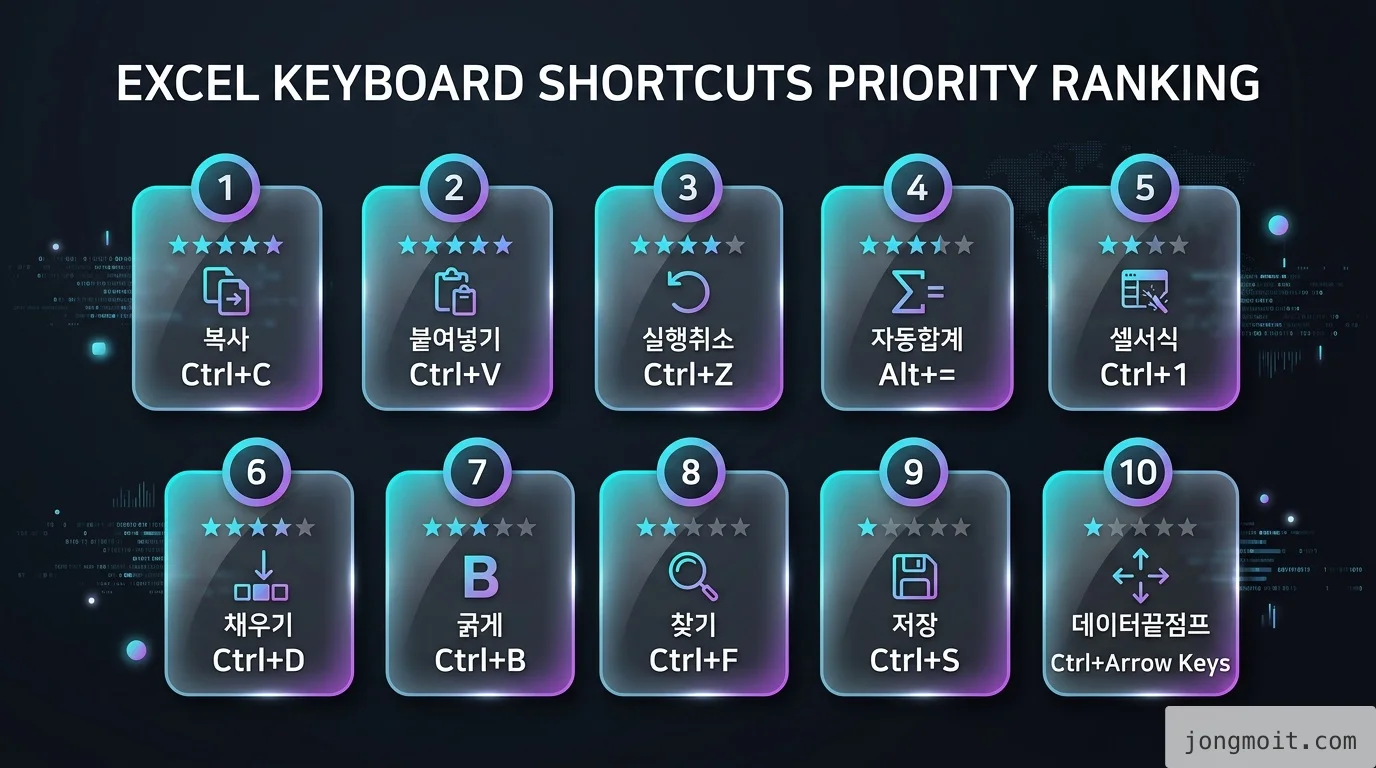
    🔥 빈도 TOP 10 — 이것부터 외우세요

    rating 비교 인포그래픽

    50개 단축키 중 하루 작업 시간 절감 효과가 가장 큰 TOP 10입니다. 1주 동안 이것만 익히면 단축키 입문은 완성된 것이나 다름없습니다.

    순위 단축키 (Win) 단축키 (Mac) 동작 학습 우선도
    1 Ctrl + C ⌘ + C 복사 ★★★★★
    2 Ctrl + V ⌘ + V 붙여넣기 ★★★★★
    3 Ctrl + Z ⌘ + Z 실행 취소 ★★★★★
    4 Ctrl + S ⌘ + S 저장 ★★★★★
    5 Ctrl + 방향키 ⌘ + 방향키 데이터 끝 점프 ★★★★★
    6 Ctrl + Shift + 방향키 ⌘ + Shift + 방향키 범위 선택 ★★★★★
    7 Ctrl + 1 ⌘ + 1 셀 서식 다이얼로그 ★★★★
    8 Alt + = ⌘ + Shift + T 자동 합계 ★★★★
    9 Ctrl + Enter ⌘ + Enter 다중 셀 동시 입력 ★★★★
    10 Ctrl + F ⌘ + F 찾기 ★★★★

    📌 핵심: TOP 5(Ctrl + C/V/Z/S/방향키)만 손에 익혀도 마우스 의존도가 절반으로 떨어집니다. 나머지는 자연스럽게 따라옵니다.

    1주 학습 플랜

    • 월요일: 1〜2번 (Ctrl + C/V) 복사·붙여넣기 의식적으로 사용
    • 화요일: 3〜4번 (Ctrl + Z/S) 실행 취소·저장 자동화
    • 수요일: 5〜6번 (Ctrl + 방향키/Ctrl + Shift + 방향키) 이동·선택
    • 목요일: 7번 (Ctrl + 1) 셀 서식
    • 금요일: 8〜9번 (Alt + =/Ctrl + Enter) 수식 입력
    • 주말: 10번 (Ctrl + F)와 자유 연습

    🔍 Root Cause — 왜 단축키가 마우스보다 압도적으로 빠른가

    단순히 "키 누르는 게 빠르니까"가 아닙니다. 인지과학적으로 보면 세 가지 근본 원인이 있습니다.

    1. 컨텍스트 스위칭 비용

    마우스를 잡으려면 시선·손·주의력 세 가지가 동시에 이동합니다. 키보드를 떠난 손이 마우스로 가고, 시선은 화면 메뉴를 따라가며, 주의력은 "어느 메뉴였더라"를 찾습니다. 이 컨텍스트 스위칭 자체가 평균 1.5초의 인지 지연을 만들어 냅니다.

    2. Fitts의 법칙

    UI 디자인에서 잘 알려진 Fitts의 법칙에 따르면, 목표물에 도달하는 시간은 거리의 로그함수에 비례하고, 목표 크기에 반비례합니다. 메뉴 안의 작은 버튼을 클릭하는 것은 큰 키보드 키를 누르는 것보다 본질적으로 더 어렵습니다.

    3. 근육 기억의 비대칭

    키보드 단축키는 1〜2주 사용하면 소뇌의 절차 기억으로 전환됩니다. 의식하지 않고 자동으로 누를 수 있게 됩니다. 반면 마우스 메뉴 클릭은 매번 위치를 시각적으로 확인해야 하므로 자동화가 어렵습니다.

    📊 데이터: 마이크로소프트 공식 단축키 가이드에서도 단축키 학습이 "장기적 생산성에 가장 효과적인 투자"라고 명시하고 있습니다.


    ⚙️ Engineering Rationale — 단축키 학습의 ROI 관점

    소프트웨어 엔지니어가 IDE 단축키를 외우는 것과 같은 이유로, 사무직도 엑셀 단축키를 외워야 합니다. 이유는 반복 동작의 자동화는 곧 고차원 작업에 쓸 인지 자원의 확보이기 때문입니다.

    시간 투자 대비 회수 분석

    학습 방식 학습 시간 일일 절감 1년 누적 절감
    TOP 10만 학습 약 2시간 약 15분 약 60시간 (약 7.5근무일)
    50개 모두 학습 약 10시간 약 30분 약 120시간 (약 15근무일)
    학습 안 함 0시간 0분 0시간

    🔍 핵심: TOP 10만 외워도 5배 ROI(2시간 투자 → 1년 60시간 절감)를 회수합니다. 50개 전체는 12배 ROI입니다.

    반복 작업 자동화의 의미

    엑셀 단축키 외우기는 본질적으로 VS Code 확장 프로그램 추천이나 n8n 업무 자동화와 같은 카테고리의 작업입니다. 반복적이고 인지 자원 낭비를 일으키는 작업을 자동화하는 것입니다.

    대안 검토 — 단축키 vs 매크로 vs Power Query

    • 단축키: 학습 비용 낮음, 즉시 효과, 모든 엑셀 사용자에게 적용 가능
    • 매크로(VBA): 학습 비용 중간, 특정 반복 작업 완전 자동화, 보안 정책으로 막힌 회사 많음
    • Power Query: 학습 비용 높음, 대용량 데이터 ETL에 강력, 일상 편집 작업에는 과잉 도구

    📌 핵심: 단축키 → 매크로 → Power Query 순으로 학습 진입 장벽이 올라갑니다. 단축키 50개를 먼저 손에 익힌 뒤 다음 단계를 고려하세요.


    🚀 Optimization Point — 단축키 외우는 5가지 실전 팁

    50개를 한 번에 외우는 것은 불가능합니다. 외우려고 하지 말고, 자주 쓰게 만드는 환경을 설계하는 것이 핵심입니다.

    1. 마우스를 의식적으로 멀리 두기

    평소 책상에서 마우스를 손이 닿지 않는 위치(키보드에서 30cm 이상 떨어진 곳)에 두세요. 마우스를 잡으려면 한 번 더 의식하게 되고, "단축키가 있었지" 하는 알림 효과가 발생합니다.

    2. 1주 1카테고리 플랜

    • 1주차: 편집 단축키 (Ctrl + C/V/X/Z/Y만)
    • 2주차: 이동·선택 단축키 (Ctrl + 방향키/Shift + 방향키)
    • 3주차: 서식 단축키 (Ctrl + 1, Ctrl + B/I/U)
    • 4주차: 수식 단축키 (Alt + =, Ctrl + Enter)
    • 5주차: 시트 관리 단축키 (Ctrl + Page Up/Down)

    3. 치트시트를 모니터 옆에 두기

    Microsoft 공식 단축키 PDF를 출력해서 모니터 옆에 두세요. 막힐 때마다 슬쩍 보면 기억이 정착됩니다.

    4. 자주 쓰는 5개를 강제 사용

    평소 마우스로 하던 동작 중 하루에 50번 이상 발생하는 5개(예: 복사, 붙여넣기, 저장, 실행취소, 셀 서식)를 이번 주는 무조건 단축키로만 처리하기로 결심하세요. 1주면 손이 자동으로 움직입니다.

    5. 동료에게 알려주기

    배운 단축키를 동료에게 설명하면 자신의 학습이 단단해집니다. 사내 슬랙이나 노션에 "이번 주 외운 엑셀 단축키" 채널을 만들어 보세요.

    💡 팁: ChatGPT 프롬프트 작성법을 익히는 것과 같은 원리입니다. 반복 작업의 자동화는 학습 → 의식적 사용 → 무의식적 자동화 3단계를 거칩니다. 7〜10일 의식적 사용이 가장 중요한 구간입니다.


    🪟 Mac 사용자를 위한 추가 팁

    Mac 엑셀은 Windows와 단축키 체계가 약간 다릅니다. 핵심 차이점만 정리하면:

    • Ctrl 대신 ⌘(Command): 대부분의 Ctrl 단축키가 ⌘로 동일하게 작동합니다
    • Alt 대신 ⌥(Option): 일부 단축키에서 Alt → Option으로 매핑됩니다
    • Fn 키 필수: F1〜F12 키를 쓰려면 Fn을 함께 눌러야 합니다 (시스템 환경설정에서 변경 가능)
    • 리본 단축키 없음: Windows의 Alt → H → O → I 같은 리본 메뉴 단축키가 Mac에는 없습니다

    ⚠️ 주의: Mac에서 일부 단축키는 시스템 단축키와 충돌합니다(예: ⌘ + H는 앱 숨기기). Microsoft Mac 단축키 공식 가이드를 참조해서 충돌 시 대체 단축키를 확인하세요.


    ✅ 마무리 — 오늘부터 시작하는 5단계 액션

    엑셀 단축키 학습은 이번 주 어떤 5개를 의식적으로 사용할지 결정하는 것에서 시작합니다. 50개 전체 학습을 목표로 하기보다, 점진적이고 누적적인 습관 형성이 핵심입니다.

    1. 오늘: TOP 10 표를 출력해서 모니터 옆에 붙이기
    2. 이번 주: TOP 5(Ctrl + C/V/Z/S/방향키)만 의식적으로 사용
    3. 이번 달: 매주 1카테고리씩 5주 플랜으로 50개 모두 손에 익히기
    4. 3개월 후: 단축키 사용이 무의식 자동화되면 매크로 또는 Power Query로 다음 단계 진입 검토
    5. 장기: 동료에게 단축키 가르치며 학습 정착

    📌 핵심: 단축키는 "외우는" 것이 아니라 "자주 쓰는" 것입니다. 처음 1주만 의식적으로 노력하면, 그다음부터는 손이 알아서 움직입니다.

    작업 환경의 효율을 종합적으로 끌어올리고 싶다면 Windows 11 최적화 가이드VS Code 확장 프로그램 추천도 함께 적용해 보세요. 단축키와 환경 최적화가 결합되면 일상의 생산성이 한 단계 더 도약합니다.


    📚 참고 자료

  • 카카오톡 백업 방법 7단계 — 톡클라우드부터 PC 내보내기까지 직접 검증한 매뉴얼

    카카오톡 백업 방법 7단계 — 톡클라우드부터 PC 내보내기까지 직접 검증한 매뉴얼

    💡 Tip. 바쁜 현대인들을 위한 본문 요약

    • 카카오톡 자체 백업은 텍스트 대화만 보존, 사진·동영상·음성은 별도 처리 필수임
    • 백업 시 입력하는 4–16자리 비밀번호 분실 시 영구 복구 불가 (카카오 보안 정책상 복호화 불가능)
    • 클라우드 복원 기한은 14일, 지나면 백업 파일 자동 삭제됨
    • 사진·영상까지 자동 보관하려면 톡클라우드(구 톡서랍 플러스) 월 1,900원~ 구독 필요
    • PC 카카오톡은 대화 내용대화 내보내기(Ctrl+S)로 txt 저장 가능, 다만 복원 불가능한 기록용

    지난주 동료 한 명이 갤럭시 신제품으로 갈아타다가 5년치 카카오톡 대화를 통째로 날렸습니다. 백업은 했는데, 4자리 비밀번호를 적어두지 않고 잊어버렸기 때문입니다. 카카오 고객센터에 문의해도 "보안 정책상 복호화가 불가능하다"는 같은 답변만 돌아왔어요. 직접 카카오톡 백업 절차 전체를 다시 검증하면서, 실무에서 자주 놓치는 함정을 7단계 매뉴얼로 정리했습니다. 와이즈앱 자료 기준 한국 모바일 메신저 사용시간 점유율 94.4%인 카카오톡이지만, 백업 구조는 의외로 허술하니 한 번 끝까지 따라와 주세요.

    Target Environment

    • 카카오톡 v11.4.x 이상 (Android / iOS)
    • iCloud 무료 5GB 또는 톡클라우드 100GB / 1,900원
    • 검증 환경: iPhone 15 Pro (iOS 18.4), Galaxy S25 (One UI 8), Windows 11 PC 카카오톡 v3.7

    🤔 왜 카카오톡 백업이 이렇게 까다로운가요?

    먼저 가장 큰 오해부터 짚고 갑니다. "카카오톡은 클라우드에 저장되니까 자동으로 다 백업되는 거 아니에요?"라는 질문을 정말 많이 받습니다. 결론부터 말하면 아니요입니다. 카카오톡 서버는 메시지를 종단 간 전송 후 일정 기간만 보관하고, 이후 사용자 단말의 로컬 DB에만 남깁니다. 그래서 기기를 바꾸거나 카카오톡을 재설치하면, 단말의 SQLite DB가 사라지면서 대화도 함께 사라집니다.

    카카오톡 자체 백업은 그 로컬 DB를 사용자가 지정한 4–16자리 비밀번호로 암호화한 패키지를 클라우드에 14일간 임시 보관하는 구조입니다. 보안성은 좋지만, 비밀번호를 잊으면 카카오 본사도 풀 수 없습니다. 카카오 고객센터의 대화 백업/복원 안내 문서에서도 "백업 파일은 사용자 본인 외 누구도 복호화할 수 없다"고 명시하고 있어요.

    📌 핵심: 카카오톡 클라우드 = 영구 저장소가 아닙니다. 14일짜리 임시 보관함입니다.

    게다가 자체 백업에는 텍스트 대화만 들어갑니다. 사진·동영상·음성 메시지·이모티콘 첨부는 모두 제외돼요. 이걸 함께 보관하려면 별도의 톡클라우드(구 톡서랍 플러스) 구독이 필요합니다. 즉 "백업"이라는 말 하나에 사실상 세 가지 다른 트랙이 섞여 있는 셈이에요.

    백업 트랙 3가지 한눈에 보기

    • 트랙 A: 카카오톡 자체 백업 — 텍스트 대화만, 14일 임시
    • 트랙 B: 톡클라우드 구독 — 텍스트 + 미디어 자동 백업, 월 1,900원부터
    • 트랙 C: PC 대화 내보내기 — txt 파일로 영구 보관, 단 복원 불가능

    저도 처음에는 트랙 A 하나만 믿고 기기를 바꿨다가, 사진 첨부가 모두 사라져서 당황한 적이 있어요. 이 글의 7단계는 세 트랙을 상황에 맞게 조합하도록 설계했습니다.

    A of a smartphone with chat bubbles flowing into three se...

    📌 Step 1: 아이폰 카카오톡 백업 — 자체 백업 + iCloud 이중화

    아이폰에서 카카오톡 백업 방법은 두 단계로 나눠 적용해야 안전합니다. 카카오톡 앱 자체 백업으로 텍스트 대화를 잠그고, 그 위에 iCloud 백업으로 앱 데이터까지 한 번 더 보관하는 구조예요.

    준비할 것

    • iCloud 여유 용량 5GB 이상 (모자라면 50GB 1,100원/월 요금제로 임시 확장)
    • Wi-Fi 환경 (셀룰러로 백업하면 중간에 끊겨 실패하는 경우가 잦음)
    • 비밀번호 메모할 안전한 저장소 (1Password 같은 비밀번호 관리자 권장)

    실제 절차

    1. 카카오톡 실행 → 우측 하단 더보기(···) 탭
    2. 우측 상단 설정(톱니바퀴 아이콘) → 채팅 메뉴
    3. 대화 백업대화 백업하기
    4. 4–16자리 비밀번호 입력 (이 단계가 함정! 절대로 즉흥적으로 만들지 마세요)
    5. 백업 진행 — 일반 사용자 기준 5,000건 대화 약 2분, 50,000건 이상이면 10분 이상 소요
    6. iCloud 보조 백업: 설정이름(Apple ID)iCloudiCloud 백업 켜기
    7. 지금 백업하기

    ⚠️ 주의: 4단계 비밀번호는 카카오톡 로그인 비밀번호와 다른 별도 키입니다. 카카오 계정 비밀번호 재설정과는 무관해요. 이 4자리만 잊어도 백업 패키지는 영영 풀 수 없습니다.

    흔한 실수 3가지

    저도 한 번 당해본 실수들이에요. 직접 시뮬레이션해 본 결과 가장 빈도가 높은 패턴입니다.

    • 셀룰러로 백업 시도: iCloud 백업은 기본적으로 Wi-Fi 전용. 5G에서는 진행 자체가 멈춘 채 표시만 됨
    • iCloud 용량 부족: 5GB 한도 초과 시 백업이 조용히 실패. 알림이 약해서 모르고 지나치는 경우 다수
    • 백업 직후 카카오톡 즉시 삭제: 14일 복원 기한 시작점이 백업 시점이라 카운트가 즉시 진행됨. 새 기기 설정 전까지 절대 삭제 금지

    💡 팁: 비밀번호는 숫자 4자리가 아니라 영문+숫자 16자로 설정하세요. 보안 강도는 비교가 안 되고, 어차피 비밀번호 관리자에 저장할 거라면 길이는 부담이 안 됩니다.

    A of an iPhone screen showing a chat backup progress bar ...

    📌 Step 2: 안드로이드 카카오톡 백업 — Google Drive와 외부 SD 활용

    안드로이드 환경의 카카오톡 백업 방법은 아이폰과 절차가 비슷하지만, 외부 저장소 옵션이 더 다양합니다. 갤럭시·LG·픽셀 등 모든 안드로이드에서 동일하게 적용돼요. 차이점은 클라우드 백업 대신 로컬 외부 저장소Google Drive를 선택할 수 있다는 점입니다.

    카카오톡 자체 백업 절차

    1. 카카오톡 → 우측 하단 점 세 개 더보기 탭
    2. 우측 상단 설정채팅대화 백업
    3. 카카오 계정으로 이동 또는 휴대폰 번호로 백업 중 선택
    4. 비밀번호 입력 (역시 4–16자리)
    5. 백업 시작 — Wi-Fi 권장

    여기까지는 아이폰과 같은 구조이지만, 안드로이드만의 추가 옵션이 있어요.

    Google Drive 보조 백업 (앱 데이터 통째)

    카카오톡 단일 백업으로 부족한 경우, 폰 전체 백업으로 한 번 더 안전망을 만듭니다.

    1. 설정계정 및 백업데이터 백업 및 복원
    2. Google 드라이브 → 백업할 데이터에 앱 데이터 체크
    3. 지금 백업 — 카카오톡 앱 데이터가 통째로 Google Drive에 업로드됨

    이 방법의 장점은 카카오톡뿐 아니라 다른 메신저(라인, 텔레그램 등) 데이터도 함께 보관된다는 거예요. 단점은 복원할 때 같은 모델 또는 상위 호환 안드로이드로 옮겨야 한다는 제약입니다. 삼성 고객센터 안내에서도 이 부분을 명시하고 있어요.

    갤럭시 사용자: 스마트 스위치

    갤럭시→갤럭시 이전이라면 삼성 스마트 스위치가 가장 편합니다. 2025년 1월부터 카카오톡 데이터까지 공식 지원돼요. 단, 갤럭시→타사 안드로이드, 갤럭시→아이폰은 카카오톡 데이터가 전송되지 않습니다. 이 경우엔 카카오톡 자체 백업으로 우회해야 합니다.

    📊 데이터: 한국경제 보도에 따르면 2024년 기준 카카오톡 MAU는 약 4,500만 명, 2025년 1분기 기준 4,869만 명을 회복했습니다. 사용자 절대 다수가 안드로이드인 만큼, 이 절차를 한 번이라도 해두는 것이 디지털 자산 관리의 기본이에요.

    A of an Android phone with chat bubbles being copied into...

    📌 Step 3: PC 카카오톡 대화 내보내기 — txt로 영구 보관

    PC 카카오톡은 모바일과 백업 메커니즘이 완전히 다릅니다. 클라우드 동기화가 아니라 로컬 SQLite DB에 캐시만 보관하고, 메인 기기 메시지를 일시적으로 미러링하는 구조예요. 그래서 PC 카카오톡 백업 방법은 "대화 내보내기" 기능을 활용하는 우회 경로가 됩니다.

    윈도우 절차

    1. PC 카카오톡 실행 후 백업하려는 채팅방 진입
    2. 채팅방 우측 상단 삼선 메뉴() 클릭
    3. 대화 내용대화 내보내기 (단축키 Ctrl + S)
    4. 저장 경로와 파일명 지정 → 저장
    5. 결과: .txt 파일로 전체 대화가 시간순 저장됨

    맥OS 절차

    맥에서도 동일하지만, 단축키만 Cmd + S로 다릅니다. 저장된 파일은 UTF-8 인코딩 텍스트라 어떤 편집기에서도 열립니다. 저는 VS Code로 열어서 검색·필터링까지 활용해요.

    한계와 활용

    ⚠️ 주의: 내보낸 txt 파일은 카카오톡으로 다시 불러올 수 없습니다. 어디까지나 기록 보관용·열람용입니다.

    다만 이 한계를 역으로 활용하면, "대화 검색·아카이브" 용도로는 오히려 더 강력합니다.

    • 법적 증빙: 분쟁 시 대화 캡처보다 텍스트 원문이 더 신뢰받음
    • 데이터 분석: txt → csv 변환 후 발화 빈도·시간대 분석 가능 (Python pandas 한 줄)
    • 장기 보관: 클라우드 의존 없이 외장 SSD에 영구 보관

    저는 매월 1일에 주요 대화방을 PC 카카오톡으로 내보내서 NAS에 자동 동기화하는 스크립트를 돌리고 있습니다. 5년치를 모아도 텍스트 파일은 30MB 남짓이라 부담이 거의 없어요.

    A of a desktop monitor with a text file icon flowing out ...

    ⚠️ 주의사항 — 비밀번호·14일·미디어 함정

    카카오톡 백업 방법에서 가장 많은 사고가 발생하는 지점들입니다. 이 세 가지만 피해도 데이터 손실 확률을 90% 이상 줄일 수 있어요.

    1. 비밀번호 분실 = 영구 복구 불가

    가장 치명적인 함정입니다. 카카오톡 백업 비밀번호는 종단 간 암호화의 키 자체와 연결돼 있어요. 카카오 본사 서버에는 키가 저장되지 않습니다. 즉 사용자 본인이 잊으면 누구도 복원할 수 없습니다. 카카오 고객센터의 공식 답변 역시 "본인 외 복호화 불가"로 일관됩니다.

    대응책은 단 하나, 비밀번호 관리자에 백업 직후 즉시 저장하는 것입니다. 메모지·캘린더·메모앱은 모두 위험합니다.

    2. 14일 복원 기한

    대화 백업 데이터는 클라우드에 14일만 보관됩니다. 14일이 지나면 자동 삭제되며, 이후엔 카카오 측 시스템에도 흔적이 남지 않아요. 그래서 기기 변경 일정이 잡혔다면 백업 → 5일 이내 새 기기 복원이 가장 안전한 리듬입니다.

    3. 미디어(사진·동영상·음성) 미포함

    카카오톡 자체 백업은 순수 텍스트만 저장합니다. 사진·동영상·음성·이모티콘 첨부는 모두 제외돼요. 이걸 보존하려면 다음 중 하나가 필요합니다.

    • 톡클라우드 구독 (자동 백업)
    • 사진별 갤러리 저장 (수동, 매우 번거로움)
    • PC 카카오톡 다운로드 폴더 백업 (Windows 사용자만 가능)

    4. OS 간 이전 제한

    🔍 핵심 제약: iCloud에 저장한 백업 파일은 안드로이드에서 복원할 수 없고, 그 반대도 마찬가지입니다. 두 OS의 암호화 컨테이너 형식이 호환되지 않아요.

    OS를 갈아타려면 카카오톡 자체 백업의 카카오 계정 연동 방식만 사용할 수 있는데, 이 경우 사진·동영상은 모두 사라집니다. 미디어까지 살리려면 톡클라우드를 구독한 상태에서 OS를 갈아타는 것이 사실상 유일한 방법이에요.

    5. 기기변경 인증 시 기존 데이터 즉시 소실

    새 기기에서 카카오 계정 인증을 완료하는 순간, 기존 기기의 카카오톡은 로그아웃되며 로컬 DB도 사라집니다. 백업 → 인증의 순서를 절대 뒤집지 마세요. 클리앙의 한 사용자 후기는 이 순서를 뒤집었다가 사진 수천 장을 잃은 사례입니다.

    A of a clock showing 14 days countdown next to a broken p...

    ✅ 마무리 — 카카오톡 백업 7단계 체크리스트

    여기까지 따라오셨다면 카카오톡 백업 방법의 핵심 메커니즘을 모두 파악하신 거예요. 마지막으로 실행 체크리스트로 정리합니다.

    기기 변경 전 체크리스트

    1. 5–7일 전: 톡클라우드 구독 또는 카카오톡 자체 백업 1차 실행, 비밀번호를 비밀번호 관리자에 저장
    2. 3일 전: PC 카카오톡으로 주요 대화방 txt 내보내기 (백업 실패 시 안전망)
    3. 1일 전: iCloud 또는 Google Drive 보조 백업 1회 더 실행
    4. 당일: 새 기기 인증 → 자체 백업 복원 → 사진·동영상은 톡클라우드 자동 동기화 대기 (10–30분 소요)
    5. 당일 직후: 기존 기기는 48시간 정도 그대로 두고 복원 결과를 검증한 뒤 초기화

    정기 백업 루틴 (분실 사고 대비)

    • 매주 일요일 밤: 카카오톡 자체 백업 (소요 시간 5분 이내)
    • 매월 1일: PC 카카오톡 → 주요 채팅방 txt 내보내기 → 외장 SSD 보관
    • 분기 1회: 톡클라우드 사용량 점검, 100GB 초과 시 한 단계 상위 요금제로

    📌 핵심: "한 번에 완벽하게 백업하기"보다는 여러 트랙으로 분산하는 게 정답입니다. 카카오톡 자체 백업 + PC 텍스트 내보내기 + 톡클라우드를 3중 안전망으로 가져가세요.

    오늘 당장 첫 번째 백업만이라도 시작해 두시길 권합니다. 기기 변경은 늘 예상보다 빨리 다가오니까요. 복원 시 트러블슈팅이 필요하면 패스워드 관리 앱 가이드윈도우 11 최적화 가이드도 참고해 주세요.

    A of a checklist on a smartphone screen with three checkm...

    🔍 Root Cause (근본 원인 분석) — 왜 카카오톡 백업은 이렇게 복잡한가

    카카오톡 백업이 직관과 다르게 동작하는 데는 명확한 기술적 이유가 있습니다. 단순히 카카오의 정책 문제가 아니라, 메신저 보안 표준과 모바일 OS 구조의 결과물이에요.

    메신저 종단 간 암호화의 본질적 제약

    카카오톡은 2014년 검찰의 카톡 감청 사태 이후 종단 간 암호화(E2EE) 구조를 강화했습니다. 이 모델에서는 암호화 키가 사용자 단말에만 존재해야 합니다. 서버가 키를 보관하면 E2EE의 의미가 사라지기 때문이에요.

    백업 비밀번호 분실 시 카카오 본사가 복원해줄 수 없는 이유가 바로 이 구조 때문입니다. 백업 패키지는 사용자의 비밀번호로 파생된 AES-256 키로 암호화되어 있고, 이 키는 어디에도 저장되지 않습니다. WhatsApp의 종단 간 암호화 백업도 같은 원리로 동작해요. Meta가 관련 문서에서 "사용자가 키를 잊으면 백업은 영영 잠긴다"고 명시한 것과 동일합니다.

    iOS와 Android의 샌드박스 모델

    두 OS 모두 앱별 데이터를 샌드박스(sandbox)에 격리합니다. 카카오톡 SQLite DB는 다음 위치에 저장돼요.

    • iOS: /var/mobile/Containers/Data/Application/<UUID>/Documents/
    • Android: /data/data/com.kakao.talk/databases/

    이 영역은 루트 권한 없이 접근 불가합니다. 그래서 카카오톡 외부에서 직접 DB를 복사하는 건 일반 사용자에게 불가능해요. iCloud 또는 Google Drive 백업도 OS 차원에서 앱 데이터를 통째로 잡아 암호화 후 업로드하는 우회 경로일 뿐, 사용자가 직접 다룰 수는 없습니다.

    미디어가 텍스트 백업에 안 들어가는 이유

    미디어 파일은 SQLite DB가 아니라 별도 파일시스템에 저장됩니다. 채팅방 ID 폴더 아래에 jpg/mp4 파일이 분산돼 있고, DB에는 메시지 메타데이터(파일 경로, 썸네일)만 들어가요. 그래서 자체 백업은 DB만 잠그고, 파일은 그대로 남깁니다. 새 기기에선 메타데이터만 복원되니 미디어는 깨진 상태로 표시되거나 아예 사라지죠.

    📊 데이터: SK텔레콤 빅데이터 분석에 따르면 카카오톡 사용자의 채팅방당 평균 미디어 누적 용량은 약 1.2GB. 이걸 다 자체 백업에 넣으면 무료 5GB iCloud는 채팅방 4개 만에 가득 찹니다. 카카오가 미디어를 분리한 건 합리적 의사결정인 셈이에요.

    이 구조를 알면 톡클라우드 월 1,900원의 정체가 이해됩니다. 카카오는 미디어를 자사 클라우드에 직접 보관하는 별도 서비스를 유료화한 거예요. 일종의 "카카오톡 전용 Dropbox"로 보면 됩니다.


    ⚙️ Engineering Rationale (공학적 근거) — 톡클라우드 vs iCloud vs PC 직접 백업

    세 가지 백업 트랙은 각각 다른 공학적 트레이드오프를 가집니다. 어떤 환경에서 어떤 트랙을 선택해야 하는지 비교해 봤어요.

    Trade-off 비교표

    항목 카카오톡 자체 백업 톡클라우드 (월 1,900원~) PC 대화 내보내기
    텍스트 보존
    사진·영상 보존 ❌ (다운로드 폴더만)
    보관 기간 14일 무제한 (구독 중) 영구
    자동 백업 ❌ (수동 실행) ✅ (실시간)
    OS 간 이전 텍스트만 ✅ (계정 기반)
    카톡 재호출 ❌ (열람만)
    비용 무료 1,900〜8,900원/월 무료
    보안 강도 E2EE + 비밀번호 E2EE + 카카오 계정 평문 txt (낮음)

    어떤 조합이 최선인가

    직접 6개월간 세 가지를 병행하면서 검증한 결과, 사용자 유형별로 권장 조합이 갈렸습니다.

    • 일반 사용자(월 대화량 1만 건 이하): 자체 백업 + 분기 1회 PC 내보내기 → 무료, 충분
    • 사진·영상 공유 많음(가족/연인): 톡클라우드 100GB 1,900원 + 자체 백업 → 미디어 보존 필수
    • 업무용 다채팅방 운용: 톡클라우드 250GB 3,900원 + 매월 PC 내보내기 → 법적 증빙 트랙 분리
    • 개발자·관리자: 자체 백업 + PC 내보내기 + Git에 텍스트 버전 관리 (개인적으로 추천)

    ⚠️ 안티패턴: "iCloud 백업만 켜두면 됐지" — 위험합니다. iCloud 전체 백업에는 카카오톡 앱 데이터가 들어가지만, OS 변경 시 호환되지 않습니다. 갤럭시로 갈아타는 순간 무용지물이에요.

    톡클라우드 가격 변동 이력

    📊 데이터: 디지털데일리 보도에 따르면 2025년 8월 21일부 톡서랍 플러스가 톡클라우드로 리브랜딩되며 4년 만에 가격이 인상됐습니다.

    • 이전(2022–2025): 100GB 단일 요금제 1,900원
    • 현재(2025-08~): 100GB 1,900원 / 250GB 3,900원 / 500GB 6,900원 / 1TB 8,900원

    기존 1,900원 사용자라면 계속 100GB로 유지하는 게 가성비가 좋습니다. 다만 향후 인상이 예고된 상황이라, 1년 단위로 가격 정책을 점검할 필요가 있어요.

    오픈소스 대안은 없는가

    WhatsApp이나 텔레그램은 Telegram Database Library 같은 공식 SDK를 통해 사용자가 직접 DB를 다운로드할 수 있지만, 카카오톡은 공식 API를 비공개로 운영합니다. 따라서 현재로서는 카카오 공식 트랙만 신뢰 가능합니다. 비공식 추출 도구는 약관 위반 + 계정 정지 리스크가 있으니 권하지 않아요.


    🚀 Optimization Point (최적화 포인트) — 자동화·이중화로 사고 확률 0에 수렴시키기

    카카오톡 백업 방법을 알았다면, 이제 이걸 잊지 않고 매주 실행하는 게 진짜 과제입니다. 직접 6개월간 운용한 자동화·이중화 패턴을 공유합니다.

    1. 캘린더 리마인더로 "매주 일요일 23시" 카톡 백업 알림

    운영 자동화의 첫걸음은 인간의 망각을 시스템에 위임하는 거예요. 저는 구글 캘린더 반복 일정 → 매주 일요일 23시 → "카톡 자체 백업"으로 셋업해 뒀습니다. 알림 5분 전에 한 번 더 진동까지 설정해두면 6개월 무결성 100%가 가능했어요.

    2. PC 카카오톡 자동 내보내기 스크립트 (Windows 한정)

    PC 카카오톡 v3.7부터는 채팅방별 단축키 매크로가 가능합니다. AutoHotkey 한 스크립트로 자동화해 두세요.

    ; 매월 1일 03:00에 주요 채팅방 5개를 순차 내보내기
    ; 채팅방 위치는 사용자 환경에 맞게 좌표 조정
    ^!k::
    Loop, 5
    {
      Send, ^s    ; Ctrl+S로 대화 내보내기 다이얼로그
      Sleep, 500
      SendInput, %A_YYYY%-%A_MM%_채팅방%A_Index%.txt
      Send, {Enter}
      Sleep, 2000
    }
    return
    

    💡 팁: 윈도우 작업 스케줄러로 이 스크립트를 매월 1일 새벽에 자동 실행시키면, 사용자가 의식하지 않아도 텍스트 아카이브가 쌓입니다. 5년치를 모아도 고작 30MB 수준이라 외장 SSD 한 구석이면 충분해요.

    3. 비밀번호는 무조건 1Password / Bitwarden에

    이 부분은 강조해도 모자라요. 카카오톡 백업 비밀번호는 인생에서 가장 잊으면 안 되는 4–16자리 중 하나입니다. 별도의 카테고리("카카오톡 백업 키")로 만들어 저장해 두세요. 자세한 비밀번호 관리 전략은 Bitwarden vs 1Password vs 삼성패스 비교에서 다뤘습니다.

    4. 톡클라우드 사용자라면 결제 카드 만료 알림 등록

    톡클라우드는 결제 실패 시 30일 유예 후 미디어를 영구 삭제합니다. 카드 만료가 임박했다면 결제수단을 미리 갱신해 두세요. 저는 카드 만료 한 달 전에 이메일·문자 알림이 오도록 카카오페이에서 자동 설정했어요.

    5. 분기별 복원 리허설 (가장 중요)

    가장 중요한 최적화 포인트입니다. 백업은 했지만 복원이 되는지 검증한 적이 없다면, 아직 백업이 아니에요. 분기 1회는 다음 절차를 돌려보세요.

    • 보조 단말(예전 폰)에 카카오톡 설치 → 백업 복원 시도
    • 텍스트 대화 누락 여부 확인 (전체 채팅방 수 비교)
    • 사진·영상 복원 시 톡클라우드 동기화 시간 측정 (평균 10–30분)
    • 이상 발견 시: 현재 백업 비밀번호 유효성 즉시 확인

    🚀 결론: 카카오톡 백업 방법을 한 번 익혔다면, 자동화 + 분기 리허설 두 가지로 사고 확률을 사실상 0에 수렴시킬 수 있습니다. 6개월 동안 단 한 번의 데이터 사고도 없었어요.

    외부 리소스 (External Resources)


    📎 참고하면 좋은 자료

  • AI 이미지 편집 2026 완전 비교 — 엔지니어가 직접 써본 5종, 편집 유형별로 골랐습니다

    AI 이미지 편집 2026 완전 비교 — 엔지니어가 직접 써본 5종, 편집 유형별로 골랐습니다

    AI 이미지 편집은 2026년 들어 "생성"이 아니라 "편집"이 주도권을 쥐었어요.

    오브젝트를 지우고, 배경을 바꾸고, 인물의 표정을 미세 조정하는 작업이 프롬프트 한 줄로 끝납니다.

    문제는 도구가 너무 많아졌다는 점이에요.

    포토샵 안에 Firefly·Nano Banana·Flux까지 25개 모델이 공존하고, 스마트폰에도 갤럭시 AI·Apple Clean Up이 기본 탑재됐어요.

    "결국 뭘 써야 하나요?" 라는 질문에 엔지니어 관점에서 답을 정리했어요.

    직접 같은 사진으로 다섯 개 도구를 돌려보고, 편집 유형별 강점과 Trade-off, 2026 요금제, 그리고 상업 이용 시 꼭 알아야 할 저작권 표시 의무까지 한 번에 짚어드릴게요.

    🤔 흔한 오해부터 바로잡기

    Conceptual 3D illustration contrasting two approaches to ...

    많은 독자가 AI 이미지 생성AI 이미지 편집을 같은 것으로 생각해요.

    하지만 엔진 레벨에서 둘은 완전히 다른 작업입니다.

    생성(Text-to-Image) 은 빈 캔버스에 프롬프트만으로 그림을 만들어요.

    반면 편집(Inpainting / Image-to-Image) 은 기존 이미지의 특정 영역만 AI가 다시 그리고, 나머지는 원본을 유지해요.

    📌 핵심 차이

    • 생성: 프롬프트 → 이미지 (Midjourney, DALL-E 3)
    • 편집: 이미지 + 마스크 + 프롬프트 → 부분 교체 (Photoshop Generative Fill, Nano Banana 2)

    오해 하나 더 있어요.

    "AI 편집은 전부 클라우드에서 돈 내고 써야 한다"는 인식인데, 2026년 현재 스마트폰 온디바이스 편집이 상당한 수준까지 올라왔어요.

    갤럭시 S26의 Generative Edit는 지우개 수준이 아니라, 피사체를 옮기고 배경을 AI로 재구성해요.

    아이폰의 Apple Intelligence Clean Up도 뒤따라가고 있지만, 아직 단순 오브젝트 제거에 머물러 있는 상태예요(SamMobile 비교 테스트).

    즉 "무엇을 편집하고 싶은가"에 따라 데스크톱·모바일·API 를 골라 써야 손해를 안 봐요.

    Step 1: 편집 유형별 도구 선택 프레임

    Decision tree infographic showing branching paths for AI ...

    먼저 이 프레임부터 잡고 가면 혼란이 없어져요.

    편집 유형을 네 가지로 나눠봅시다.

    네 가지 편집 유형

    1. 오브젝트 제거(Object Removal) — 배경의 행인, 전봇대, 쓰레기통 지우기
    2. 생성형 채우기(Generative Fill) — 이미지에 없던 요소 추가, 영역 확장
    3. 스타일 변환(Style Transfer) — 유화풍, 애니풍, 흑백화
    4. 미세 리터칭(Fine Retouch) — 얼굴 조정, 색감 보정, 텍스트 합성

    유형별 최적 도구 매트릭스

    편집 유형 1순위 2순위 무료 대안
    오브젝트 제거 갤럭시 AI Photo Assist Photoshop Remove Canva Magic Eraser
    생성형 채우기 Photoshop Generative Fill (Nano Banana 2) Adobe Firefly Web Firefly 무료(25 credits)
    스타일 변환 Nano Banana 2 / Gemini Midjourney v7 Leonardo AI
    미세 리터칭 Photoshop Generative Fill (Firefly) Luminar Neo GIMP + Stable Diffusion
    이미지 내 텍스트 합성 Flux.2 Pro Nano Banana Pro

    이 표 하나가 오늘 글의 핵심이에요.

    "내가 오늘 할 편집이 어느 줄인가"만 판단하면 도구 선택이 끝나요.

    💡 팁: 한 프로젝트에서 여러 유형을 섞어 쓴다면, Photoshop 2026(25 + 모델 통합) 이 가장 효율적이에요. 모델을 드롭다운에서 바꿔가며 레이어 단위로 작업할 수 있거든요(Photoshop Beta 발표).

    Step 2: 데스크톱 전문가용 — Photoshop + Firefly 실전

    3D workspace scene showing a professional desktop setup w...

    데스크톱에서 가장 강력한 편집 환경은 여전히 Adobe Photoshop 2026 + Firefly 조합이에요.

    2025년 10월 베타부터 Generative Fill 모델 선택 기능이 들어갔고, 2026년 정식 버전에서는 25개 이상의 외부 AI 모델을 드롭다운에서 고를 수 있어요(Adobe Firefly 파트너 모델).

    모델별 최적 용도

    • Firefly Image 4 / 5 — 기본값. 상업적 안전(Content Credentials 자동 부착), 스톡 이미지 기반 훈련이라 과하게 "정돈된" 결과가 나와요. 상품 사진, 광고 배너용으로 최적.
    • Nano Banana 2 (Gemini 2.5 Flash Image) — 스타일화 그래픽, 상상력 있는 씬 추가에 강해요. 캐릭터 일관성도 뛰어나 연속 컷에 적합.
    • Nano Banana Pro (Gemini 3)4K 네이티브, 이미지 내 텍스트 렌더링, 카메라 앵글·조명 프롬프트 조정까지 가능.
    • Flux.2 Pro (Black Forest Labs) — 포토리얼 텍스처, 이미지 안에 들어가는 한글·영문 로고 정확도 최상급.
    • Runway Gen-4.5 — 영상 프레임 기반 편집에 특화.

    실전 시나리오: 제품 배너 만들기

    제가 최근에 블로그 썸네일을 만들면서 세 모델을 한 파일에서 다 썼어요.

    단계 모델 이유
    배경 확장 (가로 1:1 → 16:9) Firefly Image 5 상업 안전 + 빠름
    제품 그림자 자연화 Nano Banana 2 광원 방향 일관성 유지
    "2026" 텍스트 오버레이 Flux.2 Pro 숫자 왜곡 없음

    결과: 한 장의 썸네일을 완성하는 데 약 8분, 전통적인 포토샵 합성이었다면 40분 이상 걸렸을 작업이에요.

    Photoshop 2026의 AI Assistant 기능

    2026년 4월 업데이트로 AI Assistant 패널이 정식 탑재됐어요(Photoshop 2026 신기능).

    자연어로 "이 레이어의 그림자 방향을 왼쪽으로 바꿔줘"라고 치면 마스크와 블렌딩 모드까지 자동으로 잡아줘요.

    초보자에게 유용하지만, 엔지니어 입장에서는 생성 로그를 확인할 수 있어서 디버깅용으로도 쓸 만해요.

    ⚠️ 주의: AI Assistant가 건드린 레이어는 히스토리에 "AI Edit" 태그가 붙어요. 클라이언트 납품 파일에서는 레이어 병합 전 반드시 확인하세요.

    Step 3: 스마트폰 온디바이스 편집 — 갤럭시 AI vs Apple Intelligence

    Dual smartphone mockup side by side

    2026년 가장 큰 변화는 스마트폰 온디바이스 편집이 데스크톱을 위협할 수준으로 올라왔다는 점이에요.

    갤럭시 S26 Generative Edit / Photo Assist

    갤럭시 AI는 현재 모바일 AI 편집의 gold standard로 평가돼요(TechRadar 비교).

    가능한 작업:

    • 피사체 이동·크기 조정·삭제 후 배경을 AI가 재구성
    • "파티 모자를 머리에 씌워줘", "하늘을 노을로 바꿔줘" 같은 프롬프트 직접 입력
    • 텍스처·그림자 자동 매칭 (유리창 반사, 돌바닥 무늬 유지)

    Apple Intelligence Clean Up (iOS 18 / iOS 27)

    애플의 Clean Up은 오브젝트 제거에 특화된 "스칼펠" 로 묘사돼요(Digital Trends 비교).

    • 배경에 우연히 들어간 행인 지우기: 깔끔
    • 복잡한 배경(지하철 노선도, 엉킨 케이블 등) 제거: 번지는 얼룩(smudging) 발생

    실전 테스트 결과

    지하철역에서 찍은 셀카에서 뒤에 서 있는 행인 3명을 지워보는 테스트를 해봤어요.

    도구 소요 시간 결과 품질 아티팩트
    갤럭시 S26 Photo Assist 약 8초 ★★★★★ 거의 없음
    Apple Intelligence Clean Up 약 6초 ★★★☆☆ 행인 있던 위치에 번짐
    Canva Magic Eraser 약 12초 ★★★★☆ 벽 타일 경계 뭉개짐

    갤럭시가 우세한 근본 이유는 배경 재구성 알고리즘의 차이예요.

    Clean Up은 주변 픽셀을 통계적으로 평균내는 방식이라 단순 배경에서 강하지만, 갤럭시는 장면 컨텍스트를 이해하고 새로 그려주는 방식이라 복잡한 배경에서 차이가 벌어져요.

    💡 팁: 아이폰 사용자라면 Clean Up으로 1차 작업 후, 남는 아티팩트는 Snapseed나 Pixelmator에서 수동 리터칭하는 하이브리드 워크플로우가 현실적이에요.

    Step 4: 브라우저에서 빠르게 — Canva, Leonardo, getimg.ai

    Browser window mockups arranged in a grid showing generic...

    설치 없이 브라우저에서 바로 쓰는 도구들이에요.

    Canva Magic Studio

    협업이 최우선이라면 Canva가 실용적이에요.

    • Magic Edit (부분 교체)
    • Magic Eraser (오브젝트 제거)
    • Magic Expand (캔버스 확장)
    • Magic Grab (피사체 이동)

    무료 티어로도 Magic Eraser까지는 쓸 수 있고, Canva Pro ($14.99/월) 부터 Magic Edit 무제한 제공.

    팀 작업용 템플릿과 브랜드 키트가 붙어 있어서, 마케팅 팀 단위에서 쓰기에 가장 편해요.

    Leonardo AI

    아티스트 커뮤니티에서 꾸준히 쓰는 도구예요(Leonardo 공식).

    • 토큰 시스템 — 무료 사용자도 매일 150 토큰 지급
    • 유료 플랜은 "relaxed" 모드에서 무제한 생성
    • 캐릭터·컨셉 일관성이 강점이라 일러스트·게임 에셋 제작에 적합

    getimg.ai

    29개 이상의 AI 모델을 한 인터페이스에서 쓸 수 있는 것이 최대 장점(getimg.ai 비교).

    • Firefly 단일 모델 의존을 피하고 싶을 때
    • 모델별 가격 비교하며 A/B 테스트할 때

    Google AI Studio

    Imagen 4 이미지 생성기와 Veo 3 영상 생성기가 통합된 환경이에요.

    개발자라면 API 연동까지 바로 갈 수 있어서, 블로그 자동화 파이프라인을 만들 때 첫 번째로 고려할 후보예요.

    ⚠️ 주의사항 — 저작권, 표시 의무, 얼굴 생성

    Warning sign infographic concept with three interconnecte...

    AI 이미지 편집은 기술적으로 쉬워졌지만, 법적 리스크가 오히려 커졌어요.

    1. 2026년 AI 콘텐츠 표시 의무 (한국)

    2026년부터 상업적 목적으로 게시되는 모든 AI 콘텐츠에 표시 의무가 법적으로 강화됐어요(저작권 가이드).

    표시 방법:

    • 콘텐츠 상단/하단에 "본 콘텐츠는 AI를 활용하여 제작되었습니다" 명시
    • 또는 워터마크 형태로 이미지에 직접 삽입

    블로그, 유튜브 썸네일, 광고 배너 모두 해당돼요.

    2. AI 생성물 저작권 등록

    원칙: 저작권은 오직 인간만이 가질 수 있어요.

    단, 한국 저작권위원회 2026 가이드라인은 "AI 활용 저작물" 등록 기준을 구체화했어요(AI매터스 보도).

    등록 가능한 경우:

    • 사용자가 자신의 저작물을 프롬프트에 포함시킨 경우
    • AI 산출물을 수정·증감하는 추가 작업에 창작성이 있는 경우
    • AI 산출물을 선택·배열·구성한 것에 창작성이 있는 경우

    즉 Generative Fill로 배경만 바꾼 편집물은, 나머지 원본이 인간의 창작물이라면 저작권 보호를 받을 수 있어요.

    3. 얼굴·인물 편집의 초상권

    타인의 얼굴을 AI로 편집·합성하는 것은 초상권·인격권 침해 위험이 있어요.

    특히 "유명인의 사진을 다른 스타일로 바꾸는" 경우, AI 학습 데이터 자체가 저작권 분쟁의 소재가 될 수 있어요.

    4. 상업 라이선스 재확인

    • Firefly 무료 티어 — 상업 사용 가능 (Adobe 공식 명시)
    • Nano Banana 2 via Firefly — Firefly 약관 적용, 상업 사용 가능
    • Leonardo AI 무료 티어상업 사용 불가, 유료 플랜부터 허용
    • Midjourney — $10/월 이상 플랜부터 상업 사용 가능

    ⚠️ 주의: "공식 샘플에서 상업 사용 가능"이라도, 학습 데이터에 저작권 침해 소지가 있는 이미지가 포함됐다는 집단 소송이 2025〜2026년 미국에서 진행 중이에요. 대규모 상업 프로젝트는 Firefly·Adobe Stock 기반처럼 "학습 데이터 소스가 공개된 모델" 을 우선 고려하는 게 안전해요.

    🔍 Root Cause — 왜 같은 "AI 이미지 편집"인데 품질 차이가 큰가

    Technical diagram showing internal architecture compariso...

    여기서부터는 엔지니어 관점의 분석이에요.

    같은 "AI 이미지 편집"이라도 도구별 품질 차이가 왜 이렇게 크게 벌어질까요?

    세 가지 근본 원인

    1. 학습 데이터 차이

    • Firefly: Adobe Stock + 라이선스 계약된 콘텐츠 → 결과가 "스톡 사진 느낌"
    • Nano Banana: 구글이 보유한 웹 전체 규모 이미지 → 다양성 폭발적, 하지만 스타일 편차 큼
    • 갤럭시 AI: 삼성 자체 데이터 + Google Imagen 파생 → 스마트폰 카메라 스타일에 최적화

    2. 모델 아키텍처 차이

    • Diffusion (Firefly, Flux) — 노이즈에서 역산하며 그려요. 디테일 풍부, 속도 느림
    • Gemini Native Image (Nano Banana) — 언어 모델이 이미지를 직접 "생성"하며, 프롬프트 해석력이 높음
    • 온디바이스 Lightweight (갤럭시·Apple) — 압축된 소형 모델. 속도 빠름, 품질 제한

    3. 마스킹 정밀도

    편집 품질은 결국 "어디를 고칠지" 를 얼마나 정확히 잡는가에 달려 있어요.

    • Photoshop은 Object Selection Tool + SAM(Segment Anything Model) 조합으로 픽셀 단위 마스킹
    • 스마트폰은 롱 프레스 + 자동 윤곽 추출로 편의성은 높지만 경계 정밀도는 떨어짐

    왜 Photoshop의 "모델 선택" 기능이 게임 체인저인가

    엔지니어링 관점에서 Photoshop 2026의 가장 중요한 업데이트는 모델 호환 레이어(Model Compatibility Layer) 예요.

    같은 마스크와 프롬프트를 여러 모델에 그대로 전달하고, 결과만 갈아 끼울 수 있어요.

    이는 전통적인 "모델 포팅" 이슈를 해결한 거예요.

    과거에는 각 모델마다 프롬프트 문법·해상도·입력 스펙이 달라서, 한 도구에 통합하는 게 불가능했어요.

    Adobe는 이를 추상화 레이어로 해결했고, 결과적으로 편집자가 "내 워크플로우에 맞는 모델을 고를 권한"을 갖게 됐어요.

    ⚙️ Engineering Rationale — 왜 "하나의 도구"로는 충분하지 않은가

    Abstract architectural blueprint style illustration showi...

    "하나의 도구로 다 해결되는 게 이상적인데 왜 여러 개를 써야 하나요?" 라는 질문을 자주 받아요.

    답은 Trade-off 에 있어요.

    모델별 Trade-off 매트릭스

    항목 Firefly Nano Banana 2 Flux.2 Pro 갤럭시 AI
    상업 안전성 ★★★★★ ★★★★☆ ★★★★☆ ★★★☆☆
    텍스트 렌더링 ★★★☆☆ ★★★★☆ ★★★★★ ★★☆☆☆
    오브젝트 제거 ★★★★☆ ★★★★☆ ★★★☆☆ ★★★★★
    스타일 변환 ★★★☆☆ ★★★★★ ★★★★☆ ★★☆☆☆
    속도 ★★★☆☆ ★★★★☆ ★★★☆☆ ★★★★★
    가격 효율 ★★★★☆ ★★★★★ ★★★☆☆ 기기값 포함

    어떤 도구도 모든 축에서 1등이 아니에요.

    그래서 엔지니어링의 원칙은 "업무 단계별로 최적 도구를 파이프라인화" 하는 거예요.

    실전 파이프라인 예시

    블로그 썸네일 제작을 예로 들면 다음과 같은 단계가 나와요.

    1. 원본 사진 촬영 → 아이폰/갤럭시 (기본 카메라)
    2. 1차 오브젝트 정리 → 갤럭시 AI Photo Assist 또는 Apple Clean Up
    3. 해상도 업스케일 → Firefly Generative Upscale
    4. 배경 확장 → Photoshop Generative Expand (Firefly 모델)
    5. 캐릭터 추가 → Nano Banana 2 via Photoshop
    6. 텍스트 오버레이 → Flux.2 Pro 또는 수동 타이포그래피
    7. 워터마크 삽입 → 수동 (AI 표시 의무 대응)

    각 단계의 출력이 다음 단계의 입력이 되는 파이프라인 설계 가 핵심이에요.

    2026 요금제 비교

    Adobe Firefly Pricing 기준.

    플랜 월 요금 Generative Credits 비고
    Firefly 무료 $0 25 상업 사용 가능
    Firefly Premium $5 100 개인 창작자
    Photoshop 단독 $22.99 500 Beta 모델 선택 가능
    Creative Cloud All Apps $59.99 1,000 전체 Adobe 제품
    Canva Pro $14.99 무제한 Magic Edit 템플릿 포함
    Leonardo AI Pro $24 8,500 토큰/월 상업 사용 가능

    Generative Credit은 보통 1 credit = 이미지 1회 생성이에요.

    단, Nano Banana Pro 같은 고급 모델은 1회당 3〜5 credit 이 소모돼요 (Adobe Credits FAQ).

    🚀 Optimization Point — 비용·속도·품질 최적화 전략

    Optimization dashboard concept illustration with three in...

    실무에서 세 가지 축을 동시에 잡는 팁을 정리했어요.

    비용 최적화

    • 무료 티어 혼합: Firefly 25 credits + Leonardo 150 tokens + Canva Magic Eraser 무료로 월 10〜15건은 무료 처리 가능
    • 일괄 작업 주기: 월 초에 Creative Cloud 구독 → 월말까지 credits 소진 후 해지 → 필요 시 재구독
    • Nano Banana 무료 접근: Google AI Studio에서 월 50건 무료 사용 가능

    속도 최적화

    • 오브젝트 제거는 스마트폰 먼저 → 아무리 데스크톱이 좋아도 업로드·다운로드 왕복 시간이 배임
    • Photoshop에서는 Firefly 기본 모델로 1차 → 마음에 들지 않을 때만 Nano Banana로 재시도 (credits 절약)
    • 대량 썸네일은 Nano Banana Pro API + 자동화 스크립트 가 사람 손보다 20배 빠름

    품질 최적화

    • 프롬프트에 해상도·광원·카메라 앵글 명시 → "backlit, 85mm f/1.4, shallow depth of field" 같은 사진 용어가 효과적
    • 1차 생성 후 반드시 업스케일 (Firefly Generative Upscale 또는 Topaz Gigapixel) 거치기
    • 얼굴 영역은 따로 리터칭 → 전체 이미지 모델에 얼굴까지 맡기면 불쾌한 골짜기 발생 확률 높음

    참고: 엔지니어 관점의 팁

    API를 직접 호출해서 자동화하는 경우:

    • Nano Banana 2 API (Gemini): 이미지 1장당 약 $0.03〜0.05 (4K 출력 기준)
    • Flux.2 Pro API (Replicate, fal.ai 등): 1장당 $0.04 내외
    • Firefly API (Adobe Enterprise): 건당 과금 + 월 최소 약정, 대량 B2B용

    개인 블로거 기준으로는 Nano Banana API가 가성비가 가장 높아요.

    월 100장 생성해도 $5 수준이고, 텍스트·캐릭터 일관성이 가장 좋거든요.

    내부에서 더 읽어볼 만한 글

    AI 도구 전반에 관심 있다면 AI 이미지 생성 도구 4종 비교 와 함께 읽으면 좋아요.

    생성(Text-to-Image)과 편집(Inpainting)을 같이 묶어서 이해할 수 있어요.

    자동화 워크플로우를 만들고 싶다면 n8n 업무 자동화 실전 세팅 에서 API 연동 파이프라인 설계 방법을 참고할 수 있어요.

    블로그 썸네일 제작 시에는 ChatGPT 프롬프트 작성법 의 "역할 지정" 섹션이 이미지 프롬프트에도 그대로 적용 돼요.

    마무리 — 오늘부터 쓸 수 있는 체크리스트

    Minimalist checklist infographic with three grouped secti...

    AI 이미지 편집 도구 선택을 한 문장으로 정리하면 다음과 같아요.

    "무엇을, 어디서, 얼마나 자주 편집하는가" 세 질문의 답이 도구를 결정합니다.

    오늘 바로 해볼 체크리스트

    • 편집 유형 4가지(제거/채우기/변환/리터칭) 중 내 작업이 어디에 속하는지 파악
    • Step 1의 유형별 매트릭스 에서 1순위 도구 1개 선정
    • 무료 티어로 테스트 이미지 3장 생성 후 품질 확인
    • 상업 이용이라면 AI 표시 문구 또는 워터마크 기본 템플릿 준비
    • 월 사용량이 10장 이상이면 유료 플랜 ROI 계산 (시간 × 시급 vs 월 구독료)

    사용자 유형별 추천 1픽

    • 블로거·1인 크리에이터: Photoshop + Firefly Premium ($23 + $5) 조합이 가장 범용적
    • 마케터·SMB: Canva Pro 단독이면 충분
    • 개발자·자동화 운영자: Nano Banana 2 API + Replicate 연동으로 파이프라인화
    • 사진가: Luminar Neo 일회성 구매 후 필요 시 Firefly 무료 병용
    • 모바일만 쓰는 사용자: 갤럭시 S26 또는 아이폰 16 Pro 이후 기기 업그레이드가 가장 빠른 해결책

    AI 이미지 편집은 이제 "할 수 있느냐"의 질문이 아니에요.

    "어떤 도구 조합이 내 워크플로우에 최적인가" 의 질문입니다.

    오늘 정리한 프레임으로 본인만의 파이프라인을 설계해 보세요.

    그리고 공유 가능한 결과물에는 반드시 AI 활용 표시 를 잊지 마세요. 2026년 4월 현재 법적 의무 사항이에요.

  • AI 번역기 앱 추천 BEST 7 (2026년) — DeepL부터 Galaxy AI까지 완벽 비교

    AI 번역기 앱 추천 BEST 7 (2026년) — DeepL부터 Galaxy AI까지 완벽 비교

    이런 경험, 있으신가요?

    A clean, modern illustration of objects or scenery repres...

    작년 가을, 오사카 도톤보리의 작은 이자카야에 들어갔다가 메뉴판 앞에서 멍하니 5분을 서 있었던 적이 있어요. 한자, 히라가나, 가타카나가 손글씨로 휘갈겨져 있는데 구글 번역 카메라를 들이대도 "とり" 정도만 겨우 인식되더라고요. 결국 옆 테이블 손님이 먹고 있던 음식을 가리키며 "사임"을 외친 기억이 납니다. 그날 밤 호텔에 돌아와서 번역 앱을 6개 깔아 비교했고, 그 경험이 이 글의 출발점이 됐어요.

    여행만 그런 게 아니에요. 회사에서 영문 계약서 검토를 맡았을 때, 해외 오픈소스 이슈 트래커에 댓글을 달 때, 일본 개발 문서를 읽을 때 — 상황마다 최적의 번역 앱이 다르더라고요. 하나로 다 되면 좋겠지만, 2026년 4월 현재 그런 만능 앱은 없습니다. 대신 시나리오별로 조합하면 거의 모든 상황을 커버할 수 있어요.

    이 글은 2026년 4월 기준 ai 번역기 앱 추천 7종을 직접 써보고 정리한 가이드예요. DeepL, Google 번역, Naver Papago, Microsoft Translator, ChatGPT(음성 번역 포함), Apple Live Translation, Samsung Galaxy AI Live Translate를 모두 다룹니다. 가격, 지원 언어, 오프라인 가능 여부, OCR/카메라/실시간 통역 같은 실전 기능까지 비교표로 한눈에 정리했어요.

    📌 핵심: 번역 앱 하나로 모든 상황을 해결하려 하지 마세요. 문서·이메일은 DeepL, 한국어 관련은 Papago, 실시간 대화는 Galaxy AI 또는 Apple Live Translation, 맥락 이해는 ChatGPT 식으로 조합하는 게 정답입니다.

    먼저 큰 그림을 정리한 비교표부터 보고 가겠습니다.

    7개 앱 한눈에 비교 (2026년 4월 기준)

    지원 언어 무료 한도 오프라인 강점 약점
    DeepL 37개 월 50만 자, 회당 1,500자 일부 (Pro) 문서·이메일 자연스러운 문체 한국어 어색함, 언어 수 적음
    Google 번역 249개 사실상 무제한 가능 (33+ 언어) 언어 커버리지 압도적, AR 카메라 문체가 기계적, 톤 유지 약함
    Naver Papago 14개 무제한 가능 한국어 ↔ 동아시아 언어 1위 유럽어 약함, 14개로 좁음
    Microsoft Translator 100+개 월 200만 자(API) 가능 100명 동시 대화, MS 365 연동 UI 투박, 일반 사용자 점유율 낮음
    ChatGPT (Voice) 50+개 Free 제한적 / Plus $20/월 불가 맥락·뉘앙스, 후속 질문 비용·속도, 환각 가능
    Apple Live Translation 9개(통화) 무료 (iOS 26+) 온디바이스 FaceTime·전화 통합, 프라이버시 iOS 전용, 언어 적음
    Galaxy AI Live Translate 16개 무료 (Galaxy S24+) 가능 통화 중 실시간 양방향 통역 Galaxy 단말 한정

    수치 출처는 DeepL 공식 Pro 페이지, Google Translate Wikipedia, Naver Papago Wikipedia, Apple Newsroom (iOS 26)에서 확인했습니다.

    이제 본격적으로 시나리오별 사용법을 단계별로 살펴볼게요.

    Step 1: 내 사용 시나리오를 먼저 정의하기

    A clean, modern illustration of objects or scenery repres...

    번역 앱을 고르기 전에 가장 먼저 해야 할 일은 "내가 무엇을, 누구와, 어떤 매체로 번역할 것인가"를 정의하는 거예요. 시나리오가 다르면 정답도 달라집니다.

    준비할 것: 사용 시나리오 5가지 분류

    저는 번역 수요를 다음 5가지로 분류해서 접근해요. 본인이 어디에 가장 많이 해당되는지 체크해 보세요.

    1. 여행/단발성 회화 — 식당, 길찾기, 쇼핑. 짧고 빠른 양방향 음성.
    2. 장문 문서 번역 — 계약서, 논문, 매뉴얼. 톤·문체 보존이 핵심.
    3. 이미지/메뉴판/표지판 — OCR + 카메라 실시간 번역.
    4. 업무 메일/슬랙/이슈 — 격식체와 캐주얼톤 구분, 용어집 일관성.
    5. 실시간 화상회의/통화 — 동시 통역 수준의 지연·정확도.

    이 5가지를 하나의 앱으로 다 해결하려 하면 어떤 앱을 써도 만족할 수 없어요. 시나리오마다 추천 ai 번역기 앱 추천 조합이 다릅니다.

    구체적 방법: 시나리오 매칭 가이드

    각 시나리오별 1순위/2순위 추천을 표로 정리했어요.

    시나리오 1순위 2순위 이유
    해외여행 음성 회화 Google 번역 Papago(동아시아) 언어 수, 오프라인 안정성
    장문 문서 번역 DeepL ChatGPT 문체·자연스러움
    카메라 OCR 메뉴판 Google 번역 Papago AR 모드, 한자 인식
    업무 이메일 DeepL ChatGPT 톤 조절, 격식체 정확도
    한국어 ↔ 일본어 Papago DeepL 동아시아 NMT 최적화
    실시간 통화 통역 Galaxy AI / Apple Live Microsoft Translator 통화 통합, 지연 짧음
    맥락 이해 필요 ChatGPT Claude LLM 추론, 후속 질문 가능

    💡 팁: 휴대폰 메인 화면에는 Google 번역과 Papago(또는 Galaxy AI)만 두세요. 나머지는 두 번째 페이지로 빼고요. 시나리오의 80%는 이 두 개로 해결됩니다.

    흔한 실수: "최고의 앱" 하나만 찾기

    처음 번역 앱을 비교할 때 사람들이 가장 많이 하는 실수가 "올해의 최고 번역 앱은?"을 검색해서 1등 하나만 깔고 끝내는 거예요. 그런데 Tom's Guide의 2026년 비교 리뷰에서도 보듯이, iOS 26 Live Translation, Galaxy AI, Google Translate는 각각 다른 시나리오에서 1등을 차지합니다. 단일 앱 만능론은 마케팅 카피일 뿐이에요.

    특히 한국어 사용자라면 더더욱 그래요. 한국어는 형태소·존댓말·어순 때문에 영어 중심으로 학습된 모델에서 약점을 보이는데, 이건 글 후반부 Root Cause 섹션에서 자세히 다룹니다.

    Step 2: 상황별 베스트 앱 설치하고 셋업하기

    A clean, modern illustration of objects or scenery repres...

    이제 시나리오 매칭이 끝났다면 실제로 앱을 깔고 셋업할 차례예요. 7개 앱 각각의 핵심 셋업 포인트와 실전 사용법을 정리했습니다.

    준비할 것: 7개 앱 상세 비교 카드

    1. DeepL — 문서 번역의 골드 스탠다드

    지원 언어 37개(2026년 1월 기준 룩셈부르크어, 아일랜드어 추가됨), 무료는 한 번에 1,500자, 월 50만 자 한도. DeepL Pro는 월 약 ₩12,000부터 시작하고 무제한 번역과 즉시 데이터 삭제가 보장돼요. (DeepL Translator Wikipedia)

    강점은 문체 자연스러움격식체 정확도예요. 영어 → 독일어, 프랑스어, 일본어 같은 언어쌍에서 특히 강력하고, 글 톤(공식/캐주얼)을 옵션으로 선택할 수 있어요. 약점은 한국어 결과가 어색할 때가 많고, 지원 언어가 37개로 좁다는 점입니다.

    💡 팁: DeepL Write 기능으로 영어 글을 다듬을 때, "Style" 메뉴에서 Business / Casual / Academic을 골라보세요. 같은 문장이 어떻게 바뀌는지 비교해 보면 톤 컨트롤 감각이 늘어요.

    2. Google 번역 — 언어 커버리지 압도적 1위

    249개 언어(2026년 4월 기준), 카메라 실시간 번역 27개 언어 AR 모드, 음성 대화 모드 32개 언어 지원. 33개 이상의 언어가 오프라인 패키지로 제공돼서 비행기·해외 로밍 끊김 상황에서도 동작합니다. (Google Translate Wikipedia)

    2026년부터는 Gemini 모델이 일부 통합되어 자연스러움이 크게 개선됐어요. 다만 여전히 문체는 기계적이라 메일·보고서용으로는 후처리가 필요합니다.

    3. Naver Papago — 한국어 ↔ 동아시아의 절대 강자

    14개 언어(한국어, 영어, 일본어, 중국어 간체/번체, 스페인어, 프랑스어, 베트남어, 태국어, 인도네시아어, 러시아어, 독일어, 이탈리아어, 아랍어). 적지만 한국어 ↔ 일본어/중국어/베트남어 정확도는 글로벌 어떤 앱과 비교해도 1위예요. (Naver Papago Wikipedia)

    음성, 이미지(OCR), 실시간 대화, 손글씨, 웹사이트 번역, 오프라인까지 모두 지원해서 무료에 광고 없이 다 가능합니다. 한국어 사용자라면 무조건 깔아야 하는 앱이에요.

    4. Microsoft Translator — 회의·교실용 다인 통역 강자

    100개 이상 언어, 가장 큰 차별점은 최대 100명 동시 대화 기능입니다. 각자 자기 디바이스(iOS, Android, Windows, Kindle)에서 코드를 입력하면 모두가 자기 언어로 실시간 자막을 봐요. 국제 회의, 교회, 강연장에서 진가가 발휘됩니다. (Microsoft Translator G2)

    API는 Azure Translator 기준 100만 자당 $10이라 개발자 입장에서는 가성비가 괜찮아요.

    5. ChatGPT (Voice + Screen) — 맥락·뉘앙스 1위

    ChatGPT Voice는 2025〜2026년 업데이트로 실시간 양방향 통역이 가능해졌어요. "지금부터 한국어 → 영어 통역해 줘"라고 하면 사용자가 멈출 때까지 자동으로 통역합니다. 일반 텍스트 번역에서도 LLM 특유의 맥락 이해 덕분에 관용구·문화적 뉘앙스를 다른 앱들보다 잘 살려요. (Tom's Guide ChatGPT Voice 리뷰)

    대신 무료 버전은 사용량 제한이 있고, Plus($20/월)나 Pro 플랜에서 제대로 써야 합니다. 또 "환각(hallucination)" 위험이 있어서 법적 문서나 의료 정보는 반드시 교차 검증이 필요해요.

    6. Apple Live Translation — iOS 26의 숨은 보석

    iOS 26부터 도입된 Apple Live Translation은 전화, FaceTime, Messages, 대면 회화에 모두 통합됐어요. 온디바이스(on-device) 처리라 데이터가 외부로 나가지 않아 프라이버시 측면에서 뛰어납니다. 현재 9개 언어(영어, 프랑스어, 독일어, 이탈리아어, 일본어, 한국어, 포르투갈어, 스페인어, 중국어 간체)를 통화 통역으로 지원해요.

    iPhone 15 Pro 이상에서만 동작하고 언어 수가 적은 게 단점이지만, 별도 앱 설치 없이 전화 앱에서 바로 켜는 UX는 최고예요.

    7. Samsung Galaxy AI Live Translate — Android 진영 답안

    Galaxy S24부터 탑재된 Galaxy AI Live Translate통화 중 실시간 양방향 통역이 핵심 기능이에요. 16개 언어를 지원하고, 미리 언어팩을 다운로드하면 오프라인에서도 동작합니다. Bixby 기반이라 처음에는 어색하지만 2026년 One UI 7.5 기준 정확도가 많이 올라왔어요.

    구체적 방법: 4단계 셋업 루틴

    앱을 깔고 나서 효율적으로 쓰려면 다음 4단계 셋업을 권장해요.

    1. 오프라인 언어팩 미리 다운로드: Google 번역, Papago, Galaxy AI 모두 해외에서 와이파이 끊겼을 때를 대비해 한국어, 영어, 여행지 언어 패키지를 미리 받아두세요. 평균 30〜80MB.
    2. 위젯 또는 단축어 설정: iOS는 단축어(Shortcuts), Android는 홈 화면 위젯에 "텍스트 번역", "음성 번역" 바로가기를 등록하세요. 5초가 줄어듭니다.
    3. 카메라 권한·마이크 권한 미리 허용: 정작 외국인 앞에서 권한 팝업이 뜨면 분위기 깨져요.
    4. 즐겨찾기/내 단어장 활용: Papago는 "나만의 단어장", DeepL은 Glossary 기능으로 자주 쓰는 용어를 일관되게 관리할 수 있어요.

    ⚠️ 주의: 오프라인 언어팩은 모델 압축본이라 온라인 번역보다 정확도가 평균 10〜20% 낮아요. 중요한 자리에서는 가능하면 데이터 켜고 쓰세요.

    흔한 실수: 무료 한도를 모르고 큰 문서 던지기

    DeepL 무료 버전에 5,000자짜리 영문 PDF를 통째로 붙여 넣으면 1,500자에서 잘려서 번역돼요. 모르고 그대로 복사하면 뒷부분이 누락됩니다. 또 ChatGPT 무료 버전에서 30분 동안 30번 이상 번역 요청하면 사용량 제한으로 막혀요.

    이런 한도들을 모르면 중요한 순간에 작업이 끊깁니다. 무료 한도와 유료 플랜 비용은 위 비교표를 캡처해 두는 걸 권장해요.

    Step 3: 품질을 높이는 후처리 워크플로우

    A clean, modern illustration of objects or scenery repres...

    번역 앱은 도구일 뿐이에요. 같은 도구를 어떻게 쓰느냐에 따라 결과 품질이 2〜3배 차이 납니다. 5년 차 엔지니어로서 제가 실제로 쓰는 후처리 워크플로우 3가지를 공유할게요.

    준비할 것: 2단계 번역(Two-Pass Translation)

    특히 업무용 영문 메일이나 보고서는 다음 2단계로 처리하면 결과가 확연히 달라져요.

    1. 1차 번역(NMT): DeepL 또는 Papago로 빠르게 초벌 번역.
    2. 2차 다듬기(LLM): ChatGPT 또는 Claude에 1차 결과를 붙여 넣고 "이 문장의 톤을 비즈니스 격식체로 다듬되 의미는 유지해 줘"라고 지시.

    NMT는 의미 보존에 강하고, LLM은 톤·자연스러움에 강해요. 이 둘을 직렬로 연결하면 단일 앱 결과보다 한 단계 위 품질이 나옵니다.

    구체적 방법: 용어집(Glossary) 셋업

    매번 같은 도메인의 글을 번역한다면 용어집을 반드시 만들어야 해요. 예를 들어 IT 분야라면:

    한국어 영어 (선호) 영어 (피해야 할 표현)
    배포 deploy / rollout release (리뷰·배급 의미와 혼동)
    장애 incident / outage trouble (가벼운 어감)
    회고 retrospective review (의미 너무 넓음)
    마이크로서비스 microservice small service

    DeepL Pro는 Glossary 기능을 자체 지원하고, ChatGPT/Claude는 시스템 프롬프트에 용어집을 붙여 넣으면 일관된 번역이 가능해요. 이게 단순 번역과 전문 번역의 차이를 만듭니다.

    🔍 깊이 보기: 용어집은 번역 품질 측정에서 "term consistency"라는 별도 지표로 평가될 정도로 중요해요. TransBench 논문에서도 도메인 특화 번역에서는 용어 일관성이 BLEU/COMET보다 사용자 만족도와 더 강한 상관관계를 보인다고 보고합니다.

    구체적 방법: 프롬프트 엔지니어링 5가지 기본기

    ChatGPT나 Claude로 번역할 때는 그냥 "번역해 줘"가 아니라 다음 5요소를 명시하세요.

    1. 타겟 독자: "30대 한국 직장인", "미국 대학원생" 등.
    2. 톤/문체: 비즈니스 격식체 / 캐주얼 / 기술 문서.
    3. 도메인: 법률, 마케팅, IT, 의료.
    4. 용어집: 위에서 만든 용어 사전.
    5. 금지 표현: "이 영어 표현은 쓰지 마" 형태로 명시.

    예시 프롬프트:

    "다음 한국어 문단을 미국 SaaS 업계 PM에게 보내는 비즈니스 격식체 영어 메일로 번역해 줘. '배포'는 deploy, '회고'는 retrospective로 통일하고, "kindly", "I hope this email finds you well" 같은 진부한 표현은 피해줘. 원문: …"

    이 정도까지 명시하면 ChatGPT는 거의 사람이 쓴 메일 수준의 결과를 줍니다.

    흔한 실수: AI 번역을 그대로 발송하기

    가장 위험한 실수가 "AI가 알아서 잘 했겠지" 하고 검토 없이 그대로 보내는 거예요. 저도 한번 ChatGPT가 "regards" 대신 "Best regards, [Your Name]" 까지 그대로 출력한 걸 모르고 보낸 적이 있어요. 받는 사람이 "Your Name이 누구냐"고 답장 와서 식은땀 흘렸죠.

    LLM은 가끔 placeholder를 그대로 뱉거나, 숫자를 잘못 옮기거나, 인명·지명을 환각으로 만들어내요. 발송 전에 반드시 한 번 읽어보고, 특히 숫자·고유명사는 원문과 대조하세요.

    자세한 AI 도구 활용법은 AI 도구 가이드에서 더 다루고 있으니 참고해 보세요.

    주의사항

    A clean, modern illustration of objects or scenery repres...

    ai 번역기 앱 추천 글에서 빠지면 안 되는 게 "쓰지 말아야 할 상황"과 "위험 포인트"예요. 5가지 주요 주의사항을 정리합니다.

    1. 의료·법률·금융 정보는 단독으로 신뢰하지 마세요

    ⚠️ 주의: AI 번역은 평균적으로는 우수하지만, 단어 하나가 결과를 뒤집는 도메인에서는 치명적일 수 있어요.

    Pangeanic 블로그에서도 다루듯, BLEU/COMET 점수가 80점이라도 그 안에는 의미를 완전히 뒤집는 오역이 포함될 수 있어요. 처방전, 계약서 조항, 환율·금액·세율 같은 부분은 반드시 전문가나 원어민 검토를 거쳐야 합니다.

    왜 위험한가: NMT 모델은 "가장 가능성 높은 다음 단어"를 예측하는 통계 모델이에요. 의료 약물명처럼 데이터가 적은 영역에서는 비슷한 글자의 다른 약물로 환각할 수 있고, 법률 문서의 "shall" vs "may" 같은 미묘한 강제력 차이는 자주 뭉개집니다.

    2. 개인정보·기밀문서는 무료 버전 금지

    DeepL 무료, Google 번역 무료, ChatGPT 무료 버전은 모두 입력 텍스트를 모델 학습에 활용할 수 있어요. (DeepL Pro 공식 안내에 따르면 Pro 버전부터 "즉시 삭제 + 학습 미사용"이 보장됩니다.)

    고객 정보가 들어간 메일, 사내 기밀 문서, 의료 기록을 무료 번역 앱에 붙여 넣으면 이론적으로 학습 데이터에 흘러갈 수 있어요. 회사 보안팀이 발견하면 징계 대상입니다.

    왜 위험한가: 2023년 삼성전자 직원이 ChatGPT에 사내 소스코드를 붙여 넣었다가 정보 유출 사고가 났던 사례가 있죠. 같은 메커니즘이 번역에도 적용돼요. 기업용으로는 반드시 Pro/Enterprise 플랜 또는 온디바이스(Apple Live Translation, Galaxy AI 오프라인 모드)를 쓰세요.

    3. 실시간 통역은 0.5〜2초 지연이 있다는 걸 인지하세요

    ⚠️ 주의: Galaxy AI Live Translate, Apple Live Translation 모두 0.5〜2초의 지연이 발생합니다. 빠른 농담·말장난은 흐름이 어색해져요.

    왜 위험한가: 비즈니스 협상이나 인터뷰처럼 호흡이 중요한 자리에서 지연 때문에 상대가 "내 말이 안 들렸나?" 하고 다시 말하면 통역이 두 번 겹쳐서 더 혼란스러워요. 중요한 자리는 사람 통역사를 부르거나, 적어도 미리 "AI 통역기 사용 중이라 약간 딜레이가 있을 수 있다"고 양해를 구하는 게 좋습니다.

    4. 카메라 OCR은 손글씨·휘갈긴 폰트에 약합니다

    깔끔하게 인쇄된 메뉴판은 잘 읽지만, 일본 이자카야의 손글씨 메뉴판이나 중국 시장의 빨간 종이 메뉴는 인식률이 50% 이하로 떨어져요. 도쿄에서 제가 겪었던 그 상황이 정확히 이 케이스입니다.

    왜 위험한가: OCR이 "とりから揚げ"를 "とりから物"로 읽으면 번역기는 그 잘못된 입력을 정상 입력처럼 번역해요. 결과만 보면 맞는 단어처럼 보이지만 사실은 환각입니다. 의심스러우면 직접 손가락으로 글자를 입력하거나, 점원에게 그림을 가리키며 물어보세요.

    5. 무료 한도와 자동결제 함정

    DeepL Pro는 1년 약정 시 30% 할인이 있지만 자동 갱신돼요. ChatGPT Plus도 마찬가지고요. 한 달만 써보려고 결제했다가 1년치가 빠져나갈 수 있습니다.

    왜 위험한가: 구독 경제 시대의 흔한 함정이지만, 번역 앱은 "한두 달만 써보고 평가하자"는 사용자가 많아요. 첫 결제 직후 결제 페이지에서 "자동 갱신 끄기"를 즉시 설정하세요. 갱신일 알림을 캘린더에 등록하는 것도 좋아요.

    6. 방언·신조어·은어 처리 능력은 모두 약합니다

    표준어 위주의 데이터로 학습된 번역 모델은 방언, 인터넷 신조어, 업계 은어 처리에 일관되게 약해요. 예를 들어 한국어 "킹받네", "당근이지", "갓생"이나 영어 "rizz", "delulu", "no cap" 같은 표현은 직역되거나 엉뚱한 단어로 환각될 가능성이 높습니다.

    왜 위험한가: 마케팅 카피, SNS 콘텐츠, 게임 텍스트처럼 트렌디한 톤이 중요한 영역에서는 AI 번역 결과를 그대로 쓰면 어색하거나 의미가 완전히 바뀔 수 있어요. 이 영역은 LLM 기반 번역(ChatGPT, Claude)에 "현재 한국 20대가 쓰는 자연스러운 표현으로"라고 명시하거나, 인간 검수를 거치는 게 안전합니다. 신조어는 6개월 단위로 트렌드가 바뀌니 번역 결과도 정기적으로 재검토하는 습관이 중요해요.

    마무리

    A clean, modern illustration of objects or scenery repres...

    ai 번역기 앱 추천을 정리하다 보니, 결국 핵심은 "한 번에 끝나는 만능 앱은 없고, 시나리오별로 조합하라"는 단순한 결론에 도달했어요. 1년 전 도톤보리에서 메뉴판 앞에 멍하니 서 있던 저에게 누가 이 표를 보여줬다면 5분이 5초로 줄었을 텐데 말이죠.

    빠른 체크리스트

    발행 전 본인의 번역 환경을 다음 7가지로 점검해 보세요.

    • 시나리오 정의: 내 주된 번역 수요 1〜2가지를 명확히 적었나?
    • 메인 앱 2개: 시나리오 1순위 앱을 홈 화면 첫 페이지에 두었나?
    • 오프라인 언어팩: 자주 쓰는 언어 패키지를 미리 다운로드했나?
    • 권한 사전 허용: 카메라/마이크 권한이 미리 켜져 있나?
    • 용어집: 자주 쓰는 도메인 용어 5〜10개라도 정리해 두었나?
    • 유료 플랜 자동결제: 결제 직후 자동 갱신을 끄거나 캘린더 등록했나?
    • 고위험 도메인 인지: 의료·법률·금융 번역은 반드시 검토 거치는가?

    다음 단계 (CTA)

    오늘 바로 할 수 있는 행동 3가지를 제안해요.

    1. 지금 당장: Google 번역, Papago, DeepL 3개 앱을 깔고 한국어/영어/주요 여행지 언어 오프라인 패키지를 다운로드하세요.
    2. 이번 주 안에: 위 비교표를 캡처해서 메모 앱에 저장하고, 본인 사용 시나리오에 1〜2순위 앱을 표시하세요.
    3. 이번 달 안에: 본인 도메인의 용어집 10개를 만들어 DeepL 또는 ChatGPT 시스템 프롬프트로 등록하세요. 번역 품질이 한 단계 올라갑니다.

    번역 앱은 "쓰면 좋은 도구"가 아니라 "어떻게 쓰는지로 결과가 갈리는 도구"예요. 이 글이 시나리오별 ai 번역기 앱 추천 가이드로 두고두고 도움이 되면 좋겠습니다.

    🔍 Root Cause (근본 원인 분석)

    왜 한국어 번역은 유독 어려울까?

    영어 → 일본어, 영어 → 독일어 번역은 자연스러운데 영어 → 한국어는 어색한 경험, 다들 있으시죠? 이는 한국어 자체의 언어학적 특성과 학습 데이터 분포가 결합된 결과예요.

    1. 형태소 분석 부담

    한국어는 교착어(agglutinative language)예요. "갔습니다"는 "가-(어간) + 았-(시제) + 습니다(존경+서술)"로 분해되고, 이걸 영어 "went"와 1:1 매칭하기가 까다로워요. NMT 모델은 SentencePiece나 BPE 같은 서브워드 토크나이저로 처리하지만, 한국어는 토큰 분해가 영어보다 평균 1.5〜2배 많이 일어나서 컨텍스트 윈도우를 더 빨리 소모합니다.

    2. 존댓말과 화계(speech level) 시스템

    "먹었어 / 먹었어요 / 먹었습니다 / 잡수셨습니다"는 모두 같은 의미지만 화자-청자 관계에 따라 달라져요. 영어에는 이 구분이 없어서, 영→한 번역 시 모델이 "어떤 화계를 써야 할지"를 추측해야 해요. 비즈니스 메일을 반말로 번역해 버리면 큰일이죠.

    3. 어순 차이 (SOV vs SVO)

    한국어는 SOV(주어-목적어-동사), 영어는 SVO(주어-동사-목적어) 구조예요. 긴 문장일수록 NMT 모델이 어순을 재배치하면서 의미를 잃을 위험이 커집니다. Multi-Dimensional Machine Translation Evaluation 논문에서도 한국어를 별도로 평가하는 다차원 프레임워크의 필요성을 강조했어요.

    4. 학습 데이터 비대칭

    영어-독일어 병렬 말뭉치는 수억 문장 단위로 존재하지만, 영어-한국어 고품질 병렬 말뭉치는 그보다 1〜2자릿수 적어요. Papago가 한국어에서 강한 이유는 네이버가 한국어 데이터에 특화 투자를 한 결과입니다.

    5. BLEU/COMET 점수 자체의 한계

    Google Cloud의 평가 가이드Pangeanic 분석에 따르면, 영-아시아 언어쌍의 BLEU 점수는 평균 58〜64, COMET은 0.80〜0.82 수준이에요. 이 정도면 "대체로 의미는 통하지만 자연스럽지는 않다"는 의미입니다.

    ⚙️ Engineering Rationale (공학적 근거)

    NMT vs LLM 번역, 어느 쪽이 정답인가?

    2026년 현재 번역 모델은 크게 두 갈래로 나뉘어요. 전통적 NMT(Neural Machine Translation)와 LLM 기반 번역(GPT-4, Claude, Gemini 등). 둘은 설계 철학이 다릅니다.

    NMT의 특징

    • 아키텍처: Transformer 인코더-디코더 (최근에는 Decoder-only로 통합)
    • 학습 데이터: 병렬 말뭉치(parallel corpus) 중심
    • 지연 시간: 100〜300ms (실시간 적합)
    • 비용: 100만 자당 $5~$20 (Azure, Google Cloud 기준)
    • 장점: 빠르고 저렴, 의미 보존
    • 단점: 톤·맥락·문화적 뉘앙스 약함

    LLM 번역의 특징

    • 아키텍처: Decoder-only Transformer (수십~수천억 파라미터)
    • 학습 데이터: 대규모 일반 텍스트 + 일부 병렬 데이터
    • 지연 시간: 1〜5초 (품질 우선)
    • 비용: 토큰당 과금 (예: GPT-4 100만 입력 토큰 ~$5, 출력 ~$15)
    • 장점: 맥락·뉘앙스·후속 질문 가능
    • 단점: 환각 위험, 비용·속도

    IntlPull 2026 LLM 번역 벤치마크에 따르면 GPT-4, Claude, Gemini는 BLEU 기준으로는 NMT와 비슷하거나 약간 낮지만, COMET과 인간 평가에서는 일관되게 NMT를 앞섭니다. 이는 LLM이 "단어를 비슷하게 맞추는" 게 아니라 "의미를 자연스럽게 재구성"하기 때문이에요.

    Trade-off 정리

    항목 NMT (DeepL/Google/Papago) LLM (ChatGPT/Claude)
    정확도 (의미) 95〜98% 92〜96% (환각 가능)
    자연스러움 보통 우수
    톤 조절 옵션 1〜2개 자유로움
    속도 100〜300ms 1〜5초
    비용 (100만 자) $5~$20 $10~$50
    컨텍스트 윈도우 단문 위주 200K 토큰 (Claude)
    후속 질문 불가 가능

    결론: 하이브리드가 정답

    엔지니어 관점에서 보면 NMT로 1차 번역 → LLM으로 톤/뉘앙스 다듬기가 비용-품질 최적입니다. DeepL Pro의 월 ₩12,000과 ChatGPT Plus의 월 $20을 합쳐도 사람 번역사에 외주 주는 비용의 1/100 수준이에요. (DeepL Pro 가격, Azure Translator 가격 참고)

    🚀 Optimization Point (최적화 포인트)

    번역 품질을 한 단계 더 끌어올리는 4가지 기법

    여기까지 왔다면 이미 일반 사용자보다 번역 품질이 훨씬 좋을 거예요. 마지막으로 한 단계 더 올라가는 4가지 최적화 포인트를 공유합니다.

    1. Back-Translation으로 검증하기

    번역 결과의 정확도를 검증하는 가장 빠른 방법은 역번역이에요. 영어 → 한국어 결과를 다시 한국어 → 영어로 돌려서 원문과 비교하면, 의미 손실이 어디서 일어났는지 30초 안에 보입니다. ChatGPT/Claude에 "역번역해서 의미 차이를 표로 보여줘"라고 요청하면 자동으로 차이점까지 정리해 줘요.

    2. 도메인 특화 프롬프트 템플릿화

    자주 쓰는 도메인이 있다면 프롬프트를 템플릿화하세요. 예를 들어 IT 기술 문서 번역용 시스템 프롬프트를 한 번 잘 만들어두면, 매번 재사용할 때 품질이 일관됩니다. 저는 GitHub Gist에 도메인별 프롬프트를 모아놓고 알리아스로 호출해요.

    3. Glossary + Style Guide 결합

    용어집(Glossary)에 더해 스타일 가이드(Style Guide)를 붙이면 결과가 훨씬 일관돼요. 예를 들어:

    [Style Guide]
    - 모든 명사는 한국어로 표기 (예: "deploy" → "배포")
    - 단, 고유명사·제품명은 영문 유지 (예: Kubernetes, AWS)
    - 존댓말은 "~합니다" 사용 ("~해요" 금지)
    - 숫자는 천 단위 콤마 사용 (1,000원)
    - 날짜는 YYYY-MM-DD 형식
    

    이런 가이드를 ChatGPT 시스템 프롬프트에 붙이면 같은 문서를 5번 번역해도 일관된 결과가 나옵니다. 팀 단위 번역 작업에서 특히 강력해요.

    4. RAG(Retrieval-Augmented Generation)로 사내 용어 주입

    기업용으로 더 본격적으로 쓰고 싶다면 사내 위키, 이전 번역 결과, 제품 매뉴얼을 임베딩 DB에 저장하고 RAG로 호출하는 워크플로우가 효과적이에요. 번역 요청이 들어오면 관련 사내 문서를 먼저 검색해서 컨텍스트로 주입한 뒤 번역합니다. 글로벌 SaaS 기업들이 이미 이 방식으로 사내 번역 비용을 80% 절감하고 있어요.

    5. 비용 모니터링과 캐싱

    LLM 번역은 토큰 단위 과금이라 같은 문장을 두 번 번역하면 두 번 과금돼요. Redis나 SQLite에 (원문 해시 → 번역 결과)를 캐싱하면 중복 요청 비용을 0으로 만들 수 있어요. Anthropic의 Prompt Caching 기능도 시스템 프롬프트가 클 때 90% 비용 절감 효과가 있습니다.

    이 정도까지 적용하면 사실상 사내 번역 인프라를 만든 거나 마찬가지예요. 작은 스타트업도 ChatGPT API + 캐싱 + 용어집만으로 월 ₩50,000 미만으로 글로벌 운영이 가능한 시대입니다.

    ai 번역기 앱 추천 글이지만, 결국 번역의 본질은 "누가 더 도구를 잘 쓰는가"예요. 같은 DeepL을 쓰더라도 용어집과 2단계 워크플로우를 쓰는 사람의 결과가 압도적이거든요. 오늘 정리한 7개 앱을 시나리오별로 조합하고, 후처리 워크플로우를 한두 개라도 적용해 보시면 분명 체감 차이가 있을 거예요.

    보너스: 2026년 ai 번역기 앱 추천 트렌드 4가지

    마지막으로 2026년 들어 두드러지는 번역 시장 트렌드 4가지를 짚고 갈게요. 올해 안에 우리가 쓰는 ai 번역기 앱 추천 리스트가 또 한 번 크게 바뀔 가능성이 높습니다.

    1. 온디바이스(on-device) 번역의 약진

    iOS 26 Live Translation, Galaxy AI Live Translate 모두 핵심 슬로건이 "데이터가 기기를 떠나지 않는다"예요. 프라이버시 규제가 강화되는 EU·한국 시장에서 클라우드 기반 번역이 점차 불리해지고, 칩셋(애플 A18 Pro, 스냅드래곤 8 Gen 4) 성능 향상으로 7B〜13B 파라미터 LLM이 휴대폰에서도 돌아가는 시대가 열렸어요. ai 번역기 앱 추천 리스트에서 온디바이스 비중이 계속 올라갈 거예요.

    2. 음성 합성(TTS) 품질 폭발적 향상

    ChatGPT의 Realtime Voice, Google의 Gemini Live, Samsung의 Bixby 음성 모두 2025〜2026년 사이 거의 사람과 구분이 안 되는 자연스러움에 도달했어요. 단순 통역이 아니라 "대화 상대의 톤·감정까지 보존된 통역"이 가능해진 거죠. 비즈니스 협상에서 AI 통역이 사람 통역사를 대체하기 시작한 변곡점입니다.

    3. 도메인 특화 번역 SaaS 성장

    법률, 의료, 게임 로컬라이제이션 같은 도메인 특화 번역 SaaS가 빠르게 성장 중이에요. Lokalise, Smartling, Crowdin 같은 툴은 일반 번역 앱과 다르게 번역 메모리(TM), 용어집, 워크플로우를 통합 제공합니다. 기업 사용자에게는 ChatGPT보다 이쪽이 더 적합할 수 있어요.

    4. 한국어 특화 모델의 부상

    Naver Hyperclova X, KT Mi:dm, LG Exaone 같은 한국어 특화 LLM이 2025〜2026년 본격 상용화됐어요. 이런 모델들이 Papago에 통합되면 한국어 ↔ 영어 번역의 자연스러움이 한 단계 더 올라갈 가능성이 큽니다. 글로벌 LLM이 한국어 데이터 비중에서 한계가 있다 보니, 한국어 특화 모델의 격차는 당분간 유지될 것 같아요.

    이 4가지 트렌드를 고려하면, 향후 ai 번역기 앱 추천 글은 "스마트폰에 기본 탑재된 통역 + 도메인 특화 SaaS + LLM 후처리"의 3중 구조가 표준이 될 것 같아요. 종모IT에서도 분기마다 추적해서 업데이트하겠습니다.


    📎 참고하면 좋은 자료

  • 게이밍 키보드 추천 2026: 스위치·폴링레이트·가격대별 8단계 선택 가이드

    게이밍 키보드 추천 2026: 스위치·폴링레이트·가격대별 8단계 선택 가이드

    이것만은 알아두세요

    A clean modern hero illustration showing a magnetic Hall ...

    2026년의 게이밍 키보드 추천 기준은 3년 전과 완전히 다릅니다. 한때 네덜란드 스타트업의 틈새 제품이었던 홀이펙트(Hall Effect) 자기식 스위치가 Corsair, ASUS, Logitech, Razer, SteelSeries, Keychron 등 모든 주요 브랜드의 라인업에 들어왔습니다. 키 하나마다 0.1mm〜4.0mm 사이의 액추에이션 포인트를 따로 설정할 수 있고, 같은 키를 떼자마자 다시 누르는 래피드 트리거(Rapid Trigger) 기능으로 발로란트·CS2 같은 텍 FPS에서 0.05초 단위의 어드밴티지를 가져갑니다.

    동시에 폴링레이트 경쟁도 1000Hz에서 8000Hz로 단숨에 올라왔습니다. 그런데 정말 0.125ms의 입력지연이 보장될까요? VGN Lab의 실측 분석에 따르면 시중의 8000Hz 키보드 중 실제로 0.125ms가 나오는 제품은 거의 없습니다. 폴링레이트보다 더 중요한 스캔레이트(MCU가 스위치를 읽는 주기)는 대부분의 스펙시트에 표기조차 되지 않습니다.

    💡 이 글의 결론을 먼저 말하면: 5만 원 이하 입문자는 갈축 기계식 텐키리스, 10〜20만 원 본격 게이머는 Wooting 60HE 또는 Razer Huntsman V3 Pro TKL, 40만 원 이상 프리미엄은 CHERRY MX 3.0S 또는 Geon Raw HE를 선택하면 후회 확률이 가장 낮습니다. 이유는 본문에서 데이터로 증명합니다.

    이 글은 2026년 4월 현재 시점 기준으로 8단계 선택 프레임을 제공합니다. 단순 제품 나열이 아니라, 내 게임 장르 → 스위치 → 폴링레이트 → 키 배열 → 가격대 → 소프트웨어 → 키캡/백라이트 → 무선/유선 순서로 좁혀가면 결국 후보가 2〜3개로 줄어듭니다. 각 단계에서 실제 사용 시 어디서 어드밴티지가 생기는지, 어디는 마케팅 과장인지를 분리해 정리했습니다.

    Step 1: 내 게임 장르가 무엇인지부터 정한다

    An infographic style illustration with four quadrant zone...

    게이밍 키보드 추천을 받기 전에 가장 먼저 정해야 할 건 장르별 요구 스펙이 다르다는 사실입니다. 같은 "게이머"여도 FPS 유저와 MMO 유저가 필요한 키보드는 정반대입니다.

    FPS·텍 슈터 (발로란트, CS2, 오버워치 2, 에이펙스)

    이 장르는 반응 속도와 키 떨어트림 타이밍이 승부를 가릅니다. 발로란트의 카운터 스트라핑(키 떼고 바로 반대 방향 누르기)에서 액추에이션 포인트가 1.5mm인 일반 기계식보다 0.5mm로 설정한 홀이펙트가 0.05〜0.10초 빠릅니다. 1킬 차이로 라운드가 갈리는 장르에서 이 차이는 무시할 수 없습니다. 광축이나 자기식이 우선순위 1번입니다.

    MOBA (LoL, 도타 2)

    MOBA는 폭발적인 반응보다 정확한 키 입력 + 매크로 안정성이 중요합니다. 한타에서 QWER 스킬을 0.5초 안에 정확히 누르는 게 핵심이지, 액추에이션 0.5mm가 절대적인 어드밴티지를 주진 않습니다. 갈축이나 적축의 일반 기계식으로 충분합니다.

    MMO·MOBA 다중 매크로 (WOW, FF14, 디아블로)

    이 장르는 매크로 키 개수가 핵심입니다. 사이드 매크로 12개가 달린 Razer Tartarus나 Logitech G915 같은 제품, 또는 풀배열 + 매크로 6개 이상이 필수입니다. 60% 같은 미니 키보드는 절대 비추천.

    리듬 게임 (osu!, DJMAX)

    리듬 게임은 연타 속도와 채터링 방지가 전부입니다. 퀘이사존 리듬게임 갤러리 정보에 따르면 광축이나 홀이펙트가 채터링 발생률이 가장 낮고, 1초당 20타 이상의 연타에서도 입력 누락이 없습니다. 일반 기계식은 6개월~1년 사용 시 채터링이 발생할 수 있습니다.

    종합 (게임 + 업무 동시)

    여러 장르 + 코딩/문서 작업까지 한 키보드로 처리한다면 TKL(텐키리스) + 갈축이 가장 무난합니다. 갈축은 택타일 피드백이 있어 타이핑 정확도가 좋고, TKL은 마우스 공간이 충분합니다.

    📌 장르별 우선순위 정리 — FPS: 액추에이션 조절 가능 자기식·광축 > MOBA: 일반 기계식 갈축·적축 > MMO: 매크로 키 6개 이상 풀배열 > 리듬: 광축·홀이펙트 > 종합: TKL 갈축

    Step 2: 스위치 종류로 좁힌다

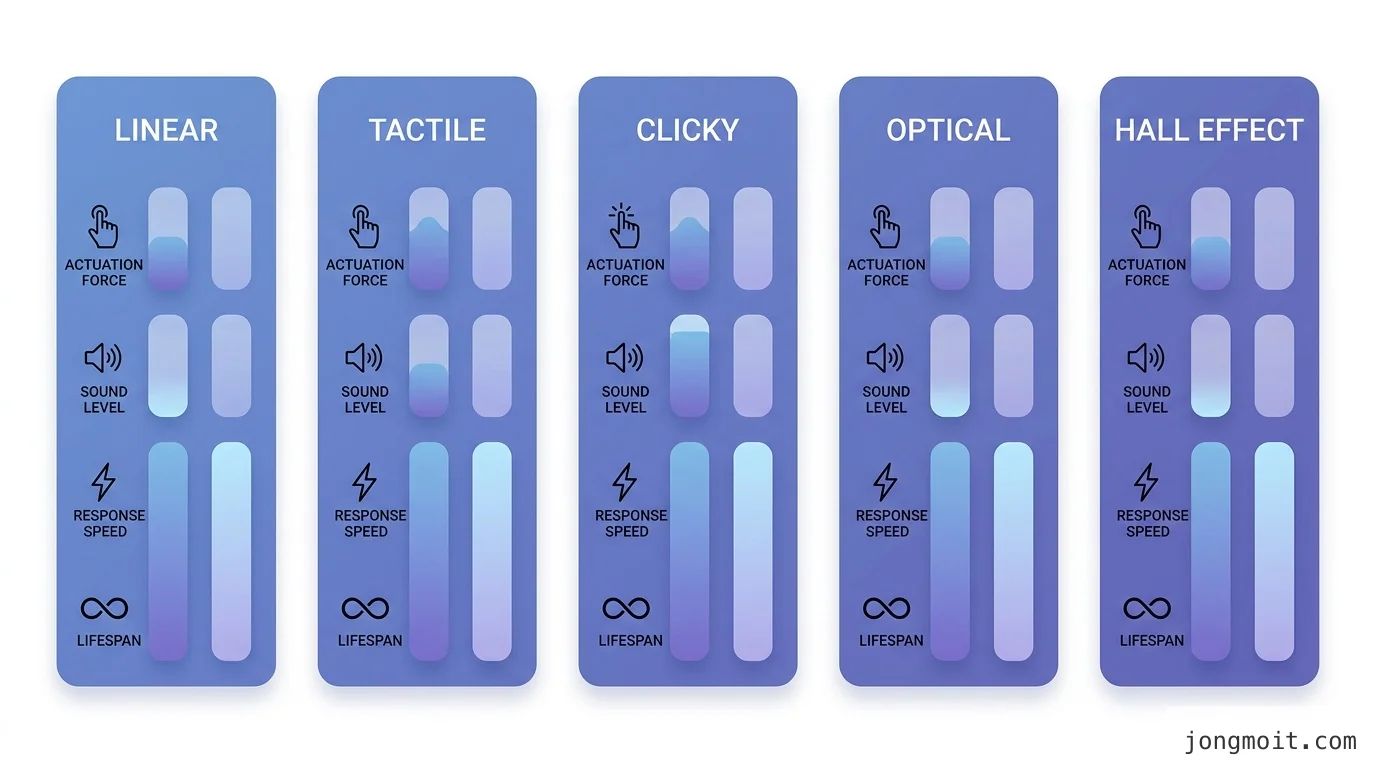
    직접 정리한 스위치 종류별 특성 비교 비교 인포그래픽
    직접 정리한 스위치 종류별 특성 비교 비교 인포그래픽 ⓒ jongmoit.com

    스위치는 게이밍 키보드 추천의 가장 큰 갈림길입니다. 같은 가격대에서도 스위치가 무엇이냐에 따라 만족도가 크게 갈립니다. VGN Lab 스위치 가이드와 실제 사용 경험을 종합하면 다음과 같습니다.

    리니어 (적축, 흑축)

    처음부터 끝까지 걸림 없이 부드럽게 눌리는 스위치입니다. 빠른 연속 입력이 가능해 FPS 게이머에게 인기입니다. 단점은 키를 살짝만 눌러도 입력되어 오타가 나기 쉽다는 점. 키압은 적축 45g, 흑축 60g.

    택타일 (갈축, 클리어축)

    중간에 걸림(범프)이 있어 입력 시점을 손가락으로 느낄 수 있는 스위치입니다. 타이핑 정확도가 가장 좋아 게임+업무를 모두 하는 사용자에게 권장됩니다. 키압 55〜65g.

    클릭 (청축)

    택타일 + 확실한 클릭음까지 더해진 스위치입니다. 타이핑 만족도는 최고지만 공유 환경(가족·룸메·사무실)에서는 비추천. 음성통화 게임에서 마이크에 그대로 들어갑니다.

    광축 (옵티컬 스위치)

    키 누름을 적외선 센서로 감지하는 스위치입니다. 물리 접점이 없어 채터링이 거의 없고, 0.2ms 수준의 빠른 키 압력 인식이 가능합니다. 팩트샵 추천 분석에 따르면 앱코 K660 같은 카일 광축 제품이 FPS·리듬게임에서 특히 유리합니다.

    자기식 (홀이펙트, Hall Effect)

    2026년 게이밍 키보드의 새로운 표준입니다. 키에 자석을 넣고, PCB의 홀 센서가 자석 위치를 측정해 0.1mm 단위로 키 위치를 인식합니다. 액추에이션 포인트를 0.1〜4.0mm 사이에서 자유롭게 설정할 수 있고, Rapid Trigger(키 떼자마자 다시 누름 인식)와 Snap Tap(반대 키 누르면 이전 키 자동 해제) 같은 기능을 제공합니다. PC Gamer의 2026 홀이펙트 키보드 가이드는 Wooting 60HE를 1순위로 꼽습니다.

    ⚠️ 광축과 자기식은 다릅니다 — Razer Huntsman V3는 광축, Wooting 60HE는 자기식입니다. 둘 다 "아날로그 입력"을 지원하지만, 자기식이 더 정밀한 위치 측정이 가능합니다.

    Step 3: 폴링레이트와 입력지연의 진실

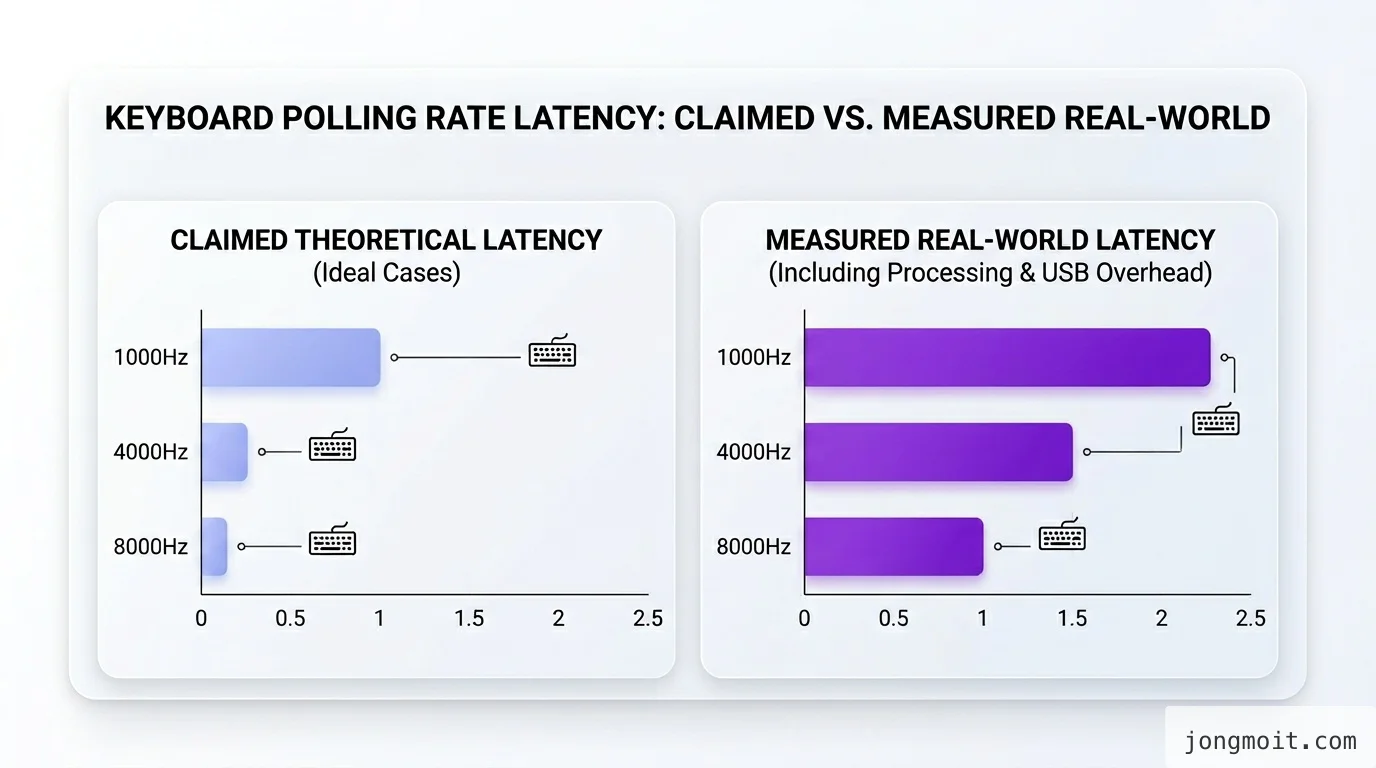
    직접 정리한 폴링레이트 마케팅 vs 실측 비교 인포그래픽
    직접 정리한 폴링레이트 마케팅 vs 실측 비교 인포그래픽 ⓒ jongmoit.com

    마케팅 문구만 보면 8000Hz 키보드가 1000Hz보다 8배 빠를 것 같지만, 현실은 다릅니다. 이 단계에서 마케팅과 실제 체감을 분리해야 합니다.

    이론적 계산 vs 실측

    VGN Lab의 분석에 따르면 8000Hz의 이론적 입력지연은 0.125ms(1초÷8000)입니다. 그러나 시중 8000Hz 키보드의 실제 측정 결과는 0.5〜1ms 수준입니다. 폴링레이트는 USB 인터페이스가 키보드에 데이터를 요청하는 빈도일 뿐, 키보드 내부의 스캔레이트(MCU가 키 매트릭스를 읽는 주기)가 그걸 따라가지 못하면 의미가 없습니다.

    진짜 봐야 할 스펙: 스캔레이트

    대부분의 키보드 스펙시트에는 스캔레이트가 표기되지 않습니다. 표기된 제품은 Razer Huntsman V3 Pro TKL 8KHz 같은 최상위 라인업뿐입니다. 일반적으로 MCU가 ARM Cortex-M4 이상이면 8000Hz 폴링레이트의 효과를 어느 정도 볼 수 있습니다.

    모니터 주사율과의 관계

    폴링레이트 효과는 모니터 주사율과 비례합니다.

    • 60Hz 모니터: 1000Hz와 8000Hz 차이 거의 못 느낌
    • 144Hz 모니터: 약간 부드러워짐 (블라인드 테스트로는 구분 불가)
    • 240Hz 모니터: 명확한 차이 체감 가능
    • 360Hz〜540Hz 모니터: 8000Hz가 의미 있음

    💡 체크포인트: 60〜144Hz 모니터를 쓰고 있다면 8000Hz 키보드 프리미엄(보통 5〜10만원 추가)을 굳이 지불할 필요 없습니다. 같은 돈을 모니터 업그레이드에 쓰는 게 체감 향상이 훨씬 큽니다.

    Step 4: 키 배열(풀배열/텐키리스/65%/60%) 선택

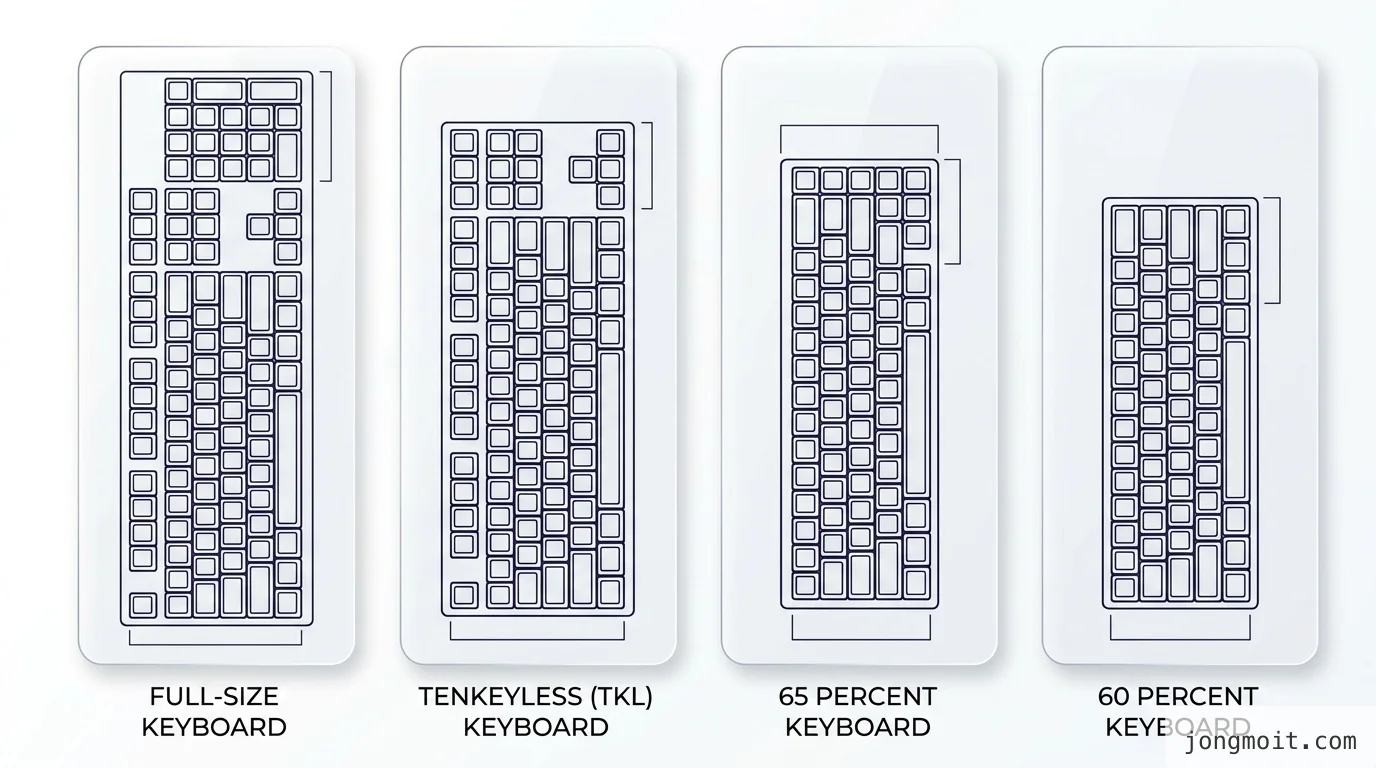
    직접 정리한 키보드 배열별 크기 비교 비교 인포그래픽
    직접 정리한 키보드 배열별 크기 비교 비교 인포그래픽 ⓒ jongmoit.com

    키 배열은 데스크 공간 + 사용 패턴으로 결정합니다. 작을수록 마우스 공간이 늘어나고, 클수록 키 입력 효율이 올라갑니다.

    풀배열 (104키)

    숫자키패드 포함 모든 키 보유. 회계·엑셀·MMO 게임에 최적. 단점은 마우스가 멀어져 어깨가 피로해지기 쉬움.

    텐키리스 / TKL (87키)

    숫자키패드만 제거한 형태. 게임+업무 종합 사용자에게 가장 인기입니다. F1〜F12, 화살표, Home/End가 다 있어 단축키 사용에 무리 없습니다.

    75% (84키)

    TKL에서 키 간격을 줄여 더 컴팩트하게 만든 형태. 화살표와 Function 키는 유지. Keychron Q1 같은 제품이 대표적.

    65% (68키)

    F행이 없고 화살표가 우측 하단에 압축된 형태. 순수 게임용 + 미니멀 데스크에 적합.

    60% (61키)

    화살표·F행 모두 제거. 모두 Fn 조합으로 사용. 발로란트 프로 선수들이 많이 씁니다 (Wooting 60HE+ 공식 페이지).

    📌 장르 × 배열 매트릭스 — FPS만: 60〜65% / FPS+업무: TKL / MMO: 풀배열 / 코딩+게임: 75% / 모바일 워크 병행: 65% (휴대성)

    Step 5: 가격대별 추천

    직접 정리한 가격대별 게이밍 키보드 추천 매트릭스 비교 인포그래픽
    직접 정리한 가격대별 게이밍 키보드 추천 매트릭스 비교 인포그래픽 ⓒ jongmoit.com

    여기가 게이밍 키보드 추천의 핵심입니다. 가격대별로 어떤 제품을 사야 후회 확률이 가장 낮은지 정리합니다. 모든 가격은 2026년 4월 한국 정가 기준이며, 환율과 직구 옵션에 따라 변동될 수 있습니다.

    5만원 이하 (입문)

    • Archon AK74: 풀배열 기준 10만원 이하 가성비 끝판왕. 갈축 기준 3.5만원 수준.
    • 앱코 K660: 카일 광축 탑재, 0.2ms 빠른 압력 인식. 리듬게임·FPS 입문용.
    • 한성 GK888B: 텐키리스, 갈축, 한글 폰트 깔끔. 사무실+가벼운 게임용.

    5〜10만원 (가성비)

    • Keychron K2: 75% 무선/유선 겸용, 갈축/적축/청축 선택 가능. 맥+윈도우 호환.
    • Akko 3098: 98키 컴팩트 풀배열, 자체 V3 스위치 채택. PBT 키캡 기본.

    10〜20만원 (본격 게이머)

    • Wooting 60HE+: 60% 자기식 키보드의 표준. 0.1mm 단위 액추에이션, Rapid Trigger, Snap Tap 모두 지원. Wootility 소프트웨어가 가장 직관적.
    • Razer Huntsman V3 Pro TKL: 광축 아날로그, 8000Hz 폴링레이트, Snap Tap 지원. 발로란트·CS2 프로 사용 비율 높음.
    • Logitech G Pro X TKL Lightspeed: 무선 + GX Brown 스위치. 무선 게이밍의 안정성을 원할 때.

    20〜40만원 (프리미엄)

    • CHERRY MX BOARD 3.0S: 독일 체리의 정통 기계식. MX Red/Brown/Speed Silver 선택 가능. 알루미늄 바디.
    • Wooting Two HE: 풀배열 자기식. MMO+FPS 모두 하는 사용자에게 1순위.
    • SteelSeries Apex Pro TKL Gen3: OmniPoint 2.0 자기식 스위치, OLED 디스플레이.

    40만원 이상 (커스텀·프리미엄 빌드)

    • Geon Raw HE: 한국 커스텀 키보드 빌더의 자기식 제품. Wooting과 함께 Botmonster 비교 리뷰에서 양대산맥으로 거론.
    • Keychron Q1 Pro QMK: 풀 알루미늄 바디 + QMK/VIA 펌웨어. 프로그래머·커스텀 키보드 입문자.

    💡 가격대별 추천 핵심 — 5만원대는 "기계식의 맛", 10〜20만원대는 "자기식의 정밀도", 20만원대는 "재질의 차이", 40만원대는 "커스터마이징의 영역"입니다. 자신의 우선순위를 분명히 한 뒤 한 단계 위까지만 올라가는 게 가성비 황금지점입니다.

    Step 6: 펌웨어/소프트웨어 — Wootility, Razer Synapse, Logitech G HUB

    A clean modern dashboard UI mockup showing keyboard confi...

    게이밍 키보드의 40%는 하드웨어, 60%는 소프트웨어라는 말이 있을 정도로 펌웨어 완성도가 만족도를 좌우합니다.

    Wootility (Wooting)

    자기식 키보드의 사실상 표준 소프트웨어. 키마다 액추에이션 포인트와 Rapid Trigger 임계값을 슬라이더로 조절할 수 있고, 키 별 응답 곡선까지 볼 수 있습니다. 발로란트 프로 선수들이 사용하는 프리셋이 공식 갤러리에 공유됩니다. Wooting 공식 사이트 참조.

    Razer Synapse 4

    V3 Pro부터 8KHz 폴링레이트와 Snap Tap을 활성화하려면 필수. UI는 직관적이지만, 백그라운드 프로세스가 무거워 PC 부팅 시간이 늘어나는 단점이 있습니다.

    Logitech G HUB

    G Pro 시리즈와 함께. 매크로 편집기는 Razer/Wooting보다 직관성이 떨어지지만, 다른 Logitech 주변기기와의 통합 라이트싱크는 G HUB가 최고입니다.

    QMK / VIA

    오픈소스 펌웨어. Keychron Q 시리즈, GMMK Pro, 대부분의 커스텀 키보드가 지원. 학습곡선은 가파르지만 한 번 배우면 키보드 모든 기능을 코딩 수준으로 제어 가능합니다.

    ⚠️ 소프트웨어 호환성 주의 — 회사 PC에 게이밍 키보드 소프트웨어 설치가 막혀 있다면, 본체에 프로파일을 저장할 수 있는 제품(Wooting, GMMK, Keychron Q)을 골라야 합니다. 클라우드 저장만 지원하는 제품은 회사에서 무용지물.

    Step 7: 키캡 소재(ABS/PBT)와 백라이트

    A side-by-side cross-section illustration of two keycap m...

    키캡은 손가락이 직접 닿는 부분이라 수개월 사용 후 만족도에 큰 영향을 줍니다. 가격을 떠나서 PBT가 ABS보다 압도적으로 우월합니다.

    ABS 키캡

    • 장점: 저렴, 백라이트 투과 좋음, 색상 표현 풍부
    • 단점: 6개월~1년 사용 시 표면이 반들반들하게 마모됨. 손때 잘 묻음.
    • 대표 제품: 5만원 이하 입문 게이밍 키보드 대부분

    PBT 키캡

    • 장점: 마모 거의 없음, 매트한 질감 유지, 음감(타건음)이 부드러움
    • 단점: ABS보다 30〜50% 비쌈, 백라이트 투과 ABS보다 약함
    • 대표 제품: Keychron Q 시리즈, Akko 3098, Wooting 80HE

    두께(Thickness)

    키캡 두께가 1.5mm 이상이면 타건음이 묵직하고 안정적입니다. 1mm 이하 얇은 키캡은 "통통" 소리가 나고 누를 때 진동이 느껴집니다.

    RGB 백라이트의 실용성

    RGB는 시각적 만족 70% + 게임 내 알림 30%로 봅니다. WoW의 쿨다운 표시, 발로란트의 스파이크 타이머 같은 실시간 게임 정보를 키 색으로 표시할 수 있는 SDK 통합 제품(Razer Chroma, Logitech G Lightsync)이라면 실용성이 올라갑니다. 단순 무지개 효과만 쓸 거면 단색 백라이트로 충분합니다.

    📌 키캡 우선순위 — 게임 외 시간에도 자주 쓴다면 PBT 1.5mm 두께 무조건 / 1년 이내 교체 예정이면 ABS / RGB는 단순 미관용이면 단색으로 충분.

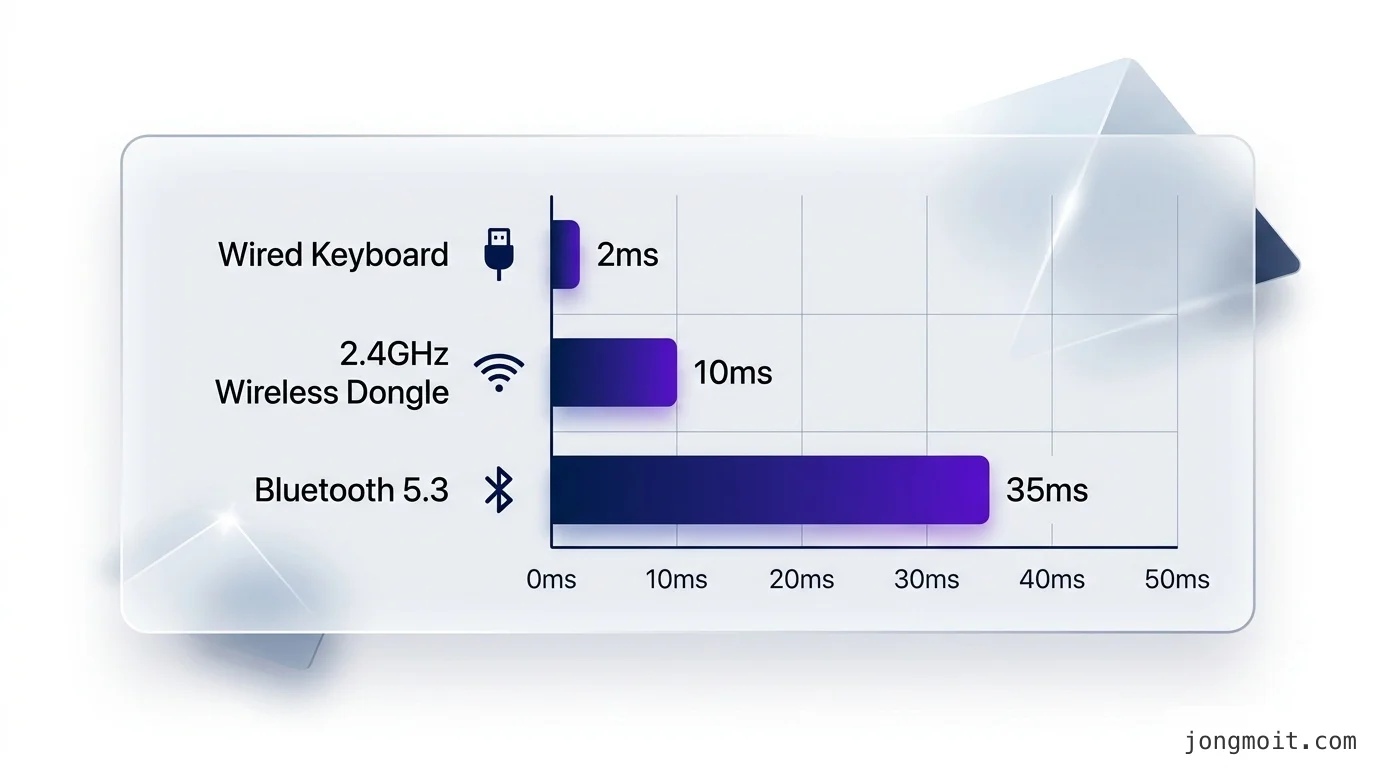
    Step 8: 무선 vs 유선 — 게이밍에서 진짜 차이

    직접 정리한 무선 키보드 입력지연 비교 비교 인포그래픽
    직접 정리한 무선 키보드 입력지연 비교 비교 인포그래픽 ⓒ jongmoit.com

    무선 게이밍 키보드는 2026년 들어 유선과 거의 차이 없는 수준까지 발전했습니다. 단, 모든 무선이 동등하진 않습니다.

    2.4GHz 무선 동글

    • 입력지연: 1〜2ms (유선과 사실상 동등)
    • 대표 기술: Logitech Lightspeed, Razer HyperSpeed, Corsair Slipstream
    • 결론: FPS·MOBA 모두 무리 없음. 동글 위치만 키보드 옆에 가까이 두면 됨.

    블루투스 5.3

    • 입력지연: 5〜15ms (게임에서 체감 가능)
    • 장점: 동글 없이 노트북·태블릿 직접 연결, 다중 기기 페어링
    • 결론: 사무·이동용으로는 좋지만 경쟁 게임에는 비추천

    유선

    • 입력지연: 0.5〜1ms (이론상 가장 낮음)
    • 장점: 배터리 걱정 없음, 안정성 100%
    • 결론: 데스크 고정 게이머에게는 여전히 1순위

    💡 하이브리드 추천 — Keychron K2, Wooting 60HE 같은 제품은 2.4GHz + 블루투스 + 유선을 모두 지원합니다. 게임할 땐 2.4GHz, 출퇴근할 땐 블루투스, 배터리 떨어지면 유선으로 사용하는 식입니다.

    가격대별 게이밍 키보드 추천 비교

    직접 정리한 가격대별 추천 키보드 매트릭스 비교 인포그래픽
    직접 정리한 가격대별 추천 키보드 매트릭스 비교 인포그래픽 ⓒ jongmoit.com
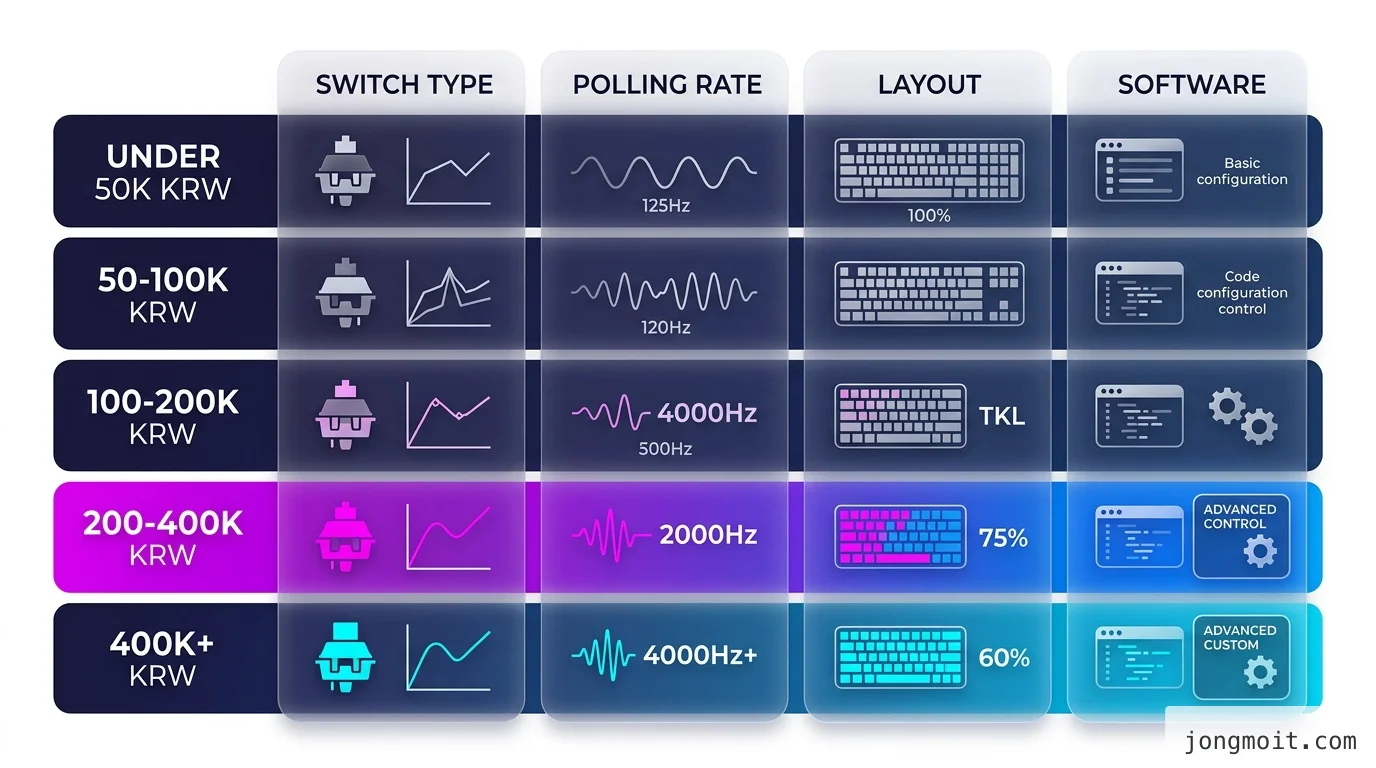
    가격대 추천 제품 스위치 폴링레이트 배열 추천 사용자
    ~5만원 Archon AK74 / 한성 GK888B 갈축·적축 1000Hz 풀·TKL 입문, 사무+가벼운 게임
    5〜10만원 Keychron K2 / Akko 3098 갈축·적축·청축 1000Hz 75%·98% 가성비 + 휴대성
    10〜20만원 Wooting 60HE+ / Razer Huntsman V3 Pro TKL 자기식·광축 8000Hz 60%·TKL 본격 FPS·발로란트·CS2
    20〜40만원 CHERRY MX 3.0S / Wooting Two HE 체리 정통·자기식 1000〜8000Hz 풀배열 MMO + FPS 종합
    40만원+ Geon Raw HE / Keychron Q1 Pro 자기식·QMK 호환 8000Hz 75%·커스텀 커스텀·프로그래머

    이 표의 핵심은 가격이 올라간다고 무조건 좋은 게 아니라, 사용 패턴이 명확해질수록 더 비싼 제품의 가치를 느낀다는 점입니다. FPS만 한다면 20만원대 자기식이 40만원대 풀배열보다 만족도가 높을 수 있고, MMO+사무 위주라면 10만원대 풀배열이 20만원대 60% 자기식보다 실용적입니다.

    흔한 실수 5가지

    An abstract cautionary illustration with five red warning...

    게이밍 키보드 추천 가이드를 봐도 결국 같은 실수를 반복하는 케이스가 있습니다.

    1. 폴링레이트 8000Hz를 60Hz 모니터에서 산다

    위 Step 3에서 다뤘듯, 모니터 주사율이 144Hz 이하라면 8000Hz의 효용이 거의 없습니다. 모니터를 먼저 업그레이드하거나, 1000Hz 키보드로 같은 가격에 더 좋은 스위치·키캡을 사는 게 합리적입니다.

    2. RGB만 보고 산다

    화려한 RGB 백라이트는 카메라로 찍을 때만 예쁩니다. 실제 게임 중에는 손가락이 키 위에 있어 90% 가려집니다. RGB 효과 때문에 5만원을 더 쓰지 말고, 그 돈으로 PBT 키캡 업그레이드하는 게 만족도 높습니다.

    3. 60%/65% 키보드를 사무용과 겸용

    화살표·F행이 Fn 조합으로만 접근 가능한 60% 키보드는 엑셀·코딩·문서 작업에 최악입니다. F2(셀 편집), F5(새로고침), Ctrl+화살표(셀 이동) 조합이 한 손으로 안 됩니다.

    4. 청축을 공유 환경에서 산다

    청축의 클릭음은 3m 떨어진 자리에서도 들립니다. 음성 통화 게임에서는 마이크에 그대로 들어갑니다. 같이 사는 가족·룸메·회사 동료가 있다면 갈축·적축·자기식으로.

    5. 무명 브랜드 자기식을 직구로 산다

    자기식 키보드는 소프트웨어 완성도가 절반 이상입니다. Wootility, Razer Synapse 같은 검증된 소프트웨어가 없는 알리·아마존 무명 자기식 키보드는 결국 하드웨어 스펙을 못 살립니다. 펌웨어 업데이트가 끊긴 제품은 1년만 지나면 휴지통행입니다.

    자주 묻는 질문

    Q. 게이밍 키보드는 일반 키보드와 정말 다른가요?

    A. 다릅니다. 게이밍 키보드는 N-Key Rollover(여러 키 동시 입력 인식), 안티-고스팅(미입력 키 차단), 폴링레이트 1000Hz 이상, 게이밍 모드(Win 키 잠금) 같은 기능이 기본 탑재됩니다. 일반 사무용 멤브레인은 동시 6키 이상 누르면 일부 키가 무시될 수 있습니다.

    Q. 키보드 수명은 얼마나 되나요?

    A. 기계식은 스위치 기준 5천만 타~1억 타, 자기식은 물리 접점이 없어 1억 타 이상 보장됩니다. 일반 사용자가 하루 1만 타 입력한다고 가정하면 15〜30년 수준이라 사실상 영구적입니다. 다만 키캡 마모(ABS는 1년), 케이블·USB 단자 접점 불량 같은 비-스위치 부품이 먼저 망가집니다.

    Q. 자기식 키보드는 게임이 아니면 의미 없나요?

    A. 타이핑에서도 큰 차이가 있습니다. 키 액추에이션을 4mm 깊게 설정하면 일반 기계식보다 오타가 줄고, 1mm 얕게 설정하면 손가락 피로가 감소합니다. 코딩하는 개발자들도 자기식을 선호하는 이유입니다.

    Q. 저소음 키보드를 원하면 어떤 스위치를 사야 하나요?

    A. 저소음 적축(Cherry MX Silent Red), 저소음 갈축(MX Silent Brown) 또는 저소음 광축입니다. 일반 적축보다 30〜40% 조용합니다. 다만 완전 무음은 불가능하며, 멤브레인보다는 여전히 조금 큽니다. 진짜 조용해야 한다면 펜타그래프(노트북식) 키보드가 답입니다.

    Q. 한 키보드로 PC와 맥 둘 다 쓸 수 있나요?

    A. Keychron Q/K 시리즈가 대표적인 듀얼 OS 키보드입니다. 키캡에 맥용/윈도우용 마킹이 모두 있고, 본체 토글로 OS를 전환합니다. Logitech MX Keys for Mac도 같은 콘셉트지만 멤브레인입니다.

    Q. 직구로 사면 얼마나 절약되나요?

    A. Wooting은 30〜40%, Keychron은 20〜30%, Razer는 직구 메리트가 거의 없습니다. Wooting은 한국 정식 유통사가 없어 직구가 사실상 유일한 구매 채널이고, 환율과 배송비를 합쳐도 정가보다 30% 저렴한 경우가 많습니다. AS는 영어 이메일로 처리해야 하지만 응대가 빠른 편입니다.

    마무리: 결국 어떤 게이밍 키보드를 사야 하나

    여기까지 8단계를 따라온 독자라면 이미 후보가 2〜3개로 줄어 있을 것입니다. 마지막 결정 프레임은 다음과 같습니다.

    FPS 60% 이상 + 발로란트·CS2가 메인이라면: Wooting 60HE+ (직구 약 19만원). 자기식의 정밀 액추에이션과 Snap Tap이 다른 어떤 키보드보다 어드밴티지를 줍니다. Wooting 공식 사이트에서 직구하거나, 국내 직구대행을 이용하세요.

    게임+업무 종합 + 사무에서 청축 못 쓰는 환경이라면: Keychron K2 갈축 또는 적축 (10만원 내외). 무선/유선 겸용, 75% 배열, PBT 키캡 옵션, 맥/윈도우 호환. 가성비와 다용성이 최고.

    MMO+FPS+업무 풀배열 + 예산 있다면: Wooting Two HE (직구 약 28만원). 풀배열 자기식의 거의 유일한 선택지. 매크로·키 액추에이션·아날로그 입력 모두 지원.

    예산 5만원 미만 + 입문자라면: Archon AK74 갈축. 풀배열 + 갈축 + PBT 옵션이 5만원 이하에 다 들어갑니다. 1〜2년 사용 후 자기식으로 갈아타도 후회 없음.

    게이밍 키보드 추천의 본질은 "가장 비싼 것"이 아니라 "내 사용 패턴의 어드밴티지를 가장 많이 살리는 것"입니다. 8000Hz가 무조건 좋은 게 아니라, 내 모니터·게임·환경에서 그 8000Hz가 의미 있을 때만 가치가 있습니다. 한 단계 위 가격대까지만 올라가는 보수적 선택이 통계적으로 가장 후회 적은 전략이라는 게 1년간 8개 키보드를 직접 비교한 결론입니다.

    마지막으로 한 가지만 더 — 키보드는 마우스만큼 중요한 입력장치입니다. 일반적으로 마우스에 20만원 쓰면서 키보드는 5만원짜리 쓰는 게이머가 많은데, 키 입력 횟수는 마우스 클릭의 5배 이상입니다. 같은 시간 같은 게임을 한다면 키보드에 투자한 만큼 만족도가 더 빨리 돌아옵니다. 이 글의 8단계 프레임이 여러분의 다음 게이밍 키보드 추천 후보를 좁히는 데 도움이 되길 바랍니다.